Самый простой способ переноса приложений с Android на iPhone

“У меня недавно появился новый iPhone 12, и я хочу перенести на него данные со своего старого S8. Несмотря на то, что, я могу копировать свои фотографии и контакты, я не могу перенести приложения с Android на iPhone!”
Это недавний запрос, опубликованный пользователем iPhone 12/13/14 на ведущем онлайн-форуме. По правде говоря, перенос данных между разными платформами может оказаться утомительной работой. В отличие от переноса с Android на Android, пользователям часто бывает сложно перенести свои данные с Android на iPhone (или наоборот). Помимо медиафайлов и документов, пользователи также хотят переносить приложения с Android на iPhone. В этой подробной инструкции я помогу вам с этим, познакомив вас с разными решениями для кроссплатформенной передачи данных.
Часть 1: Как перенести приложения с Android на iPhone с помощью мобильных приложений
В наши дни пользователи ищут умные приложения для передачи своих данных с одного телефона на другой. Таким образом, вам не нужно подключать смартфоны к компьютеру, и вы сможете передавать данные по беспроводной сети. Есть несколько приложений, которые могут помочь вам переносить приложения с Android на iPhone, мы выбрали 3 лучших решения.
Решение 1: Перенос приложений с помощью MobileTrans — копирование данных на iOS
Если вы ищете универсальное решение для передачи данных напрямую с Android на iPhone, попробуйте как следует из названия, данное приложение. Оно может напрямую переносить 11 различных типов данных, таких как фотографии, видео, контакты, сообщения, музыка, приложения, календарь, журнал вызовов, черный список и многое другое. Поскольку оно поддерживает все ведущие устройства iOS и Android, вам не нужно беспокоиться о проблемах совместимости. Приложение даже поддерживает устройства, работающие на последних версиях Android 10.0 и iOS 14. Просто выполните следующие простые шаги для передачи данных с Android на iOS с помощью MobileTrans – копирование данных на iOS.
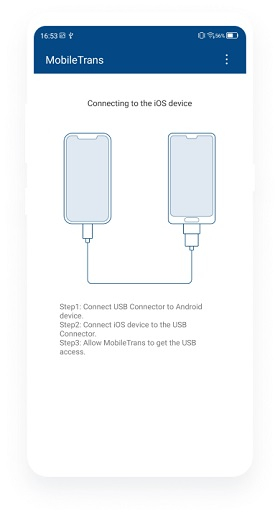
Шаг 1: Подключите оба устройства
Во-первых, вам необходимо подключить устройства Android и iOS с помощью кабеля USB. После того как вы установите соединение с вашим iPhone, вам необходимо нажать «Доверять» подключенному устройству и предоставить ему необходимый доступ.
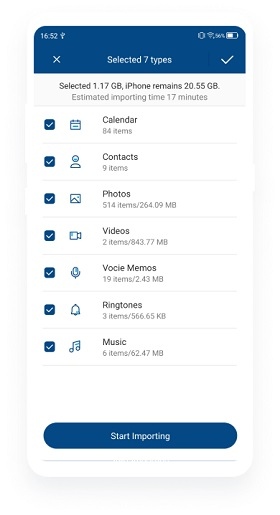
Шаг 2: Выберете нужные данные для переноса
После подключения ваших устройств запустите приложение MobileTrans, чтобы увидеть статус. Чтобы продолжить, вы можете просто выбрать тип данных, которые вы хотите передать, и нажать кнопку «Начать импорт».
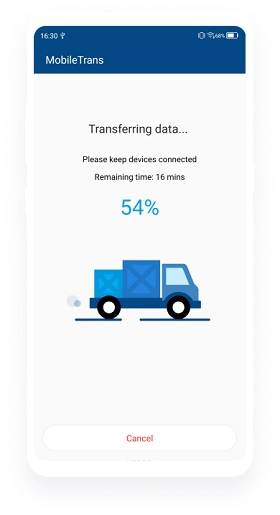
Шаг 3: Доступ к вашим перенесенным данным
Просто подождите несколько минут, пока выбранные вами данные будут перенесены с вашего Android на iPhone. После завершения процесса вы получите уведомление, что вы получили доступ к перенесенным данным на iPhone.
Решение 2: Использование приложения Apple Move to iOS
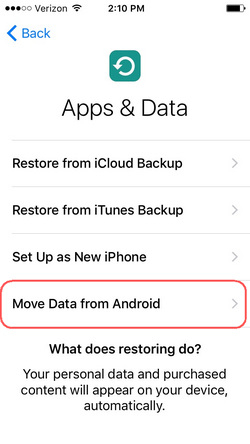
Move to iOS — это уникальное решение, представленное Apple, чтобы помочь пользователям перейти на новый iPhone с устройства Android. Для этого вам нужно загрузить приложение Move to iOS на свое устройство Android из Play Store (приложение бесплатное). Приложение может передавать ваши контакты, сообщения, фото и закладки. Следовательно, вы не сможете переместить все данные устройства с помощью Move to iOS. Кроме того, возможность переноса приложений с Android на iPhone будет предоставлена только при настройке нового устройства. В случае, если вы уже используете свой iPhone, вам необходимо предварительно сбросить его до заводских настроек, чтобы получить эту опцию.
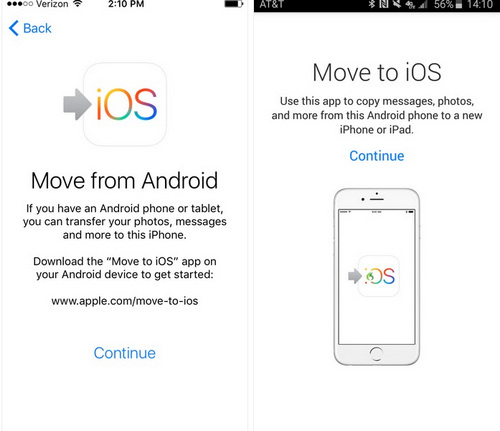
- Для начала зайдите в Play Store на своем телефоне Android и установите на него приложение Move to iOS. Также включите iPhone и начните настройку устройства. После включения выберите перенос данных с телефона Android.
- Теперь расположите оба устройства в непосредственной близости и убедитесь, что на обоих устройствах включены функции Wi-Fi и Bluetooth. Запустите приложение Move to iOS на своем телефоне и нажмите кнопку «Продолжить», чтобы перейти далее.
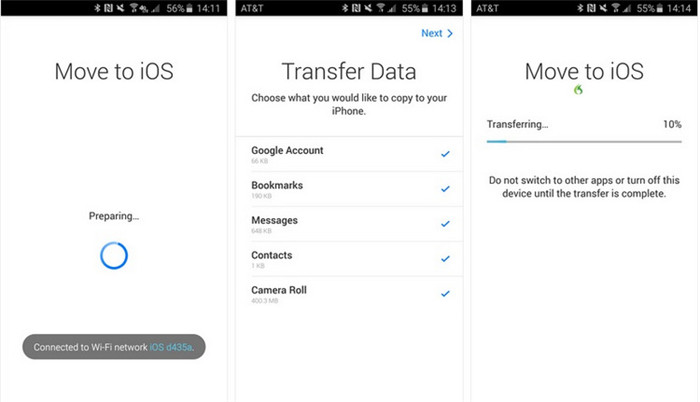
- Одноразовый сгенерированный код будет отображаться на экране вашего iPhone. Вам необходимо ввести его на вашем Android-устройстве для аутентификации соединения. Подождите, пока установиться надежное соединение.
- Когда будет установлено безопасное беспроводное соединение, вы получите уведомление. Теперь вы можете выбрать тип данных, которые хотите перенести на свой iPhone.
- • Бесплатный доступ
- • Поддерживаются только ограниченные типы данных, и пользователи часто сталкиваются с проблемами совместимости при перемещении приложений или мультимедийных данных.
- • Данная опция доступна только при первоначальной настройке нового iPhone.
- Во-первых, загрузите приложение SHAREit на свой Android и iPhone, загрузив его из в Play Store или App Store соответственно.
- Теперь поместите оба устройства в непосредственной близости и включите на обоих устройствах WiFi. Перейдите в раздел «Перенос» в приложении и выберите, какое устройство является отправителем и получателем.
- На телефоне отправителя (в данном случае это Android) вас спросят, что вы хотите перенести. Перейдите в раздел «Приложения» и выберите приложения, которые вы хотите перенести.
- Подождите некоторое время, пока приложение подключит оба устройства. Вам нужно отметить свой iPhone как получатель и выбрать доступный телефон Android для подключения к нему.
- На вашем телефоне Android появится сообщение о том, что ваше устройство теперь подключено к iPhone. Для аутентификации соединения может потребоваться ввести одноразовый код. После того как соединение установлено, вы можете начать переносить приложения с исходного устройства на iPhone.
- • Бесплатно
- • Беспроводной перенос
- • Пользователи часто сталкиваются с проблемами совместимости при переносе приложений.
- • Слишком часто происходит сбой работы устройства или приложение перестает работать между при переносе большого количества данных.
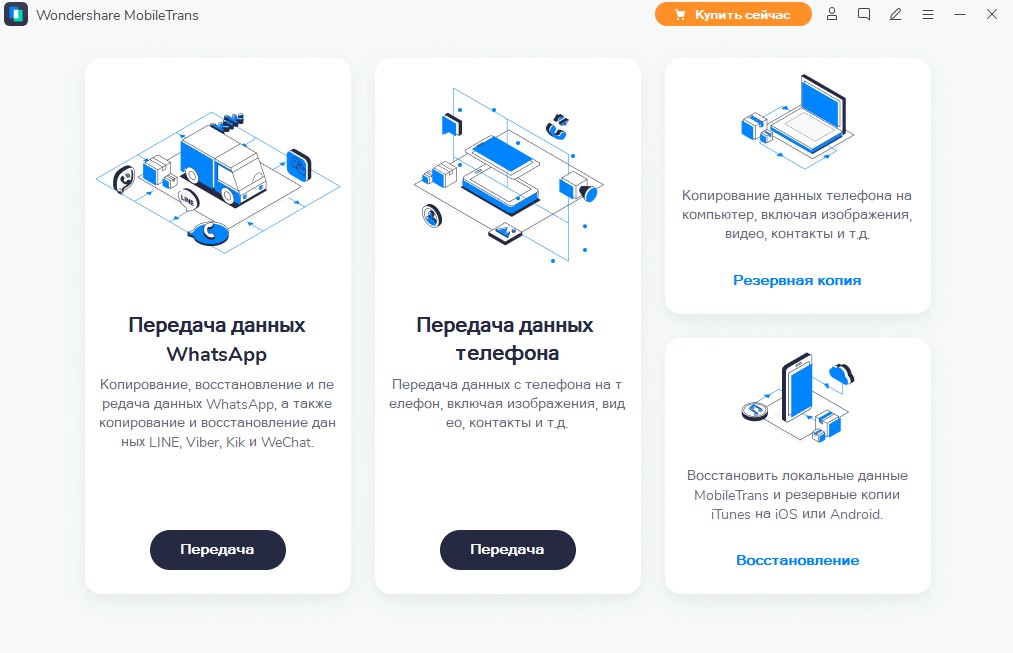
- Перейдите на официальный сайт MobileTrans и установите настольное приложение для системы Windows или Mac. Далее подключите к системе свои устройства Android и iOS и запустите MobileTrans. На начальной странице, выберите опцию “Перенос WhatsApp”.
- Приложение предоставит возможности для переноса, резервного копирования или восстановления данных WhatsApp в разделе “WhatsApp”. Нажмите на опцию “Перенос сообщений WhatsApp”, чтобы продолжить.
- В мгновение ока приложение обнаружит оба подключенных устройства и пометит их либо как источник, либо как место назначения. Если они помечены неправильно, вы можете использовать кнопку “Поменять местами”, чтобы убедиться, что устройство Android является источником, а устройством назначения телефон — iPhone.
- Теперь просто нажмите кнопку «Старт» и подождите некоторое время, пока ваши данные WhatsApp будут перенесены с вашего Android на iPhone. Не отключайте устройства от компьютера что в процессе передачи.
- Проверьте, что ваш телефон обновлен до Android 4.0 или более поздней версии.
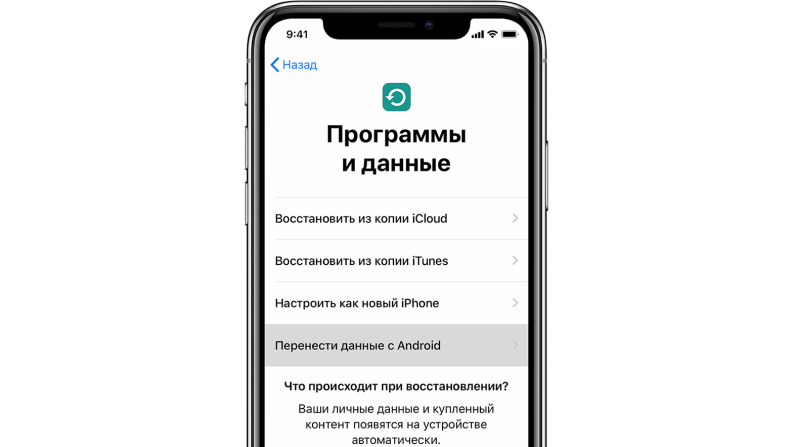
- Во время первого запуска нового айфона и его настройки дойдите до шага «Приложения и данные».
- Выберите опцию «Переместить данные с Android».
- На андроиде перейдите в «Google Play Store».
- Загрузите и установите приложение «Перенос на iOS», затем откройте его.
- Нажмите «Продолжить» на обоих девайсах.
- Нажмите «Согласен» и «Далее» на вашем андроид-устройстве.
- Затем введите на нем 10-значный или 12-значный код, выведенный на экране айфона.
- После того как смартфоны синхронизируются друг с другом через Wi-Fi, выберите данные, которые вы хотите транспортировать. Например, «перенести фотографии».
- Нажмите на кнопку «Далее», чтобы начать перенос файлов со старого телефона на новый.
- Нажмите «Готово» на андроиде, и «Продолжить» — на устройстве от Apple.
- Следуйте инструкциям на экране, чтобы донастроить и активировать свой iPhone.
- Вы не сможете перенести данные без сброса к заводским настройкам вашего текущего iPhone.
- Медленный процесс.
- В процессе передачи данных возможны задержки.
- • Перенос более 18 типов данных между 6000+ телефонами.
- • Удобный перенос данных WhatsApp с Google Диска на iPhone.
- • Перенос данных с компьютера на iPhone или наоборот.
- • Перенос приложений с Android на iPhone всего за несколько кликов.
- Быстрый и плавный перенос данных.
- Перенос данных во время и после настройки.
- Перенос резервной копии WhatsApp с Google Диска на iPhone, чего не может сделать инструмент Move to iOS.
- Это программное обеспечение поддерживает свыше 6000 различных типов мобильных устройств.

Плюсы
Минусы
Решение 3: Беспроводная передача данных с помощью SHAREit
SHAREit, которым пользуются более 600 миллионов человек, является одним из самых надежных способов переноса данных с одного устройства на другое. Помимо фотографий, видео, журналов вызовов, контактов и сообщений, он также может помочь вам перенести приложения с Android на iPhone (или наоборот). Поскольку SHAREit можно загрузить как на устройства iOS, так и на Android, с его помощью вы можете добиться полноценного межплатформенного переноса данных. Для перемещения файлов приложение использует Wi-Fi, который работает быстрее, чем Bluetooth, а также имеет несколько других мощных функций. Следуйте этой простой инструкции для переноса данных (и приложений) с Android на iPhone с помощью SHAREit.


Плюсы
Минусы
Часть 2: Самый простой способ перенести WhatsApp с Android на iPhone
Помимо мобильного приложения MobileTrans для iOS / Android, вы также можете использовать версию для компьютера — MobileTrans — перенос Whatsapp это откроет доступ к его дополнительным функциям. Например, с помощью компьютерного приложения MobileTrans вы можете создавать резервные копии своих данных, восстанавливать их или выполнять прямой перенос с телефона на телефон. Данное приложение также имеет специальную функцию для управления данными WhatsApp (резервное копирование, восстановление или перенос данных). Поэтому, если вы хотите перенести данные WhatsApp с Android на iPhone, вам нужно попробовать MobileTrans. Приложение может переносить ваши чаты, прикрепленные фотографии, видео, документы, групповые чаты и многое другое. Ниже расположена инструкция для прямого переноса WhatsApp с Android на iPhone с помощью MobileTrans.
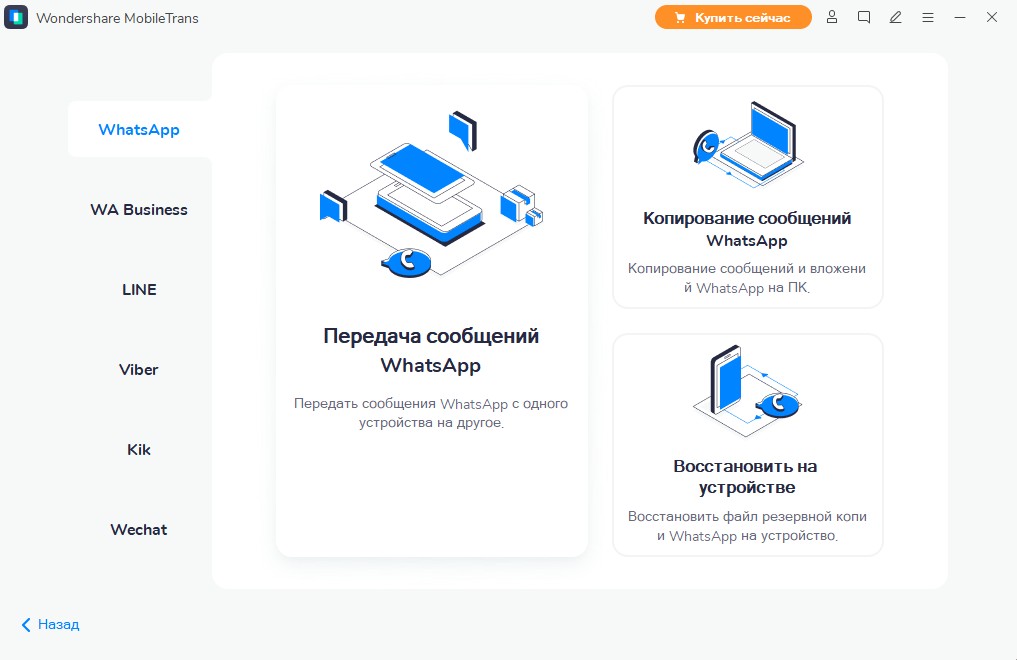


Когда процесс переноса данных будет завершен, вы получите уведомление от приложения. Теперь вы можете безопасно отключить устройства и получить доступ к перенесенным данным WhatsApp на вашем iPhone.
Вот и все! Прочитав это руководство, вы сможете переносить приложения с Android на iPhone как профессионал. Для вашего удобства мы перечислили не один, а три различных способа переноса ваших данных напрямую с Android на iPhone. Из перечисленных решений приложение MobileTrans станет идеальным вариантом для переноса приложений с Android на iPhone. Однако, если вы хотите перенести данные WhatsApp с Android на iPhone, вы также можете использовать приложение MobileTrans для компьютера. Используя его, вы можете напрямую перенести данные WhatsApp в мгновение ока без необходимости взлома вашего устройства.
Как перейти на Android
Безопасно и легко скопируйте с iPhone на свое новое устройство Android контакты, фотографии, календари и другие данные. Для этого соедините телефоны при помощи кабеля или по сети Wi-Fi.
Шаг 1. Подключите оба устройства
Подключите iPhone к новому телефону Android с помощью кабеля или следуйте инструкциям в приложении «Переход на Android», чтобы перенести данные по беспроводной связи.
Кабель вставляется в телефон Android, на экране которого написано «Подключите кабель к старому телефону» и изображены два подсоединенных друг к другу устройства.
Подключите iPhone к новому телефону Android с помощью кабеля или следуйте инструкциям в приложении «Переход на Android», чтобы перенести данные по беспроводной связи.
Шаг 2. Выберите данные
Выберите, что хотите перенести. Это могут ваши контакты, сообщения, фотографии и даже большинство приложений. Не переживайте, данные по-прежнему будут доступны и на iPhone.
Круглые значки, изображающие фотографии, приложения, контакты и сообщения, расположены рядом с экраном телефона Android. С помощью анимации показан процесс переноса. На экране устройства написано «Выберите, что копировать», перечислены доступные для переноса данные и указан их размер.
Выберите, что хотите перенести. Это могут ваши контакты, сообщения, фотографии и даже большинство приложений. Не переживайте, данные по-прежнему будут доступны и на iPhone.
Шаг 3. Перенесите данные
Вот и всё! Ваши контакты, сообщения, фотографии и приложения будут скопированы на новый телефон Android – этот процесс займет всего несколько минут. А ещё больше контента вы найдете в Google Play.
С помощью анимации показано, как фотографии, приложения, контакты и сообщения копируются на новый телефон Android. На экране устройства виден индикатор выполнения. По мере копирования большой круг за телефоном заполняется. Круглые значки, изображающие фотографии, приложения, контакты и сообщения, перемещаются в телефон Android. Затем на экране появляется сообщение о том, что копирование завершено, а также список перенесенных данных.
Вот и всё! Ваши контакты, сообщения, фотографии и приложения будут скопированы на новый телефон Android – этот процесс займет всего несколько минут. А ещё больше контента вы найдете в Google Play.
Переходите на Samsung Galaxy?
Перенесите данные через приложение Smart Switch.
Переходите на Android 11 или более раннюю версию?
Наши советы помогут это сделать.
Зачем переходить на Android
Выберите телефон, который будет персонально вашим
Раскрывайте свой потенциал и расширяйте горизонты с Android. Виджеты разговоров, динамические цветовые и настраиваемые темы, панели запуска – находите и выбирайте то, что подходит именно вам.
Узнайте больше о переходе на Android
Часто задаваемые вопросы
Какие данные можно скопировать с iPhone на новый телефон Android?
Сохраненные в iCloud*
*Запустить перенос нужно на странице privacy.apple.com.
SMS, MMS, а также текстовые и мультимедийные сообщения в iMessage
История переписки и медиаконтент из WhatsApp
Приложения (только бесплатные приложения, доступные в Google Play)
Музыка (любая музыка на телефоне, кроме купленной в iTunes или защищенной технологией DRM)
Что произойдет с данными на старом телефоне?
arrow round
Когда вы переносите данные, например фотографии, видеозаписи и сообщения, на устройстве Android создаются их копии. На старом телефоне все остается без изменений. Даже если что-то пойдет не так, данные вы не потеряете, так как они по-прежнему будут доступны на устройстве, с которого вы их переносили. Что бы ни случилось, ваша информация будет в полной безопасности.
Все мои данные хранятся в iCloud. Они будут доступны в Android?
arrow round
Сервис iCloud интегрирован в iPhone, но данные из него вы можете посмотреть на сайте www.icloud.com (вам понадобится ввести свой идентификатор Apple ID и пароль).
Ещё вы можете синхронизировать информацию из iCloud с продуктами Google – в этом вам поможет сервис Google One. Чтобы запросить перенос данных в него из Apple, посетите сайт privacy.apple.com.
После перехода я не смогу пользоваться FaceTime, iMessage и AirDrop. Что мне делать?
arrow round
Не беспокойтесь: такие же возможности есть и в Android. Для видеовызовов вы сможете использовать приложение Google Meet (прежнее название – Duo), для SMS – Сообщения, а вместо AirDrop – Обмен с окружением.
И вы по-прежнему сможете общаться с теми, кто использует iMessage. Чтобы сообщения приходили на новый телефон Android, отключите iMessage, прежде чем извлечь SIM-карту из iPhone. Для этого на iPhone выберите «Настройки > Сообщения > Выкл».
Придется ли мне покупать приложения повторно? Что случится с подписками?
arrow round
Большинство бесплатных приложений будут перенесены вместе с остальными данными, когда вы подключите новый телефон с помощью кабеля. Если вам нужно перенести с устройства iPhone платное приложение, обратитесь за помощью к его разработчикам.
Ваши подписки будут действовать как раньше и будут по-прежнему оплачиваться через App Store или разработчиков.
У меня нет кабеля для подключения устройств друг к другу. Можно ли перенести данные без него?
arrow round
Конечно! Во время переноса данных укажите, что у вас нет кабеля или адаптера. Вам будет предложено скопировать информацию с помощью Wi-Fi и приложения «Переход на Android». Разместите устройства рядом друг с другом и следите, чтобы их экраны оставались включенными. Обратите внимание, что не все типы данных можно передавать по Wi-Fi.
Мои данные будут в безопасности с Android?
arrow round
Ваша безопасность – это приоритет Android. Когда телефон заблокирован, шифрование защищает все данные на нем. Это позволяет предотвращать кражу информации. Google Play Защита проверяет безопасность всех приложений, которые вы скачиваете. Наконец, с Android вы всегда можете выбрать, когда делиться конфиденциальной информацией с приложениями.
Я смогу подключать телефон Android к другим устройствам?
arrow round
Да, телефоны Android можно подключать к популярным устройствам Apple, например к AirPods (через Bluetooth) и компьютерам Mac (с помощью Android File Transfer). В случае часов и других носимых устройств мы рекомендуем выбирать модели на базе Wear OS, а если в первую очередь вас интересуют показатели здоровья – фитнес-трекеры Fitbit.
И это ещё не всё, ведь сила Android – в развитой экосистеме. Дело не только в диапазоне совместимых устройств (от Chromebook, планшетов Lenovo и наушников Beats до телевизоров Sony и Samsung и даже автомобилей BMW и Honda), но и в том, как они взаимодействуют.
Android работает на самых разных типах устройств – и поэтому все они одинаково просты и удобны в использовании. А такие возможности, как Google Cast, Быстрое подключение и Обмен с окружением, помогают сделать вашу повседневную жизнь комфортнее.
На какие характеристики устройства я могу рассчитывать, например качество фотографий, время работы от батареи, разрешение экрана, прочность?
arrow round
Одно из преимуществ Android состоит в том, что вы можете выбрать устройство на основе характеристик, которые для вас важны. Это может быть количество мегапикселей основной или фронтальной камеры, время зарядки и работы от батареи, разрешение экрана или прочность телефона – среди моделей Android вы точно найдете то, что вам подойдет.
Как научиться пользоваться новым устройством?
arrow round
Прямо во время настройки устройства вы увидите полезные подсказки, например о том, как делать скриншоты, управлять телефоном с помощью жестов и пользоваться такими возможностями Android, как сервис Цифровое благополучие.
А ещё мы подготовили для вас онлайн-руководство с видео и подробными инструкциями. И, конечно, вы в любой момент можете найти нужную информацию в Справочном центре.
Наконец, раз в три месяца мы публикуем новости об Android. Вы можете читать их прямо на своем устройстве, в нашем блоге и социальных сетях или получать их по электронной почте.
Я смогу обратиться за помощью при переходе на Android?
arrow round
Конечно. В нашем Справочном центре есть специальная статья со всей информацией, которая вам понадобится при переходе на Android. Вы также можете обратиться за помощью в магазин техники, салон связи или фирменный магазин производителя. А если вас интересуют устройства Pixel, посетите, например, магазин Google в Нью-Йорке.
Инструкция. Как перенести всю информацию с Android на iPhone
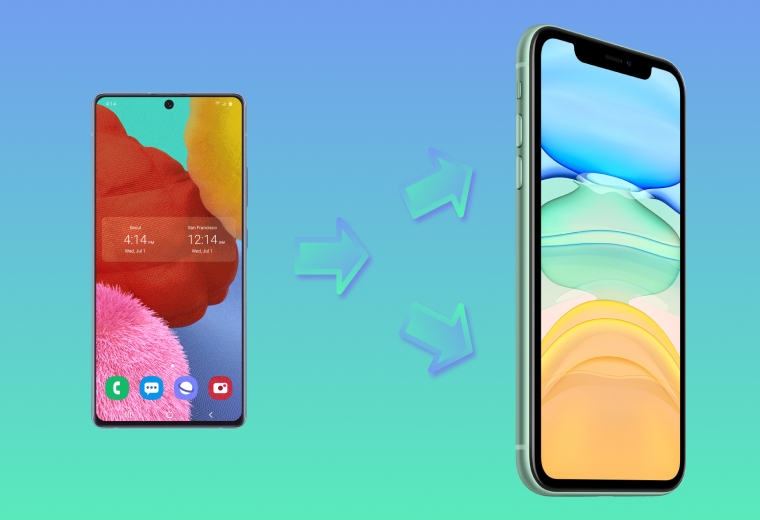
Вы решили перейти на другую сторону баррикад и поменять андроид на айфон? Так бывает, перед новыми моделями от Apple действительно сложно устоять. И все бы ничего, только как перенести всю информацию с одного устройства на другое без потери данных, времени и нервных клеток? «Эльдоблог» разобрался в резервных копиях и учетных записях, чтобы составить для вас чек-лист по быстрому переносу файлов и контактов.
Подготовка устройств к переносу
Используем приложение «Перенос на iOS»
Другие бесплатные программы для переноса данных
Переносим данные с Android на iPhone вручную
Какие трудности могут возникнуть при переносе данных с Android на iPhone
Подготовка устройств к переносу
Подключите устройства к Wi-Fi и проверьте, чтобы оба смартфона были в сети и подсоединены к источнику питания.
Проверьте память и убедитесь, что вся информация, которую требуется перенести, поместится на новом iOS-устройстве. Прочитайте нашу инструкцию до конца и выберите, какой способ переноса вам подходит больше: с помощью специальных программ и приложений или вручную.
Используем приложение «Перенос на iOS»
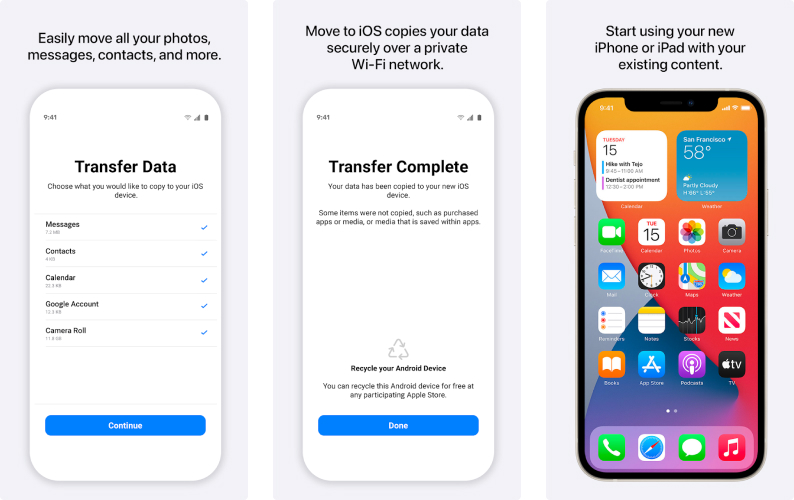
Для быстрого трансфера всех пользовательских файлов: контактов, сообщений, фото и видео, учетных записей почты и календарей, — есть отдельное приложение — «Перенос на iOS». Главное преимущество — быстрота работы и защищенность данных. Минусы — надо внимательно разбираться, но уверены, что если вы прочитаете инструкцию, то обойдется без потерь.
Другие бесплатные программы для переноса данных
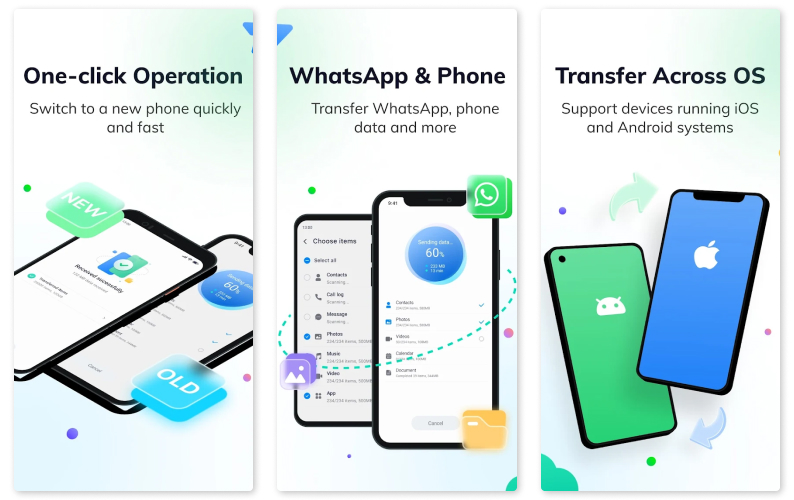
MobileTrans
Программа работает c Windows, Android, iOS и совместима с 6000 мобильных устройств. С ее помощью можно перенести разные типы данных — от фотографий до приложений, — а также все чаты из WhatsApp и даже эмодзи.
Выгодное отличие программы в том, что здесь не нужно подключение к сети интернет во время процедуры копирования данных. Просто скачайте MobileTrans на оба телефона и следуйте инструкциям на экране.
Ранее мы рассказывали:
На раз-два. Как настроить iPhone, чтобы он медленнее разряжался?
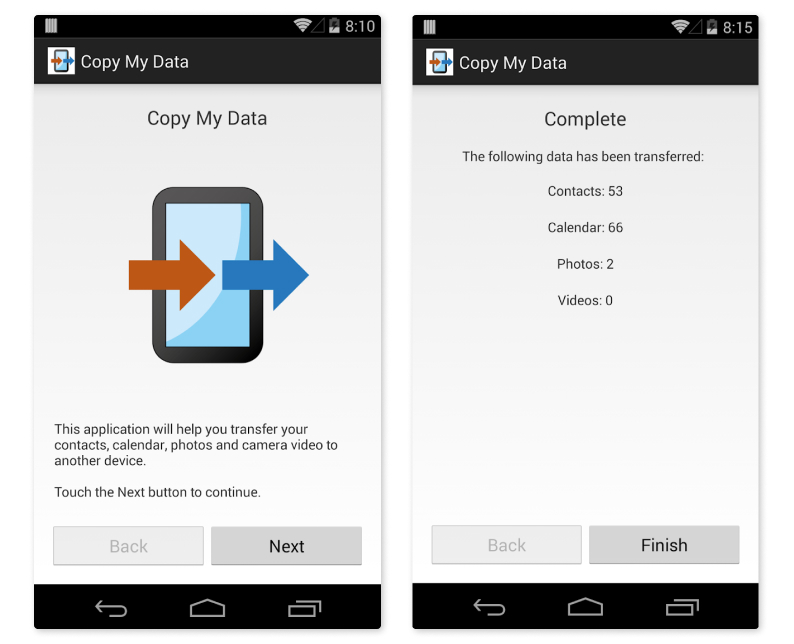
Copy My Data
Еще один способ передать файлы без использования компьютера. Скачайте программу на оба смартфона и подключите их к одной Wi-Fi-сети. Следуйте подсказкам на экране, а контакты и календари сами перекочуют на новое устройство.
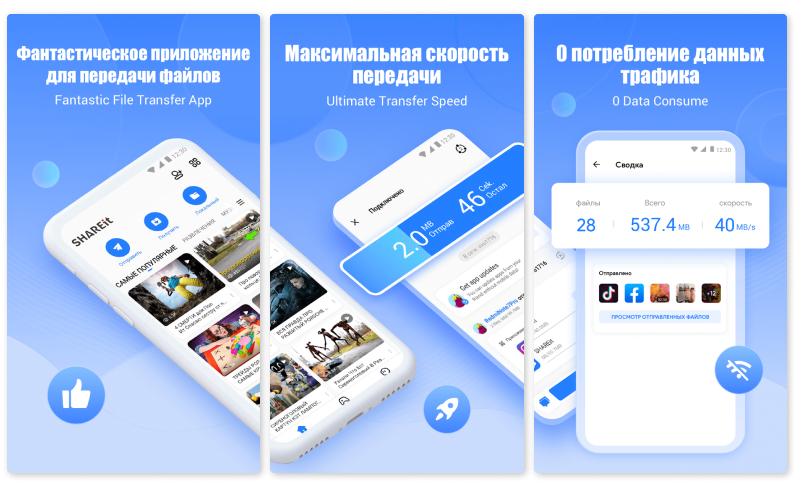
SHAREit
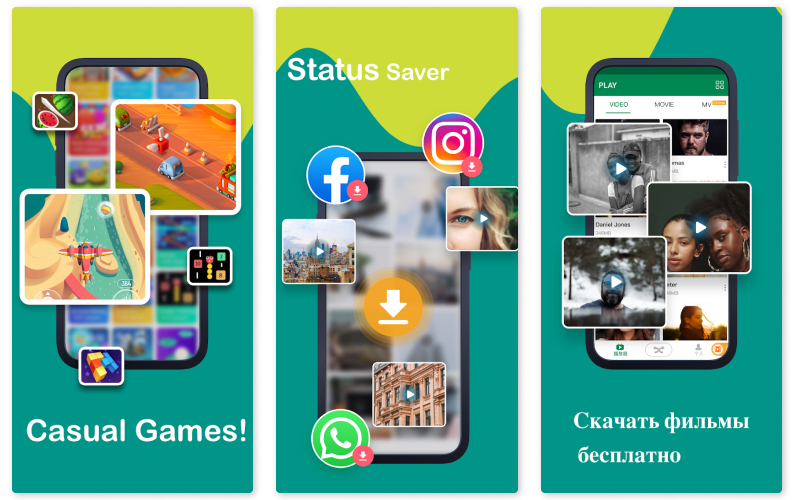
Эта программа предназначена для переноса пользовательских файлов различного типа по беспроводной сети Wi-Fi или Bluetooth. С ее помощью вы запросто передадите на другой телефон не только фото и музыку, но и кэш ваших любимых игр (файлы и папки, которые необходимы для запуска игры) и любые приложения.
Xender
Разработчики этой программы обещают передачу файлов «со скоростью вспышки», ведь максимальная скорость отправки данных — 404 Мбит/с.
Приложение поддерживает опцию кросс-платформенного обмена данными. Вы можете перенести контакты, сообщения, изображения из галереи, музыку, игры и любые другие файлы со старого устройства всего за несколько минут.
Ранее мы рассказывали:
Как разблокировать смартфон, если забыл пароль? Инструкция на все случаи жизни
AirDroid
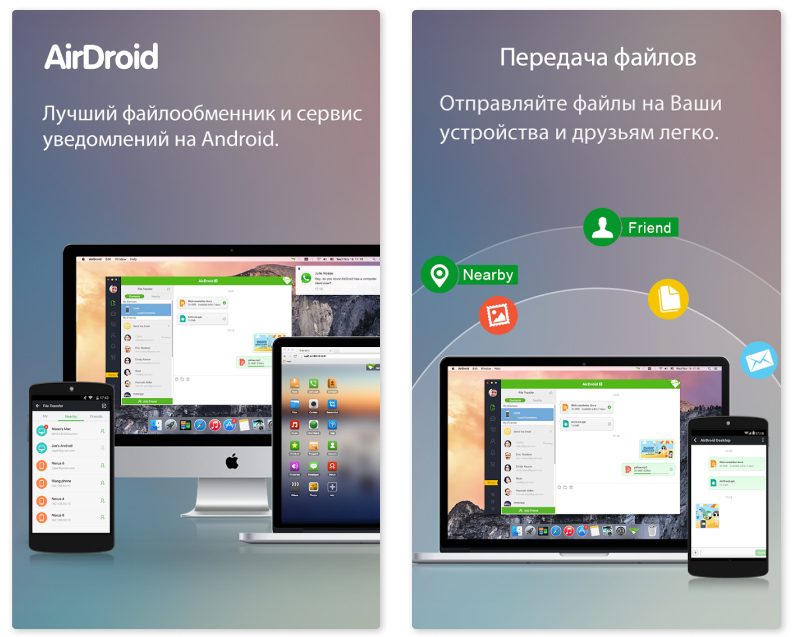
Эта программа не только для тех, кто хочет передавать файлы, но и для тех, кому может понадобиться удаленный доступ. Например, если вы забыли телефон дома, то можно подключиться к своему андроиду через одноименное приложение на ПК. Здесь также доступна функция «Удаленная камера», с помощью которой в режиме реального времени можно видеть все, что происходит рядом с вашим смартфоном. Для реализации этих задач необходимо установить программу на оба гаджета и войти в одну учетную запись.
AirDroid поддерживает перенос пользовательских файлов на разные платформы (Windows, iOS, Android).
Zapya
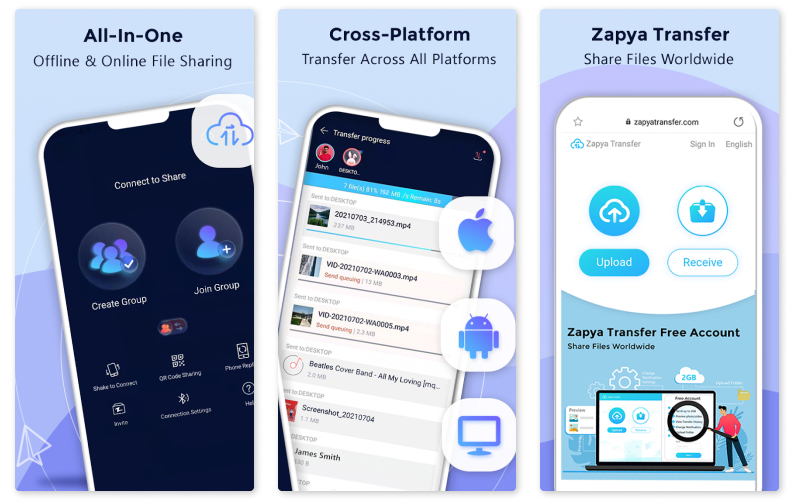
Такая утилита предлагает несколько удобных способов для обмена данными в автономном режиме, без подключения к Wi-Fi и интернету. Можно создать группу в приложении и пригласить других пользователей присоединиться к ней. Сгенерировать персонализированный QR-код для сканирования другими пользователями, после этого данные будут переданы на нужный гаджет. Встряхнуть смартфон, чтобы подключиться к другому устройству (на обоих девайсах должно быть установлено и активировано приложение).
С программой можно работать на любом устройстве, где есть веб-браузер (ПК, смартфон, планшет). Удобная функция «Установить все» позволит загрузить все необходимые приложения на новое устройство за один раз.
Send Anywhere
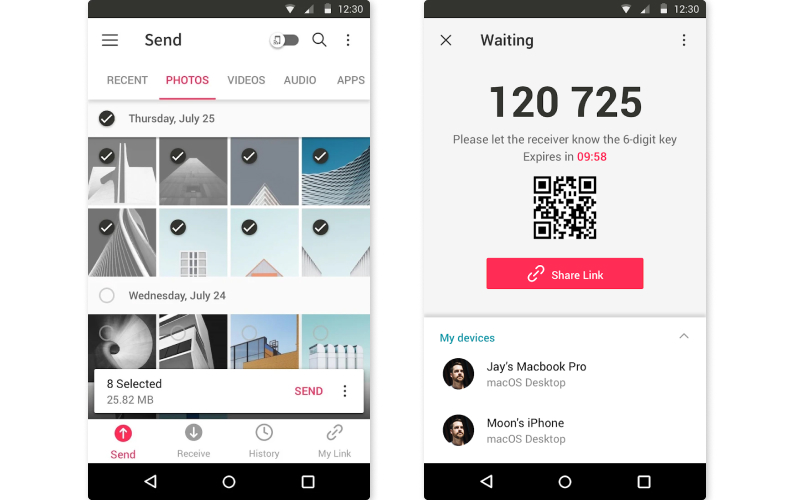
Программа подходит для переноса данных между двумя смартфонами или между мобильным девайсом и ПК. Для успешной стыковки нужен только одноразовый шестизначный код, который будет сгенерирован программой. Кстати, все файлы не только передаются в высоком качестве, но и зашифрованы с помощью стойкого криптографического алгоритма AES с 256-битным ключом. А это значит, что ваши данные никто не взломает и не украдет.
Переносим данные с Android на iPhone вручную
Если вы не доверяете сторонним программам и переживаете за целостность и конфиденциальность своих файлов, то можно все переносить вручную. Для этого вам понадобится компьютер, облачные сервисы и несколько наших советов.
Вместе с iTunes
Чтобы перенести фото, видео, книги и музыку, воспользуйтесь настольной программой iTunes на своем компьютере. Подключите к ПК андроид, запустите iTunes и скопируйте в библиотеку нужные файлы. После этого подсоедините айфон, выберите данные, которые необходимо синхронизировать, и параметры переноса. Например, «синхронизировать фотографии/музыку». Вы можете скопировать все файлы или только избранные альбомы или плейлисты. Удобный способ отсортировать все нужное и не переносить на новый телефон устаревшую информацию.
Через облачные сервисы
В облаках удобно не просто хранить информацию, но и использовать их как трансферную зону для ваших файлов. Можете выбрать любое удобное хранилище: Google Диск, Яндекс.Диск, Dropbox.
Для процедуры переноса откройте на устройстве андроид облачное хранилище, нажмите «Добавить», чтобы выбрать необходимые файлы. Укажите путь к файлам и дождитесь окончания синхронизации. Затем скачайте на айфон идентичный клиент облачного хранения. Ваши документы и архивы уже ждут вас там.
Синхронизироваться с Google
Этот способ подойдет тем, кому нужно в целости и сохранности перенести с одного телефона на другой контакты из телефонной книги. Включите синхронизацию на устройстве андроид («Настройки» => «Пользователи и аккаунты» => «Google») и добавьте Google аккаунт на айфон (раздел «Учетная запись»). Входите в свой кабинет и синхронизируйте необходимые данные: почту, контакты, календари. Кстати, таким образом доступ к контактам можно получить не только с телефона, но и с планшета или ноутбука.
При помощи SIM-карты
Проверенный годами вариант подойдет и в ситуации, когда перенос контактов происходит с андроида на айфон. Перейдите на старом смартфоне в раздел «Контакты», выберите «Управление контактами», далее нажимайте на пункт «Импорт и экспорт», а затем выбирайте «экспорт на SIM». Отмечайте номера из телефонной книжки, которые собираетесь забрать с собой в новый телефон, и подтверждайте действие.
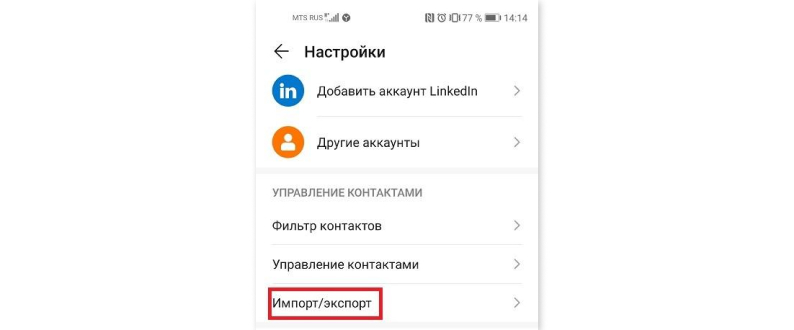
После того как вставите карту в айфон, выбирайте команду «Импортировать контакты SIM». Готово, можно обзванивать друзей и коллег.
Переход с Android на iPhone: Все, что вы должны знать
Соперничество между Android и iOS вызывает множество дискуссий, которые будут продолжаться и в будущем. Так что, если вы задумываетесь о переходе с Android на iPhone, вероятно, у вас возникнет вопрос о правильности вашего решения.
Если вас интересует, насколько переход с Android на iPhone может быть выгодным, вы попали именно по адресу. В данной статье мы расскажем о всех важных аспектах, которые стоит знать перед тем, как перейти на iPhone из мира Android. Продолжайте читать до конца, чтобы узнать всю информацию!

Часть 1: Переход с Android на iPhone: Что вам может понравиться
iPhone обладает значительным числом приятных преимуществ. Давайте рассмотрим позитивные стороны перехода с Android на iPhone.
1. Меньше недостатков в системе безопасности

Когда речь заходит о недостатках безопасности смартфонов, нельзя не упомянуть о том, что iPhone занимает особое положение в данной сфере. В отличие от Android, у iPhone реализована более строгая система безопасности, что значительно усложняет несанкционированный доступ к устройству пользователя без его согласия. Благодаря наличию эксклюзивного магазина приложений, регулярным обновлениям программного обеспечения и закрытой экосистеме, iPhone существенно снижает риски взлома данных пользователей со стороны злоумышленников.
2. Простота использования

Возможно, это может показаться неожиданным, но iPhone более простой в использовании по сравнению с Android. Несмотря на то, что Android предоставляет более широкий контроль над устройством, достижение плавной настройки требует определенных технических знаний.
Устройства на платформе Apple iOS отличаются интуитивным интерфейсом, с которым справится любой пользователь, даже не имеющий специальных знаний. Это включает в себя быстрый доступ ко всем приложениям с главного экрана, а также легкость поиска различных настроек в соответствующем меню и многое другое. Более того, благодаря отличным встроенным функциям, нет необходимости в большом объеме начальных настроек при первоначальной настройке телефона.
3. Потрясающая экосистема Apple
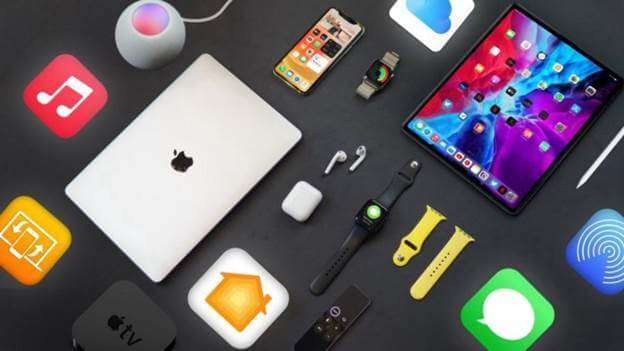
Ещё одной поразительной характеристикой iPhone является его идеальная совместимость с другими продуктами Apple. Как известно, компания Apple предлагает разнообразные устройства, такие как умные часы, iPad, iPhone и персональные компьютеры. В этом случае информацию на iPhone можно легко синхронизировать с другими устройствами Apple, обеспечивая удобный доступ к данным с различных устройств без необходимости устанавливать приложения для синхронизации.
4. Мощные камеры

Неоспоримо то, что iPhone оснащены выдающимися камерами, способными создавать четкие фотографии и записывать HD-видео. Несмотря на то, что технические характеристики камер не всегда соответствуют многим телефонам на базе Android, встроенные в них чипсеты и программные особенности позволяют достигать более реалистичных и естественных снимков, полностью соответствующих всем ожиданиям.
5. Быстрое обновление ПО

Одним из характерных аспектов смартфонов iPhone является оперативное обновление программного обеспечения как для старых, так и для новых устройств.
Компания Apple всегда обеспечивает одновременную доступность каждого нового обновления программного обеспечения на всех устройствах, возраст которых не превышает восьми лет. В сравнении с этим, Android получает обновления обычно только через несколько недель или месяцев после выпуска новой версии Android компанией Google.
6. Более качественные приложения
Несмотря на то, насколько это может показаться удивительным, на iPhone разработчики создают приложения высшего качества по сравнению с Android. Это объясняется тем, что для многих разработчиков сложнее создавать игры и приложения для устройств на базе Android, чем для iPhone.
В индустрии смартфонов существует меньше моделей iPhone по сравнению с моделями Android. Это означает, что разработчикам легче проводить оптимизацию приложений под iPhone, в отличие от ситуации с сотнями различных моделей Android от разных производителей.
В общем, iPhone ограничивает загрузку приложений только из App Store, и не допускает поддержку приложений с других платформ. Это обеспечивает пользователям абсолютную уверенность в безопасности использования приложений.
7. Сохранение стоимости

Продукция Apple и устройства iPhone обычно имеют более высокую стоимость при перепродаже по сравнению с устройствами на базе Android. Это связано с использованием более качественных материалов, что способствует долговечности данных устройств и превосходству над конкурентами.
Устройства на базе Android обычно теряют в стоимости через год или два после выхода, в то время как устройства под управлением iOS могут сохранять свою ценность на протяжении длительного периода, что в конечном итоге может позволить вам продать их по цене, близкой к исходной инвестиции.
Часть 2: Переход с Android на iPhone: Что вам может не понравиться
Вопреки наличию множества захватывающих новшеств в iPhone, существуют некоторые аспекты, которые, как нам кажется, могут не устроить тех, кто переходит с Android на iPhone. Эти аспекты включают:
1. Назойливые уведомления

Для новичка управление системой уведомлений на iPhone может показаться довольно сложным. В отличие от Android, в iPhone нельзя настроить уведомления отдельно внутри каждого приложения. К тому же, уведомления от разных приложений обычно группируются, что может привести к перегруженности экрана блокировки информацией.
В итоге, система уведомлений iPhone может оказаться менее понятной по сравнению с Android. Тем не менее, с практикой к ней можно привыкнуть.
2. Приложения Google работают некорректно на iOS
Взаимодействие с приложениями от Google, такими как Google Документы и Google Таблицы, на iPhone может вызвать ощущение менее удобной работы. Несмотря на то, что версия этих приложений для iPhone старается эмулировать версию для Android, некоторые функции, такие как тройное нажатие для выделения текста в документах и возможность создания форм, графиков и таблиц, могут быть недоступны.
Пользователь Android будет чувствовать себя слишком ограниченным в использовании приложений Google на iPhone.

3. Ограниченные возможности настройки

В iPhone от Apple отсутствует полный контроль над настройками смартфона. Вам не предоставляется возможность настроить домашний экран по своему усмотрению, загрузить приложения с других платформ, изменять значки приложений и совершать другие действия, доступные на устройствах на базе Android.
Если вы хотите иметь полный контроль над настройками своего устройства, то это ограничение на iPhone покажется вам довольно неприятным.
4. Нельзя сделать зеркальное отображение экрана Netflix
Конфликт между Netflix и Apple, к сожалению, влияет на функциональность приложения на iPhone, что приводит к ограничению возможности использования функции AirPlay для отображения содержимого Netflix на большом экране.
Часть 3: Как перейти с Android на iPhone?
Если вы приняли решение о приобретении iPhone, то перед вами встанет задача переноса данных с Android на новый телефон. Но как это осуществить? Существует несколько альтернативных методов, доступных в данной ситуации. В данной статье мы представим два наилучших способа, которые можно использовать даже без особых технических навыков.
Способ 1: Использование приложения Move to iOS
Для официального переноса данных с Android на iPhone предусмотрен инструмент Move to iOS. Этот инструмент был разработан Apple с целью облегчить процесс переноса данных с Android на iPhone, и его использование довольно понятно.
Ниже приведено пошаговое руководство по переходу с Android на iPhone с помощью приложения Move to iOS:
Шаг 1: Установите приложение Move to iOS на Android из Play Store. Завершите его настройку, следуя инструкциям на экране.
Шаг 2: Настройте новый iPhone и выберите опцию «Переместить данные с Android» при переходе к экрану «Приложения и данные».

Шаг 3: На iPhone нажмите кнопку «Продолжить», чтобы получить десяти- или шестизначный код.

Шаг 4: Введите цифровой код на Android и соедините оба телефона через сеть Wi-Fi.
Шаг 5: Выберите данные для переноса, что займет некоторое время.
Шаг 6: Завершите настройку iPhone.
Ограничения
Способ 2: Использование MobileTrans
Так как процесс переноса данных с Android на iPhone через Move to iOS часто бывает медленным, стоит взять на вооружение MobileTrans для упрощения данного процесса.
С использованием USB-кабеля, MobileTrans обеспечивает более быструю передачу данных с Android на iPhone. Кроме того, эта программа не ограничивается только переносом информации с Android на iPhone; она также способна перемещать данные с компьютера или Google Диска на iPhone. Важно отметить, что для этой операции нет необходимости сбрасывать настройки iPhone до заводских.
MobileTrans — Перенос данных с телефона и обратно
4,085,556 человек уже скачали программу
4.5/5 рейтинг
Шаг 1: Установите на компьютер программу MobileTrans.
Шаг 2: Запустите программу и щелкните на модуле «Перенос данных телефона». Затем выберите пункт «С телефона на телефон».

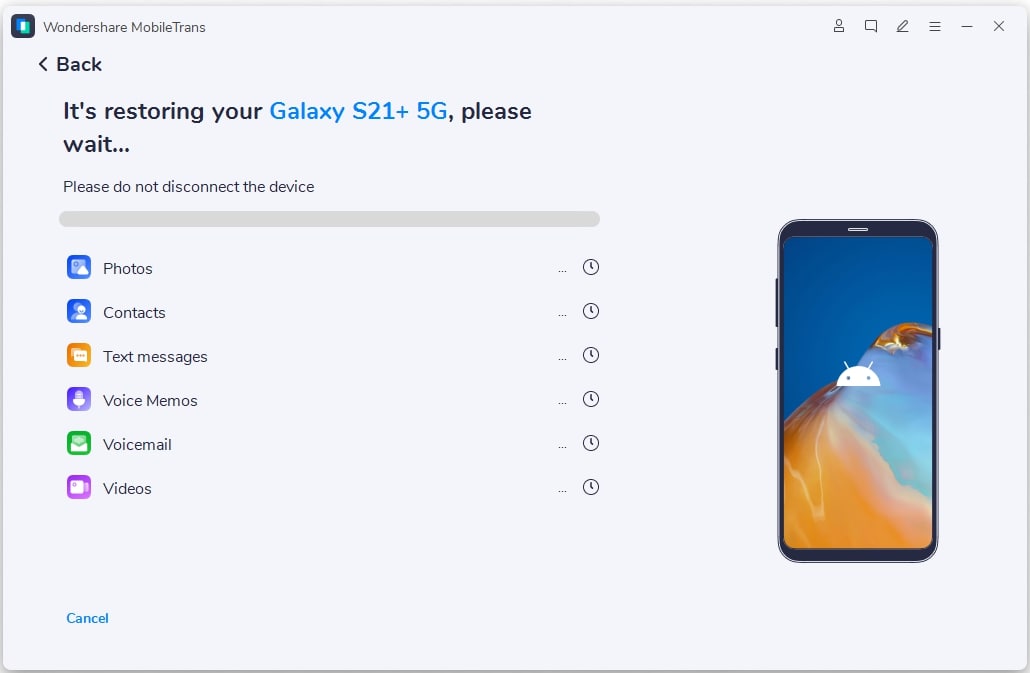
Шаг 3: Соедините Android и iOS с компьютером, используя USB-кабель. Когда программа MobileTrans обнаружит оба телефона, выберите категории данных, которые требуется передать, путем установки флажков напротив них. После этого нажмите кнопку «Начать», чтобы запустить процесс передачи информации.

Шаг 4: В течение нескольких минут программа MobileTrans завершит передачу данных. Затем отсоедините оба устройства от компьютера.
Почему стоит выбрать MobileTrans?
Заключение
Смена Android на iOS – это решение, которое имеет свои плюсы. Мы надеемся, что информация, представленная в данной статье, поможет вам принять осознанный выбор.
Тем не менее, приобретая iPhone, следует помнить, что для переноса данных с Android на iPhone можно воспользоваться инструментами, такими как Move to iOS или MobileTrans. Но нашей рекомендацией является использование MobileTrans для более оперативного переноса информации с Android на iPhone.
MobileTrans — Перенос данных между iOS и Android
Легкий перенос данных между разными мобильными устройствами. Простое решение «в одно нажатие» для создания резервных копий чатов в WhatsApp на устройствах iOS/Android.