Microsoft дала добро и рассказала, как установить Windows 11 на Mac с M1 и M2
Люди, не сильно увлекающиеся компьютерами, частенько шутят об установке Windows на Mac. А зря: между прочим, компьютеры от Apple пригодны для установки операционки Microsoft. Правда, с переходом на Apple Silicon такая возможность пропала из-за отсутствия фирменной утилиты купертиновцев под названием Boot Camp. Последним компьютером, на котором была возможность одновременно использовать Windows и macOS был Mac на Intel, который недавно ушел на покой. К счастью, в Microsoft вспомнили о том, что многим нужна Windows на Mac и дали добро, выпустив руководство пользователя.
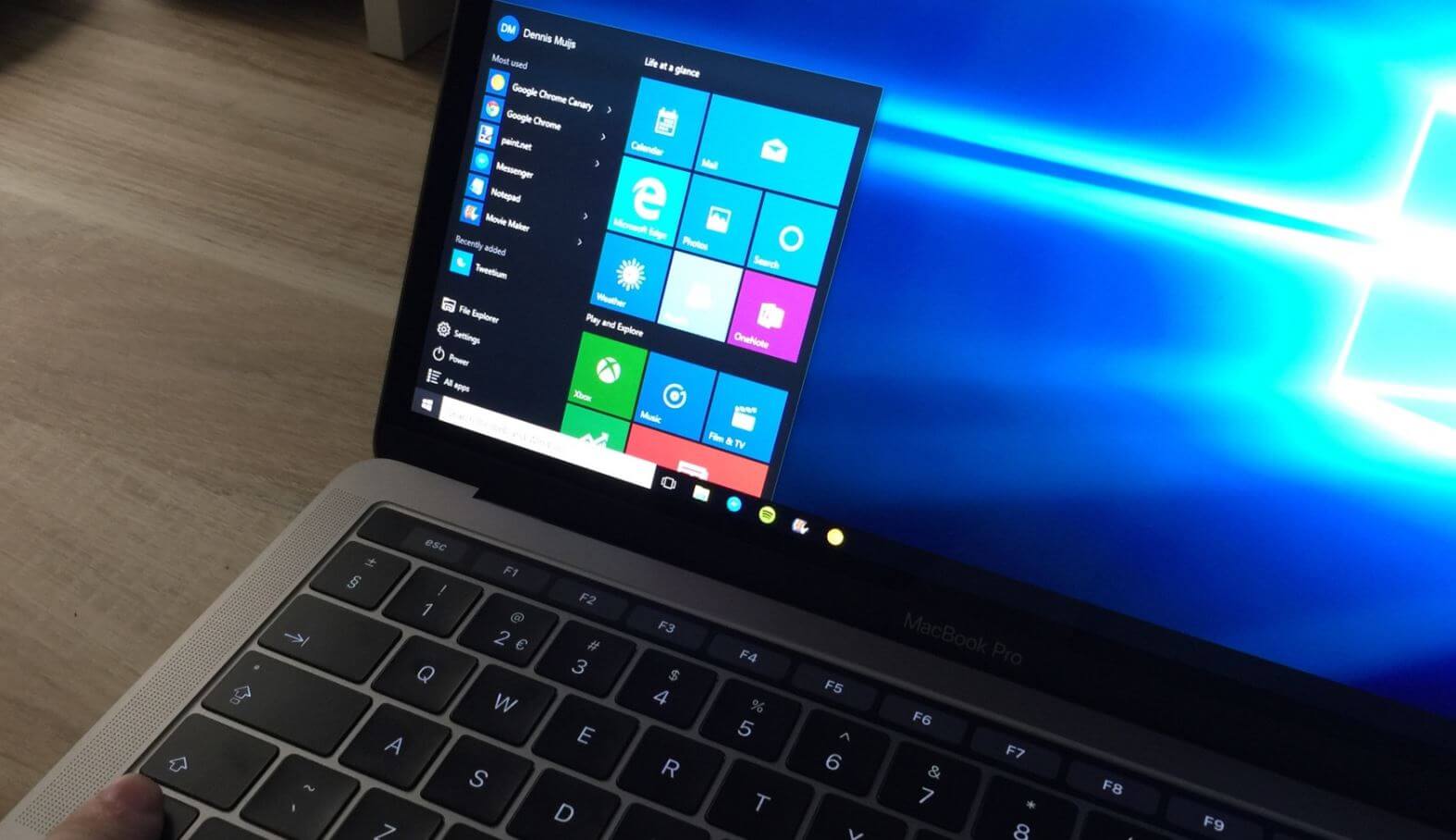
Рассказываем, как установить Windows на Mac и почему это не очень удобно
На самом деле, способов всего два — с помощью облачного сервиса Windows 365 и через Parallels Desktop. Смотрите, как это работает и удобно ли пользоваться.
Можно ли установить Windows на Mac
Microsoft официально разрешила устанавливать Windows на Mac, рассказав об этом на своем сайте. Первый способ — это использование Windows 365. Microsoft активно продвигает свою облачную операционную систему, которую можно использовать на любом устройстве. Главное — нужен браузер. Добавьте к этому то, что подписка на Windows 365 платная (около 30 долларов в месяц) да и сам продукт больше используется в бизнес-сфере. Напомним, что компания временно приостановила продажи продуктов в России, поэтому оплатить приложение можно только с банковской карты другой страны.
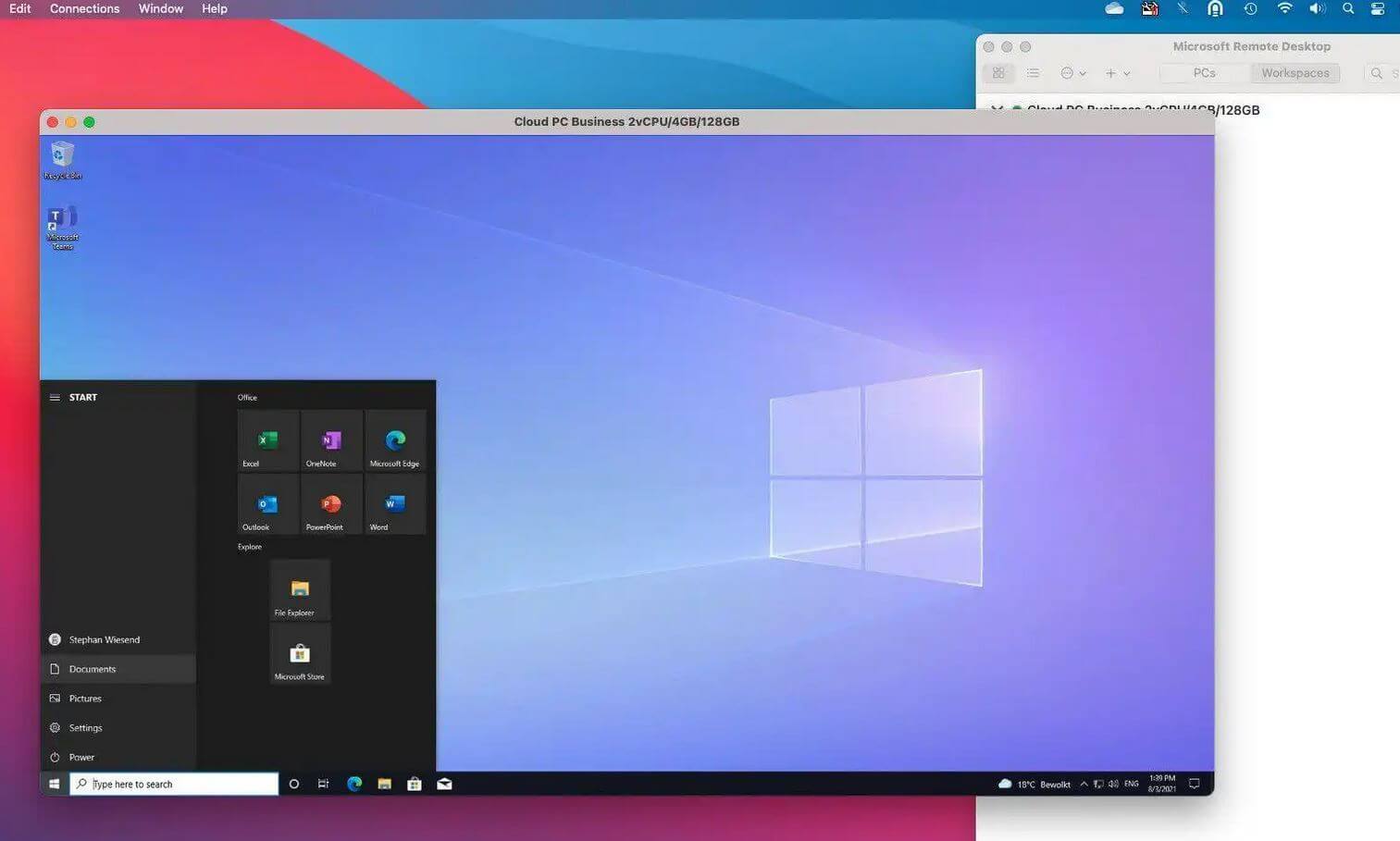
Вот так работает Windows 365 на macOS
В целом, выглядит довольно диковато, но есть и преимущества: запустить Windows на MacBook M1 сможет любой пользователь даже без специальной подготовки. К тому же, при использовании Windows 365 на Mac у вас будут работать приложения для Android — получается этакая матрёшка.
Как пользоваться Windows на Mac без Boot Camp
Второй способ — использовать утилиту Parallels Desktop 18. Это эмулятор, позволяющий запускать Windows или Linux на Mac. Программа позволяет запускать только Arm-версии Windows 11, но важно понимать, что они имеют некоторые ограничения в использовании. Спойлер: их очень много.
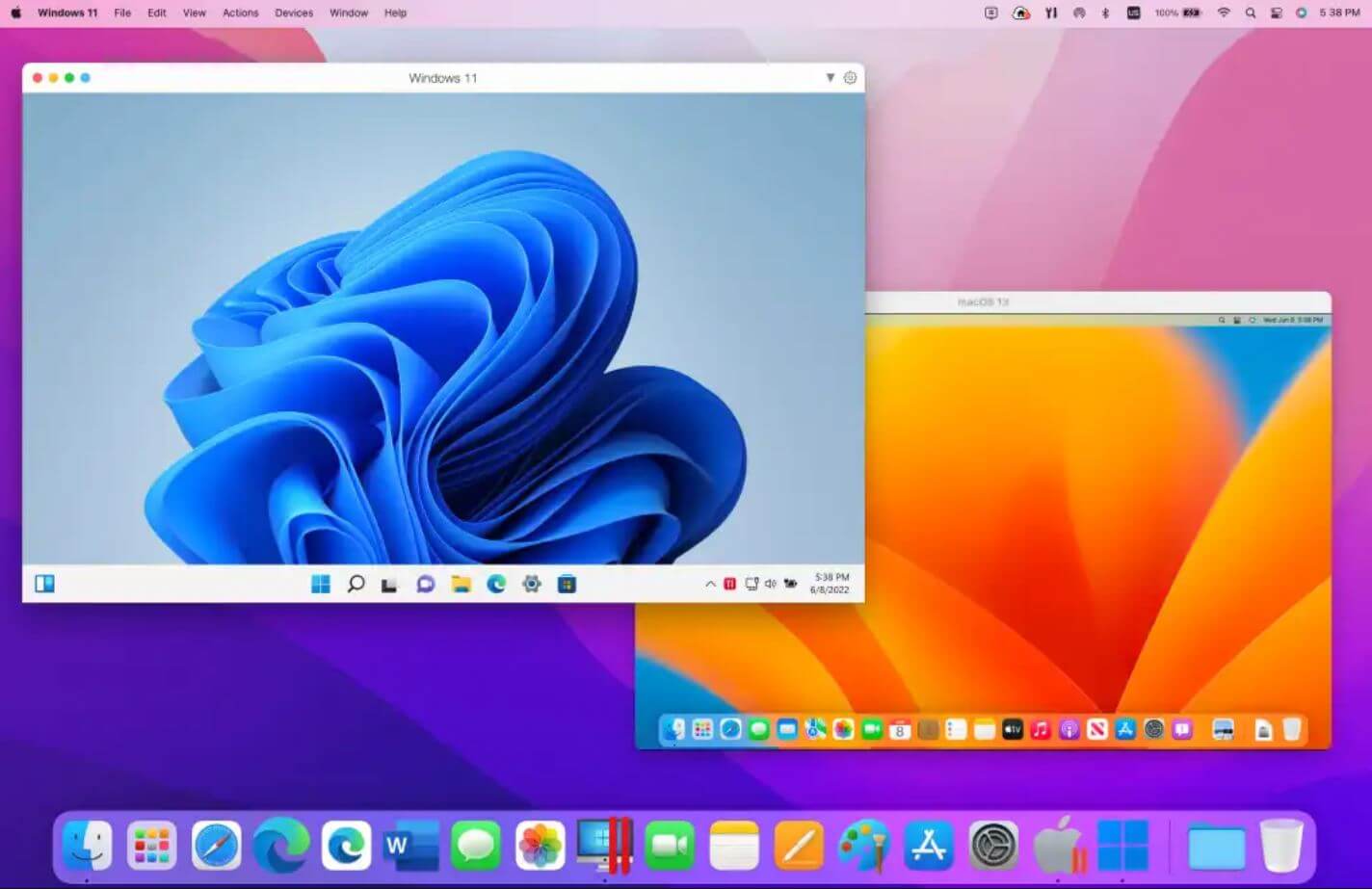
Parallels Desktop практически не отличается от Windows 365
- Драйверы для оборудования или приложений будут работать только при условии, если они предназначены для этого ПК. Следовательно, некоторые программы без них не будут работать — это относится к DirectX 12. То есть, толком поиграть не удастся.
- Подсистема для Linux тоже недоступна при использовании Windows 11 на Mac.
- К тому же, нельзя использовать Android или Windows Sandbox для запуска приложений в изоляции, благодаря которой оно будет работать независимо от компьютера.
- 32-разрядные приложения Arm из Microsoft Store на компьютерах с M1 и M2 работать не будут, так как Apple прекратила их поддержку еще в macOS Catalina — доступны только приложения x64 и x86 на Apple Silicon.
Тем не менее, если все вышеперечисленное вам не пригодится, установка Windows на Apple Silicon с помощью Parallels Desktop 18 будет выгодной: приложение обходится всего в 99,99 долларов на год.
Windows и macOS на одном компьютере
Интересно, что о данных способах известно уже довольно давно, но Microsoft опомнилась только сейчас и санкционировала их. Правда, это все равно не то, чего хотят пользователи: проблема в том, что Windows 365 и Parallels Desktop — по сути, эмуляторы. Из РФ компания ушла, поэтому с программой придется повозиться.
Удобство в том, что Винда работает поверх macOS, но не устанавливается второй системой на Маках с Arm-процессорами. Подобных ограничений при использовании Windows на Mac с Intel не было — ресурсы компьютера использовались только для работы выбранной операционки. Поделать ничего нельзя: x86 и Arm — разные архитектуры, несовместимые друг с другом.

Еще недавно Винда на Макбуке была нормой. Сейчас с этим немного сложнее
К тому же, и Windows 365, и Parallels Desktop — это программы, которые явно будут расходовать много ресурсов, если использовать их на постоянной основе. Потянуть такие нагрузки может только более-менее современная модель — нагрузить MacBook или Mac mini на M1 вполне реально так как есть и другие запущенные программы, не говоря уже о работе в энергосберегающем режиме. К тому же, спустя 3 года M1 — уже не самый мощный процессор от Apple. Другое дело — работа Windows на Mac через Boot Camp: данный способ подходил даже слабеньким Mac.
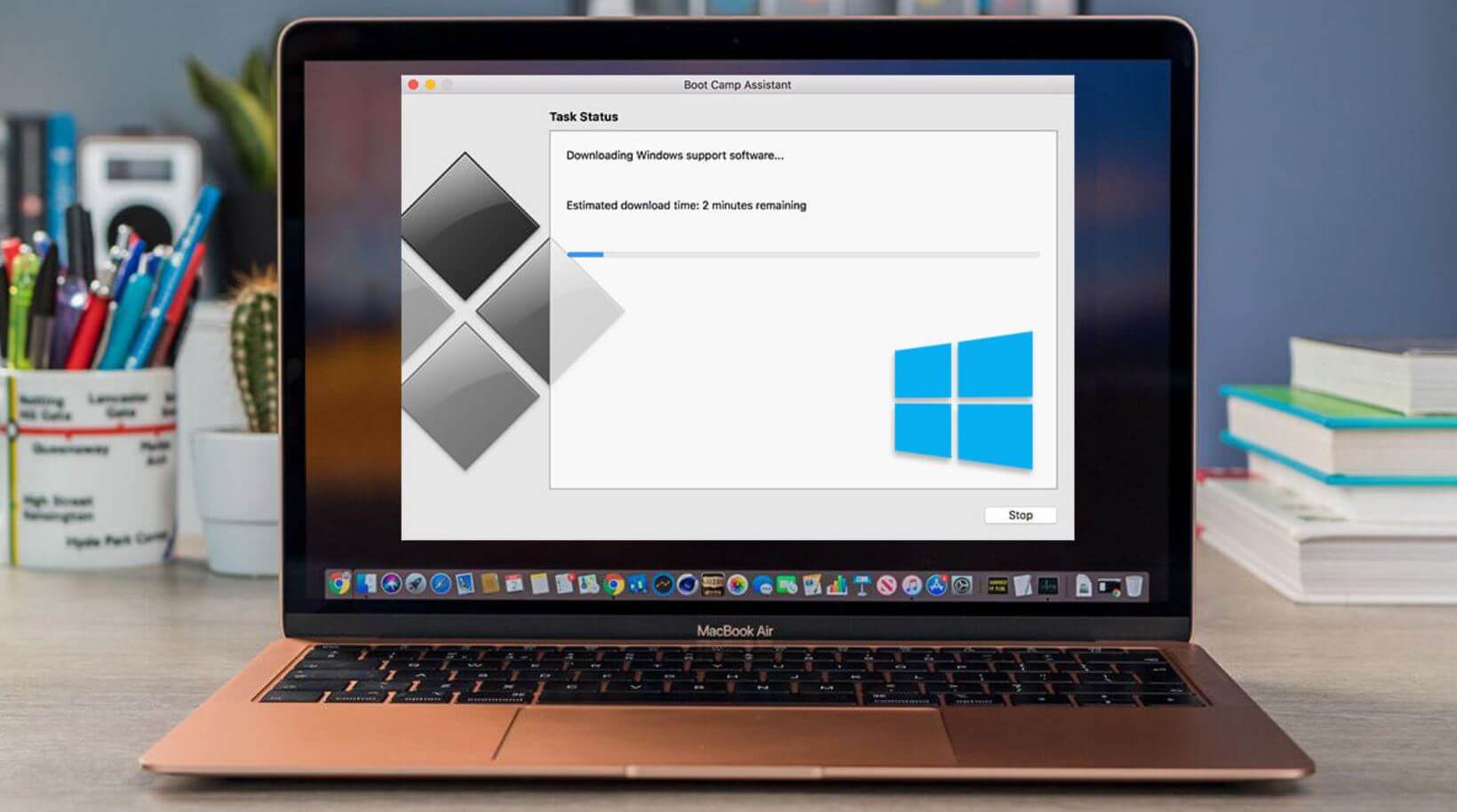
Boot Camp позволял полноценно пользоваться двумя операционками на Mac
Ну, и я уже молчу про стоимость: Boot Camp — это встроенная бесплатная утилита от Apple, тогда как вышеупомянутые программы являются сторонними решениями, за которые придется платить. Видится мне, что единственный плюс использовать их — это отсутствие необходимости перезагружать MacBook и возможность пользоваться двумя системами одновременно. При установке Windows через Boot Camp система занимала отдельный сектор на жестком диске, поэтому взаимодействовать две ОС не могли.
В любом случае, Parallels Desktop — единственный более-менее нормальный способ запустить Винду на Маке. Microsoft вряд ли оптимизирует Windows 11 для Mac, но уже сейчас обе компании портируют разные приложения, делая их кроссплатформенными.
Полгода пользуюсь Windows 11 после десяти лет на macOS и до сих пор жив
В августе прошлого года у меня появилась необходимость в покупке ноутбука. Как-то iMac 21,5 2011 года оказалось не сильно удобно носить с собой, а возможности приобрести даже базовый MacBook Air не было. Поэтому было решено остановить выбор на Huawei MateBook D14 на Windows 11. Я очень переживал, что, проведя на macOS больше десяти лет, не смогу нормально пользоваться Виндой. Но оказалось, что все годы, которые я не прикасался к операционке Microsoft, не прошли даром, и компания как следует поработала над ней.
Windows сделала большой шаг вперед по сравнению со старыми версиями и очень близка к macOS.
❗️ПЕРЕД ЧТЕНИЕМ СТАТЬИ РЕКОМЕНДУЕМ ПОДПИСАТЬСЯ НА НАШ ДЗЕН.
Это текст я пишу как раз с этого компьютера и могу точно заявить: я пользуюсь Windows 11 уже чуть больше полугода и до сих пор жив! А самое главное, что нет желания сбежать обратно. Да, небольшие недоработки в системе есть, но в остальном никаких проблем я не испытываю и работает все очень здорово. В этом материале рассказываю, почему можно спокойно переходить на Windows 11.
Интерфейс в Windows 11
Сразу хочу сделать небольшое отступление. В этом материале речь пойдет про операционную систему без привязки ее к железу. Стоимость моего ноутбука в два раза меньше, чем у самого дешевого MacBook Air, и поэтому ему можно простить определенные шероховатости. Когда вы будете сравнивать компьютер за 40 тысяч с каким-нибудь Макбуком, обязательно делайте на это скидку.
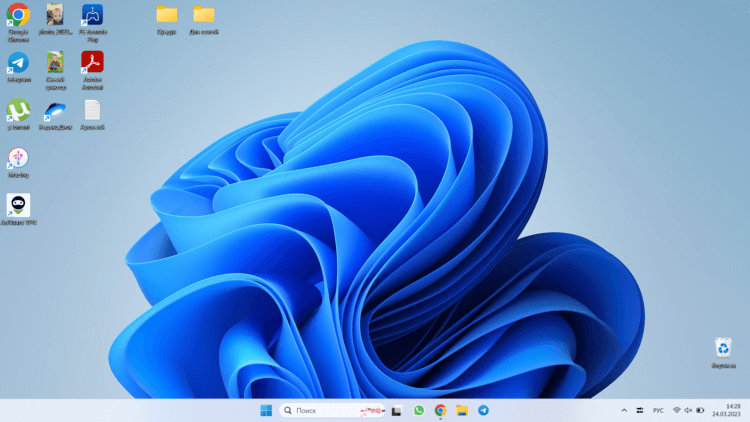
Если в панели задач сделать иконки побольше, то она может начать мешаться.
После первого запуска Windows 11 меня очень удивили удобные окна настройки. Сразу же было предложено подключиться к Wi-Fi, войти в свой аккаунт Microsoft, который был заботливо создан мной заранее. Все окна были интуитивно понятные, и никаких глюков в процессе настройки не возникло, что само по себе настораживало. В моем понимании не могла Винда работать нормально. Должны быть какие-то глюки.
❗️ПОДПИСЫВАЙСЯ НА ТЕЛЕГРАМ-КАНАЛ СУНДУК АЛИБАБЫ. РЕБЯТА ЗНАЮТ ТОЛК В КРУТЫХ ТОВАРАХ С АЛИЭКСПРЕСС
После того как я попал на рабочий стол, первое, что бросилось мне в глаза — это попытка создать аналог Dock из macOS. По умолчанию кнопка “Пуск”, поиск и иконки приложений располагаются по центру нижней полосы. Их, конечно, можно сдвинуть вбок, но мне так показалось привычнее, и я не стал ничего менять. Конечно, выглядит Панель задач в Windows не так эффектно, как Dock на Маке, но функцию свою выполняет, а это самое главное. Не понравилось прежнее местонахождение времени, календаря, состояния подключения и переключателя языка. Я привык, что на macOS под это выделен статус-бар вверху окна. Здесь же все как в Windows XP: в нижнем правом углу.
Представление задач в Windows

Отличие от Mission Control только в расположении переключателя рабочих столов. В macOS он вверху страницы.
Потом наступил первый шок. Последняя Винда, которой я пользовался до 11, была семерка. И когда я увидел в Windows 11 аналог Mission Control под названием “Представление задач”, где можно просматривать все запущенные приложения и созданные рабочие столы, я понял, что с выбором не ошибся. Причем система позволяет перейти даже к сгруппированным окнам. Например, я часто работаю в двух окнах Google Chrome. Я могу объединить их в группу, не настраивая размеры, а просто выбрав все в соответствующем окне. Через Представление задач можно легко выбрать как одно из этих окон, так и всю группу целиком.
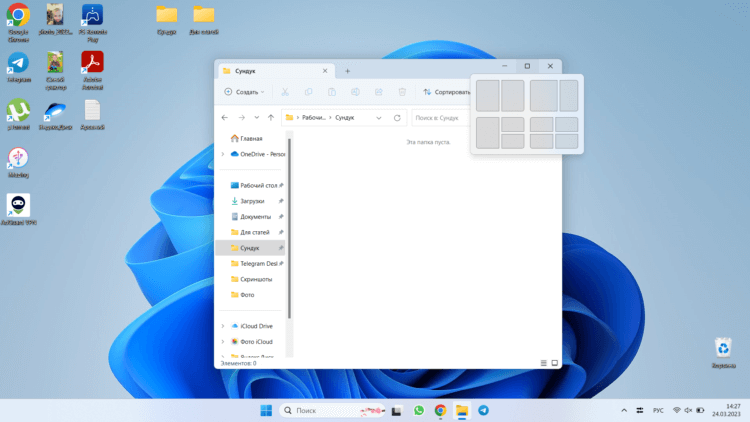
Вот так можно в одно касание сгруппировать окна.
Второй шок произошел уже в процессе работы. В macOS всегда была удобнейшая функция, которая делала активным то окно, на котором находится курсор мыши, без необходимости щелкать кнопкой. Навел стрелочку — и можешь листать страницу. Теперь такая плюшка есть и в Windows. Сказать, что я был практически в экстазе, не сказать вообще ничего.
Жесты тачпада Windows
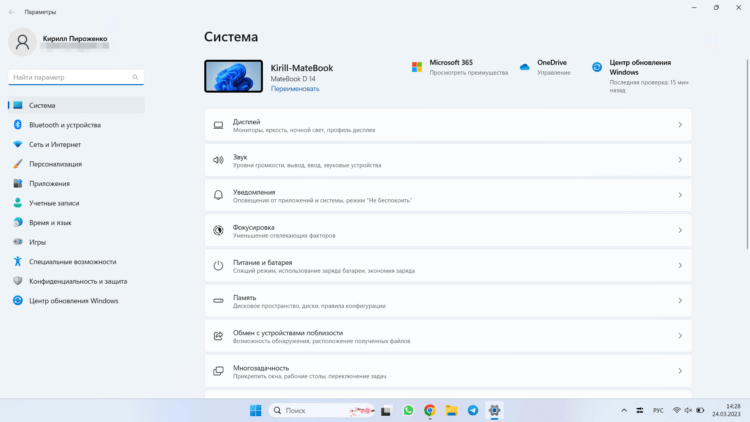
Настройки выглядят теперь вот так. Легко, понятно и удобно.
А потом пришло время залезть в настройки, и я увидел нечто похожее на то, как они организованы в macOS Ventura. Слева — столбец с большими разделами, внутри которых находятся конкретные настройки. А для тех, кто не хочет самостоятельно ничего искать, есть поиск по настройкам, который работает очень быстро и еще ни разу не подводил. Вдобавок в Windows 11 есть поддержка практически всех жестов для трекпада, которые есть в MacBook:
- Хотите сменить рабочий стол? Проведите четырьмя пальцами в нужную сторону.
- Нужны все открытые окна и рабочие столы? Жест тремя пальцами вверх для вас.
- Срочно требуется посмотреть календарь? Коснитесь четырьмя пальцами трекпада один раз.
❗️ПОДПИСЫВАЙТЕСЬ НА НАШ ТЕЛЕГРАМ-КАНАЛ, ЧТОБЫ НЕ ПРОПУСТИТЬ САМЫЕ СВЕЖИЕ НОВОСТИ
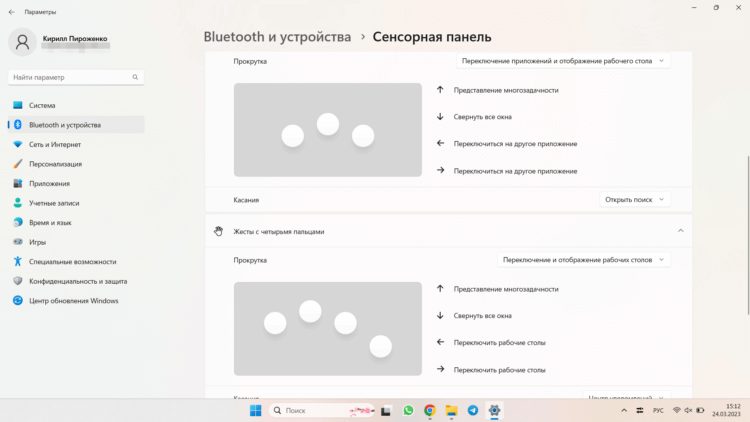
Это только часть доступных жестов.
И таких жестов много. А самое главное, что они реально работают, а не просто существуют. Наверняка вы уже думаете, что не может все быть так хорошо. Чуть больше чем за полгода использования могу выделить одну проблему, которая штатно не решается, а искать сторонние решения просто неохота. В macOS есть превосходная функция Быстрый предпросмотр. Вам достаточно кликнуть на объект, который вы хотите посмотреть, и нажать на пробел. Файл сразу откроется в большом окне. При работе с картинками и некоторыми текстовыми документами это прям лучшая фишка. К сожалению, Microsoft эту фичу не скопировала, и приходится каждый раз полноценно открывать нужный файл, если надо его просто посмотреть.
Стоит ли переходить на Windows
Переходить на Windows 11 после macOS можно спокойно.
Еще можно выделить и несколько очень субъективных проблем. На одной из прошивок был сильный жор батареи ноутбука, но его решили в последнем накопительном обновлении до Windows 11 22H2. И всем известная проблема с крупными обновлениями, которые на устройства из России без танцев с бубнами не прилетают. Можете воспользоваться инструкцией, которую мы делали для обновления Windows 11, и будете получать все свежие прошивки строго по графику.

После настроек по нашей инструкции система будет исправно обновляться.
А еще нет единого места, откуда можно запустить любое приложение, как Launchpad на Mac. Но если воспользоваться поиском с рабочего стола, то в таком разделе даже нет особой потребности. Как видите, система у Microsoft получилась действительно хорошая. Никаких глюков или тормозов замечено не было. Но и железо в моем ноутбуке не самое плохое. Кстати, синий экран тоже ни разу не вылез. Посмотрим, как все будет выглядеть еще через полгода, но даже уже сейчас я могу точно сказать, что жизнь с Windows 11 есть, и она практически безоблачная. Так что если вы задумались о переходе на Windows 11 или просто не хватает денег на новый Мак, то можете не переживать. Винда вас не разочарует.
Как сделать панель задач Windows 11 как в MacOS

Многим пользователям нравится как выглядит операционная система от Apple — MacOS и они хотели бы сделать Windows такой же похожей. Одним из первых шагов для этого, изменение панели задач, чтобы она была похожа на док, как в Mac.
Для того, чтобы это сделать, некоторые умельцы написали приложения, которые делают это автоматически. Знакомьтесь — TaskbarXI. С помощью этого приложения можно сделать нижнюю панель похожей на докбак, как в MacOS. Для этого делаем следующее.
Качаем приложение по ссылке ниже.
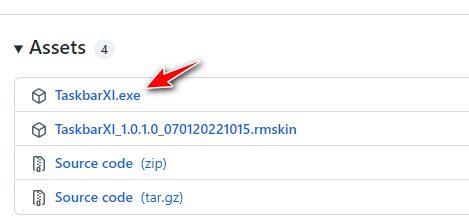
У программы нет установочного пакета, можно просто запустить скачанный файл и все сразу заработает.

В программе есть минимальный набор настроек, который запускается через запуск приложения через командную строку и добавлением этих параметров.
-square — квадратное закгругление вместо закругленного
Включить старый интерфейс панели задач, можно если щелкнуть по значку в панели задач и выбрать выйти.
macOS for Windows 11 22H2
Для поклонников macOS, вот оно, это эксклюзив для Windows 11 22H2, прежде чем задавать вопросы, автор рекомендует прочитать прилагаемую документацию и ознакомьтесь с руководством, а уже потом можно хвалить и восхищаться, перед вами полная версия.
ПОЛНАЯ версия включает:
4 дневные темы, 4 темные темы, 4 ночные темы
Обычные или сплошные просмотры в проводнике.
2 скина для foobar2000 (день + ночь)
2 темы Chrome / Edge
Настройка меню и панель задач для StartAllBack
7 дополнительных функций для панели управления + winver
Папка настроек (для StartAllBack, OldNewExplorer + MicaForEveryone)
Rainmeter — Droptop Four (верхняя панель)
Иконки — macOSIcons (портированы на Windows)
Программа просмотра изображений — Zeed переведена
Шрифт — SF Pro для Windows с помощью Winaero Tweaker
И многое другое! (тема значка 7tsp, дополнительные обои)
В общем есть где разгуляться, ваш windows ещё никогда не был так близок к совершенству.

Размер 70.85 Mb
- 322 загрузок
- 5 553 просмотров
- 0 комментов
Перед установкой темы «macOS for Windows 11 22H2» для Windows 11 не лишним будет убедиться, что она соответствует версии Вашей операционной системы, для этого откройте меню ПУСК, затем перейдите в меню ПАРАМЕТРЫ (значок шестеренки), в открывшемся окне найдите и откройте пункт «О системе» (в самом низу списка).
На всякий случай перед установкой темы «macOS for Windows 11 22H2», рекомендуем создать — Точку восстановления системы, это поможет вернуть windows 11 к исходным настройкам если результат внесенных изменений вас не устроит.
За безопасный Интернет
Проверить безопасность файла «macOS for Windows 11 22H2» с помощью Я НДЕКС или G o o g l e , способ который гарантирует 100% результат. Если на странице есть рекламные баннеры Я НДЕКС или G o o g l e значит страница проверена, а файл «macOS for Windows 11 22H2» является безопасным. Что бы убедиться в этом отключите на время блокировщик рекламы и обновите страницу.
ВОПРОС — ОТВЕТ
Если у Вас возникли вопросы или предложения по работе сайта и требуется развернутый ответ, либо хотите обсудить тему связанную с оформлением windows, рекомендуем посетить наш форум.