Алгоритм создания анимационной, поздравительной открытки в программе PowerPoint.
учебно-методический материал по информатике и икт (6 класс) на тему
1. Запустите программу PowerPoint. Создайте новую презентацию, содержащий пустой слайд.
2. Выберите фон для слайда. Выполните команду [ Формат \ Фон \ Способы заливки \ (применить ко всем).
3. Вкладка Рисунок \ Рисунок; (выберите картинку, нажмите Ок).
4 . С помощью инструментов панели рисования изобразите несколько сердечка или звездочек различных по форме и с различными цветовыми оттенками заливки.
5. С помощью инструмента WprdArt поместите на слайде слово Поздравляю! Первый слайд оформлен.
6. Скопируйте этот слайд и сделайте еще 7 его копий. Всего у вас должно получиться 8 слайдов.
7. Внесите изменения на каждом слайде, измените форму, оттенок цвета заливки и положение каждого сердечка, так, чтобы сердечки, мерцая, последовательно опускались вниз.
8. Когда все слайды будут готовы, в меню Показ слайдов выберите команду Настройка презентации. Установите флажок “непрерывный цикл до нажатия клавиши ” и щелкните на кнопке Ок .
9. В меню Показ слайдов выберите команду Смена слайдов . Отметьте флажком режим Автоматически после и установите время 1сек (00:01). Щелкните по кнопке Применить ко всем.
10. Вставка Музыку в презентацию: выполните команду [Вставка \ Звук \Звук из файла \ ОК.]
11. Настроить парамет ры музыки: выполните команду [Параметры \ Воспроизведения звука \для всех слайдов].
12. [Параметры \ Скрыть при показе значок \ Непрерывно\ Громкость.
13. Запустите презентацию или Показ слайдов \ С начала.
По теме: методические разработки, презентации и конспекты

Создание анимационной открытки
Мастер- класс для родителей по теме «Создание анимационных открыток». Родители совместно с детьми в программе Macromedia Flash создают анимационные открытки на Новогоднюю тематику.
Для создания поздравительной открытки
Для создания поздравительной открыткиПрезентация.

Создание наградных материалов в программе PowerPoint
Подробная инструкция с иллюстрациями для создания наградных материалов в программе Power Point. Очень легко и удобно.

«Создание поздравительной открытки»
Урок развития речи в 6 классе.

Открытый урок «Создание анимационного ролика средствами PowerPoint»
Открытый урок «Создание анимационного ролика средствами PowerPoint» в 7 классе.

методическая разработка занятия по теме: «Создание анимационной открытки к 75 -летию победы в Великой Отечественной войне».
Тема занятия: «Создание анимационной открытки к 75 -летию победы в Великой Отечественной войне».Цель занятия: создать медиа продукт (анимационную открытку) в технике «перекладки&raqu.

Создание дидактических игр средствами программы PowerPoint
За все время своей работы в школе учителем музыки мне всегда хотелось сделать уроки более интересными, запоминающимися для ребят. И главной моей темой самообразования было – использование соврем.
Создание поздравительных открыток и приглашений с помощью Publisher
Примечание: Если вы хотите настроить шаблон, загруженный с сайта Office Online, нужно сначала открыть публикацию.
Если вам не понравилось оформление, можно найти дополнительные шаблоны карта и приглашений в Microsoft Create.
Персонализация открыток
- Внесение значительных изменений в макет
- Работа с рисунками
- Работа с текстом
Внесение значительных изменений в макет
Может потребоваться внести изменения, влияющие на всю публикацию. Например, может потребоваться попробовать другие цветовые или шрифтовые схемы. Такие изменения можно внести в любое время, но лучше всего это сделать перед вставленным текстом и рисунками.
Выполните одно из указанных ниже действий.
- Чтобы попробовать другую цветовую схему, выберите нужный вариант на вкладке Макет страницы. Наведя указатель на цветовую схему, вы можете сразу же просмотреть, насколько она подходит к открытке.
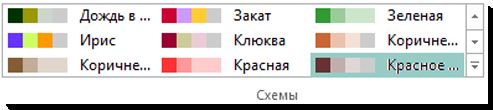
- Чтобы попробовать другую шрифтовую схему, на вкладке Макет страницы нажмите кнопку Шрифты и выберите нужный вариант.

- Чтобы изменить размер страницы, на вкладке Макет страницы нажмите кнопку Размер и выберите другой размер. Дополнительные сведения см. в статье Изменение размера страницы, размера бумаги и ориентации страницы.
Работа с рисунками
Дополнительные сведения о работе с рисунками см. в статье Советы по работе с рисунками.
Замена замещающих рисунков собственными
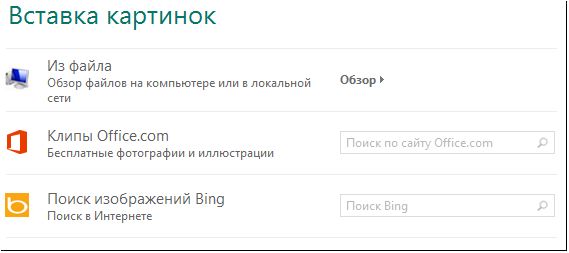
- Щелкните замещающий рисунок правой кнопкой мыши и выберите команды Изменить рисунок >Изменить рисунок.
- В диалоговом окне «Вставка рисунков» щелкните ссылку «Обзор», чтобы выбрать рисунок на компьютере или в локальной сети, либо поищите рисунки на сайте Office.com или с помощью Bing.
Примечание: Вставка рисунков с сайта Office.com и с помощью Bing в Publisher 2010 не поддерживается. Чтобы вставить рисунок, который вы нашли в Интернете, его нужно сначала скачать на компьютер.
Добавление нового рисунка
- На вкладке Вставка в группе Иллюстрации нажмите одну из кнопок (например, Рисунки или Изображения из Интернета).
- Выберите рисунок на компьютере либо найдите его на сайте Office.com или с помощью Bing, а затем нажмите кнопку Вставить.
Примечание: Вставка рисунков с сайта Office.com и с помощью Bing в Publisher 2010 не поддерживается. Чтобы вставить рисунок, который вы нашли в Интернете, его нужно сначала скачать на компьютер.
Работа с текстом
Чтобы заменить замещающий текст другим, просто выделите его и введите нужное сообщение.
Добавление нового текста
- На вкладке Вставка нажмите кнопку Добавление надписи.
- Наведите указатель на место в открытке, где должен находиться угол текста, а затем щелкните и растяните прямоугольник по диагонали, пока не получите нужный размер. Щелкните внутри прямоугольника, а затем введите и отформатируйте текст.
Замена замещающего текста подписью
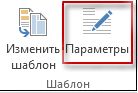
- На вкладке Макет страницы нажмите кнопку Параметры.
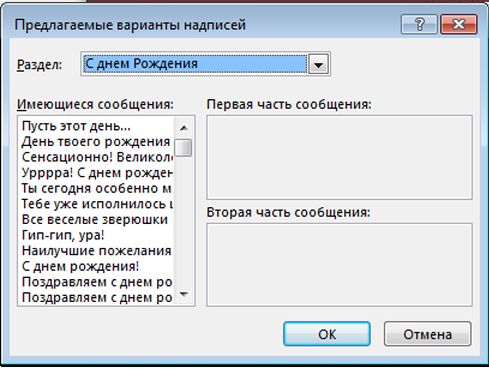
- В списке Раздел выберите нужную категорию сообщения. В списке Имеющиеся сообщения выберите нужное сообщение, просмотрите обе части сообщения в области справа, а затем нажмите кнопку ОК.
Печать и завершение создания открытки
В приложении Publisher открытки настраиваются для печати на листах определенного размера. Например, если вы выбрали макет, который предназначен для бумаги формата Letter, после печати открытки лист потребуется сложить дважды.
1 Когда вы просматриваете открытку перед печатью, она выглядит так, как показано на рисунке 1.
2 Напечатанная на цветном принтере открытка в развернутом виде выглядит так, как показано на рисунке 2.
3 На этапе 3 вы складываете открытку пополам сверху вниз.
4 На этапе 4 вы складываете открытку по вертикали.
Печать открытки
- Когда открытка будет выглядеть так, как вы хотите, сохраните ее.
- Выберите пункты Файл >Печать, а затем в разделе Настройка, проверьте, правильно ли выбран формат, например Четверть листа, сгиб сбоку, Половина листа, сгиб сбоку или Брошюра, сгиб сбоку.
Примечание: Эти варианты доступны только в том случае, если размер страницы публикации меньше размера бумаги, настроенного для печати публикации.
Выбор шаблона
- Запустите издателя, а затем в списке Типы публикаций щелкните Карточки приглашений или Карточки приглашений.
- Просмотрите готовые образцы, сгруппированные по темам, и выберите нужный шаблон. Если найти подходящий макет не удается, попробуйте поискать его на сайте Microsoft Office Online. Для этого воспользуйтесь полем Поиск шаблонов над списком доступных шаблонов.
Важно: Для поиска шаблонов Publisher на сайте Office Online необходимо подключиться к Интернету.
- В разделе Параметры выберите нужную цветовую и шрифтовую схемы.
- В этом же разделе Настройка выберите нужный блок бизнес-информации или создайте новый.
- В разделе Параметры выберите нужный размер страницы, например Половина листа, сгиб сбоку или Четверть листа, сгиб сверху.
- В разделе Параметры также выберите нужный макет.
- Если вы хотите настроить шаблон, загруженный с сайта Office Online, нужно сначала открыть публикацию.
- Для некоторых открыток со сгибом сбоку настроен только один макет. При выборе одного из таких вариантов настроить размер страницы и другие параметры макета невозможно.
Персонализация открыток
- Внесение значительных изменений в макет
- Работа с рисунками
- Работа с текстом
Внесение значительных изменений в макет
Может потребоваться внести изменения, влияющие на всю публикацию. Например, может потребоваться попробовать другие цветовые или шрифтовые схемы. Такие изменения можно внести в любое время, но лучше всего это сделать перед вставленным текстом и рисунками.
Выполните одно из следующих действий:
- Чтобы попробовать другую цветовую схему, в области задач Форматирование публикации выберите пункт Цветовые схемы, а затем — нужный вариант.
- Чтобы попробовать другую шрифтовую схему, в области задач Форматирование публикации выберите пункт Шрифтовые схемы, а затем — нужный вариант.
- Чтобы изменить размер страницы, в области задач Форматирование публикации выберите раздел Параметры, а затем — команду Изменить размер страницы. В диалоговом окне Параметры страницы выберите нужный размер страницы. Большинство готовых макетов открыток предназначены для печати на листах формата Letter, которые складываются вчетверо. Однако вам может потребоваться выполнить печать на двух сторонах листа, который вдвое меньше формата Letter. Как изменить размер страницы на половину формата Letter?
- В диалоговом окне Параметры страницы нажмите кнопку Дополнительно.
- В диалоговом окне Пользовательский размер страницы введите название для своего размера страницы. Например, введите Половина формата Letter.
- В разделе Параметры в списке Сгиб страницы выберите пункт Половина листа, сгиб сбоку.
- В разделе Страница измените ширину на 10,8 см, а высоту — на 14 см.
- В области Просмотр убедитесь в том, что страница и лист имеют нужные размеры, после чего нажмите кнопку OK. Дополнительные сведения см. в статье Изменение размера страницы, размера бумаги и ориентации страницы.
- Чтобы добавить бизнес-информацию, выберите в меню Вставить пункт Бизнес-информация, а затем перетащите нужный элемент из области задач Бизнес-информация на страницу публикации. Чтобы изменить бизнес-информацию, в области задач Бизнес-информация выберите пункт Изменить бизнес-информацию. Дополнительные сведения см. в статье Создание, изменение и удаление деловых сведений.
Работа с рисунками
Дополнительные сведения о работе с рисунками см. в статье Советы по работе с изображениями.
Замена замещающих рисунков собственными
- Щелкните правой кнопкой рисунок-заполнитель, в контекстном меню выберите команду Изменить рисунок, а затем выберите источник нового рисунка.
Совет: Если вы не видите элемент Изменить рисунок при щелчке правой кнопкой мыши, щелкните замещающий рисунок один раз, пока не увидите белые круги вокруг рамки рисунка. Щелкните рисунок еще раз, пока не увидите серые круги с x в них, окружающие сам рисунок, а затем щелкните его правой кнопкой мыши.
Добавление нового рисунка
- В меню Вставить наведите указатель на пункт Рисунок, а затем выберите источник нового рисунка.
- Нажмите кнопку Вставить.
- Выполните одно из следующих действий:
- Чтобы изменить положение рисунка, перетащите его.
- Чтобы изменить размер рисунка, наведите указатель мыши на один из угловых маркеров и перетащите его.
- Чтобы изменить цвета рисунка, щелкните его правой кнопкой мыши, выберите в контекстном меню пункт Формат рисунка, откройте вкладку Рисунок и выберите команду Перекрасить. Если вы уже создали набор бизнес-информации, включающий логотип, то вы можете быстро добавить логотип в поздравительную открытку. В меню Вставить выберите пункт Бизнес-информация, а затем в области задач Бизнес-информация дважды щелкните элемент Эмблема.
Работа с текстом
Дополнительные сведения о работе с текстом см. в разделе Добавление текста в publisher.
Замена замещающего текста собственным
Если набор бизнес-информации уже создан, сведения о вашей организации и ее логотип будут автоматически подставлены в область текста заполнителя.
Примечание: Замещающий текст в шаблонах, скачанных из Office Online, не заменяется автоматически бизнес-информацией. Чтобы заменить имена заполнителей, адреса и логотипы своей бизнес-информацией, нажмите кнопку смарт-тега элемента бизнес-информации, например название компании или адрес, а затем щелкните Обновить из набора бизнес-данных. (Кнопка смарт-тега отображается, когда вы щелкаете текст или логотип.)
- Выделите замещающий текст и введите свои данные.
- Настройте размер текста. Выполните одно из следующих действий:
- Чтобы размер текста не изменялся автоматически по размеру надписи, не связанной с другими надписями, щелкните надпись, выберите пункт Автоподбор ширины текста в меню Формат и щелкните Без автоподбора.
- Чтобы настроить размер текста вручную, выделите текст и выберите значение в списке Размер шрифта на панели инструментов Форматирование. Дополнительные сведения о размещении текста в надписях см. в статье Включение и отключение автоподгонки.
Добавление нового текста
- В меню Вставить выберите пункт Текстовое поле.
- Наведите указатель на место в открытке, где должен находиться угол текста, и перетаскивайте его по диагонали, пока рамка не примет нужный размер.
- Щелкните внутри поля и введите текст.
Замена замещающего текста подписью
- В области задач Параметры приглашения в разделе Предлагаемые варианты надписей щелкните команду Выбрать вариант надписи.
- В списке Раздел выберите нужную категорию сообщений.
- В списке Имеющиеся сообщения выберите нужное сообщение, а затем просмотрите две части сообщения.
Примечание: Если вы используете шаблон, который скачали с сайта Office Online, или изменили размер или формат страницы (например, вместо сгиба сбоку выбрали сгиб сверху), варианты надписей будут недоступны.
Печать и завершение создания открытки
В приложении Publisher открытки настраиваются для печати на листах определенного размера. Например, если вы выбрали макет, который предназначен для бумаги формата Letter, после печати открытки лист потребуется сложить дважды.
1 Когда вы просматриваете открытку перед печатью, она выглядит так, как показано на рисунке 1.
2 Напечатанная на цветном принтере открытка в развернутом виде выглядит так, как показано на рисунке 2.
3 На этапе 3 вы складываете открытку пополам сверху вниз.
4 На этапе 4 вы складываете открытку по вертикали.
Печать открытки
- Когда открытка будет выглядеть так, как вы хотите, сохраните ее.
- В меню Файл выберите команду Печать, а затем откройте вкладку Параметры публикации и бумаги.
- В разделе Параметры печати проверьте, правильно ли выбран формат, например Четверть листа, сгиб сбоку, Половина листа, сгиб сбоку или Брошюра, сгиб сбоку.
Примечание: Эти варианты доступны только в том случае, если размер страницы публикации меньше размера бумаги, настроенного для печати публикации.
Совет: Приобретите стопку карточек для печати поздравительных открыток нужного размера. Обычно пакет со стопкой карточек содержит и конверты. Перед печатью на специальной или дорогой бумаге напечатайте одну или две пробные открытки на обычной бумаге, чтобы убедиться в том, что печать публикации выполняется правильно.
Создание праздничных украшений, открыток, подарочных тегов и многого другое
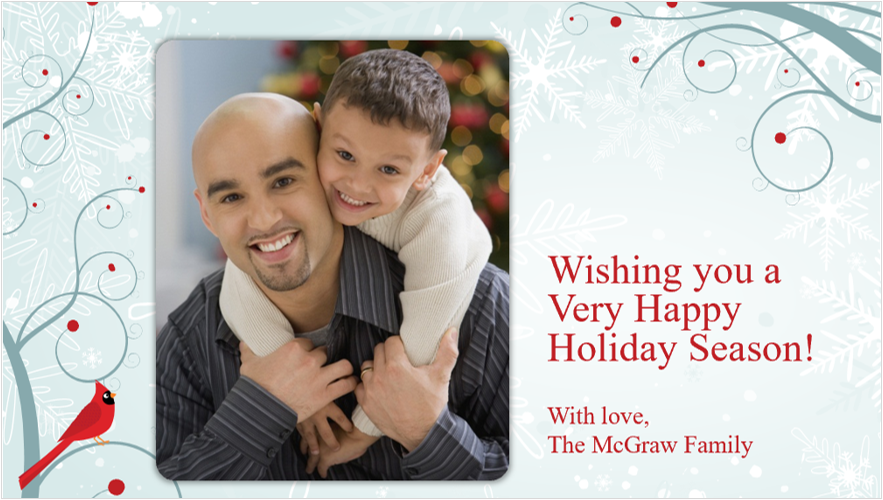
Сделайте профессионально выглядящем настраиваемые поздравительные открытки. Редактируете текст с помощью собственных сообщений, печатайте и отправляйте их.
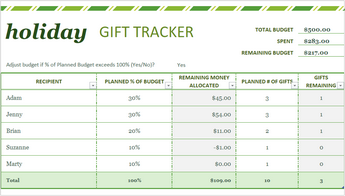
Составление списка и его проверка дважды
Этот шаблон списка подарков поможет вам вести журнал подарков и управлять бюджетом на подарки.
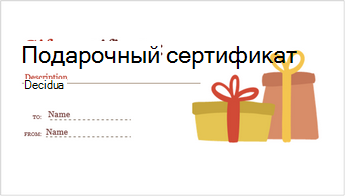
Подарить идеальный подарок
Создайте свои подарочные сертификаты для всего, что вам нужно: от домашних дел до рецептов cookie.
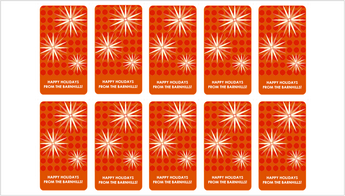
Этикетки для подарков любимым людям
Как узнать, чьи именно подарки скопировали под деревом? Создайте идеальные подарочные теги с настраиваемыми наклейками с возможностью печати.
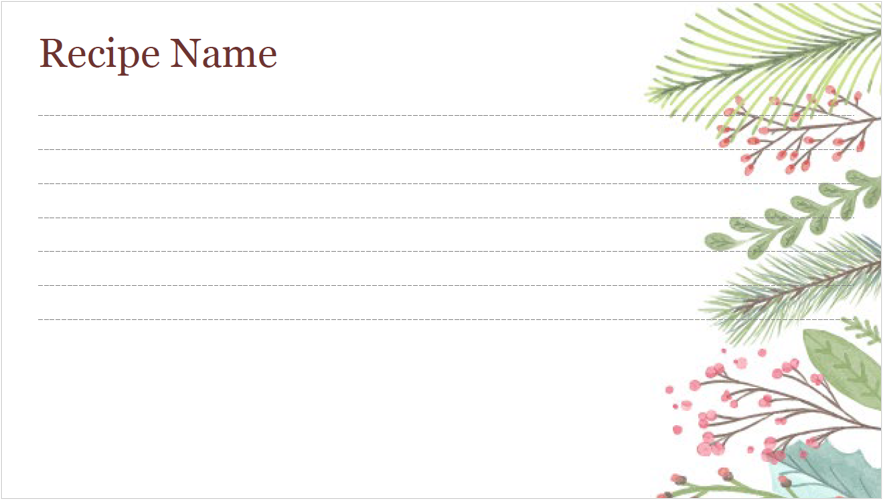
Праздничные рецепты
Подарить получателю один из ваших любимых рецептов праздников. Введите ингредиенты и инструкции, чтобы смешать вашему подарку с удовольствием!
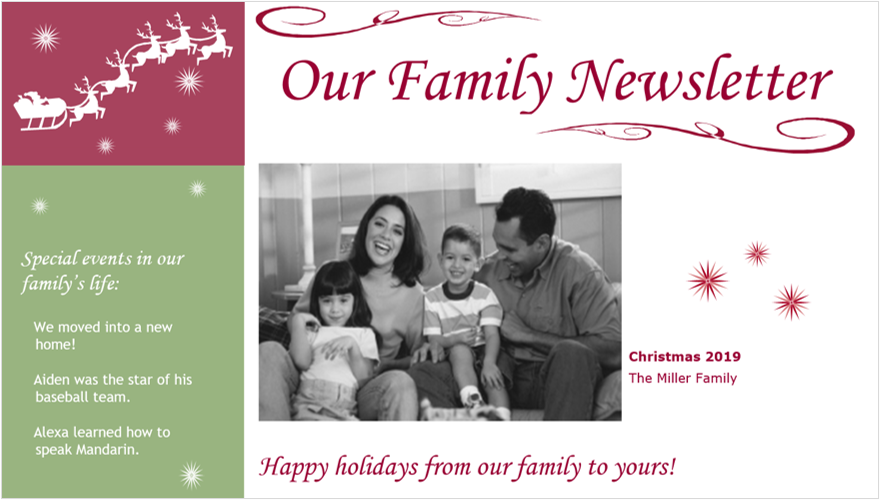
Делитесь новостями
Праздники — время переподключения с друзьями и близкими. Поделитесь со своими фотографиями, добавьте свои фотографии и отправьте их.
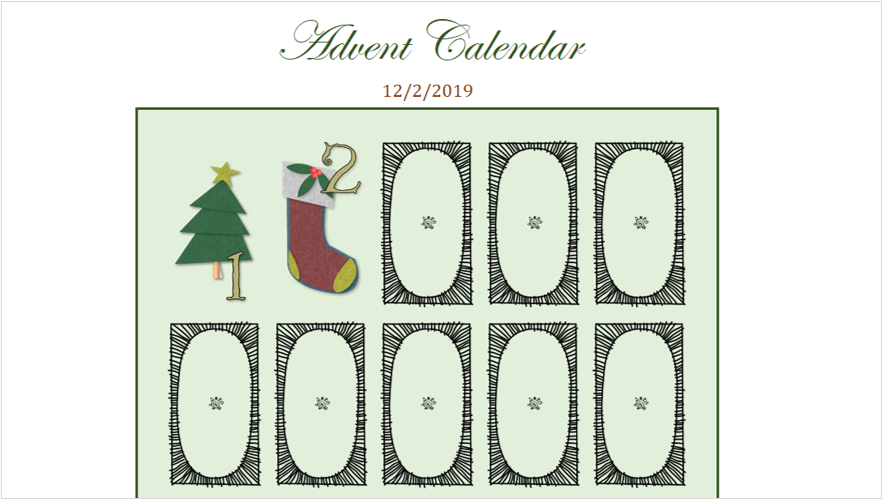
Упомяая в погонах
С помощью этого цифрового календаря в календаре «Календарь с цифровой календарем» можно подсчитать количество дней до Рождественских праздников. Оно автоматически показывает новое изображение в теме праздников каждый день, начиная с 1 декабря.
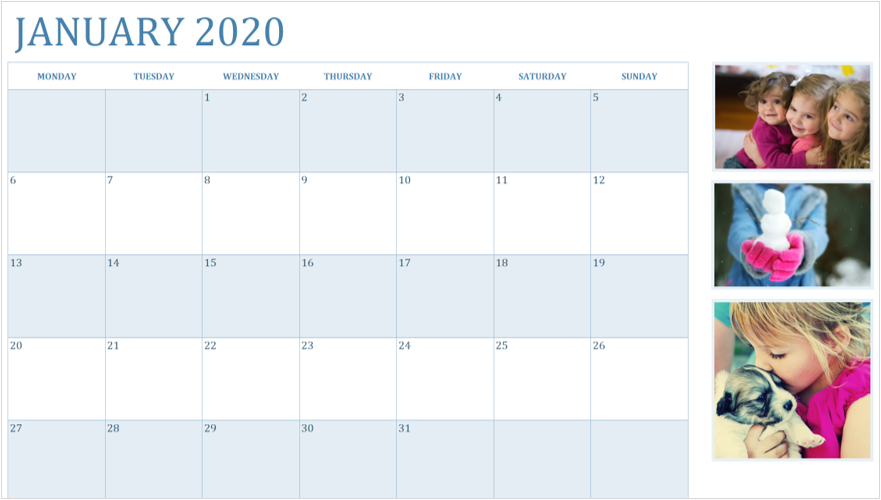
Фото из календаря
У вас могут быть календари на телефоне и компьютере, но на самом деле нет ничего, как персонализированный фотока календарь, который можно создать и подарить людям, которых вы любите.
Как сделать открытку на PowerPoint.

#Рецепт быть богатым Приглашаем Вас зарабатывать дома с нами, есть уже институты по профессии менеджер сетевой индустрии, они платные, мы обучим Вас бесплатно, к тому же сразу проходите практику и в помощь Вам куратор. Проходите регистрацию в нашу команду по ссылке http://онлайн-карьера.рф/reg/ Все ссылки защищены от роботов специальной кодировкой. Либо проходите по этой на командный сайт http://онлайн-карьера.рф и далее жмите «Регистрация» Оформление вашего Интернет-магазина. Предварительная регистрация на 2 мес. , обучение бесплатное, бизнес «под ключ», без вложений, с нуля. Если вас не удовлетворит, мы расстаемся без претензий, либо вы остаетесь потребителем со скидкой 20% на всю продукцию Интернет-магазина. В графе КТО ПРИГЛАСИЛ УКАЖИТЕ имя человека, предоставившего вам данный ролик или меня Ольгу Алексеевну Воробьеву. После вашего оформления у моего партнера, я приглашу вас на вашу первую директорскую планерку. мои контакты: Странички в социальной сети http://ok.ru/profile/567671561856 , http://vk.com/id240613593 , e-mail: vorobyeva-olga7@yandex.ru Скайп: olgavorob2307
Показать больше
Войдите , чтобы оставлять комментарии