Импорт заметок и файлов в программу «Заметки»
Импортируйте в приложение «Заметки» текстовые файлы, созданные в других приложениях, чтобы держать все свои заметки в одном удобном месте.
Подготовка
Форматы текстовых файлов, пригодные для импорта
- .txt
- .rtf
- .rtfd
- .html
Импорт из приложения Evernote
На Mac, iPhone, iPad или iPod touch можно импортировать файлы экспорта из приложения Evernote (файлы .enex). Каждый файл .enex может содержать одну или множество заметок. При импорте файла .enex каждая заметка из приложения Evernote преобразуется в новую заметку в приложении «Заметки».
Если заметка в приложении Evernote содержит вложение или функцию, которые не поддерживаются приложением «Заметки», заметка будет импортирована без этого вложения или функции.
Импорт заметок на компьютере Mac
При импорте текстовых файлов или файлов .enex заметки можно добавить в учетную запись iCloud или в учетную запись «На моем Mac». Если вы сохраните заметки в iCloud, они будут доступны на любом устройстве, на котором вы выполните вход со своим идентификатором Apple ID.
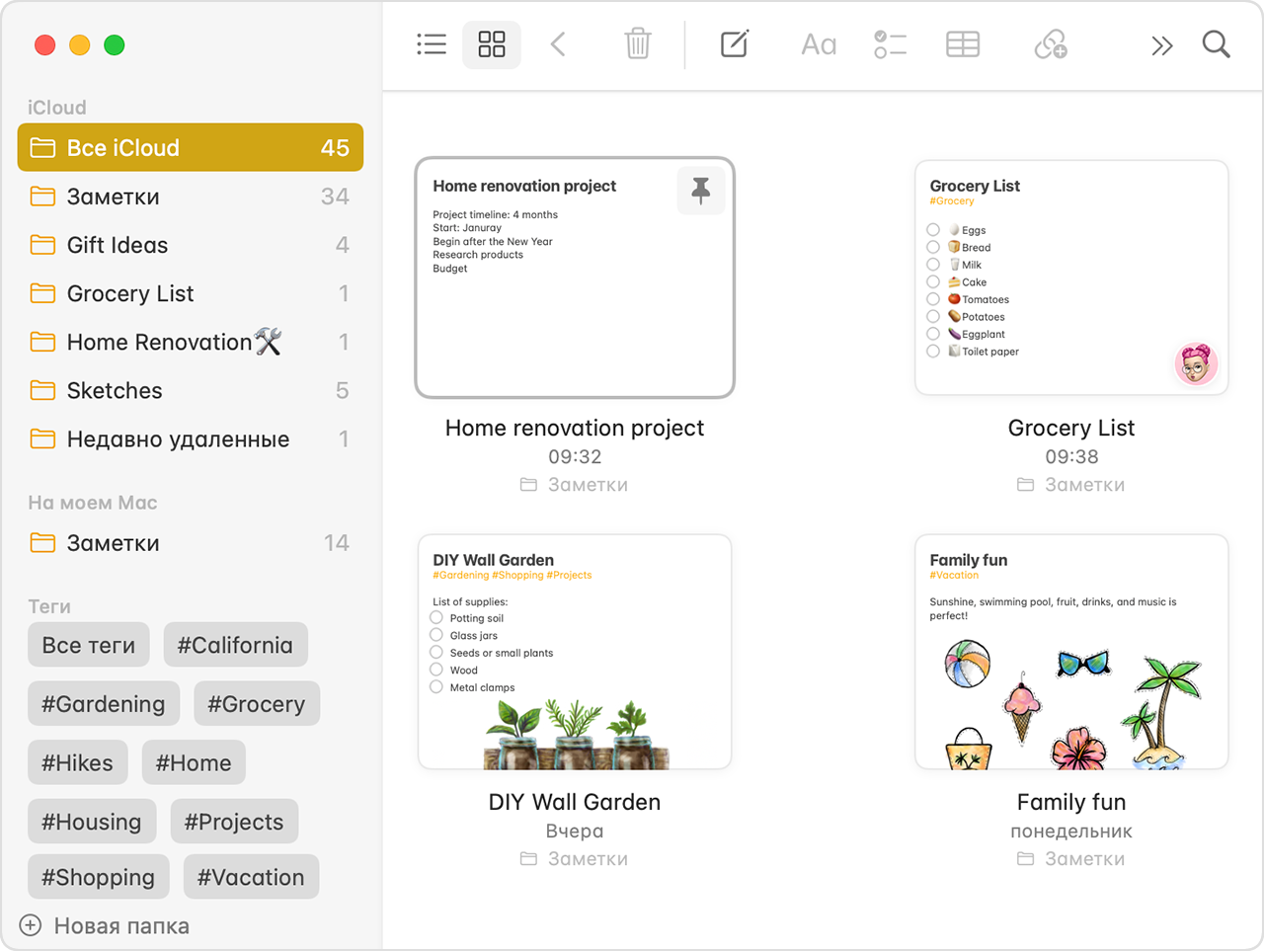
- Откройте приложение «Заметки».
- На боковой панели в приложении «Заметки» выберите вариант с сохранением заметок в iCloud или «На моем Mac», щелкнув папку в той учетной записи, которую хотите использовать.
- В строке меню выберите «Файл» > «Импортировать в Заметки».
- Выберите файл или папку для импорта. Если импортируемые заметки упорядочены по папкам, убедитесь, что выбран пункт «Сохранять структуру папок при импорте». Если не удается найти пункт, щелкните «Параметры» в левом нижнем углу экрана.
- Нажмите кнопку «Импортировать». В сообщении с подтверждением еще раз нажмите кнопку «Импортировать».
После импорта заметок в приложении «Заметки» появится новая папка «Импортированные заметки». Впоследствии заметки можно будет переместить в любую папку в приложении «Заметки».
Импорт заметок на iPhone, iPad или iPod touch
В приложение «Заметки» на iPhone, iPad или iPod touch можно импортировать файлы экспорта из приложения Evernote (файлы .enex). Каждый файл .enex может содержать одну или множество заметок.
При импорте файла .enex каждая заметка из приложения Evernote будет преобразована в новую заметку в приложении «Заметки». Перед импортом в приложение «Заметки» отправьте файл .enex на свой адрес электронной почты или сохраните его в iCloud Drive со своего компьютера.
Использование приложения «Почта»
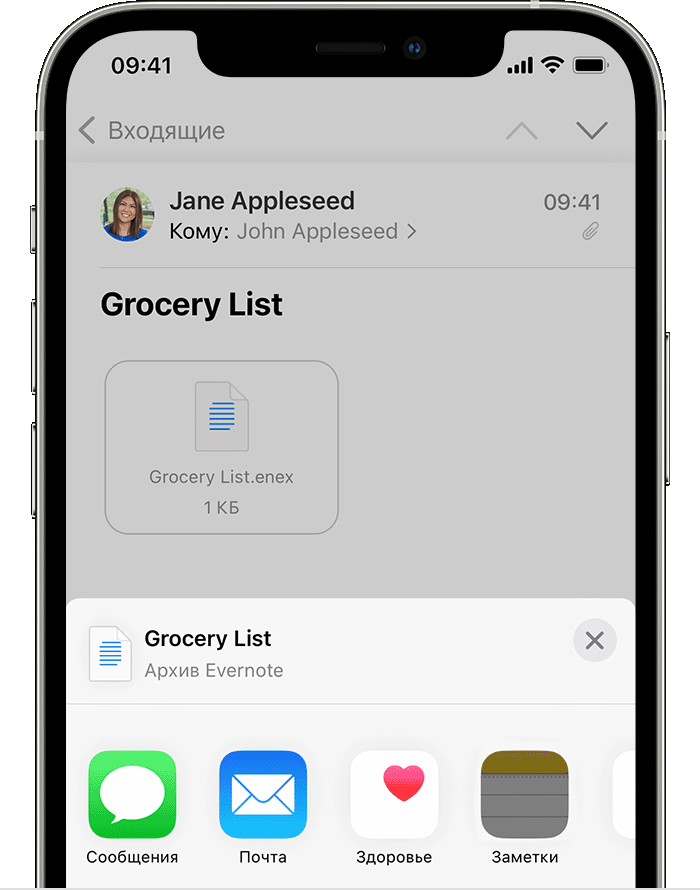

- Откройте приложение «Почта» и нажмите сообщение с файлом, который требуется импортировать в приложение «Заметки».
- Нажмите и удерживайте файл, нажмите «Поделиться», а затем — «Заметки».
- После загрузки файла на экране появится сообщение с подтверждением. Нажмите «Импортировать заметки».
Использование приложения «Файлы»
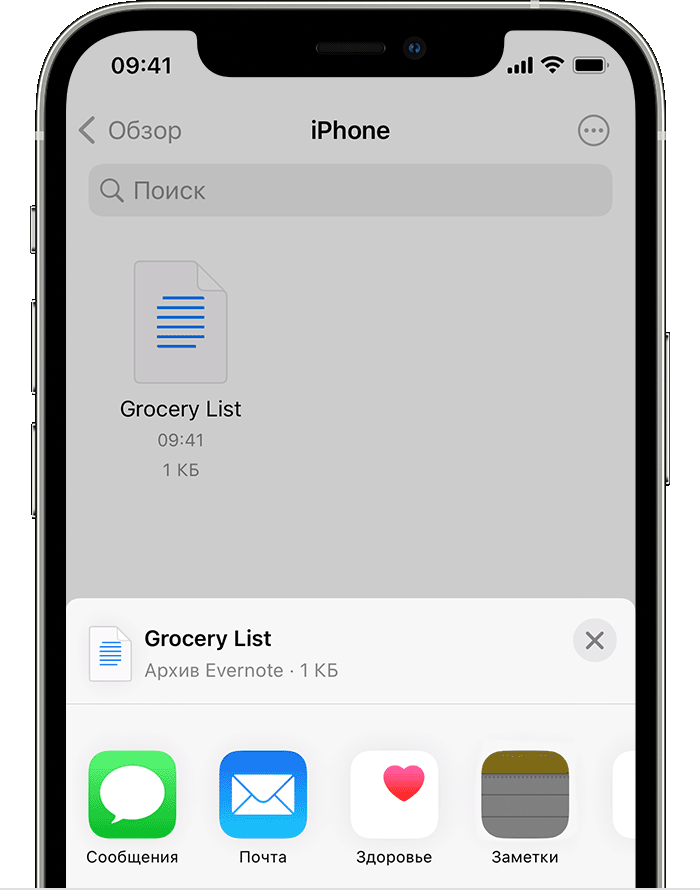
- Откройте программу «Файлы» и перейдите к файлу, который требуется импортировать в программу «Заметки».
- Нажмите и удерживайте файл, нажмите «Поделиться», а затем — «Заметки».
- После загрузки файла на экране появится сообщение с подтверждением. Нажмите «Импортировать заметки».
Открыв приложение «Заметки» и выбрав заметки iCloud, вы увидите новую папку «Импортированные заметки». Если вы не используете приложение «Заметки» с iCloud, эта новая папка отображается в заметках учетной записи «На моем устройстве».
Если вы не используете iCloud и у вас нет учетной записи «На моем устройстве», при нажатии пункта «Добавить в Заметки» выводится предупреждение.
Дополнительная информация
- Использование приложения «Заметки» на iPhone, iPad и iPod touch.
- Защита заметок при помощи пароля.
Информация о продуктах, произведенных не компанией Apple, или о независимых веб-сайтах, неподконтрольных и не тестируемых компанией Apple, не носит рекомендательного или одобрительного характера. Компания Apple не несет никакой ответственности за выбор, функциональность и использование веб-сайтов или продукции сторонних производителей. Компания Apple также не несет ответственности за точность или достоверность данных, размещенных на веб-сайтах сторонних производителей. Обратитесь к поставщику за дополнительной информацией.
Импорт и экспорт заметок на Mac

Можно импортировать текстовые файлы в приложение «Заметки», экспортировать заметки как файлы PDF или открыть заметку в приложении Pages.
Совет. Если Вы храните заметки в учетных записях интернета (например, iCloud, Google, Yahoo или AOL), Вы можете добавить эти учетные записи в Заметки на Mac и управлять всеми заметками в одном приложении, не импортируя заметки по одной. См. раздел Добавление и удаление учетных записей в приложении «Заметки».
Импорт текстовых файлов в Заметки
Если Вы используете обновленные заметки iCloud или заметки, хранящиеся на Mac, можно импортировать текстовые файлы в приложение «Заметки» в виде отдельных заметок. Вы можете импортировать файлы в формате TXT, RTF, RTFD, HTML или Evernote XML Export (ENEX).
В macOS 13 или новее также можно импортировать теги из файлов Evernote (ENEX).
- В боковом меню приложения «Заметки» на Mac нажмите папку для учетной записи (iCloud или «На моем Mac»), в которую Вы хотите импортировать файлы.
- Выберите «Файл» > «Импортировать в Заметки».
- Выберите один или несколько файлов либо выберите папку, чтобы импортировать все находящиеся в ней текстовые файлы. Если выбрана папка, нажмите «Сохранять структуру папок при импорте», чтобы импортированные заметки были упорядочены так же, как в исходной папке. (Если этот параметр не отображается, нажмите «Параметры».)
- Нажмите «Импортировать».
Новые заметки (и папки, если они были импортированы) отображаются в папке «Импортированные заметки». Вы можете переместить или переименовать заметки и папки, как обычно. См. раздел Об учетных записях и папках.
Совет. Чтобы добавить в приложение «Заметки» нетекстовые файлы, например файлы PDF или файлы изображений, можете просто прикрепить их к заметке. См. раздел Вложение фотографий, файлов PDF и других объектов.
Экспорт заметки
Вы можете экспортировать заметки как файлы PDF.
- В приложении «Заметки» на Mac нажмите заметку, которую Вы хотите экспортировать.
- Выберите «Файл» > «Экспортировать как PDF». При желании Вы можете ввести новое название для файла PDF и добавить теги, по которым можно будет найти файл в Finder.
- Нажмите «Сохранить».
Открытие заметки в Pages
Вместо копирования и вставки содержимого заметки можно открыть заметку в Pages, создав таким образом новый документ.
- В приложении «Заметки» на Mac нажмите заметку, которую Вы хотите экспортировать.
- Выберите меню «Файл» > «Открыть в Pages». (Если этот вариант не отображается в меню, обновите приложение Pages
 до новейшей версии.) Содержимое заметки отобразится в новом документе Pages с сохранением форматирования, такого как списки, отступы и жирный шрифт.
 - В Pages нажмите «Сохранить». По умолчанию имя файла совпадает с заголовком заметки. Также можно ввести другое имя, выбрав «Сохранить как».
- Нажмите «Сохранить».
Примечание. Открыв заметку в Pages, Вы получите две ее независимые версии. Изменения, внесенные в заметку в приложении Заметки, не синхронизируются в документе Pages, и наоборот.
Совет. Вы можете экспортировать все заметки из приложения «Записки» в приложение «Заметки». Они появятся в папке «Импортированные заметки». Для записок разных цветов будут созданы подпапки. См. Руководство пользователя приложения «Записки».
Как получить заметки с iPhone на Mac
Приложение Notes на iPhone обеспечивает эффективный способ запоминания многих ценных вещей в вашей повседневной жизни. Вы можете использовать его, чтобы создавать контрольные списки, записывать быстрые мысли, красивые предложения, наброски идей и многое другое. Само собой разумеется, все заметки много значат для вас. Вы должны думать, что они важны, а затем хранить их в заметках. Здесь возникает вопрос, как перенести заметки с iPhone на Mac?
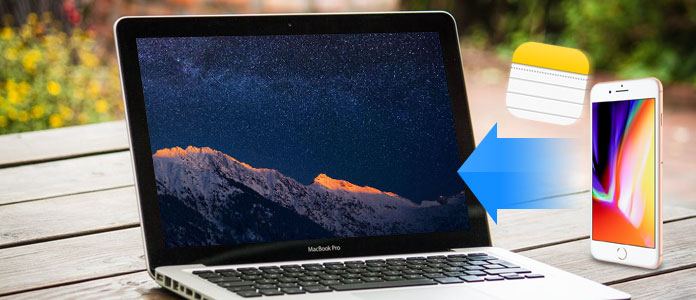
Вы можете синхронизировать заметки с одного устройства iOS на другое. Это очень удобно, что вы можете проверить свои заметки в любое время и в любом месте. На самом деле, iCloud может помочь вам сделать это. Более того, если вы используете Gmail или Exchange, вы также можете перенести свой iPhone на Mac с ними. Это руководство покажет вам несколько простых способов скопировать заметки iPhone на Mac.
- Часть 1: Как перенести заметки с iPhone на Mac (Лучший способ)
- Часть 2. Как перенести заметки с iPhone на Mac (с iCloud)
- Часть 3: Как перенести заметки с iPhone на Mac (путем обмена)
Часть 1. Как перенести заметки с iPhone на Mac (с FoneLab)
Хотя iTunes позволяет вам резервное копирование различных данных iOS (включая заметки) на ваш компьютер, он не позволяет вам иметь прямой доступ или читать заметки на Mac. Резервное копирование iTunes — это своего рода файл SQLITEDB, который не виден. Тогда как сделать перенос заметок с iPhone на Mac? Здесь мы искренне рекомендуем профессиональный FoneLab сделать передачу заметок iPhone.
- FoneLab — профессиональное программное обеспечение для переноса и восстановления заметок iPhone для пользователей Mac и Windows.
- Перенос заметок с iPhone на Mac / ПК.
- Восстановление или резервное копирование заметок с iPhone и iTunes / резервного копирования iCloud.
- Восстановление и резервное копирование контактов, журналов вызовов, видео, аудио, изображений и т. Д.
- Поддержка любых устройств iOS, таких как iPhone X / 8 Plus / 8/7 Plus / 7 / SE / 6s / 6s Plus / 6 Plus / 6 / 5s / 5c / 5, iPad Pro / Air 2 / mini 4, iPod touch 6/5 / 4.
FoneLab — это многофункциональное приложение для резервного копирования и восстановления iOS, которое может помочь вам перенести все типы данных iPhone на Mac. Так что если вы хотите импортировать или передавать заметки с iPhone на Mac, это может быть вашим хорошим помощником. Он предлагает легко импортировать ваши iPhone заметки на Mac. Вы можете бесплатно загрузить его и предпринять следующие шаги, чтобы получить заметки с iPhone на Mac.
Шаг 1 Запустите передачу заметок iPhone
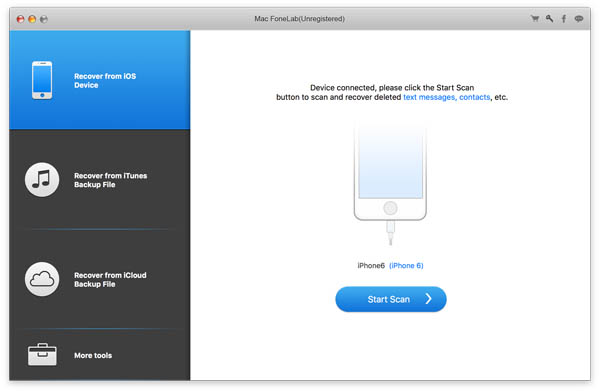
Загрузите, установите и откройте эту программу для переноса заметок iPhone на ваш Mac. Подключите ваше устройство iOS к нему с помощью USB-кабеля. Он предоставляет три способа перемещения заметок с iPhone на Mac. Если вы не делали резервные копии своих заметок с помощью iTunes или iCloud, здесь вы можете выбрать «Восстановить с устройства iOS».
Шаг 2 Сканирование заметок iPhone
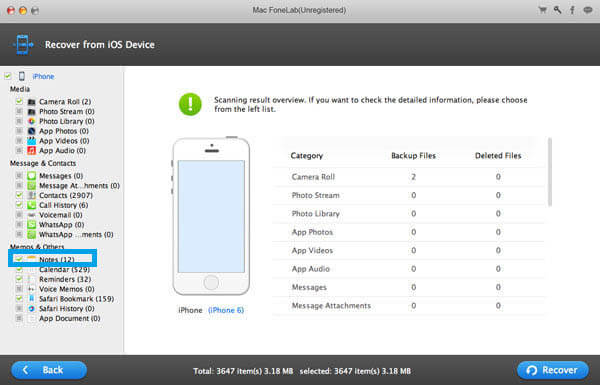
Нажмите «Начать сканирование», чтобы проанализировать файлы iPhone. Во всплывающем окне вы можете выбрать только «Заметки» для сканирования. Если вы хотите перенести другие файлы на Mac, вы можете отметить категории данных в соответствии с вашими потребностями.
Шаг 3 Предварительный просмотр и выбор заметок
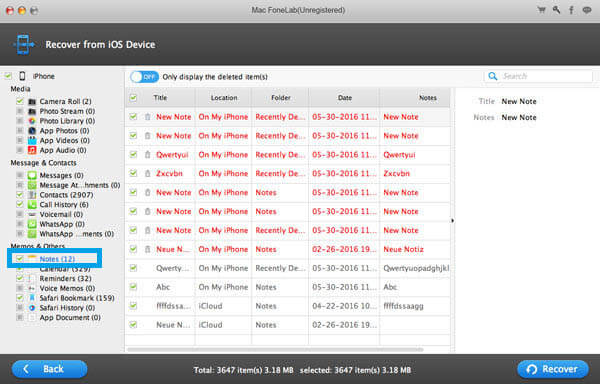
После сканирования все файлы iPhone будут перечислены в категориях на левом элементе управления. нажмите «Заметки», а затем вы можете проверить каждую заметку в окне предварительного просмотра. Вам разрешено читать детали каждой заметки.
Шаг 3 Перенос заметок с iPhone на Mac
Выберите заметки, которые вы хотите перенести, а затем нажмите кнопку «Восстановить», чтобы импортировать заметки с iPhone на Mac.
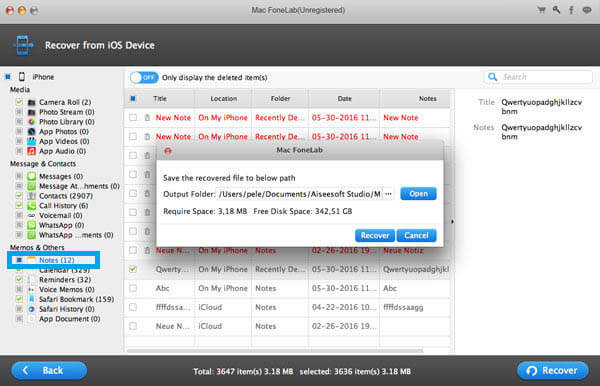
В течение нескольких секунд вы можете перенести свои заметки с iPhone на Mac для резервного копирования. Он поддерживает любые часто используемые данные iOS, такие как контакты, журналы вызовов, сообщения, видео, аудио и многое другое. Он также позволяет извлекать заметки и другие файлы из резервной копии iTunes и iCloud. Как известный инструмент восстановления данных iOS, он, безусловно, может помочь вам восстановить удаленные / потерянные файлы iPhone. Вы можете бесплатно скачать его и попробовать.
Часть 2. Как перенести заметки с iPhone на Mac (с iCloud)
Сервис Apple iCloud соединяет все ваши устройства iOS вместе, и вы можете легко синхронизировать все типы данных между различными устройствами. Если вам нужно перенести заметки с iPhone на Mac, вы также можете положиться на iCloud.
Резервное копирование заметок iPhone в iCloud
Включите свой iPhone и поместите его под хорошее соединение Wi-Fi.
Откройте приложение «Настройки» и нажмите «iCloud»> «Резервное копирование»> «Создать резервную копию сейчас», чтобы выполнить резервное копирование всех заметок в iCloud.
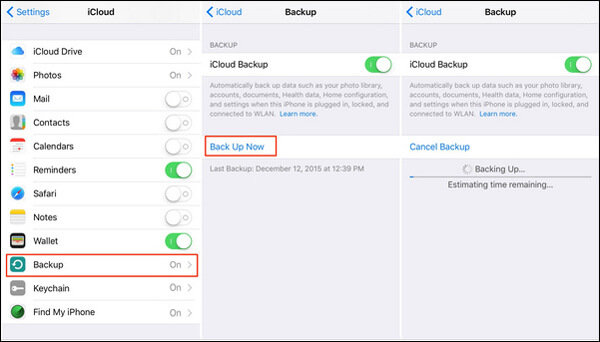
Перенос заметок с iPhone на Mac
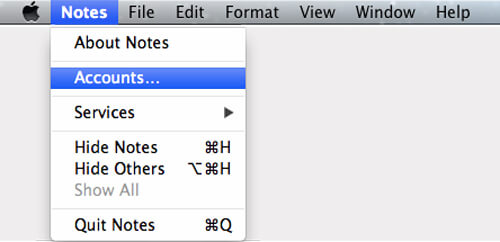
Запустите приложение «Заметки» на вашем Mac и выберите «Заметки» в раскрывающемся меню.
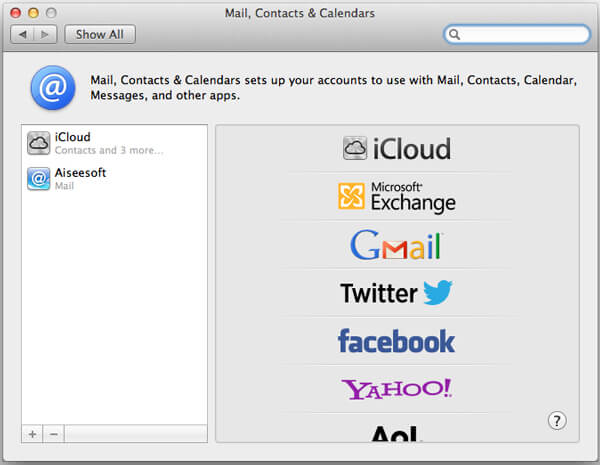
Нажмите «Учетные записи . » и введите свою учетную запись iCloud, которую вы использовали для резервного копирования всех заметок iPhone.
После того, как вы вошли в свою учетную запись Apple, вы можете получить доступ и передавать заметки с iPhone на этот Mac.
Часть 3. Как перенести заметки с iPhone на Mac (путем обмена)
В большинстве случаев заметки занимают очень мало места. Управлять и передавать подобные файлы небольшого размера очень просто. Вы можете передавать заметки с iPhone на Mac с помощью Mail, Message и других социальных приложений.
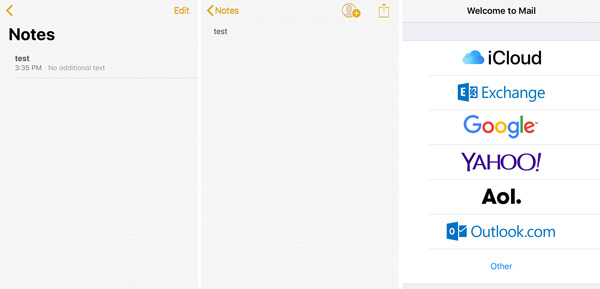
Шаг 1 Разблокируйте iPhone и откройте приложение «Заметки».
Шаг 2 Найдите заметку, которую вы хотите просмотреть на Mac, и нажмите на нее.
Шаг 3 Нажмите значок «Поделиться» в правом верхнем углу, а затем вы можете выбрать для передачи заметки iPhone с помощью почты, сообщений или другими способами. Здесь мы берем почту в качестве примера.
Шаг 4 После публикации вы можете открыть папку «Входящие» на Mac, чтобы проверить заметку на iPhone.
Фактически, вы можете использовать множество социальных приложений для быстрой передачи заметок с iPhone на Mac. Учитывая, что заметки iPhone не занимают много места, вы можете легко завершить процесс передачи.
Мы поговорим о том, как перенести заметки с iPhone на Mac в этом посте. Мы познакомим вас с тремя способами загрузки заметок iPhone на Mac. Вы можете выбрать любой из них, чтобы скопировать данные iOS. Если у вас есть какой-либо способ лучше, пожалуйста, оставьте нам сообщение.
Что вы думаете об этом посте.
Рейтинг: 4.9 / 5 (на основе голосов 95)
07 июня 2018 г. 09:11 / Обновлено Луиза Уайт в Восстановить данные iOS
Более Чтение

Оставьте свой комментарий и присоединяйтесь к нашему обсуждению
Главная Восстановить данные iOS Перенос заметок с iPhone на Mac

Авторские права © 2024 Aiseesoft Studio. Все права защищены.
Как синхронизировать заметки с iPhone на компьютер
На iPhone или iPad мы часто храним много важной информации, ведь это почти мини-компьютер в нашем кармане. У пользователей мобильных устройств часто возникает необходимость синхронизировать данные между iPhone/iPad и компьютером, чтобы иметь возможность использовать нужные файлы в более комфортном формате на ПК. Чаще всего владельцы телефонов/планшетов не знают, как синхронизировать заметки с iPhone на компьютер быстро и всего за несколько кликов. Мы расскажем сразу несколько способов – с использованием iCloud или GMail, а также самый удобный способ – это программа Tenorshare iCareFone.
3 способа перенести перенести заметки с iPhone на компьютер
- Способ 1: Как синхронизировать заметки между iPhone и компьютером с помощью iCloud
- Способ 2: Как синхронизировать заметки с айфона на компьютер через Gmail
- Способ 3: Перенести заметки с iPhone на компьютер через iCareFone
Способ 1: Как синхронизировать заметки между iPhone и компьютером с помощью iCloud
В заметках мы часто пишем много дельных и ценных пометок, какие-то мысли в течение дня и т.д. Чтобы не переписывать вручную свои записи на компьютер, можно просто синхронизировать заметки между iPhone и компьютером через iCloud.
1. Откройте на вашем iPhone приложение Настройки – iCloud (на iOS 11 Настройки – Учетные записи и пароли – iCloud). Поставьте ползунок напротив пункта Заметки в активное состояние.
2. Теперь откройте на вашем компьютере сайт iCloud.com. Введите Apple ID и пароль, пройдите авторизацию.
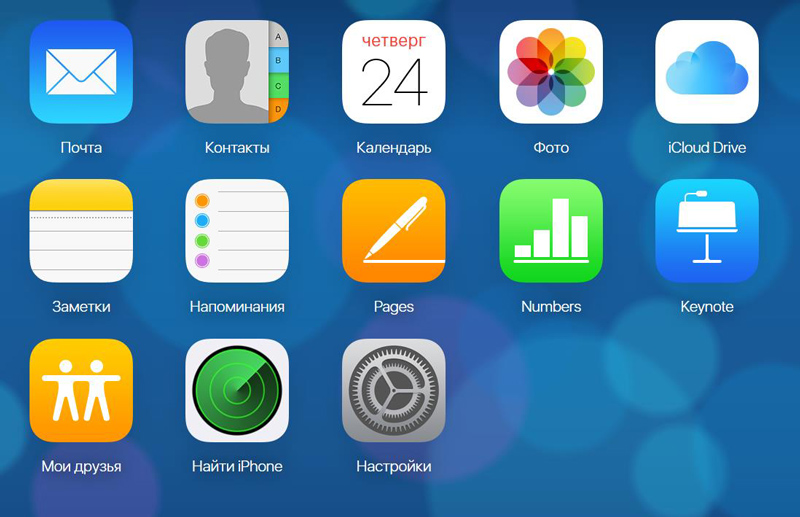
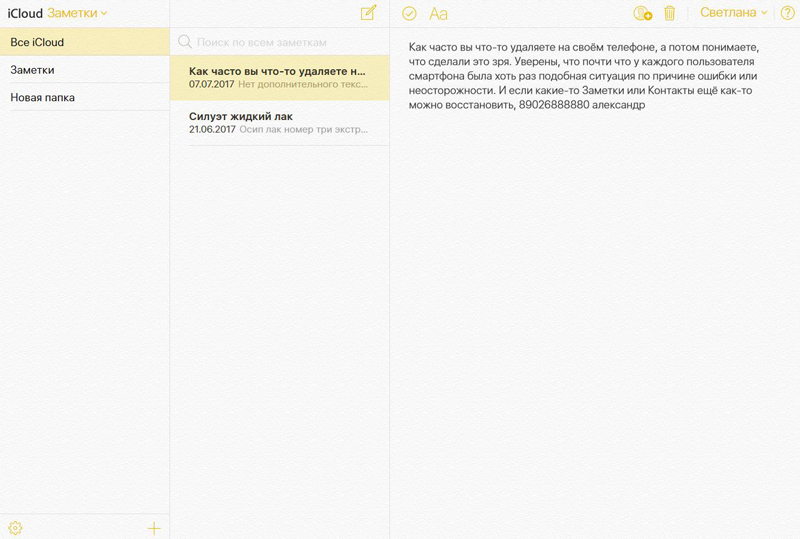
3.Далее заходим в Заметки. Вы увидите все заметки, сохраненные в вашем телефоне в папке iCloud. Вы можете легко просматривать, изменять, добавлять новые записи прямо на компьютере. Все изменения будут автоматически применены на iPhone.
Способ 2: Как синхронизировать заметки с айфона на компьютер через Gmail
Кроме iCloud можно использовать любое облачное хранилище для синхронизации заметок. Например, также просто перенести заметки с iPhone на компьютер через Gmail.
1. Откройте на iPhone приложение Настройки – Учетные записи и пароли. Выберите Gmail.
2. Также активируйте переключатель напротив пункта заметки, чтобы запустить синхронизацию.
3. После этого с вашего компьютера вы можете зайти в свой аккаунт Gmail и в разделе заметок найти свои записи, сделанные на iPhone.
Способ 3: Как перенести заметки с iPhone на компьютер с помощью Tenorshare iCareFone
Самым простым инструментом является программа Tenorshare iCareFone. Посмотрите, как это работает.
1. Скачайте с официального сайта Tenorshare iCareFone. Установите ее на свой компьютер и запустите.
2. Далее подключите ваш iPhone или iPad к компьютеру с помощью USB кабеля. Программа должна автоматически распознать ваше устройство и вывести детальную информацию о нем в главном окне.

3. Выберите пункт «Бэкап и Восстановление». Затем в открывшемся окне выберите раздело Заметки и нажмите кнопку «Резервное копирование».
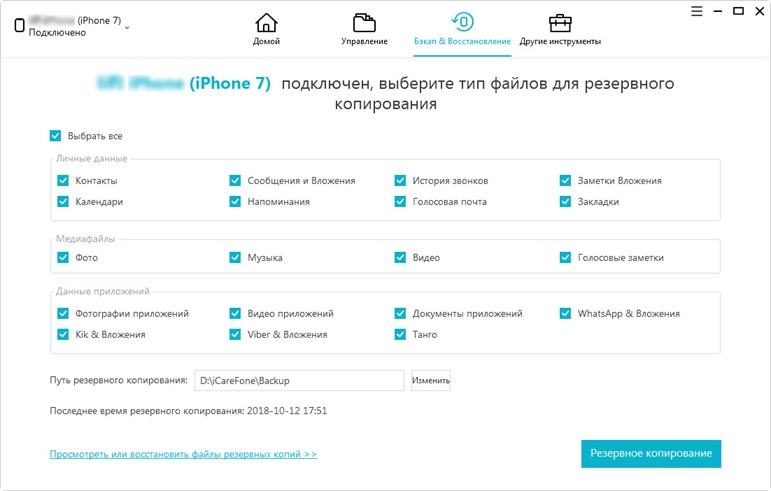
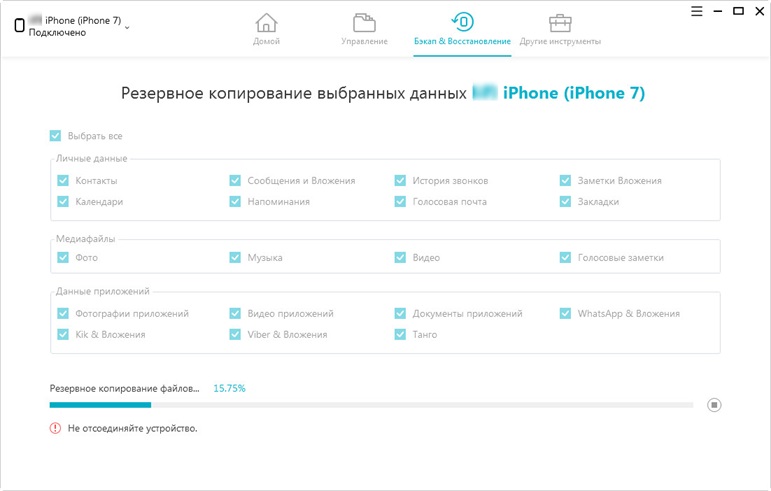
4. Время резервного копирования зависит от размера данных вашего устройства, а также от скорости вашего сетевого подключения.
Чтобы синхронизировать заметки между iPhone/iPad и компьютером, выделите нужные галочкой, затем нажмите кнопку «Эспорт на компьютер». Вам будет предложено выбрать формат, в котором вы желаете сохранить заметки с iPhone/iPad на компьютер и указать директорию. После этого нажмите «Ок» — ваши заметки теперь сохранены на компьютере.
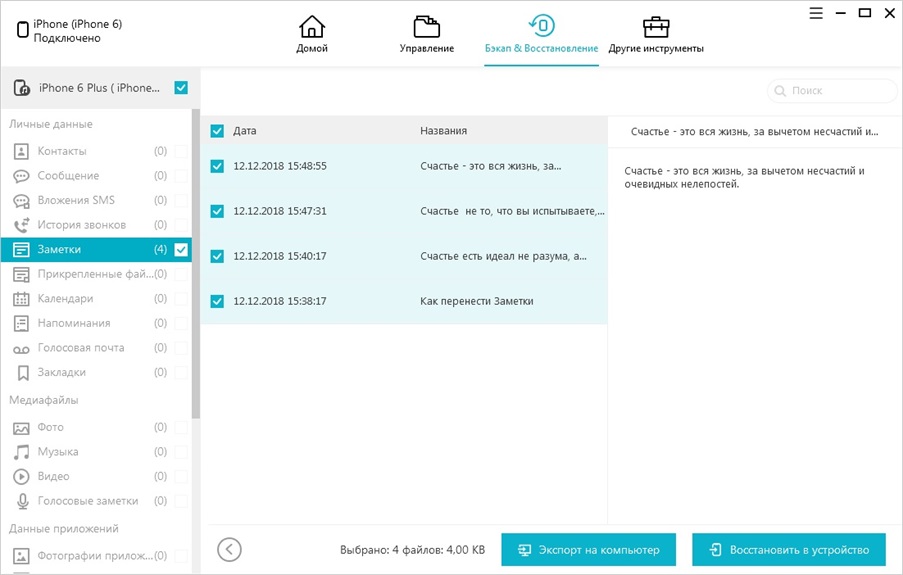
5. С помощью кнопки «Восстановить в устройство» можно наоборот выбрать файлы заметок на компьютере и перенести их на iPhone/iPad. Также вы можете использовать кнопку «Добавить», чтобы создать заметку прямо в программе Tenorshare iCareFone –автоматически она появится на вашем мобильном устройстве.
Как видите, в процессе синхронизации заметок с iPhone на компьютер нет ничего сложного – вам потребуется сделать всего несколько кликов и пару минут вашего времени.
Программа Tenorshare iCareFone представлена в двух версиях – бесплатной и платной. Скачать ее можно только на платформе Windows. Утилита отлично справляется с обязанностями файлового менеджера, вы можете легко управлять, синхронизировать и переносить между iPhone и компьютером музыку, фото, видео, контакты, заметки, электронные книги и другие файлы. Также Tenorshare iCareFone позволяет быстро делать резервное копирование всех данных и восстановление устройства из файла бэкапа, очистку и ускорение работы девайса, блокировать рекламу и исправлять некоторые ошибки в iOS-системе.
Обновление 2021-12-15 / Обновление для Перенести iPhone данные