Как поменять управление жестами на три навигационные кнопки (и наоборот) на Huawei и Honor

В прошивке EMUI, которая предустановлена на всех смартфонах Huawei и Honor, присутствует раздел настроек, позволяющий выбрать подходящую панель навигации. Можно сменить управление жестами на три навигационные кнопки («Назад», «Домой» и «Многозадачность») и наоборот.
Все описанные в инструкции действия рассмотрены на примере смартфона Huawei P Smart 2019, работающего на базе EMUI 10. На других моделях выполнение следующих шагов ничем не отличается.
Системная навигация на смартфонах Huawei и Honor: жесты и три навигационные кнопки
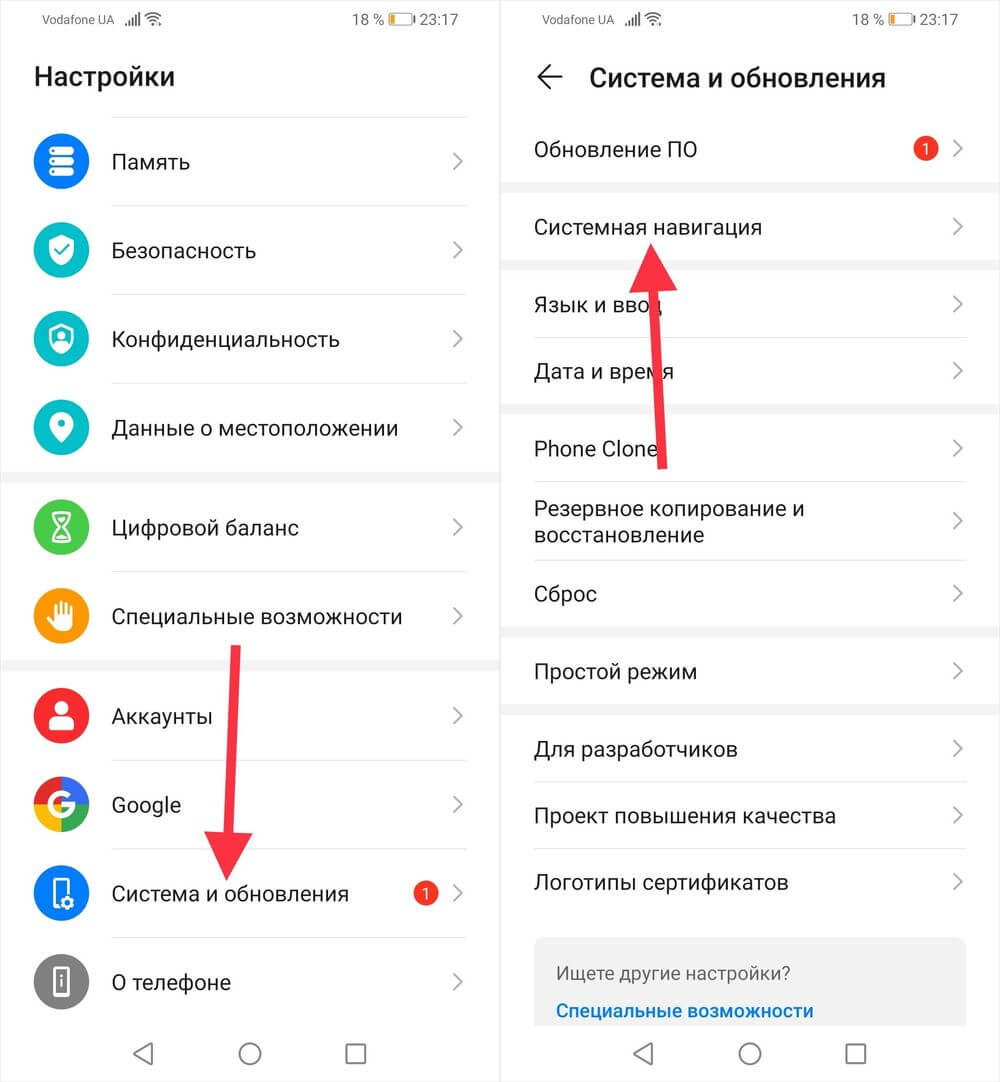
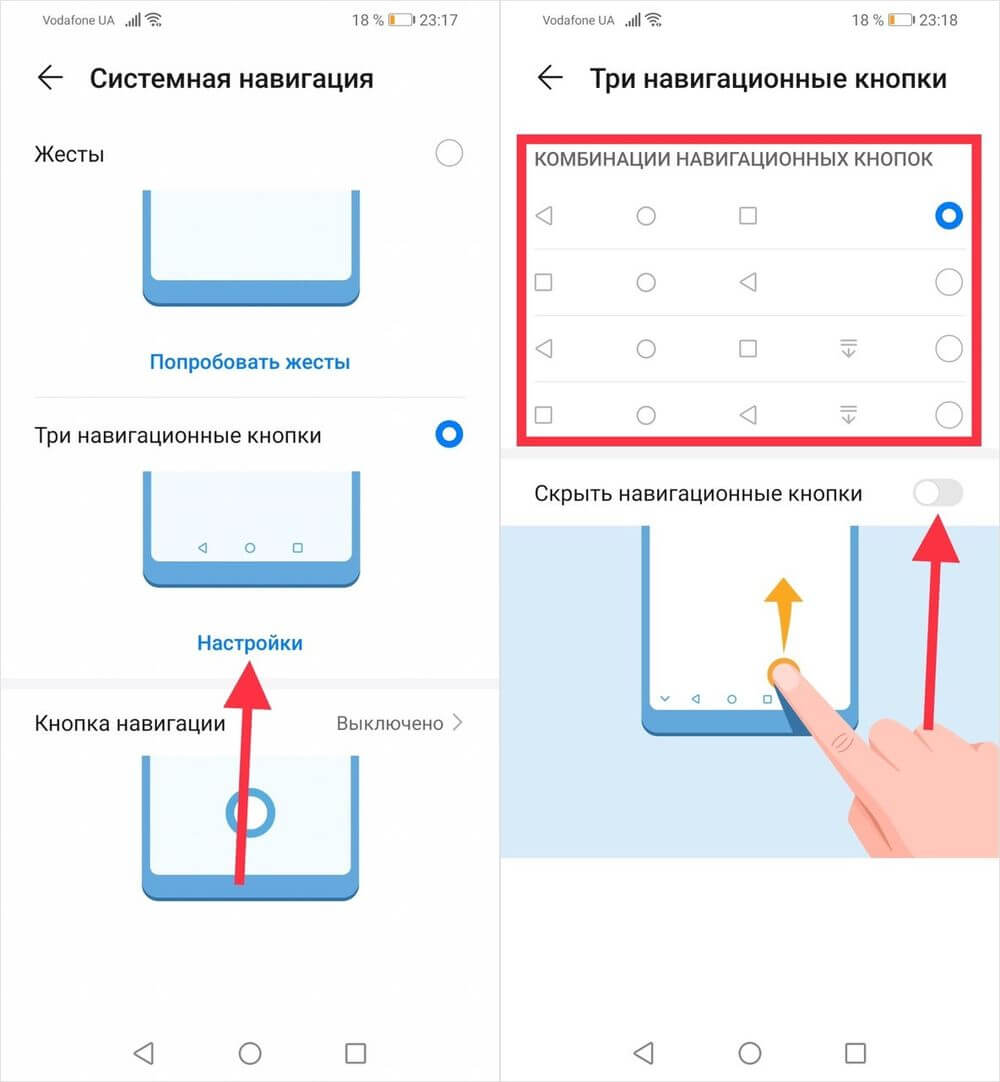
Как уже было сказано выше, выбор панели навигации осуществляется через меню настроек. Находясь в нем, необходимо открыть раздел «Система и обновления» и перейти в подраздел «Системная навигация».
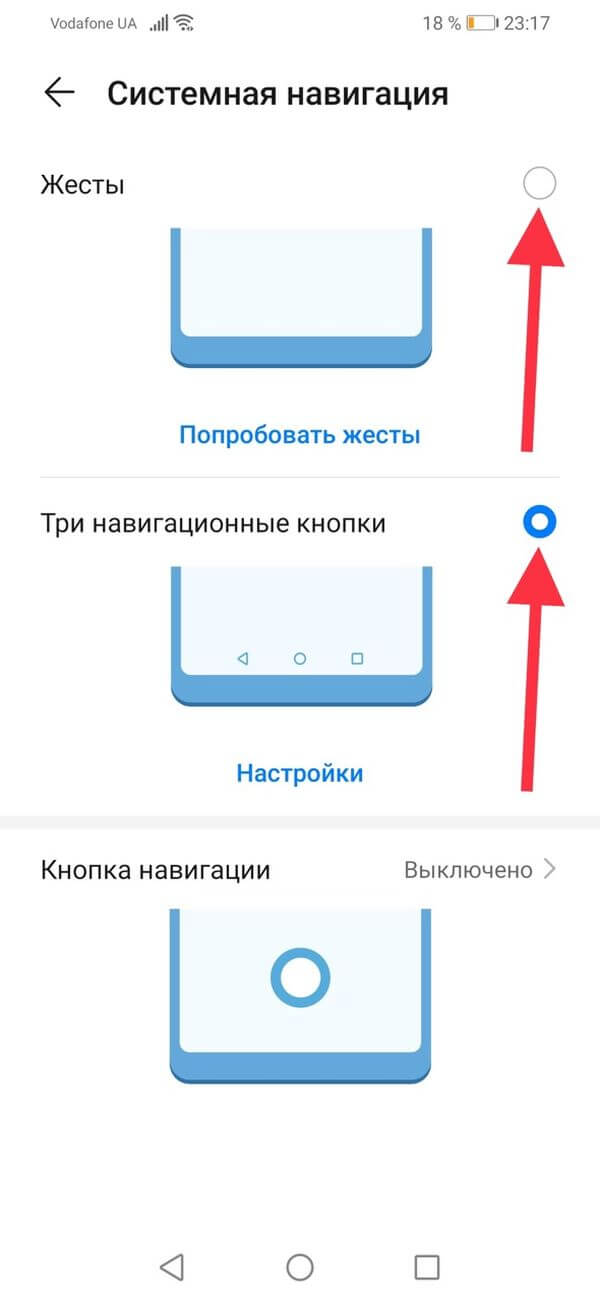
Откроется страница, на которой будут доступны 2 панели навигации на выбор: «Жесты» и «Три навигационные кнопки» – останется отметить нужный вариант, кликнув по расположенному справа чекбоксу.
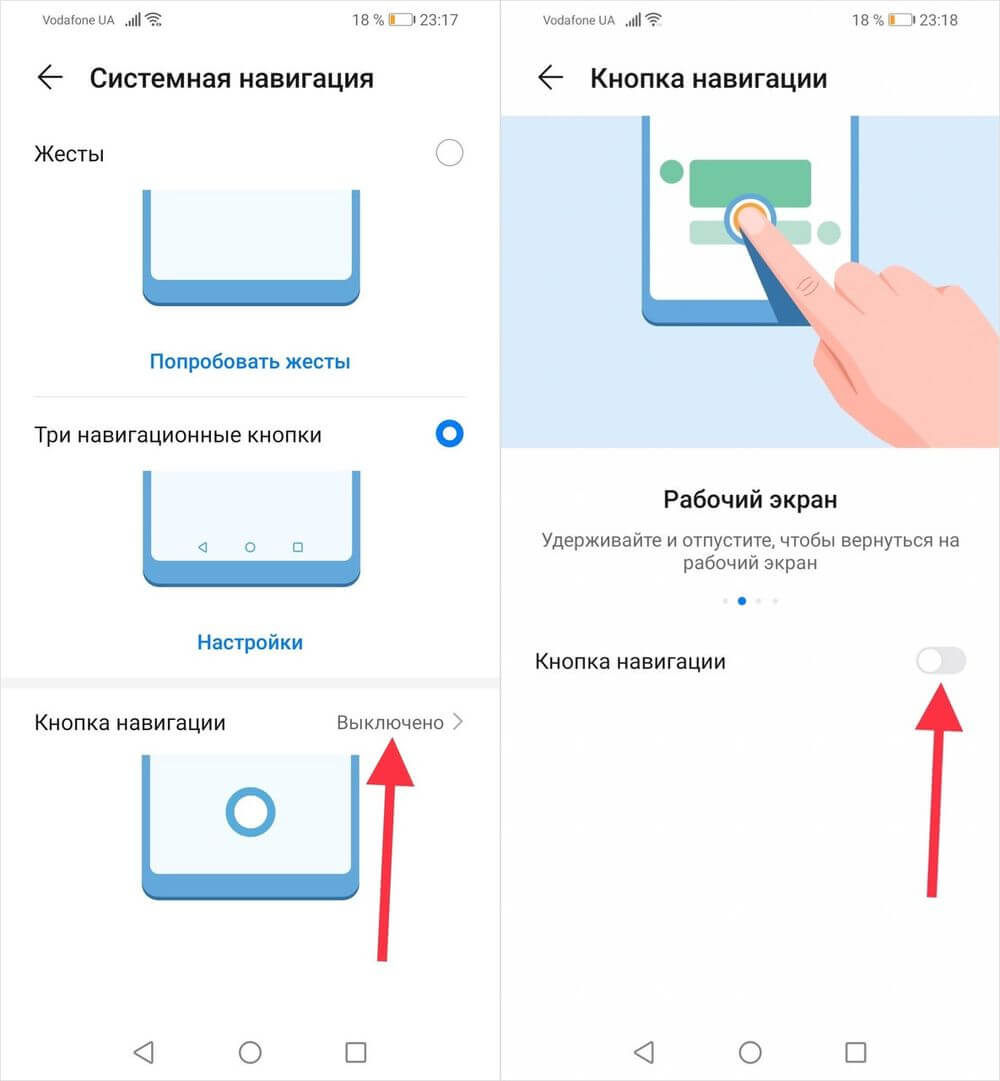
Помимо выбора одной из двух систем навигации, можно вывести на дисплей «плавающую» кнопку, с помощью которой осуществляется переход к предыдущему или главному экрану, а также вызывается список запущенных задач.
Как скрыть экранные кнопки на телефонах Хуавей и Хонор
Кроме того, обратите внимание на то, что навигационные кнопки можно скрыть. Для этого следует раскрыть дополнительные настройки и активировать переключатель, расположенный напротив одноименного пункта. На этой же странице можно изменить порядок навигационных кнопок, выбрав одну из четырех доступных комбинаций.
После выполнения перечисленных в предыдущем абзаце действий слева от экранных кнопок появится еще одна, нажатие которой приведет к «сворачиванию» навигационной панели.
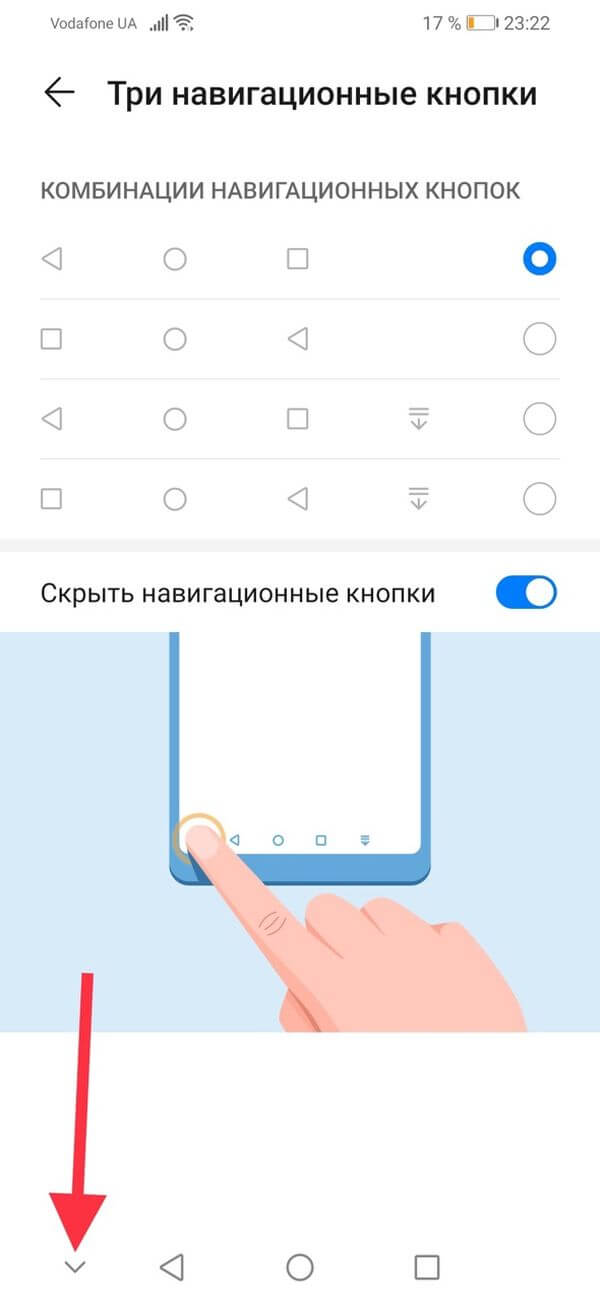
Чтобы вернуть кнопки, достаточно сделать свайп (провести пальцем) вверх от нижнего края экрана.
А еще в EMUI добавили презентацию, просмотрев которую, можно ознакомиться с работой жестов.
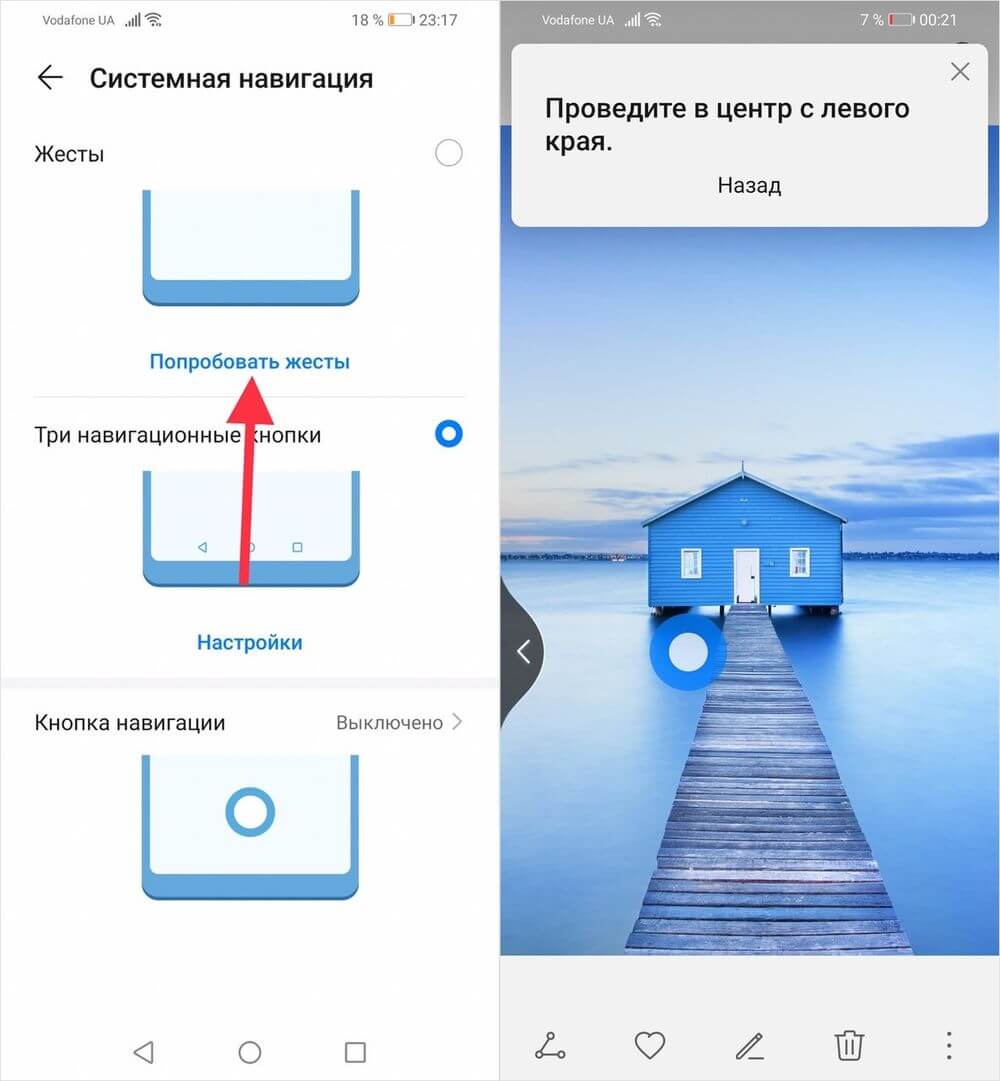
Собственно, на этом все. Если возникнут какие-то вопросы, задавайте их в комментариях.
Использование значков на панели уведомлений
Поддерживаемые продукты: HONOR 20(dual sim card 6gb+128gb),HONOR 20 PRO(dual sim card 8gb+256gb),HONOR 30S,Honor 10(dual sim card 4g+64g、dual sim card 4g+128g),Honor View 10(dual sim card 6gb+128gb),Honor View 20(dual sim card 6gb+128gb、dual sim card 8gb+256gb),HONOR 30,HUAWEI P smart 2019(dual card 3gb+64gb、dual card 3gb+32gb),HONOR 9X(dual sim card general 6gb+128gb),HONOR 30 Pro+,HONOR View30 PRO,Honor 10 premium 128GB,HONOR 30i,HUAWEI Mate 20 lite(huawei mate20 lite single sim card 4gb+64gb、huawei mate20 lite double sim card 4gb+64gb),HUAWEI P smart Z,HONOR 20S,HUAWEI P30 lite(dual sim card 6gb+256gb、single sim card 6gb+256gb)
Поддерживаемые продукты:
Как включить на хонор 10 панель управления



HONOR 50 Lite


HONOR 50 Lite

HONOR MagicBook 16

HONOR MagicBook View 14

HONOR MagicBook 15 AMD

HONOR MagicBook X 15

HONOR MagicBook 14 AMD
HONOR MagicBook View 14
HONOR MagicBook 16
HONOR MagicBook 14 AMD
HONOR MagicBook 15 AMD

HONOR MagicBook 14 2021

HONOR MagicBook 15 2021

HONOR MagicBook X 14
HONOR MagicBook X 15
Носимые устройства Аксессуары Аудио HONOR CHOICE

HONOR MagicWatch 2

HONOR Watch ES

HONOR MagicWatch 2 42mm

HONOR Band 6

HONOR Band 5
Защитный бампер для HONOR 50
Защитный бампер для HONOR 50 Lite

HONOR Earbuds 2 Lite

HONOR AM115

HONOR Sport AM61R

HONOR CHOICE Earbuds X
О бренде
События HONOR
HONOR 50 Lite
Серия HONOR N
HONOR 50 Lite
Серия HONOR X
HONOR MagicBook 16
HONOR MagicBook View 14
HONOR MagicBook 15 AMD
HONOR MagicBook X 15
HONOR MagicBook View Серия
HONOR MagicBook View 14
HONOR MagicBook N Серия
HONOR MagicBook 16
HONOR MagicBook 14 AMD
HONOR MagicBook 15 AMD
HONOR MagicBook 14 2021
HONOR MagicBook X Серия
HONOR MagicBook X 14
HONOR MagicBook X 15
Носимые устройства
HONOR MagicWatch 2
HONOR Watch ES
HONOR MagicWatch 2 42mm
HONOR Band 6
Аксессуары
Защитный бампер для HONOR 50
Защитный бампер для HONOR 50 Lite
HONOR Earbuds 2 Lite
HONOR AM115
HONOR Sport AM61R
HONOR CHOICE
HONOR CHOICE Earbuds X
События HONOR
Популярные продукты
Рекомендуемые продукты
Уведомление о платформе HONOR
Добро пожаловать на платформу HONOR. Чтобы предоставить вам более качественные услуги, нам необходимо получить информацию об устройстве, сети, идентификаторе учетной записи и использовании. Мы обещаем принять соответствующие меры безопасности для защиты вашей личной информации. Нажимая СОГЛАСЕН, вы подтверждаете, что согласны с этими условиями, а также Заявление о платформе HONOR и конфиденциальности и Пользовательское соглашение платформы HONOR.
Я хотел(а) бы получить последнюю информацию о компании и продуктах HONOR. * Вы можете отказаться от подписки в любое время. Пожалуйста, ознакомьтесь с нашей «Политикой конфиденциальности» для получения более подробной информации.
Как включить на хонор 10 панель управления
HONOR 50 Lite
HONOR 50 Lite
HONOR MagicBook 16
HONOR MagicBook View 14
HONOR MagicBook 15 AMD
HONOR MagicBook X 15
HONOR MagicBook 14 AMD
HONOR MagicBook View 14
HONOR MagicBook 16
HONOR MagicBook 14 AMD
HONOR MagicBook 15 AMD
HONOR MagicBook 14 2021
HONOR MagicBook 15 2021
HONOR MagicBook X 14
HONOR MagicBook X 15
Носимые устройства Аксессуары Аудио HONOR CHOICE
HONOR MagicWatch 2
HONOR Watch ES
HONOR MagicWatch 2 42mm
HONOR Band 6
HONOR Band 5
Защитный бампер для HONOR 50
Защитный бампер для HONOR 50 Lite
HONOR Earbuds 2 Lite
HONOR AM115
HONOR Sport AM61R
HONOR CHOICE Earbuds X
О бренде
События HONOR
HONOR 50 Lite
Серия HONOR N
HONOR 50 Lite
Серия HONOR X
HONOR MagicBook 16
HONOR MagicBook View 14
HONOR MagicBook 15 AMD
HONOR MagicBook X 15
HONOR MagicBook View Серия
HONOR MagicBook View 14
HONOR MagicBook N Серия
HONOR MagicBook 16
HONOR MagicBook 14 AMD
HONOR MagicBook 15 AMD
HONOR MagicBook 14 2021
HONOR MagicBook X Серия
HONOR MagicBook X 14
HONOR MagicBook X 15
Носимые устройства
HONOR MagicWatch 2
HONOR Watch ES
HONOR MagicWatch 2 42mm
HONOR Band 6
Аксессуары
Защитный бампер для HONOR 50
Защитный бампер для HONOR 50 Lite
HONOR Earbuds 2 Lite
HONOR AM115
HONOR Sport AM61R
HONOR CHOICE
HONOR CHOICE Earbuds X
События HONOR
Популярные продукты
Рекомендуемые продукты
Уведомление о платформе HONOR
Добро пожаловать на платформу HONOR. Чтобы предоставить вам более качественные услуги, нам необходимо получить информацию об устройстве, сети, идентификаторе учетной записи и использовании. Мы обещаем принять соответствующие меры безопасности для защиты вашей личной информации. Нажимая СОГЛАСЕН, вы подтверждаете, что согласны с этими условиями, а также Заявление о платформе HONOR и конфиденциальности и Пользовательское соглашение платформы HONOR.
Я хотел(а) бы получить последнюю информацию о компании и продуктах HONOR. * Вы можете отказаться от подписки в любое время. Пожалуйста, ознакомьтесь с нашей «Политикой конфиденциальности» для получения более подробной информации.
Отклонить Принять
Персональная настройка уведомлений
- Откройте Настройки
- Затем выберите Уведомления
Вы можете настроить следующие параметры:
· Включение функции активации экрана при получении уведомления :
Другие настройки уведомлений -> включить Активация экрана. Выключенный экран будет активирован при поступлении уведомления.
· Мигание светового сигнала уведомлений :
Чтобы световой сигнал мигал при поступлении уведомления — включите функцию Мигание индикатора
· Отображение дополнительной информации в строке состояния :
Вы можете включить функции Отображать имя оператора и Отображать скорость сети , а так же выбрать способ отображения Процента заряда .
Дополнительные настройки (вибрация, звук и др):
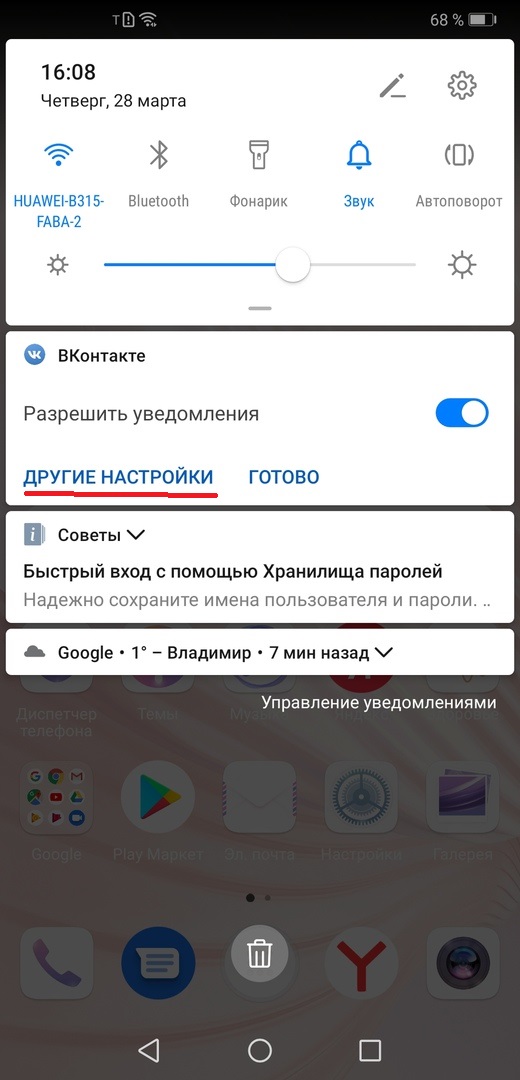
Зайти в меню расширенных настроек можно 2 способами:
- Нажать и удерживать всплывающее уведомление, пока у вас не появится пункт Другие настройки (Рис 1)
- Зайти в Настройки — Приложения — Приложения — затем Вы выбираете то приложение , для которого Вы хотите настройить уведомления — Д испетчер уведомлений.
Появится экран с настройками. Он может отличаться в зависимости от приложения и его функций.
Ниже представлены примеры меню стандартного (Рис 2) и стороннего приложения (Рис 3)
Выбрать предустановленную мелодию или музыкальную композицию в качестве сигнала сообщений, электронной почты и других уведомлений:
- Откройте приложение Настройки .
- Нажмите Звук
- Расширенные настройки
- Звук уведомлений по умолчанию
- Выберите мелодия вызова нового уведомления или файл Музыка (в памяти)
Чтобы выключить уведомления от приложений:
Откройте приложение Настройки и нажмите Уведомления . Здесь Вы можете настроить:
- Блокировка уведомлений от приложения :
Вариант 1 — выберите приложение и выключите функцию Разрешить уведомления
Вариант 2 — проведите вниз по строке состояния, чтобы открыть панель уведомлений. Нажмите и удерживайте уведомление приложения, а затем выключите функцию Разрешить уведомления . - Блокировка уведомлений от нескольких приложений :
Для этого нажмите Групповое управление , затем выключите Все .
Отключить уведомления об обновлениях
Функцию уведомлений о наличии доступных обновлений выключить невозможно. Обновления системы включают защитные патчи, новые функции и исправление определенных проблем. Для оптимальной работы телефона рекомендуется обновить его систему до последней версии.
Но, можно сократить количество уведомлений об обновлениях. Для этого:
- Зайдите в приложение Настройки
- Выполните поиск по запросу Автозагрузка по Wi-Fi
- Выключите переключатель этой функции.
Примечание: Если также отображается переключатель Автопроверка обновлений , то выключите его.
Проблемы с получением уведомлений от каких-либо приложений.
Android 7
Для решения Вашего вопроса необходимо проверить:
1. Включена ли отправка push-уведомлений в настройках телефона. Для этого перейдите в «Настройки» > «Уведомления и строка состояния» > «Диспетчер уведомлений», после чего выберите нужное приложение и в меню «Уведомления» включите все пункты.
2. Включена ли возможность отправки push-уведомлений в настройках самих приложений.
3. Отмечены ли приложения в пункте меню «Настройки» > «Мобильная передача данных» > «Сетевые приложения» в двух столбцах «Передача данных» и «Wi-Fi». Далее нажмите на заголовок «Сетевые приложения», выберите «Управление сетями» и проверьте, отмечены ли приложения в пункте «Фоновые».
Далее необходимо сделать следующее:
1. Перейдите в «Настройки» > «Wi-Fi» > «Настройки» > «Wi-Fi в спящем режиме» и выберите «Всегда».
2. Вернитесь в «Настройки» > «Ещё» > «Мобильная сеть» и включите пункт меню «Постоянная передача данных».
3. Перейдите в «Настройки» > «Приложения» > «Еще» > «Показать системные» > «Google Service Framework» > «Права» > «Еще разрешения» и активируйте пункты «Просмотр мгновенных сообщений» и «Добавление мгновенных сообщений».
4. Перейдите в «Настройки» > «Блокировка экрана и пароли» > «Стиль экрана блокировки» и выберите «Разблокировка Журнал».
5. Перейдите в «Диспетчер телефона» > «Фоновые приложения», после чего отключите нужные Вам приложения.
Если после выполнения данных настроек уведомления всё равно не приходят, то рекомендуется перезагрузить устройство.
Для решения данного вопроса необходимо проверить:
1. Включена ли отправка push-уведомлений в настройках телефона. Для этого перейдите в «Настройки» > «Приложения и уведомления» > «Диспетчер уведомлений», после чего выберите нужное приложение и включите все пункты. Также перейдите в «Настройки» > «Приложения и уведомления» > «Приложения» > выберите нужное приложение > «Батарея» > «Запуск», отключите «Автоматическое управление» и включите все пункты в разделе «Управление вручную».
2. Включена ли возможность отправки push-уведомлений в настройках самих приложений.
3. Отмечены ли приложения в пункте меню «Настройки» > «Беспроводные сети» > «Передача данных» > «Сетевые приложения» в двух столбцах «Передача данных» и «Wi-Fi». Далее нажмите на заголовок «Сетевые приложения», выберите «Расширенные настройки сети» и проверьте, отмечены ли приложения в пункте «Фоновые».
Далее необходимо сделать следующее:
1. Перейдите в «Настройки» > «Беспроводные сети» > «Wi-Fi» > «Настроить» > «Wi-Fi в спящем режиме» и выберите «Всегда».
2. Вернитесь в «Настройки» > «Беспроводные сети» > «Мобильная сеть» > «Дополнительно» и включите пункт меню «Постоянная передача данных».
3. Перейдите в «Настройки» > «Приложения и уведомления» > «Приложения» > «Еще» > «Показать системные» > «Google Service Framework» > «Права» > «Еще разрешения» и активируйте пункты «Просмотр мгновенных сообщений» и «Добавление мгновенных сообщений».
4. Перейдите в «Настройки» > «Безопасность и конфиденциальность» > «Блокировка экрана и пароли» > «Стиль экрана блокировки» и выберите «Разблокировка Журнал».
Если после выполнения данных настроек уведомления всё равно не приходят, то рекомендуется перезагрузить устройство.
Для решения данного вопроса необходимо проверить:
1. Включена ли отправка push-уведомлений в настройках телефона. Для этого перейдите в «Настройки» > «Уведомления», после чего выберите нужное приложение и включите все пункты. Также перейдите в «Настройки» > «Батарея» > «Запуск приложений» > выберите нужное приложение, отключите «Автоматическое управление» и включите все пункты в разделе «Управление вручную».
2. Включена ли возможность отправки push-уведомлений в настройках самих приложений.
3. Отмечены ли приложения в пункте меню «Настройки» > «Беспроводные сети» > «Статистика трафика» > «Доступ в сеть» в двух столбцах «Передача данных» и «Wi-Fi». Далее нажмите на заголовок «Доступ в сеть», выберите «Расширенные настройки сети» и проверьте, отмечены ли приложения в пункте «Фоновые».
Далее необходимо сделать следующее:
1. Перейдите в «Настройки» > «Батарея» > «Другие настройки батареи», включите пункт «Подключение к сети, когда устройство в спящем режиме».
2. Перейдите в «Настройки» > «Приложения» > «Приложения» > «Меню» > «Показать системные» > «Google Service Framework» > «Права» > «Еще разрешения» и активируйте пункты «Просмотр мгновенных сообщений» и «Добавление мгновенных сообщений».
3. Перейдите в «Темы» >»Я» > «Настроить» > «Стиль экрана блокировки» и выберите «Разблокировка Журнал».
Если после выполнения данных настроек уведомления всё равно не приходят, то рекомендуется перезагрузить устройство.
Android 10
Для решения данного вопроса необходимо проверить:
1. Включена ли отправка push-уведомлений в настройках телефона. Для этого перейдите в «Настройки» > «Уведомления», после чего выберите нужное приложение и включите все пункты. Также перейдите в «Настройки» > «Батарея» > «Запуск приложений» > выберите нужное приложение, отключите «Автоматическое управление» и включите все пункты в разделе «Управление вручную».
2. Включена ли возможность отправки push-уведомлений в настройках самих приложений.
3. Отмечены ли приложения в пункте меню «Настройки» > «Мобильная сеть» > «Статистика трафика» > «Доступ в сеть» в двух столбцах «Передача данных» и «Wi-Fi». Далее нажмите на заголовок «Доступ в сеть», выберите «Системные» и проверьте, отмечены ли приложения в пункте «Фоновые».
Далее необходимо сделать следующее:
1. Перейдите в «Настройки» > «Батарея» > «Другие настройки батареи», включите пункт «Подключение к сети, когда устройство в спящем режиме».
2. Перейдите в «Настройки» > «Приложения» > «Приложения» > нажмите на три точки в правом верхнем углу > «Показать системные» > введите в строке поиска «Google Service Framework» и нажмите на него> «Права» > три точки в правом углу, «Все разрешения» и активируйте пункты «Просмотр мгновенных сообщений» и «Добавление мгновенных сообщений» (активация простым нажатием на пункты).
3. Перейдите в «Темы» >»Я» > «Настроить» > «Стиль экрана блокировки» и выберите «Разблокировка Журнал».
Android 11/12
Для решения данного вопроса необходимо проверить:
1. Включена ли отправка push-уведомлений в настройках телефона. Для этого перейдите в «Настройки» > «Уведомления», после чего выберите нужное приложение и включите все пункты. Также перейдите в «Настройки» > «Батарея» > «Запуск приложений» > выберите нужное приложение, отключите «Автоматическое управление» и включите все пункты в разделе «Управление вручную».
2. Включена ли возможность отправки push-уведомлений в настройках самих приложений.
3. Отмечены ли приложения в пункте меню «Настройки» > «Мобильная сеть» > «Статистика трафика» > «Доступ в сеть» в двух столбцах «Передача данных» и «Wi-Fi». Далее нажмите на заголовок «Доступ в сеть», выберите «Системные» и проверьте, отмечены ли приложения в пункте «Фоновые».
Далее необходимо сделать следующее:
1. Перейдите в «Настройки» > «Батарея» > «Другие настройки батареи», включите пункт «Подключение к сети, когда устройство в спящем режиме».
2. Перейдите в «Настройки» > «Приложения» > «Приложения» > нажмите на три точки в правом верхнем углу > «Показать системные» > введите в строке поиска «Google Service Framework» и нажмите на него> «Права» > три точки в правом углу, «Все разрешения» и активируйте пункты «Просмотр мгновенных сообщений» и «Добавление мгновенных сообщений» (активация простым нажатием на пункты).