Установка и активация плагина КриптоПро в браузерах
MacOS:
Инструкция для macOS, описывающая пошаговые действия, размещена на официальном сайте разработчика по ссылке.
Браузер Гугл Хром (Google Chrome):
1. Скачать плагин Крипто-про можно на официальном сайте по ссылке.
2. Активация плагина КриптопПро в браузере Гугл Хром:
При запуске браузера, должно появиться окно с оповещением об установленном расширении «CryptoPro Extension for CAdES Browser Plug-in». Включите это расширение.
Если окно не появилось, необходимо нажать на три точки в правом верхнем углу → Расширения → Управление расширениями.

Далее найти плагин в списке установленных расширений и передвинуть ползунок вправо. При этом он должен стать синим. 
Плагин активирован.

Браузер Safari:
1. Скачать плагин Крипто-про можно на официальном сайте по ссылке.
2. Установка и Активация плагина Крипто-про в браузере Safari:
— Открыть браузер. В левом верхнем углу экрана нажать Safari — Настройки — Расширения Safari. Поставить галочку напротив плагина «Крипто-про» если она не установлена. Инструкция: https://cpdn.cryptopro.ru/content/cades/plugin-installation-macos.html
Браузер Microsoft Edge:
После установки КриптоПро ЭЦП Browser plug-in (https://www.cryptopro.ru/products/cades/plugin/get_2_0) и последующем запуске браузера Microsoft Edge появится окно с вопросом о включении соответствующего расширения (необходимо выбрать Включить расширение).
Если окно не появилось и соответствующего расширения нет в списке, то требуется выполнить следующие действия:
1. Открыть браузер Microsoft Edge, в правом верхнем углу нажать на три точки и выбрать из выпадающего списка пункт «Расширения»:

2. В открывшемся окне нажать «Управление расширениями»:

3. После необходимо разрешить установку расширений из других магазинов:

5. Во всплывающем окне добавить расширение (Add extension) или включить его на странице «Управление расширениями» (ползунок должен выглядеть так же, как и на скриншоте снизу).


Браузер Firefox:
1. Скачать плагин Крипто-про можно на официальном сайте по ссылке. Кроме этого, необходимо отдельно установить расширение по ссылке. 
2. Активация плагина Крипто-про в браузере Firefox:
Для активации необходимо нажать на значок меню в правом верхнем углу — открыть раздел дополнения — перейти в раздел расширения (разделы находятся слева). 
Далее найти плагин в списке установленных расширений и нажать на кнопку «Включить». Если есть только кнопка «Отключить», значит плагин активирован. 
Если плагин отключен, то:

Браузер Яндекс:
1. Скачать плагин Крипто-про можно на официальном сайте по ссылке.
2. Установка и Активация плагина Крипто-про в Яндекс-браузере:
В правом верхнем углу нажать на значок «три полоски» — выбрать «Дополнения». 
Для установки расширения, необходимо прокрутить страницу максимально вниз, нажать на желтую кнопку «Каталог расширений для Яндекс.Браузера». В появившемся окне с каталогом ввести в строку поиска «cryptopro» и выбрать среди результатов расширение «CryptoPro Extension for CAdES Browser Plug-in». Далее нажать на кнопку «Установить». Плагин появится в списке установленных дополнений на странице «Дополнения», необходимо найти и активировать плагин.
 Инструкция: https://cpdn.cryptopro.ru/content/cades/plugin-installation-windows.html .
Браузер Opera:
1. Скачать плагин Крипто-про можно на официальном сайте по ссылке.
2. Активация плагина Крипто-про в браузере Opera:
— Необходимо нажать на значок Оперы в левом верхнем углу (красная буква О) — и выбрать расширения, и ещё раз расширения. 
— Далее найти плагин в списке установленных расширений и нажать на кнопку «Включить». Если доступна только кнопка “Отключить”, значит плагин уже активирован. 
Инструкция: https://cpdn.cryptopro.ru/content/cades/plugin-installation-windows.html.
КриптоПро ЭЦП Browser-plugin для основных браузеров
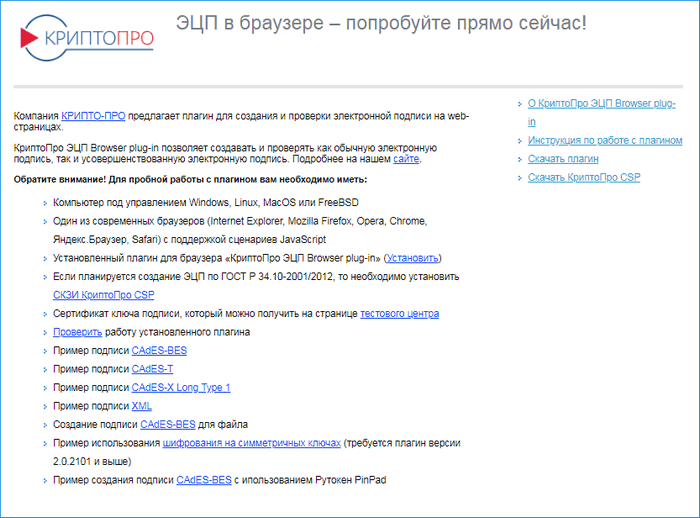
КриптоПро ЭЦП Browser plug-in — плагин, предназначен для создания и проверки электронной подписи (ЭП) на веб-страницах с использованием криптопровайдера. Плагин или модуль позволяет подписывать различные электронные документы в системах ЭДО, нужен для работы на электронных торговых площадках и порталах с электронным взаимодействием. Для установки КриптоПро Browser plug-in необходимо скачать дистрибутив с официально сайта Криптопро https://www.cryptopro.ru/products/cades/plugin/get_2_0. Проверить установлен ли браузер плагин, можно на сайте АО «ЕЭТП» в специальном сервисе.
Системные требования КриптоПро ЭЦП Browser plug-in:
КриптоПро ЭЦП Browser plug-in взаимодействует с различными браузерами с поддержкой сценариев JavaScript:
- Internet Explorer (IE),
- Яндекс. Браузер,
- Mozilla Firefox,
- Google Chrome,
- Apple Safari,
- Opera.
Установка данного модуля совместима на следующих операционных системах:
- Microsoft Windows,
- Linux,
- Apple iOS,
- Apple MacOS.
Дальнейшие настройки работы плагина различаются в зависимости от выбранного браузера:
- В Google Chrome – перейдите по ссылке https://chrome.google.com/webstore/detail/cryptopro-extension-for-c/iifchhfnnmpdbibifmljnfjhpififfog и установите найденное расширение CryptoPro Extension for CAdES Browser Plug-in в интернет-магазине расширений Chrome;
- В Яндекс. Браузер или Opera установите расширение CryptoPro Extension for CAdES Browser Plug-in по этой ссылке https://addons.opera.com/en/extensions/details/cryptopro-extension-for-cades-browser-plug-in/ и проверьте работу плагина;
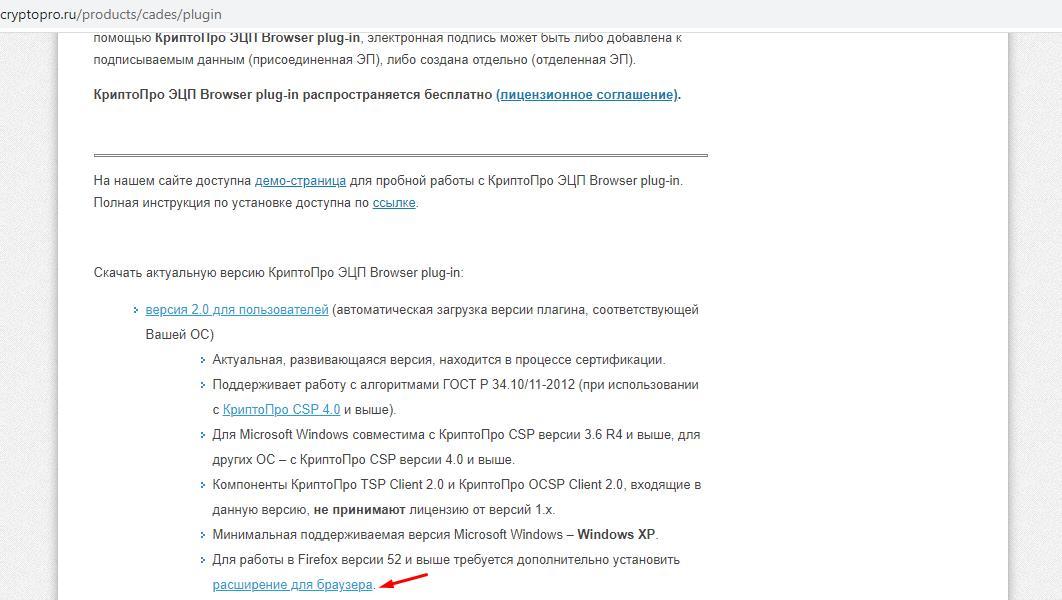
- В Mozilla Firefox версии 52 и выше: для установки плагина перейдите по ссылке https://www.cryptopro.ru/products/cades/plugin и выберите расширение для браузера.
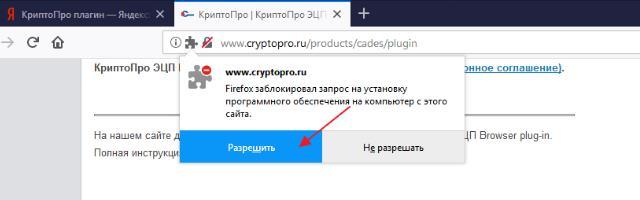
Нажимаем «Разрешить»
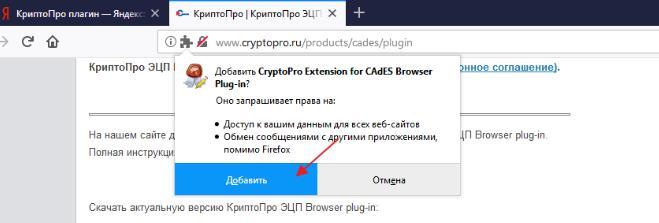
Далее нажимаем на кнопку «Добавить»
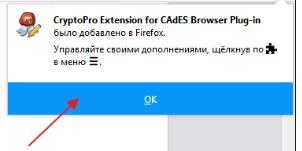
Нажимаем «Ок» и перезапускаем Firefox
В старых версиях Mozilla Firefox (версии ниже 52) нажмите кнопку «Меню браузера», зайдите в раздел «Дополнения», откройте вкладку «Плагины». Напротив плагина CryptoPro CAdES NPAPI Browser Plug-in в выпадающем меню установите флажок «Всегда включать». После перезапустить браузер и проверить корректность установки данного модуля.
Также можно воспользоваться и другим способом – в меню управления нажать Ctrl+Shift+A, далее перейти в пункт «Плагины» и выбрать «Всегда включать». Снова перезапустить браузер Mozilla Firefox и проверить на корректность;
- В Internet Explorer понадобятся следующие настройки:
- Добавить адрес сайта, на котором ведется работа с плагином в список исключений и надёжные узлы. И выберите в настройках браузера: «свойства браузера – безопасность — надёжные сайты – сайты – добавить адрес сайта»;
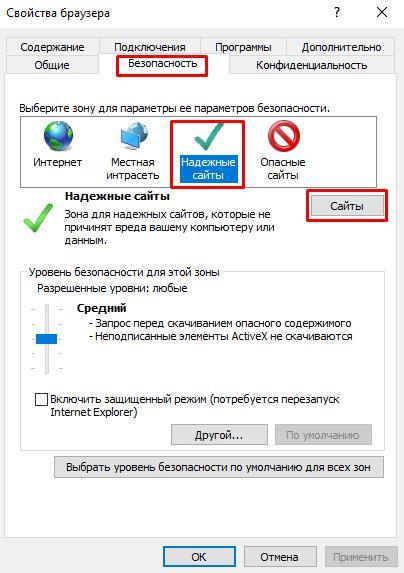
- Для работы в Internet Explorer 10 и выше, попробовать работу в режиме совместимости;
- Чтобы проверить, что адрес сайта добавлен в список надёжные узлы плагина, перейдите в Пуск — Все программы — КРИПТО-ПРО — Настройки КриптоПро ЭЦП Browser plug-in с помощью браузера. Появится всплывающее окно браузера, в нем нужно включить или разрешить выполнение сценариев и элементов ActiveX в Internet Explorer.
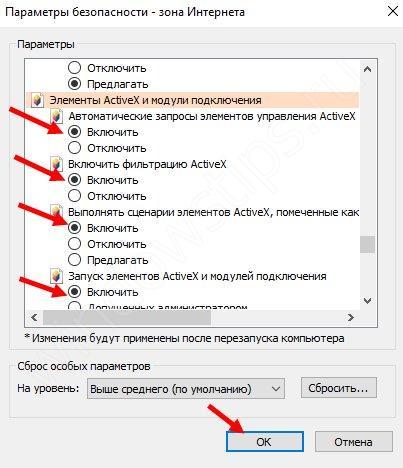
- После необходимо нажать на кнопку «Разрешите заблокированное содержимое».
Настройка КриптоПро ЭЦП Browser plug in
Плагин КриптоПро ЭЦП Browser plug in – это бесплатное специализированное программное обеспечение, предназначенное для взаимодействия криптопровайдера, различных веб-страниц браузера в процессе формирования и последующей проверки ЭЦП.

Имеет универсальное назначение, поддерживает корректную работу с внушительным набором различных алгоритмов шифрования.
Они могут быть встроены в операционную систему, либо остановлены на вашем устройстве дополнительно.
Чтобы подобный программный продукт нормально работал, необходимо придерживаться таких системных требований:
- операционная система, установленная на устройстве, на уровне Windows XP и выше, также поддерживается в Linux, либо Apple MacOS;
- браузеры Opera, Mozilla Firefox (29 и больше версии), Internet Explorer не ниже 8 версии, Яндекс Браузер, либо же Google Chrome (46 и последующие версии);
- плагин КриптоПро версии старше 3.6. R2.
Перед тем, как начать работать с этим программным продуктом, потребуется выполнить несколько простых действий:
- Скачать плагин для установки на компьютер. Обычно берется последняя версия (кроме случаев работы на «древних» компьютерах).
- Запустить файл CadesPlugIn.exe, с помощью которого выполняется установка приложения на ваше устройство.
- В появившемся окне безопасности подтвердить выполнение действия по установке, нажав кнопку «Да».
- Повторно выполнить подтверждение установки на устройство плагина КриптоПро ЭЦП Browser plug in. Просто нажимайте команду «Да».
- Следуйте появляющимся на экране подсказкам электронных помощников установки приложения для криптопровайдера. По окончанию процедуры система выдаст сообщение об успешном завершении операции.
- После установки программного продукта перезагрузите браузер, в котором работаете.
Подобный программный продукт позволяет осуществлять подписание электронной подписью электронных документов, загруженных с компьютера пользователя различных файлов, данных веб-компании, различные текстовые сообщения и другую информацию.
С помощью плагина ЭП можно применять в электронных офисах, при работе с интернет-банкингом, на электронных торговых клиентских порталах.
Приложение КриптоПро ЭЦП Browser plug in может создавать и выполнять проверку обычных и усовершенствованных цифровых подписей.
Обеспечивает доказательство подлинности сертификата ключа ЭП на момент подписи, не требует дополнительных сетевых подтверждений действительности подписи, позволяет хранить в архиве документы, подписанные ЭП (прикрепленные файлы, сообщения, информацию).
Как установить и настроить КриптоПро ЭЦП Browser plug-in в разных браузерах
После скачивания на компьютер и полной установки КриптоПро в операционной системе Windows, его требуется настроить для работы в имеющемся браузере, поддерживающим сценарии JavaScript. С различными браузерами потребуется выполнить такие действия:
Internet Explorer. Для корректной работы приложения должна быть версия 8 и больше. Дополнительных настроек не требует. Просто открывайте КриптоПро с помощью этого браузера. При входе на электронную площадку, веб-офис, веб-компанию по запросу системы выполните запуск заблокированного содержимого (обычно информация на английском языке).
Оpera. После загрузки и настройки КриптоПро нужно установить бесплатное расширение CryptoPro Extension for CAdES Browser Plug-in. По завершению его установки перезагрузите браузер. Позволяет работать со всеми видами ЭП, участвовать в электронных торгах, сдавать отчетность в ФНС, ПФР и другие органы.
Яндекс.Браузер. По аналогии с предыдущими браузерами, для корректной работы с ЭЦП, требуется наличие специального расширения. Для корректной работы необходимо после установки перезагрузить браузер.
Mozilla Firefox. Алгоритм актуальный для 29 и выше версии. Тут после выполнения установки КриптоПро на ваше устройство необходимо выполнить включение в браузере работы плагина. Диагностируйте браузер, дальше ищите блок «Включение плагинов в Mozilla Firefox». Работу взаимодействующего с криптопровайдером расширения перевести в активное состояние («Всегда включать»). По завершению этих действий перезапустите браузер.
Google Chrome. Для нормальной работоспособности браузера с программой КриптоПро также требуется загрузка, установка и настройка дополнительного расширения. В последних версиях браузера можно просто проверить наличие подобного расширения в блоке «Дополнительные инструменты» вкладка «Расширения» и включить его. Обеспечивает возможность полноценной работы с обычными и усиленными ЭЦП.
В случае, если после выполнения всех действий программа не заработала, перед началом паники проверьте совместимость версий криптопровайдера, операционной системы, браузера.
Возможно, проблема устраняется простым обновлением их к минимально необходимым системным требованиям по совместимости, либо сменой базового браузера для работы с ЭЦП.
Не забывайте осуществлять тестирование работоспособности плагина в процессе подписания документов ЭП через браузер конкретного типа.
Читайте также:

Как получить выписку из ЕГРН с электронной подписью
Читать далее
Как получать электронные подписи после поправок от 01.07.2021
Читать далее
Как проверить браузер
Чтобы проверить корректность работы сертификатов подписи, потребуется отдельная проверка правильной установки на устройство самого плагина КриптоПро ЭЦП Browser plug in, а дальше проверка работоспособности имеющегося и применяемого на компьютере браузере расширения, предназначенного для взаимодействия с этим программным продуктом.
Касательно плагина. Корректность его настройки проверяется через официальную страницу плагина. Делается это й режиме онлайн при наличии доступа к Интернет сети. После выполнения подтверждения запроса на этой странице не должна появиться ошибка.
При нормальной ситуации система выдаст запрос на выполнение операций с сертификатами от имени пользователя. Нажимайте «Да». Дальше, если все нормально, на экране появится окно с информированием об успешной загрузке плагина, его версии и актуальной версии криптопровайдера.
По проверке браузера (расширения). Для начала в настройках браузера (блоке с расширениями) необходимо проверить отображение плагина.
Делается это после установки расширения и перезагрузки браузера. При необходимости выполняем процедуру включения (когда расширение установлено по умолчанию).
Если же после перезапуска браузера расширение недоступно (не отобразилось), необходимо выполнить его повторное скачивание и установку. В Хроме поиск расширения для КриптоПро можно выполнить через форму быстрого поиска.
Чтобы убедиться, что все, связанные с ЭЦП программы работают в штатном режиме, попробуйте подписать ЭЦ пробное сообщение.
Почему не устанавливается плагин КриптоПро ЭЦП browser plug in?
Проверьте совместимость версий плагина и имеющейся у вас операционной системы. На старых ОС последняя версия плагина работать не будет. Обновите свое устройство к минимально необходимым системным требованиям.
Как включить КриптоПро?
Потребуется перейти в настройки используемого вами браузера, выбрать вкладку «Дополнения», в появившемся списке подобрать «КриптоПро ЭЦП», открыть и включить ее.
Как настроить Гугл Хром чтобы подписывать документы ЭЦП?
В старых версиях для работы КриптоПро необходимо дополнительно скачать и установить специальное расширение (продукт бесплатный). В последних версиях изначально проверьте наличие такого расширения в блоке «Настройки», дальше «Дополнительные инструменты, а там уже «Расширения». Ищете расширение под наименованием CryptoPro Extension for CAdES Browser Plug-in
Что нужно сделать, чтобы установить ключ ЭЦП в браузер?
Заходим в меню «Пуск». Там среди списка всех программ выбираем КриптоПро. Дальше через настройки находим «Настройки ЭЦП Browser Plug-in». Используя клавишу «Добавить» вносим туда все электронные адреса ресурсов, где вы работаете. После этого нажимаем «Сохранить».
Можно ли устанавливать расширения для КриптоПро, если у компьютера нет доступа к сети?
Да. Но для этого потребуется скачать такое ПО с официального сайта на съемный носитель, а дальше установить его локально на устройство.
Плагин КриптоПро для Яндекс Браузера

Плагин КриптоПро для Яндекс.Браузера – это дополнительный модуль, предназначенный для формирования и проверки электронной подписи на веб-ресурсах с использованием КриптоПро CSP. Плагин подойдёт тому, кто регулярно работает с официальными документами и сервисами.
Функционал расширения

Расширение КриптоПро является дополнением к основной программе КриптоПро CSP, без которой оно не будет функционировать. Основное предназначение — открытие доступа криптопровайдера к данным в интернете через веб-обозреватель Яндекс. Благодаря CryptoPro пользователь получает возможность проводить любые действия с ЭЦП (электронной цифровой подписью), необходимой для подтверждения документов или прохождения идентификации.
Функционал расширения КриптоПро для Яндекс.Браузера:
- контроль подписей на виртуальных документах;
- формирование ЭЦП;
- поддержка различных форматов (PDF, DOC, DOCX);
- поддержка индивидуальных настроек.
Аддон разработан на русском языке, не занимает много памяти, не требует оплаты за использование.

Отличие КриптоПро ЭЦП от аналогичных программ заключается в том, что расширение осуществляет автоматическую проверку всех файлов, имеющихся на странице, а не только тех, которые загружает пользователь. Это обеспечивает дополнительную безопасность.
Установка КриптоПро ЭЦП Browser plug-in
Для стабильной работы расширения недостаточно установить КриптоПро в Яндекс.Браузер. В первую очередь необходимо загрузить на компьютер КриптоПро CSP. Сделать это можно с официального сайта разработчиков программы.
Для правильной установки необходимо следовать подсказкам инсталлятора.
Следующим шагом идёт скачивание расширения (перед началом загрузки рекомендуется очистить кэш):
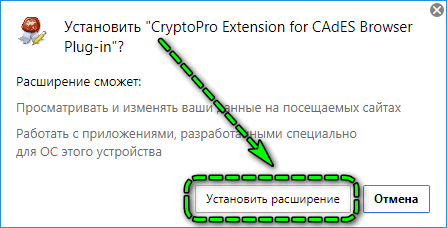
- Открыть в Яндекс.Браузере ссылку.
- Кликнуть по кнопке «Установить».
- Запустить загруженный файл exe.
- Подтвердить установку.
- Перезагрузить веб-обозреватель.
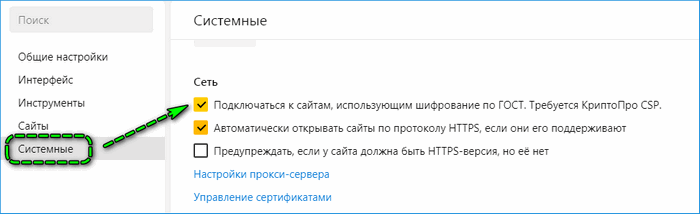
Далее остаётся настроить Яндекс.Браузер для работы с ЭЦП. Для этого необходимо открыть настройки браузера и в разделе «Сеть» поставить отметку, разрешающую подключаться к сайтам, использующим шифрование по ГОСТ.
Возможные проблемы

В некоторых случаях пользователи сталкиваются с проблемой, не зная, как включить плагин КриптоПро, если он не работает после успешной установки.
Исправить ситуацию может:
- Отключение антивируса на ПК.
- Установка КриптоПро CSP с правами администратора.
- Обновление программы до новой версии.
Если устранить проблему так и не получается, необходимо обратиться за помощью в техническую поддержку КриптоПро по адресу https://support.cryptopro.ru/.
На сайте разработчиков имеются ответы на часто встречающиеся вопросы, а также предоставляется возможность личного обслуживания.

Любой электронный документ с официальным статусом должен быть снабжен подписью. Создать и проверить ее поможет плагин КриптоПро.