Magic Mouse — Спецификации
Беспроводная мышь Magic Mouse работает от встроенного аккумулятора и легко скользит по рабочей поверхности благодаря цельному основанию. Её поверхность Multi-Touch поддерживает простые жесты, например, позволяя переходить между веб-страницами и прокручивать документы с помощью смахивания. Мышь Magic Mouse способна работать без подзарядки аккумулятора примерно в течение месяца — и даже дольше. Она не требует настройки и автоматически подключается к вашему Mac. В комплект входит кабель USB‑C/Lightning в оплётке — с его помощью мышь можно подключать к Mac для зарядки от порта USB‑C.
Комплект поставки
- Мышь Magic Mouse
- Кабель USB‑C/Lightning
Размеры и вес
- Толщина: 2,16 см
- Ширина: 5,71 см
- Длина: 11,35 см
- Вес: 0,099 кг*
Основные
- Multi-Touch
Возможности подключения и расширения
- Bluetooth
- Порт Lightning
- Беспроводное подключение
Системные требования
- Mac с поддержкой Bluetooth и установленной системой OS X 10.11 или новее
- iPad с iPadOS 13.4 или новее
Совместимость
Модели iPad
- iPad mini (6‑го поколения)
- iPad (9‑го поколения)
- iPad Pro 12,9 дюйма (5‑го поколения)
- iPad Pro 12,9 дюйма (4‑го поколения)
- iPad Pro 12,9 дюйма (3‑го поколения)
- iPad Pro 12,9 дюйма (2‑го поколения)
- iPad Pro 12,9 дюйма (1‑го поколения)
- iPad Pro 11 дюймов (3‑го поколения)
- iPad Pro 11 дюймов (2‑го поколения)
- iPad Pro 11 дюймов (1‑го поколения)
- iPad Pro 10,5 дюйма
- iPad Pro 9,7 дюйма
- iPad Air (4‑го поколения)
- iPad Air (3‑го поколения)
- iPad Air 2
- iPad (8‑го поколения)
- iPad (7‑го поколения)
- iPad (6‑го поколения)
- iPad (5‑го поколения)
- iPad mini (5‑го поколения)
- iPad mini 4
- MacBook Air (чип M1, модель 2020 года)
- MacBook Air (дисплей Retina, 13 дюймов, модель 2020 года)
- MacBook Air (дисплей Retina, 13 дюймов, модели 2018 и 2019 годов)
- MacBook Air (13 дюймов, модели с начала 2015 по 2017 год)
- MacBook Air (11 дюймов, модель начала 2015 года)
- MacBook Pro (14 дюймов, модель 2021 года)
- MacBook Pro (16 дюймов, модель 2021 года)
- MacBook Pro (13 дюймов, чип M1, модель 2020 года)
- MacBook Pro (13 дюймов, модель 2020 года)
- MacBook Pro (13 дюймов, модели с 2016 по 2019 год)
- MacBook Pro (дисплей Retina, 13 дюймов, модели с конца 2012 по 2015 год)
- MacBook Pro (16 дюймов, модель 2019 года)
- MacBook Pro (15 дюймов, модели с 2016 по 2019 год)
- MacBook Pro (дисплей Retina, 15 дюймов, модели с середины 2012 по 2015 год)
- MacBook (дисплей Retina, 12 дюймов, модели с начала 2015 по 2017 год)
- iMac (24 дюйма, чип M1, модель 2021 года)
- iMac (дисплей Retina 4K, 21,5 дюйма, модель 2019 года)
- iMac (дисплей Retina 4K, 21,5 дюйма, модель 2017 года)
- iMac (дисплей Retina 4K, 21,5 дюйма, модель конца 2015 года)
- iMac (дисплей Retina 5K, 27 дюймов, модели 2019–2020 годов)
- iMac (дисплей Retina 5K, 27 дюймов, модель 2017 года)
- iMac (дисплей Retina 5K, 27 дюймов, модели с конца 2014 по 2015 год)
- iMac Pro (2017 г.)
- Mac mini (чип M1, модель 2020 года)
- Mac mini (2018 г.)
- Mac mini (модель конца 2014 года)
- Mac Pro (модель 2019 года)
- Mac Pro (модель конца 2013 года) *Вес зависит от конфигурации и особенностей производственного процесса.
Дата публикации: 30 нояб. 2021 г.
Мышь Apple Magic Mouse 3 – дань моде или незаменимое устройство для перфекциониста?

Все мы знаем, что «яблочная» продукция, – товары бренда Apple, — это высочайшее качество, инновационные технологии и суперсовременный дизайн, за которые мы платим более высокую, по сравнению с другими брендами, цену. Стоит ли новая мышка от Apple своих денег? Давайте посмотрим.
65003 , Украина , Одесская область , Одесса , улица Одария, 2/1
Если вы ищете интернет-магазин Мышки для Apple в Одессе и желаете купить дешево Мышки для Apple со склада по хорошей цене от поставщика — рекомендуем ознакомиться с ассортиментом нашего каталога.
- Magic Mouse 3 отличия от 2
- Так ли нужна Magic Mouse от Apple?
- Правая кнопка мыши на Magic Mouse
- Преимущества Magic Mouse
- FAQ
- В чем разница Magic Mouse 2 и 3?
- Как узнать модель Magic Mouse?
- Какой коврик нужен для Magic Mouse?
- В чем разница между Mouse и MICE?
- Можно ли играть на Magic Mouse?
Как всегда, качественная и высокофункциональная, выполненная в стиле футуристического минимализма, Мышь Apple Magic Mouse 3 — мечта миллионов. Однако не каждый торопится купить модную новинку. В чем же причина? Конечно же, в стоимости устройств от Apple, которые по карману далеко не каждому.

Беспроводная мышь Apple Magic Mouse 3
Однако, за что мы платим в случае с мышью Apple Magic Mouse 3? За популярный бренд или все-таки за качество и функциональность, которые являются критически важными факторами для людей, чья профессия вынуждает к исключительному качеству и удобству компьютерной мышки: дизайнеров, инженеров-проектировщиков, веб-разработчиков и других похожих специальностей?

Минималистичное совершенство — Magic Mouse 3 от Apple
1) Magic Mouse 3 отличия от 2
Перед покупкой новой мыши от бренда Apple, многие пользователи задаются актуальным вопросом: что нового предложил производитель? Кроме обновленного дизайна, мышь стала намного легче, чем предыдущая модель. Это связано с минимальным количеством подвижных элементов в конструкции.

Стильная мышь Apple Magic Mouse 3
Сравнивая все возможные отличия, главным из них является использование аккумулятора встроенного типа с возможностью дальнейшей перезарядки. В результате пользователи смогут и вовсе отказаться от применения батареек.
2) Так ли нужна Magic Mouse от Apple?
Давайте справедливо оценим достоинства и недостатки мышки от Apple. Красивая и элегантная Magic Mouse 3 – хороша не только своими внешними характеристиками. Одним из важных достоинств мышки является то, что она подключается к Вашему Макбуку при помощи технологии Bluetooth, а значит является беспроводной (мы помним любовь «яблочных» разработчиков к минимализму). Кроме того, Magic Mouse — это перезаряжаемое устройство от Эпл, способное работать на одном заряде до 30 дней, что также весьма удобно.
Кстати, если Вас интересует как проверить заряд Magic Mouse 3, — кликните по значку Bluetooth на MacBook, в открывшемся меню выберите «мышь» и ознакомьтесь с данными об оставшемся заряде батареи.
Когда Вы купите «волшебное» устройство, первое, что Вас смутит в Magic Mouse 3 – это то, что на ней «клик» и «тап» (прикосновение) – не тождественные действия. И если с «кликами» все понятно, ведь они являются привычным для нас способом коммуницировать с мышью, то возможность «тапать», или просто прикасаться, не доводя клавишу до «клика», — может сильно удивить.
Как Вы уже догадались, возможность мыши реагировать на «тап» обусловлена тем, что вся верхняя поверхность «волшебной мыши» — сенсорная, что принципиально отличает ее от любых других аналогов не только по возможностям, но также и по принципу управления. К слову говоря, это же является и условным недостатком аксессуара: людям, которые привыкли к механическим мышкам, не так-то просто «притереться» к Magic Mouse.
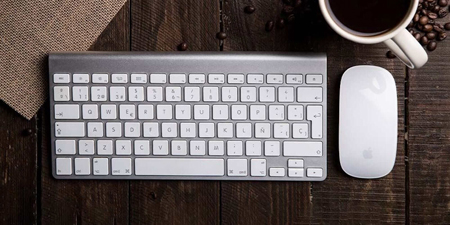
Удобная работа с Magic Mouse от Apple
Для чего же разработчикам понадобилась сенсорная панель? Для того чтобы сделать управление мышью еще более полным и комфортным: Magic Mouse поддерживает не только привычные нам «клики» и «скрол», но также и систему жестов:
- свайпинг (смахивание)
- одиночный тап
- двойной тап
- тап одним пальцем
- тап двумя пальцами,

жесты Magic Mouse 3
Жесты Magic Mouse просты и интуитивно понятны, однако, для того, чтобы привыкнуть к таким возможностям управления мышкой, — понадобится некоторое время. Конечно, как и у любого устройства, у Magic Mouse изначально есть дефолтные настройки распознавания жестов, однако Вы в любой момент можете задать свои собственные, что, согласитесь, делает процесс использования «волшебной» мыши невероятно комфортным и максимально персонифицированным.
Кстати, если Вы хотите поменять настройки жестов Magic Mouse – перейдите в Системные настройки, выберите «Мышь» и задайте свои собственные значения.
3) Правая кнопка мыши на Magic Mouse
Один из самых часто задаваемых вопросов о «волшебной» мыши – это вопрос о том, где же находится правая кнопка мыши на Magic Mouse? На самом деле, в настройках по умолчанию — правый клик на устройстве попросту отключен. Но Вы можете исправить это, зайдя в уже знакомое нам меню Системных настроек, выбрав там категорию «Мышь», и включив графу «Имитация правой кнопки».
В этом же меню Вас ждет множество тончайших настроек мыши – чувствительность и смарт-зум, направление прокрутки и скорость перемещения курсора, словом, здесь Вы сможете настроить мышь так, как будет удобно именно Вам.
4) Преимущества Magic Mouse
Итак, какие преимущества мы получаем в итоге, сравнивая мышь 3 vs 2:
- футуристичный минималистичный дизайн
- отсутствие проводов
- долгое время без подзарядки
- сенсорное управление вдобавок к привычному механическому
- система жестов
- тонкая настройка «под себя», позволяющая максимально персонифицировать манипулятор под свои нужды и привычки,
— беспрецедентный список, по сравнению с обычной компьютерной мышью.
И всего один «недостаток» — необходимо время, чтобы привыкнуть к многофункциональности обычной компьютерной мыши. Что ж, похоже оно того стоит.
FAQ
1. В чем разница Magic Mouse 2 и 3?
Последняя модель стала намного легче, компактнее и удобнее. Производитель изменил привычный дизайн и дополнил мышь встроенным аккумулятором с функцией перезарядки. Отдельного внимания заслуживает поверхность Multi-Touch, благодаря которой для управления можно использовать жесты.
2. Как узнать модель Magic Mouse?
Ознакомиться с серийным номером каждой модели можно на нижней панели, где указана другая полезная информация. В строке представлено 17 цифр и букв.
3. Какой коврик нужен для Magic Mouse?
Рекомендуется выбирать тканевые коврики с прорезиненной основой. Лучше всего отказаться от силиконовых подушек под запястье. Это связано с тем, что в Magic Mouse отмечают небольшую высоту манипулятора. В результате резина исключает процесс скольжения, а тканевая верхняя часть гарантирует гладкое, бесшумное движение.
4. В чем разница между Mouse и MICE?
В английском языке слово «Mouse» – существительное в единственном числе. «Mice» (мыши) – существительное во множественном числе.
5. Можно ли играть на Magic Mouse?
Представленная мышь особенно популярна среди геймеров, так как отлично помещается в руку и быстро «отзывается» на любые движения.
Месяц тестирую Apple Magic Mouse. Действительно ли это самая (не)удобная мышка за 8 тысяч рублей?
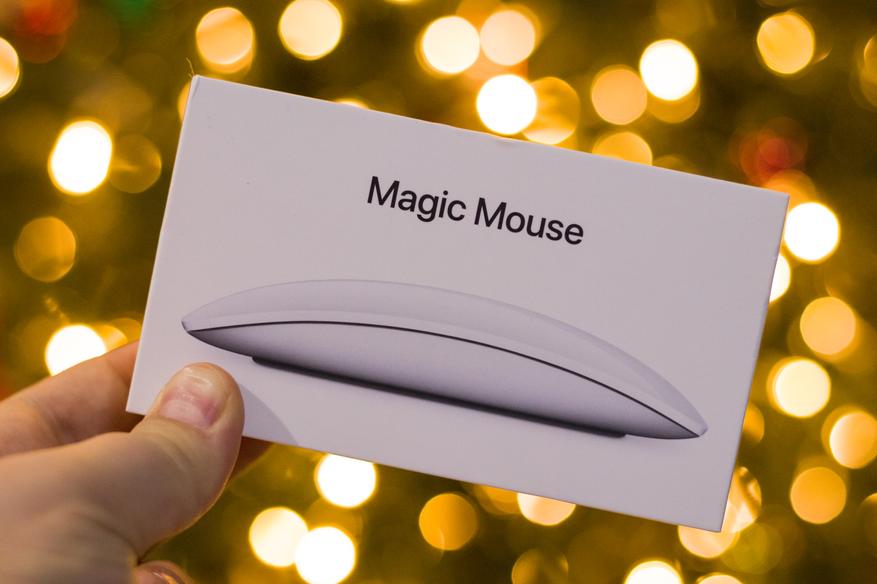
В начале декабря моя компьютерная мышь Logitech Pebble, которой я пользовался год, и бед не знал, стала странно работать. С её помощью я дизайнил сайты, делал графику, редактировал снимки и оформлял статьи, но точность встроенного датчика заметно упала. Для навигации по интерфейсу и игр её хватает, но для более скрупулёзных задач уже нет.
Тут мне стало интересно, что есть годного на рынке компьютерных мышек и мне внезапно приглянулась Apple Magic Mouse. Вся такая красивая, изящная, с поддержкой сенсорных жестов и стоит бюджетно — 8 тысяч рублей. За такие деньги, конечно же, я бы её в здравом уме не купил, но смог урвать по скидке за 4499 в одном из сетевых магазинов. Этих денег мышка, я считаю, стоит, как минимум потому что внутри лежит эксклюзивный плетёный кабель Lightning, которым можно заряжать iPhone.
Но это всё шутки, давайте лучше о том, действительно ли это стоящая компьютерная мышь, какие у неё есть плюсы и минусы, а также, что стало с моей ладонью после месяца работы за ней.
Сразу о главном. Болит ли рука?
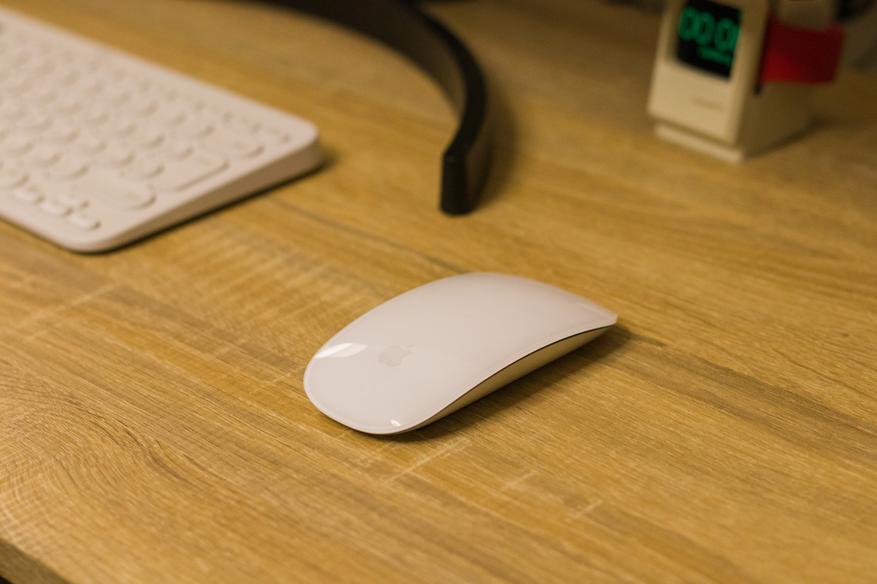
Если вы потрогаете Apple Magic Mouse где-нибудь в магазине, вам может показаться, что она идеально лежит в руке и ладонь её полностью обхватывает. Да, это так, если вы просто положите руку на мышь и не будете работать, ведь, чтобы выполнять какие-либо действия, вам придётся держать её за боковые грани большим и безымянным пальцем, а указательным и средним уже выполнять действия.
По началу ладонь у меня испытывала напряжение от такого положения, но, как это часто бывает, спустя неделю привыкаешь и перестаёшь замечать. Тем не менее уверен, что для кого-то подобный хват будет исключительно неудобным, особенно если вы долго держите руку на мыши. Но если вы постоянно переключаетесь между печатью на клавиатуре и мышью, то, думаю, вам такой формфактор может даже понравиться, благодаря жестовому управлению, но о нём чуть позже.
В целом у меня сложилось чёткое впечатление, что дискомфорт от использования Magic Mouse обзорщики преувеличивают. Да, конечно, есть анатомически правильные мыши, в том числе какие-нибудь вертикальные, но это уже другой сегмент и другой формат. Magic Mouse супер-компактная мышь, которую удобно взять с собой в рюкзак, она изящно выглядит на столе и ей удобно пользоваться, если вы работаете с графикой, вёрсткой и написанием текстов. Всё благодаря главной фишке.
Жестовое управление делает Magic Mouse особенной мышкой
Помимо левой и правой кнопки, основной элемент для навигации у любой компьютерной мыши — колёсико вертикальной прокрутки. Спустя 6 лет с разными ноутбуками MacBook я полюбил жестовое управление на встроенном трекпаде, оно позволяет за секунду переключаться между рабочими столами, приложениями, экономит время и в целом доставляет удовольствие от работы. Но в последнее время я начал использовать MacBook в качестве стационарного компьютера с монитором (роль ноутбука занял iPad со Smart Keyboard) и постепенно мне надоедало пользоваться горячими клавишами.
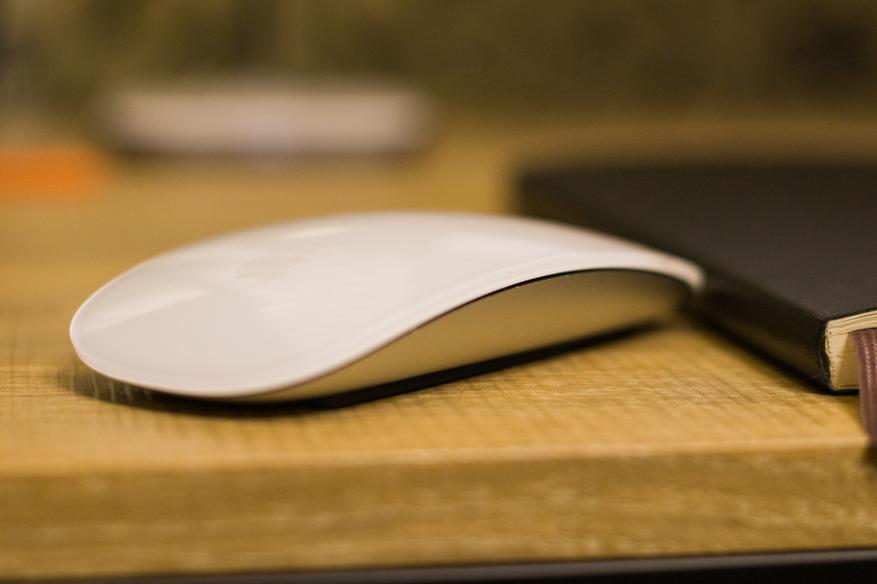
У Magic Mouse колёсика прокрутки нет, вместо него в неё встроена сенсорная панель, с помощью которой вы можете двумя пальцами переключаться между приложениями, запускать Mission Control, осуществлять навигацию по рабочим областям в любом направлении. Если этого мало, можно скачать BetterTouchControl и добавить недостающих жестов, например, щипок для увеличения. Сказать, что я в полнейшем восторге это ничего не сказать. Тут начинаешь понимать, что слово “Magic” в названии здесь не просто так.
Кнопка здесь одна, но мышь умеет распознавать нажатие правым пальцем и вызывать контекстные меню или дополнительные действия. С этим нареканий никаких нет.
Точность сенсора топ, но из-за расположения бывают проблемы с управлением
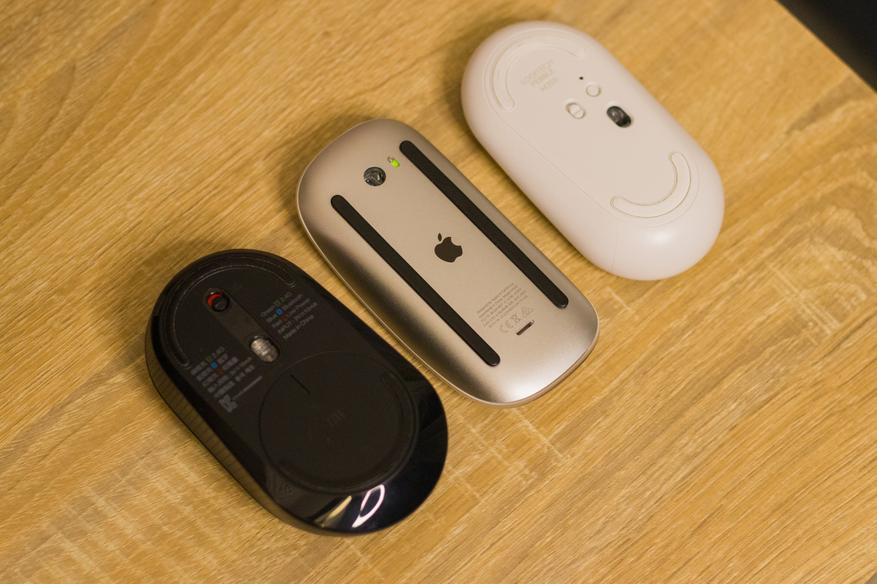
Как только я распаковал Magic Mouse, в тот же вечер продолжил работу над веб-проектом и оценил точность сенсора при переносе элементов по рабочей области. Она отличная, но сам датчик находится в верхней части мыши, в то время как у большинства других мышек он находится ближе к центру и не просто так. Делается это специально, чтобы мышь максимально точно распознавала движения рукой.
С Magic Mouse получается так. За счёт хвата двумя пальцами при каких-то мелких движениях вы толкаете середину и нижнюю часть Magic Mouse в правую сторону, а вот верхняя часть, где как раз находится датчик, перемещается относительно остального корпуса влево или вовсе остаётся на месте. Курсор себя ведёт, соответственно, также, поэтому вначале я к этому никак не мог привыкнуть, но в итоге сейчас приноровился и работаю с Magic Mouse на полную катушку.
Тем не менее, это косяк, который есть, который нужно учитывать при покупке (или не покупать эту мышь вовсе), а Apple его следует исправить в следующем поколении Magic Mouse, если оно, конечно, будет.
всем привет с вами натаса вы на канале мистера и мисс булочек на сегодня все статьи больше не будет пока
Порт для зарядки не напрягает вообще
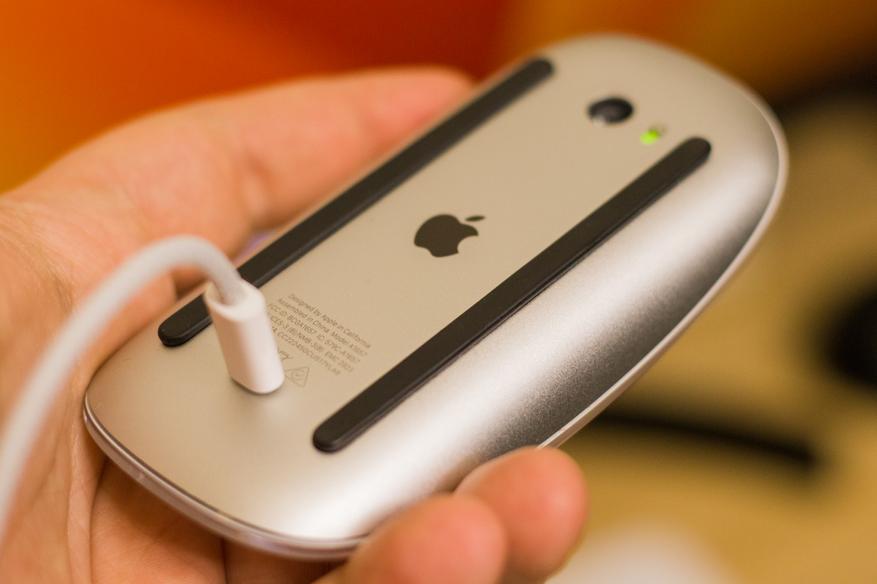
Второе, что раздули в недостаток журналисты, это порт для зарядки. Он находится снизу и мышкой в таком положении пользоваться неудобно. Выглядит странно, равно как и зарядка Apple Pencil у старых iPad. Но почему же Apple так сделала? Во-первых, для сохранения дизайна и технических особенностей расположения железа внутри. Во-вторых, в этом, мне кажется, есть некое проявление философии Джобса, который на дух не переносил проводные мыши. Вот в Apple и не захотели, чтобы кто-то пользовался Magic Mouse по проводу.
Если бы разъём для зарядки был спереди, корпус пришлось бы делать толще, а это совсем не вариант. Но тут важный момент – насколько часто Magic Mouse вообще придётся заряжать? Сразу при покупке (9 декабря) я зарядил её до 100%, сегодня, когда я пишу этот текст, 12 января. Мышь села ровно на 25%, несложно посчитать, что полностью она сядет через четыре месяца, то есть, где-то к началу апреля.
ИМХО, но при такой автономности, раз в четыре месяца зарядить мышь пускай и таким странным способом вообще не проблема.
Magic Mouse отличный компаньон для iPad
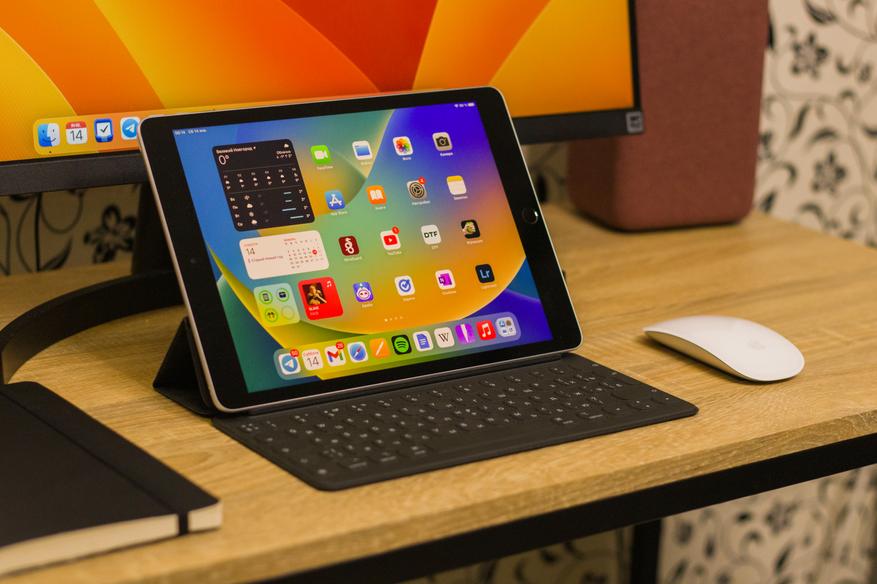
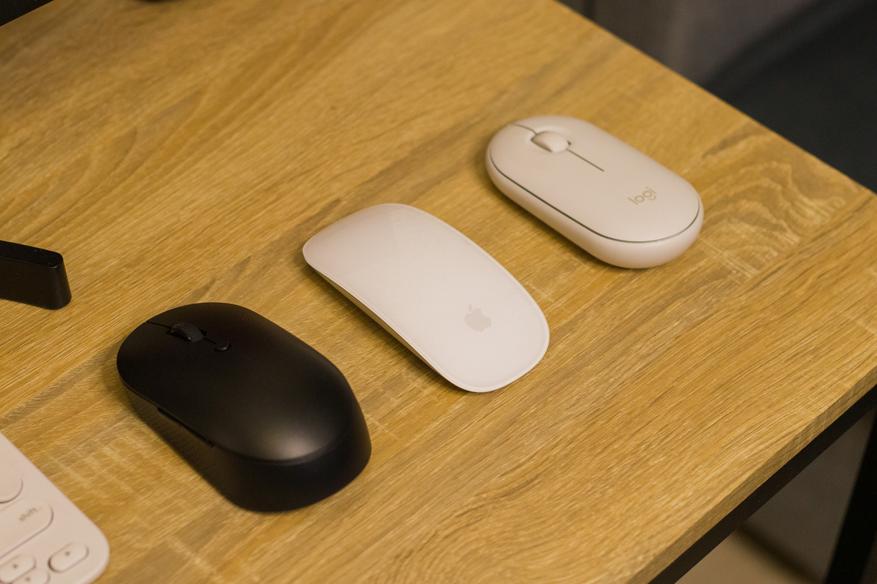
Как я сказал выше, роль ноутбука для меня в последнее время стал выполнять iPad со Smart Keyboard. Да-да, именно Smart Keyboard, у которой нет трекпада, а курсор во многих задачах нужен. Даже банально – оформить статью, поэтому с iPad я использую мышь. Сначала это была Logitech Pebble, потом Xiaomi Silent Mouse, и у них была общая проблема – в рюкзаке они занимали сравнительно много места из-за толщины.
Magic Mouse отлично помещается в небольшой внутренний карман рюкзака, да что уж, можно даже в карман брюк положить, выпирать не будет. Единственное, с iPad у Magic Mouse работают не все жесты. Но для работы вне дома – топ.
Клики очень громкие
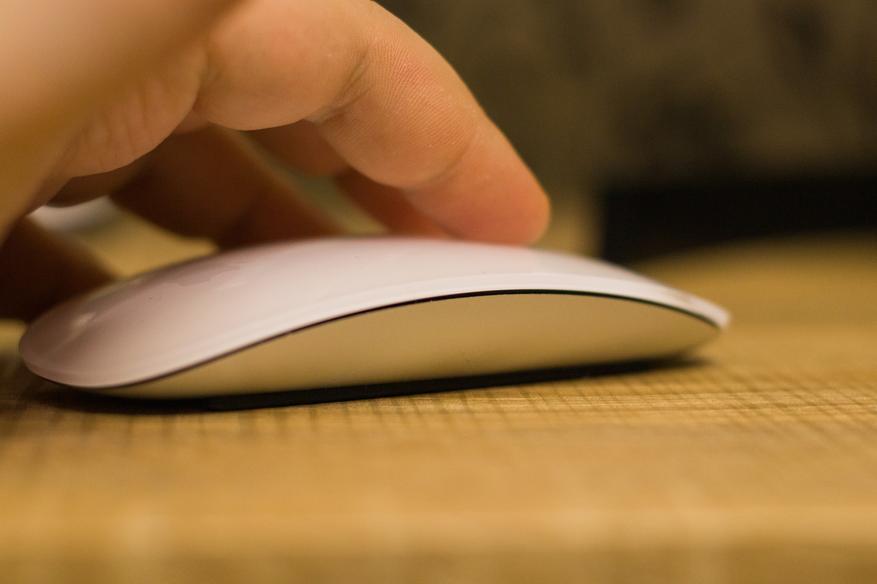
Тоже учтите это при покупке. За последние годы мышки, которыми я пользовался, были специально сделаны практически бесшумными. Например, чтобы не мешать спать вашим домочадцам, а вот Magic Mouse очень громкая. Каждый клик — это прям клик, отчётливый, внушительный, словно в руках держу какую-то старую мышку из 2000-х.
Но так как чаще всего я её использую у себя в кабинете, то громкость работы особо не волнует, однако это всё равно остаётся нюансом, который для кого-то может быть существенным недостатком. Например, если у вас есть дети или вы живете в однокомнатной квартире с кем-то.
Даже не вздумайте покупать её для Windows
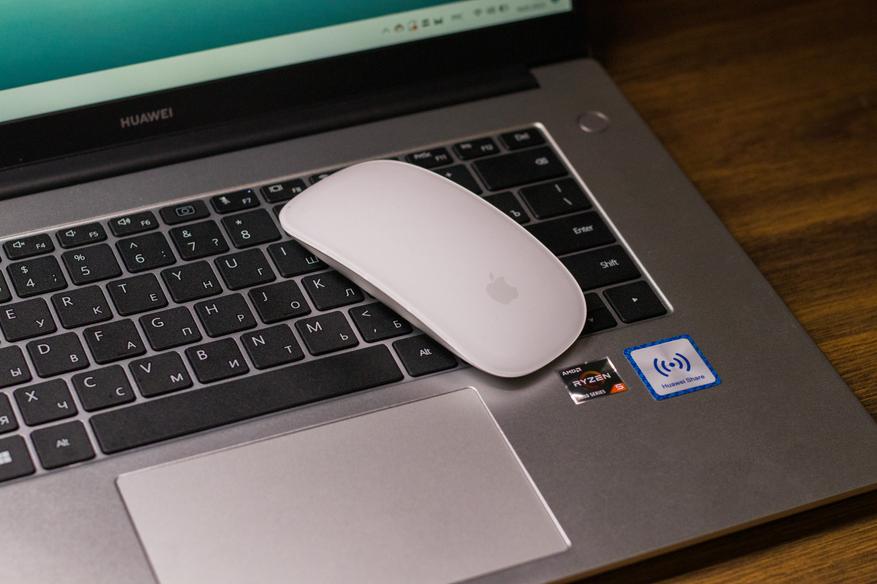
Если вдруг вы хотите приобрести Magic Mouse для ПК, то настоятельно не рекомендую этого делать. Вы мало того что разочаруетесь и потратите деньги впустую, вы попросту не сможете ей нормально пользоваться. Жесты на Windows не работают, даже пролистать список без стороннего софта и танцев с бубном вы не сможете. Так что это аксессуар сугубо для Mac или iPad, но никак не ПК.
Стало ясно, почему её все ругают – Magic Mouse имеет кучу компромиссов
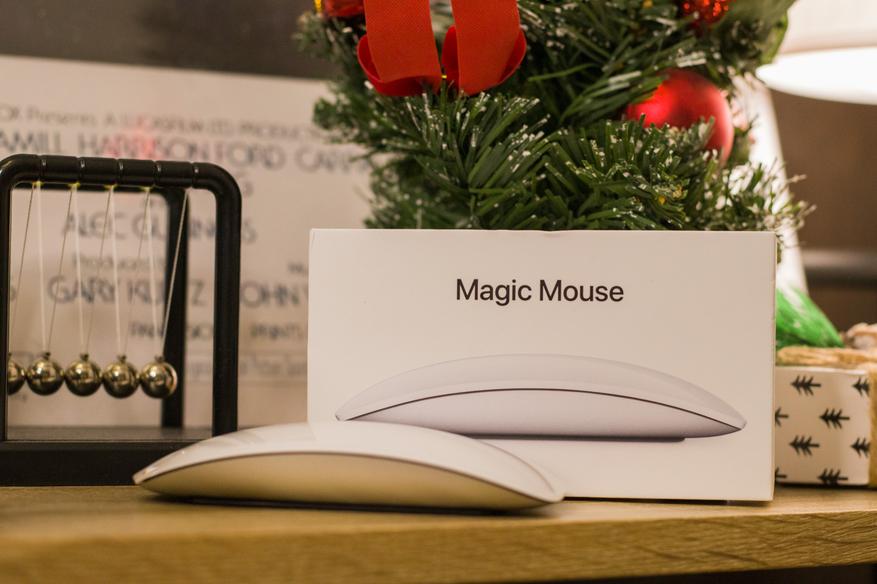
Пускай Magic Mouse меня полностью устраивает, но вот стоит ли она своих денег? Учитывая громкий клик, нестандартный хват, который для многих может оказаться неудобным, нестандартное расположение сенсора, считывающего движение, из-за чего курсор может неправильно перемещаться, если не приноровиться, пожалуй, нет.
В целом это действительно очень нестандартный и интересный продукт, который я не могу советовать покупать, особенно, за полную стоимость. Если найдёте за 5 тысяч рублей, можно смело брать. Также не стоит забывать про Авито, где Magic Mouse второй и третьей ревизии можно купить за 3-5 тысяч рублей, причём новую.
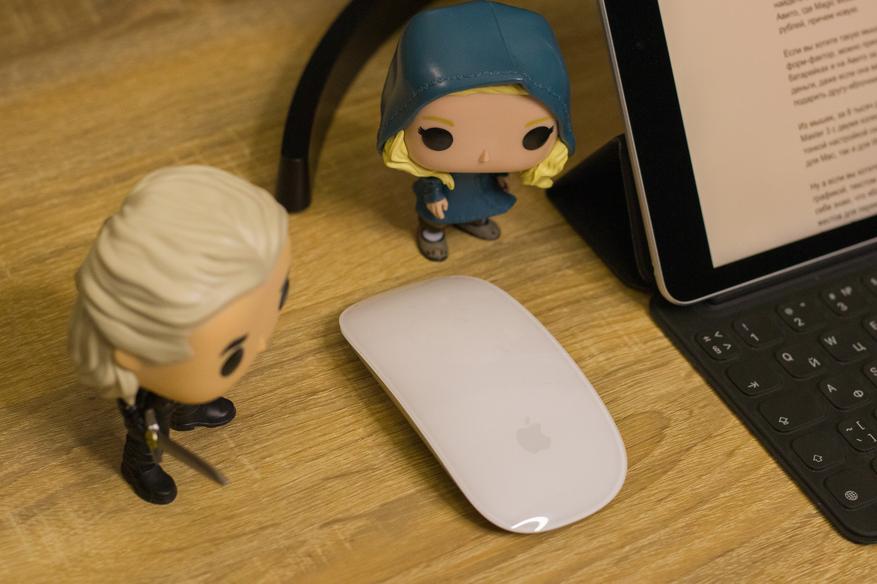
Если вы хотите такую мышь, но не уверены, что вам будет удобен такой формфактор, можно приобрести Magic Mouse первого поколения, она будет на батарейках и на Авито за неё просят уже 1,5-2 тысячи рублей. В целом, за такие деньги, даже если она вам не подойдёт, можно будет её оставить про запас или подарить другу-яблочнику.
Из мышек, за 8 тысяч рублей, суперудобным вариантом является Logitech MX Master 3 с двумя колёсиками для вертикальной и горизонтальной прокрутки, тонкой настройкой скорости DPI и функциональными клавишами. Подойдёт как для Mac, так и для Windows.
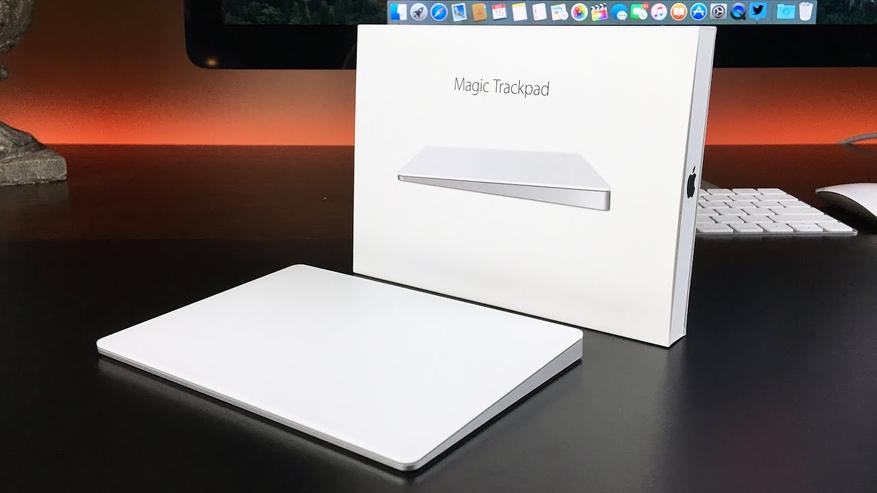
Ну а если вы хотите себе по-настоящему удобную мышь для работы с графикой, текстом и вообще всем на свете, то берите Apple Magic Trackpad. По себе знаю, что яблочные трекпады полностью способны заменить мышь, да и жестов для перемещения и быстрых действий с ним будет доступно намного больше. Правда, и стоить такой будет на порядок больше – в среднем 12 тысяч рублей. Но, поверьте, это будет та покупка, которая вам отобьётся за счёт комфорта внесённому в вашу работу.
Я же Magic Mouse оставляю и продолжу пользоваться ей дальше. Быть может, через полгода или год, у меня сложится о ней совсем другое мнение. Такая история.
Мышь Apple Magic Mouse 2 (A1657) Space Gray
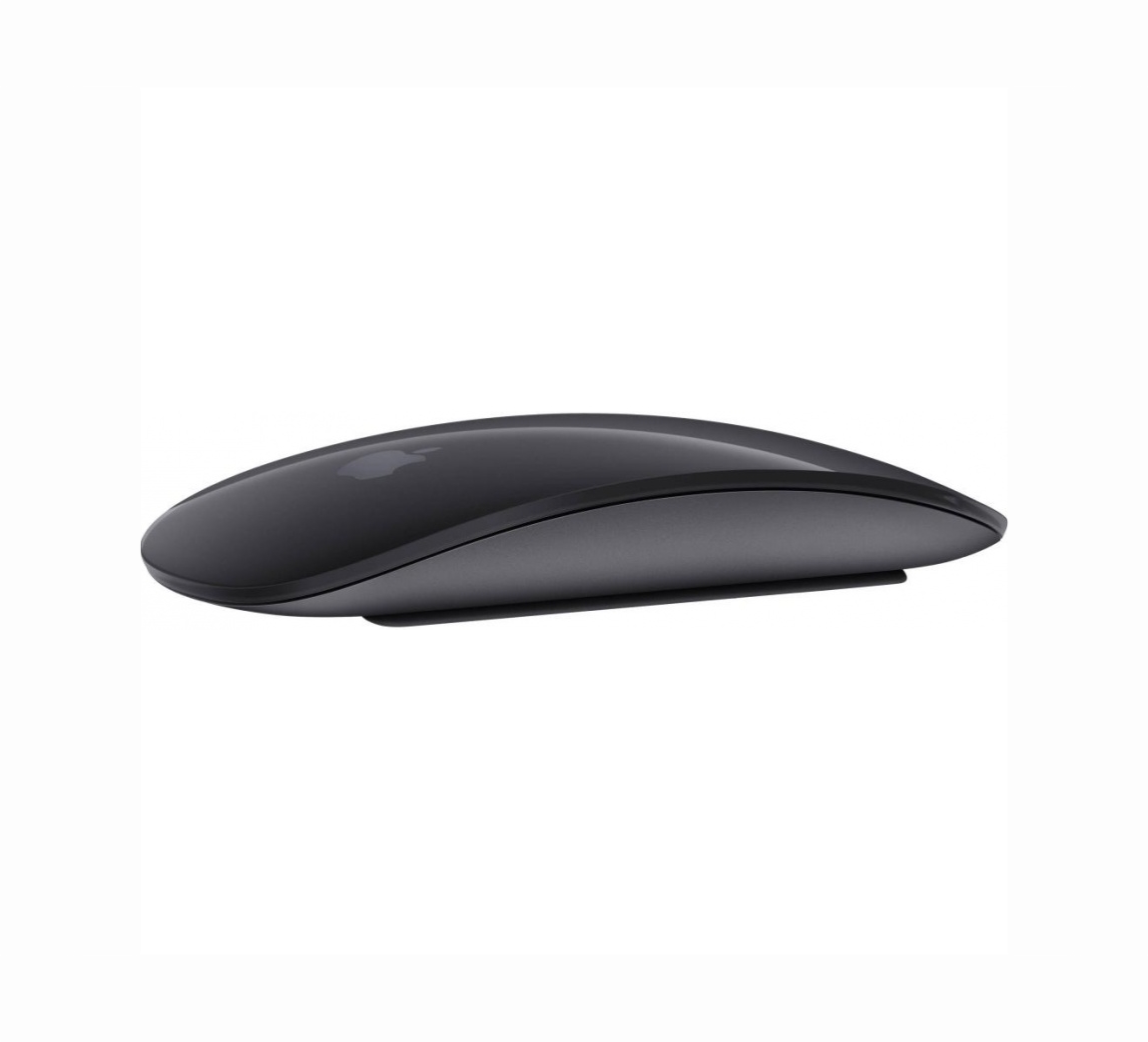
Беспроводная Bluetooth-мышь Apple Magic Mouse 2 – второе поколение мышей Magic Mouse с поддержкой технологии Multi-Touch. Отличается от первого поколения встроенным аккумулятором, который заряжается кабелем Lightning. Благодаря отсутствию батареек и съемной крышки, мышь стала еще эргономичнее и удобнее в работе.
Как и Magic Mouse 1, новая модель распознает одновременные прикосновения в нескольких местах и «понимает» жесты:
- — прокрутку двумя пальцами,
- — масштабирование,
- — поворот,
- — смахивание тремя пальцами,
- — активацию Exposé,
- — переключение между приложениями двумя пальцами.
СОСТОЯНИЕ: Б.У. 100% протестирован и технически исправен. Корпус без дефектов.
Вся верхняя поверхность мыши – это фактически трекпад (или тачпад Macbook), только меньшей площади. Проводя пальцем вправо-влево или вверх-вниз можно пролистывать содержание страницы или документы, смахивая двумя пальцами – переходить от одной страницы или документа к другой.
При этом Magic Mouse можно использовать и как обычную легкую и точную лазерную мышь, с правой и левой кнопками.
Питается Apple Magic Mouse от встроенного аккумулятора, которого, по данным производителя, хватает после полной зарядки на 1,5 месяца.
ХАРАКТЕРИСТИКИ :
Модель: Apple Magic Mouse MRME2ZM/A, Apple Magic Mouse MRME22Z/A, Apple Magic Mouse 2 Space Gray, Apple Magic Mouse 2Gen Space Gray, Apple Magic Mouse 2 Bluetooth Space Gray
Тип мыши: лазерная
Оптическое разрешение: 4000 т/д
Цвет: белый
Интерфейс подключения: Bluetooth
Радиус действия беспроводной связи: 10 м
Источник питания: встроенный аккумулятор (время работы – до 1,5 мес.)Ширина: 5,8 см
Глубина: 10,4 см
Высота: 2 см
Вес: 0,105 кгИзготовитель: Apple Inc, 1 Инфинит Луп, Купертино, Калифорния, 95014, США. Произведено в Китае.