Как убрать уровни в ворде
При вставке в Word из других документов часть текста почему-то превращается в заголовки (а может так и было, просто не было автоматического оглавления и никто не парился). Приходится сначала очищать формат этого фрагмента текста, потом наводить жирность, размеры, отступы, выравнивание и пр.
Вот интересно, можно ли написать коду, который сохраняет весь стиль выделенного фрагмента, только убирает стиль заголовка? Даже для случая фрагмента текста с разными стилями.
| alexan0308 |
| Посмотреть профиль |
| Найти ещё сообщения от alexan0308 |
Участник клуба
Регистрация: 12.08.2010
Сообщений: 1,077
какая версия ворда
для 2007 надо учитывать
Изображения
| в-коллонт.jpg (29.1 Кб, 243 просмотров) |
Имя -Галина== почта shanemac51@yandex.ru скайп shanemac51 c 8-15мск будни
Сфера интересов—word-excel-access-распознавание
| shanemac51 |
| Посмотреть профиль |
| Найти ещё сообщения от shanemac51 |
Пользователь
Регистрация: 18.02.2013
Сообщений: 26
В дополнение к сказанному выше очень часто помогает следующий прием:
Выделяем в исходном документе фрагмент текста, который надо скопировать.
В свойствах абзаца для выделенного фрагмента выбираем уровень «Основной текст».
Копируем выделенный фрагмент и вставляем его в свой документ.
Данный прием позволяет отчасти сохранить форматирование и структуру исходного документа, если она сформирована стилями «Заголовок 1 — Заголовок 9», т.к. свойство абзаца «Уровень текста» во встроенных стилях заголовков является защищенным и его невозможно изменить.
По моим наблюдениям (при работе с чужими документами) пользователи Ворда очень часто создают структуру документа используя не стили заголовков, а панель структуры, устанавливая с ее помощью для абзацев соответствующие уровни. При вставке в документ Ворд 2007 может происходить преобразование стилей абзацев, имеющих уровни от «Уровень 1» до «Уровень 9», в стили заголовков соответствующих уровней.
Данный прием помогает не всегда, на форумах, посвященных Ворд, отмечается, что существует фича Ворда, когда стилями заголовков отмечается текст, имеющий полужирное шрифт или курсивное начертание шрифта.
Как удалить пункты из оглавления в Word
В статье «Как создать и управлять оглавлением в Word» мы научились вставлять автоматически обновляемое оглавление и добавлять в него разделы.
Автоматически собираемое и обновляемое содержание очень удобно, но можно возникнуть с ситуацией, что в него включены пункты, которых не должно там быть.
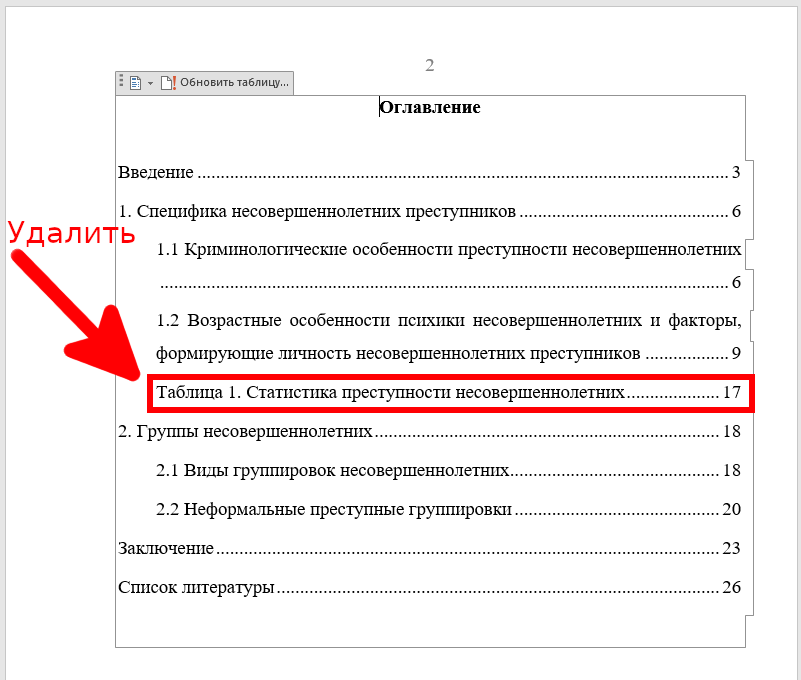
Это может случиться из-за того, что вы использовали стиль заголовков для оформления и выделения частей документа, которые не являются заголовками.
Также вставка из других программ (например из веб-браузеров или из КонсультантПлюс) могут содержать фрагменты, которые документ считает заголовками.
Рассмотрим, как мы можем убрать не нужные пункты из содержания.
1. Просто удалите ненужный пункт содержания
Выделите и нажмите Delete.
Пункт оглавления исчезнет в содержании, но останется в документе.
Да, конечно, при обновлении оглавления пункт вернётся, поэтому данный способ подходит в конце форматирования документа.
2. Исключение из оглавления
Вы можете выбрать текст и явно указать, что не хотите видеть его в оглавлении.
Для этого выберите текст, который не должен присутствовать в содержании.
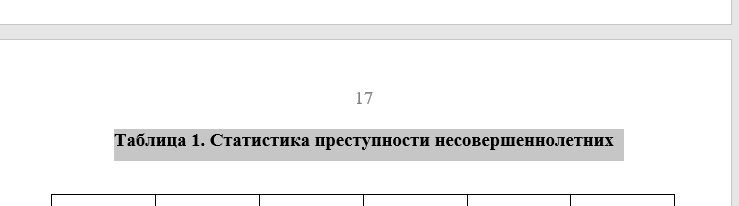
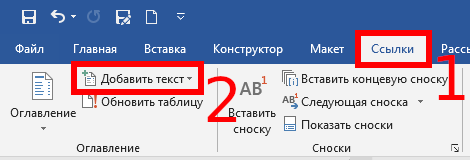
Затем перейдите во вкладку «Ссылки», найдите группу «Оглавление» и нажмите кнопку «Добавить текст».
В раскрывшемся списке выберите пункт «Не включать в оглавление».
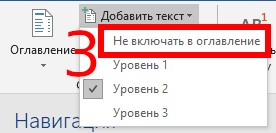
У этого способа есть минусы — текст, исключённый из оглавления может поменять форматирование. Если это произошло, то отформатируйте текст вручную, без использования стилей.
Связанные статьи:
- Как создать и управлять оглавлением в Word (100%)
- Как изменить стили заголовка в Word (66.7%)
- Как автоматически добавлять сноски и список литературы в Word (58.4%)
- Как вставить ссылки и сноски в Word для курсовой работы или реферата (58.4%)
- Как начать нумерацию сносок со 2 или любой другой цифры (58.4%)
- Как написать текст волной в Word (RANDOM — 50%)
покупка
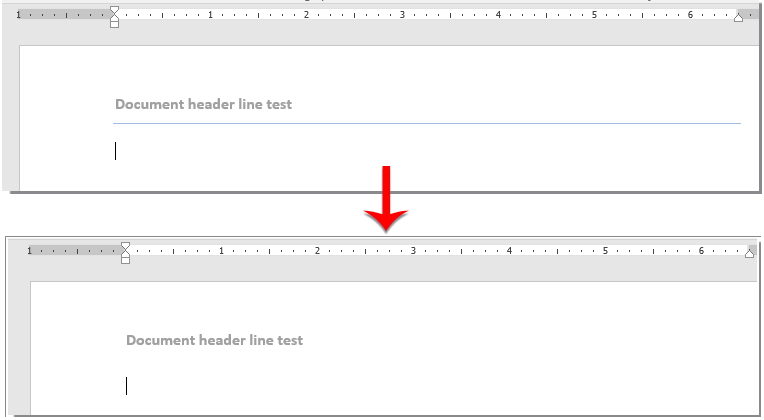
Вы когда-нибудь вставляли заголовок со строкой ниже в документ Word, как показано на скриншоте ниже? А как удалить строку заголовка, если она вам больше не нужна, а сохранить только информацию заголовка? Эта статья окажет вам услугу.

Удалите только строку заголовка, но сохраните информацию заголовка
Вы можете изменить настройки границы заголовка, чтобы удалить горизонтальную линию в заголовке документа. Пожалуйста, сделайте следующее.
1. Дважды щелкните заголовок, чтобы включить режим редактирования.
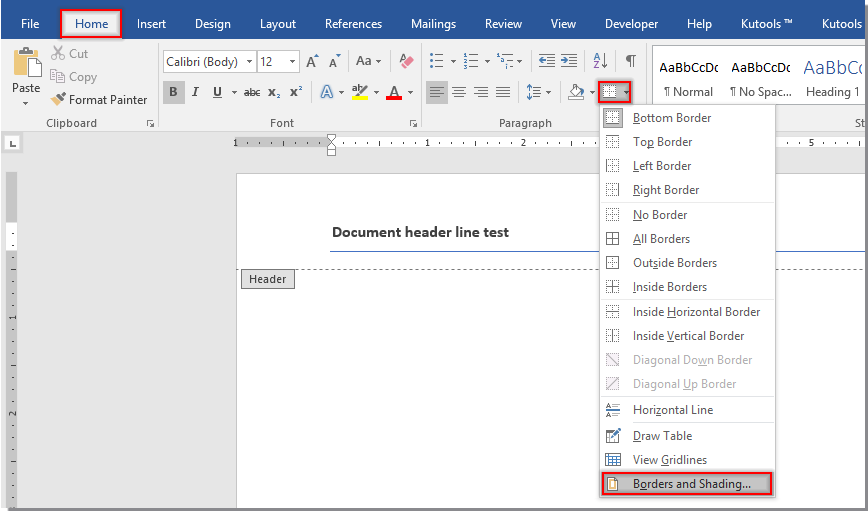
2. Нажмите Главная > Границы > Границы и заливка. Смотрите скриншот:
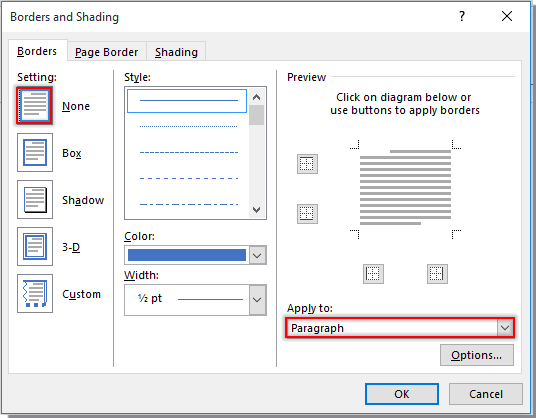
3. в Границы и заливка диалоговое окно под Границы вкладка, выберите Ничто в настройка панель, выберите Пункт из Обращаться к раскрывающийся список, а затем щелкните OK кнопка. Смотрите скриншот:
Затем горизонтальная линия была немедленно удалена из заголовка вашего документа Word.
Удалите только строку заголовка, но сохраните информацию заголовка одним щелчком мыши
Для Удалить строки заголовка полезности Kutools for Word, вы можете быстро удалить все горизонтальные линии из заголовка документа и сохранить информацию заголовка. Пожалуйста, сделайте следующее.
1. Откройте документ Word, в котором вы удалите строки заголовка, затем нажмите Кутулс > Удалить > Очистить строки заголовка. Смотрите скриншот:

2. Нажмите Да в открывшемся Kutools for Word диалог, чтобы начать удаление строк заголовка.

3. Затем еще один Kutools for Word появится диалоговое окно с информацией об успешном удалении, нажмите OK закрыть его.

Теперь все строки заголовка удалены из заголовка документа, как показано ниже.

Демо: удалить только строку заголовка, но сохранить информацию заголовка одним щелчком мыши
Kutools for Word включает более 100 мощных функций и инструментов для Microsoft Word. Бесплатно попробовать без ограничений в 60 дней. Загрузите бесплатную пробную версию прямо сейчас!
Лучшие инструменты для офисной работы
Kutools for Word — Повысьте свой опыт работы со словом с помощью Over 100 Замечательные особенности!
Преобразуйте свои задачи Word с помощью Kutools. �� Загрузите 30-дневную пробную версию прямо сейчас ��.
Оглавление
В документ можно добавить оглавление. Оглавление формируется из имеющихся в документе заголовков – фрагментов текста, к которым применены предустановленные стили Заголовок 1 – Заголовок 5 или стили заголовков, созданные вручную.
По умолчанию оглавление автоматически формируется из заголовков, к которым применены предустановленные стили Заголовок 1 , Заголовок 2 и Заголовок 3 . При необходимости можно изменить стили заголовков, из которых формируется оглавление, и количество уровней в оглавлении.
Оглавление обновляется в документе автоматически. Обновление включает как изменения в тексте заголовков, так и изменения номеров страниц.
Применить стили к заголовкам документа
Прежде чем вставить оглавление, примените стили типа «Заголовок» к каждому заголовку, который содержится в документе. Например, если в документе содержатся главы, разделы и подразделы, примените стиль Заголовок 1 к заголовкам глав, стиль Заголовок 2 – к заголовкам разделов и стиль Заголовок 3 – к заголовкам подразделов.
Чтобы применить стиль к заголовку, выполните следующие действия:
1. Выделите текст или поместите курсор в тексте, который является заголовком.

2. На панели инструментов, в разделе Стили выберите стиль заголовка из отображаемых стилей или нажмите на кнопку и выберите стиль заголовка из выпадающего списка.
После применения стилей заголовков вставьте в документ оглавление.
Вставить оглавление
Чтобы вставить оглавление, выполните следующие действия:
1. Установите курсор в том месте текста, перед которым необходимо вставить оглавление.
2. Выполните команду вставки одним из следующих способов:
• Выберите пункт командного меню Вставка > Оглавление .
• На панели инструментов, в разделе Вставка нажмите кнопку . На отобразившейся панели вставки нажмите кнопку  Оглавление .
По умолчанию оглавление всегда отделяется от остального документа разрывом страницы. При необходимости разрыв страницы можно удалить.
Название оглавления укажите вручную.
Редактировать оглавление
При редактировании оглавления можно выполнить следующие действия:
• добавить или удалить уровни оглавления;
• изменить стили заголовков для уровней оглавления;
• скрыть или отобразить номера страниц в оглавлении.
Чтобы редактировать оглавление, выполните одно из следующих действий:

• Щелкните по оглавлению левой кнопкой мыши и на панели инструментов, в разделе Оглавление нажмите кнопку Изменить .
• Щелкните по оглавлению правой кнопкой мыши и выполните команду контекстного меню Изменить оглавление .
Откроется окно Изменить оглавление .

После изменения свойств оглавления закройте данное окно. Для этого щелкните мышью за пределами окна или нажмите кнопку в его заголовке.
Добавить уровень оглавления
Оглавление может содержать до 9 уровней заголовков. По умолчанию оно состоит из трех уровней. Первым уровнем оглавления являются заголовки, к которым применен стиль Заголовок 1 , вторым уровнем – заголовки, к которым применен стиль Заголовок 2 , третьим – заголовки, к которым применен стиль Заголовок 3 .
Как правило, в оглавление включают не более пяти уровней заголовков. При добавлении четвертого и пятого уровня оглавления для них автоматически выбираются предустановленные стили Заголовок 4 и Заголовок 5 соответственно.
Если в оглавление требуется добавить более пяти уровней заголовков, вручную создайте стили и примените их к требуемым заголовкам. Затем добавьте уровни оглавления, которые будут формироваться из данных заголовков.
Чтобы добавить уровень оглавления, выполните следующие действия:

1. В окне Изменить оглавление нажмите кнопку Новый уровень . В списке уровней отобразится строка нового уровня оглавления.
2. Выберите из выпадающего списка стиль заголовков, из которых следует формировать данный уровень оглавления, или оставьте стиль, выбранный по умолчанию.
Изменить стиль заголовков для уровня оглавления
Уровни оглавления можно формировать как из заголовков, к которым применены предустановленные стили Заголовок 1 – Заголовок 5 , так и из заголовков, к которым применены стили, созданные вручную.
Чтобы изменить стиль заголовков, из которых формируется какой-либо уровень оглавления, выполните следующие действия:
1. В окне Изменить оглавление , в строке требуемого уровня оглавления разверните выпадающий список стилей.
2. Выберите из выпадающего списка стиль заголовков, из которых следует формировать данный уровень оглавления.
Удалить уровень оглавления
При необходимости количество уровней оглавления можно сократить. Например, оглавление, которое состоит из четырех уровней, можно преобразовать в оглавление из двух уровней. Для этого следует удалить четвертый и третий уровни оглавления.
Уровни оглавления можно удалять, начиная с последнего уровня в списке.

Чтобы удалить последний уровень оглавления, в окне Изменить оглавление нажмите кнопку справа от данного уровня.
Скрыть или отобразить номера страниц
По умолчанию для каждого заголовка в оглавлении обозначен номер страницы, на которой он расположен. Номера страниц вычисляются автоматически.
Чтобы скрыть номера страниц в оглавлении, в окне Изменить оглавление снимите флажок Показывать нумерацию страниц .
Чтобы вернуться к отображению нумерации страниц, поставьте данный флажок.