Школа The iStore
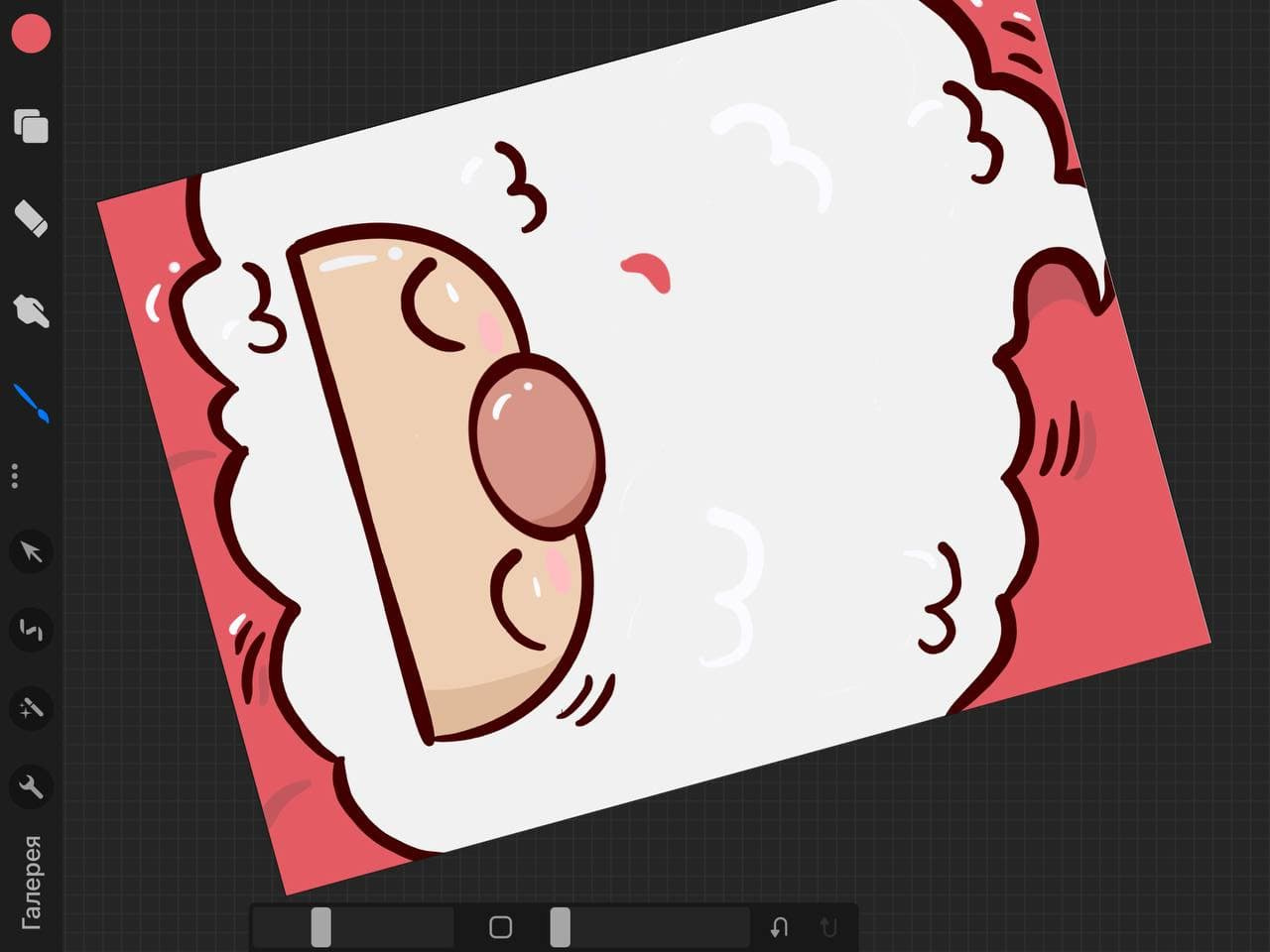
С каждым днём увеличивается число художников, которые переходят рисовать с бумаги на графические планшеты.
Профессионалы и любители подбирают для себя любимую программу, чтобы освоить тонкости рисования при помощи гаджетов.
Сегодня мы поделимся опытом рисования в программе Procreate.
Программа Procreate доступна только на планшетах iPad компании Apple.
Именно эта программа и этот гаджет помогут вам получить наилучшие результаты даже новичку.
К ранним моделям iPad стилус не предусматривался, поэтому для рисования наиболее подходят модели:
Самый бюджетный вариант для рисования — iPad 2021 (9 поколение) года, стоимость которого начинается от 30 990 ₽. В средней ценовой категории находится модель iPad Air 2020 стоимостью от 55 990 ₽. И, конечно же, высший уровень iPad — это iPad Pro 2020 года от 104 990 ₽. Также вам потребуется стилус, его можно купить отдельно.
Как научиться рисовать на графическом планшете?
Безусловно, рисование на планшете имеет массу преимуществ перед рисованием на бумаге.
Минус такого рисования, пожалуй, только один — планшет и ручку нужно заряжать. Но и это в современном мире решаемо. Существует большой выбор Power Bank.
О Procreate.
Программа Procreate является лидером по скачиваниям и по положительным откликам среди прочих графических редакторов.
Эта программа проста в работе, у неё интуитивный интерфейс и большой функционал.
Procreate максимально приближена к редактору Photoshop. Если вы ранее рисовали в Фотошопе, то вам легко будет перейти на новую программу.
Для начала работы в Procreate требуется подключить стилус. Он подключается с помощью блютуз, а заряжается непосредственно от планшета.
Инструменты в Procreate.
Для того чтобы создать файл, нужно нажать на плюсик в верхнем углу экрана. Можно выбрать формат, который предлагает программа, а можно создать свой. Нажимаем на кнопочку «Создать размер» и задаем ширину, высоту и разрешение. Лучше брать высокое — 300 пикселей. Также размер холста можно изменять во время работы, что очень удобно.
В правом верхнем углу у нас находится панель цвета. Тут можно создавать свои палитры или пользоваться теми, что есть. Можно задавать цветам свои значения.
Следующая верхняя кнопка — это слои. Тут тоже все очень просто.
Нажав на +, можно создать слой. Потянув слой влево, можно дублировать или удалить слой. Блокировать и разблокировать слой можно, проведя по экрану вбок.
Эта функция очень важная. Она поможет случайно не нарисовать на другом слое. На заблокированном слое также можно рисовать, но только на той области, где есть рисунок. Это напоминает эффект обтравочной маски.
В Procreate ограниченное количество слоев, зависящее от оперативной памяти устройства. Чем больше разрешение и формат, тем меньшее количество слоев вы сможете создать.
Следующие инструменты на панели — это ластик, палец и кисть.
Все три инструмента имеют похожий интерфейс и разнообразные вариации форм и материалов.
В программе есть стандартные наборы кистей, настройки которых можно подстроить под себя.
Кисти можно скачивать, можно создавать свои, менять местами, переименовывать и объединять в папки.
У каждого художника свои любимые инструменты.
В программе можно перемещать, увеличивать и уменьшать объекты на слое. Для этого нужно выбрать стрелочку в верхнем левом углу и слой, на котором находится объект.
Очень интересная функция в программе — это запись видео. С её помощью можно записать все этапы работы. Видео можно экспортировать полностью, также можно создать 30-секундный ролик.
Инструмент пипетка появляется, когда вы длительно нажимаете пальцем на экран.
Еще очень удобная функция для новичков — выравнивания.
К примеру, вы рисуете круг, но он получается неровным, вам достаточно нажать и удержать стилус — круг автоматически выравнивается.
Приступим к процессу рисования.
В начале любой хорошей работы лежит набросок. Он рисуется, как правило, карандашом.
Попробуйте нарисовать какое-то несложное изображение. К примеру, домик или листочек. Если у вас дрожит рука, и линии получаются неровными, учебу нужно начать с отрисовки простых форм.
Каждый день по нескольку минут рисуйте прямые круги, овалы, линии и волны, пока у вас не станут получаться красивые, одинаковые линии. Такие упражнения помогут набить руку и придадут уверенности. Уже через несколько занятий вы заметите прогресс.
После рисования карандашом можно приступать к раскрашиванию.
На этом этапе у вас будет огромный выбор вариантов.
Самое важное в процессе– это настрой на успех и мотивация.
Главное – не сдаваться после первых неудач. Научиться рисовать в Procreate может абсолютно любой.
После того как вы набьете руку, обзаведетесь собственными приёмами и наработками, процесс рисования станет еще приятнее и увлекательнее.
Изучив тонкости программы, вы сможете создавать красивые иллюстрации не хуже, а может и лучше тех художников, которыми вдохновляетесь сейчас.
А каким iPad вы пользуетесь для рисования в Procreate?
ТОП-7 приложений для рисования на iPad
Можно ли рисовать на Айпаде и что для этого нужно? Планшет Apple уже давно стал рабочим инструментом дизайнеров, архитекторов, креативщиков и других специалистов, работающих с графикой и визуалом. Скачайте специальное приложение, подключите Apple Pencil и начинайте творить! Можете начертить схему, набросать эскиз или написать фантастическую картину. В этой статье рассказываем, какой планшет выбрать для разных творческих и профессиональных задач, а также предлагаем ТОП-7 лучших приложений для рисования на Айпад.
Как рисовать на Айпаде
Многие иллюстраторы и художники для работы используют именно Айпад, на котором можно рисовать удобно и просто: планшет можно носить с собой и в любое время вдохновенно творить или редактировать изображения. Чтобы рисовать на Айпаде, достаточно скачать нужное приложение, а лучше даже несколько. И хотя Стив Джобс призывал рисовать на планшете Apple пальцем, в профессиональной деятельности не всегда удается обойтись без точного стилуса. Поэтому выбирайте подходящий для конкретной задачи инструмент и воплощайте на экране идеи, не ограничивая полет фантазии!
На каком Айпаде можно рисовать стилусом
Если вы новичок в этой теме, то вас наверняка интересует, на каком Айпаде можно рисовать. Использовать стилус можно на том устройстве, который поддерживает работу с Apple Pencil первого или второго поколения.
В чем отличие Apple Pencil 2 от Apple Pencil первого поколения
Рисовать со стилусом Apple Pencil очень удобно, ведь он полностью повторяет привычный карандаш. Ощущения, будто вы рисуете в обычном блокноте.
Главное отличие Apple Pencil 2 от первого поколения — его крепление к планшету и способ зарядки. Первое поколение заряжалось от порта Lightning, во втором поколении появилась беспроводная зарядка. Магнитное крепление обеспечивает удобство транспортировки аксессуара. Раньше для него нужен был специальный кармашек в сумке, теперь стилус транспортируется прямо на корпусе Айпада! Магнитное крепление очень надежное, а о том, что стилус закрепился, свидетельствует соответствующий щелчок.
Обновленный стилус обладает еще большей пиксельной точностью, что делает его идеальным выбором для рисования сложных объектов. Представьте, что вы только коснулись экрана, а действие моментально отобразилось в нужной точке.
Apple Pencil 2 поколения можно использовать с такими iPad:
- iPad mini 6;
- iPad Air 4;
- iPad Pro 12.9’’ 3/4/5 поколения;
- iPad Pro 11’’ 1/2/3 поколения.
Apple Pencil первого поколения работает с такими моделями iPad:
- iPad 9;
- iPad 8;
- iPad mini 5;
- iPad 7;
- iPad 6;
- iPad Air 3;
- iPad Pro 12.9” (1/2 поколения);
- iPad Pro 10.5’’;
- iPad Pro 9.7’’.
Айпад для рисования должен поддерживать работу со стилусом первого или второго поколения. Также желательно выбирать модель с такими характеристиками:
- 256 Гб памяти или больше;
- диагональ экрана — 10.5” или 12’’;
- наличие олеофобного покрытия;
- мощный процессор, который справится со сложными графическими задачами (топовый чип — Apple M1, на нем работают iPad Pro 2021).
Выбирайте Айпад и приступайте к созданию шедевров. В этом помогут специальные приложения, о которых рассказываем далее.
Лучшие приложения для рисования на iPad: ТОП-7
Как называется приложение для рисования на Айпаде? Тут однозначного ответа нет, потому что достойных программ действительно много. Они включают разные инструменты и функции, которые подходят для разных целей — рисования векторных и растровых изображений, создания простых скетчей и проработки многослойных иллюстраций, обработки фото и оформления текстовых и визуальных элементов в диджитал-проектах. Поэтому предлагаем ознакомиться с рейтингом приложений для рисования на iPad и выбрать подходящее, исходя из ваших целей.
Procreate
Одно из самых популярных приложений для рисования на iPad, известное многим иллюстраторам. В нем можно создавать наброски, скетчи, леттеринг и многое другое. В программе используется Silica M — самый быстрый 64-битный движок Эпл. Procreate радует приятным и простым интерфейсом, также в нем есть все необходимое для профессионального художника. Procreate предлагает пользователю расширенный набор инструментов:
- 136 кистей;
- выбор разных размеров холста;
- возможность работы с текстом;
- возможность редактирования слоев и отдельных элементов;
- возможность контроля цвета.
В приложении Procreate художник также может создать собственную кисть, которой ему будет удобно работать.
Paper от FiftyThree
Бесплатное, со встроенными покупками
Это одно из лучших приложений для создания эскизов, заметок и набросков. В Paper вы быстро сможете оживить свои идеи. Приложение представляет собой набор трехмерных блокнотов, которые помогают фокусировать свое внимание и с головой окунуться в творчество. Разработчики реализовали опцию автокоррекции, которая выравнивает неровности, раскадровку.
Удобный интерфейс, простое меню и визуальные красивые кнопки позволяют быстро найти то, что нужно. В программе большое количество инструментов и функций для разных техник визуализации. В приложении Paper от FiftyThree вы сможете рисовать на iPad, как в блокноте — удобно перелистывая страницы одним движением пальца.
Linea Sketch
Бесплатное, но для использования всех функций предлагается оформить подписку
C Linea Sketch на Айпаде можно нарисовать практически все, что вы захотите. Приложение предлагает создавать любое число слоев, использовать линейку, сетки и другие инструменты. А еще можно полотна комбинировать в проекты. С помощью стилуса удобно рисовать, создавать заметки и пользовательский интерфейс. Рабочие инструменты находятся по обе стороны экрана.
Упрощают работу с изображением автокоррекция кривых и автоподбор цветов. Импорт и экспорт файлов возможен через Dropbox и AirDrop, также можете отправить рисунок на телевизор через AirPlay.
Tayasui Memopad
Бесплатное, есть встроенные покупки
Любите делать разные наброски? Тогда вам точно понравится блокнот Tayasui Memopad. Интерфейс приложения позволяет сразу после создания эскиза отправить его в мессенджер друзьям, чтобы узнать их мнение о новом творении.
Как рисовать на Айпаде в приложении Tayasui Memopad? Запустив приложение, перед вами откроется пустой холст. Сбоку будет панель инструментов, на которой можно выбрать нужный инструмент и цвета для рисования. Есть функция общего доступа, она активируется в одно касание.
При выходе из программы созданное изображение автоматически копируется, чтобы вы продолжили редактирование в другой программе или поделились рисунком в социальных сетях.
Sketch Book
Идеальный вариант для зарисовок, скетчей, иллюстраций, леттеринга и даже рисования на Айпад на собственных фото. Еще есть возможность добавления фигур, рисования под линейку и много других фишек. В программе есть все необходимое для создания цифровых элементов, например, 170 кистей с возможностью индивидуальной настройки. Особенности Sketch Book:
- возможность создания 25 слоев;
- разные кисти и возможность регулирования цвета и прозрачности;
- приложение отлично работает с Apple Pencil.
Adobe Draw
Бесплатное, есть встроенные покупки
Это приложение предназначено для векторной графики. В Adobe Draw набор инструментов для профессионалов своего дела — графических дизайнеров, иллюстраторов, художников. Что предлагает Adobe Draw пользователю:
- до 20 слоев;
- 5 основных кистей с возможностью настроек;
- добавление разных фигур;
- рисование под линейку;
- изменение прозрачности слоев;
- объединение слоев и др.
Также приложение записывает процесс рисования на Айпад, которым можно поделиться в социальных сетях. А еще с Adobe Draw можно передать картинку сразу в Photoshop или Illustrator и работать дальше на компьютере.
Affinity Designer
Это программа станет прекрасной альтернативой Adobe Illustrator и Adobe Photoshop. Позиционируется для профессионалов. Affinity Designer предлагает простую и понятную панель слоев и перемещение: чтобы вложить один слой в другой, можете просто его перетащить. Одна из главных особенностей программы — возможность совмещать векторную и растровую графику в одном изображении.
Affinity Designer подскажет пользователю, какой цвет гармонично будет сочетаться с цветовой гаммой картинки, как закреплять необходимые слои и упростит работу с градиентом. При желании здесь можно создать собственные шрифты. В приложении реализована поддержка цветов CMYK и RGB, а также библиотеки Pantone.
С помощью специальных приложений и Apple Pencil можно рисовать не только на iPad, но и на Айфоне, пусть и не с такой точностью передавая нюансы изображения. Для несложных набросков и эскизов отлично подойдет большой 6,1-дюймовый экран флагманов iPhone 13 и iPhone 13 Pro, а еще лучше — 6,7-дюймовый дисплей iPhone 13 Pro Max, которые вы можете выгодно приобрести на сайте Stylus.ua.
iPhone 13 Pro Max с диагональю 6,7’’ и iPhone 13 Pro с диагональю 6,1’’
Автор: Ксения Семак, копирайтер Stylus.ua
Как рисовать на айпаде
Почему iPad? 2 причины
Во-первых, это мобильность.
Можно сказать, это ваше второе рабочее место. Сразу со всеми нужными материалами. Это “рабочее место” должно быть удобным, чтобы носить его
с собой и пользоваться в любое время.
Во-вторых, огромное количество возможностей.
Всё что должно быть под рукой у каждого художника есть на iPad: маркеры, разные кисти, акрил, аэрозоли, карандаши. При этом, свободно слушать любимую музыку или находиться в любом другом месте: в уютном кафе, на пляже, лежа на кровати с чашкой ароматного кофе. В такие моменты вдохновение должно само посетить Вас!
Каким должен быть iPad для рисования?
Нужные характеристики
При выборе iPad для рисования нужно учесть следующие технические характеристики:
1. Диагональ дисплея
Диагональ отображает размер экрана iPad. Рисовать удобнее на большом экране. Но есть своё “но” — большой дисплей делает устройство не таким мобильным, как хотелось. Следует учитывать собственные надобности, ориентировочную эксплуатацию и стоимость устройства. Кроме этого, задаться вопросом: «На каком формате я обычно рисую? Что подходит мне больше?».
2. Внутренняя память
При создании рисунков с помощью соответствующих приложений
(llustrator, ProCreate) будет достаточно минимальных конфигураций с 64 ГБ. Больше объема понадобится если само рисование – это ваша работа,
и вы планируете сохранять множество проектов.
Процессор можно назвать «мозгом» самого iPad, который выполняет основную работу по обработке программного кода и определяющее основные функции, отрабатывая материалы. От него в том числе зависит скорость работы.
Обращайте внимание на свои потребности и желания. Готовы ли вы переплачивать за то, чтобы программы открывались за доли секунд, а проекты обрабатывались за несколько минут?
4. Количество оперативной памяти
Именно от памяти iPad зависит количество возможных слоев. Чем больше память, тем больше слоев для рисования будет доступно в графической программе Procreаte. Если вы знаете эту программу, то вам наверняка будет полезна наша статья “Как научиться рисовать в Procreate с нуля?”.
Габариты важно учитывать для комфортной переноски. Вам должно быть легко везде носить его с собой, если вы покупаете айпад как раз за его мобильность.
ТОП лучших iPad для рисования
iPad Pro 2018/2020

iPad Pro 2020/2018
Один из лучших iPad для пользователя профессионального уровня.
Модели отличаются своей мощностью, которую производитель приравнивает
к мощности компьютера.
iPad Pro отлично “оборудован” для рисования. Модели имеют чудесную точность цветопередачи (дисплей Retina). Также есть функция, которая позволяет запускать одновременно два приложения, что очень удобно.
Вы можете смотреть фильм, при этом не упуская возможности заниматься любимой работой или хобби.
Кроме того, iPad Pro выделяется своими передовыми характеристиками: повышенной оперативной памятью и достаточно большой диагональю экрана.
У него есть ещё одна особенность – подключать другие устройства
и портативную клавиатуру. По сути, у вас под рукой будет переносной компьютер. Тем не менее, нужно отметить высокую стоимость. Новые модели обойдутся вам от 80 до 150 тысяч рублей.
Основные критерии, которые важны при выборе планшета для рисования
Процессор:
Количество слоёв при 3000×3000 пикселей:
Доступно слоёв:
Внутренняя память, Гб:
64, 256, 512, 1 Тб
4 Гб (для 64 Гб, 256 Гб, 512 Гб), 6 Гб (1 Тб)
Оперативная память:
29,45 (iPad Pro 11),
Питание и аккумулятор, Вт∙ч:
36,71 (версия 12.9).
В интернете устройство работает приблизительно 10 часов по или просмотра видеороликов. При использовании сотового подключения, время сокращается, примерно 9 часов.
Питание и аккумулятор, Вт∙ч:
Вес, г: 471 (iPad Pro 11), 633 (iPad Pro 12.9).
Процессор:
Количество слоёв при 3000×3000 пикселей:
Доступно слоёв:
Внутренняя память, Гб:
128, 256, 512, 1 Тб
Оперативная память:
Питание и аккумулятор, Вт∙ч:
28,65 (Pro 11),
36,71 (12.9).
Устройство работает до 10 часов в интернете по сети Wi‑Fi или просмотра видео. Если использовать сотовое подключение, то время сокращается около 9 часов.
Питание и аккумулятор, Вт∙ч:
Вес, г: 471 (iPad Pro 11), 641 (iPad Pro 12.9);
Плюсы:
- производительность;
- дисплей высокого качества, большой экран;
- универсальность, многофункциональность;
- портативность;
- большой выбор памяти;
- удобно использовать на рабочем столе.
Минусы:
- неудобный при переноске;
- высокая стоимость, стилус нужно покупать отдельно;
- держа на весу, тяжело рисовать.
iPad Аir 2020 года
Если составить из моделей айпадов ряд, то iPad Air будет ровненько между моделями невысокого уровня и дорогими. Некоторые эксперты считают,
что этот планшет не рассчитан для профессионального рисования.
Тем не менее, в iPad Аir есть все необходимые функции для создания
и редактирования изображений, схем, обложек.
Сравнивая с другими гаджетами Apple предыдущих лет, можно уверенно сказать, что мощность у этой модели значительно лучше. Air известен дисплеем высокого уровня, узкими рамками экрана и универсальностью, которая привлекает творческих людей.
Стоимость устройства, учитывая определённые функции, достаточно невысокая: от 55 900 pyблей.
Процессор
Аpple А14 Bionic
Количество слоёв, 3000×3000 пикселей
Слоёв
Внутренняя память
Оперативная память
Особенности iPad Air:
- клавиши для изменения громкости делятся на разные половины;
- рамки экрана меньше;
- два стереодинамика.
Плюсы:
- дисплей высокого качества;
- универсальность;
- выгодная цена;
- достаточно высокое качество сборки;
- большое количество аксессуаров к устройству.
Минусы:
- стилус для рисования старого образца;
- слабее процессор чем у iPad Pro.
iPad Mini 2019 года
Когда вышел Mini, реакции пользователей отличались. Сама компания ранее заявила, что планшеты с небольшой диагональю будут неудобны. Тем не менее, мини-версия iPad была презентована компанией и стала набирать популярность. Линейка полюбилась умеренными габаритами и невысокой ценой — от 37 990 pyб.
Процессор
Аpple A12 Bionic
Необходимо слоёв при 3000×3000 пикселей
Доступно слоёв
Внутренняя память, Гб
Оперативная память
Особенности iPad Mini:
- рамки, которые находятся возле дисплея сравнительно узкие;
- дизайн планшета в одном цвете;
- отдельные клавиши для регулировки громкости.
Плюсы:
- самый компактный (20×13 см);
- довольно мощный процессор;
- легко переносить (приблизительно 300 г)
- выгодная цена.
Минусы:
- экран (всего HD) и состояние батареи не самого лучшего уровня;
- производительность не подходит для детализированных рисунков.
iPad 7-го поколения 2019 года
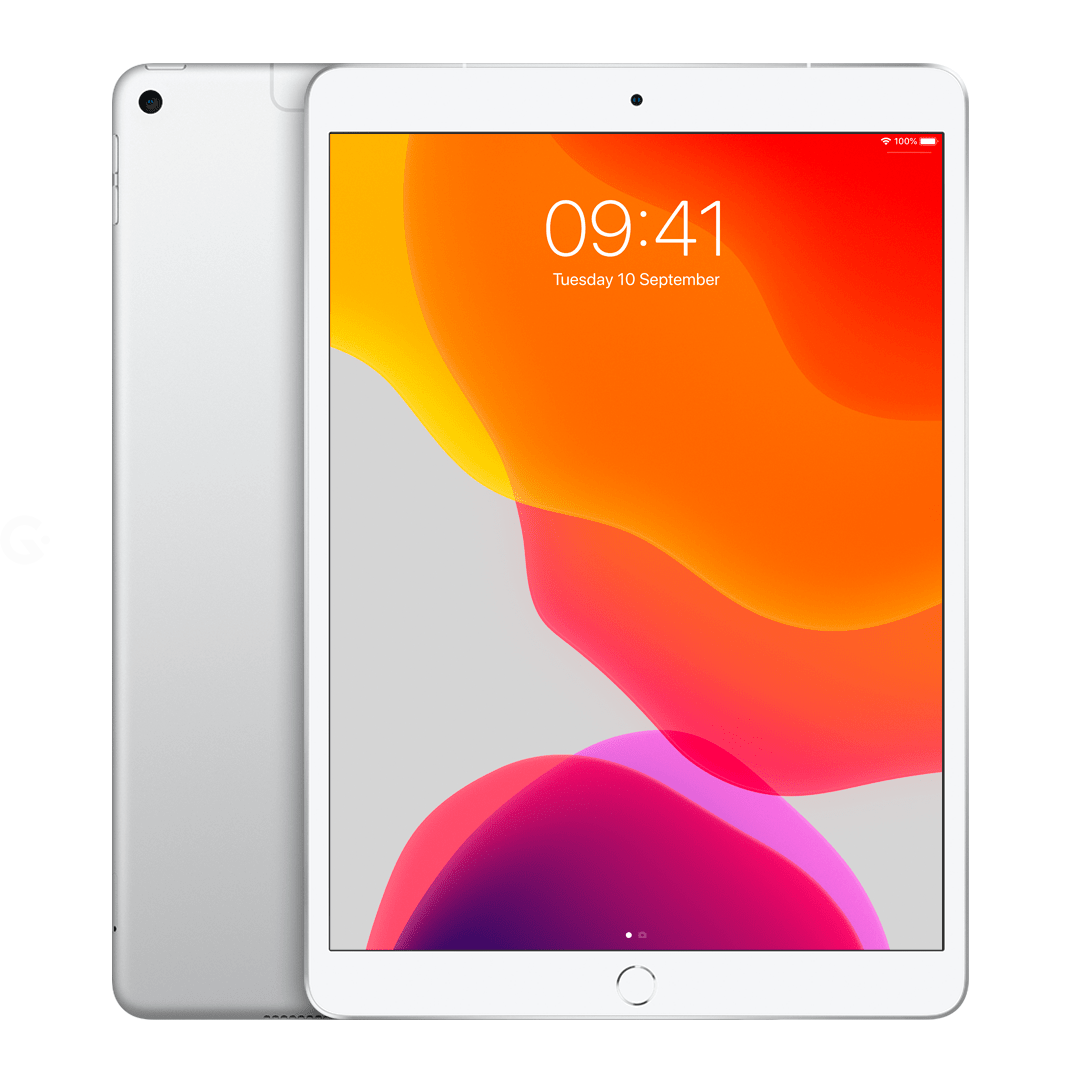
iPad 7-го поколения 2019
Если выбирать iPad для рисования из бюджетных моделей, тогда Вам отлично подойдёт iPad 2019 года. В некоторых характеристиках версия устарела (например, автоматическое подстраивание подсветки отсутствует, поэтому нужно настраивать яркость вручную), но если основная цель – рисовать,
то почему бы и нет? Зато можно сэкономить — стоимость айпада от 26 980 рублей.
Процессор
Аpple А10 Fusion
Достаточно слоёв (пикселей как у остальных примеров)
Доступно слоёв
Память
от 32 до 128 Гб
ОЗУ
Особенности iPad (2019):
- диагональ больше;
- новый формат экрана по сравнению с поколением 2018 года;
- есть разъём для подключения Smart Keyboard, также Аpple Pencil.
Плюсы:
- все необходимые функции для рисования;
- выгодная цена.
Минусы:
- слабый процессор;
- качество экрана не на высоком уровне;
- мало памяти на самом устройстве.
На каком iPad можно рисовать в приложении Procreate?
Программа Procreate – приложение, которое используется на всех линейках моделей iPad. Идеально подходит как для профессионалов, так и для художников-новичков.
Когда пользователь скачивает программу, у него открывается доступ
к огромному количеству инструментов для создания рисунков. Выбор всего,
чего пожелает душа любого художника:
- 136 кистей разных размеров (Кстати, у нас есть подробная инструкция,
- как скачивать, менять и создавать кисти в Procreate);
- смешивание слоёв;
- растушёвки;
- ластики;
- спецэффекты.
Это платное приложение от компании Creative, которое можно купить примерно за 749 рублей. Но включая в себя огромное количество функций,
оно заслуживает на внимание. Обязательно попробуйте сами!
Но удобнее всего рисовать в этом приложении при помощи стилуса.
Какой iPad выбрать для рисования стилусом?
Стилусы для рисования на iPad делятся на два вида:
- Стилус первого поколения (Аpple Pencil 1) поддерживают iPad Air, iPad Mini и iPad, который выпустили в 2019.
- Второй (Аpple Pencil 2) подключается только к профессиональным iPad Pro.
Аpple Pencіl 2 не вставляется в разъём зарядки, как это происходит у Аpple Pencіl 1, а присоединяется к корпусу с помощью магнитов. Две модели Apple Pencil
в целом очень похожи по дизайну. Оба имеют диаметр 8,9 мм, хотя оригинальный Apple Pencil полностью круглый, а Apple Pencil 2 имеет плоский край.
Помимо своей эргономичности, Apple Pencil 2 обладает несколькими дополнительными функциями:
- Он различает касания. Если во время рисования дважды тапнуть по нижней части карандаша, в приложении кисть сменится на ластик. Это быстро и удобно. Двойной тап можно в разных приложениях настроить на разное действие. Настройки для одного или тройного нажатия отсутствуют.
- Если айпад находится в спящем режиме, то нажатие Apple Pencil открывает заметки. Это, опять же, экономит время и делает взаимодействие с устройством удобнее. Нажал — и можно работать.
В остальном Apple Pencil 2 пишет и рисует точно также, как и первое поколение карандаша. Выбирать вам.
По мнению экспертов, при выборе iPad для рисования необходимо задаваться такими вопросами:
- На каком формате я рисую? Нужен ли мне для этого большой экран?
- В каком месте я буду рисовать?
- Для чего мне ещё нужен iPad?
Зайдите в магазин техники и попросите подержать гаджет в руках.
В том случае, если рисование – любимое хобби, и вы используете небольшие форматы, то отлично подойдёт Mini или iPad 2019 года.
Если создание изображений – неотъемлемая работа и занимает достаточно много времени, то стоит покупать iPad Pro или iPad Air.
Не забывайте прислушиваться к своей интуиции и этим рекомендациям.
У вас всё получится!
Рисование на Apple iPad Pro и как выбрать электронный планшет? Подробный обзор.
Один из наиболее часто задаваемых мне вопросов – на каком графическом планшете я рисую, когда работаю в цифре. Как правильно выбрать планшет? Какой бы я порекомендовала? Наконец-то у нас и до этой темы дошли руки. Я всю жизнь рисую на планшетах компании Wacom. У меня были самые разные от Wacom Intuos Pro (который нужно подключать к компьютеру) до Wacom Cintiq Companion (который сам и компьютер и планшет). Мне нравится. Раньше планшетам Wacom не было конкуренции. Но сейчас еще появился Apple Ipad Pro, который, похоже, запросто может посоревноваться со старым добрым Wacom. Я, к сожалению, очень мало знаю об этом инструменте. У меня его нет. Зато на нем рисует замечательная Аня Куварзина. Она нам подготовила подробный обзор обоих планшетов и аргументы ее предпочтения Ipad Pro.
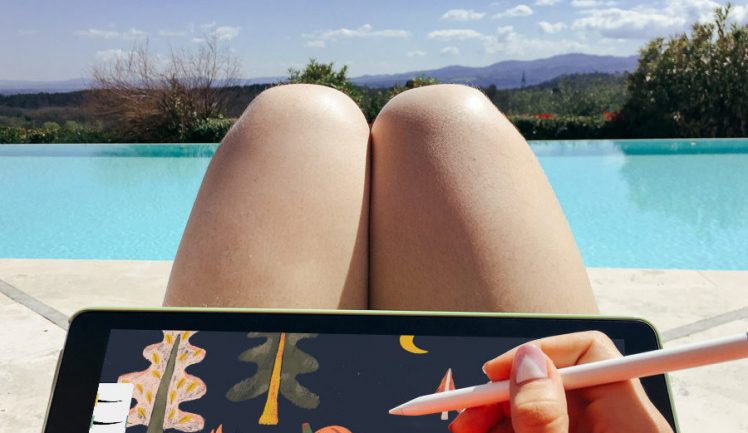
“С помощью Apple Ipad Pro мне удается создавать законченные, готовые к печати, профессиональные иллюстрации везде: на самолете, на пляже, в кровати, а также в уютных кафе по всему миру. Всё это счастье стало доступно мне после первоначального вложения в Ipad Pro, карандаш Pencil и нескольких бесплатных приложений для рисования. Благодаря этим инструментам я больше не чувствую себя изолированным от общества фрилансером, проводящим целые дни за столом у себя дома в гордом одиночестве. Я могу выбирать, где мне хочется работать и мне не нужно постоянно таскать с собой большие мешки с красками, бумагой и карандашами.
Как всё начиналось
Я поняла, что мне нужно вложиться в цифровой инструмент для рисования после окончания работы над своей первой детской книгой “Make a Face” с Американским издательством Pow!Kids. Дело в том, что все мои иллюстрации для этой книги были выполнены традиционными материалами (цветными карандашами и маркерами) на бумаге. И хотя я обожаю работать с этими материалами, мне было сложно справиться со стрессом коммерческой работы. Я боялась наделать ошибок, которые сложно бы было переделать в ограниченный срок. Мне также пришлось потратить много времени на сканирование всех рисунков, удаления фона и очистки сканов в Фотошопе – а ведь это очень монотонная работа. Я решила найти более быстрый способ создания иллюстраций, с которым я чувствовала бы себя более комфортно.
Как выбрать электронный планшет? iPad или Wacom?
Итак, я решила приобрести себе планшет. Как же решить, какой?
Иллюстраторы как правило делятся на два лагеря: сторонников Wacom и iPad Pro. И у того и у иного планшета есть свои плюсы и минусы, и несколько главных отличий:
Покупая iPad Pro, вы сможете рисовать и видеть картинку прямо на экране планшета. Подобный эффект возможен только на Wacom Cintiq, который стоит дороже, чем iPad Pro.
Портабильность
Если вы покупаете Wacom Intuos или Cintiq, вы сможете пользоваться им только подсоединяя его к компьютеру или ноутбуку, поэтому о портативности и легкости передвижения уже не может быть и речи. Чтобы иметь по настоящему автономный от ПК планшет, Вам нужно будет приобрести Wacom Mobile Studio Pro, который тоже выйдет Вам гораздо дороже, чем iPad Pro.
Покупая Wacom, вы ограничены приложениями, используемыми на компьютере, как правило Фотошопом и Иллюстратором. На iPad Pro вы можете выбрать из множества специальных приложений для рисования. Сейчас появляется много приложений пригодных для анимации, что тоже очень полезно иллюстраторам.
Многофункциональность
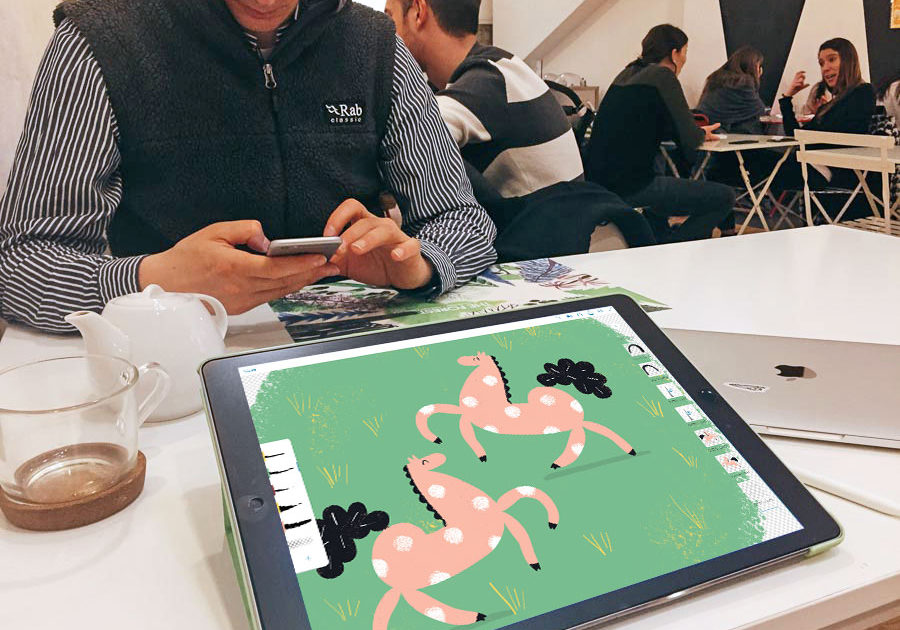
Вам необязательно использовать iPad Pro только для рисования. Он может пригодиться Вам и в других жизненных ситуациях, например, проверить электронную почту, выложить картинку в соцсетях, смонтировать фильм и т.д. Вы не сможете сделать подобное через Wacom.
Подробно сравним различия между двумя типами планшетов
Удобство рисования стилусом
Планшеты Wacom славятся тем, что гарантируют очень правдоподобное и точное ощущение при рисовании. Всё таки, эта компания уже много лет специализируется именно на инструментах для художников. Однако, на сколько это оправданно и действительно ли поверхность iPad Pro сильно отличается от поверхности Wacom? По моим ощущениям – не сильно. Первоначально попробовав iPad Pro, вы заметите, что его поверхность более скользкая. Но! Вы можете приобрести очень дешевую матовую наклейку на экран (я использую такую), которая сделает его более шероховатым наподобие бумаги. Еще нужно заметить, что Apple очень стремительно развивает технологии iPad Pro, улучшая свойства карандаша. Поэтому покупая новый iPad Pro вы получаете инструмент не менее профессиональный, чем Wacom. На то он, собственно и iPad “PRO”.
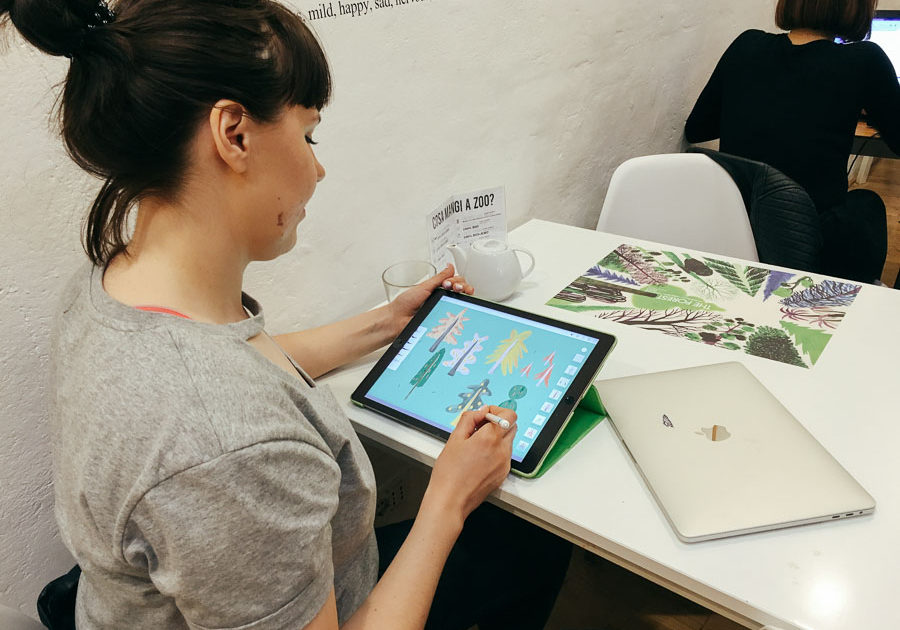
Программное обеспечение
Второй аргумент сторонников Wacom, это как правило то, что Wacom работает через профессиональные программы типа Фотошопа, которые обеспечивают размеры и разрешение файлов (более 300 dpi), пригодных для профессиональной работы. Действительно, в самом начале выпуска iPad Pro, на рынке было мало приложений, которые обеспечивали хорошее разрешение. Но на данный момент ситуация совсем не та. Во-первых, популярное приложение Procreate позволяет выбрать любое разрешение и материалы для рисования. Во-вторых, сам гигант креативных программ Adobe выпустил два профессиональных приложения для рисования на iPad, это Adobe Photoshop Sketch и Adobe Illustrator Draw. Они идеально интегрируются с компьютерным Фотошопом и Иллюстратором через сервис Creative Cloud. В них вы сможете рисовать и в векторах и в растровой графикой.
Примечание! Часто люди говорят, что им не хватает полноценного Фотошопа на iPad, как на Wacom или на ПК. Для этого существует специальное приложение Astropad, которое отображает все содержимое вашего экрана на iPad, тем самым превращая его в Wacom Cintiq. Вы сможете выбрать между бесплатной и платной версией сервиса (мне вполне хватает бесплатной). Рисование через Astopad немного медленнее чем рисование на Cintiq, зато дешевле.
Завершающие соображения
Выбирая между Wacom и Apple iPad Pro, задайте себе следующие вопросы:
- Хочу ли я рисовать в полном Фотошопе, со всеми его функциями? Если ответ да, то вам больше подойдет Wacom. Вы сможете использовать iPad Pro c Astropad, но это будет более медленно и менее приятно, чем Wacom Cintiq.
- Насколько мне важно иметь возможность работать где угодно? Если очень важно, смело выбирайте iPad Pro. Если вы счастливо работайте из своего дома, Wacom вам в руки.
- Люблю ли я экспериментировать с разными новыми мобильными приложениями? Если ответ да, то вы получите массу удовольствия пробуя различные приложения для iPad. Если новые технологии вызывают у вас скорее страх, а не интерес, то возможно вам будет проще освоить Wacom, который просто отображает привычный Фотошоп.
В любом случае, сходите в ближайший магазин техники и вживую попробуйте там iPad Pro. Прислушайтесь к своим собственным ощущениям.
Мои любимые приложения для рисования в iPadPro
Здесь я хотела бы перечислить свои любимые приложения Adobe для создания иллюстраций на iPad Pro. Большинство из этих приложений бесплатные, но если у вас есть подписка на Adobe Creative Cloud, то вы сможете использовать дополнительные полезные функции, которые реально очень облегчают жизнь иллюстратору. Например, вы сможете легко отправить все изображение с iPad со всеми его слоями в Фотошоп или Иллюстратор на ПК. Также вы сможете создавать библиотеки с цветовыми палитрами и формами, и использовать их во всех своих программах. Для меня лично эти функции оказались очень важны.
- Adobe Illustrator Draw – это мобильная версия Иллюстратора для векторной графики. В ней есть немного кистей (всего 5), но все изображения сразу рисуются в векторах. Это значит, что вы сможете использовать конечные иллюстрации в любых размерах. Также, в векторной графике очень удобно и просто менять цвета и создавать повторяющиеся узоры. В последних версиях Draw появилась функция отправить слои в растровое приложение Adobe Sketch для добавления текстур и раскрашивания. Мне иногда нравится рисовать формы прямо пальцем а не стилусом, так можно почувствовать себя словно Анри Матисс.
- .
- Adobe Photoshop Sketchдля растровой графики. К ак вы наверно уже догадались – это мобильная версия Фотошопа. Самая крутая функция – это возможность добавления безумно реалистичных текстур, имитирующих все традиционные материалы. Там есть огромное количество кистей, а также слои и фильтры. Моя любимая функция – это “Закрашивание внутри слоя”, это что то наподобие маски в Фотошопе и позволяет легко закрасить отдельные предметы. Ещё одна крутая фишка – это автоматическая видеозапись рисования, позволяющая сделать таймлапс. Так Вы очень легко сможете поделиться процессом создания иллюстрации в соцсетях.
Отдельного упоминания здесь требует Kyle Brush – это самые крутые электронные кисти, созданные американским иллюстратором Кайлом Вебстером. Еще недавно все кисти Кайла можно было приобрести через его сайт, но сейчас некоторые его кисти бесплатно интегрированы в программу Adobe Sketch.
- Adobe Capture – для поиска цветов и сканирования форм. Э то монстр, а не программа. С ее помощью можно делать такие немыслимые вещи, как оцифровывать свой рисунок в векторы просто фотографируя его. Или создавать цветовую палитру из 5 цветов, направляя экран на объект или рисунок. Иногда я просто гуляю по какому нибудь красивому городу или по выставке, и если вижу где то интересное сочетание цветов, то сохраняю его с помощью Adobe Capture. Это очень удобно для цифровой иллюстрации, где часто не знаешь, за какие цвета браться. С помощью этого приложения можно делать впечатляющие узоры и узнавать шрифты, создавать свои собственные кисти и многое другое. Это просто приложение из будущего!
Бонус – приложение для анимации Flipaclip. Совсем недавно я начала делать гифы и мне стало интересно, можно ли найти приложения для анимации на айпеде. Их оказалось не очень много (пока), но больше всего мне понравилось Flipaclip. Там можно за несколько минут нарисовать простую, но классную анимацию.
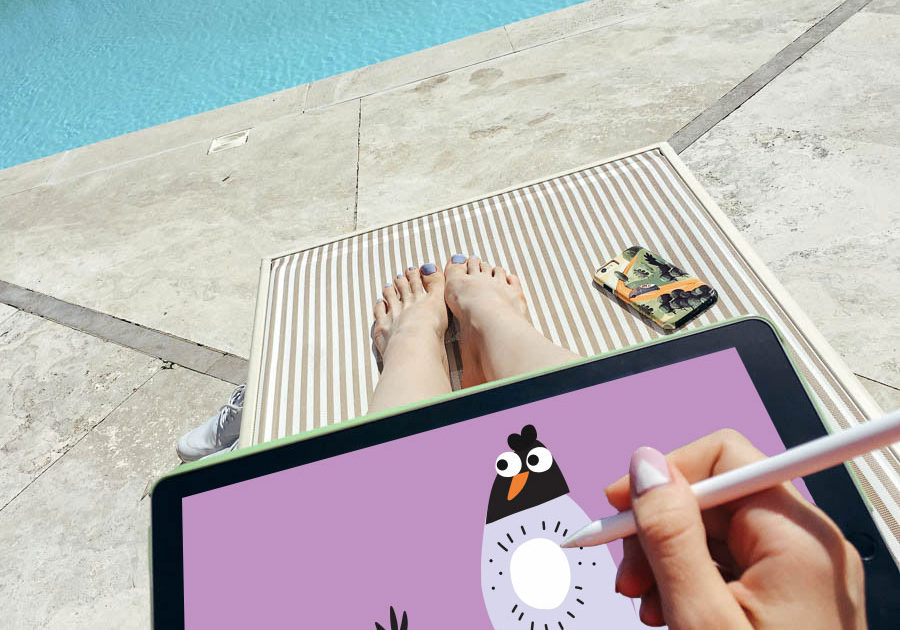
Я должна сказать, что я ни в коем случае не призываю всех переходить на электронные планшеты, потому что традиционные материалы имеют неповторимые теплые и человечные свойства, особенно подходящие для детской иллюстрации.
Однако, если Вы чувствуете, что Вам нужно немного облегчить процесс создания иллюстрации, или Вам надоело все время работать дома, то обязательно попробуйте iPad Pro. В данный момент приложения для iPad и сам планшет стремительно развиваются, поэтому это прекрасное время вступить в ряды мобильных иллюстраторов.”
Еще больше работ Ани, а так же коротких видео процесса рисования вы найдете у нее на страничке в Инстаграм, то есть ТУТ!
А вы на чем рисуете? Вам нравится? Что можете порекомендовать начинающим? Или возможно у вас есть еще вопросы к Ане или ко мне по планшетам – тогда милости прошу в комментарии. Мы всем обязательно ответим.
* * *
Минутка рекламы: подробно о создании профессиональных иллюстраций, использовании света, цвета и тональности; ритма композиции и о работе с перспективой – вы узнаете на моем онлайн-курсе Секреты Иллюстрации
Загляните — здесь тоже интересно:
Поделиться с друзьями:
What others say about this post? (39 Comments)

Привет
Спасибо за статью, очень полезно. Cейчас выбираю между Ipad pro и последним ipad cо стилусом, разница в цене в 2 раза, модели очень похожи есть ли смысл вклыдываться в более дорогое Ipad pro? Если принципиальные различия для иллюстратора?
Я считаю что нужно попробовать оба в магазине и сравнить их технические данные. У меня один iPadpro, поэтому с другими версиями я не сравнивала.
привет
Отличная статья.
хотела узнать есть ли принципиальные различия ipad pro и ipad разница в цене 2 раза. Различия не большие, но возможно я что то принципиальное упускаю.
Благодарю, Элина и Анна! Просто мега-супер-гигантски важный материал! Давно обдумываю покупку и теперь знаю точно, что мне нужно! Особенно учитывая мои “чайничные” пользовательские познания техинструментов для иллюстраторов, вообще ценная информация! ��
Это не сравнение двух планшетов, а пиар Айпада, у него плюс только в мобильности, и про него аж статья восторгов набралась, а про про Ваком только и написано, что обязательно нужен комп. И это все, что можно про него сказать?
Вопрос, нужна ли после Айпада Про доработка в Люстре, чтобы потом можно было выложить на стоки, например? В епс сохранить, в джипег перевести? Если надо, то смысл в айпаде, раз все равно допиливать на компе, уже с вакомом, придется.
Elina Ellis 11 Сер 2018 Reply
Это не пиар, а честное мнение одного, конкретно-взятого иллюстратора о тех инструментах, с которыми он работает. Я, например, работаю с Wacom, но не заметила в статье рекламы. Просто другое мнение. А в выборе планшета все мнения учитываются. Если хотите – напишите для нас подробный обзор планшетов Wacom, объясните людям, в чем их достоинство. Мы будем только рады подобной информации.
Моя статья в оригинале написана на английском языке и ее первоначальное название – как я использую айпед про. Я лично предпочитаю айпед по причинам которые выше описаны. Плюс не только в мобильности как вы пишете а в програмном обеспечении. Adobe Fresco например имеет кисти которых вообще нет в фотошопе и где либо больше. Будущее за айпедом потому что в приложения для рисования сейчас вливают намного больше инвестиций. А на счет пиара, я была бы рада если бы apple мне заплатил деньги за это, но это мой личный отзыв и я никак не связана с этой компанией. По поводу стоков – файлы автоматически можно перенести в иллюстратор или фотошоп со всеми слоями. С Adobe Fresco можно сохранить в psd, png, jpg, pdf.
Алёна, привет) У меня последний айпад, я довольна, пробовала айпад про и не заметила разницы)
Скадите пжл, а данные с айпада потом на простой ноут с виндой можно перенести как-то?
Спасибо огромное!Замечательный обзор. Я уже давно хочу ipad,как накоплю так сразу.:)
Ольга Мелех 09 Сер 2018 Reply
Спасибо за статью! Как раз 2 дня назад купила iPad Pro с Apple Pencil. Есть с сем соавнить: я пол года работаю на экранном планшете Wacom Cintiq 13’, это по сути второй экран для компьютера совмещающий все прелести планшета. Помимо прочего в связке с Wacom я использую пульт, что делает работу интуитивной и быстрой. Один недостаток – я привязана к компу как узник цепями к стене. Я долго решалась, но решилась наконец-то (при этом время сейчас за месяц до презентации новой линейки, нового iPad и именно его я пока не хочу; я не стала ждать).
Вообщем, первые ощущения – немного оторопи. Я привыкла к wacom, если сравнить с iPad, то рука скользит как по льду. Согласитесь, если вы играли в хоккей на траве, то теперь надо надеть коньки. Но эти ощущения на второй день сменились восторгом. Я установила почти все программы о которых читала отзывы. Все попробовала. И обалдела ) Это полнейший космос и абсолютная возможность отвязаться от компа и действительно использовать планшет для профессиональной работы. Если приложения можно назвать ограниченными в отличие от полных версий (например, фотошоп), то стоит спросить себя, а что вы используете обычно при рисовании? Кисти, ластик, выделение, заливку, слои и режимы смешивания, цветокоррекцию… какбы и все ) Я не говорю о ретуши, я говорю о рисовании. Так вот этого всего выше крыши и круто удобно в программах сделано. Я после двух дней с айпадом поработала в обычном режиме и мне стало сразу не хватать той потрясающей легкости всех перечисленных функций. Честно, я виню себя, что не приобрела это чудо раньше. Пока я слушала про «детские игрушки» по сравнению с wacom, я упустила кучу времени за которое я бы гораздо эффективнее работала и ни в чем себя не ограничила. Как переносить файлы? Да как угодно: через облако, по почте, по воздуху, по проводу… Какие приложения выбрать? Я влюбилась в Procreate, Sketch Club, Adobe Draw. Великолепен Autodesk Sketch. Офигенская программа «Проекты», это, вообще, нечто: у вас есть бесконечный холст, вы можете работать какбы по нарастающей уменьшая холст, словно отдаляясь и рисуя в пространстве ваши задумки.
Просто полнейший восторг! Я попробовала соединить айпад с Windows программой EasyCanvas (аналог Astropad), это заняло 1-2 минуты. Да, я получила планшет с экраном привязанный проводом к компу и возможность запустить полноценный фотошоп, иллюстратор… НО! Работать невозможно )) Очень мелко. Крошечные кнопочки, буковки и не нужно это все, потому что прелесть в том, что возможностей приложений для ipad хватает, а экран занят парой кнопочек, все на жестах или очень красиво и удобно упаковано, прямо хочется всегда так вот работать. Самое поразительное, что я тут же использовала ipad и выполнила заказ получив оплату прямо при заказчике. Я всего лишь предложила накидать набросок в Adobe Draw, но получилось, что я прямо при человеке нарисовала то, что он хотел видеть, и мы это тут же использовали. Вывод такой: вам надо понять, какие функции вы используете в полных версиях. Если то, что я описала, то это все есть в ipad. Если у вас на руках 50-70 тысяч, то вы можете выбрать либо свободу и ipad, либо купить планшетный экран Wacom Cintiq и привязаться к компу. Если все жутко серьезно и вы сомневаетесь и есть деньги только на что-то одно, то я бы посоветовала wacom, но на нем заработать денег на ipad и скорее его купить.
А так, моя связка: ipad pro и экранный планшет кажутся мне идеальными. В дороге и на диване я с ipad, а довожу работу до сдачи клиенту на wacom и компе. P.S. Об этом как-то мало пишут по-русски, но есть одна особенность при работе на ipad. Дето в том, что экран Retina – это весьма сложная штука у него. И когда мы рисуем, нам нужны ресурсы на то, чтобы наши движения, штрихи и прочее моментально отображались на экране. А это разгоняет процессор, разогревая его и пожирая заряд батареи. При работе с некоторыми прогами корпус ipad ощутимо теплеет. Особенно при работе в Procreate, который расчитан на растровую графику. Поэтому, если столкнетесь с такой особенностью, не паникуйте, просто дайте айпаду немного отдохнуть и в настройках отрубите все лишние включенные тумблеры, котрые включают все возможные функции ненужные вам (там даже синхронизация между устройствами включена). Все ) Мой отзыв получился длинее статьи ))) Надеюсь, он был вам полезен.
Виктория Якубовская 09 Сер 2018 Reply
Большое спасибо за интересный обзор. Скажите, пожалуйста, какой максимальный размер файла, который можно создать в procreate или другой растровой программе на ipad? (Рисую постеры, в том числе, размером А1 и А0, поэтому размер критичен) И второй вопрос: можно ли с ipad скинуть файл рисунка на компьютер с Windows?
Спасибо заранее за ответ.
Интересная статья. Приложения просто ? огонь! Но за что Вы так с Microsoft surface pro ? Он классный, не уступает iPad Pro, разве что procreat на него не поставить ,стилус очень удобный натуральный, и гораздо бюджетные чем ваком