Сброс Макбука до заводских настроек: варианты и инструкции
Сбросить личные настройки ноутбука или моноблока от Apple можно во многих случаях. Если ваша система начала долго загружаться, тормозить во время работы, необходимые вам программы перестали открываться и многое другое, то в таком случае сброс просто необходим. Чтобы разобраться в том, как сбросить Макбук до заводских настроек, читайте нашу инструкцию.
Возможные методы
Для начала необходимо определить степень проблемы, которая у вас возникла. Существуют два способа сбросить систему:
- полная переустановка операционной системы с нуля;
- сброс системных параметров до заводских.
Во многих случаях (например, зависание системы или программы) достаточно просто перезагрузить компьютер. Перед тем, как сбросить Macbook Air, Pro или iMac до заводских настроек с помощью переустановки, сделайте резервную копию всех важных файлов и программ, поскольку данный метод предполагает очистку жесткого диска.

Второй вариант более простой и лояльный – сбросить только системные параметры, но всю информацию на диске оставить нетронутой. Рассмотрим оба варианта пошагово.
Как восстановить Macbook Air, Pro, iMac к заводским настройкам?
Этот способ подойдет в том случае, если проблема с компьютером несерьезная и некритичная. Например, долгое включение, неисправная работа какой-либо программы и т.д. В любом случае рекомендуем вам воспользоваться сначала данным методом, прежде чем переходить к переустановке. Чтобы сбросить заводские параметры, придерживайтесь следующим шагам:
- выключите Макбук любым удобным способом. Про них вы также сможете прочесть в соседнем разделе нашего сайта;
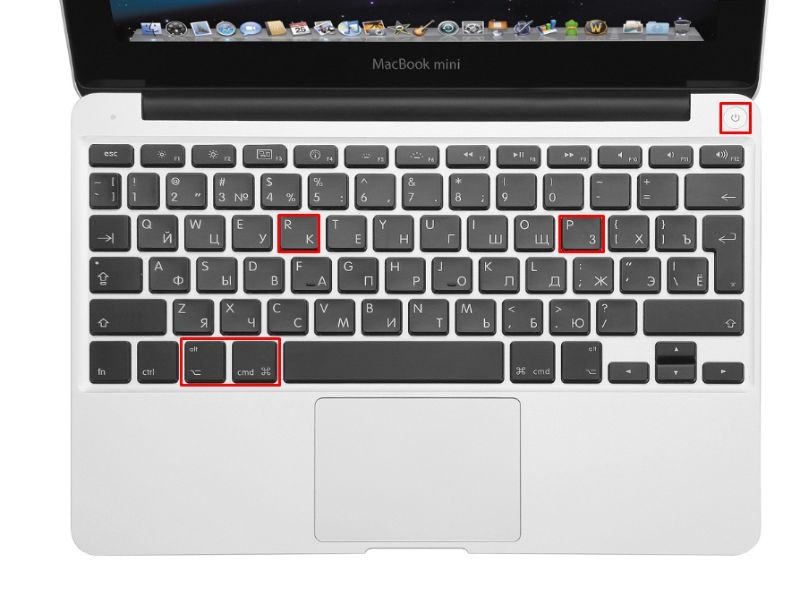
- зажмите комбинацию клавиш Command+Option+P+R+кнопка включения;
- дождитесь, когда звук включения будет проигран два раза, после этого отпустите клавиши;
- после включения компьютер будет обнулен до заводских параметров. Таким образом можно настроить Макбук, как новый.
Как восстановить macbook air, Pro, iMac к заводским настройкам: переустановка ОС
Перед этим процессом вам необходимо выполнить следующие действия:
- подключите интернет к компьютеру;
- скопируйте всю ценную информацию на внешний накопитель;
- подключите устройство к источнику питания, чтобы оно не отключилось во время установки ОС;
- Теперь перейдем к процессу установки:
- перезагрузите Macbook удобным способом;
- во время загрузки нажмите комбинацию Command+R;
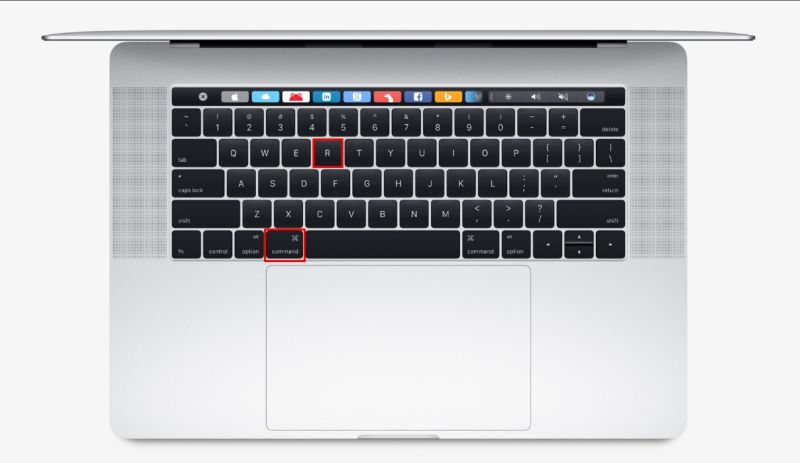
- подождите, пока компьютер запустит режим восстановления;
- в открывшемся окне выберите пункт «Дисковая утилита»;
- выберите загрузочный диск;
- зайдите в раздел «Стереть»;
- выберите установленную ОС и нажмите кнопку «Стереть»;
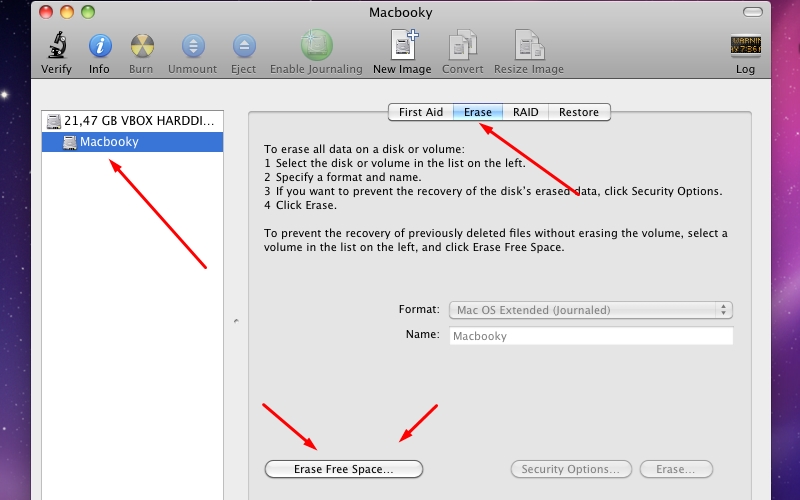
- далее вернитесь с меню с выбором программ для восстановления;
- нажмите кнопку «переустановить ОС»;
- после этого компьютер подключится к интернету и начнет скачивание дистрибутива.
Восстановить macbook air, pro или iMac к заводским настройкам таким способ не получится без подключенного интернета.
После завершения закачки устройство распакует все файлы и перезагрузится. Далее появится главный экран с настройками. Авторизуйтесь с аккаунта Apple ID, выберите язык системы и так далее.
Если у вас нет возможности подключения к интернету, тогда вам понадобится загрузочная флешка с дистрибутивом. Однако без скачанного из сети установщика ОС все равно ничего не получится. Теперь вы знаете, как сбросить настройки на макбуке двумя разными способами и сможете применить их на практике.
Стирание данных на Mac и сброс до заводских настроек
С помощью функции «Стереть контент и настройки» можно быстро и безопасно стереть все настройки, данные и приложения с сохранением установленной операционной системы.
Использование функции «Стереть контент и настройки»
macOS Ventura или более поздней версии
- В меню Apple в углу экрана выберите «Системные настройки».
- Щелкните «Основные» в боковом меню.
- Щелкните «Перенос или сброс» в правой части экрана.
- Щелкните «Стереть контент и настройки». Не видите эту кнопку?
macOS Monterey
- В меню Apple в углу экрана выберите «Системные настройки».
- В разделе «Системные настройки» в строке меню выберите «Стереть контент и настройки». Не видите этот пункт?
Затем откроется «Ассистент стирания». Следуйте инструкциям на экране, чтобы стереть данные с компьютера Mac и восстановить его заводские настройки. Перед началом стирания отобразится сводка всех настроек, медиафайлов, данных и других элементов, которые будут стерты или отключены.

- Когда появится запрос на вход в систему с учетными данными администратора, введите пароль, который вы используете для входа в систему на компьютере Mac. Забыли пароль для входа?
- Может потребоваться ввести пароль идентификатора Apple ID, чтобы компьютер Mac мог выйти из учетной записи приложения «Локатор». Вы забыли пароль идентификатора Apple ID?
- Вам может быть предложено создать резервную копию данных компьютера Mac перед сбросом. Если вы хотите это сделать, вы можете открыть Time Machine и сохранить резервную копию на внешний накопитель.
- Наконец, вам будет предложено нажать «Стереть контент и настройки», чтобы подтвердить, что вы хотите продолжить.
Затем компьютер Mac выполнит перезапуск, и на нем на короткое время отобразится черный экран или индикатор выполнения.
- Если к компьютеру Mac необходимо повторно подключить аксессуар Bluetooth, например клавиатуру или мышь, может появиться запрос на включение аксессуара. Если аксессуар не подключается в течение 30 секунд, выключите его и включите снова. При повторном подключении к клавиатуре Bluetooth вам будет предложено выбрать язык.
- Может появиться запрос на выбор сети Wi-Fi или подключение сетевого кабеля. Чтобы выбрать сеть Wi-Fi, в правом верхнем углу экрана используйте меню Wi-Fi .
Затем компьютер Mac будет активирован. Щелкните «Перезагрузить».

После перезапуска компьютера Mac «Ассистент настройки» позволит с помощью пошаговых инструкций настроить его таким же образом, как и в первый раз.
Если вы продаете, передаете или обмениваете Mac и хотите оставить на нем заводские настройки, не используйте ассистент настройки или ранее подключенные устройства Bluetooth, если таковые имеются. Нажмите и удерживайте кнопку питания на Mac, пока он не выключится.
Если не удается воспользоваться функцией «Стереть контент и настройки»
Функция «Стереть контент и настройки» доступна только в macOS Monterey или более поздней версии и только на компьютере Mac с процессором Apple или компьютере Mac с чипом Apple T2 Security Chip. Если эта функция недоступна или не работает на вашем компьютере Mac, сделайте следующее.
- Чтобы стереть данные с компьютера Mac и сбросить его настройки до заводских, выполните действия, описанные в статье Действия перед продажей, передачей или обменом компьютера Mac с доплатой, но проигнорируйте инструкции по использованию функции «Стереть контент и настройки».
- Сведения о том, как стереть данные с компьютера Mac без сброса до заводских настроек, см. в статьях Стирание данных с компьютера Mac с чипом Apple или Стирание данных с компьютера Mac с процессором Intel.
- Если при использовании функции «Стереть контент и настройки» отображается сообщение о необходимости стереть другие тома перед стиранием всего контента и настроек, возможно, вы использовали Boot Camp для установки ОС Microsoft Windows. В этом случае удалите ОС Windows и ее раздел с помощью Boot Camp.
Независимо от модели или состояния Mac мы сможем найти решение, которое будет выгодно для вас и пойдет на пользу нашей планете: узнайте, как обменять Mac с доплатой или сдать его на утилизацию в рамках программы Apple Trade In.
Сброс настроек на Макбук до заводских
В некоторых случаев из-за сбоев в операционной системе или проблем с приложениями может возникнуть необходимость вернуть заводские настройки на Макбук. Mac OS достаточно стабильная система, но и она от проблем полностью не застрахована.
Сброс до заводских настроек в случае с MacBook — полная переустановка системы. Все данные при этом удалятся, система будет чистая, словно вы только купили этот ноутбук и заново его настраиваете. Потому предварительно необходимо перенести важные данные на какой-то отдельный носитель. Сам процесс несложный, но для него потребуется стабильное подключение к интернету.
Как переустановить Mac OS
Прежде чем начинать сброс настроек, нужно убедиться в том, что интернет подключен. Макбук также стоит подключить к сети. Далее:
- Отправить MacBook на перезагрузку.
- В процессе новой загрузки зажать Cmnd+R.
- Дождаться, пока операционная система загрузит режим восстановления.
- В окне «Утилиты» выбрать пункт «дисковая утилита».
- Выбрать загрузочный диск и перейти в дополнительное меню «стереть».
- С выбранного загрузочного диска выбрать операционную систему и нажать на «стереть».
- После полного форматирования диска вернуться в меню утилит.
- Выбрать пункт «переустановить OS».
Далее система самостоятельно загрузит операционную систему через интернет. После этого, следуя подсказкам на экране, вы сможете заново установить свою систему. Много времени эта процедура у вас не займет, главное следить за тем, чтобы ноутбук был подключен к сети — внезапное отключение из-за того, что заряд батареи кончился, может привести к неприятным последствиям.
Также можно заранее создать загрузочную флешку и переустанавливать систему уже с нее. Либо воспользоваться загрузочным диском, если он был в базовой комплектации. А для резервного копирования данных с жесткого диска можно использовать дополнительные приложения.
Сброс системных настроек
В некоторых случаях решить проблемы с быстродействием системы и исправлением ошибок может помочь быстрый сброс системных настроек. Обычно помогает, когда есть некоторые проблемы со скоростью загрузки системы. Если этот способ поможет, знание, как сбросить MacBook на заводские настройки вам потребуется только теоретическое на случай серьезных системных ошибок.
- Выключить Макбук.
- Зажать комбинацию Cmnd+Opt+P+R вместе с кнопкой питания.
- Удерживать комбинацию до того, как звук включения проиграет два раза.
- Проверить скорость загрузки и системные настройки.
Если проблема остается, попробуйте сбросить до заводских настроек Макбук полностью.
Как сбросить Мак до заводских настроек и сделать MacBook новым

Обнуляем макбук и подготавливаем MacBook к продаже
Сбросить устройства макбук до заводских настроек или как все удалить является крайне важным инструментом, поскольку именно это действие позволит решить ряд наиболее сложных программных неисправностей или просто подготовить технику к продаже. Как сбросить Макбук до заводских настроек, расскажем в нашей статье как все удалить с макбук.
Перед тем как сбрасывать ноутбук
При выполнении сброса MacBook настроек на базовые или заводские настройки, MacBook Pro/Air как на чипах intel так и m1 следует заранее все подготовить к “обнулению” и удалению:
- Создайте резервную копию данных MacBook через Time Machine или просто скопируйте важные файлы на флешку. Вы также можете сделать резервную копию системы, чтобы восстановить компьютер из резервной копии “как есть”.
- Отключите от ноутбука все периферийные устройства: накопители, переходники, проводные мыши. Этот шаг является не обязательным, но желательным.
- Подключите компьютер или ноутбук к сети питания 220V и интернету WiFi.
- Или обратиться в сервис iSupport, где Вам помогут мастера с обнулением и подскажут как удалить все с макбука!
Что нужно сделать и как вернуть MacBook к заводским настройкам без потери данных
Если у Вас возникли проблемы с загрузкой системы, разрешением экрана или другими базовыми параметрами, следует выполнить сброс PRAM/NVRAM:
- Полностью выключите компьютер;
- Зажмите сочетание клавиш Alt + Cmd + P + R;
- Нажмите клавишу включения, не отпуская кнопки;
- Дождитесь, когда на экране второй раз появится логотип Apple или второй раз прозвучит “гонг”. Теперь клавиши можно отпустить.
- Выключите компьютер;
- Воспользуйтесь сочетанием клавиш Cmd + R для перехода в режим восстановления;
- Используйте сочетание Cmd + Alt + R, чтобы сразу обновить систему до последней доступной версии;
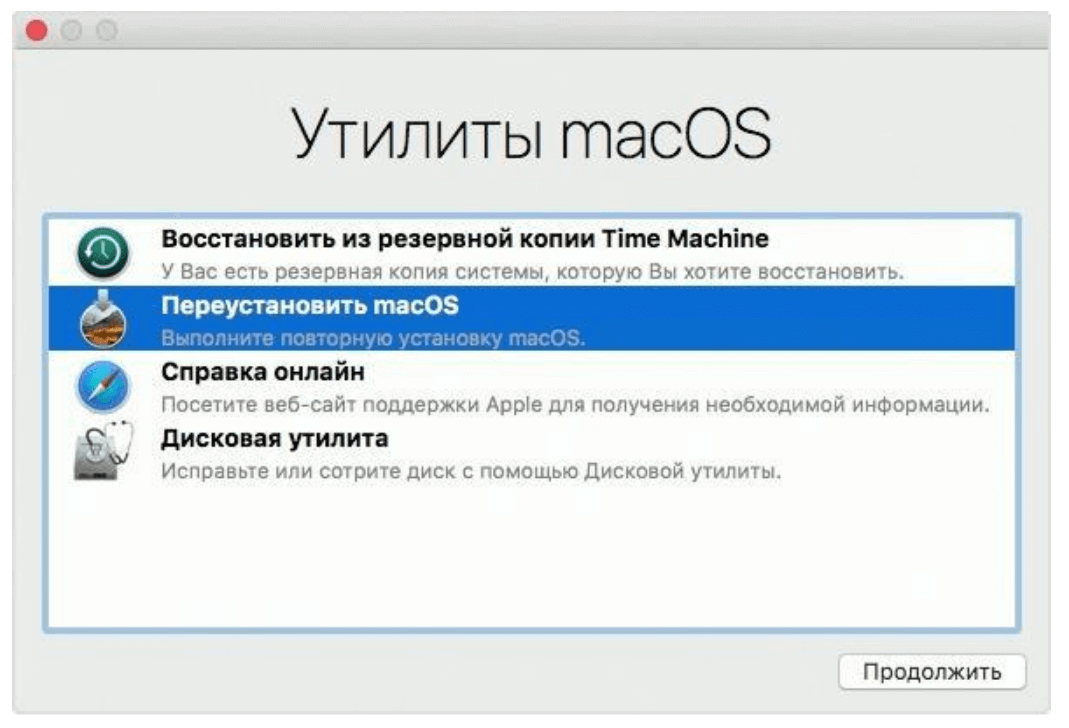
- Выберете пункт “Переустановить macOS”. После этого нужно следовать инструкциям установщика.
+
Полный сброс настроек MacBook
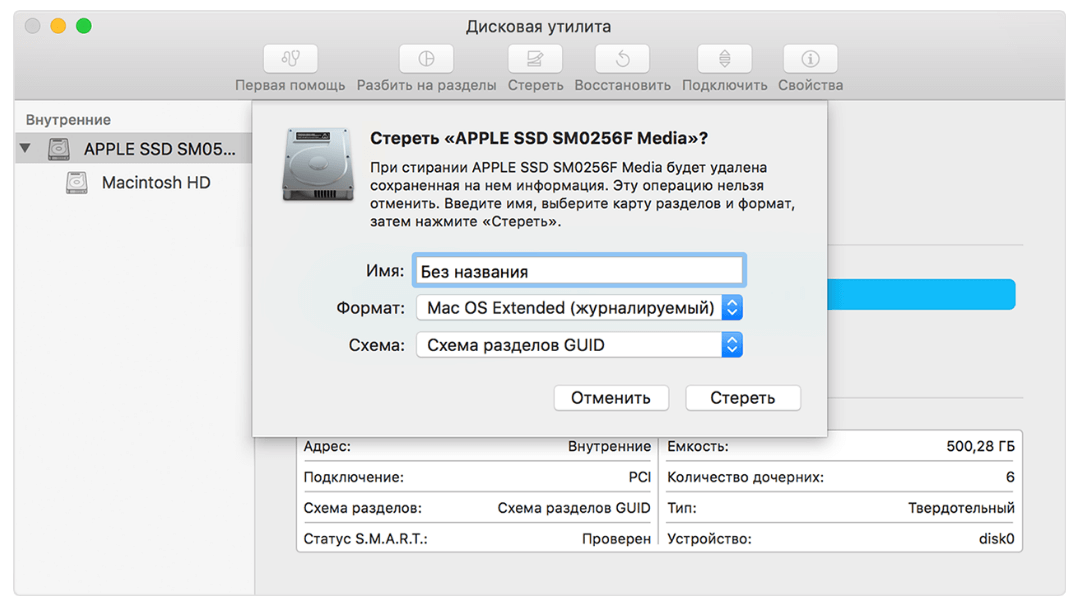
Если Вы хотите выполнить полный откат системы макбук до заводских настроек (например, макбук перед продажей или передачей макбук), прежде всего следует выполнить форматирование накопителя макбука с как стереть все с ноутбука.
- Перезагрузите компьютер в режиме восстановления;
- Перейдите в раздел “Дисковая утилита”;
- Выберете нужный накопитель и нажмите на клавишу “Стереть” в верхней части экрана;
- Укажите название (на Ваше усмотрение) и формат (следует выбрать Mac OS Extended);
- Нажмите на клавишу “Стереть” в нижней правой части окна.
+
После этого Вы сможете вернуть заводские настройки Макбук:
- Вернитесь в меню восстановления и выберете “Переустановить macOS”;
- Если Вы хотите откатить систему до той версии, с которой поставлялся MacBook, следует выключить компьютер и выполнить загрузку с сочетанием клавиш Shift + Alt + Cmd + R (доступно начиная с версии 10.12.4) ( для каждого макбук своя версия операционной системы ).
Итог
Если вы хотите узнать, как удалить все с MacBook и вернуть мак к заводским настройкам, вам следует пройти процесс сброса. Чтобы макбук сбросить до заводских настроек и выяснить, как сбросить mac, сначала сделайте резервную копию важных данных. Затем выключите MacBook, зажмите клавиши «Option», «Command» и «R», включая устройство. При появлении значка Apple или вращающегося мира отпустите клавиши. В «Утилите macOS Recovery» выберите «Утилиту дисков» и стереть раздел «Macintosh HD» для того, чтобы macbook к заводским настройкам. Теперь вы знаете, как стереть все с макбука. После стирания раздела, вернитесь к «macOS Recovery» и установите новую операционную систему, чтобы завершить сброс.