Эффекты размытия в Paint.NET
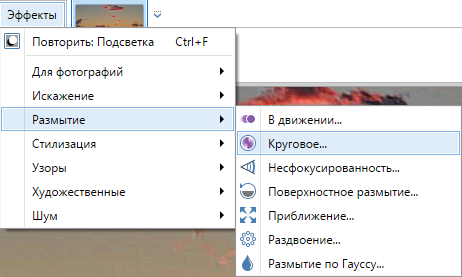
Подменю «Размытие» в меню «Эффекты» в Paint.NET содержит эффекты, которые могут быть полезными для различных способов размытия изображений и рисунков. Как уже неоднократно отмечалось в этом разделе, данное меню может содержать кроме встроенных эффектов Paint.NET, так же дополнительные эффекты. Скачать дополнительные эффекты и плагины для Paint.NET, а так же узнать, как установить дополнительные эффекты в Paint.NET, можно в отдельном разделе этого сайта, доступном из главного меню. Стандартное подменю эффектов «Размытие» в Paint.NET выглядит так.

Как сделать рисунок смазанным в Paint.NET
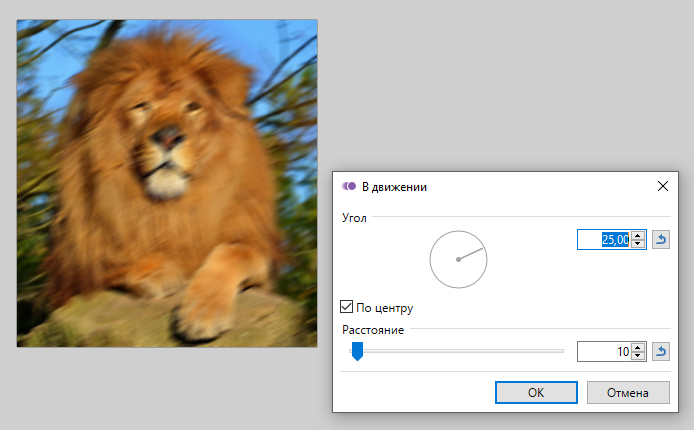
Эффект размытия «В движении» в Paint.NET позволяет размыть или смазать изображение, создавая эффект смазанной фотографии движущегося объекта. Первым изображен исходный рисунок, вторым рисунок после применения эффекта размытия «В движении».


Эффект Гауссово размытие в Paint.NET
Эффект «Гауссово размытие» в Paint.NET использует для выполнения размытия формулу Гаусса. Этот эффект является довольно популярным. Пример использования данного эффекта можно найти на нашем сайте, например, в уроке Как нарисовать прозрачный стеклянный шар в Paint.NET или с его помощью была сделана тень в уроке Как нарисовать весёлый трехмерный смайлик в Paint.NET. Первым изображен исходный рисунок, вторым рисунок после применения эффекта «Гауссово размытие».

Эффект круговое размытие в Paint.NET
Эффект «Круговое размытие» в Paint.NET аналогичен по своему действию смазыванию рисунка при помощи эффекта «В движении» с той разницей, что круговое размытие выполняется через концентрические круги, а не по прямой линии. Первым изображен исходный рисунок, вторым рисунок после применения эффекта «Круговое размытие».

Как сделать рисунок несфокусированным в Paint.NET
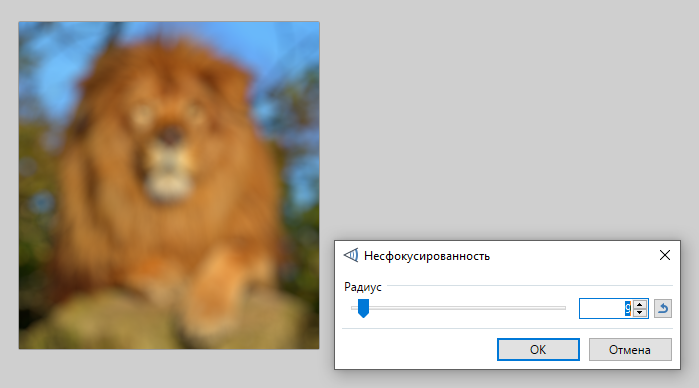
Эффект «Несфокусированность» в Paint.NET похож на размытие Гаусса, однако в отличии от него несфокусированность дает более равномерное размытие. Первым изображен исходный рисунок, вторым рисунок после применения эффекта размытия «Несфокусированность».

Эффект поверхностное размытие в Paint.NET
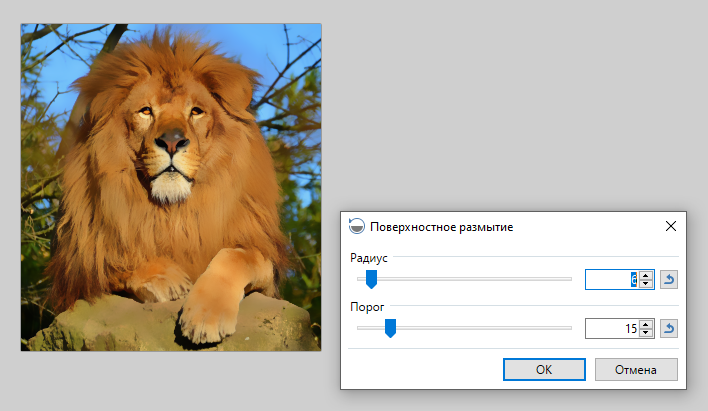
Эффект «Поверхностное размытие» в Paint.NET полезен для смягчения резких деталей рисунка или шума на изображении при сохранении контрастности рисунка. Первым изображен исходный рисунок, вторым рисунок после применения эффекта «Поверхностное размытие».

Эффект размытия приближением в Paint.NET
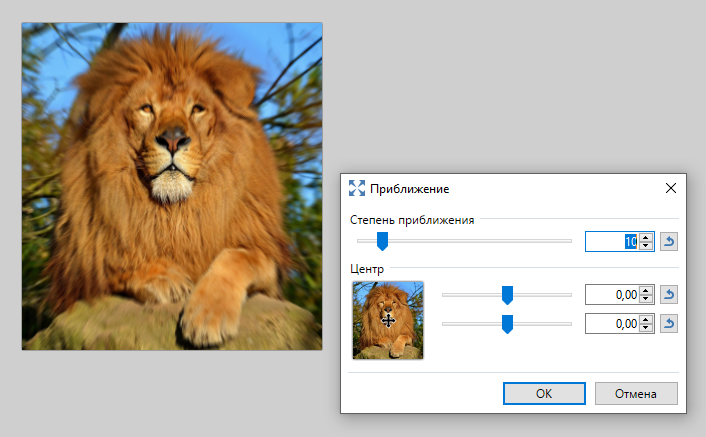
Эффект «Приближение» в Paint.NET создает одновременно эффект размытия и движения в третье измерение за пределы рисунка. Первым изображен исходный рисунок, вторым рисунок после применения эффекта «Приближение».


Эффект раздвоения рисунка в Paint.NET
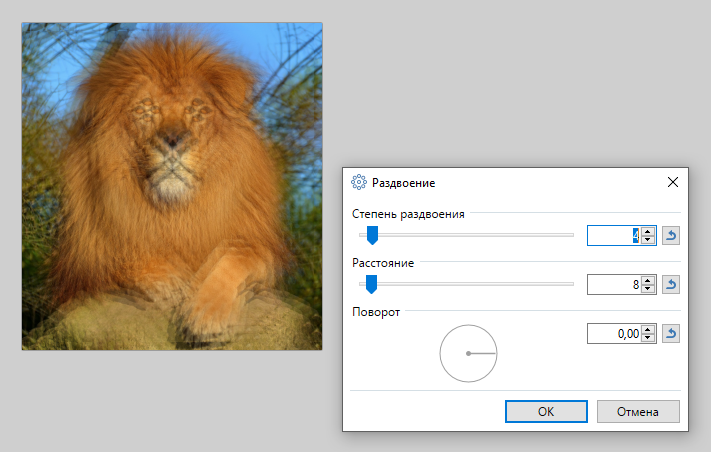
Эффект «Раздвоение» в Paint.NET создается за счет смещения и поворота отдельных частей рисунка. Эффект может быть полезен для создания нечетких рисунков или эффекта «пьяных глаз». Первым изображен исходный рисунок, вторым рисунок после применения эффекта «Раздвоение».
Размытие
Это субменю содержит полезные эффекты для размытия изображения различными способами.
Для применения всех эффектов мы будем использовать следующее исходное изображение.

В движении…
Этот эффект полезен для придания изображению иллюзии прямолинейного движения, как будто фотография была сделана с большой выдержкой.
- Угол видимого движения и Расстояние является мерой того, насколько эффект сдвигает исходные пиксели.
Круговое…
Этот эффект похож на размытие «В движении…» за исключением того, что «движение объекта» осуществляется не по прямой линии, а вокруг определенного центра.
- Угол определяет, насколько эффект сдвигает исходные пиксели.
- Центр показывает, откуда будет интерпретироваться эффект. Центр можно перемещать, для этого используйте двойной ползунок или перетащите перекрестие в предварительном просмотре эскизов.
- Параметр Качество определяет качество изображения после применения эффекта.

Несфокусированность…
Этот эффект похож на «Размытие по Гауссу…», но дает более расплывчатый или «расфокусированный» вид изображения. С точки зрения математики, он применяет более равномерные весовые коэффициенты к пикселям в пределах требуемого радиуса.
- Радиус, который контролирует силу эффекта.
Поверхностное размытие…
Этот эффект является полезным для размытия мягких деталей или шума в изображении, сохраняя кромки деталей и контраст. В результате получается более чистая и упрощенная версия оригинала.
- Значение Радиуса определяет размер выборки.
- Порог действует как уровень допуска. Низкие значения дадут более мелкие детали, а более высокие значения потеряют больше деталей.
Приближение…
Этот эффект дает иллюзию движения или размытия в трех измерениях, выходящим из изображения.
- Степень приближения контролирует силу эффекта.
- Центр показывает, откуда будет интерпретироваться эффект. Центр можно перемещать: используйте двойной ползунок или перетащите перекрестие в предварительном просмотре эскизов.
Раздвоение…
Копии или «фрагменты» изображения, отрисовываются с указанным смещением и поворотом. Этот эффект можно использовать для некоторой расфокусировки изображения или придания ему «пьяного» вида.
Это размытие может быть полезно при создании несфокусированной версии изображения с несколькими экранами. Эффект мало чем отличается от современных интерпретаций видения насекомого и может быть использован для имитации «пьяного» или «полубессознательного» видения.
- Указанное количество копий (Степень раздвоения) перерисовывается с Расстоянием и Поворотом в исходное положение, как указано в диалоговом окне.
Размытие по Гауссу…
Применяется для стандартного размытия изображения по Гауссовскому распределению.
- Размытие по Гауссу имеет только один настраиваемый параметр: Радиус. Это показатель того, насколько широко и насколько сильно применяется эффект.
Как замазать в Paint Windows 7 картинку «прозрачной краской»?Типа просто смазать надпись на картинке
Это самый просто графический редактор, он даже не может сделать прозрачный фон, не хочешь связываться с фотошопом? используй бесплатную, на русском языке программы paint net. [ссылка заблокирована по решению администрации проекта]. com/files/Paint.NET.3.5.8.Install.zip
(убери пробел перед com)Там просто выделишь нужную область нажмёшь Эффекты\Размытие\Градусное размытие, выбираешь силу размытия и всё!

вот скрины:

Если что — спрашивай меня!
Остальные ответы
Фотошопом пользуйся
—Мастер (2350) 12 лет назад
Лучше в Фотошопе это делать : С помощью инструмента «Штамп» копируешь соседние участки изображения на буквы .
Можно пипеткой взять нужный цвет (например рядом с надписью) и попробовать замазать надпись кисточкой. Или обвести похожий участок при помощи обводительного инструмента, скопировать и вставить его на место надписи.
Как размыть фотографии в Paint
Чтобы размыть изображение, закрыть его содержимое, пользователи могут использовать некоторые онлайн-инструменты или размыть изображение в Photoshop с помощью функции «Галерея размытия», чтобы добавить эффекты к изображению.
Microsoft Paint также имеет возможность размывать по-разному, в зависимости от того, какой пользователь выбирает для удобства использования. В следующей статье вы узнаете, как размыть фотографии в Microsoft Paint.
- Как быстро размыть изображения онлайн
- Как размыть фотографии с помощью Adobe Photoshop Fix Android
- Эти “волшебные” приложения для удаления фото фона, которые вы должны попробовать
- Как размыть фон в фотошопе
Метод 1. Размытие изображения с помощью клавиш Ctrl и +/- Paint.
Шаг 1:Пользователи вводят изображение, которое нужно отредактировать, размывают в программе Paint, затем выбирают инструмент «Выбрать», затем выбирают изображение, которое нужно размыть.

Шаг 2:Затем мы используем комбинацию клавиш Ctrl и + / – на клавиатуре, чтобы размыть выделенную область изображения.

Если на вашем компьютере нет цифровой клавиатуры справа, вы можете открыть виртуальную клавиатуру на компьютере. В интерфейсе виртуальной клавиатуры мы нажимаем кнопку «Параметры».

Затем выберите Включить цифровую клавиатуру, чтобы отобразить клавиатуру справа.

Результат в интерфейсе виртуальной клавиатуры отображает цифровую клавиатуру, как показано ниже. Вам просто нужно нажать Ctrl + +/-, чтобы настроить уровень размытия изображения.

Шаг 3:Вы нажимаете + или -, чтобы увеличить или уменьшить степень размытия выбранной области изображения. Наш результат – изображение, как показано ниже.

Метод 2: размытие изображений в Paint с помощью Select
Размытие этого содержимого будет отличаться путем вырезания изображений и перекрытия, чтобы скрыть содержимое изображения.
Шаг 1:Мы также открываем изображение в Paint и нажимаем Select, чтобы выделить контент, который нужно размыть. Затем пользователь перемещает область изображения в другое место, а затем продолжает локализацию другого изображения.

Шаг 2:Пользователь продолжает локализовать изображение, а затем прокручивает вверх и вниз, чтобы увеличить или уменьшить масштаб, чтобы закрыть содержимое изображения.

В общем, 2 способа перекрытия содержимого изображения, размытие изображения выше в Paint применимы только к тем случаям, которые требуют быстрой обработки, не требуют профессионализма и эстетики при обработке изображений. Закончив изображение, просто сохраните его.
Бонусный совет
Не всем нравится использовать Paint: он слишком неуклюжий и старомодный. Если вы ищете альтернативу, ознакомьтесь с этим руководством. В нем описаны другие способы размытия части изображения и представлены другие программы, такие как PowerPoint, Photoshop, инструмент цензуры Ezgif и PhotoWorks. Каждое из этих программ уникально, поэтому вы обязательно найдете инструмент по своему вкусу.
Желаю успешной реализации!