Как отправить местоположение в Яндекс картах
Нажимаем пальцем на точку на карте; Протягиваем белое поле снизу наверх, чтобы появились иконки; Нажимаем на иконку с прямоугольничком и стрелочкой; Выбираем нужный мессенджер или приложение и нажимаем на него.
Как отправить местоположение в Яндекс картах:
- Нажмите пальцем на точку на карте;
- Протяните белое поле вверх, чтобы появились иконки;
- Нажмите на иконку с прямоугольничком и стрелочкой;
- Выберите нужный мессенджер или приложение и нажмите на него.
Как скинуть точку на карте Яндекс:
- Нажмите пальцем на точку на карте;
- Протяните белое поле вверх, чтобы появились иконки;
- Нажмите на иконку с прямоугольничком и стрелочкой;
- Выберите нужный мессенджер или приложение и нажмите на него.
Как отправить свою точку на карте:
- Откройте Google Карты на компьютере;
- Найдите нужное место;
- Под окном поиска нажмите Отправить на телефон и выберите нужный телефон или планшет;
- На телефоне или планшете появится уведомление.
Как отправить координаты своего местоположения:
- Откройте приложение «Google Карты»;
- Нажмите с вашим значком профиля Передача геоданных «Добавить пользователей»;
- Чтобы скопировать ссылку на передачу геоданных, нажмите Копировать в буфер обмена.
Как показать Геолокацию в Яндекс картах:
- Чтобы увидеть точный адрес и координаты места, нажмите на эту метку;
- Кнопка поиска местоположения находится над меню справа снизу;
- Она меняется в зависимости от того, где вы находитесь на карте и как ориентирована карта.
Как поделиться местоположением на айфоне:
- На iPhone или iPad перейдите в Настройки;
- Нажмите «Семья»;
- Выберите «Доступ к геопозиции»;
- В разделе «Делиться геопозицией» выберите, с какими членами семьи вы хотите поделиться своей геопозицией.
Как отправить свое местоположение на айфоне:
- Коснитесь «Люди» в нижней части экрана;
- Коснитесь «Поделиться» под именем друга, отправившего запрос, и выберите срок, в течение которого Вы хотите делиться своей геопозицией;
- Если Вы не хотите делиться геопозицией, коснитесь «Отменить».
Как отправить свое местоположение по Ватсапу:
- Откройте индивидуальный или групповой чат;
- Нажмите Прикрепить > Местоположение > Делиться геоданными;
- Выберите, на протяжении какого времени вы хотите делиться геоданными.
Как отправить Геолокацию с телефона яндекс карты:
- Нажмите: На карте кнопку и выберите Поделиться. На фотографии или на панораме кнопку;
- В открывшемся окне: Нажмите значок нужной социальной сети, чтобы разместить ссылку автоматически;
- Скопируйте ссылку, чтобы отправить ее другому пользователю.
- Как скинуть точку на карте Яндекс
- Как отправить свою точку на карте
- Как отправить координаты своего местоположения
- Как показать Геолокацию в Яндекс картах
- Как поделиться местоположением на айфоне
- Как отправить свое местоположение на айфоне
- Как отправить свое местоположение по Ватсапу
- Как отправить Геолокацию с телефона яндекс карты
- Как указать координаты местоположения
- Как пишутся координаты местоположения
- Как поставить точку местоположения
- Как поделиться списком мест на Яндекс карте
- Как настроить местоположение в Яндексе
- Как отправить Геолокацию с айфона на андроид
- Как узнать мое местоположение
- Как поделиться маршрутом в Яндекс навигаторе с телефона
- Как отправить точку на карте в Вотсапе
- Как отправить маршрут Яндекс карты на телефон
Как скинуть точку на карте Яндекс
Нажимаем пальцем на точку на карте; Протягиваем белое поле снизу наверх, чтобы появились иконки; Нажимаем на иконку с прямоугольничком и стрелочкой; Выбираем нужный мессенджер или приложение и нажимаем на него.
Как отправить свою точку на карте
Как отправить место на устройство:
- Откройте Google Карты на компьютере.
- Найдите нужное место.
- Под окном поиска нажмите Отправить на телефон и выберите нужный телефон или планшет.
- На телефоне или планшете появится уведомление.
Как отправить координаты своего местоположения
Чтобы поделиться своим местоположением с пользователем, у которого нет аккаунта Google, отправьте ему ссылку:
- Откройте приложение «Google Карты»
- Нажмите с вашим значком профиля Передача геоданных «Добавить пользователей».
- Чтобы скопировать ссылку на передачу геоданных, нажмите Копировать в буфер обмена.
Как показать Геолокацию в Яндекс картах
Чтобы увидеть точный адрес и координаты места, нажмите на эту метку. Кнопка поиска местоположения находится над меню справа снизу. Она меняется в зависимости от того, где вы находитесь на карте и как ориентирована карта: — ваше местоположение находится не в центре отображаемой карты или за ее пределами.
Как поделиться местоположением на айфоне
На iPhone или iPad перейдите в Настройки. Нажмите «Семья». Выберите «Доступ к геопозиции». В разделе «Делиться геопозицией» выберите, с какими членами семьи вы хотите поделиться своей геопозицией.
Как отправить свое местоположение на айфоне
Коснитесь «Люди» в нижней части экрана. Коснитесь «Поделиться» под именем друга, отправившего запрос, и выберите срок, в течение которого Вы хотите делиться своей геопозицией. Если Вы не хотите делиться геопозицией, коснитесь «Отменить».
Как отправить свое местоположение по Ватсапу
Откройте индивидуальный или групповой чат. Нажмите Прикрепить > Местоположение > Делиться геоданными. Выберите, на протяжении какого времени вы хотите делиться геоданными.
Как отправить Геолокацию с телефона яндекс карты
- Нажмите: На карте кнопку и выберите Поделиться. На фотографии или на панораме кнопку.
- В открывшемся окне: Нажмите значок нужной социальной сети, чтобы разместить ссылку автоматически. Скопируйте ссылку, чтобы отправить ее другому пользователю.
Как указать координаты местоположения
Как ввести координаты места:
- Откройте приложение «Google Карты» на устройстве Android.
- В окно поиска введите координаты. Допускаются следующие форматы: Десятичные градусы: 41.40338, 2.17403. Градусы, минуты и секунды: 41°24’12.2«N 2°10’26.5»E. Градусы и десятичные минуты: 41 24.2028, 2 10.4418.
Как пишутся координаты местоположения
Допускаются следующие форматы:
- Десятичные градусы: 41.40338, 2.17403.
- Градусы, минуты и секунды: 41°24’12.2«N 2°10’26.5»E.
- Градусы и десятичные минуты: 41 24.2028, 2 10.4418.
Как поставить точку местоположения
Android 12 или более поздних версий:
- Проведите по экрану сверху вниз.
- Нажмите на значок «Геолокация» и удерживайте его. Если значка «Геолокация» нет: Коснитесь значка «Изменить» или «Настройки».
- Выберите Геолокация Определение местоположения.
- Включите или отключите параметр Более точное определение местоположения.
Как поделиться списком мест на Яндекс карте
- Нажмите (значок профиля) → Закладки и мой транспорт.
- Справа от названия списка нажмите.
- Выберите Настройки доступа.
- Включите опцию Разрешить доступ.
- Нажмите Поделиться.
Как настроить местоположение в Яндексе
Нажмите → Настройки → Сайты. Прокрутите страницу вниз и нажмите Расширенные настройки сайтов. В разделе Доступ к местоположению нажмите ссылку Настройки сайтов.
Как отправить Геолокацию с айфона на андроид
Как отправить местоположение с iPhone на Android:
- Откройте чат с другом, которому хотите отправить местоположение.
- Нажмите на кнопку (+) слева внизу.
- Выберите Местоположение и начните делиться с другом своими геоданными.
Как узнать мое местоположение
Определение местонахождения в разных телефонах с помощью приложения Google Maps:
- В настройках разрешите использование / определение вашего местонахождения.
- Разрешите приложению Google Maps определение местонахождения.
- При открытии приложения Google Maps на экране появится синяя точка с Вашим местонахождением.
Как поделиться маршрутом в Яндекс навигаторе с телефона
Достаточно всего лишь войти под своей учетной записью на двух устройствах, выбрать точку на карте, нажать кнопку Поделиться и затем Открыть в Яндекс. Навигаторе. На телефоне придет уведомление, ознакомившись с которым в приложении появится место назначения и проложенный к нему маршрут.
Как отправить точку на карте в Вотсапе
Откройте индивидуальный или групповой чат. Нажмите Прикрепить > Местоположение > Делиться геоданными. Выберите, на протяжении какого времени вы хотите делиться геоданными. По истечении указанного времени геоданные станут неактивными.
Как отправить маршрут Яндекс карты на телефон
Если вы построили маршрут или нашли нужный объект на Яндекс Картах, вы можете отправить эту информацию на мобильное устройство. Для этого: В карточке объекта В карточке маршрутаОтправить уведомление на телефон:
- Нажмите кнопку.
- Выберите Отправить в телефон.
31.03.2023 Как отправить местоположение в Яндекс картах
Как отправить свою геолокацию и поделиться местоположением с друзьями или коллегами? Этот вопрос актуален для многих пользователей, ведь часто бывает необходимо быстро и удобно передать информацию о том, где находится человек или объект. мы расскажем о том, как отправить местоположение в Яндекс картах и других приложениях, используя различные методы и инструменты.
Первый способ отправки местоположения в Яндекс картах — это нажать на нужную точку на карте пальцем и протянуть белое поле снизу наверх, чтобы появились иконки. Затем нужно выбрать иконку с прямоугольником и стрелочкой и выбрать нужный мессенджер или приложение, например, WhatsApp или Telegram. Таким образом, можно быстро отправить местоположение в различные чаты и группы.
Второй способ — отправить свою точку на карте. Для этого нужно открыть Google Карты на компьютере, найти нужное место и под окном поиска нажать «Отправить на телефон». Затем нужно выбрать нужный телефон или планшет, и на нем появится уведомление. Таким образом, можно быстро передать местоположение на другое устройство.
Третий способ — отправить координаты своего местоположения. Чтобы поделиться своим местоположением с пользователем, у которого нет аккаунта Google, нужно открыть приложение «Google Карты», нажать с вашим значком профиля Передача геоданных «Добавить пользователей». Затем можно скопировать ссылку на передачу геоданных и отправить ее другому пользователю.
Четвертый способ — показать геолокацию в Яндекс картах. Чтобы увидеть точный адрес и координаты места, нужно нажать на эту метку на карте. Кнопка поиска местоположения находится над меню справа снизу и меняется в зависимости от того, где вы находитесь на карте и как ориентирована карта.
Пятый способ — поделиться местоположением на айфоне. На iPhone или iPad нужно перейти в Настройки, нажать «Семья», выбрать «Доступ к геопозиции» и в разделе «Делиться геопозицией» выбрать, с какими членами семьи вы хотите поделиться своей геопозицией. Для отправки своего местоположения нужно коснуться «Люди» в нижней части экрана, коснуться «Поделиться» под именем друга, отправившего запрос, и выбрать срок, в течение которого вы хотите делиться своей геопозицией.
Шестой способ — отправить свое местоположение по Ватсапу. Для этого нужно открыть индивидуальный или групповой чат, нажать Прикрепить > Местоположение > Делиться геоданными и выбрать, на протяжении какого времени вы хотите делиться геоданными.
Наконец, чтобы отправить геолокацию с телефона Яндекс карты, нужно нажать на карте кнопку и выбрать Поделиться. В открывшемся окне можно нажать значок нужной социальной сети, чтобы разместить ссылку автоматически, или скопировать ссылку, чтобы отправить ее другому пользователю.
Таким образом, существует множество способов отправки и передачи местоположения, и каждый пользователь может выбрать наиболее удобный и быстрый для себя. Эта функция становится все более популярной и востребованной в нашей современной жизни, и мы надеемся, что наша статья поможет вам быстро и легко передавать свое местоположение всем, кому это необходимо.
Как поставить метку на карте Яндекс: инструкция для пользователей


Важно знать
Обновлено 13.11.2023
Поделиться
Просмотров 1404
Видео: Как добавить организацию на Яндекс Карты за 10 минут! Пошаговая инструкция. Скачать

 Конструктор карт от «Яндекса»
Самый простой способ того, как поставить метку на карте «Яндекс» — это воспользоваться конструктором карт, который можно найти на официальном сайте «Яндекса». Для того чтобы выложить на сайт карту с заданной отметкой, достаточно выполнить ряд несложных действий. Интерфейс интуитивно понятен для любого пользователя.
Все действия производятся в визуальном редакторе, где можно пошагово настроить расположение необходимой метки.
После того как карта с отметкой будет сгенерирована, достаточно скопировать код и вставить его в нужное место на странице, либо воспользоваться виджетом. Присутствует возможность получить файл для распечатки бумажного варианта карты.
Видео: Отметить и сохранить место на карте яндекса Скачать
 Мобильное приложение
Через официальный мобильный клиент сервиса также можно отправлять определенные места, используя для этого функцию копирования URL-адреса или прямой экспорт информации в другие приложения на устройстве. Инструкция будет полностью актуальная для обеих мобильных систем, но стоит понимать, что некоторые различия в интерфейсе все же возможны.
Способ 1: Получение ссылки и координат
- Для получения ссылки или координат определенного места, отмеченного на карте, достаточно будет один раз коснуться нужной точки, развернуть карточку в нижней части экрана и воспользоваться кнопкой «Поделиться». Это приведет к появлению системного окна с несколькими возможностями, включая копирование и отправку.
- Если вас интересует произвольная точка на карте, не имеющая никаких особых меток, следует коснуться и удерживать нужную область до появления всплывающего окна. Здесь необходимо выбрать пункт «Что здесь», а при появлении карточки с подробной информацией, как и ранее, нажать по значку «Поделиться».
- Чтобы просто скопировать ссылку, используйте пункт «Скопировать», отмеченный по-разному в зависимости от устройства. Полученные данные можете самостоятельно вставить в любом нужном месте, включая социальные сети и текстовые приложения.
- Координаты точки можно получить аналогично при просмотре карточки места, коснувшись блока с говорящим названием «Координаты» в самом начале сводки. По части использования данные не отличаются от ПК-версии ресурса, а именно могут быть вставлены только в поисковое поле.
Лучше всего ограничиться прямой ссылкой, так как в этом случае получится сохранить не только метку, но и режим карты, поворот и уровень масштабирования. К тому же, координаты придется вводить вручную, в то время как комбинированных решений в данной версии нет.
Видео: Как сделать метки на Яндекс картах на сайте Скачать

 Геолокация показывает неправильное местоположение
При попытке определить, где я сейчас нахожусь устройство может показывать неточные данные. Возможно, вы находитесь в крупном городе и из-за множества высотных построек и обширных приватных территорий координаты не совсем верны.
В телефоне Android можно повысить точность геолокации. Используйте карты Гугл, выберите точку, где вы находитесь. Внизу нажмите на кнопку Настроить.
Теперь будет возможность откалибровать устройство. Попробуйте сменить подключение. Вместо WiFi активируйте мобильный интернет, так как ваше местоположение определяется сразу несколькими способами:
- Через спутник (GPS). Точность составляет около 20 метров. Если вы находитесь в здании, она может снизиться;
- Через точки WiFi, к которым подключено устройство;
- Через вышки мобильных операторов.
В настройках можно включить определение своей геолокации сразу по всем типам. Найдите параметр Местоположение и выберите По всем источникам.
Видео: Как добавить организацию на Яндекс Карты [Yandex Справочник] Скачать
![Как добавить организацию на Яндекс Карты [Yandex Справочник]](https://i.ytimg.com/vi/zbO2Jdr09-8/0.jpg)
Настройка метки
Чтобы было понятнее, как поставить метку организации на карте «Яндекс», разберем этот процесс по пунктам:
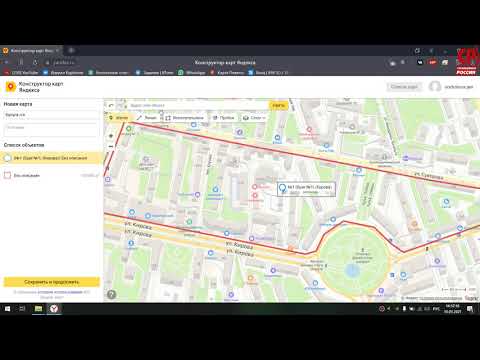
- В интерфейсе работы с картой слева в окне введите название и описание организации, как показано на скриншоте ниже.
- Сверху нажмите на кнопку «Метки» и левой кнопкой мыши выберете необходимое место карты.
- Появится значок, который будет отмечать нужное место, а в левой части окна вы увидите список добавленных объектов. Конструктор дает возможность не только разобраться, как поставить метку на карте «Яндекс», но и поможет ее отредактировать по своему вкусу.
- При выборе места, в меню слева откроется интерактивное диалоговое окно, в котором можно вписать данные об организации, выбрать цвет и тип иконки, а также пиктограмму, указывающую на направленность работы организации.
- Нажав кнопку «Готово», вы сформируете метку на карте.
Чтобы понять, как поставить несколько меток на карте «Яндекс», просто нажмите еще раз на другой нужный адрес левой кнопкой мыши при выбранном пункте «Метки» сверху, и вы увидите, что другая метка также появилась. Ее можно редактировать аналогичным образом. Если метку требуется удалить, нужно выбрать ее в меню слева и нажать на соответствующую кнопку в диалоговом окне.
Как только редактирование завершено, нажмите «Сохранить и продолжить». В открывшемся окне можно задать необходимый размер для карты — его вы можете выбрать, исходя из требований сайта, на котором он будет расположен. Рекомендуется располагать метку в центре карты, а масштаб сделать такой, чтобы были видны названия близлежащих улиц. Так информация воспринимается гораздо лучше.
Как только получилось поставить на карте «Яндекс» метку по адресу расположения организации, можно выбрать более предпочтительный вариант размещения — динамический или статический. Первый гораздо удобнее, потому что предполагает возможность интерактивного взаимодействия пользователя с картой, а второй хорошо подойдет для случаев, когда требуется снизить нагрузку на сайт.
Видео: Добавить организацию на яндекс карты бесплатно Скачать
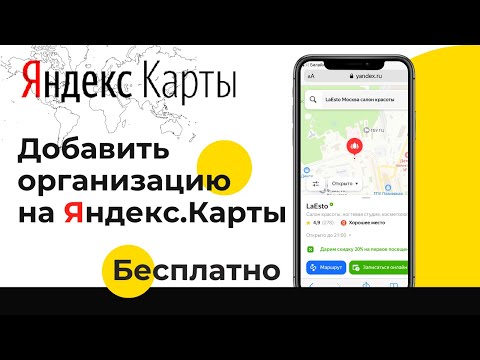
- Нажимаем на точку на карте;
- Тянем нижний блок вверх, чтобы появилась кнопка Поделиться;
- Нажимаем на нее и действуем как обычно.
Если ваш друг или вы предпочитаете какие-то другие карты, то можно скопировать точные координаты из Яндекс.Карт и попытаться вбить их в поиск. Должно сработать. Узнать мои координаты на Яндекс карте
Через браузер на компьютере можно быстро установить GPS координаты любой точки на Земле. Откройте карту онлайн и найдите место, где вы находитесь. Через поиск ищите свой город и на карте в нужной точке нажмите ПКМ. В меню нажмите Что здесь? И слева увидите данные местности.
Скинуть геоданные с Яндекс.Карты на телефоне
В Андроиде геолокацию отправить также можно через мобильное приложение. Карты требуют, чтобы GPS был включен в телефоне.
1. Нажимаем на кнопку справа внизу для сосредоточения экрана на вашем местоположении.
2. Делаем тап на точке с буквой Я.
3. Нажимаем на кнопку Поделиться.
4. Укажите приложение, через которое вы хотите отправить координаты.
Будет возможность отослать геолокацию по электронной почте, скопировать ссылку, переслать через обычные SMS сообщения и другие приложения.
�� Видео
№2. Создание Яндекс.карты на сайт. Метки на карте Скачать

№1. Создание Яндекс.карты на сайт. Базовое подключение Скачать

Яндекс навигатор — как построить маршрут по точкам!Яндекс навигатор — промежуточные точки! Скачать

Новое поколение Яндекс Карт: как изменится цифровой город Скачать

как отправить или как поделится координатами в Яндекс навигаторе Скачать

Как создавать собственные карты в Яндекс Картах для установки на сайт Скачать

Яндекс Навигатор: как пользоваться приложением Скачать
Видеоинструкция по конструктору карт от яндекса! Скачать
Народная карта Яндекса — Видеоуроки — Как добавить дом? Скачать
UTM метки в Яндекс Директ. Полный гайд по настройке. Скачать

Как добавить компанию на Карты Google l Видеоурок Скачать
Как включить новую функция ОПТИМИЗАЦИЯ маршрута на Яндекс Картах ? Скачать

Как отправить гео-точку с помощью Яндекс Карт Скачать

Как добавить несколько своих меток в Яндекс карту в Tilda Скачать

Установка Яндекс Метрики | Базовый курс Яндекса про Директ Скачать
Как добавить новый адрес в Яндекс навигатор
В правом верхнем углу нажмите значок и выберите подключение красивого адреса. Выберите понравившийся адрес или введите свой, убедившись, что адрес свободен. Примечание. Выбранный адрес не должен содержать слова, которые противоречат общественным интересам, принципам гуманности и морали.
Как изменить адрес поездки в Яндекс
Для этого в приложении Я. Такси ищите пункт меню «Добавить остановку» или надпись «Изменить адрес поездки» под адресом промежуточной или конечной точки.
Как в яндекс карты добавить адрес дома
Добавить домашний и рабочий адреса:
- Откройте раздел Закладки.
- На вкладке Места введите адрес. Для этого в строке Дом или Работа нажмите Добавить адрес. Введите его вручную или выберите нужную точку на карте.
- Нажмите Сохранить. Закладки Дом и Работа отображаются на карте постоянно.
Что делать если дом не отображается на карте
Для этого Вам необходимо обратиться к кадастровому инженеру. Он подготовит технический план для уточнения площади и местоположения границ объекта. После этого Вам необходимо подать с заявление с приложением технического плана на внесение изменений сведений в ЕГРН.
Как изменить адрес дом
Как изменить домашний или рабочий адрес:
- Откройте приложение «Google Карты» на смартфоне или планшете Android.
- Нажмите на значок Сохраненные.
- Рядом с пунктом «Дом» или «Работа» нажмите «Ещё» Изменить домашний адрес или Изменить рабочий адрес.
- Удалите указанный адрес и введите новый.
Как добавить точку маршрута в Яндекс картах
- В боковом меню нажмите Добавить точку.
- Задайте новую точку.
- Чтобы поменять местами точки маршрута, нажмите кнопку и перетащите мышкой адрес на нужное место. Маршрут перестроится автоматически.
- Чтобы удалить точку, наведите указатель на нужную строку. Нажмите, и маршрут перестроится автоматически.
Как в навигатор забить несколько адресов
Нажмите и удерживайте значок. Переместите значок в нужное место на карте.Уточнить положение промежуточной точки:
- Нажмите значок.
- В открывшемся меню нажмите кнопку Взять из «Моих мест».
- Выберите нужный адрес из списка.
Как проложить маршрут по нескольким адресам
Как добавить несколько пунктов назначения:
- Откройте приложение «Google Карты» на устройстве Android.
- Найдите или выберите нужное место на карте.
- В левом нижнем углу нажмите «Маршрут».
- В правом верхнем углу экрана нажмите на значок «Ещё» Добавить остановку. Можно добавить до девяти остановок.
- Нажмите Готово.
Как добавить еще один адрес в Яндекс Такси
Для того, чтобы добавить одну или несколько точек назначения, нажмите на «плюс» в поле, куда обычно вбиваете конечную точку пути. Там же можно поменять уже указанные остановки местами.
Как добавить маршрут в навигаторе
Построить маршрут между двумя точками:
- Найдите начальную точку маршрута на карте или с помощью поиска.
- Нажмите и удерживайте ее.
- Нажмите кнопку Отсюда.
- Найдите конечную точку маршрута на карте или с помощью поиска.
- Нажмите и удерживайте ее.
- Нажмите кнопку Сюда.
- Выберите нужный вариант маршрута:
- Нажмите Поехали.
Как отправить точку в навигаторе
Нажимаем пальцем на точку на карте; Протягиваем белое поле снизу наверх, чтобы появились иконки; Нажимаем на иконку с прямоугольничком и стрелочкой; Выбираем нужный мессенджер или приложение и нажимаем на него.
Как исправить адрес на Яндекс Картах
Исправить данные об объекте:
- Нажмите и удерживайте нужную точку карты.
- Выберите пункт Что здесь?
- В карточке объекта нажмите кнопку Исправить информацию о здании.
- Выберите пункт: Изменить адрес, чтобы исправить адрес объекта. Исправить или добавить входы, чтобы добавить на карту недостающий подъезд здания.
- Нажмите Готово.
Как установить номер дома на карте
- Откройте приложение «Google Карты».
- Нажмите на значок «Меню» Добавить отсутствующее место.
- Выберите нужный вариант и следуйте инструкциям на экране.
Как изменить адрес организации на Яндекс Картах
На странице организации в разделе О компании → Данные на вкладке Основные измените адрес организации или передвиньте метку на карте в нужное место. Проверьте новый адрес, выберите Переезжаю.
Как добавить место на карте
Как добавить отсутствующее место:
- Откройте приложение «Google Карты» на телефоне или планшете Android.
- Нажмите «Впечатления» Добавить место.
- Следуйте инструкциям на экране.
Как изменить дом на карте
Как изменить домашний или рабочий адрес:
- Откройте Google Карты и войдите в аккаунт.
- Введите дом или работа в окне поиска.
- Рядом с нужным адресом нажмите Изменить.
- Введите новый адрес и нажмите Сохранить.
Как поставить точку на карте
На карту можно добавлять рестораны, гостиницы, музеи и другие общественные места:
- Войдите в Мои карты на компьютере.
- Откройте существующую карту или создайте новую.
- Введите в окне поиска название или адрес места.
- Найдите в результатах нужное место.
- Нажмите Добавить на карту.
Как правильно настроить яндекс навигатор
Чтобы настроить внешний вид карты Навигатора:
- Нажмите кнопку.
- Выберите пункт → Расширенные настройки → Карта и интерфейс: Зафиксировать подсказки о маневрах в углу экрана — зафиксировать подсказки на экране слева сверху; Показывать расстояние до камер — отображать расстояние до камер;
Как добавить свою компанию на яндекс карты
- Авторизуйтесь в Яндексе через почту или номер телефона, чтобы зайти в кабинет Яндекс Бизнеса.
- Добавьте название вашей компании и вид деятельности.
- Укажите, есть ли у вас место, куда могут прийти клиенты: офис, магазин или филиал.
- Добавьте номер телефона, по которому клиенты свяжутся с вами.
Как сохранить адрес в навигатор
На телефоне или планшете Android. Найдите место с помощью функции поиска, нажмите на маркер или коснитесь нужной точки на карте и удерживайте ее несколько секунд. Нажмите на название или адрес места в нижней части экрана. Нажмите «Сохранить»
Как добавить адрес в Яндекс такси во время поездки
Для того, чтобы добавить одну или несколько точек назначения, нажмите на «плюс» в поле, куда обычно вбиваете конечную точку пути. Там же можно поменять уже указанные остановки местами. Яндекс. Такси знает, как сэкономить на поездке или доехать быстрее.
Как добавить свою организацию в Яндекс навигатор
Как добавить компанию на Яндекс.
Введите название и начните заполнять поле»Адрес». Яндекс автоматически подтянет корректный формат адреса и подставит геометку. Перетяните метку туда, где находится вход в вашу компанию. Заполните контактные данные: номера телефонов и адреса в интернете.
31.05.2023 Как добавить новый адрес в Яндекс навигатор
Яндекс Навигатор является одним из наиболее доступных и популярных сервисов, который помогает пользователям определять маршруты и следить за транспортными средствами в режиме реального времени, а также добавлять новые адреса на карту. Однако, многие пользователи сталкиваются с проблемой того, как правильно добавить новый адрес в Яндекс Навигатор, когда необходимо быстро и удобно найти нужное место.
Мы расскажем о том, как правильно добавить адрес в Яндекс Навигатор, как подключить красивый адрес Яндекс, как изменить адрес поездки. Также мы рассмотрим, как добавить дом на карты Google, как добавить несколько адресов в Яндекс навигатор и что делать, если дом не отображается на карте.
Одним из наиболее популярных способов добавления адреса в Яндекс Навигатор является добавление точки в Мои места. Для этого нужно нажать и удерживать нужную точку на карте, затем в контекстном меню выбрать кнопку «В «Мои места»» и выбрать список, в который вы хотите добавить точку, или ввести название нового списка. После этого нужно ввести название точки и нажать «Сохранить».
Кроме того, если Вы желаете добавить несколько адресов в Яндекс навигатор, нажмите и удерживайте нужную точку на карте, затем в верхней части экрана нажмите кнопку «Куда», добавьте новую точку и нажмите «Готово».
Как подключить красивый адрес Яндекс? Для этого в правом верхнем углу нужно нажать значок и выбрать подключение красивого адреса. Выберите понравившийся адрес или введите свой, убедившись, что адрес свободен. Важно знать, что выбранный адрес не должен содержать слова, которые противоречат общественным интересам, принципам гуманности и морали.
Если у вас возникла необходимость изменить адрес поездки в Яндекс, в приложении Я. Такси нужно найти пункт меню «Добавить остановку» или надпись «Изменить адрес поездки» под адресом промежуточной или конечной точки.
Если же требуется добавить дом на карты Google, необходимо открыть приложение «Google Карты» на устройстве Android, нажать «Добавить» Изменить карту Исправление адреса, переместить карту таким образом, чтобы нужное строение было расположено в центре, ввести новый адрес и нажать «Опубликовать».
Но что делать, если дом не отображается на карте? В таком случае необходимо обратиться к кадастровому инженеру, который подготовит технический план для уточнения площади и местоположения границ объекта. После этого необходимо подать заявление с приложением технического плана на внесение изменений сведений в ЕГРН.
Таким образом, добавление нового адреса в Яндекс Навигатор может быть выполнено несколькими способами, а также можно подключить красивый адрес Яндекс и изменить адрес поездки. Кроме того, функциональность Яндекс Навигатора позволяет добавлять множество адресов, что может существенно упростить поиск нужных точек на карте.
Как отправить геолокацию в Яндекс Навигаторе

Яндекс Навигатор дает возможность определить точно местоположение пользователя, вплоть до подъезда конкретного дома. Это бывает полезно использовать, чтобы передать другому человеку информацию о своем местонахождении. В Яндекс Навигаторе можно отправить геолокацию места, где сейчас находится человек или любой другой точки на карте, например, места сбора. В этой статье мы рассмотрим способы отправить геолокацию в Яндекс Навигаторе.
Обратите внимание
Инструкции, которые приведены ниже, актуальны для iOS и Android. Единственное отличие в них — это интерфейс отправки ссылки.
Как отправить геолокацию в Яндекс Навигаторе
Отправить геолокацию с текущим местоположением другому пользователю через Яндекс Навигатор очень просто. Для этого необходимо запустить на телефоне приложение Яндекс Навигатор и дождаться, когда текущее местоположение будет точно определено (обычно, это занимает до 5 секунд). Далее нажмите на значок местоположения в правом нижнем углу, чтобы произвести центрирование карты в том месте, где вы сейчас находитесь.
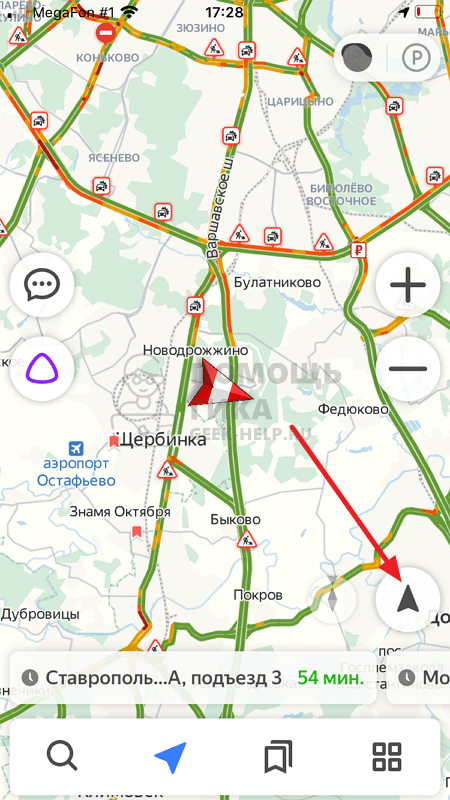
Зажмите палец на вашем индикаторе на карте.
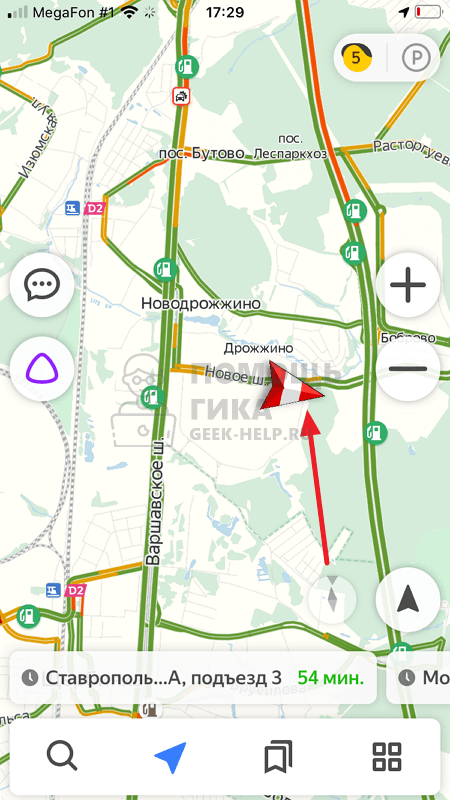
Появится меню. Чтобы максимально точно определить ваше местоположение, выполните приближение карты. Нажмите “Поделиться”, выбрав данный пункт среди других пунктов меню.

Текущее местоположение станет частью сообщения, которое можно отправить через любой мессенджер, почту или социальную сеть. Выберите удобный способ отправки геолокации и укажите нужного пользователя.
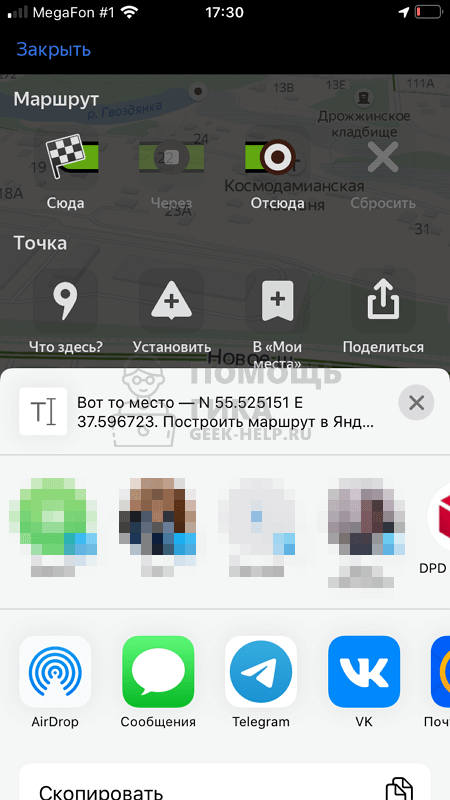
В указанное место будет отправлено сообщение со следующим текстом, в котором указаны координаты местоположения и есть ссылка, которая дает возможность быстро перейти в Яндекс Навигатор с отметкой данного места.
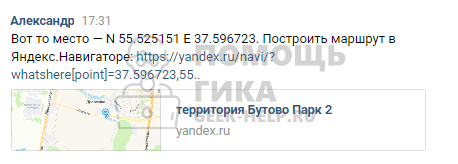
Обратите внимание
Если нажать на ссылку из сообщения с телефона, имея при этом установленное приложение Яндекс Навигатор, откроется указанное место.
Стоит отметить, что таким способом можно отправить геолокацию не только того места, где вы сейчас находитесь, но и любой другой точки на карте.
Как отправить геолокацию конкретного места в Яндекс Навигаторе
Иногда нужно отправить геолокацию определенного места, например, магазина, больницы, школы и так далее. При этом вы можете не знать точный адрес, где находится данное место, или просто искать его способом, который описан выше, неудобно. Здесь на помощь придет поиск.
Откройте Яндекс Навигатор и нажмите внизу на значок лупы, чтобы вызвать поиск.
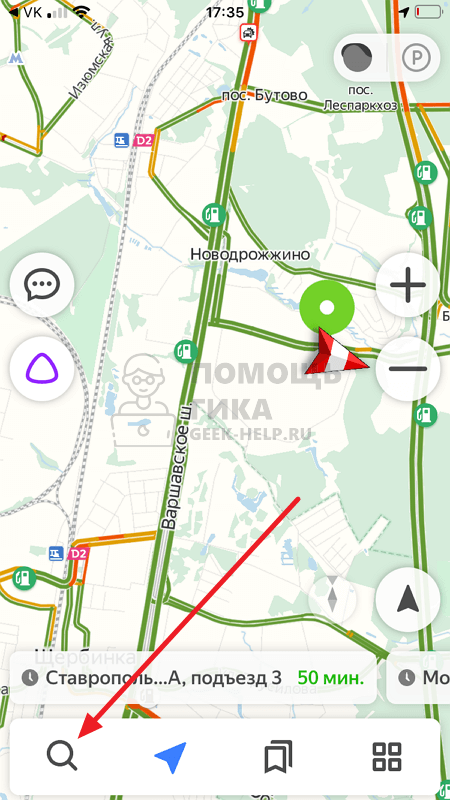
При помощи поиска найдите нужное место.
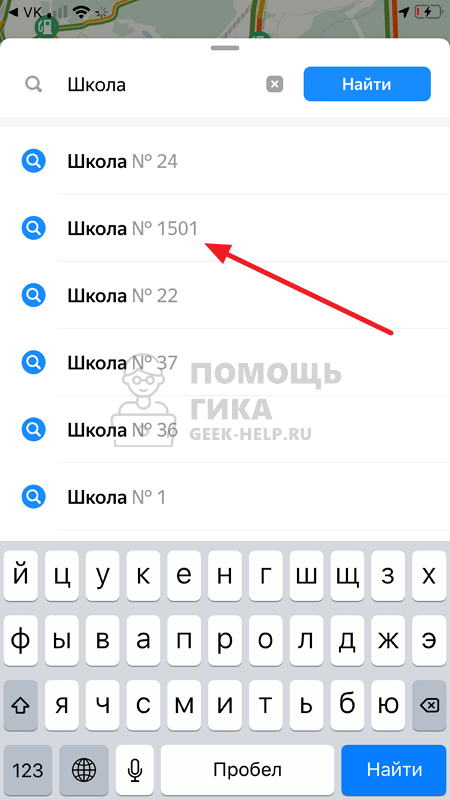
Место откроется на карте в Яндекс Навигаторе. К нему можно сразу построить маршрут или отправить его геолокацию другому пользователю, нажав на кнопку “Поделиться” в меню.
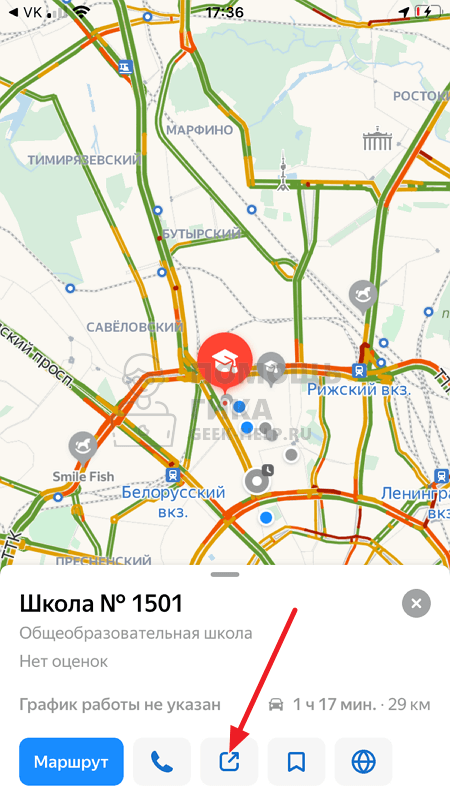
Далее остается только выбрать удобный способ отправки геолокации данного места.
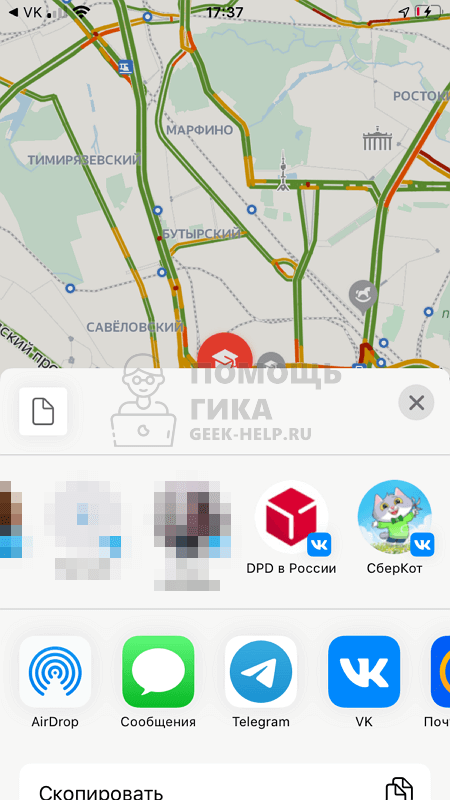
Если в первом способе, рассмотренном выше, в сообщении передаются координаты. То во втором случае передается конкретное название места, а в сообщении ссылка, нажав на которую можно увидеть местоположение места на карте.

Таким образом можно передавать геолокацию любого места другим пользователям через Яндекс Навигатор.