Как настроить общий доступ к файлам в Windows 10

В сегодняшней статье рассмотрим несколько способов настроить общий доступ к файлам в Windows 10.
Очень часто возникает необходимость обмениваться файлами между компьютерами, да есть электронная почта, да есть Google и Яндекс Диск, но есть способы проще, которые не требуют постоянного подключения к сети интернет, но требуют подключения сети между компьютерами.
Включить или выключить общий доступ к общим папкам Windows 10
Общие папки предоставляют удобный способ совместного использования файлов на вашем компьютере. С помощью данного способа вы можете разделить файлы в общих папках с другими пользователями данного компьютера, или с пользователями на других компьютерах в этой сети. Любые файлы или папки, которую вы скопируете в общую папку, автоматически станут доступны компьютерам, которые имеют доступ к общим папкам вашего компьютера. А теперь подробнее, и возможно понятнее если вы еще не поняли о чем я ��
Общие папки к которым будем открывать доступ:
С:\Пользователи\Общие\Общие загруженные файлы\
Совместное использование папок по умолчанию отключено (за исключением домашней группы). Когда совместное использование папок включено – другие пользователи на вашем компьютере или в сети могут получить доступ к этим папкам, открывать и использовать файлы в них, как будто они у них на компьютере. Если общий доступ отключен, то чтобы получить доступ другим пользователям к общим папкам на вашем компьютере – им нужно будет вводит ваш логин и пароль.
1.Откройте “Центр управления сетями и общим доступом”: один из способов – в строке поиска или в меню “Выполнить” (выполнить вызывается клавишами Win+r) введите команду control.exe /name Microsoft.NetworkAndSharingCenter и нажмите клавишу Enter.


2. Нажмите слева вверху на “Изменить дополнительные параметры общего доступа”;
3. Нажмите на стрелку возле “Все сети”, чтобы расширить настройки. Возле “Общий доступ к общедоступным папкам” поставьте галочку в поле “Включить общий доступ, чтобы сетевые пользователи могли читать и записывать файлы в общих папках”. Также если доступ к общим папкам был включен, здесь вы можете его отключить поставив галочку в поле “Отключить общий доступ”. После внесения изменений – нажмите “Сохранить изменения”.

Как включить или выключить защиту паролем общего доступа в Windows 10
По умолчанию в Windows 10 включена защита паролем общего доступа, и если кто-то пытается получить доступ к какой-нибудь папке (даже к общей) или сетевому принтеру на вашем компьютере – у него будет запрашивать ваш логин и пароль.
Чтобы не запрашивало ваш логин и пароль, если кто-то пытается подключиться к вашей общей папке или принтеру – сделайте следующее:
Проделайте первых два пункта с инструкции выше, то есть откройте “Центр управления сетями и общим доступом”: один из способов – в строке поиска или в меню “Выполнить” (выполнить вызывается клавишами Win+r) введите команду control.exe /name Microsoft.NetworkAndSharingCenter и нажмите клавишу Enter => слева вверху на “Изменить дополнительные параметры общего доступа” => нажмите на стрелку возле “Все сети”, чтобы расширить настройки => поставьте галочку в поле “Отключить общий доступ с парольной защитой”. Если вам наоборот нужно было сделать, чтобы запрашивало ваш логин и пароль при подключении – поставьте галочку в поле “Включить общий доступ с парольной защитой”. После внесения изменений нажмите “Сохранить изменения”.

Предоставить общий доступ к папке используя проводник.
Если в способе выше мы предоставляли доступ к общим папкам, то в этом способе мы покажем как сделать общедоступной любую папку (или файл) на вашем компьютере. К примеру у нас на каком-то диске лежит папка к которой мы хотим быстро открыть доступ всем компьютерам в сети, или определенным пользователям:
1.Открываем Проводник => находим папку, доступ к которой нужно предоставить => нажимаем на нее правой клавишей мыши и выбираем “Свойства”

2.Откройте вкладку “Доступ” => зайдите в “Расширенная настройка..”;

3. Поставьте галочку в поле “Открыть общий доступ к этой папке”, также ниже вы можете поставить ограничение на количество одновременных подключения пользователей к папке. Если сейчас нажать на “ОК” – общий доступ к папке будет открыт, но подключающиеся пользователи смогут только просматривать файлы в папке, без права удаления и редактирования. Если вы хотите предоставить доступ с возможностью удалять и изменять файлы в папке – нажмите на “Разрешения”

4. В этом окне можно дать полный доступ всем пользователям – выбрав “Все” вверху => поставив галочку в “Полный доступ” возле разрешить и нажав “ОК”. Если вы хотите дать права на редактирования не всем, а только определенному пользователю – нажмите “Добавить”;

5.Нажмите на “Дополнительно”;

6.Нажмите “Поиск” и высветится список всех пользователей, которые есть в системе => выберите нужного и нажмите “ОК”;

7. Еще раз “ОК”;

8.Поставьте нужные разрешения пользователю и нажмите “ОК” во всех открытых окнах.

Предоставить общий доступ к файлам в домашней сети
При подключении новой сети в Windows 7, 8 и 10 спрашивает использовать данную сеть как домашнюю или общественную. Домашняя сеть позволяет с легкостью обмениваться файлами и папками между компьютерами находящимися в ней. Но есть и минусы в данном способе общего доступа – более ранние версии Windows и другие операционные системы не смогут получить доступ к вашим общим папкам.
Домашняя сеть защищается паролем, вы можете контролировать какие файлы и папки будут общими, и кто сможет получить к ним доступ. Также вы можете настроить различные доступы, некоторые пользователи смогут только смотреть файлы, а другие смогут редактировать.
Создаем свою домашнюю сеть или присоединяемся к существующей:
1. Откройте “Центр управления сетями и общим доступом”: один из способов – в строке поиска или в меню “Выполнить” (выполнить вызывается клавишами Win+r) введите команду control.exe /name Microsoft.NetworkAndSharingCenter и нажмите клавишу Enter.
2.Слева внизу выберите “Домашняя группа”;

3.Если при подключении данной сети вы выбрали ее как общественную – то вам покажет “Не удается подключить этот компьютер к домашней группе”, нажмите на “Изменить расположение в сети” (если у вас другое окно – пропускайте этот и следующий пункт);

4.В Windows 8 и 10 просто нажмите “Да”

в Windows 7 нужно нажать на “Общественную сеть” возле вашего подключения и в следующем окне выбрать “Домашняя сеть”.


5.Если в вашей сети уже есть созданные домашние группы – вы сможете к ним подключиться если вы знаете пароль. Если домашняя группа еще не создана – нажмите “Создать домашнюю группу”;

6. Перед вами возникнет информационное окно, в нем нажимаем просто “Далее”;

7.В этом окне вы сможете выбрать чем поделиться в домашней сети: изображения, видео, музыка, документы, принтеры и устройства. Возле каждой папки нажмите на меню и выберите разрешение, можно дать общий доступ к папке выбрав “Общий доступ”, и выбрав “Общий доступ не предоставляется” – не давать доступ к этой папке. В Windows 7 нужно ставить галочки на папках которыми хотите поделиться. После выбора нажмите “Далее” для продолжения;

8. Последним шагом создания домашней группы будет окно с паролем для подключения других компьютеров к этой сети. Запишите его себе, распечатайте или просто закройте окошко, а по надобности проделаете первый и второй пункт с инструкции выше и сможете посмотреть пароль;

9.После нажатия “Готово” вы увидите к каким библиотекам и устройствам есть доступ в домашней сети, также здесь вы сможете изменить пароль для домашней группы, просмотреть его, изменить ресурсы к которым предоставляется общий доступ и т.д.

Чтобы подключить другие компьютера к этой домашней сети – нужно на других компьютерах проделать 1-4 пункты с инструкции выше, а в 5 выбрать присоединиться к существующей группе => после чего ввести пароль, который был создан в 8ом пункте.
Теперь домашняя группа настроена, и вы можете обмениваться файлами и папками между компьютерами в домашней сети.
Обмен в домашней группе:
Когда ваш компьютер находится в домашней группе вы можете легко обмениваться файлами и папками с другими компьютерами.
1.Откройте проводник и найдите файл или папку, которой хотите поделиться;
2.Нажмите на данный файл или папку правой клавишей мыши и из открывшегося меню выберите “Поделиться” => выбираем “Домашняя группа (просмотр)” или “Домашняя группа (просмотр и изменения)”, в зависимости от того какой доступ вы хотите дать.

Всё теперь данная папка или файл будут видны на других компьютерах подключенных к домашней сети.
На сегодня всё, если есть дополнения – пишите комментарии! Удачи Вам ��
Разнорабочий в области IT. Занимается поддержкой пользователей, сопровождением программного обеспечения.
Как создать Яндекс Таблицу на Диске?
Создать Яндекс Таблицу совсем не сложно, эта функция есть как в мобильной, так и в десктопной версии Диска. Если вы хотите работать с файлами, не прибегая к помощи сторонних сервисов – обязательно прочитайте этот обзор!
Десктопная версия
Давайте сначала разберёмся, как вообще создать Яндекс Таблицу. Удобнее всего будет работать на компьютере – открываем любой браузер, заходим в свой аккаунт и приступаем:
- Вы можете остаться на главной странице, а можете сразу открыть нужную папку;
- Зайдите наверху слева жёлтую кнопку «Создать» и нажмите на нее;

- Появится перечень доступных форматах, щелкаем на нужный значок;

- Придумываем название, списываем его в открывшейся поле и сохраняем изменения.

Как видите, создать таблицу на Яндекс Диске можно за несколько секунд. Если вы оставили документ в общем пространстве хранилища, можете сейчас переместить его в нужную папку.
Обязательно скажем несколько слов о том, как создать Яндекс Таблицу с общим доступом. Это важная функция, она пригодится вам, если вы хотите делиться документами с другими людьми и работать вместе.
Приступать к расшариванию документа можно сразу после того, как вы придумали название. Это легко!
- Выделите файл щелчком мышки;
- На верхней панели слева появится кнопка «Поделиться» ;

- Нажмите на неё, чтобы открыть меню настроек.
Создать Яндекс Таблицу с общим доступом несложно, но вам нужно выбрать, какой формат вы предпочитаете. Просто отметьте подходящий вариант:
- Просмотр. Если выбираете этот формат, другие пользователи смогут только открывать и читать документ;
- Редактирование. Если остановитесь на этом формате, другие пользователи смогут вносить в файл изменения.

После этого просто нажмите на значок «Копировать ссылку» . Ссылка будет сохранена в буфере обмена, вы сможете поделиться ею с другими пользователями через любую Соцсеть, письмо, сообщение.

Мобильная версия
Разумеется, создание Яндекс Таблицы доступно и в мобильном приложении. Да, вы можете пользоваться хранилищем через мобильный браузер, но лучше всё-таки поставить полноценную программу. Облако доступно совершенно бесплатно – ищите его в магазинах Google Play и App Store.
Важно: после установки вам нужно будет авторизоваться в своем аккаунте.
Если у вас уже есть мобильное приложение, можно сразу переходить к тому, как создать Яндекс Таблицу онлайн:
- Откройте программу и оставайтесь на вкладке «Лента» ;

- Найдите снизу справа синюю иконку в виде плюсика;

- Появится небольшая панель с меню – просто выберите нужный формат;

- Задайте название и подтвердите действие.

Создать Яндекс Таблицу онлайн с общим доступом можно и в мобильном приложении. Если вы уже сохранили документы дали ему название, приступаем:
- Найдите файл в нужной папке и откройте его;
- Наверху справа увидите значок виде стрелки, кликните по нему;

- Снизу появится небольшое меню.
Сейчас вам нужно выбрать, что именно вы хотите сделать:
- Если вы нажмете на кнопку «Поделиться ссылкой» , адрес файла будет скопирован в буфер обмена. Делитесь им с другими пользователями, но помните, что в мобильной версии доступен только формат «Просмотр» (не «Редактирование» );

- Если вы нажмете на значок «Поделиться файлом» , документ будут автоматически загружен на устройство, после этого вы можете переслать его личным сообщением или письмом другому человеку.

Как только вы выберете нужный вариант, снизу появится панель быстрых действий. Вы можете сразу выбрать нужный мессенджер или социальную сеть, чтобы моментально поделиться ссылкой или файлом с нужным человеком. Очень удобно!
Очень подробно рассказали вам о том, как создать новый документ и как сделать Яндекс Таблицу с общим доступом, чтобы работать вместе с другими пользователями. Уверены, этот функционал вам ещё пригодится.
Настроить общий доступ к папке в Облаке
В Облаке вы можете не только отправлять ссылки на свои папки, но и создавать общие папки для нескольких человек. Те, кому вы предоставите доступ к папке, смогут просматривать, добавлять и удалять файлы — вы решаете, какие дать права.
Сделать папку общей
- Откройте Облако.
- Нажмите правой кнопкой на нужной папке.
- Выберите «Пригласить пользователей».
Нельзя сделать общей папку, в названии которой содержится www или ru . Как переименовать папку
После того как вы сделали папку общей, выдайте доступ к ней другим людям. Как выдать доступ
Выдать доступ пользователю
- Введите почту человека, которому вы хотите дать доступ к папке.
- Выберите, какие у него будут права:
| Просмотр | Пользователь сможет только смотреть файлы, которые содержатся в папке |
| Редактирование | Пользователь сможет добавлять и удалять файлы и редактировать документы |
Добавьте всех пользователей и закройте окно — настройки сохраняются автоматически.
Добавьте таким образом всех, кому хотите дать доступ к папке, и закройте окно — настройки сохранятся автоматически.
Если позже вы захотите изменить права доступа или дать доступ к папке другим людям, нажмите правой кнопкой на нужной папке и выберете «Настроить доступ по ссылке».
Вы сможете дать доступ к папке только трём людям, если не добавили или не подтвердили номер телефона в аккаунте. Чтобы отправить больше приглашений, перейдите в разделе «Личные данные», добавьте в аккаунт номер телефона или подтвердите добавленный номер.
Получить доступ к папке
Когда вам предоставят доступ к папке, на вашу почту придёт письмо с уведомлением. Откройте письмо и нажмите .
После этого Почта перенаправит в Облако. Чтобы добавить папку в ваше Облако, нажмите «Подключить» в появившемся окне.
Когда вы принимаете доступ к общей папке, она добавляется в ваше Облако. Если другие люди загрузят в неё файлы, они займут место и в вашем Облаке. Если у кого-то недостаточно места в Облаке, никто не сможет загрузить файлы в общую папку.
Доступные вам папки
Все доступные вам папки находятся в разделе «Совместные» → «С вами поделились». В разделе «Вы поделились» — все файлы и папки, ссылки на которые вы создавали.
Если вы хотите отключить доступ, нажмите напротив нужной папки и выберите «Отключить доступ».
Как расшарить файлы и папки в локальной сети и интернет (общие папки)

Здравствуйте!
Для быстрого обмена файлами или совместной работы над какими-нибудь документами часто требуется сделать определенную папку (или диск) общедоступной. Т.е. чтобы ее можно было открыть с любого компьютера в локальной сети.
Кстати, часто эту операцию называют расшариванием (от английского слова «Share» — делиться) .
В этой небольшой заметке я хотел показать как можно сделать такую папку не только для своих домашних ПК/ноутбуков, но и один из вариантов, как расшарить папку через интернет (т.е. любой компьютер из вне может сможет подключиться к вашей локальной сети и стать ее частью, в том числе пользоваться общими папками).
�� В помощь!
Как передать большой файл или папку по Интернету (даже если размер больше 1000 ГБ!) — пошаговая инструкция
Создание общей папки (расшаривание)
Папка для локальной сети
И так, допустим у нас есть какая-нибудь папка на рабочем столе (в моем случае «Test_ocomp»). Чтобы ее расшарить — кликните по ней правой кнопкой мышки и откройте ее свойства .
Далее перейдите во вкладку «Доступ» и нажмите по кнопке «Общий доступ» . После нужно добавить новую строчку «Все» (пользователи) и дать ей права:
- либо «Чтение» (на других ПК в локальной сети файлы можно будет только просмотреть);
- либо «Чтение и запись» (полный доступ: можно будет как просматривать файлы, так и удалять их) .
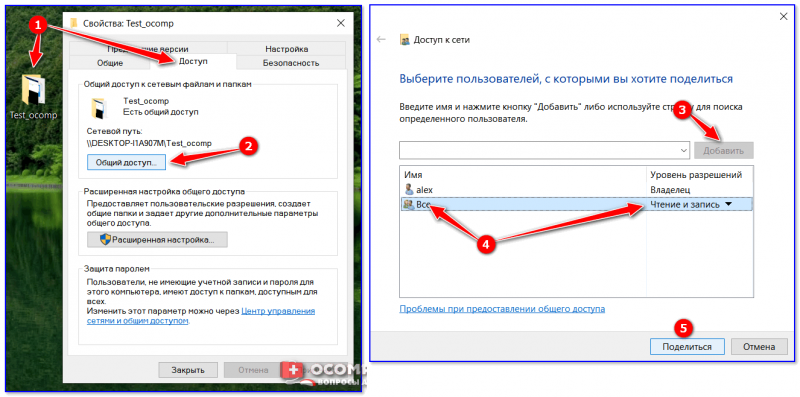
Общий доступ для всех!
Затем в этой же вкладке «Доступ» перейдите в расширенные настройки, откройте общий доступ к папке и нажмите по кнопке «Разрешения» .
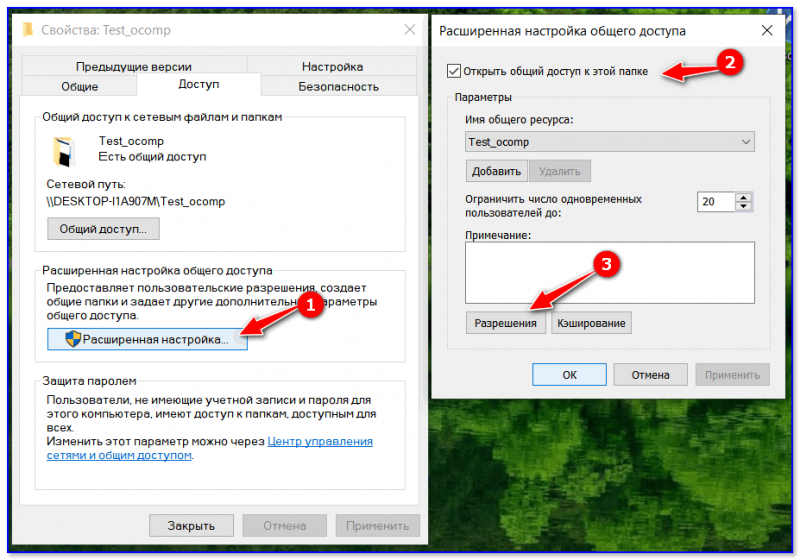
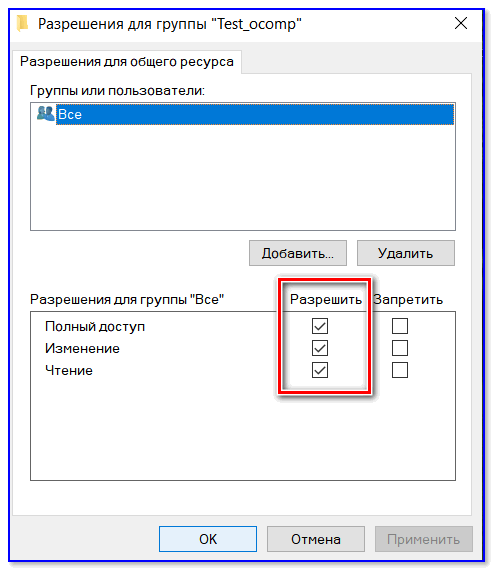
В ней отметьте галочками те разрешения, которые вы даете другим пользователям (например, полный доступ или только чтение. ).
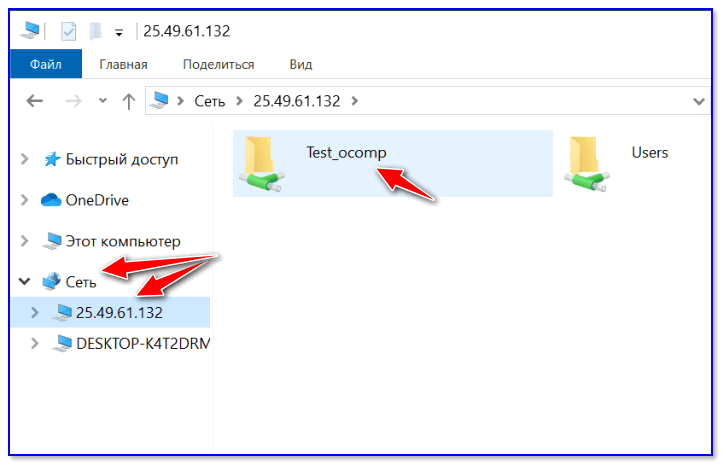
Собственно, после этого, зайдя в проводник и открыв вкладку «Сеть» — вы должны увидеть имя своего ПК и расшаренную нами папку. Если этого не произошло — см. �� пункт 3 данной статьи.
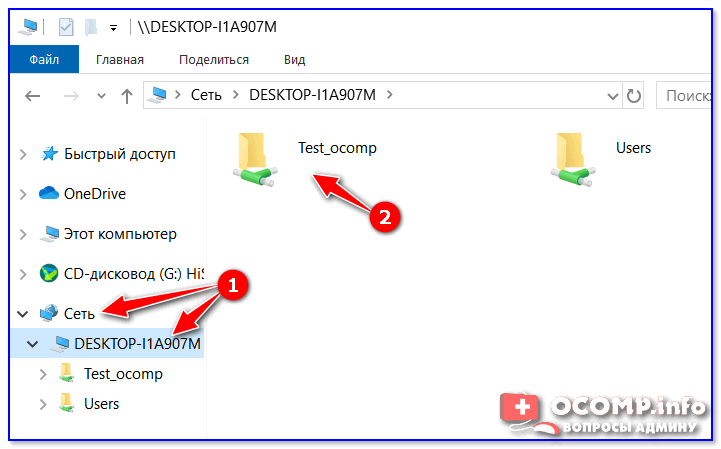
Проводник — вкладка сеть
Папка для работы через интернет
Вариант 1
Если вам нужна папка, которая будет доступна 24 часа в сутки, и в нее мог бы зайти и загрузить файл (или подредактировать документ) любой пользователь — то неплохим выбором может стать сервис �� Google Drive.
Как с этим работать : сначала создаете папку на Google-диске, затем кликаете по ней ПКМ и выбираете пункт «Открыть доступ» .

Далее разрешаете к ней доступ тем пользователям, у кого есть ссылка, и ставите режим доступа «Редактор» (т.е. они смогут делать в этой папке, что захотят. ).
Собственно, после вам останется скопировать ссылку на папку и скинуть ее тем людям, для которых она и предназначалась.
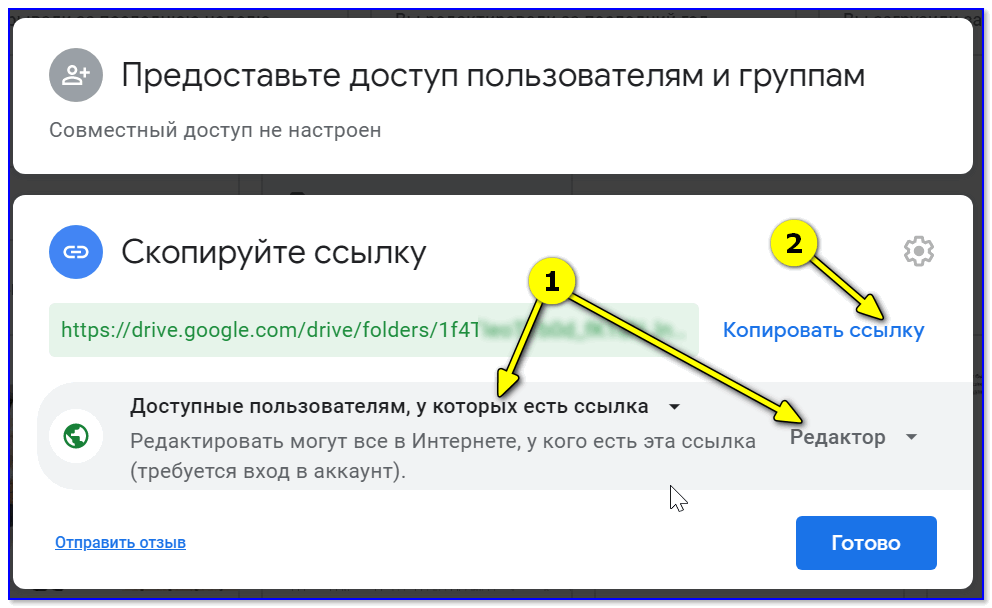
Доступна всем, у кого есть ссылка (права: редактор)
Вариант 2
Этот способ более «замороченный», зато он позволяет получать доступ не только к файлам, но и даже к принтеру. К тому же, можно более «точечно» настроить права доступа.
1) Буду считать, что у вас уже есть папка, расшаренная для локальной сети (как ее сделать — расписано �� чуть выше).
2) Далее нужно установить спец. утилиту — Hamachi (ссылка на офиц. сайт). Она позволит объединить в одну локальную сеть компьютеры, расположенные в разных частях страны/Мира!
Примечание : установить утилиту нужно на все ПК, на которых планируется доступ к общей папке.
3) После, на том ПК, на котором расшарена папка, запустите Hamachi и нажмите по кнопке «Создать новую сеть. « , придумайте ей название и пароль. См. скрин ниже, у меня была создана сеть «my_local_ocomp» .
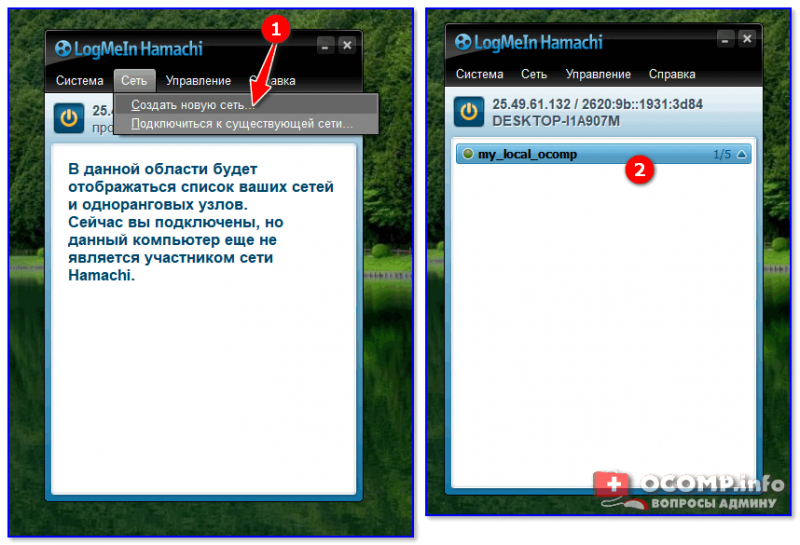
4) Теперь на других компьютерах необходимо войти в эту созданную сеть: для этого в Hamachi нажмите по кнопке «Сеть/Подключиться» , введите ее название и пароль.
Подключившись к сети, вы увидите ПК, на котором расшарена папка: достаточно кликнуть на нем правой кнопкой мышки и выбрать «Обзор» .
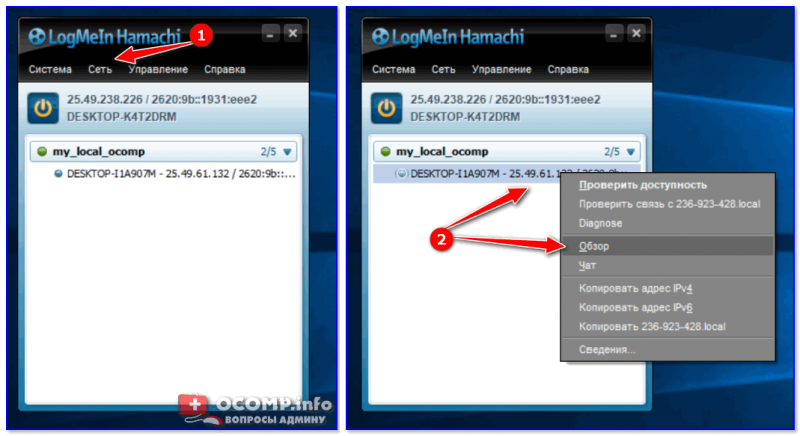
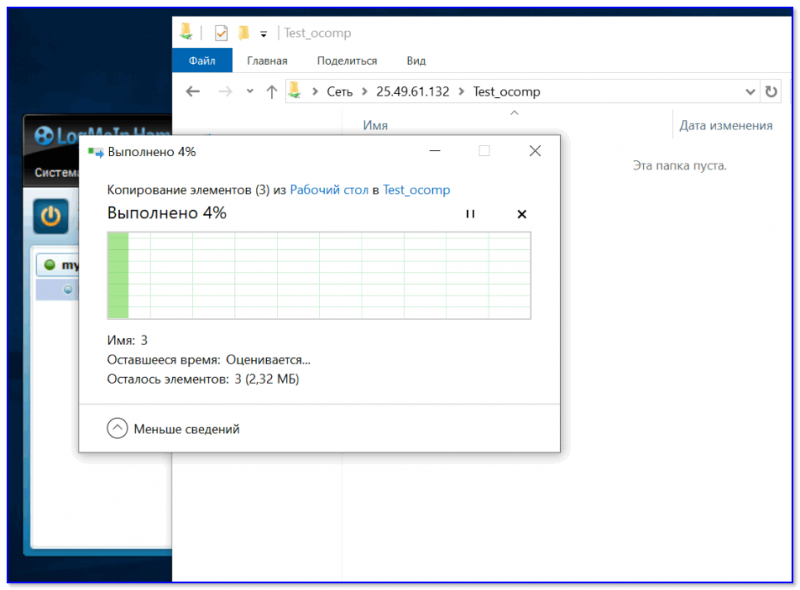
5) Далее можно работать со всеми общедоступными папками на нем. См. скрин ниже.
6) В своем примере я просто скопировал несколько файлов в папку — всё работает ��.
Что делать, если общая папка не видна
Как правило, в подавляющем большинстве случаев это происходит из-за настроек безопасности Windows (в Windows 8/10 по умолчанию система блокирует сетевое обнаружение, общий доступ к принтерам и файлам) .
Чтобы изменить эти параметры, необходимо открыть �� панель управления Windows — раздел «Центр управления сетями и общим доступом» . После перейти в доп. настройки общего доступа.
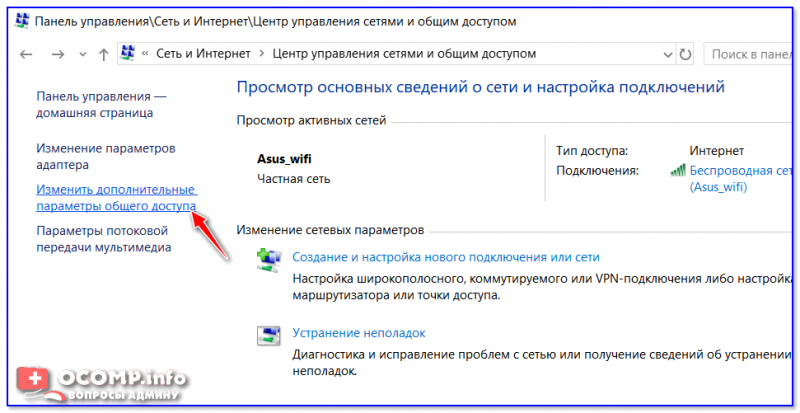
Изменить параметры общего доступа
Далее нужно поочередно раскрыть три вкладки » Частная «, » Гостевая «, » Все сети « и включить общий доступ к файлам и принтерам, сетевое обнаружение, отключить парольную защиту.
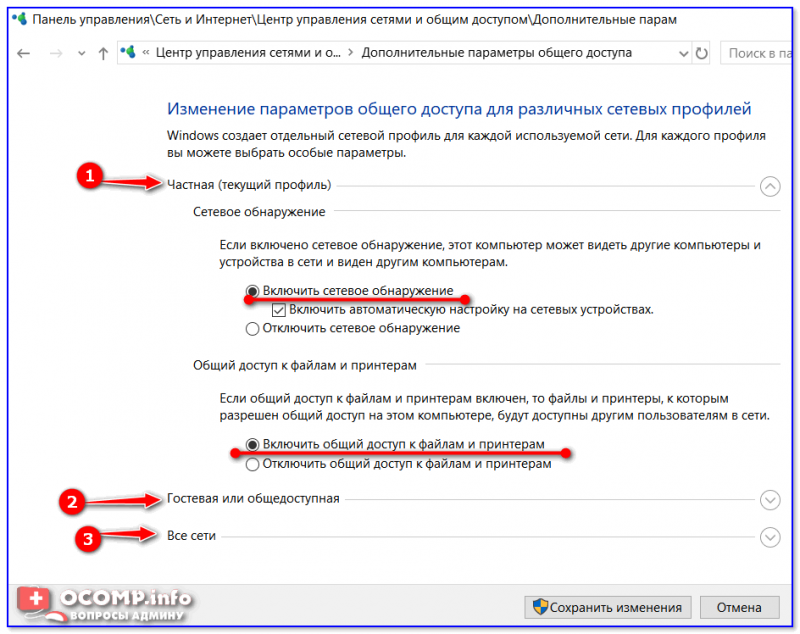
Включить общий доступ
После введенных настроек — перезагрузите ПК и попробуйте вновь получить доступ к расшаренной папке.
Второй момент, на который следует обратить внимание — это имя компьютера и рабочая группа . Все ПК в локальной сети должны иметь одно название рабочей группы (например, на всех «WorkGroup»), и разные имена компьютеров.
Чтобы проверить эти параметры: нажмите сочетание клавиш Win+R , введите команду control system и нажмите Enter. Далее, при необходимости, следует уточнить их на всех ПК.
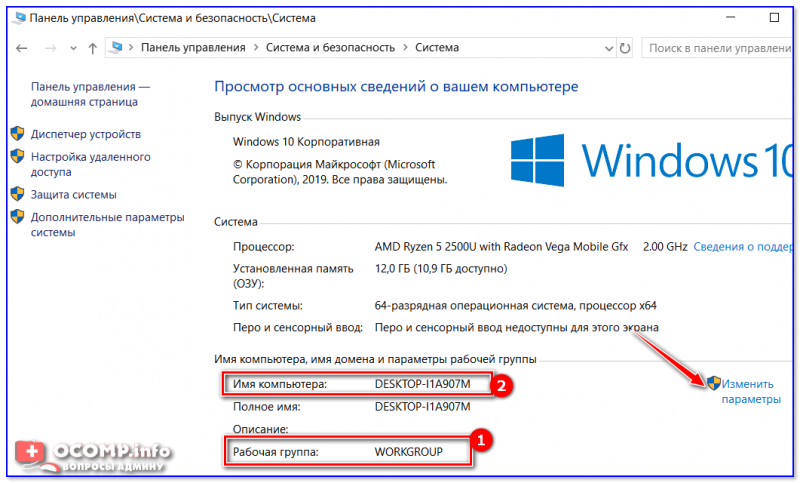
Имя компьютера и рабочей группы
Третья достаточно популярная причина — работа антивирусов и брандмауэров. Отключите их на время диагностики (дабы любой современный антивирус, обычно, легко позволяет это сделать. См. скрин ниже).

Отключение антивируса Avast на 1 час
Первая публикация: 23.09.2019