Как сделать скриншот на самсунге а50
Samsung Galaxy A50
- Описание
- Отзывы (0)
- Вопросы и ответы (18)
- Обсуждение (0)
Вопросы и ответы по Samsung Galaxy A50
Вопрос и ответы были вам полезны?

Да

Нет
Попробуйте также:

Похожие вопросы :
- Как вставить сим карту в Samsung Galaxy A50? (Ответов: 4)
- Как снять крышку Samsung Galaxy A50? (Ответов: 3)
- Как сбросить настройки Samsung Galaxy A50? (Ответов: 1)
- Как настроить Samsung Pay на Samsung Galaxy A50? (Ответов: 1)
- Как отключить Bixby на Samsung Galaxy A50? (Ответов: 1)
- Как снимать 4K на Samsung Galaxy A50? (Ответов: 1)
- Как проверить Samsung Galaxy A50 на подлинность? (Ответов: 2)
- Как сделать длинный скриншот на Самсунг А50? (Ответов: 0)
- Samsung galaxy a50 — как повысить чувствительность микрофона? (Ответов: 1)
Как сделать скриншот на самсунге а50
Не все телефоны / прошивки имеют встроенный потенциал делать запись разговоров телефонных звонков. Это, потому что она запрещена и, хотя не во всех странах, но производитель часто на это не обращает внимание и не добавляет эту функции в свой телефон, хотя она часто востребована. Поэтому рекомендую приложение TrueCaller скачать можете…
Как включить полноэкранный режим на самсунг а50
Что такое полноэкранный режим в самсунге а50? Это вид экрана, не имеющий навигации и сверху строки. Сильно ли это повышает удобство? В некоторых случаях да, но в большинстве нет, наверное, поэтому разработчики не спешат это внедрять как встроенную функцию. Да, в некоторых приложениях это можно сделать полноэкранный режим, но на…
Как поменять отпечаток пальца на самсунг а50
Самсунг а50 упакован датчиком отпечатка пальца, только производитель не довел эту функцию до совершенства. Первое – она медленная и у меня даже глючит. Поэтому я ее отключил и не буду сейчас показать картинками как поменять отпечаток пальца на самсунг а50. Покажу лишь текстом чтобы опять не иметь проблемы с разблокировкой…
Как включить ночной режим на самсунг а50
Ходят слухи, что цвет в спектре синем плохо влияет на глаза, в частности ночью, после работы на телефоне, в вашем случае самсунг а50. Это также, может привести к плохому сну, что не с лучшей стороны отражается на здоровье. Как с этим бороться? Включить ночной режим. На компьютерах можете задействовать программу…
Что делать если самсунг а50 не заряжается
Ваш самсунг а50 в настоящее время, наверное, является наиболее важным средством коммуникации, развлечения и информации. Неудивительно, что вы практически не расстаетесь со своим устройством. Это приводит к тому, что уровень заряда батареи в телефоне снижается довольно быстро. Только может случится так что телефону месяц или он вообще новый, а уже…
Что делать если самсунг а50 пишет не зарегистрирован в сети
Если ваш самсунг пишет «Не зарегистрирован в сети», то иногда определить причину невозможно, а вот устраняется легко Помню на моем самсунге а3 такое предупреждение постоянно появлялось на морозе больше -5, тогда как другие отлично себя чувствовали при -20 градусов. Да если принять звонок невозможно, особенно если его ждешь это не…
Как найти самсунг галакси а50 если потерял
Найти потерянный самсунг а50 намного проще если потерял, чем если украли. Если украли, то злоумышленники как правило знают, как менять IMEI. Тогда найти его будет невозможно и даже милиция не поможет, впрочем, этим даже заниматься не особо спешат. Вор также не оставит в нем симку чтобы оператор мог найти место,…
Почему мигает экран на samsung a50
Если в вашем самсунге а50 при разговоре или работе неожиданно мигает экран перед тем, как взяться за дело, ознакомьтесь с моими рекомендациями. В старые времена, когда программное обеспечение было базовым и аппаратное обеспечение не было столь напичкано наворотами, проблема мигания экрана почти всегда означала аппаратные проблемы. Теперь, когда мы носим…
Как восстановить контакты на самсунг а50
После сброса, как и потери вашего супер гипер-удивительного и всеобъемлющего телефона самсунг а50 или а20, а30, а70, а40 не обязательно означает потерянные контакты. Как правило их можно восстановить, чтобы не получился разрыв ваших виртуальных соединений или другая неспособность. Друзья по-прежнему будут вашими друзьями, и это не будет для вас кошмаром….
Как на смартфоне Самсунг A50 сделать снимок экрана
Базовые возможности телефона Samsung Galaxy A50 подразумевают четыре метода создания снимков экрана.
Вариант 1: Физические кнопки
- Делаем скрин кратковременным нажатием вместе клавиш выключения и уменьшения громкости.

- Снимок автоматически сохранится в памяти, а панель управления, которая на некоторое время высветится на дисплее, можно использовать для его обработки
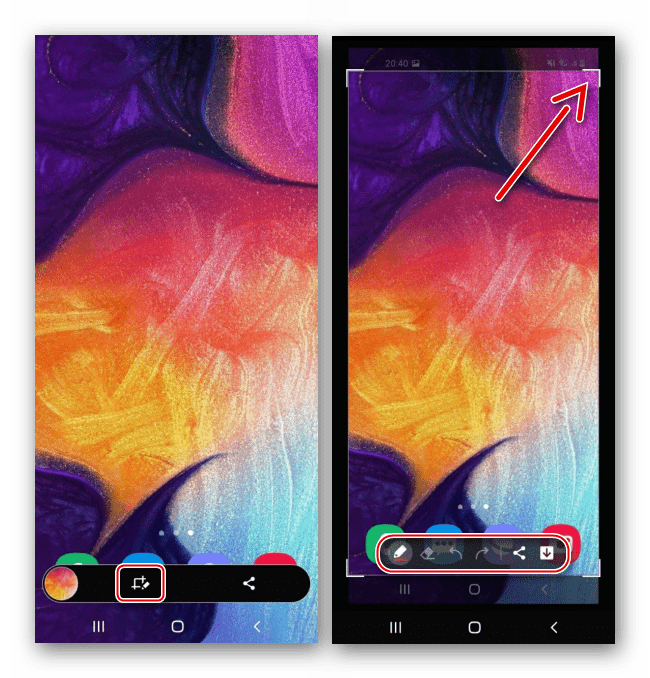 или распространения.
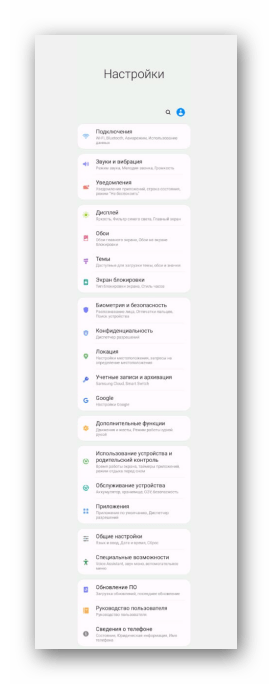
 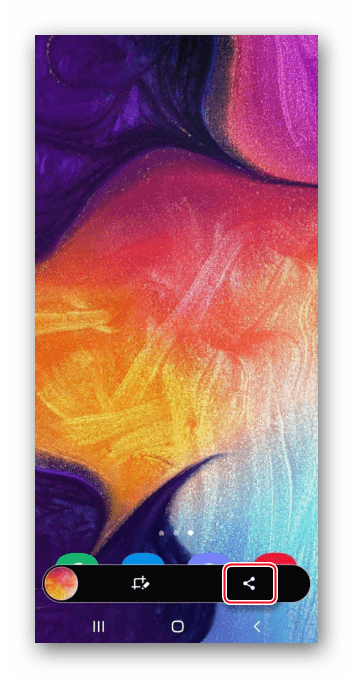 Если указанная выше панель не высвечивается, значит, она отключена. В таком случае в «Настройках» переходим в раздел с «Дополнительными функциями»,
 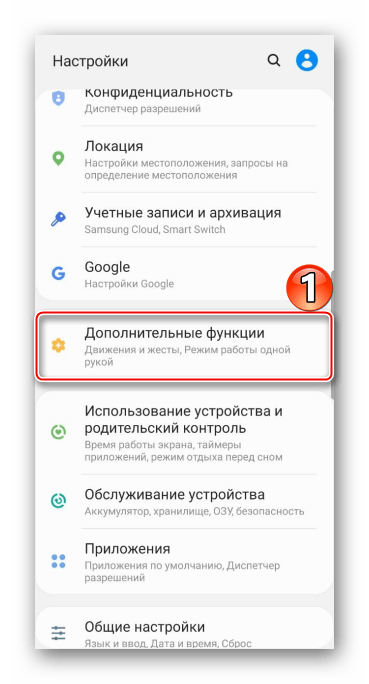 затем «Снимки экрана», и переводим ползунок рядом с опцией «Панель действий» в положение «ВКЛ.».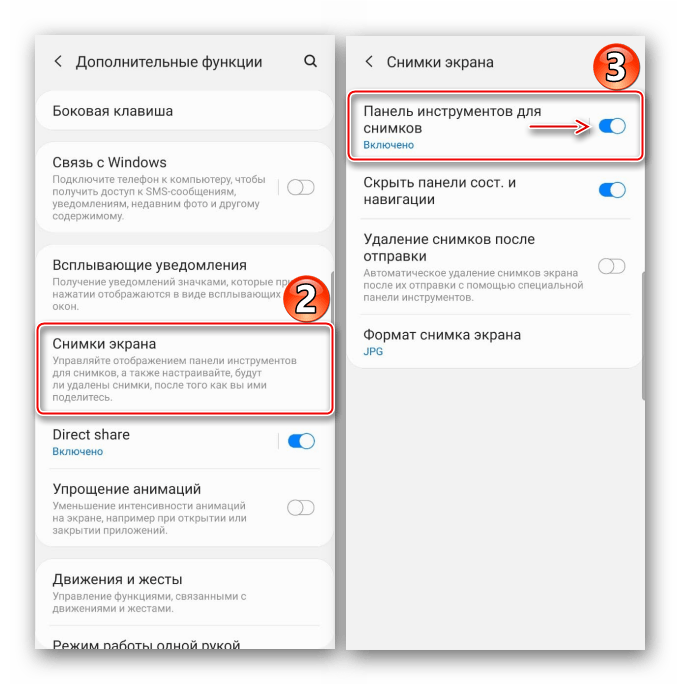
- Последний сделанный снимок можно найти в области уведомлений. Нажимаем на него, чтобы открыть
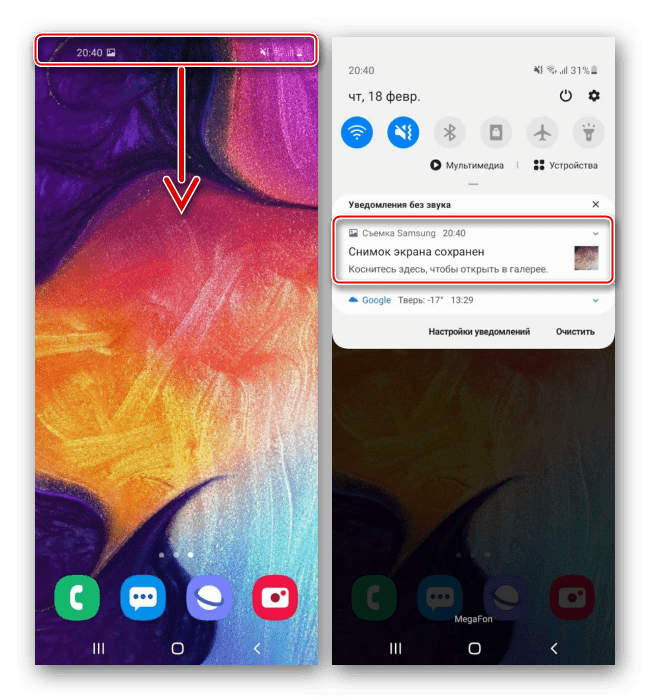 или на стрелочку вниз, чтобы развернуть панель с дополнительными опциями.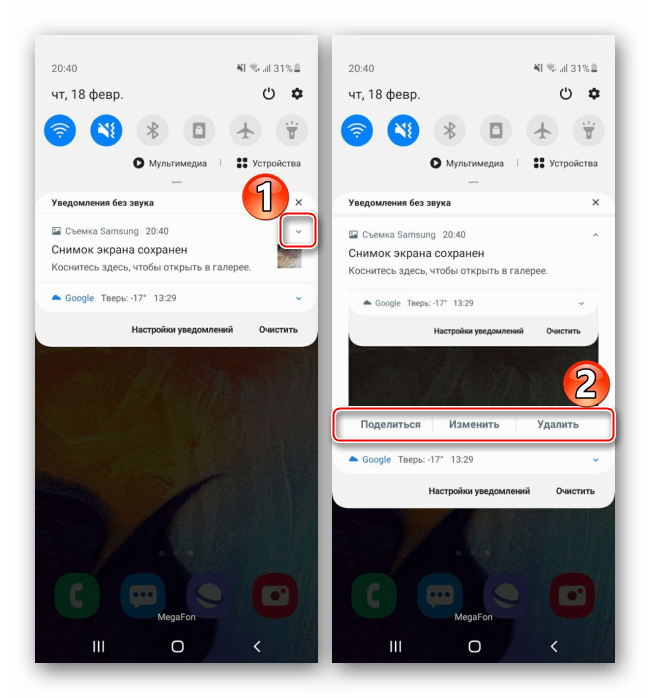
Вариант 2: Движение рукой
- Жест ладонью – еще один быстрый метод создания скриншота на Самсунге Галакси A50. Иногда к этой функции нужно приспособиться, к тому же по умолчанию она может быть отключена. Снова открываем «Дополнительные функции»
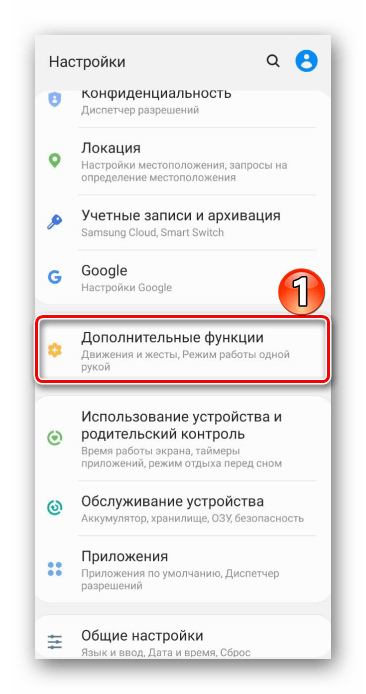 и в разделе движений и жестов активируем «Скриншот ладонью».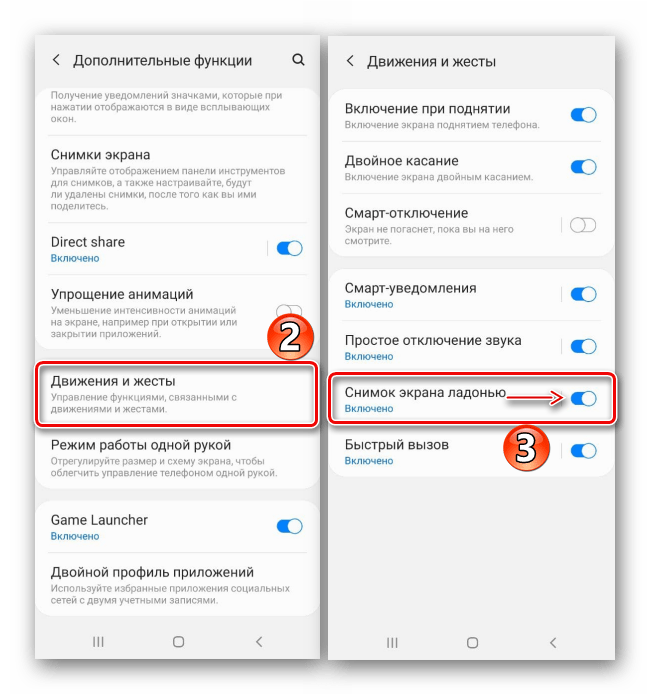
- Переходим на экран, который хотим зафиксировать, и проводим по дисплею смартфона ребром ладони.

Вариант 3: Специальные функции
- Для пользователей, которым сложно реализовать первые два способа, например, из-за каких-нибудь физических нарушений, предусмотрена функция «Вспомогательное меню». Она относится к специальным возможностям, а значит, как и многие опции из этой категории, нам придется включать ее самостоятельно. В «Настройках» находим раздел «Нарушение координации и взаимодействие»
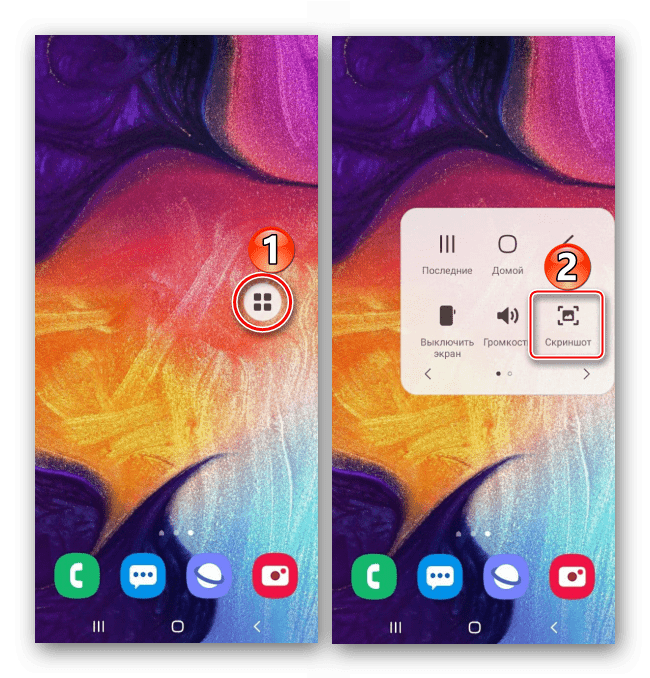
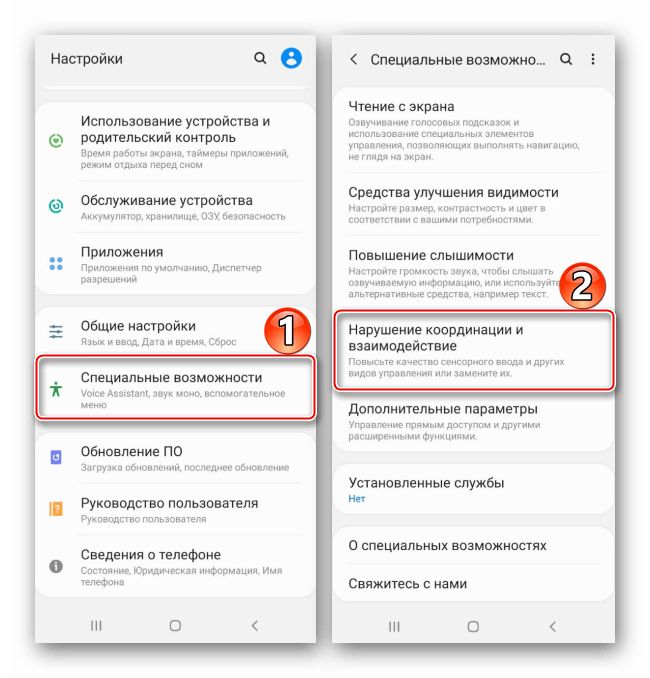 и включаем функцию. На дисплее появится плавающая кнопка, которая всегда будет прикреплена поверх других окон.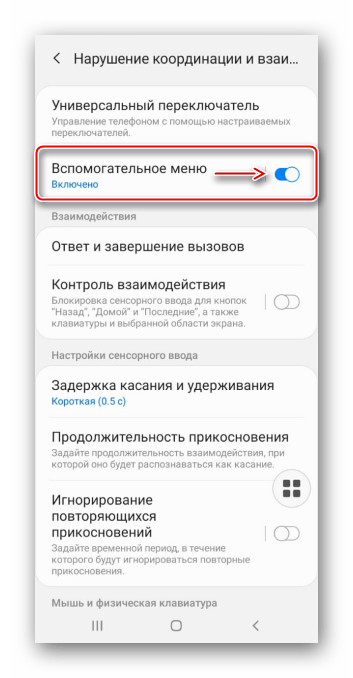
- Теперь на любом экране одним нажатием открываем меню, а другим – делаем скриншот.
Вариант 4: «Длинный снимок»
- Эта опция добавляется автоматически в нужный момент и позволяет сначала захватить сразу несколько экранов, а затем объединить их в один скриншот. Фиксируем экран одним их вышеописанных способов, а затем жмем значок в виде стрелочек вниз на панели управления. Продолжаем нажимать значок, пока не захватим нужную область.
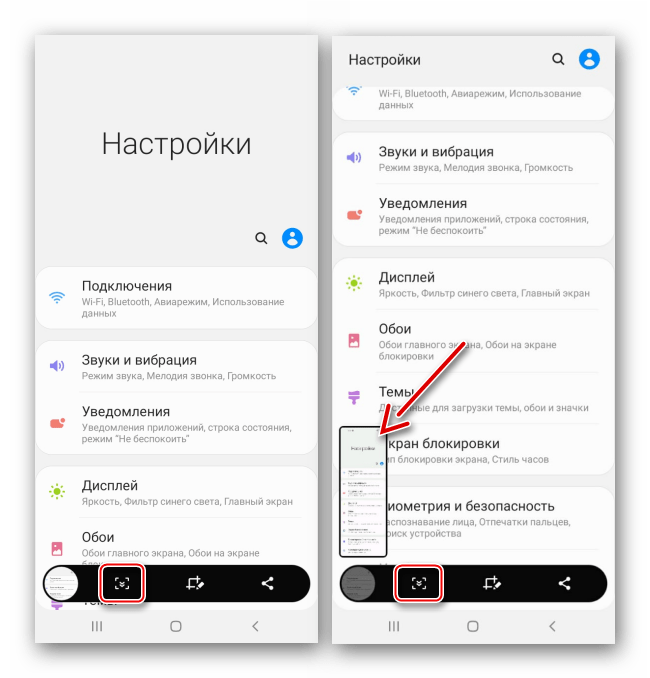
- Длинный скрин будет выглядеть примерно так.
Поиск снимков
Найти место хранения скриншотов в памяти Galaxy A50 можно двумя способами:
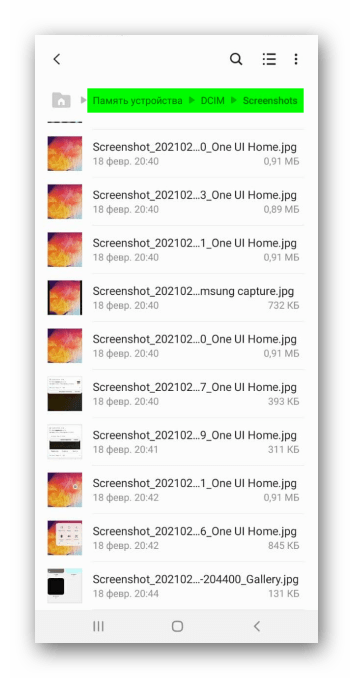
- С помощью любого файлового менеджера, например, фирменного приложения «Мои файлы».
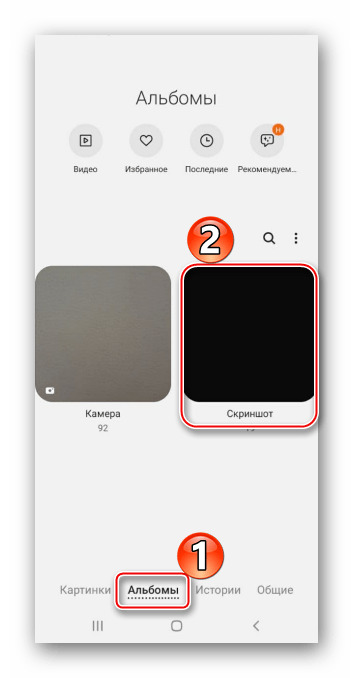
- В альбомах «Галереи» смартфона.
Способ 2: Специальное ПО
Помимо стандартных возможностей, для захвата экрана Галакси A50 можно использовать стороннее ПО. Рассмотрим, как это сделать с помощью приложения Lightshot.
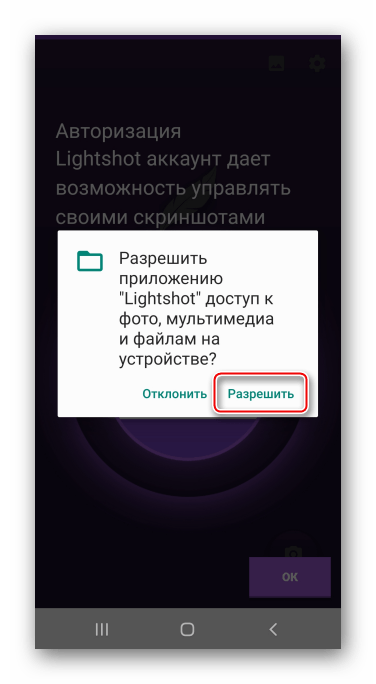
- После первого запуска даем Лайтшот доступ к мультимедийным данным.
- По умолчанию здесь установлен способ создания скриншотов с помощью комбинации кнопок («Питание» + «Громкость вниз»), но на Самсунге Галакси А50 они и так запрограммированы на это действие. В этом случае базовая опция получит приоритет. Чтобы сменить способ, нажимаем иконку в виде шестеренки, в блоке «Настройки скриншотов» жмем «Кнопка поверх окон»
 и даем приложению требуемое разрешение.
 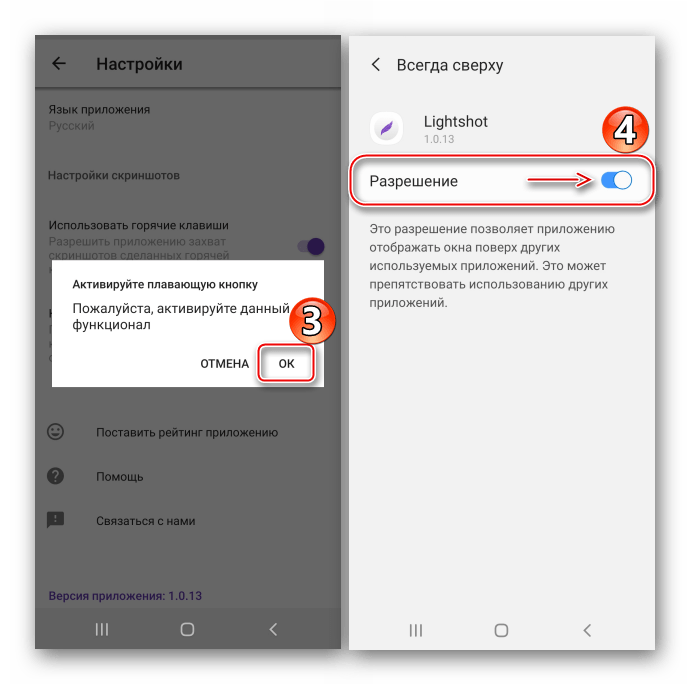 Теперь снова включаем опцию и разрешаем Лайтшот доступ к содержимому экрана.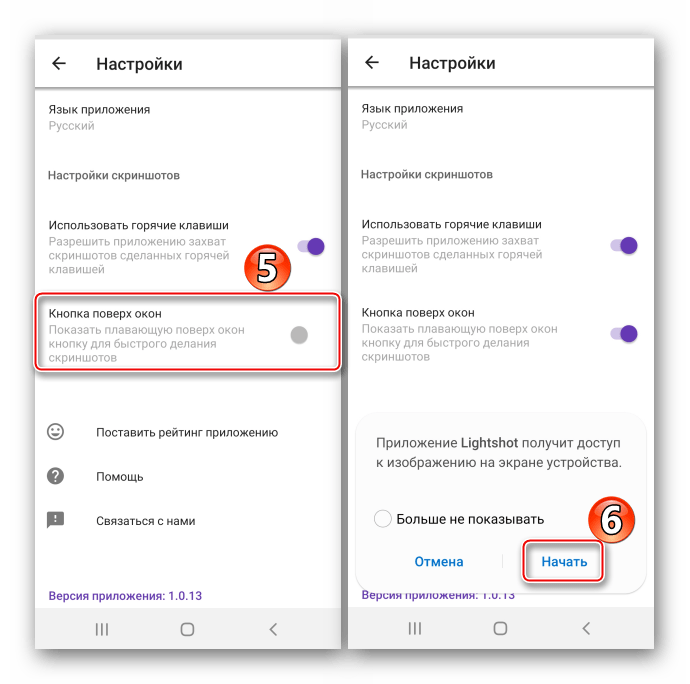
- Используем плавающую кнопку, чтобы сделать скриншот.
 Созданное изображение откроется в редакторе, где на него можно добавить надпись, фигуру и другие графические элементы.
 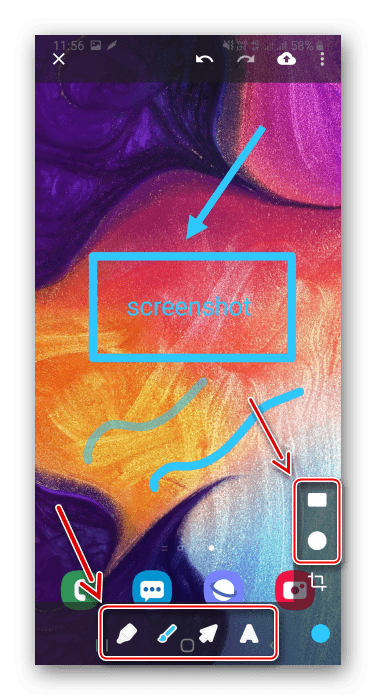 Чтобы обрезать картинку, нажимаем соответствующую кнопку, настраиваем размер рамки и сохраняем изменения.
 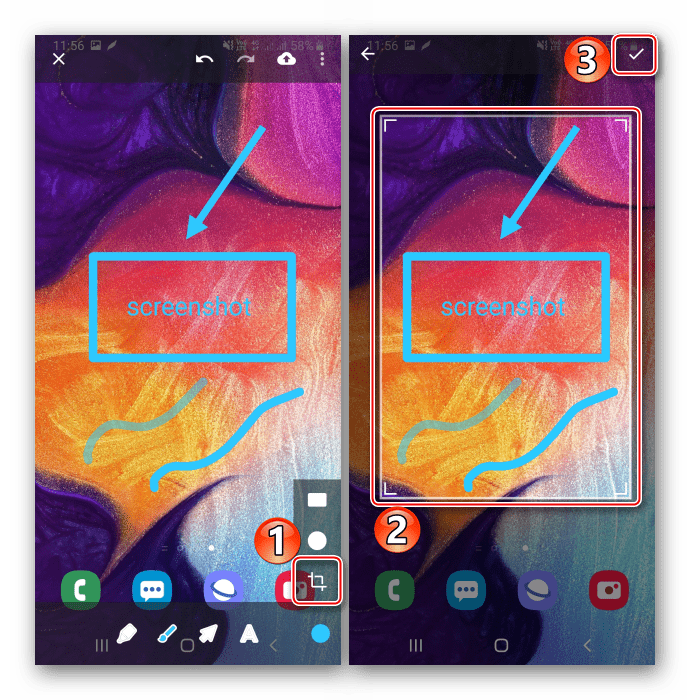 При желании изменяем цвет графики.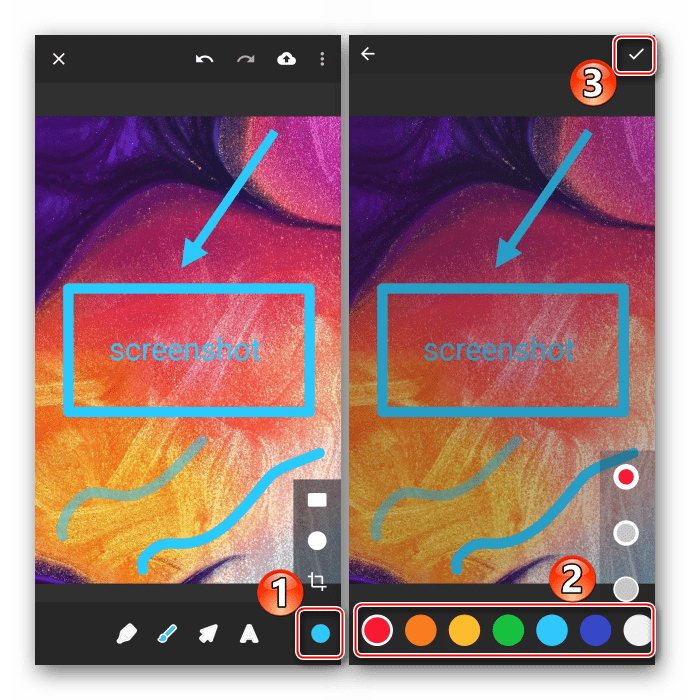
- Созданные скрины можно сохранить на сервере Lightshot, нажав иконку в виде облака в верхней части экрана.
 Управлять такими изображениями можно будет только после авторизации в приложении одним из возможных способов.
  Для сохранения картинки в памяти устройства или распространения ее тапаем иконку «Меню» и выбираем нужный пункт.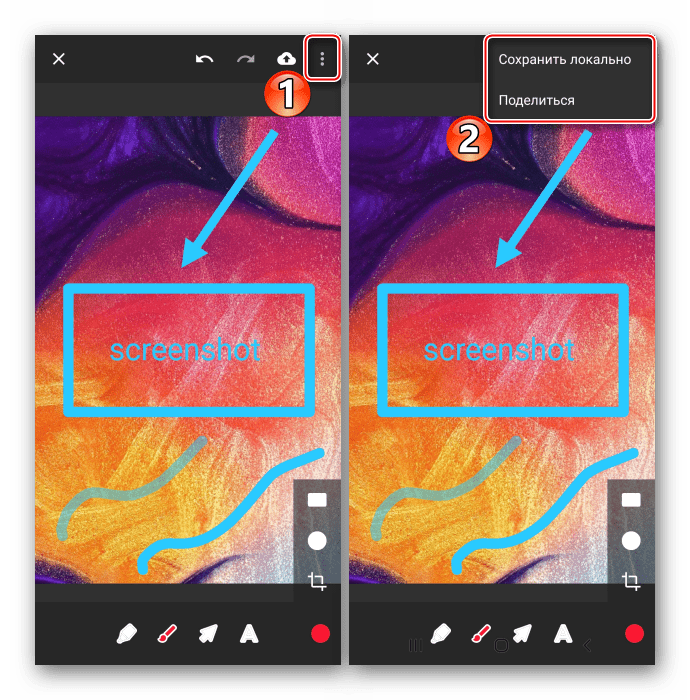
- Чтобы найти скрины, созданные локально, жмем иконку вверху экрана.
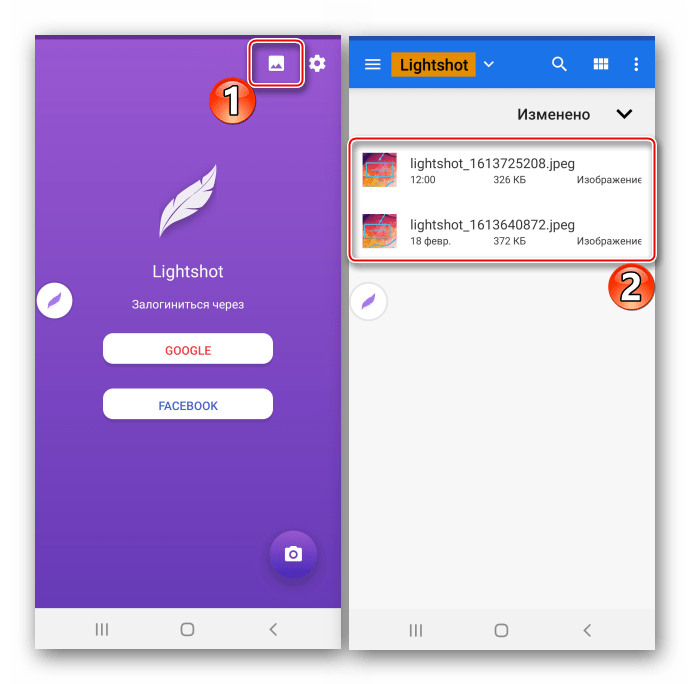 На устройстве Galaxy A50 папку «Лайтшот» можно найти в «Галерее»
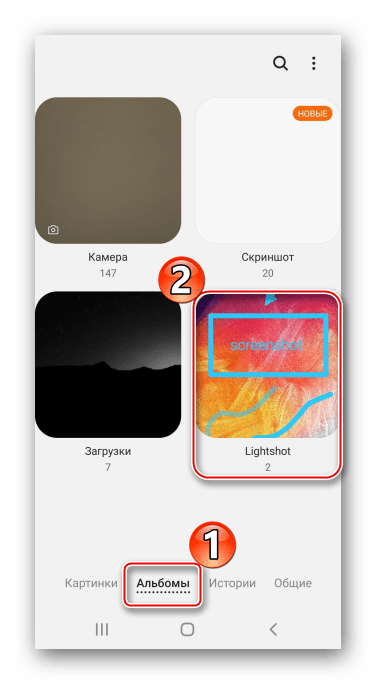 или в каталоге «Pictures».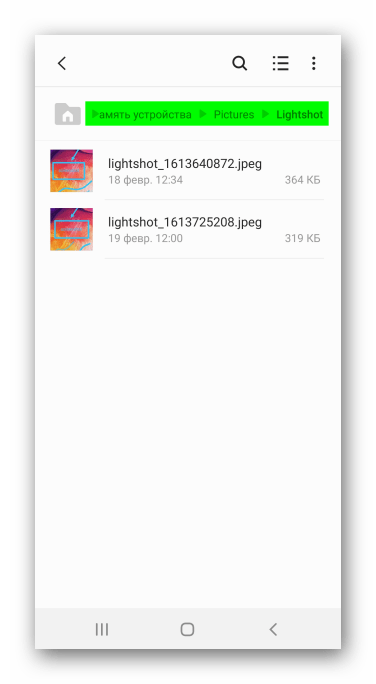
Читайте также: Как сделать скриншот на Samsung Galaxy A21s, Galaxy A31, Galaxy A10, Galaxy A41
Где у телефона самсунг а50 находятся скриншоты
Скриншот — это цифровое изображение, отображающее текущий вид рабочего стола вашего телефона самсунг а50.
Он используется, когда мы хотим показать сложные ситуации для записи, такие как разговоры с использованием мессенджеров, события во время различных игр или текущая техническая проблема нашего телефона или используемых приложений.
Сделать снимок экрана возможно благодаря комбинации клавиш, но сегодня речь о другом – где находится сделанный скриншот.
Ведь часто бывает, что его, например нужно перенести на компьютер, а открыть галерею на ПК не получится.
Как быстро найти скриншот на самсунге а50

Android — это система, которая может иметь множество различных оверлеев, модификаций и тому подобного, выполняемых в операционной системе как производителями телефонов, так и операторами мобильной сети, но также и этими пользователями.
В вашем телефоне самсунг галакси А50, также есть замечательная возможность делать скриншоты голосом. Рекомендую — просто, быстро, эфективно. Можно знакомых удивить — вот инструкция.
Если вы сделали скрин, то он на несколько секунд задерживается, а потом пропадает. Впрочем, не пропадает, а сохраняется в соответствующей папке.
У всех телефонах, как и в а50 сразу можете его найти в галерее, только на самом деле он там не находится.
Галерея, только собирает все картинки вместе, чтобы их можно было быстро найти, посмотреть, поделится или даже удалить.
В какой папке находится скриншот у самсунга а50
Снимок экрана находится в папке «Screenshots». Чтобы туда попасть с телефона открываем полный список приложений.
Для этого дергаем экран вверх. Затем ищем папку «Samsung», как правило первая и открываем ее. Далее находим «Мои файлы».
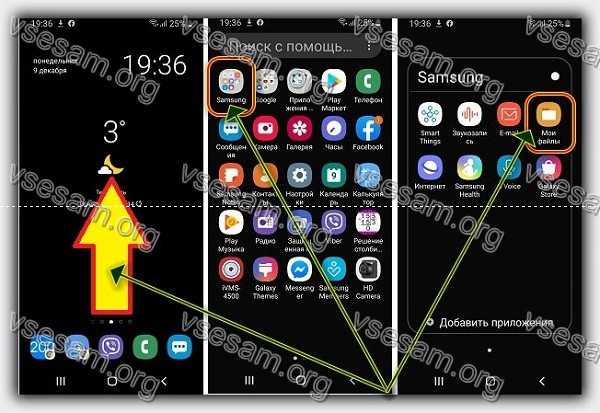
Здесь выбираем не память карты, а устройства и нас интересует каталог «DCIM» — нажимаем на него.
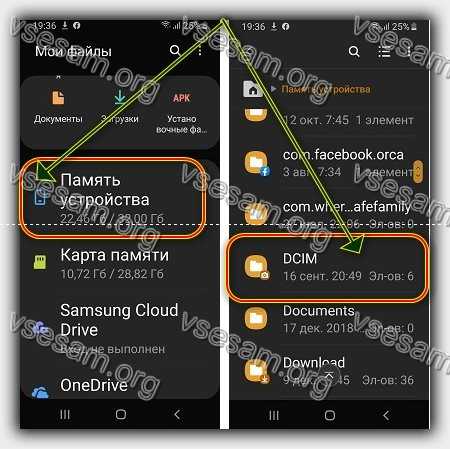
Теперь последний шаг. Крутим экран пока не увидим каталог «Screenshots». Нашли. Нажмите на него и увидите все снимки экрана, сделанные вами на самсунге а50.
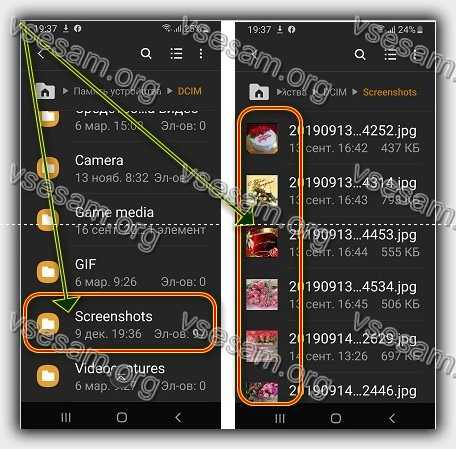
С компьютера найти скриншоты, путь тот же самый, только пропускаем первые шаги, и сразу выбираем память телефона. Удачи.