Как скрыть значки на панели задач
Главная / Скрыть системные значки на панели задач Windows 10
Скрыть системные значки на панели задач Windows 10
Изменение параметров панели задач
Настройте панель задач по вашему вкусу из самой панели задач. Если вы хотите изменить одновременно несколько аспектов панели задач, используйте меню Параметры панели задач. Нажмите и удерживайте свободный участок панели задач или щелкните его правой кнопкой мыши, а затем выберите пункт Параметры панели задач
Как скрыть некоторые значки, что находятся у часов в Windows
Приветствую!
В любой версии Windows имеется панель задач. На данной панели мы можем видеть множество элементов, отвечающих за разные функции. К примеру, в области уведомлений, что располагается рядом с часами, можно наблюдать множество самых разнообразных значков. Чем больше программ установлено – тем больше значков от них там может находиться.

И настаёт такой момент, когда их становится так много, что появляется сильное желание убрать добрую половину значков, благо практической пользы они не несут – пользователи ими просто не пользуются.
Мы расстроим несколько способов:
- скрытие некоторых значков посредством перемещения их во всплывающее меню, что вызывается при нажатии по находящейся там же стрелочки
- полное скрытие ненужных значков – их не будет ни на панели задач, ни во всплывающем меню
Скрытие с панели задач того или иного значка посредством перемещения оного во всплывающее меню
Данная инструкция предельно универсальна, описанное осуществляется в любой версии Windows.
- Необходимо навести курсор мышки на значок, и зажать левую клавишу мыши. Не отпуская клавишу, необходимо «перетащить» значок на стрелочку раскрытия меню с другими значками. Как только оно будет отображено, разместить его там и отпустить клавишу мышки.
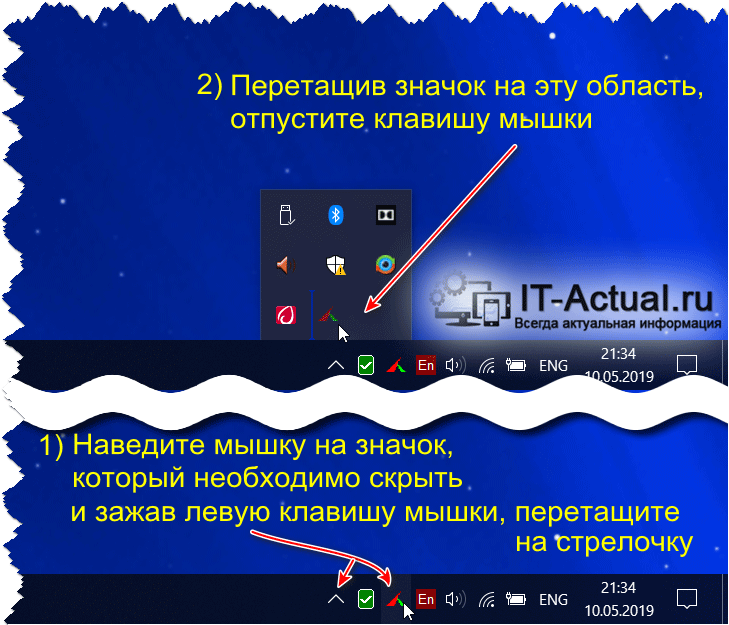
- Всё, элемент перемещён в это меню и теперь более не отображается на панели задач.

Полное скрытие значка с панели задач
В данной инструкции мы рассмотрим, как полностью убрать ненужный значок или несколько значков. В Windows 8 и 10 это не так очевидно, как в случае использования операционной системы Windows 7. Для этого мы опишем все варианты.
Инструкция по скрытию значка для Windows 8 и Windows 10
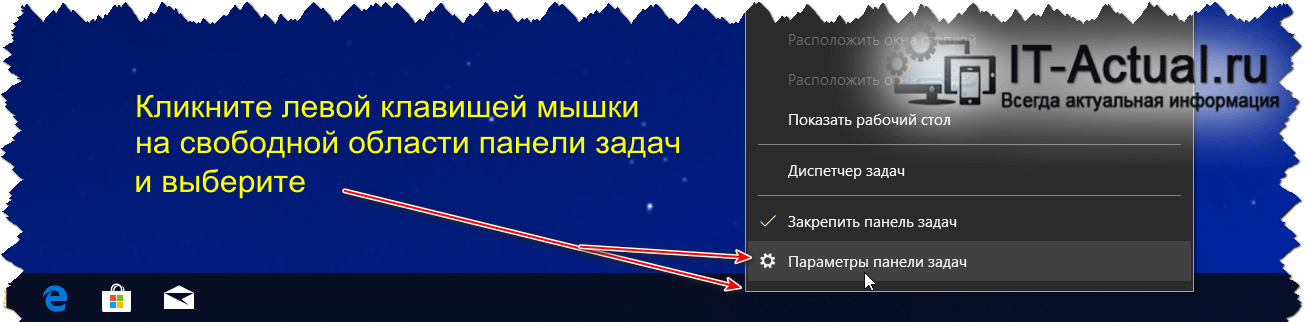
- Наведите курсор на свободную область панели задач и кликните правой клавишей, в отобразившемся контекстном меню панели задач выберите пункт Параметры панели задач.
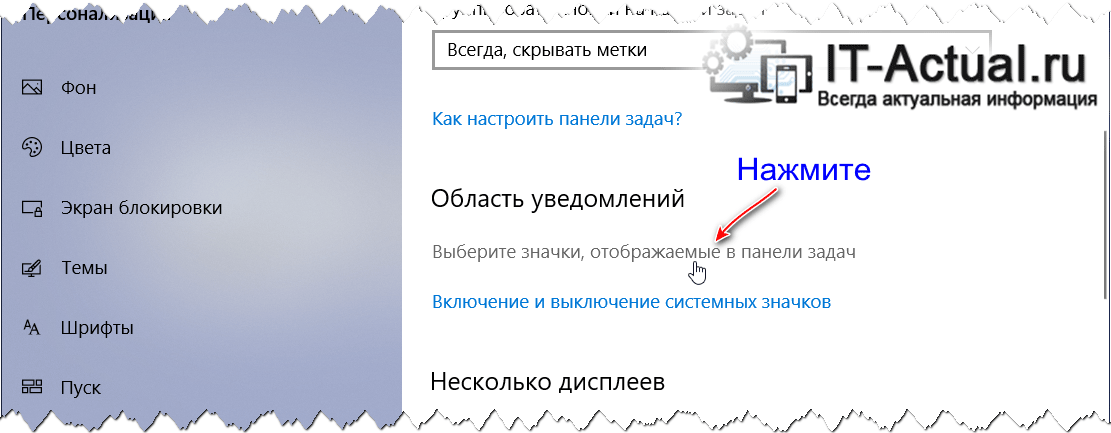
- Отобразится окно настроек, относящихся к панели задач. Найдите и кликните там по пункту Выберите значки, отображаемые в панели задач.
- Будет открыто окошко, там осуществляется настройка отображения для каждого значка. Если какой-либо из оных вам не нужен, то воспользуйтесь переключателем, что отображается напротив него.

- Всё, выключенные значки более не будут отображаться на панели задач.
Скрываем значок с панели задач в Windows 7
В Windows 7, которая по сей день остаётся весьма популярной у пользователей, данная задача решается проще.
- Наведите курсор на стрелочку открытия скрытых с панели задач значков и кликните. В отобразившемся всплывающем меню нажмите по пункту Настроить…
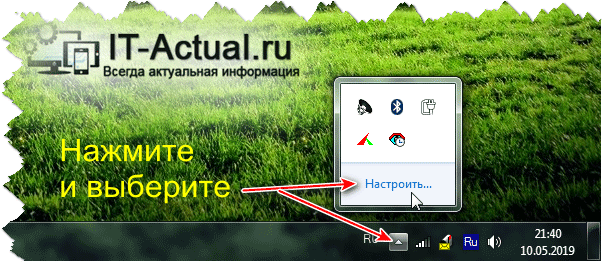
- Откроется системное окошко, где имеется возможность скрыть любые мешающие вам значки. Для скрытия воспользуйтесь выпадающим меню, что отображается напротив каждого элемента. Выбрав в этом меню пункт Скрыть значок и уведомления, задача будет выполнена.

Вот мы и подошли к завершению подробного описания материала, который поможет вам «разгрузить» панель задач вашего компьютера за счёт скрытия с него не требующихся вам в работе элементов.
Мы рады, что смогли помочь Вам в решении поставленной задачи или проблемы.
В свою очередь, Вы тоже можете нам очень помочь.
Просто поделитесь статьей в социальных сетях и мессенджерах с друзьями.
Поделившись результатами труда автора, вы окажете неоценимую помощь как ему самому, так и сайту в целом. Спасибо!
Скрыть все значки на панели задач
Некоторые приложения, работающие в фоновом режиме, отображают значок в области уведомлений Windows, чтобы предоставить вам визуальное напоминание о том, что программа запущена, а иногда и предоставить вам средства для быстрого доступа к функциям и настройкам программы.
Хотя это, безусловно, полезно для некоторых приложений, это не имеет смысла для других, особенно для тех, которые не предоставляют вам ссылки на настройки или функции, которые они предоставляют. В этом случае имеет смысл скрыть значок, чтобы он больше не отображался в области панели задач.
Если вам нравится более красивый внешний вид Windows, вы можете скрыть все значки на панели задач. Программы по-прежнему будут работать в фоновом режиме, но значки больше не будут видны. Можно скрыть значки с помощью параметра реестра. Нажмите Windows-R, введите regedit и нажмите Enter, чтобы открыть редактор реестра Windows.
Теперь перейдите к разделу реестра HKEY_CURRENT_USER \ Software \ Microsoft \ Windows \ CurrentVersion \ Policies \ Explorer и проверьте, доступна ли запись DWORD NoTrayItemsDisplay на левой панели. Если это не так, создайте новый DWORD с этим именем. Теперь дважды щелкните запись и измените значение на 1.


Левое изображение — это изображение моего системного трея, а правое — его изображение после применения настройки реестра. Обратите внимание, что вы должны выйти из системы или перезагрузить компьютер, прежде чем вы увидите изменения. Найдено в Как Компьютерщику.
Обновить : Обратите внимание, что Microsoft изменила поведение в Windows 7 и более новых версиях Windows. Вам больше не нужно изменять настройки реестра, чтобы скрыть значки в системе. Просто нажмите на маленькую стрелку рядом с отображаемыми значками и выберите настройку из опций.
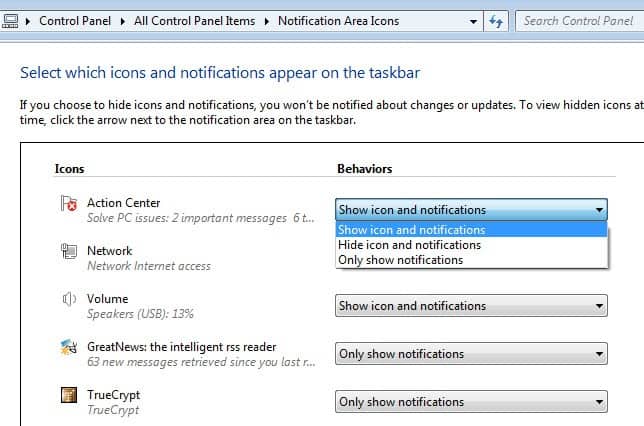
У вас есть следующие параметры для каждого значка на панели задач:
- Показать значок и уведомления
- Скрыть значок и уведомления
- Показывать только уведомления
Лучший вариант для значков на панели задач, которые вы вообще не хотите видеть, — это переключить их, чтобы скрыть значок и уведомления. Сделайте это для всех отображаемых здесь значков, и вы можете скрыть те, которые не хотите видеть в области панели задач.
Обратите внимание, что Windows также управляет ими автоматически, поэтому вы можете не видеть некоторые значки в области панели задач, которые вы ожидаете увидеть там. В этом случае вы можете использовать тот же метод, который описан выше, чтобы заставить их появиться в этой области.
Смотрите так же:
- Обзор мастера восстановления данных Easeus
- Firefox 58 для Android: включить движок Quantum CSS
- Solayo: создавайте и микшируйте музыкальные плейлисты YouTube, Soundcloud и Dailymotion
- Apache OpenOffice 3.4, новое имя, новая версия
Как скрыть значки на панели задач
Требования.
Статья действительная для Windows XP/Vista.
Информация.
На панели задач есть некая область, которая называется область уведомлений, но чаще говорят трей. Поэтому нередко можно услышать такие фразы как: «Посмотри в трее, нет ли там значка программы», «Сворачивать в трей», «Программа висит в рее» и т.п. Эта область находится в правой части панели задач, можно сказать что она находится между языковой панелью и часами. В этой области хранятся иконки программ, которые работаю «в фоне», т.е. эти программы могут выполнять свою функцию без вмешательства пользователя, это могут быть антивирусы, некоторые утилиты, брадмауэры и т.п. Эти иконки могут быть использованы для быстро вызова программы или содержать минимальный набор команд управления программой.
При большом количестве таких программ, область трея значительно растягивается, для ее уменьшения в Windows придумана кнопка, которая либо скрывает либо показывает иконки. Эта кнопка изменяет свой значок, в зависимости от текущего действия:
1. «» — Отображать скрытые значки;
2. «>» — Скрыть.
Но здесь есть один нюанс: не все значки скрываются при нажатии на кнопку «Скрыть», это связанно с настройками области уведомлений. Эту настройку мы и рассмотрим.
Скрытие иконок (значков) в трее.
Windows XP
1. Щелкните правой кнопкой мыши на кнопке «Пуск» и выберите пункт меню «Свойства«;
2. В окне «Свойства панели задач и меню Пуск«, перейдите на вкладку «Панель задач«;
3. В графе «Область уведомлений», должна стоять галочка «Скрывать неиспользуемые значки«;
4. Далее нажмите кнопку «Настроить«;
5. В окне «Настройка уведомлений«, в разделе «Текущие элементы«, напротив нужного значка раскройте список и выберите необходимое поведение:
— Скрывать если неактивный (будет скрываться если долго не использовался);
— Всегда скрывать (будет скрыт всегда);
— Всегда отображать (будет всегда отображаться);
7. Нажмите кнопку «ОК» и закройте все окна»;
Windows Vista.
1. Щелкните правой кнопкой мыши на кнопке «Пуск» и выберите пункт меню «Свойства«;
2. В окне «Свойства панели задач и меню Пуск«, перейдите на вкладку «Область уведомлений«;
3. В графе «Значки», должна стоять галочка «Скрывать неиспользуемые значки«;
4. Далее нажмите кнопку «Настроить«;
5. В окне «Настройка значков уведомлений«, в разделе «Текущие элементы«, напротив нужного значка раскройте список и выберите необходимое поведение:
— Скрывать неактивные (будет скрываться если долго не использовался);
— Скрыть (будет скрыт всегда);
— Отображать (будет всегда отображаться);
7. Нажмите кнопку «ОК» и закройте все окна»;
| КПД статьи -3.25% |
| Статья помогла? | |
| 800 | 826 |
| КОММЕНТАРИИ |