«Прокачиваем» кнопочный Android смартфон за 13$. Как довести до ума телефон без официальной поддержки?
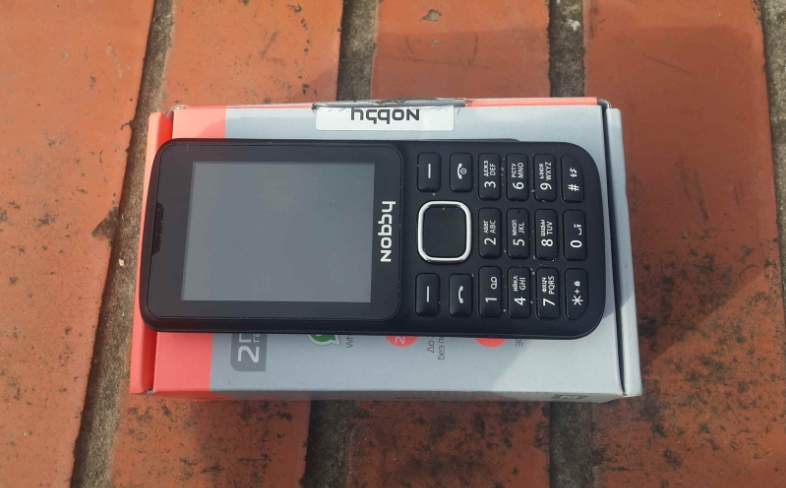
Не всегда производители различной техники выпускают действительно удобные и юзабельные гаджеты на рынок. Иногда на полки магазинов попадают довольно сырые устройства, а в случае бюджетных моделей — про них забывают сразу после выхода с конвейера. Другое дело, когда девайс оказывается непаханым полем в плане моддинга и всем свои видом намекает «давай, начни во мне копаться!», как и сегодняшний герой — Android-кнопочник Nobby 230! Сегодня мы с вами: напишем свой лаунчер, переработав UI телефона, портируем кастомное рекавери, добавим поддержку ROOT-доступа, вычистим хлам от производителя, предустановим необходимые приложения и оформим это всё в виде готового образа, который сможет поставить себе каждый владелец подобного телефона! Интересно?
❯ Предисловие
Честно сказать, я не ожидал такой обширной реакции на статью об этом кнопочнике. Многие читатели выражали неподдельный интерес к подобному классу устройств и хотели бы получить смартфон в формате классического кнопочника. И в целом вариантов не так уж и мало, на любой вкус, бери — да выбирай! Тут и QWERTY смартфоны, которыми можно управлять почти полностью с клавиатуры, такие как BlackBerry KeyOne и его формальный наследник — UniHertz Titan:

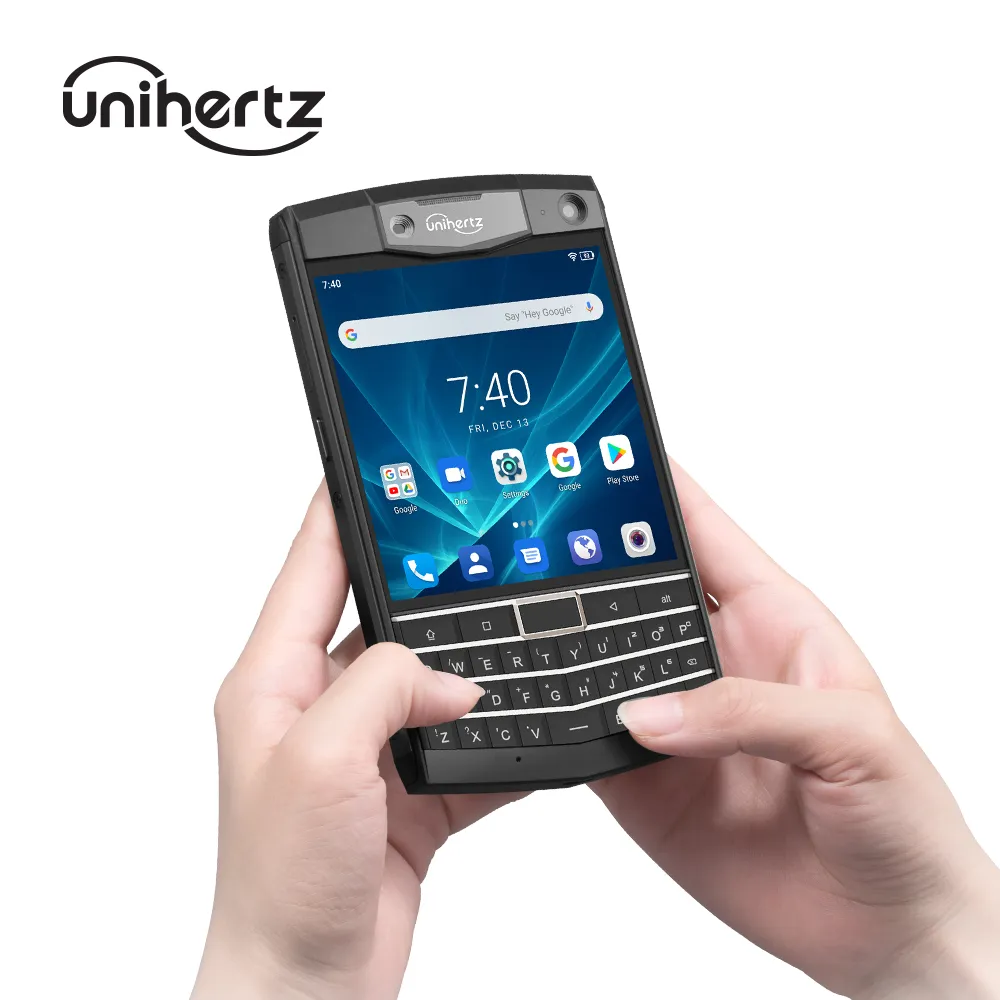
Два красавца!
Так и модели 2010-2011 годов, когда был настоящий бум на QWERTY клавиатур и почти каждый известный бренд выпускал модели в подобном форм-факторе, например, Acer BeTouch E130 или Galaxy Y Pro. Самое приятное в подобных девайсах — найти подобные смартфоны вы можете и сейчас по 500-1.500 рублей на барахолках, если вы вдруг не сильно привередливы к функционалу устройства.
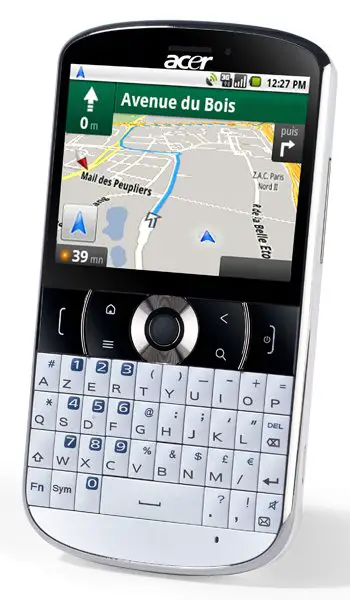
BeTouch 130 с трекболлом
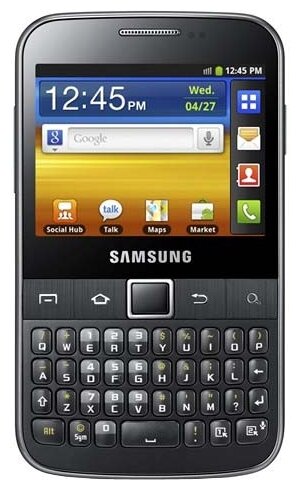
Galaxy Y Pro с очень точным оптическим трекпадом!
Но всё же некоторым людям нужен обычный «тапок» в исполнении «моноблок». И вот тут всё гораздо сложнее: производители не хотят выпускать что-то серьёзное на этот рынок из-за рисков понести серьёзные убытки, ведь большинству людей кнопки не нужны вовсе. Однако, определенные шажки в эту сторону делаются. В первую очередь компанией Xiaomi, которая в 2018 выпустила Qin1s, оказавшийся весьма удачным, породив кучу (не смейтесь) реплик! Xiaomi оценили успех своего первенца и теперь время от времени развивает линейку Qin, выпуская кнопочные смартфоны на очень неплохом железе, которое тянет даже PUBG и Genshin Impact (!)
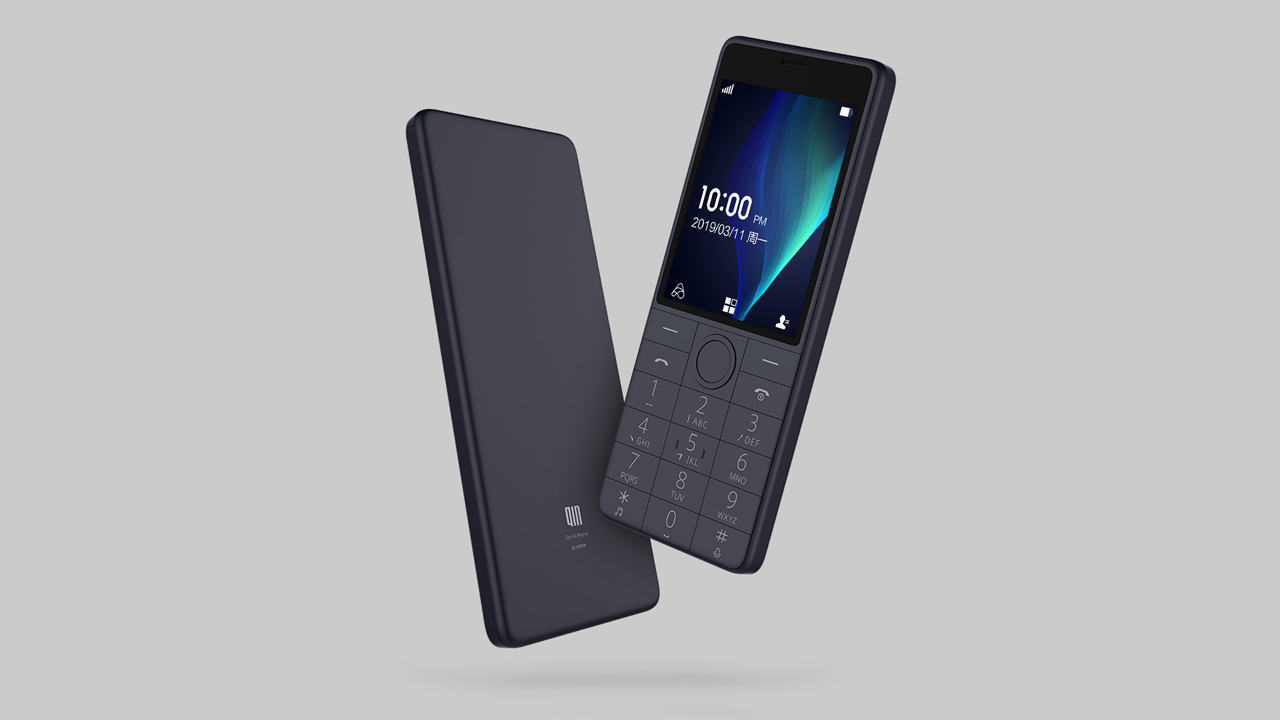
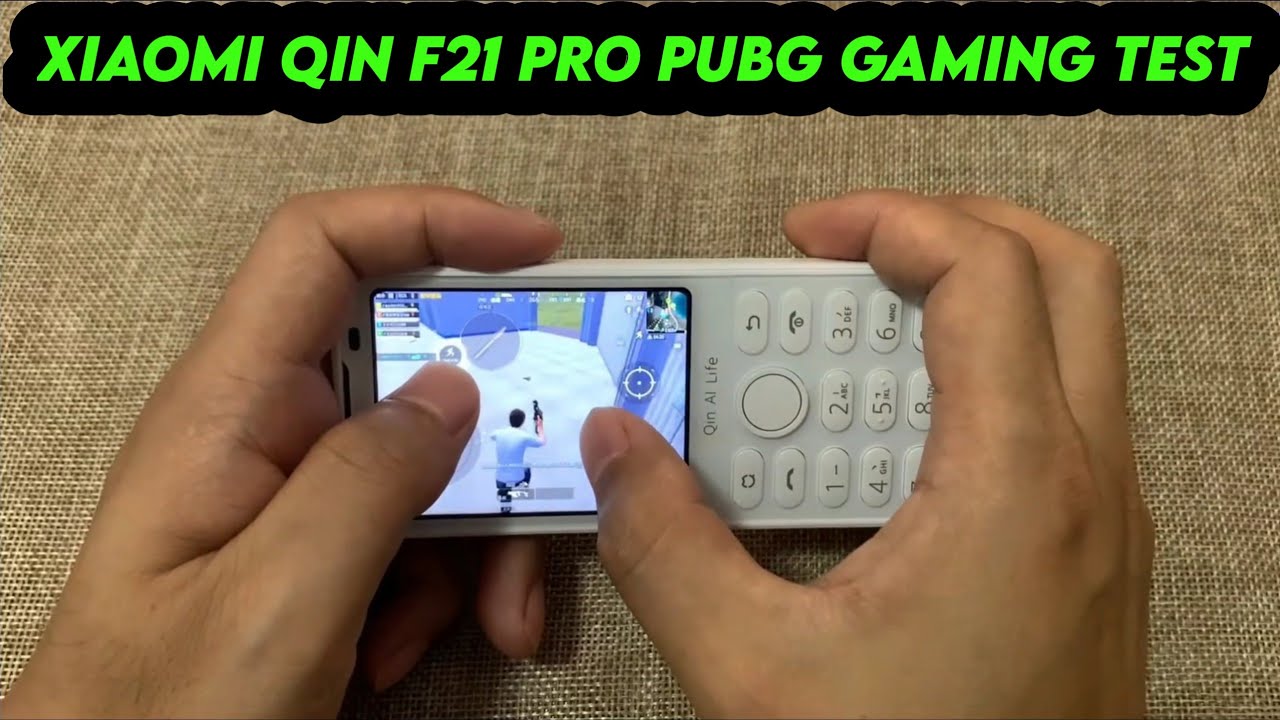
Да, это выглядит странно 🙂
Оригинальный Qin 1s был построен на слабом и дешевом железе от UniSOC — SC9820E, который при ближайшем рассмотрении оказывается унаследованным от давнего знакомого бюджетников из 2014 — SC7715. Российские ритейлеры смекнули — если себестоимость подобных телефонов копеечная, то нужно дать потребителю кнопочный смартфон с максимальной ценой до 2.000 рублей. И таки сделали — Nobby 230, BQ 2400G/2800, SenseIT L250. Мобилки неплохо продавались, даже на 4pda появлялись темы про них, но особого развития в моддинг-сообществе они не получили. И это надо исправлять.
❯ Что мы будем делать?
Свой «нобби» я сейчас использую в качестве резервного смартфона, из которого можно выйти в ВК и настрочить сообщение. Но у него есть объективные косяки, которые мне очень не нравятся:
- Дико неудобное меню (лаунчер). Оно не анимировано, слишком красочное и заставляет идти в подменю для просмотра всех приложений.
- Отсутствие ROOT-доступа. Я люблю моддить и копошиться в своих девайсах и точно знаю, что я такой далеко не один! Плюс наличие root-прав позволит нам на лету менять говерноры и ограничивать тактовую частоту чипсета, позволяя серьёзно экономить аккумулятор.
- Ненужные и не удаляемые приложения — например Facebook Lite и WhatsApp, который не обновить штатными средствами.
❯ Recovery
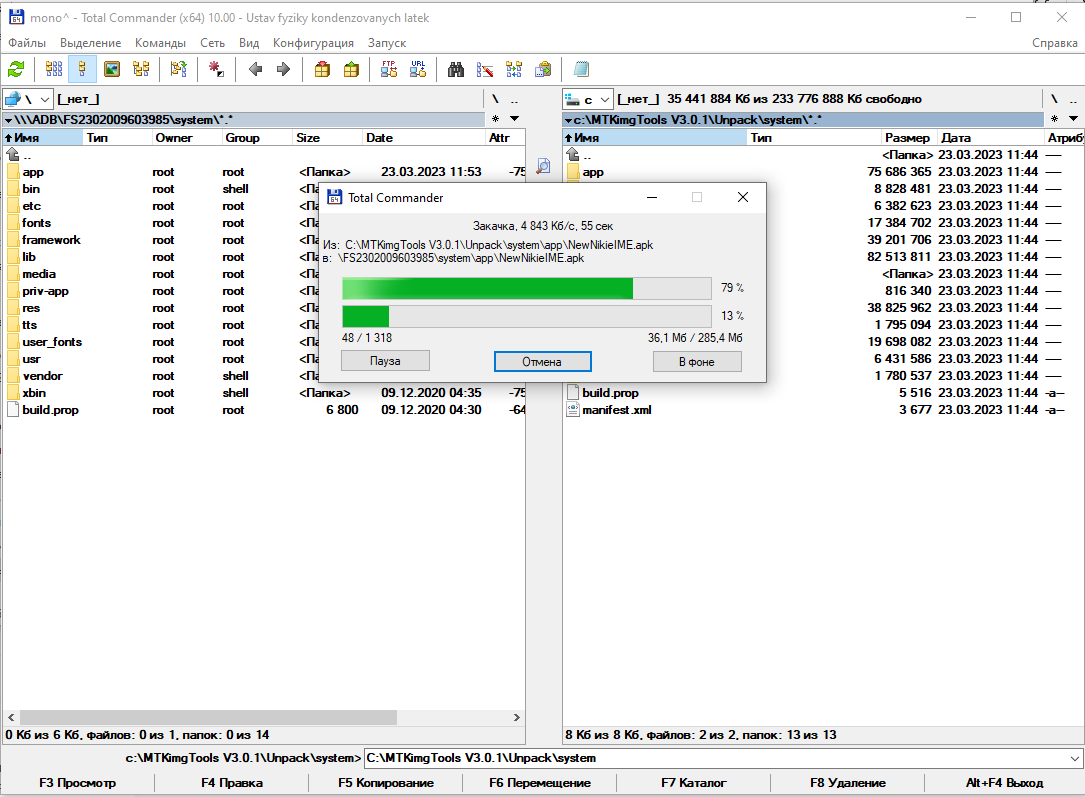
Как я уже сказал, подобные устройства работают на базе очень старого чипсета SC7715, поэтому с портированием recovery проблем никаких не будет — уже есть готовые версии TWRP и CWM с других смартфонов, которые нужно будет пропатчить. Суть вот в чём: в этих смартфонах используется не eMMC, а дешевая NAND память малой емкости, для работы с которой используется механизм называемый UBI. UBI — это стандарт, состоящий из механизма описания разделов (как GPT/MBR) и UBIFS — специальной файловой системы, оптимизированной для работы на флэш-накопителях. Просто так его распаковать и работать с ним не выйдет — нужна машина с Linux на борту и пакетами для работы с UBI, а поскольку мы хотим моддить из под Windows — придётся немного мудрить.
TWRP и CWM из коробки умеют монтировать раздел /system/ и предоставлять полный R/W доступ через adb. Так почему бы не использовать эту особенность для дальнейшей работы? Для портирования рекавери нам понадобится т. н. «кухня» для работы с образами — MTK Img Tools (после распаковки архива с софтом создаем папки Pack/Image и Unpack/Image), фирменная программа для прошивки ResearchDownload, родная прошивка и какой-нибудь TWRP с другого телефона на SC7715. Я брал от ZTE A9.
В SP Flash Tool открываем PAC со скачанной прошивкой и видим в директории программы папку ImageFiles. Заходим в неё, копируем оттуда recovery.img в папку Unpack/Image нашей «кухни» и туда же копируем .img образ рекавери, которое мы портируем.
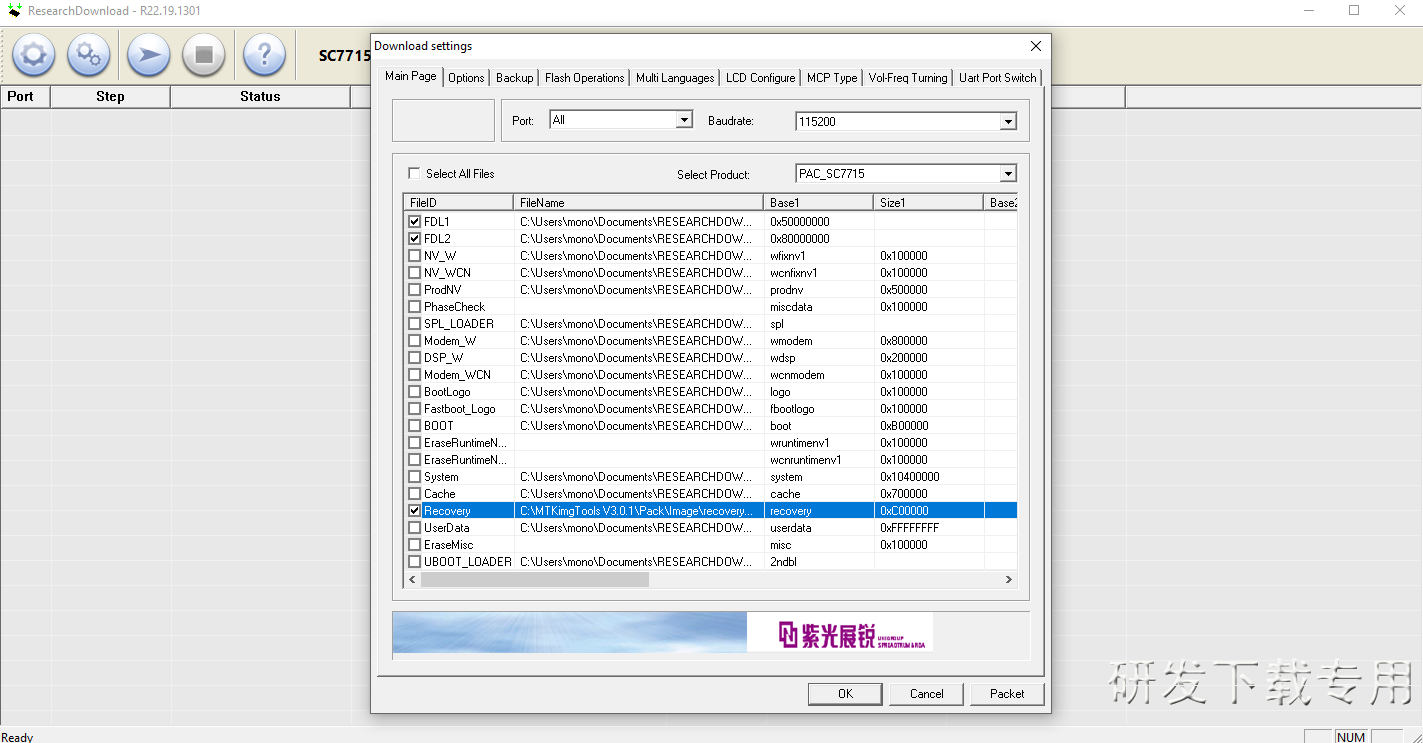
Распаковываем оба рекавери с помощью Unpack -> Recovery/Boot, идём в Unpack/Image/recovery/kernel/ (подразумевается родной recovery) и копируем ядро kernel из стока в папку kernel/ портируемого рекавери. Если его сейчас собрать и прошить — то рекавери запустится, но раздел system не увидит — из-за ubi, который нужно проинициализировать в init’е. Заходим в файл ramdisk/init.rc донорского рекавери и в on boot добавляем это:
ubiattach 0 ubipac
mount_all /fstab.scx15
mount -t ubifs /dev/ubi0_system /system/
Сохраняем, запаковываем наш модифицированный рекавери(Pack -> Recovery/Boot) и прошиваем его. А как же его прошить без ROOT прав, спросите вы? И тут нам поможет тот самый ResearchDownload! Нажимаем на шестеренки, жмем на строку recovery и выбираем выхлоп, который появился в Pack/Image MTKImgTool. В моем случае — recoverytwrp.img.
Все остальные галки снимаем — нам необходимо прошить только один раздел, закрываем диалог и жмем «старт». Подключаем смартфон выключенным с зажатой кнопкой 5 и ждём, когда девайс прошьется! После прошивки передергиваем батарею.
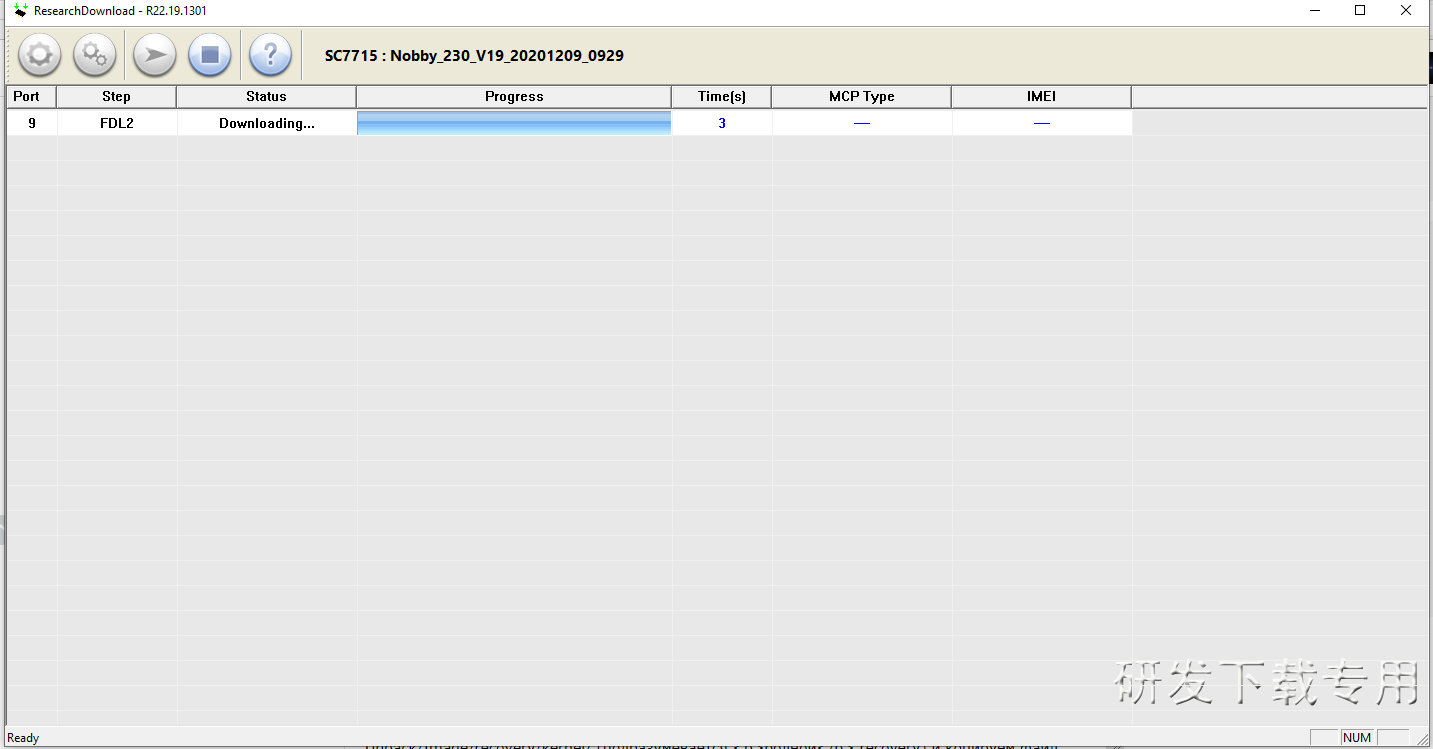
Зайти в рекавери легко: включаем отладку по USB, открываем командную строку и пишем adb reboot bootloader (если у вас конечно уже есть пакет adb). Устройство перезагрузится и если все сделано правильно — вы увидите рекавери, а ПК определит устройство как adb в режиме recovery с root доступом.
❯ ROOT доступ
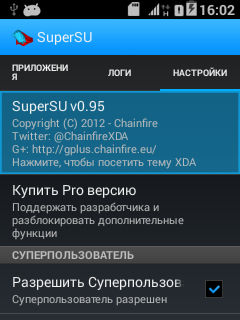
Тут варианта два: прошить готовый архив SuperSU или ручками положить бинарник su в /system/sbin и прописать ему необходимые права, а затем установить само приложение SuperSU. Я выбрал второй вариант для наглядности процесса — помещаем su в /system/xbin, назначая ему права 06755, а SuperSU.apk — в /system/app. Всё — у нас появились ROOT права! Кроме того, отсюда можно прошить MicroG или даже полноценные гаппсы. Но как они будут работать на этом устройстве… я не знаю. 🙂
❯ Вычищаем хлам и заменяем приложения
Поразительно! В прошивке не оказалось хлама, вообще. Тут нет никаких левых пакетов, ничего подозрительного. Но в вашем телефоне может быть по другому: см. папки /system/app и /system/priv-app. Я лично удалил WhatsApp.apk, Facebook.apk и заменил стандартный лаунчер с клавиатурой: оба от Xiaomi (сюда ссылку на архив), а также добавил Opera Mini для более комфортного серфинга в сети.
Если у вас плохое зрение или вы модифицируете телефон для пожилого человека, вы можете увеличить размер элементов на дисплее, поменяв его dpi. Заходим в build.prop и меняем параметр «ro.sf.lcd_density» в большую сторону (125-130).
А ещё можно поменять анимацию загрузки или убрать противный громкий звук. Ну если уж пустились в пляски, то почему бы не поставить яблочко на загрузку? 🙂 Идём в /system/media/ и заменяем bootanimation.zip на скачанный из интернета (гугл 240×320 boot animations).
Кроме того, если у вас вдруг есть еще кнопки (качелька громкости например), вы можете ее назначить на какое-нибудь полезное действие — например, многозадачность или открытие шторки уведомлений. Для этого заходим в /system/usr/keylayout/gpio-keys.kl (ваш может называться по другому, ищите файл без копирайтов Android), смотрим где действие VOLUME_DOWN/VOLUME_UP и меняем на желаемое действие (можно посмотреть здесь)
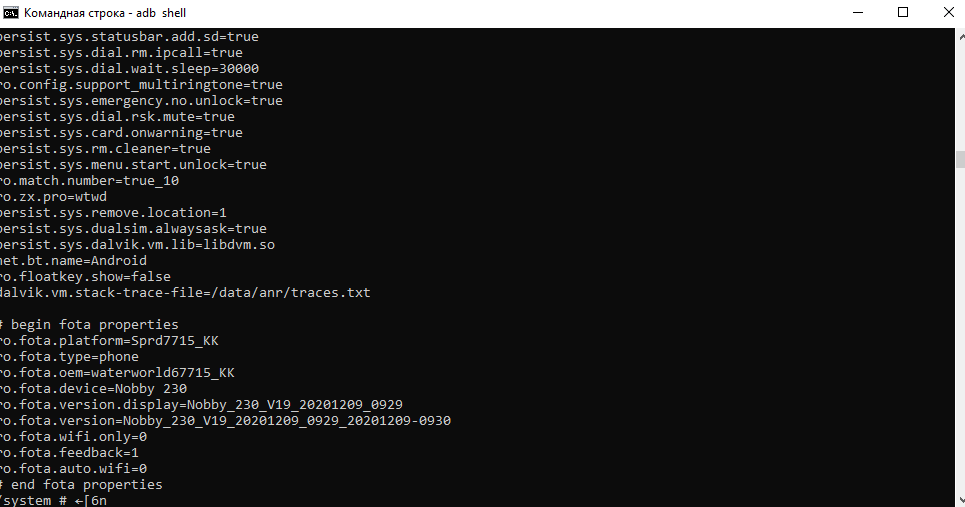
Из коробки на стоковой прошивке приложения устанавливать нельзя — так решил производитель, видимо, чтобы не ломать пользователю экспиренс несовместимыми приложениями. Однако это легко поправить — достаем build.prop:
adb pull /system/build.prop
Меняем в нем парааметр persist.sys.disable.app=true на false, и закидываем обратно:
adb push build.prop /system/
❯ Кастомизировал прошивку под себя — что дальше?
Теперь нам нужно сделать т. н. «вайпы» — стереть раздел с данными приложений, иначе Android может начать конфликтовать с ними и упасть в «бутлуп». Если примонтированы /data/ и /cache/, то достаточно прописать в adb recovery —wipe_data —wipe_cache . Перезагружаемся — работает? Загрузились? Первая загрузка может занимать пару минут, но если уж смартфон запустился и все работает как нужно — то значит вы всё сделали правильно!
Как теперь поделится ей с сообществом? Вариантов три: использовать встроенный механизм бэкапов CWM (работает при условии, что вы починили все точки монтирования), запаковать весь образ /system/ в .tar архив, чтобы потом его распаковать одной командой, либо подготовить update архив (требует написания скрипта обновления, который сохранит все разрешения файлов). Плюс этого способа заключается в частичной автоматизации процесса установки прошивки. Делается это так:
tar -cvf /sdcard/system.tar /system/
На флэшке должен появится system.tar, который уже хранит в себе все разрешения файлов и симлинки.
Как потом кому-то установить вашу кастомную прошивку? Например вот так:
tar -xvf /sdcard/system.tar -C /
Не забываем вайпы! Вроде бы все довольно легко и просто, да? Ну это пока мы не касались темы модификации SystemUI или даже android.jar напрямую… Но в любом случае, информация в статье может оказаться полезной не только обладателям подобных кнопочников, но и обычных смартфонов, которые не знают с чего начать. На 4pda информация есть, но она недостаточно централизована, поэтому надеюсь, что эта статья будет полезной.
❯ Пишем свой лаунчер
Надоел стандартный интерфейс системы? Напиши его сам! В процессе написания статьи меня очень сильно начал раздражать стандартный лаунчер. Он тормозной, у него нет плавности и он банально неудобен. Ну а лаунчеров под подобные версии системы практически нет…
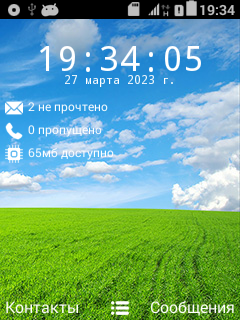
И я решил запилить свой домашний экран, с виджетами и плавной анимацией! Сказано — сделано, лаунчер писался в попыхах, с учетом слабых мест UI-фреймворка Android. Минимум аллокаций, вся навигация в приложении через смену contentView (любой вызов startActivity занимал минимум одну секунду), плавные анимации через animate, перерисовка только по необходимости и конечно же хоткеи!
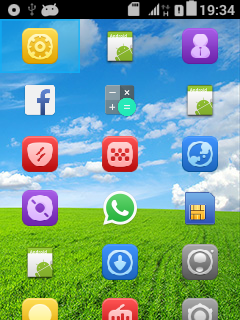
Лаунчер не имеет никаких внешних зависимостей кроме android.jar, в том числе и от мною нелюбимого AppCompat. Благодаря этому, конечный размер приложения составил всего 27кб, а потребление ОЗУ ~11мб. А ещё он добавляет удобные хоткеи: кнопка вверх откроет шторку уведомлений, влево откроет браузер, вправо — whatsapp, а вниз — музыкальный плеер!
Заценить костыли лаунчер, написанный за один день, можно на моем GitHub!
Теперь то он хоть юзабелен?
Вот теперь девайсом можно действительно пользоваться с некоторым комфортом! К сожалению, конкретно у моего экземпляра есть дефект с двойным нажатием кнопок — и дело не в мембранах, а самой пластиковой клавиатуре. Китайцы и тут решили сэкономить 🙁
Но в остальном — смартфон работает вполне ничего. У нас появился относительно адекватный домашний экран, возможность накатить патчи интерфейса с помощью Magisk и без проблем обновлять WhatsApp (в одной из официальных прошивок был баг, который не позволял обновлять системные приложения).
Как я уже говорил — на смартфоне без проблем работают WhatsApp и ВК, можно посерфить некоторые страницы или поиграть в несложные игрушки. Ребята с 4pda пишут, что берут его в армию, а кто-то на режимные объекты! И всё таки идея офигенная: теперь я точно уверен, что концепция смартфонов-кнопочников имеет право на жизнь и в первую очередь, если у них появится такое же моддинг-коммьюнити, как и в своё время у первых Android смартфонов!
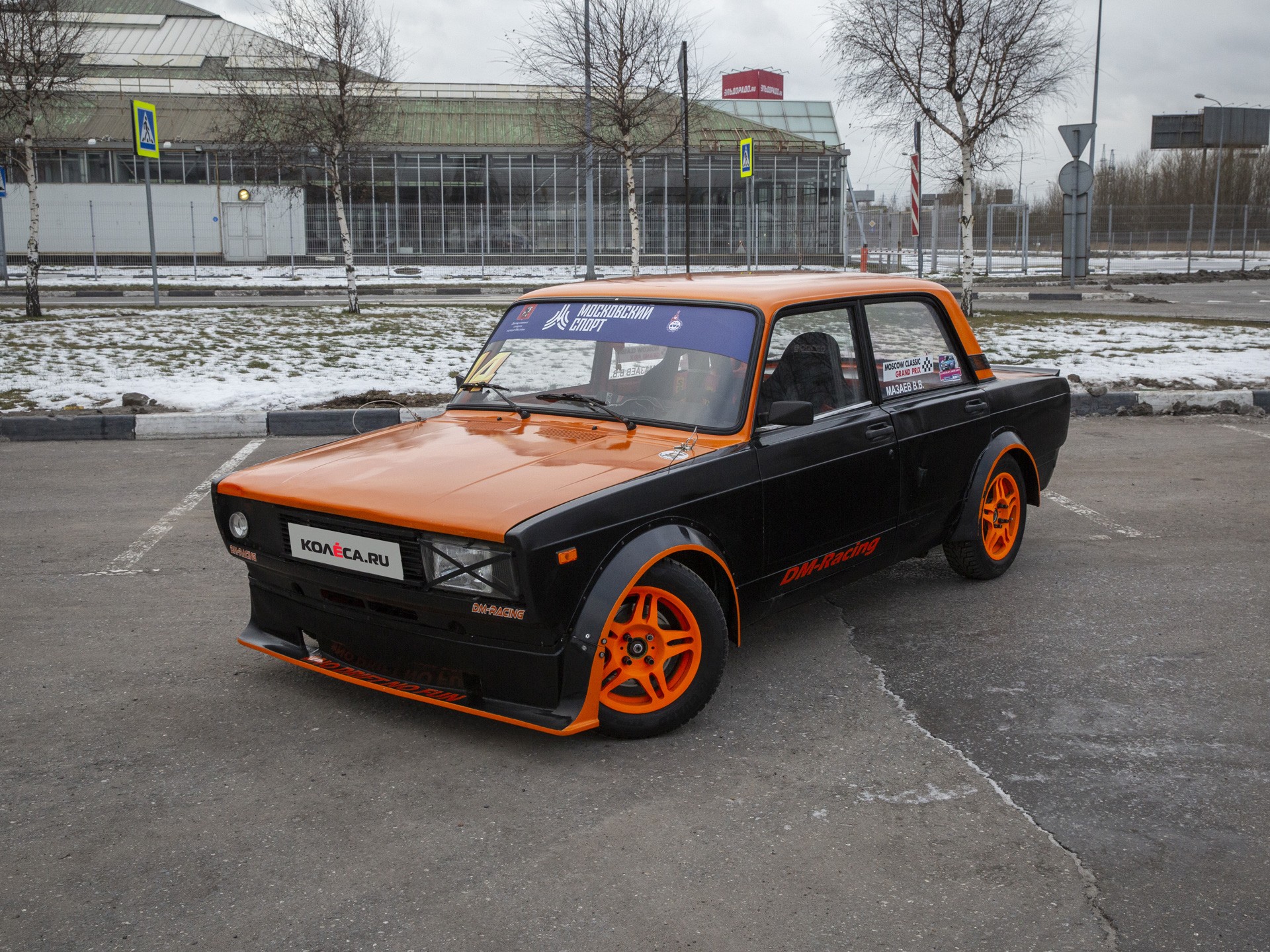
Этот телефон мне очень напоминает жигули. Жигуль — неплохая машина за свою скромную цену, но как по мне — АвтоВАЗ сделал лишь минимум, чтобы машина могла привезти из точки А в точку Б (в случае нобби — позвонить и написать сообщение), открывая своей простотой кладезь возможностей различного тюнинга и доработок. Тоже самое и с нобби — ты покупаешь просто телефон. Но в отличии от большинства «тапков» — ты его ещё можешь довести под себя — а это самое ценное для техногика и любителя покопаться в различных девайсах!
А вы как думаете? 🙂 Жду ваше мнение в комментариях.
Google готовит Android для дешевых кнопочных телефонов. Фото
Мобильная ОС Google Android выйдет в новой модификации для кнопочных телефонов, сообщает 9to5Google. Платформа находится в разработке и проходит тестирование на классическом мобильном телефоне начального уровня.
Марка и модель «подопытного» телефона не установлены, но он очень напоминает моноблок Nokia 220, по умолчанию работающий на программной платформе Series 30+. Аппараты располагают полностью идентичными клавиатурами, а дизайн корпуса подопытного разглядеть невозможно – он скрыт под чехлом. Не исключено, что это современная версия телефона, тем более что у Nokia есть опыт по «оживлению» классических моделей. В 2017 г. она вернула в продажу Nokia 3310, а в 2018 г. с конвейера сошел обновленный Nokia 8110.
Особенности интерфейса
Новая модификация Android внешне имеет немало общего с системой, устанавливаемой на миллионы современных смартфонов. Сохранена общая стилистика, включая светлые оттенки интерфейса и дизайн пиктограмм, но в то же время рабочего стола, как такового, здесь нет – на главный экран просто выводятся информация о времени, дате, заряде батареи, уровне сигнала сотовой сети и открытом приложении. В частности, на фотографии видно, что на телефоне запущен голосовой ассистент.
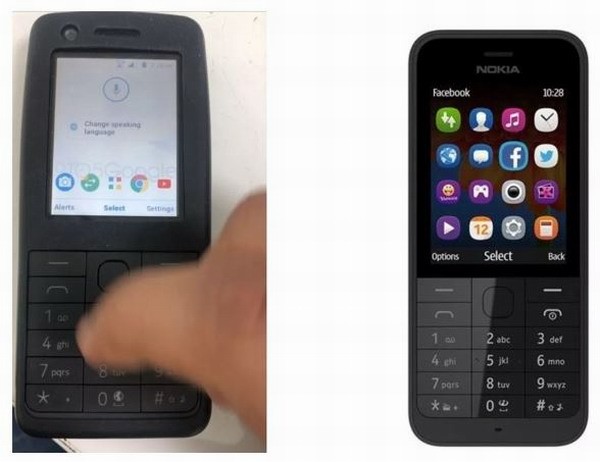
Подопытный телефон с Android (слева) и Nokia 220 (справа)
Дополнительное свойство «кнопочному» Android с полноценной мобильной ОС придает привычная полоска внизу экрана с квартетом пиктограмм наиболее часто используемых приложений и расположенной по центру кнопки, открывающий полный список программ и сервисов, имеющихся в устройстве.
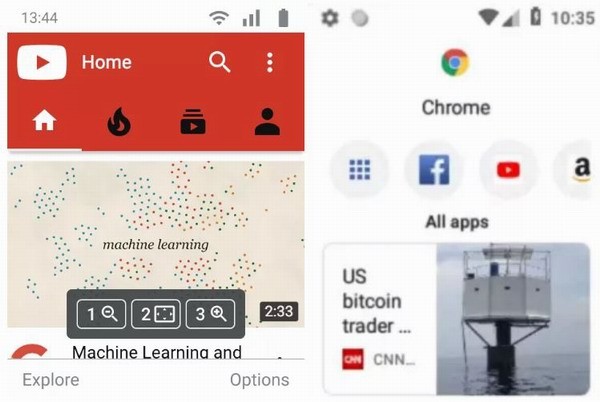
Приложение YouTube и начальный экран браузера Chrome
Перемещение по меню осуществляется при помощи пятипозиционной навигационной кнопки и двух дополнительных софт-клавиш, как в классических телефонах и даже Symbian-смартфонах Nokia.
Различные оболочки
То, что выведено на экран таинственного телефона Nokia, отличается от опубликованных в начале июля 2019 г. порталом 9to5Google первых скриншотов «кнопочного» Android. К примеру, главный экран системы выглядит на них совсем по-другому: в нижней его части раньше была расположена строка поиска, пиктограммы быстрого доступа перенесены немного выше, а по центру экрана расположены иконки других приложений.
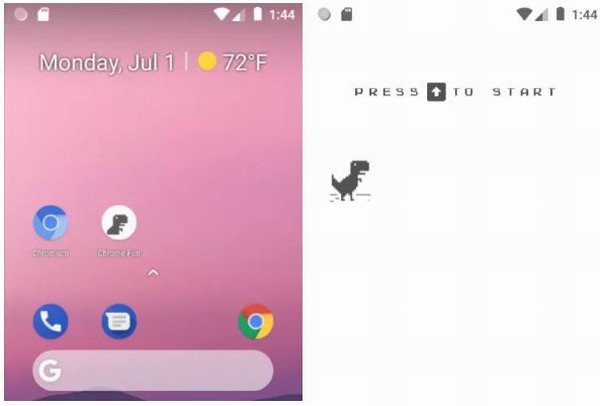
Первая версия главного экрана кнопочной версии Android
В прошивку по умолчанию встроен браузер Chrome с адаптированным под кнопочное управление интерфейсом, но при этом лишенным адресной строки. Не исключено, что к моменту релиза финальной версии ОС она все же появится.
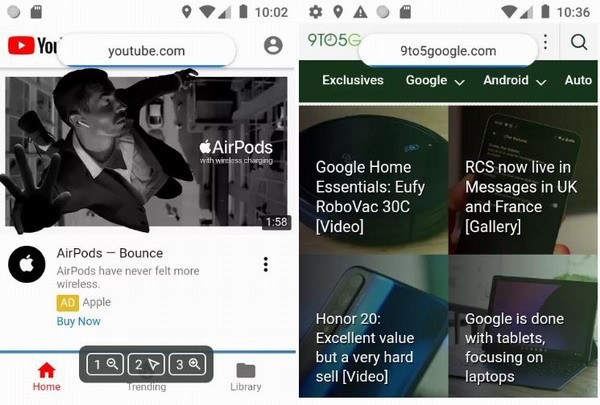
Веб-страницы и YouTube, открытые в Chrome
О поддержке кнопочным Android установки дополнительного ПО посредством магазина Google Play или путем ручного запуска apk-файла из памяти устройства информации на момент публикации материала не было. Тем не менее, более поздние снимки экрана демонстрируют наличие приложения YouTube.
Сроки выхода и основные конкуренты
Информация о дате появления «кнопочного» Android на 19 июля 2019 г. отсутствовала. Сами Google и Nokia никак не прокомментировали публикацию в Сети фотографий тестового смартфона.
В сегменте ОС для гаджетов базового уровня Android будет соперничать в первую очередь с платформой KaiOS, представленной в 2017 г. и построенной на ядре Linux. Система считается наследницей Mozilla Firefox OS, поддержка которой была прекращена в 2016 г.
KaiOS располагает специализированным магазином приложений, хотя гаджеты на ее основе, как правило, поставляются с уже предустановленным набором программ, без возможности установки дополнительных приложений. Несмотря на то, что это конкурент кнопочной версии Android, в 2018 г. Google инвестировала в разработку этой ОС $22 млн.
Возвращение к истокам
Тому, как полноценная ОС Android выглядит в 2019 г., она обязана, фактически, компании Apple. Система, изначально придуманная Энди Рубином (Andy Rubin) в 2003 г. в качестве программной платформы для цифровых фотокамер, позже была пересмотрена в сторону ОС для кнопочных смартфонов без сенсорного экрана. Другими словами, ее разрабатывали для конкуренции со смартфонами Nokia и RIM (Research in Motion, сейчас известна как BlackBerry).
Тигран Саркисов, X5: Генеративный ИИ компенсирует недостаток специалистов

Появление в 2007 г. первого смартфона iPhone с сенсорным управлением полностью изменило правила игры на рынке умных телефонов, и Google пришлось в спешке переделывать Android под сенсорный интерфейс – ее также подгоняли RIM и Nokia, сразу после выхода первого iPhone заявившие о подготовке собственных сенсорных смартфонов.
Финальная сборка Android 1.0 вышла в сентябре 2008 г., спустя год с момента выхода смартфона Apple. Сейчас Google, похоже, возвращается к истокам и собирается занять нишу дешевых фичефонов (feature phone), по возможностям обгоняющих обычные «звонилки», но не способных сравниться с полноценными смартфонами.
Мануал: как превратить свой старый смартфон в телефон для родителей

Девять лет прошло с момента появления в продаже первого iPhone, что стало началом конца эры кнопочных телефонов. Конечно, они не сразу пропали с прилавков, а продолжают продаваться и по сей день. Но все новации и технические улучшения достаются смартфонам, а кнопочным аппаратам остается довольствоваться устаревшими (даже по меркам 2007 года) технологиями и ультрабюджетным сегментом рынка. И тем, кто прикипел душой к кнопочным телефонам (а это в основном люди старшего возраста — бабушки и дедушки), приходится выбирать — или смириться с тем, что телефон это просто звонилка, или как-то привыкать к аппарату с сенсорным вводом. И в наших силах, как людей привычных и знакомых со смартфонами, сделать этот переход от кнопок к сенсору проще и легче.
Поможет нам в этом начинании смартфонная многоликость и универсальность. Ведь большую часть стандартного программного обеспечения телефона можно заменить аналогами, которых в Google Play великое множество. Есть среди этого многообразия и варианты, созданные с прицелом на превращение мудреного смартфона в простой и понятный «бабушкофон». Посмотрим, какие варианты нам доступны — от комплексных решений до инструментов для одной задачи.

Это один из самых популярных и развитых проектов по полной переработке интерфейса смартфонов под нужды людей старшего поколения и имеющих проблемы со зрением. Лаунчер заменяет практически все элементы интерфейса на собственные (даже фотокамеру) — с большими шрифтами и упрощенной цветовой схемой. Экран разблокировки в Necta Launcher открывается без сдвигания слайдеров — просто по длительному удержанию значка ключа.

Главный экран ориентирован на отображение только самых нужных приложений и функций. В верху ряд «горячих кнопок», из которых самая актуальная — фонарик. Есть три избранных контакта для связи, кнопка экстренного оповещения родственников (можно отправить SMS, а можно настроить сразу голосовой вызов). Промотав экран мы увидим приложение, собирающее последние новости (послужит родителям заменой телевизору и газет), определения своего местоположения (заменит карту в незнакомой местности) и кнопку «мой номер», которая поможет, если номер постоянно вылетает из головы. Если необходимо добавить что-то еще — можно вывести на экран дополнительные значки, которые появятся в конце списка приложений на главном экране. Единственное, чего не хватает Necta Launcher до идеала — адаптированной клавиатуры для написания текстовых сообщений.

Этот лаунчер идеологически близок к Necta Launcher и также заменяет интерфейс смартфона полностью. Но в нем основной упор сделан не на графическое обозначение элементов, а на надписи. В связке с английским языком интерфейса это сильно ограничивает применение Koala Phone в наших реалиях. Хотя в остальном это просто отличное решение. Особенно, учитывая тот факт, что это, похоже, единственная программа, в которой кнопки звонка и SMS есть чуть ли не на каждом экране.

Еще один представитель семейства всеохватывающих лаунчеров. Чистый и понятный интерфейс, удобная клавиатура, надписи на русском языке. Казалось бы — вот идеал. Но тех, кто хочет сэкономить, ждет огорчение — в бесплатной версии есть ограничение на количество доступных пользователю дополнительных элементов управления и на отображение сообщений через сутки. Нужен полный функционал без ограничений — придется заплатить.
BIG Launcher Easy Phone

Это лаунчер проще и контрастней. В нем поддерживается и русский и украинский языки. Он не подменяет все системные программы, ограничиваясь телефонно-смсной частью. При работе с фото запускаются привычные программы. Хотя, их тоже можно заменить упрощенными аналогами, но они не будут частью оболочки и будут отличаться по стилю оформления. Что в BIG Launcher Easy Phone действительно порадовало, так это возможность запретить удаление элементов из истории сообщений и звонков. Хорошая дополнительная защита от не злонамеренных случайностей.
GrandPhone Senior Launcher

Здесь интерфейс с кнопками помельче да поцветастей. Программа также подменяет только основной интерфейс и функции телефона. SMS и набор остальных системных приложений никак не меняется. Это вариант подойдет, если проблемы со зрением не очень большие, или если владелец телефона и раньше не пользовался текстовыми сообщениями.
Простой Senior Phone

Это лаунчер с очень крупными кнопками. Набор заменяемых функций практически такой же как и у BIG Launcher Easy Phone. Интерфейс не локализирован, хотя программа отлично работает с кириллическими названиями и текстами. «Простой Senior Phone» особенно порадовал собственной реализацией клавиатуры. Она разбита на несколько частей, между которыми можно переключаться. С одной стороны набор текста в таком режиме немного медленней, а с другой — в ней действительно крупные кнопки, которые очень хорошо видно (можно отправлять SMS, даже не доставая очки).
Large Launcher — Big Font,Icon

Немного непонятный лаунчер. Видно, что его создавали для людей старшего поколения, но подход к выбору использованных графических элементов очень странный. Вместо высококонтрастных иконок использованы увеличенные значки приложений, которые иногда просто теряются на темно-сером фоне программы. Так же в телефонном и SMS интерфейсе заметна недостаточная контрастность текста. Очень спорное решение, которое подойдет только любителям красивости, способным пожертвовать ради этого удобством.
FREE Senior Launcher NO ADS

Последний из лаунчеров подменяющих программы связи. Интерфейс здесь крайне простой — даже может посоревноваться в простоте с кнопочными звонилками. Русской и украинской локализации нет, но благодаря крайней простоте программы разобраться с ней сможет кто угодно. Можно сказать, что это наглядная демонстрация победы минималистичного интерфейса над сложностью такого универсального гаджета как смартфон.

Иногда, для того чтоб подружить человека с чем-то сложным, нужно просто спрятать от него «лишние» кнопки. Последние три лаунчера как раз предоставляют эту возможность. Так, в Senior Homescreen «из коробки» доступно только три приложения: телефон, камера и галерея. Если нужны SMS или какая-нибудь другая программа — есть еще три ячейки, куда можно вынести необходимый минимум для связи с вашим родственником.
Телефон для пожилых людей

Еще один лаунчер из «простейших». Подбор иконок здесь хромает, да и рекламный баннер внизу раздражает. На главный экран вынесено пять основных функций, с которыми и предлагают работать. Остальные приложения доступны по нажатию на иконку троеточия, но выводятся они длинным длинным списком, так что искать нужную программу можно долго. Единственный козырь у «телефон для пожилых людей» — собственный высококонтрастный номеронабиратель.
Wiser — Simple Launcher

Wiser — это достаточно приятный лаунчер, объединяющий чистоту интерфейса и хорошую контрастность кнопок. Он мог бы быть очень неплохим выбором для адаптации смартфона для старших родственников. Но есть одно «но» — он практически не работает с кириллицей. То есть если у вас в телефонной книге есть контакты, записанные на русском или украинском — вы эти надписи попросту не увидите. А в остальном это очень достойная программа.
Senior Frame (Photo Frame)

Упростив интерфейс, можно заодно заложить дружественное «пасхальное яйцо» — все же у вас в руках смартфон, а не просто звонилка. Устанавливаем Senior Frame, вводим данные аккаунта в Google и получаем устройство два в одном — телефон и фоторамку. Теперь фотографии, присылаемые на привязанный почтовый ящик загружаются на телефон и попадают в слайд-шоу, демонстрируемое на экране смартфона. Можно настроить загрузку по ключевому слову в теме письма, а можно демонстрировать все подряд тут уж вам решать — рисковать ли попаданием в слайд-шоу контента из спам-рассылок.

Итоги
Как видите, ассортимент программ, нацеленных на старшее поколение довольно велик. Есть варианты под почти любой вкус и требования. Главное, купив смартфон и оснастив его подобным интерфейсом, не просто подарить его человеку, а и потратить немного времени на помощь. Да, эти лаунчеры несравненно проще, чем стандартный интерфейс Android. Но даже они могут показаться слишком заумными тем, кто привык к своему кнопочному телефону. Дерзайте, и успехов вам в создании «бабушкосмартфонов».
Лучшие кнопочные телефоны с поддержкой WhatsApp
Данная проблема делает ваш мобильный телефон фактически бесполезным предметом. Ведь прием входящего вызова, о чем сигнализирует мелодия звонка, и возможность вести разговор с абонентом — это главные функции этого переговорного устройства. Тем больше, если речь заходит о телефоне с кнопками.
Какие кнопочные телефоны поддерживают Whatsapp? Люди задаются такими вопросами, несмотря на стремительное развитие технического прогресса. Хотя приложения для общения предназначены для смартфонов, некоторые кнопочные устройства поддерживают приложение. В статье рассмотрим эту тему подробно.
Можно ли на кнопочный телефон установить Whatsapp
Не так давно вышло официальное заявление компании, в котором говорится о решении прекратить поддержку приложения на кнопочных девайсах. Теперь мессенджер не доступен к установке сотовыми аппаратами с устаревшими и редкими операционными системами.
Важно заметить, что звание «устаревших» носят далеко не все девайсы, оснащённые кнопочным набором. Из тех, что продаются в магазинах есть модели, которые соответствуют большинству требований мессенджера.
Чтобы пользоваться Вотсапом, необходим телефон на Android, Windows, iOS. Также на некоторые устройства с кнопочным набором символов устанавливается операционка KaiOS, которая способна поддерживать Интернет-соединение. На подобных моделях предусмотрено последующее скачивание мессенджеров. Если у мобильного другая операционка, то установить приложение для обмена медиафайлами и сообщениями не получится.
Следует учесть необходимые параметры для скачивания WhatsApp на телефон с кнопками:
- Достаточная память, которой хватит для установки;
- Наличие требуемой мессенджером ОЗУ;
- Доступ к интернету;
- Не устаревшая операционная система, поддерживающая социальные сети.
Если все параметры соответствуют вашему кнопочному аппарату, на него можно установить WhatsApp. Кроме того, на российском рынке представлены кнопочные аппараты с предварительно установленным мессенджером.
ТОП лучших кнопочных гаджетов с WhatsApp
Если вы пользователь устройства с кнопками или планируете его приобрести для использования социальных сетей и связи с близкими через мессенджер, то рассмотрите ТОП телефонов с Ватсап.
Nobby 240 LTE
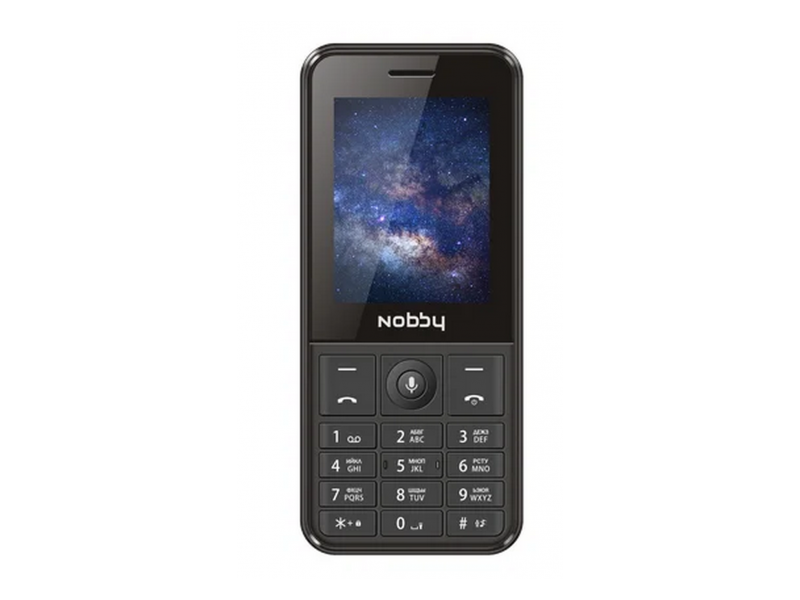
Устройство станет отличным вариантом. Владельцы этого девайса отмечают его качественную сборку, комфортную клавиатуру и хорошую работоспособность. Производители обеспечили устройство задней камерой и памятью в 4 ГБ. Основным преимуществом модели является поддержка технологий VoLTE и VoWi-Fi, которые предоставляют пользователю возможность улучшить качество звука при звонках.
Имеет емкий (2000 мА/ч) аккумулятор, которого хватит на неделю и более работы. Производитель совместили в модели динамики, отвечающие за разговоры и видео, поэтому звук достаточно четкий даже при тихом режиме. Вы сможете отчетливо понять речь собеседника и не придется переспрашивать.
Nokia 8110 DS
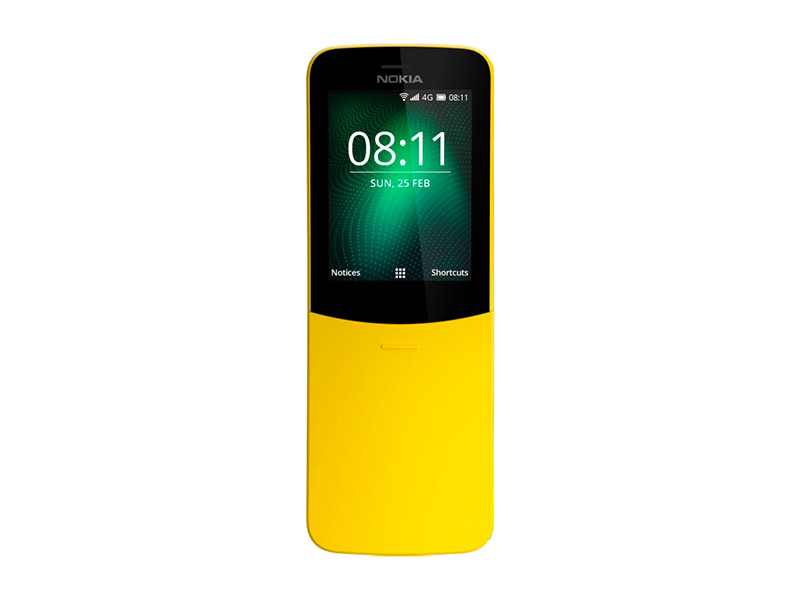
Модель от компании Nokia выделяется среди других конкурентов необычным дизайном и формой слайдера. Похожий телефон «снимался» в фильме «Матрица», точнее модель-предшественница Nokia 8110 DS. Усовершенствованная версия знаменитого девайса появилась на рынке не так давно, но на нем успели провести множество тестов, большинство из которых имеют положительные результаты. Преимуществами аппарата считают его легендарный дизайн, время работы, отличную связь, возможность передавать LTE по беспроводной сети, а также функция GPS, которая позволяет пользоваться приложением Гугл Карты.
Из минусов владельцы отмечают отсутствие функции занесения контактов в чёрный список, глюк в телефонной книге — медленный поиск по контактам. Однако перечисленные незначительные минусы забываются, если обратить внимание на дизайн модели. А кому не хочется побыть героем научно-фантастического боевика?
Nokia 2720 DS
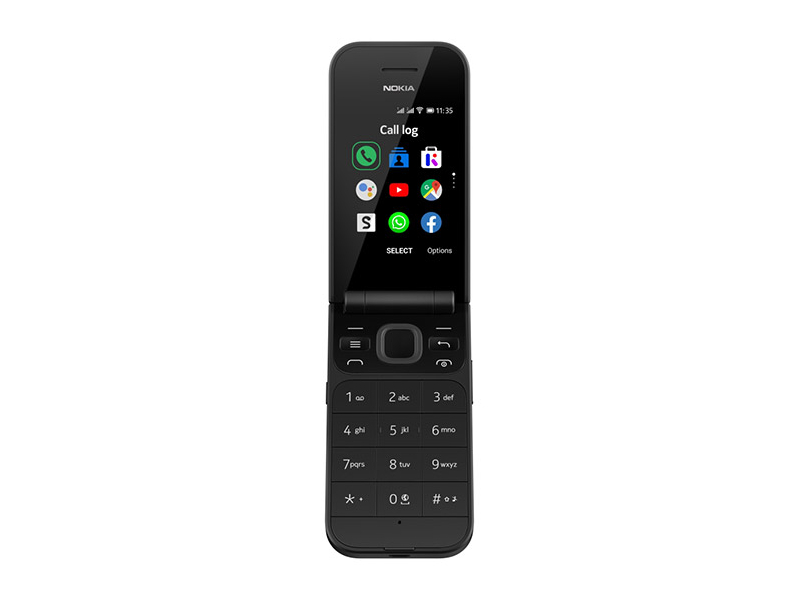
Устройство представляет собой раскладушку, которая признается лучшим устройством с кнопочным функционалом, поддерживающим Вотсап и беспроводную сеть. Этот телефон — усовершенствованная версия модели, выпущенной более 10 лет назад. Понравится любителям олдскульного дизайна. Аппарат качественно собран, имеет второй экран, на котором видно входящие звонки, время и оповещения. Имеет предварительно установленный сервис KaiOS, в доступны приложения для общения.
На этом плюсы не заканчиваются, ведь в устройстве есть клавиатура с большими кнопками. Из-за этой особенности телефон подойдёт пожилым пользователям с плохим зрением. Гаджет поддерживает 4G и может синхронизироваться с ноутбуком через учетную запись в Google. Модель оснащена мощным динамиком, который отлично подойдет для звонков. Недостатки также имеются, но они практически не заметны на фоне преимуществ. Камера не отличается хорошим качеством, как и углы обзора дисплея. Также установлен не очень удобный разъём MicroUSB.
Как установить Whatsapp на кнопочный телефон самостоятельно
Следует уделить достаточно времени выбору подходящего мессенджера именно для вашей модели мобильного устройства. Наилучшим вариантом является Ватсап, который подходит практически всем кнопочным девайсам. Необходимо использовать определённый тип ссылки, чтобы определить, соответствует ли ваш телефон требованиям мессенджера. Если приложение не загружается, то дело необязательно в вашем аппарате, так как в самой программе может быть ошибка. Хоть модели телефонов у всех разные, попробуйте следовать данному алгоритму действий:
- Включите интернет на устройстве с кнопками, чтобы попасть в сеть. Есть вероятность того, что придётся настроить данную функцию. За помощью можете обратиться в горячую линию;
- Зайдите в любой установленный браузер;
- Введите в поисковую строку https://www.whatsapp.com/download/ и перейдите по ссылке.
Как установить Whatsapp вручную
Если при использовании предыдущей инструкции вам все ещё не удалось установить необходимое приложение из-за ошибки с загрузкой или оповещения о том, что аппарат не соответствует требованиям мессенджера, то можно воспользоваться ещё одним способом. Данный метод заключается в переносе файлового документа на карту памяти напрямую. Для осуществления подобного действия необходимо присоединить девайс к USB-кабелю.
Также пользователю предстоит скачать сервис Java, который необходим для корректной работы Вотсап. Установить данное расширение можно, присоединившись кабелем к компьютеру или другому устройству. После скачивания Java остаётся только следовать той инструкции в предыдущей части.
По сей день некоторые пользователи остаются верны рабочим кнопочным устройствам и используют их ежедневно. На самом деле не все такие гаджеты устаревшие, так как компании ещё занимаются выпуском аппаратов с кнопками, а магазины их продажей.