Как отключить Директ Банк в 1С Бухгалтерия предприятия 3.0?
если требуется временно вернуться к обмену через «выгрузка/загрузка» текстового файла, не отключая услугу на стороне банка, то необходимо перейти к ранее выполненным настройкам 1С:ДиректБанк через Администрирование -> Обмен электронными документами, группа Обмен с банками по ссылке Настройки DirectBank.
Выбрать из списка счет банка и установить флаг Недействительна. После этого обмен в программе будет снова работать через текстовый файл. Потом можно вернуться к прямому обмену с банком, убрав этот флаг.
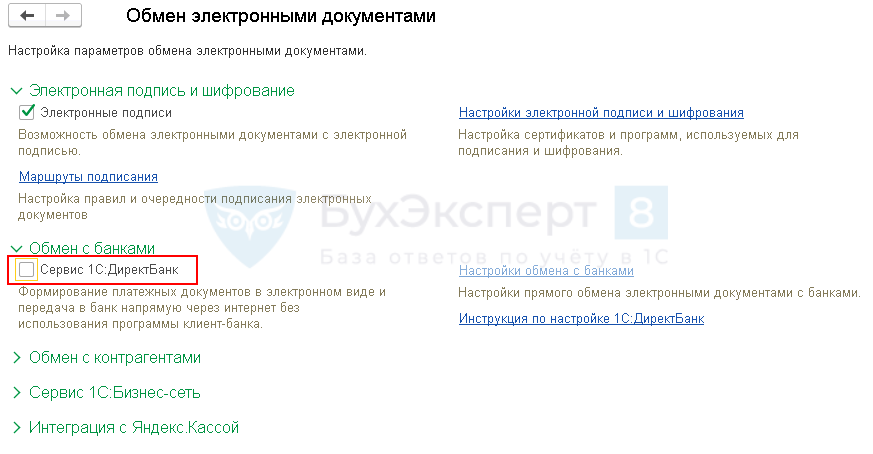
Или же вообще отключить флаг 1С:ДиректБанк в Администрирование -> Обмен электронными документами -> Обмен с банками -> Сервис 1С:ДиректБанк
Настраиваем 1С для работы напрямую
Сразу оговоримся — предлагаемый процесс настройки предназначен не для клиент-банкинга ПАО «Сбербанк». У Сбербанка есть собственный регламент подключения, инструкциями по которому снабжают клиентов. Кроме того, подробная инструкция именно по подключению к Сбербанку есть на сайте 1С.
Для остальных банков — сначала настраиваем встроенный в программу DirectBank (программная возможность установить соединение с ресурсом банка).
Выход в настройщик DirectBank можно осуществить двумя путями:
- Через меню «Администрирование» выходим в «Обмен электронными документами». В открывшемся окошке настройки ставим галочки:
- Обмен с банками
- Обмен с банками по технологии DirectBank (прямое подключение)
- Электронная подпись (если значок не был установлен ранее и по требованию банка вы будете работать с электронной подписью)
ВАЖНО! Сертификат электронной подписи и ПО для ее работы скорее всего понадобится устанавливать отдельно (в формате данной статьи мы этого аспекта не касаемся).

Затем из этого же окошка заходим в настройки DirectBank. Откроется форма примерно такого вида и содержания (зависит от модификации программы):
Инструкция пользователя по настройке и использованию сервиса 1С:ДиректБанк со Сбербанком в программе «1С:Бухгалтерия предприятия 8», ред.3.0
Подробная инструкция по подготовке и использованию решения на стороне «Сбербанка» опубликована в личном кабинет Сбербанк Бизнес Онлайн, а также доступна по ссылке.
Получить консультацию по вопросам интеграционного решения 1С-Сбербанк на стороне банка можно по тел. 8-800-555-5777.
Убедиться, что используемая версия «1С:Бухгалтерии» редакции 3.0 совместима с 1С:ДиректБанк для Сбербанка. Потребуется релиз версии 3.0.43.147 или новее. Список других типовых конфигураций, в которых реализован прямой обмен платежными документами со Сбербанком, а также ссылка на инструкции представлены здесь.
Для того чтобы начать процесс настройки 1С:ДиректБанк для работы со Сбербанком, откройте форму Банковского счета Организации и выберете команду Подключить 1С:ДиректБанк.
Программа откроет Помощник подключения 1С:ДиректБанк .
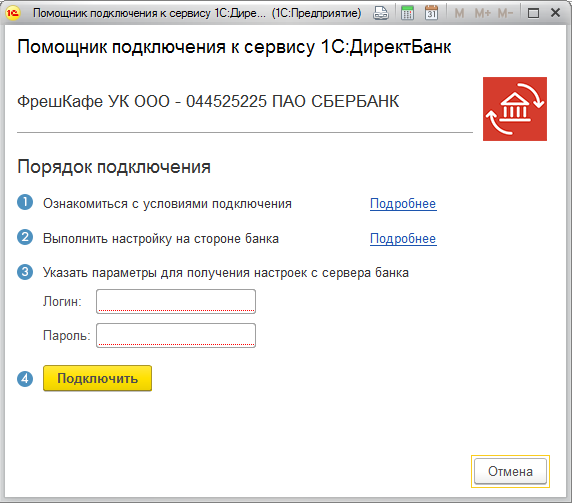
Возможно сделать настройку двух видов:
На форме помощника подключения необходимо ввести пару логин и пароль от личного кабинета «Сбербанк Бизнес Онлайн» и нажать кнопку Подключить . Далее программа запросит PIN и пароль доступа к токену. Выберете необходимый номер PIN и введите пароль для данного PIN.  После окончания заполнения параметров обмена программа выполнит диагностику настроек и сообщит о результате подключения к сервису банка.
  В настройку автоматически будут добавлены все сертификаты, зарегистрированные для данной организации.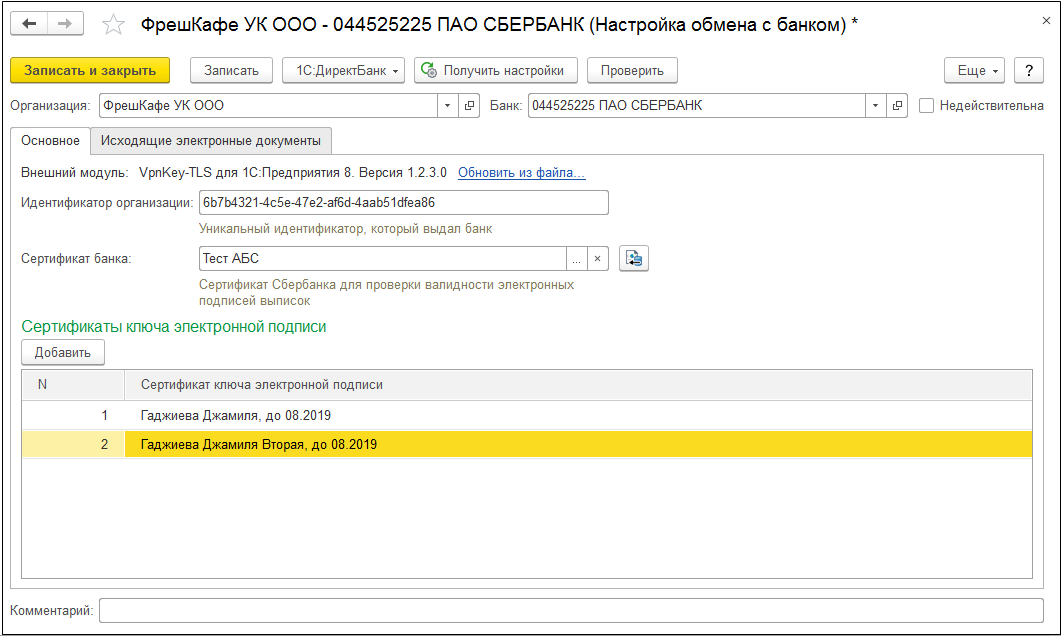
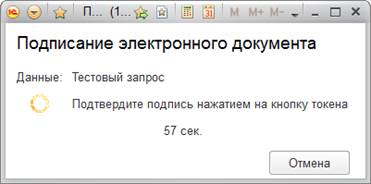
Если используется сенсорный токен, то при выполнении операций подписания, например, при Тесте обмена , программа каждый раз будет запрашивать подтверждение подписи нажатием на кнопку сенсорного токена. Чтобы продолжить операцию, необходимо дотронуться до токена.
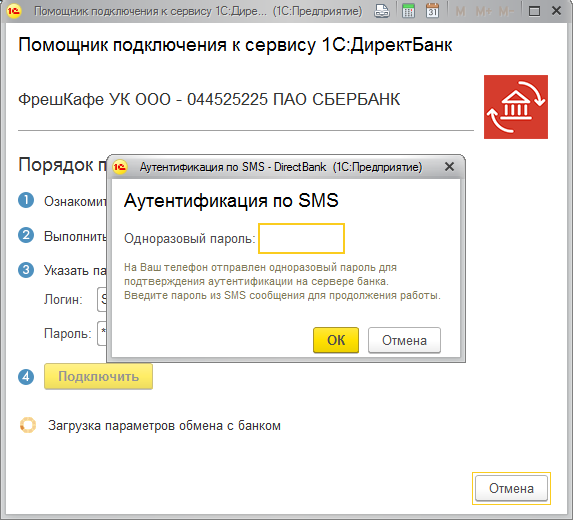
На форме помощника подключения необходимо ввести пару логин и пароль от личного кабинета «Сбербанк Бизнес Онлайн» и нажать кнопку Подключить . Откроется форма «Аутентификации по SMS», где необходимо ввести одноразовый пароль, отправленный в SMS сообщении. После окончания заполнения параметров обмена программа выполнит диагностику настроек и сообщит о результате подключения к сервису банка.
Если в программе 1С требуется временно вернуться к обмену через «выгрузку/загрузку» текстового файла, не отключая услугу на стороне Сбербанка, то необходимо перейти к ранее выполненным настройкам 1С:ДиректБанк через Администрирование -> Обмен электронными документами , группа Обмен с банками по ссылке Настройки обмена с банками . Выбрать из списка счет Сбербанка и установить флаг Недействительна . После этого обмен в программе будет снова работать через текстовый файл. Аналогичным образом можно вернуться к прямому обмену с банком, убрав этот флаг.
- перейти в форму Настройки обмена с банками со Сбербанком по нужной Организации;
- подключить к компьютеру нужный токен с сертификатом;
- выбрать команду Добавить в группе Сертификаты ключа электронной подписи ;
- указать правильный PIN и пароль.
Найти ранее выполненные настройки 1C:ДиректБанк возможно из раздела Администрирование -> Обмен электронными документами , группа Обмен с банками по ссылке Настройки обмена с банками .
Для того чтобы в списке настроек увидеть отключенные настройки, нужно установить флаг Показать недействительные настройки обмена.
Диагностика подключения обмена со Сбербанком
Открыть Настройку обмена со Сбербанком и выполнить команду Проверить .
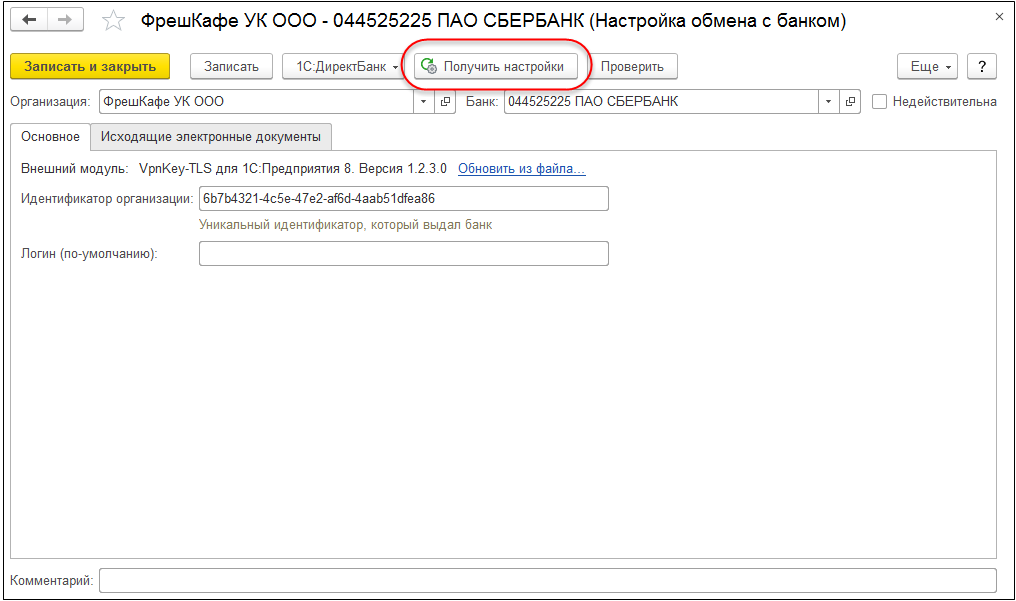
В ранее созданной Настройке обмена с банком можно в любое время обновить настройки по команде Получить настройки .
Отправка платежных поручений
Если настроен прямой обмен электронными документами с банком, то отправить платежное поручение в банк можно разными способами.
- создайте документ Платежное поручение ;
- проведите документ;
- в форме документа выберите команду Отправить электронный документ из группы команд 1С:ДиректБанк в меню Еще .
- откройте форму Платежные поручения ;
- укажите Организацию и Банковский счет (при необходимости);
- нажмите на кнопку Отправить в банк ;
- в открывшейся форме выберите необходимые документы и отправьте в банк;
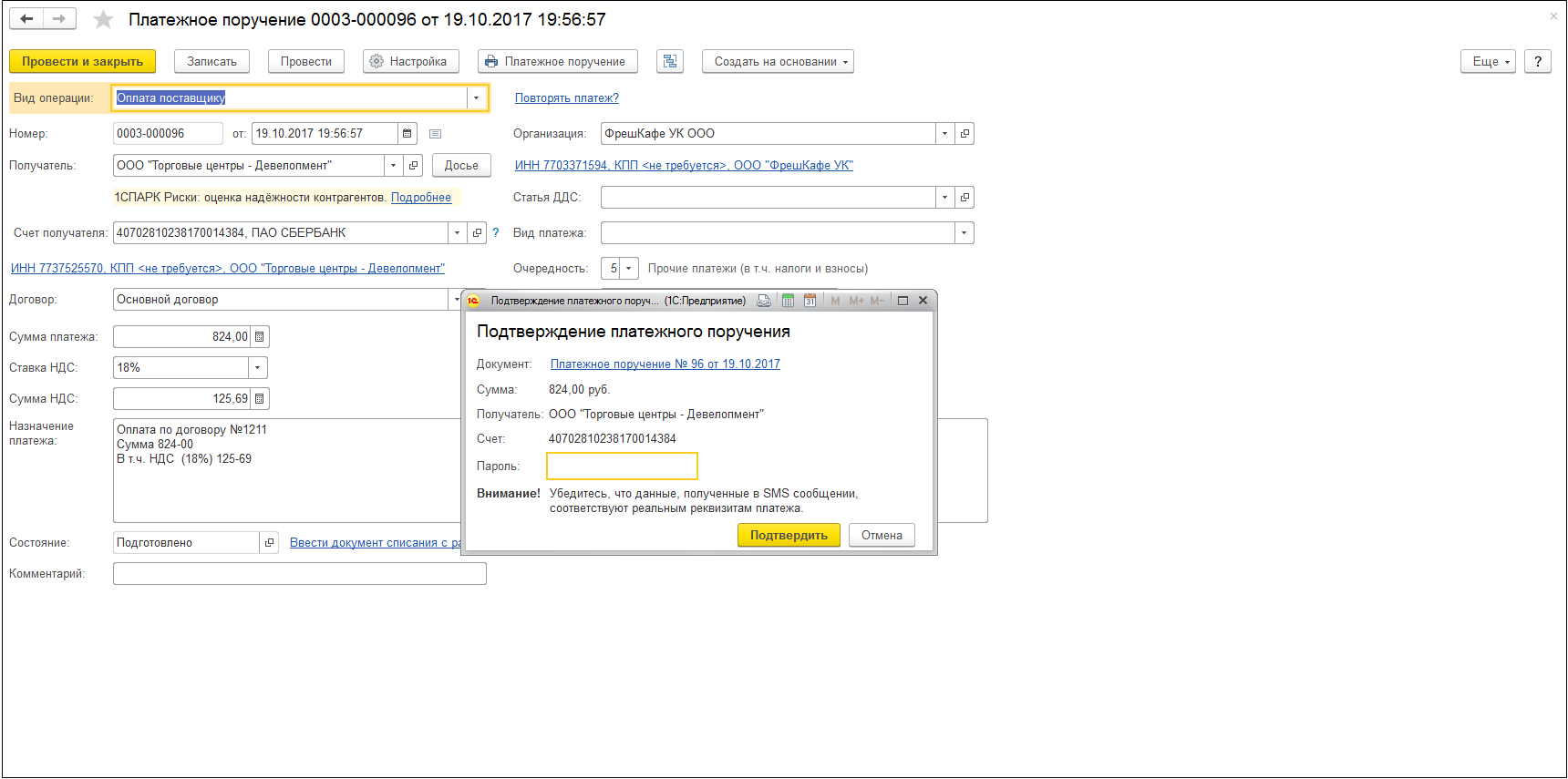
При отправке платежного документа по логину/паролю каждое платежное поручение необходимо подтвердить СМС.
Проверка состояний отправленных платежных поручений
Программа автоматически получает актуальные состояния электронных документов при каждом сеансе обмена данными с банком, например, при запросе выписки банка. Но также пользователь может принудительно запустить процесс получения состояний ранее отправленных платежных документов.
- откройте форму Платежные поручения ;
- укажите Организацию и Банковский счет (при необходимости);
- в форме списка выберите команду Обновить .
Получение выписок банка
- откройте форму Банковские выписки;
- укажите Организацию и Банковский счет (при необходимости);
- в форме списка выберите команду Загрузить ;
Важно! Если обмен запускается первый раз, то период получения данных по движению денежных средств может быть большим и процесс получения выписки может выполняться длительное время.
Чтобы сократить период запроса, необходимо выполнить Запрос выписки с указанием периода (см. ниже).
- Программа автоматически рассчитает запрашиваемый период, начиная от последней полученной выписки банка, сформирует запрос, предложит его подписать и отправит в банк.
Важно! Если используется сенсорный токен, то при выполнении операций подписания и опроса банковского сервера о готовности банковской выписки, программа каждый раз будет запрашивать подтверждение нажатием на кнопку сенсорного токена. Чтобы продолжить операцию, необходимо дотронуться до токена.
Чтобы получить выписку за определенный период:
- откройте форму Банковские выписки;
- укажите Организацию и Банковский счет (при необходимости);
- в форме выберите команду Еще — >Обмен с банком ;
- в открывшейся форме укажите Период , за который хотите получить выписки, и выполните команду Запросить выписку . После получения выписки по гиперссылке Электронная выписка банка можно посмотреть полученные электронные документы.
- Для загрузки полученных движений по счету нажмите на кнопку Загрузить .
- Просмотреть электронный документ — открывает форму просмотра электронного документа, в которой можно увидеть его содержимое, установленные ЭП, сохранить в файл на диск, распечатать и т.д.
- Создать электронный документ — формирует новую версию электронного документа (при условии, что предыдущая не была отправлена в банк). Этот вариант позволяет не только принудительно переформировать электронный документ (чего нельзя добиться командой Отправить электронный документ ), но и визуально проверить содержимое сформированного электронного документа в открывшейся форме.
- Отправить электронный документ — эта команда создаст электронный документ, предложит подписать его электронной подписью (ЭП) в соответствии с правилами, указанными в Настройках обмена с конкретным банком, и отправит в банк. Если для текущего пользователя недоступен сертификат ЭП, заданный в качестве подписывающего для этого вида электронного документа по текущей организации, то программа перенаправит электронный документ на подпись ответственному лицу, имеющему право подписывать электронный документ. Данная команда всегда двигает электронный документ вперед по этапам, т.е. если до выполнения команды электронный документ был уже сформирован, то подпишет и поставит в очередь на отправку и т.д. Повторного действия для одной и той же версии электронного документа команда не выполняет. Если создана Настройка обмена по логину/паролю с подтверждением по СМС, необходимо будет ввести одноразовый пароль, который будет отправлен по СМС, при отправке платежного документа и для его подтверждения. Перед подтверждением убедитесь, что данные, полученные в СМС сообщении, соответствуют реквизитам платежа.
- Открыть электронные документы — открывает список электронных документов, связанных с текущим документом информационной базы.
Если специалисты технической поддержки запросят архив информационной базы 1С, то его необходимо подготовить штатными средствами, входящими в комплект поставки программного продукта «1С».
В некоторых случаях специалистам для расследования достаточно отдельных электронных документов (зависит от категории проблемы). Для того чтобы подготовить необходимый набор данных:
- найдите искомый электронный документ (Платежное поручение или Выписка банка);
- откройте форму просмотра электронного документа через группу команд 1С:ДиректБанк ;
- выберите команду Еще->Выгрузить информацию для технической поддержки ;
- в диалоговом окне укажите место записи отдельную папку (каталог) на диске, куда будет выгружен заархивированный файл, который необходимо направить в службу технической поддержки.
Как отключить контроль отрицательных остатков в программе 1С:УНФ 3.0?
В последних версиях 1С УНФ интерфейс настроек был заметно переработан и получил массу изменений. Многие привычные функции переместились в не самые очевидные для пользователей предыдущих версий места.
Одной из таких функций стал контроль отрицательных остатков, который является, безусловно, важной и необходимой опцией, но иногда требует отключения в 1С:УНФ, чтобы повысить оперативность решения текущих задач без выяснения причин отрицательных остатков.
Контроль отрицательных остатков запасов и денег
Для того, чтобы отключить контроль отрицательных остатков запасов на складах, а также контроль остатков денежных средств в операционных кассах и на расчетных счетах программе 1С:УНФ редакция 3.0 необходимо перейти в раздел Настройки -> Корректировка данных и снять флажок Контролировать остатки при проведении.
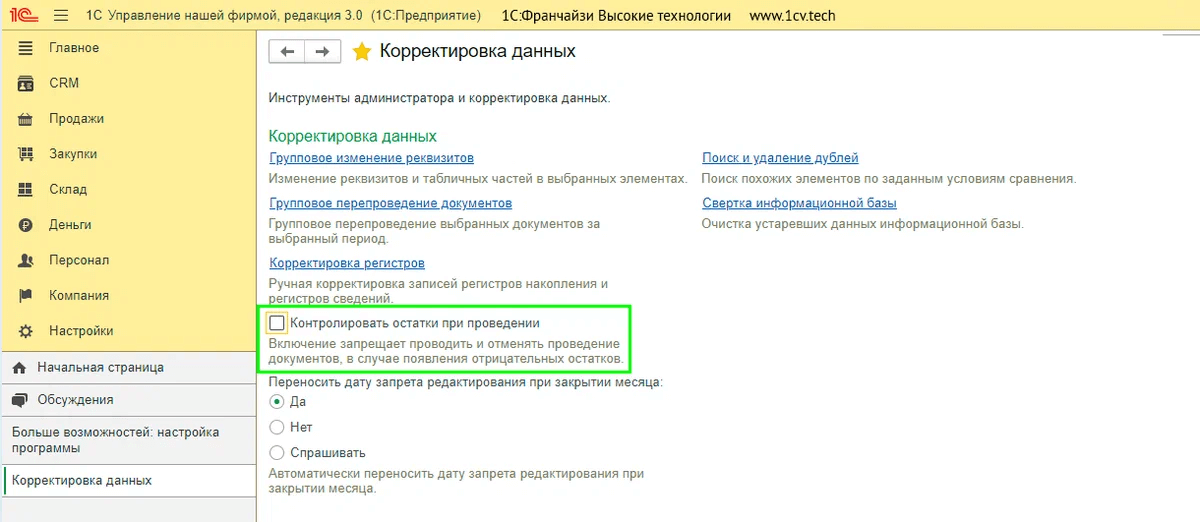
Для того, чтобы возобновить контроль отрицательных остатков, необходимо в нужный момент вернуть галочку на место.
Важно знать, что данная опция никак не влияет на контроль отрицательных остатков при пробитии Чеков ККМ (в том числе в РМК). Ведь, как правило, при продаже важно поскорее принять оплату и отпустить покупателя с товаром, пока он не передумал.
Контроль отрицательных остатков при розничных продажах
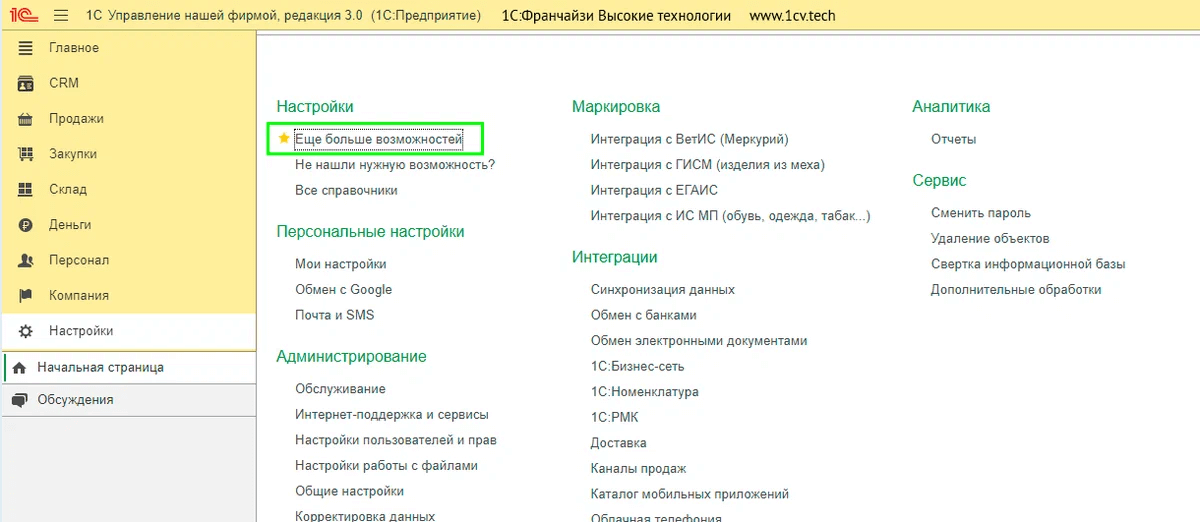
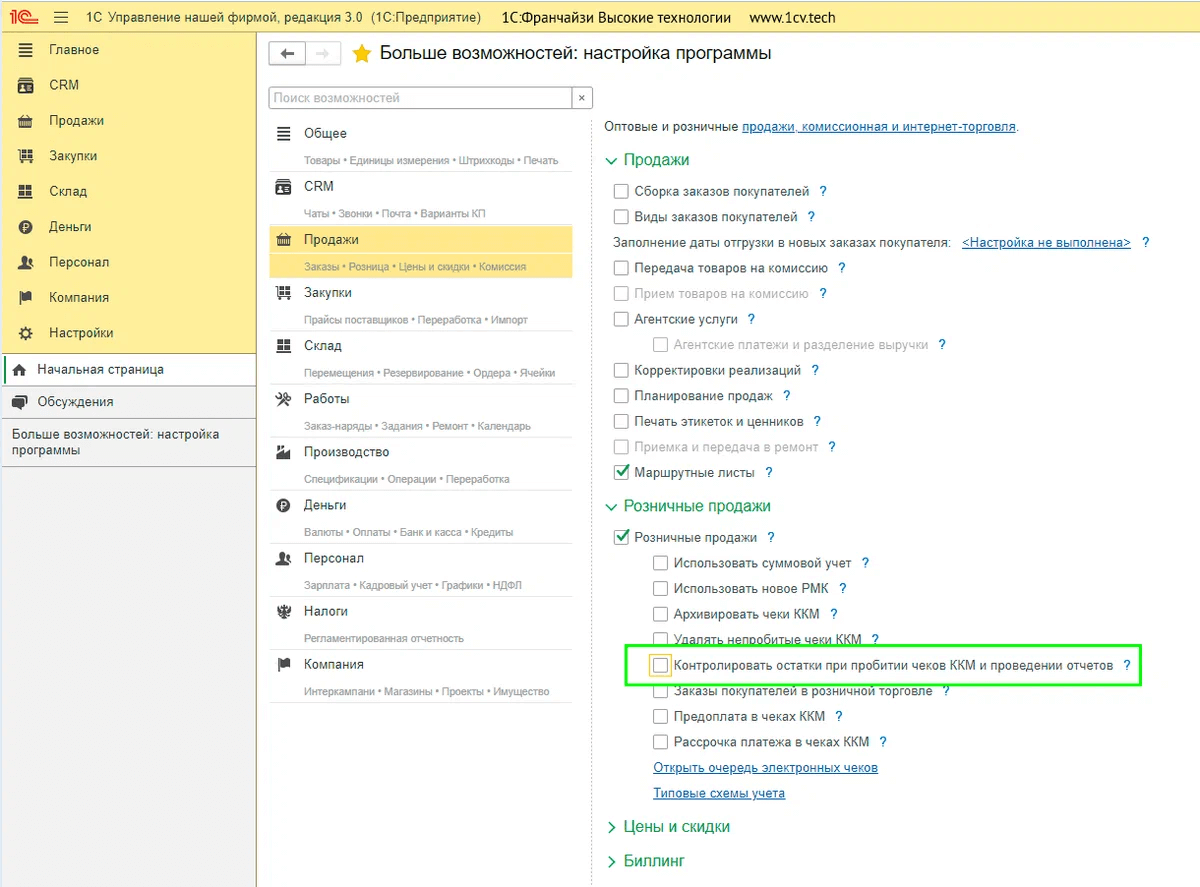
Для включения или отключения контроля отрицательных остатков при пробитии Чеков ККМ предусмотрена опция Контролировать остатки при пробитии чеков ККМ и проведении отчетов.
Она находится в совершенно другом месте: раздел Настройки -> Еще больше возможностей -> Продажи в подпункте Розничные продажи.
Важно! Полностью отказаться от контроля отрицательных остатков будет ошибкой
Следует понимать, что, к моменту закрытия месяца, вам необходимо будет разобраться, откуда возник тот или иной отрицательный остаток. В противном случае, можете не рассчитывать на формирование адекватного финансового результата, расчет себестоимости производства и продаж.
Для того, чтобы удобнее было работать над ликвидацией отрицательных остатков, в 1С:УНФ предусмотрен специальный отчет Анализ отрицательных остатков. Отчет помогает выяснить причину возникновения отрицательных остатков и открывается только из формы закрытия месяца.
Директ банк 1С — подключение, настройка
Директ банк 1С используется для отправки в банк платежных поручений и получения банковских выписок. Обмен происходит через прямое подключение к банковскому серверу по выполненной предварительной настройке.
Подключение Директ банк позволяет:
- организации:
- передавать на исполнение банку платежные документы в удобном формате;
- использовать общий интерфейс для работы с разными банковскими счетами;
- обеспечить высокую безопасность передачи данных по зашифрованным каналам;
- быстро получать информацию из банка.
- предоставить клиентам удобную работу с банковскими счетами;
- обеспечить высокую безопасность передачи данных по зашифрованным каналам;
- использовать техническую поддержку 1С.
В задачи Директ банк входит:
- обеспечение безопасного обмена платежей;
- контроль состояния переданных в банк поручений;
- формирование выписок за произвольный период.
Сегодня не все банки интегрировали у себя стандарт Директ банк . Например, клиенты Сбербанка, Альфа банка, ВТБ могут работать с Директ банк . Полный список банков, работающих с:
- рублевыми платежами;
 PDF
PDF - коробочными версиями 1С (не fresh!); PDF
- зарплатными проектами; PDF
- валютными платежами. PDF
В самое ближайшее время ожидается подключение сервиса Директ банк в банках:
PDFИспользование сервиса Директ банк
- банк поддерживает стандарт Директ банк ;
- сервис обмена встроен в программу 1С.
Полный перечень банков, поддерживающих стандарт Директ банк , дан в предыдущем разделе. Список программ 1С, использующих функционал Директ банк :
- Самоучитель по 1С Бухгалтерии 8.3;
- Самоучитель по 1С ЗУП 8.3.
- Бухгалтерия 8, редакция 3.0;
- ERP Управление предприятием 2;
- 1С:Комплексная автоматизация, редакция 2.0;
- 1С:Управление холдингом 8;
- 1С:Управление торговлей 8, редакция 11;
- 1С:Зарплата и управление персоналом 8, редакция 3;
- 1С:Зарплата и кадры государственного учреждения 8, редакция 3;
- 1С:Управление нашей фирмой;
- 1С:Предприниматель.
- программы:
- ЕRP Управление предприятием 2;
- 1С:Комплексная автоматизация, редакция 2.0;
- 1С:Управление холдингом 8;
- 1С:Управление торговлей 8, редакция 11.
- Сбербанк;
- Авангард;
- Росбанк.
Как подключить Директ банк в 1С 8.3
Настройку Директ банк в 1С выполняет пользователь, которому назначены права Администратор :
- Получите в вашем банке уникальный Логин и Пароль для подключения к серверу банка.
- Откройте раздел Администрирование — Обмен электронными документами .
- Установите флажок Сервис 1С:Директ банк .
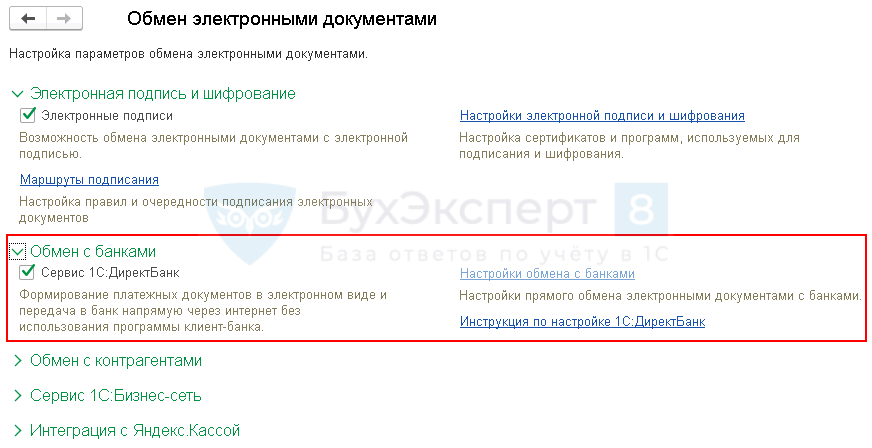
- Войдите в настройку обмена.

- Нажмите кнопку Создать .
 Банк для подключения определится программой автоматически из карточки организации.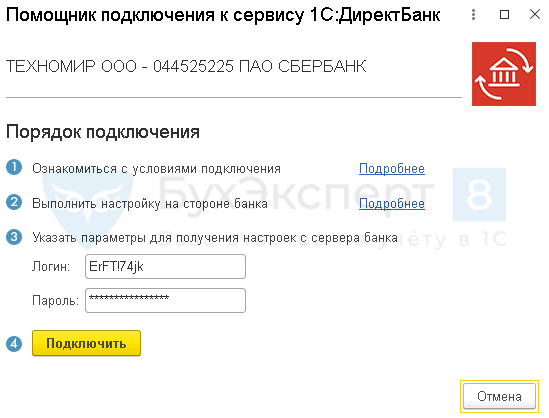
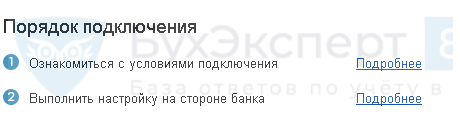
- В окне Порядок подключения перейдите по ссылкам Подробнее :
- прочитайте условия подключения;
- выполните необходимые настройки.
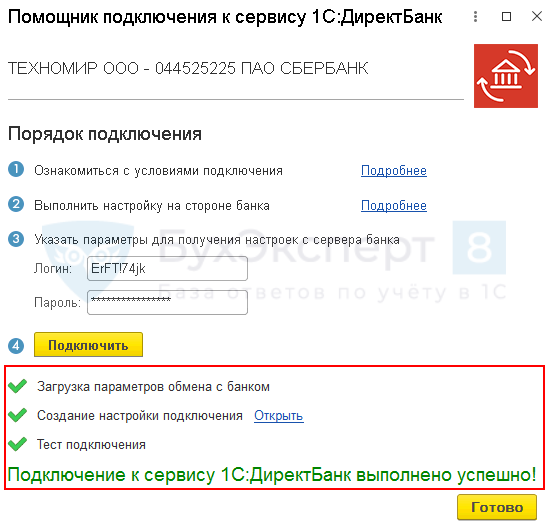
- Введите уникальный Логин и Пароль для подключения к серверу банка.
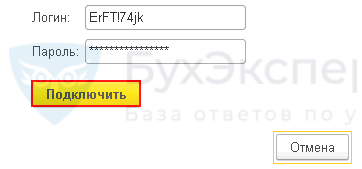
- Нажмите кнопку Подключить .
- Установите внешнюю компоненту VpnKey-TLS по кнопке Загрузить .
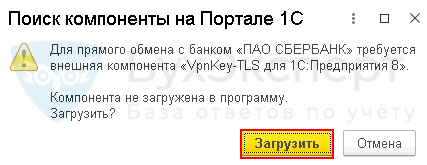
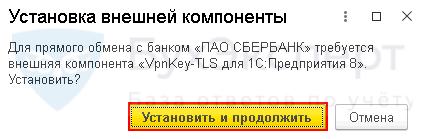
Установка внешней компоненты VpnKey-TLS выполняется полностью автоматически. 1С сама определит, нужна ли установка этой компоненты в программу, и при необходимости выдаст предложение о ее загрузке.
При успешной установке внешней компоненты выводится сообщение:
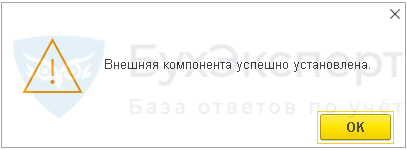
Подключение настроено и готово к работе.
Отправка платежных поручений
Передать платежные поручения в банк можно по кнопке 1С: Директ банк из:
- формы платежки;
- журнала платежных поручений.
Из формы документов
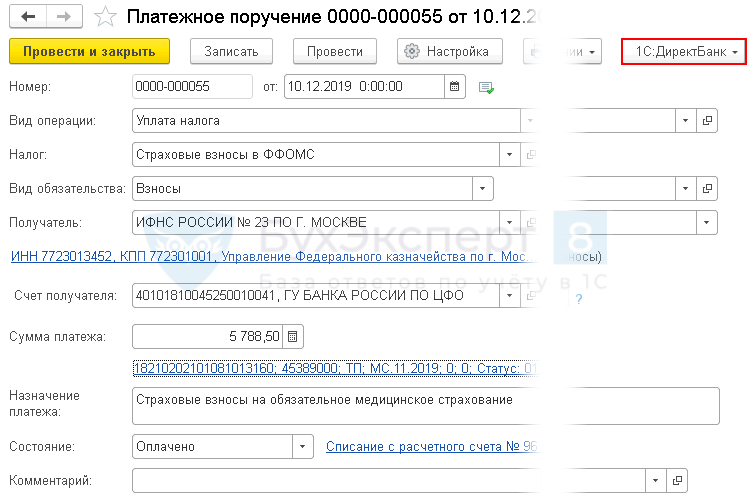
Выполните следующие действия:
- Войдите в платежное поручение.
- Нажмите кнопку 1С: Директ банк .
- Последовательно выполните команды:
- Создать электронный документ;
- Просмотреть электронный документ;
- Отправить электронный документ.
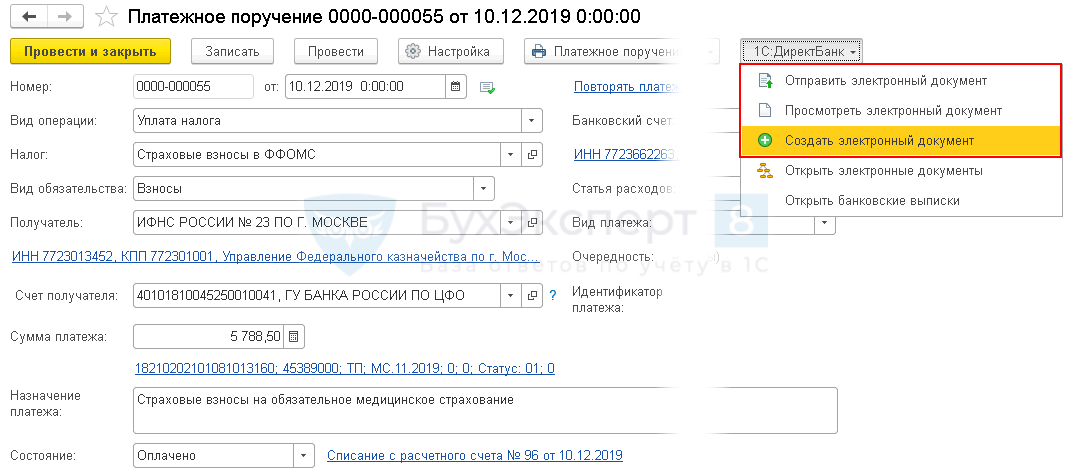
Платежное поручение будет передано в банк по настроенному обмену.
По кнопке 1С:ДиректБанк
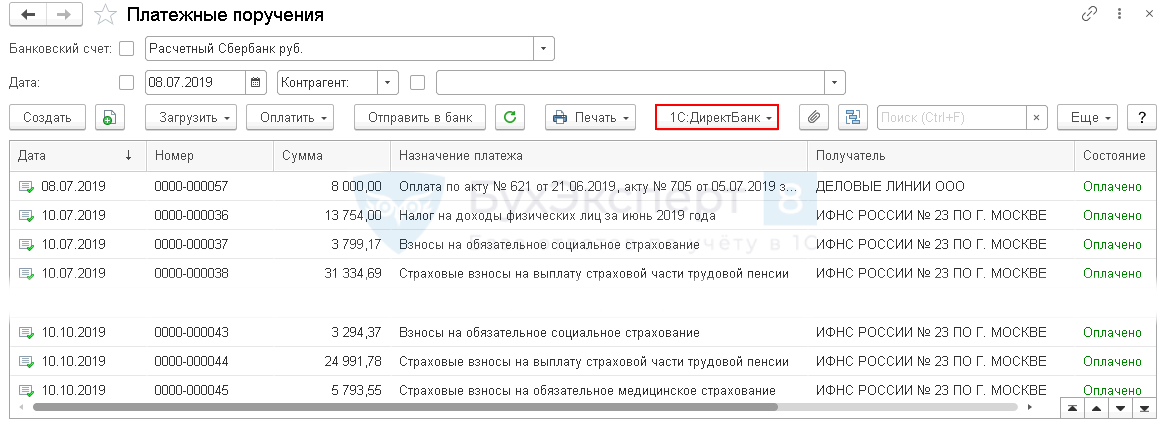
Выполните следующие действия:
- Войдите в журнал платежных поручений.
- Выделите нужные документы, удерживая клавишу CTRL и отмечая мышкой платежные поручения в списке. PDF
- Нажмите кнопку 1С: Директ банк . Последовательно выполните команды:
- Создать электронный документ;
- Просмотреть электронный документ;
- Отправить электронный документ.
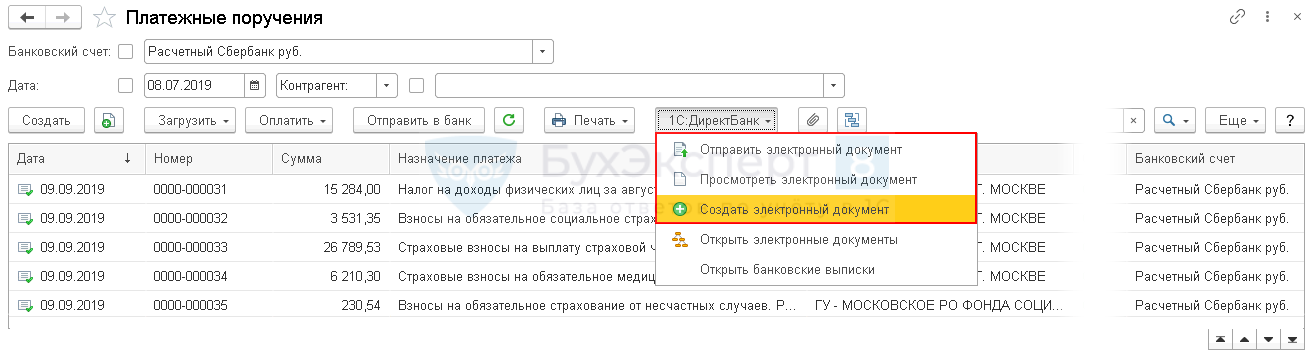
Выбранные документы будут переданы в банк по настроенному обмену.
- Открыть электронные документы — выводится список электронных документов, связанных с текущим;
- Открыть банковские выписки — выводится список электронных выписок.
По кнопке Отправить в банк

Выполните следующие действия:
- Войдите в журнал платежных поручений.
- Подберите подготовленные платежки за период. Платежные поручения за указанный период подбираются программой автоматически. Для исключения документа из списка отправки снимите флажок Выгружать .
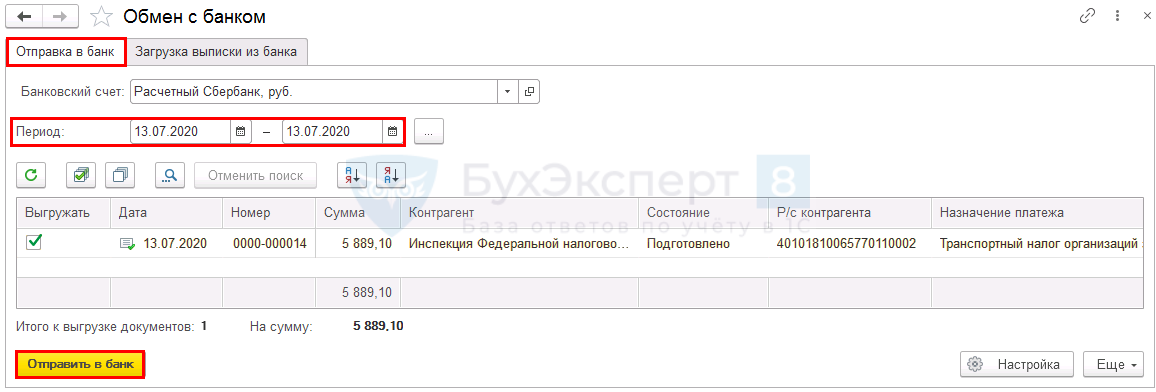
- Нажмите кнопку Отправить в банк .
- В форме подключения к серверу банка введите Логин и Пароль .
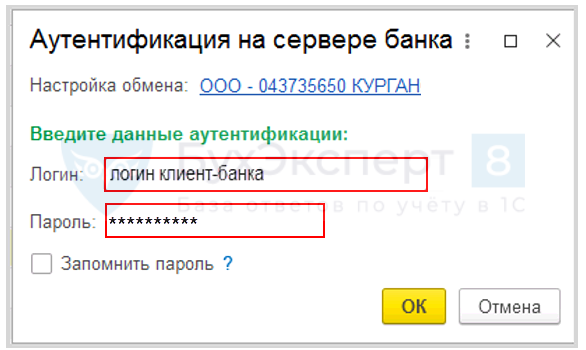
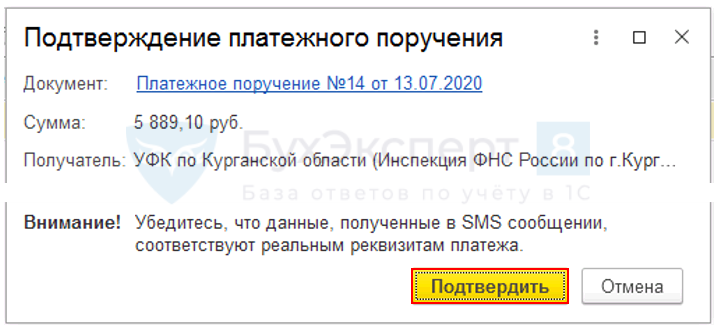
- Подтвердите отправку платежного поручения, нажав кнопку Подтвердить .
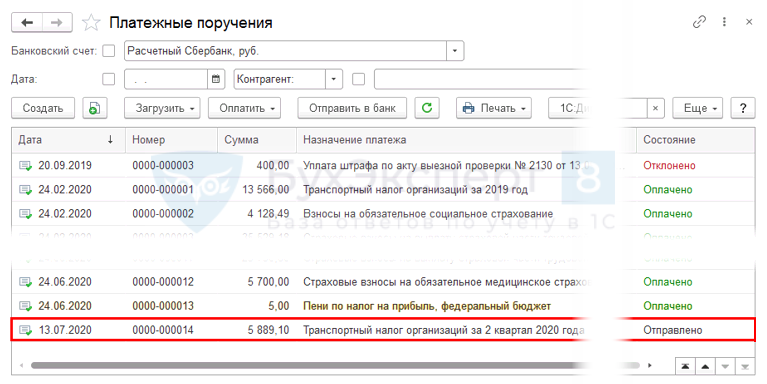
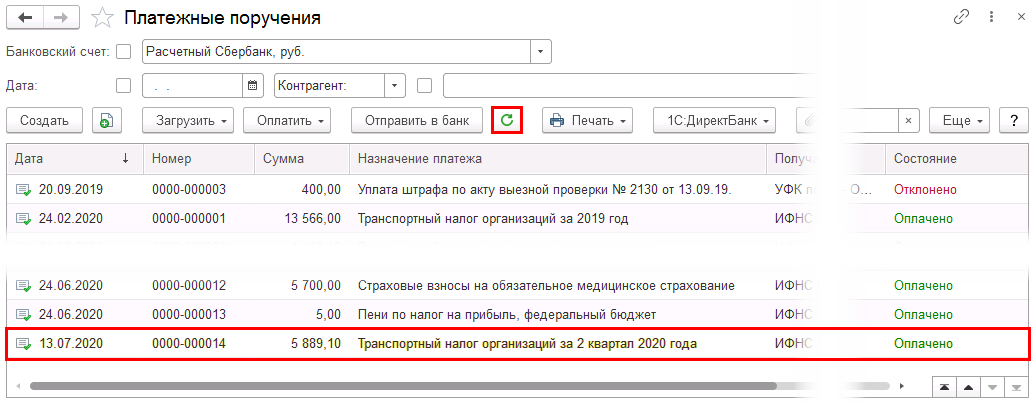
После отправки статус платежного поручения меняется на Отправлено .
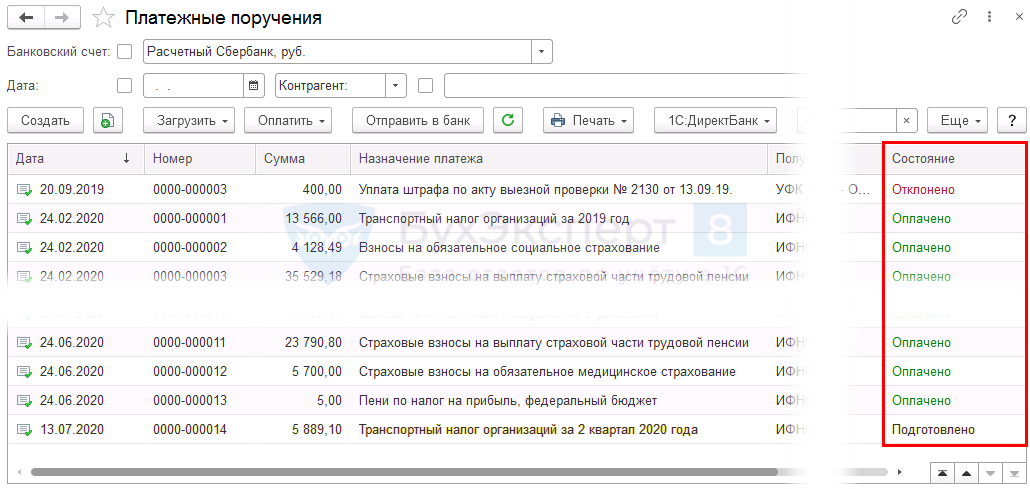
- Подготовлено — документ подготовлен, но не отправлен;
- Отправлено — документ передан в банк;
- Отклонено — документ отклонен банком;
- Оплачено — документ оплачен.
Получение выписки банка
Для получения выписки банка войдите в журнал Банковские выписки и нажмите кнопку ЕЩЕ — Обмен с банком .
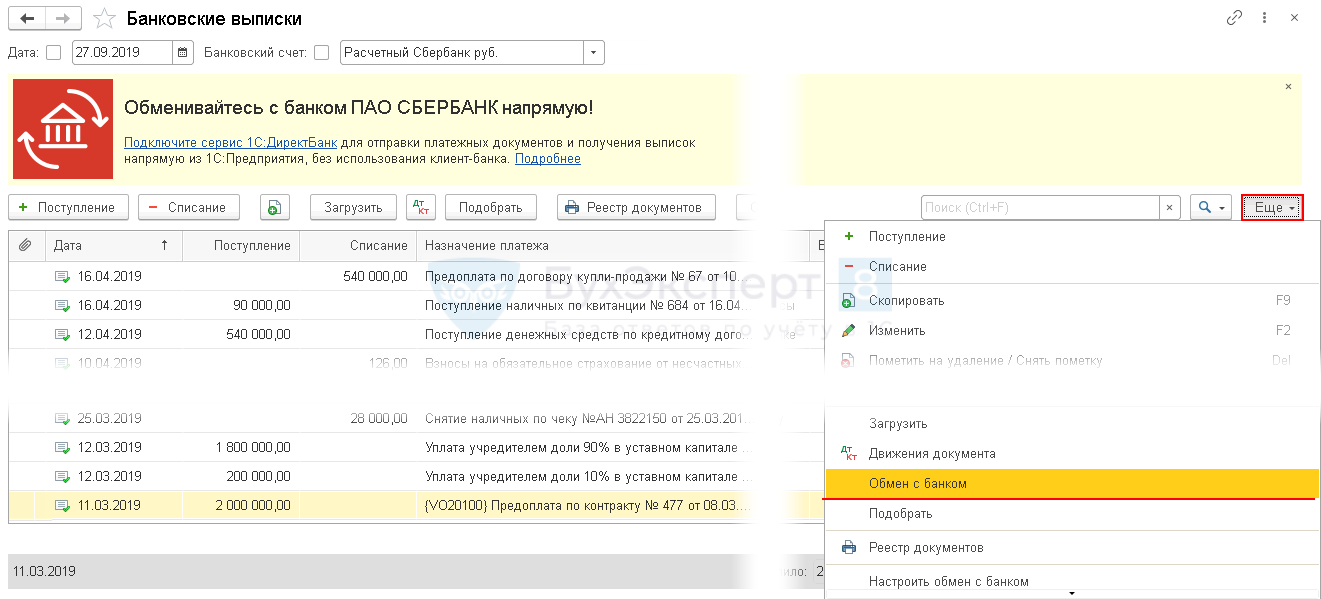
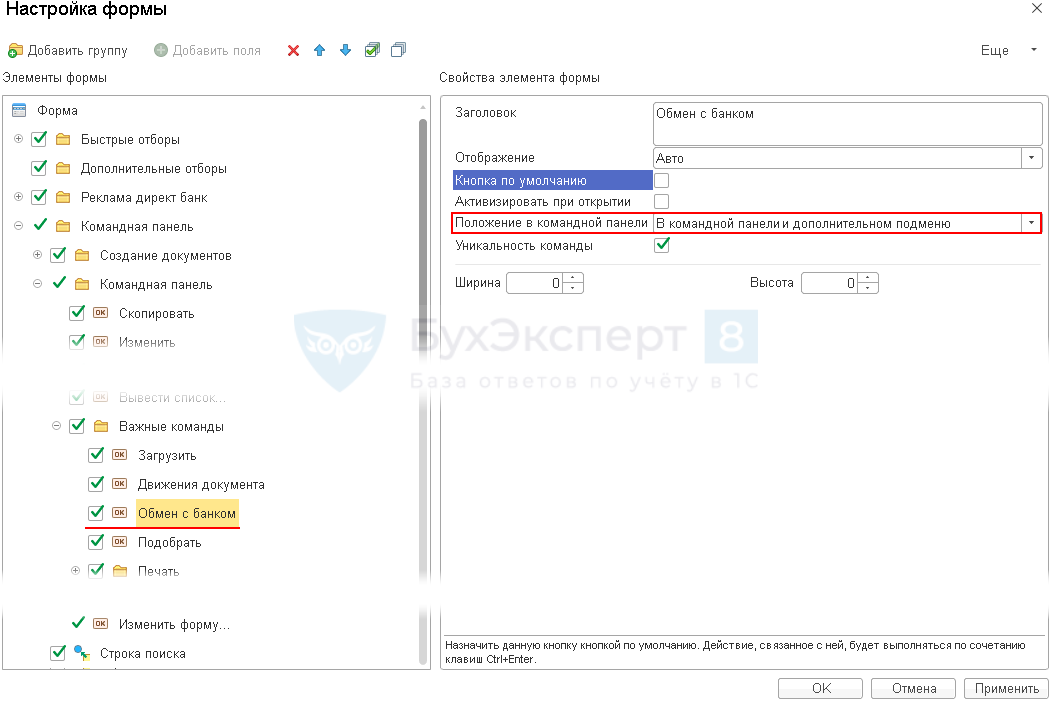
Команду Обмен с банком можно вывести на командную панель журнала:
- Нажмите кнопку ЕЩЕ — Изменить форму .
- В группе Важные команды — Обмен с банком установите : Положение в командной панели — В командной панели и дополнительном подменю.
 Кнопка Обмен с банком отобразится в журнале Банковские выписки .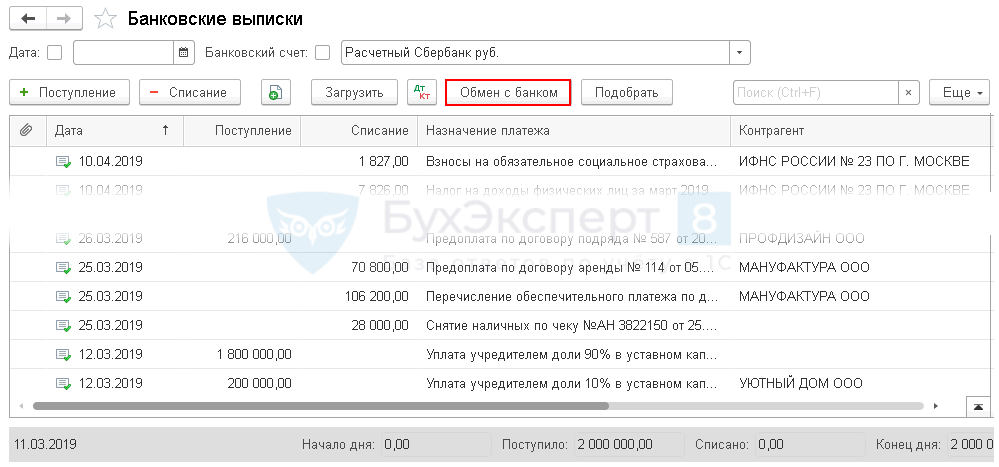
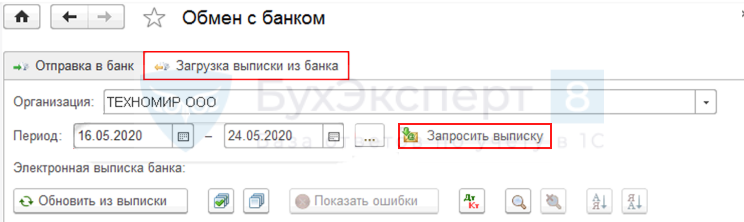
- Укажите период получения данных и организацию.
- Нажмите кнопку Запросить выписку .
- Проверьте суммы полученных электронных выписок.
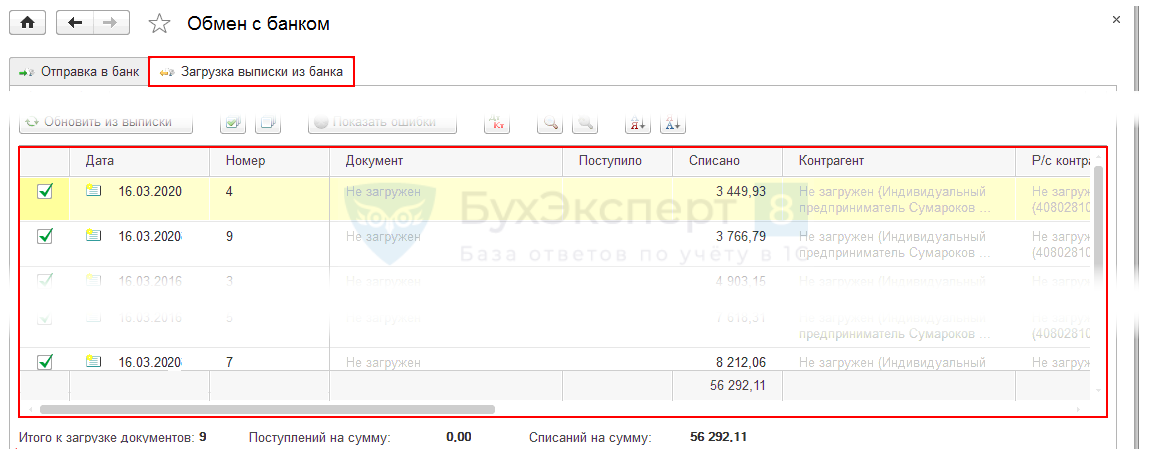
- Нажмите кнопку Загрузить . Программа отобразит количество документов к загрузке и сумму списания.

- Обновите статусы выписок по кнопке Обновить («круговая стрелка»).
Просмотр электронного документа
Просмотреть электронный документ можно по кнопке:
- ЕЩЕ — Печать электронного документа ;
- ЕЩЕ — 1С:ДиректБанк — Посмотреть электронный документ .
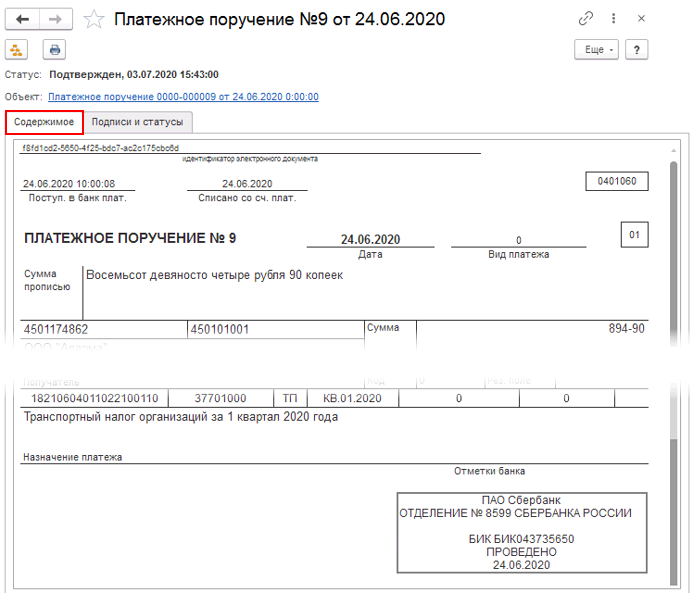
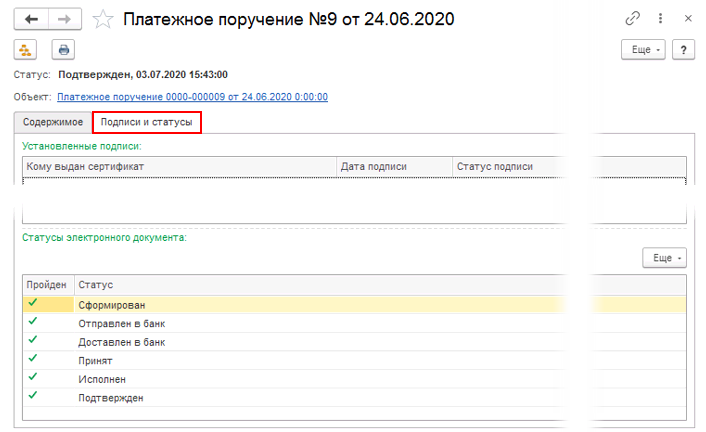
На экране отобразится электронная форма документа с 2 вкладками:
- вкладка Содержимое — печатная форма документа со штампом банка:
- вкладка Подписи и статусы — история исполнения документа:
Из окна просмотра электронный документ можно распечатать.
Сценарии работы c Директ банк
Для безопасного обмена данными в 1С используются два разных сценария:
- заверение документов электронной подписью;
- подключение через уникальный логин и пароль.
Криптография и электронная подпись
Вариант с подключением криптографии и электронной подписи более сложный. По нему платежные поручения передаются в банк по следующей схеме:
- По ссылке Отправить электронный документ :
- создается электронный документ;
- подписывается электронной подписью;
- передается на исполнение в банк.
Получение банковских выписок происходит в следующем порядке:
- формируется запрос в банк и подписывается электронной подписью.
- в ответ из банка передается выписка с электронной подписью банка.
Этот сценарий потребует установки криптографии на компьютере и подключения ее в 1С.
Логин и пароль
Это более простой вариант, который наиболее часто используется в 1С. Для отправки платежки оформляется электронный документ и передается на исполнение банку по логину и паролю.
Получение банковских выписок в 1С происходит по сформированному запросу в банк, в ответ на который высылается выписка.
Этот сценарий не требует подключения криптографии и позволяет сразу начать прямой обмен с банком.
Как отключить директ банк в 1С 8.3
Для отключения функционала Директ банк достаточно снять флажок Сервис 1С: Директ банк в настройке Обмен с банками (раздел Администрирование — Обмен электронными документами ). Никаких дополнительных настроек для отключения сервиса выполнять не нужно.
См. также:
- Банковские выписки в 1С
- Карточка аналитического учета расчетов с дебиторами и кредиторами в 1С
- Как загрузить контрагентов и банковские счета из файла Excel
- Операции с расчетным счетом в 1С Бухгалтерия 8.3
- Учет банковских гарантий в 1С 8.3
- Что делать, если возникает ошибка Не найден файл внешней компоненты
- Статьи движения денежных средств в 1С 8.3: как настроить
- Как настроить быстрый доступ к любому элементу 1С — Избранное
- Покупка и продажа валюты в 1С 8.3 Бухгалтерия на примерах
- Учет эквайринговых операций в 1С 8.3
- Ответственные лица в 1С 8.3
- Секреты загрузки выписок из Клиент-Банка
- Помощник оплаты поставщикам
- Назначение справочника Контрагенты и создание его элементов
- Ошибка во взаиморасчетах с покупателем: указан неправильный договор. Обнаружение и исправление ошибки с помощью отчета Анализ Субконто
Если Вы еще не подписаны:
Активировать демо-доступ бесплатно →
или
Оформить подписку на Рубрикатор →
После оформления подписки вам станут доступны все материалы по 1С Бухгалтерия, записи поддерживающих эфиров и вы сможете задавать любые вопросы по 1С.

Помогла статья?
Получите еще секретный бонус и полный доступ к справочной системе БухЭксперт8 на 14 дней бесплатно
Похожие публикации
- Документ Платежное поручениеДовольно часто пользователи, начинающие работать в 1С, не могут определиться.
- Отчетность в 1С 8.3 БухгалтерияВ статье расскажем, как сформировать регламентированную отчетность в программе 1С.
- Карточка предприятия в 1С 8.3 — где найтиВ программе 1С Бухгалтерия можно распечатать карточку, где указаны реквизиты.
- Как обновить отчетность в 1С 8.3 БухгалтерияИногда после обновления программы может показаться, что обновление форм отчетности.
Оцените публикацию
(1 оценок, среднее: 5,00 из 5)
Публикацию можно обсудить в комментариях ниже.
Обратите внимание!
В комментариях наши эксперты не отвечают на вопросы по программам 1С и законодательству.
Задать вопрос нашим специалистам можно в Личном кабинетеДобавить комментарий Отменить ответ
Для отправки комментария вам необходимо авторизоваться.