Как сделать обводку в Фотошопе (Adobe Photoshop), 2 способа
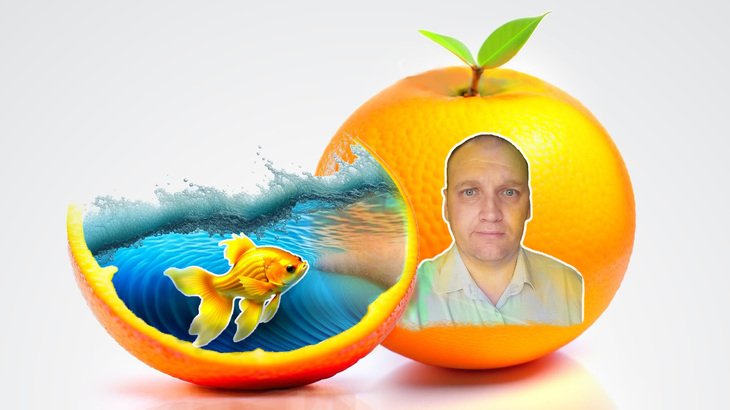
Теперь переходим к подробной инструкции, где показываю все детали, нюансы и настройки для наилучшего результата.
Как сделать обводку в Фотошопе через стили слоя
Для большей наглядности, прежде чем читать дальше, рекомендую посмотреть маленький ролик с видео инструкцией.
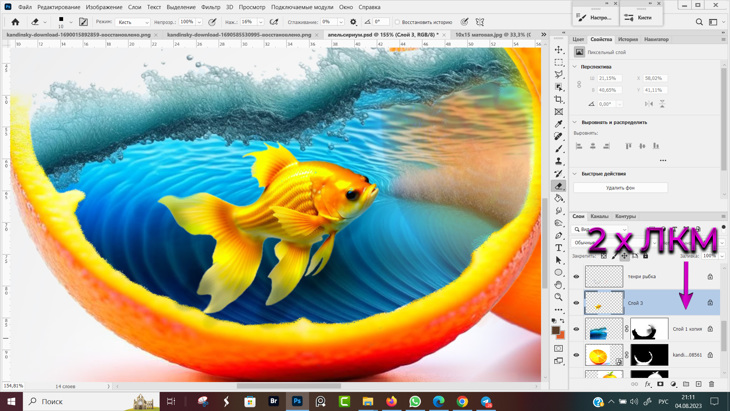
У меня объекты — Золотая Рыбка, Апельсин и Я, уже отделены от фона и находятся на отдельных слоях. Обводка выполняется по контуру объекта, цвет чаще всего выбирается белый или ближе к черному. На этом теория закончена, приступаем к практике. Замочек в конце строки с именем слоя у меня обозначает блокировку от перемещения, чтоб рыбка случайно никуда не уплыла. Более подробно читайте в уроках Объемный текст и Блокировка слоя. Наводим курсор на строку слоя, для которого хотим сделать обводку и делаем двойной клик левой кнопкой мыши, за именем слоя, для открытия панели Стили слоя (Рис. 1, Вызов Панели стили слоя) Рис. 1, Вызов Панели Стилей слоя В открывшейся панели проверяем и выполняем настройки будующей обводки (Рис. 2, Настройки обводки в Фотошопе):
- Имя слоя, проверяем, что у нас выбран именно тот слой, для которого хотим сделать обводку. Поэтому имена слоям нужно давать такие, чтоб было понятно, к чему он относится. Пожалуй, «Слой 3» переименую в «Золотая Рыбка».
- Ставим галочку в строке «Выполнить обводку», если такой строки нет, см. пункт 3.
- Кликаем на значок «fx» в нижнем левом углу панели и в открывшемся списке «Показать все эффекты» делаем клик по строке «Выполнить обводку» и возвращаемся к пункту 2.
- Выбираем толщину обводки в пикселях, для этого перемещаем ползунок в строке «Размер», либо вводим числовое значение с клавиатуры, чем больше число, тем толще обводка.
- Положение обводки, доступны варианты расположения обводки снаружи объекта, внутри и из центра. Для выбора нажимаем мышкой на птичку и выбираем из списка.
При смене варианта, расположение обводки сразу меняется на нашей картинке. - В окне «Просмотр» показывается, как будет проходить и выглядеть обводка. Так же, если сместить мышкой панель в бок, будем видеть в рабочем документе все изменения.
- Выбор внешнего вида обводки «Тип обводки», доступны следующие варианты:
✅ Цвет, обводка выполнена сплошной линией одного цвета.
✅ Градиент, цвет обводки меняется по контуру. Параметры градиента задаются вручную.
✅ Узор, обводка делается из узора по умолчанию, либо пользовательского значения из вашей коллекции. - В окошке цвет показывается цвет обводки, для того чтоб поменять цвет нужно два раза кликнуть левой кнопкой мыши по окошку. Новый цвет можно выбрать в открывшейся палитре цвета, либо кликнуть по изображению, где расположен подходящий цвет.
Что-то поменять в настройках обводки можно в любой момент, снова вызвав окно настроек «Стиль слоя» двойным кликом по правой части строки с именем слоя.
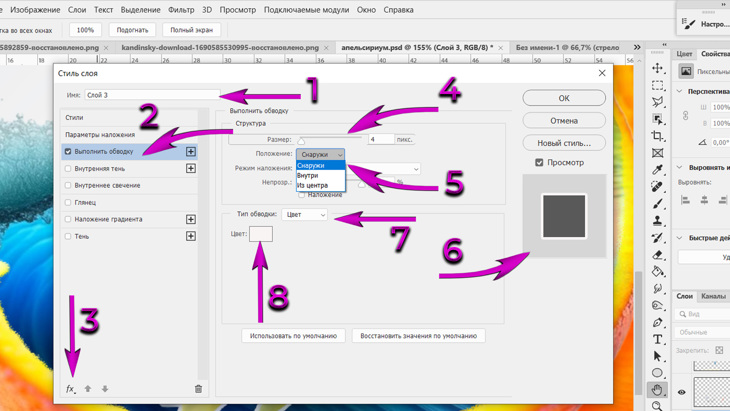
Рис. 2, Настройки обводки в Фотошопе
После того, как мы нажали «ОК» диалоговое окно «Стили слоя» у нас закрылась и вокруг рыбки появилась белая обводка (Рис. 3, Как сделать обводку в Фотошопе, способ №1)
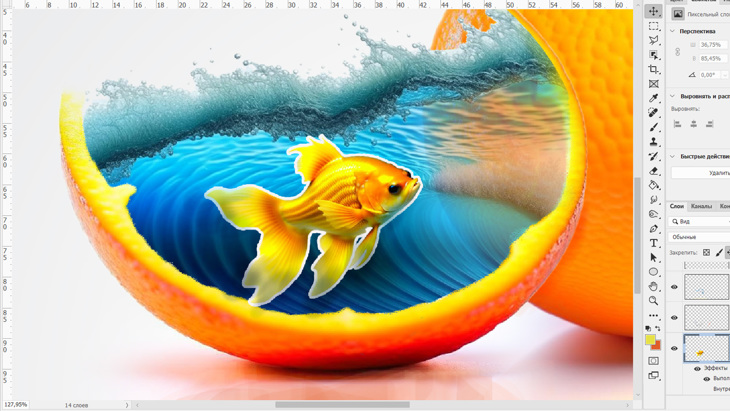
Рис. 3, Как сделать обводку в Фотошопе, способ №1
Как оставить только контур обводки без объекта
В верхнем правом углу панели слоев есть два параметра — «Непрозрачность» и «Заливка», которые по умолчанию для всех слоев равняются 100%.
За числом «100%» есть птичка, при клике на которую появляется бегунок. Если будем бегунок сдвигать влево, то непрозрачность и заливка будут уменьшаться от «100» до «0» процентов.
Кроме ползунка, числовое значение можно ввести с клавиатуры если два раза кликнуть по окошку с процентами. (Рис. 4 Непрозрачность и Заливка в Фотошопе)
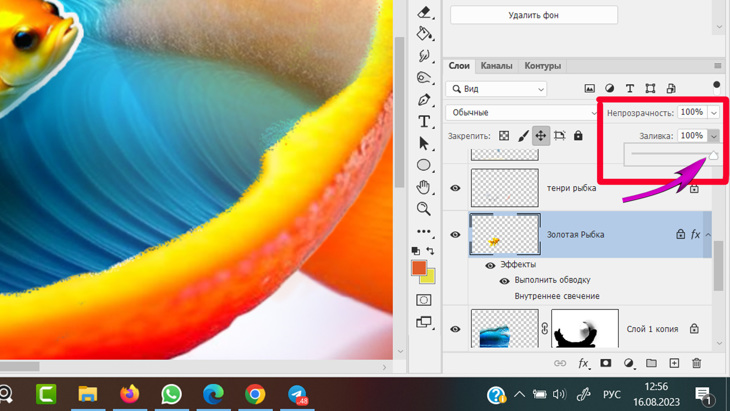
Рис. 4 Непрозрачность и Заливка в Фотошопе
Разница между «Непрозрачностью» и «Заливкой» в том, что будет становится более прозрачным, начнет просвечивать:
- Параметр «Непрозрачность» воздействует на содержимое слоя и на эффекты примененные к слою.
- Параметр «Заливка» воздействует только на объект, не затрагивая примененные к нему эффекты слоя.
Таким образом, если мы хотим оставить только обводку, нужно значение «Заливки» со 100% уменьшить до 0, при этом значение «Заливка» остается на 100%. В итоге у нас остается только контур рыбки (Рис. 5, Обводка без объекта)
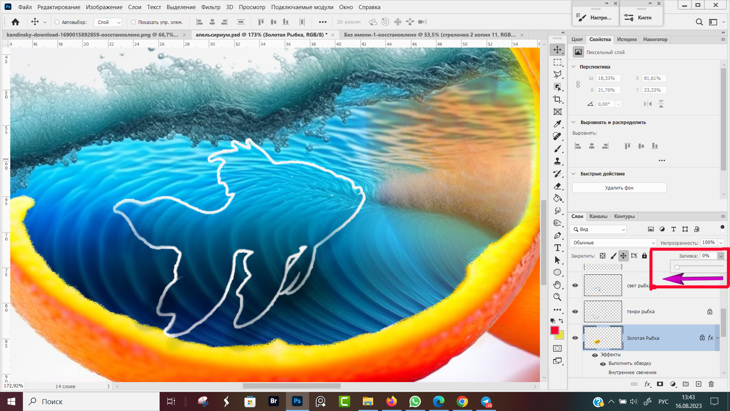
Рис. 5, Обводка без объекта
Если вернуть значение параметра «Заливка» до 100%, Золотая Рыбка вернется обратно. Ну или ваш объект, напишите в комментариях, на ком тренируетесь.
Как сделать обводку в Фотошопе, через меню «Редактирование»
Подготавливаем объект, для которого у будем делать обводку. У меня это автопортрет, с которого предварительно удалил фон.
Удалить фон (вырезать объект) можно любым удобным способом. Я без всяких премудростей выделил слой со своей фотографией, открыл вкладку свойства и кликнул по кнопке «Удалить фон», Рис. 6, Подготовка объекта. Края потом доработал мягкой кисточкой по слою-маске.
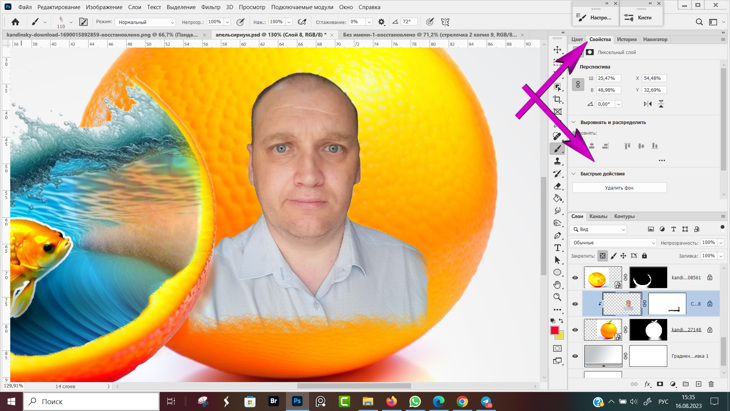
Рис. 6, Подготовка объекта
Теперь переходим в командную строку программы, выбираем вкладку «Редактирование» и кликаем по команде «Выполнить обводку», Рис. 7, Редактирование → Выполнить обводку.
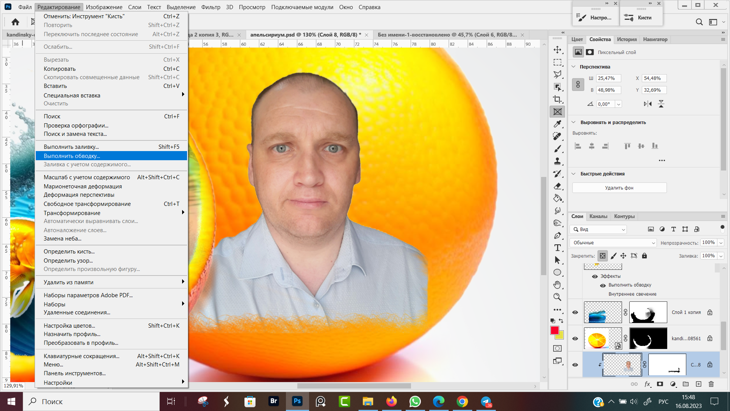
Рис. 7, Редактирование → Как выполнить обводку
После клика по строке «Выполнить обводку» открывается диалоговое окно с настройками обводки (Рис. 8, Настройки обводки):
- Толщина обводки, пикселей;
- Цвет обводки;
- Расположение обводки;
- Режим наложения;
- Непрозрачность.
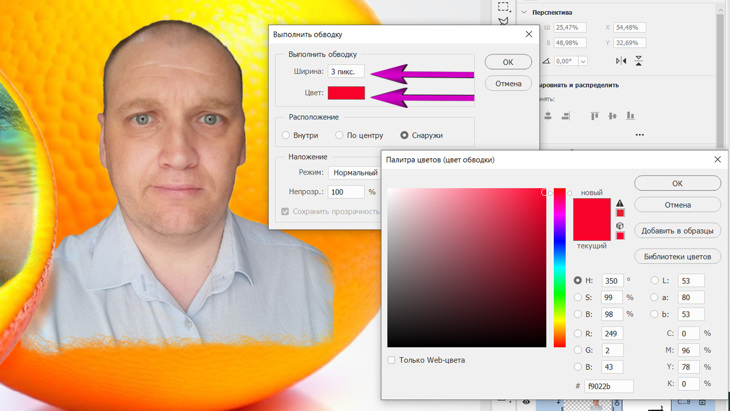
Рис. 8, Настройки обводки
Параметры обводки совпадают с настройками, которые рассматривали в способе обводки через стили слоя. Поэтому подробно останавливаться не буду.
Выбираю размер обводки 5 пикселей, Цвет «Белый», Расположение «Снаружи», Режим «Нормальный», Непрозрачность «100%» и жму «ОК». См. Рис., 9, Обводка в Adobe Photoshop.
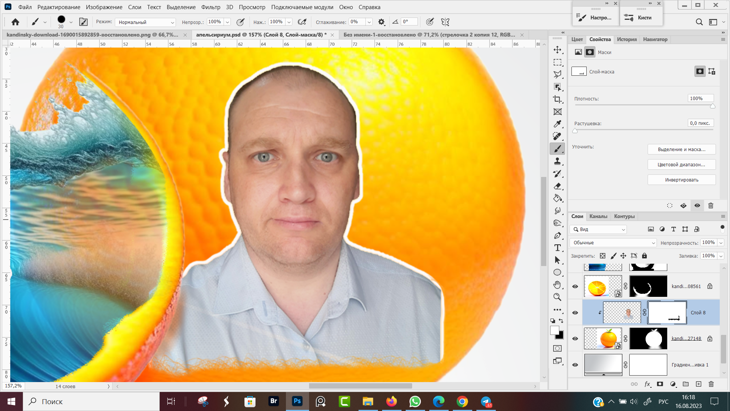
Рис., 9, Обводка в Adobe Photoshop
Для полноты картины мне не хватает рефлексов от воды и апельсина. Для этого я слою с автопортретом поставлю защиту непрозрачных пикселей, для кисти выберу режим наложения «Цветность», и мягкой кисточкой с непрозрачностью 10% пройдусь по внутреннему краю изображения.
Если вы не знаете про защиту прозрачных пикселей, то рекомендую изучить урок:
Вот так, с ультрамариновыми и апельсиновыми рефлексами мне обводка нравится больше. А вам? Напишите свое мнение в комментариях, Рис. 10 Готовая обводка в Фотошопе.
Теперь главное не забудьте в настройках кисти вернуть непрозрачность на 100% и режим наложения поменять на «Нормальный» (См. рис. 10).
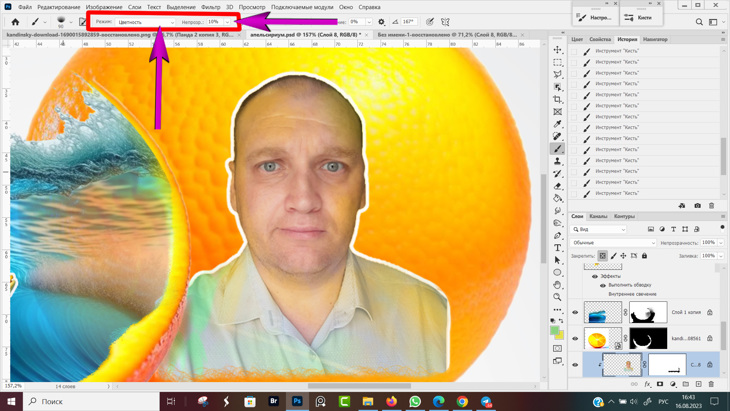
Рис. 10, Готовая обводка в Фотошопе
Основные выводы
Теперь вопрос «Как сделать обводку в Фотошопе», для вас больше не вопрос, применяйте полученные знания при оформлении своих работ и создании превью. Если у кого остались вопросы — спрашивайте в комментариях, отвечаю всем.
За ранее благодарен всем, кто поделился уроком в социальных сетях. Новые уроки записываются благодаря вашей поддержке.
Понравилась статья? Поделись!
Заливки и обводки
Инструмент «Заливка» выполняет заливку области, близкой по цвету к пикселям, которые вы щелкаете. Область можно также залить фоновым цветом или узором.
Выберите основной цвет.
Активизируйте инструмент «Заливка» на панели инструментов.
Задайте по своему усмотрению параметры на панели параметров инструмента, затем нажмите область изображения, которую требуется залить цветом.
Примечание.
Чтобы заливка не заполняла прозрачные области слоя, закрепите прозрачность слоя на панели «Слои».
По желанию можно задать следующие параметры инструмента «Заливка»:
Раскрасить / Узор
Устанавливает основной цвет (Раскрасить) или оформление узора (Узор) в качестве заливки.
Непрозрачность
Задает степень непрозрачности применяемого цвета обводки. Низкое значение параметра позволяет пикселям под перекрытием просвечиваться. Перетащите ползунок или введите значение непрозрачности в числовом поле.
Определяет насколько смежные пиксели должны быть близки по цвету, чтобы подвергнуться действию инструмента. При низком допуске происходит заливка пикселей, цвет которых очень близок к цвету пикселя, на котором вы щелкаете. При высоком значении допуска происходит заливка пикселей более широкой цветовой гаммы.
Задает режим смешивания применяемого цвета обводки с имеющимися пикселями в изображении.
При установленном флажке будут окрашиваться все видимые слои с учетом значений, заданных параметром «Допуск» и «Смежные пикселы».
Смежные пикселы
Окрашивает пиксели, расположенные рядом друг с другом. Снимите этот флажок, чтобы закрашивать все пиксели идентичного цвета на всем изображении, даже если вы на них не щелкаете. «Допуск» определяет, насколько смежные пиксели должны быть близки по цвету, чтобы подвергнуться действию инструмента.
Сглаживание
Сглаживает края выделенной области заливки.
Заливка слоя цветом или узором
Чтобы применить заливку или узор к изображению, не прибегая к использованию какой-либо кисти, можно создать слой заливки. Слой заливки предоставляет гибкую возможность изменения свойств заливки и узора и редактирования маски слоя заливки, чтобы ограничить воздействие заливки фрагментом изображения (ошибка в оригинале, не градиент, а заливка).
Укажите основной или фоновый цвет.
Выберите область, в которой необходимо выполнить заливку. Чтобы выполнить заливку всего слоя, выберите этот слой на панели «Слои».
Выберите «Редактирование» > «Залить слой» или «Редактирование» > «Залить выделенное».
Задайте параметры в диалоговом окне «Выполнить заливку», и затем нажмите «ОК».
Выберите цвет из меню «Использовать». Чтобы выбрать другой цвет, выберите «Цвет», затем выберите нужный цвет из палитры «Выбор цвета». Выберите узор для заливки узором.
Пользовательский узор
Задает узор для использования при выборе «Узор» в меню «Использовать». Можно использовать узоры из библиотеки узоров или создать свои личные узоры.
Применение обводок к объектам
Используйте панель «Обводка» ( Окно > Обводка ), чтобы указать, является ли линия сплошной или пунктирной, последовательность штрихов и другие параметры штрихов, если она пунктирная, толщина штрихов, выравнивание штрихов, пределы срезов, наконечники стрелок, профили ширины, а также стили соединения линий и концов линий.

Можно применить параметры обводки ко всему объекту или использовать группы с быстрой заливкой и применить разные обводки к разным краям объекта.
В этом руководстве сотрудник журнала Layers Magazine Дэйв Кросс (Dave Cross) показывает, как применять заливку и обводку в Illustrator, а также пользоваться удобными комбинациями клавиш для работы с заливкой и обводкой.
Применение цвета, ширины или выравнивания обводки
Выделите объект. (чтобы выделить край в группе с быстрой заливкой, используйте инструмент «Выделение быстрых заливок»).
Нажмите поле «Обводка» на панели «Инструменты», «Цвет» или «Управление». Это действие подразумевает, что будет применена обводка, а не заливка.

Выберите цвет на панели «Цвет» или образец на панели «Образцы» или «Управление». Либо дважды нажмите поле «Обводка», чтобы выбрать цвет с помощью инструмента «Палитра цветов».
Примечание.
Если необходимо использовать текущий цвет в поле «Обводка», можно просто перетащить этот цвет из поля на объект. Перетаскивание цвета не работает для групп с быстрой заливкой.
Выберите толщину обводки на палитре «Обводка» или панели «Управление».
Если объект представляет собой замкнутый контур (а не группу с быстрой заливкой), выберите параметр на панели «Обводка», чтобы выровнять обводку относительно контура.
 Обводка по центру линии
 Обводка внутри линии
 Обводка снаружи линии
Примечания.
- В текущей версии Illustrator опция Обводка внутри линии применяется по умолчанию при создании веб-документа. В некоторых более ранних версиях Illustrator по умолчанию используется Обводка по центру линии .
- Контуры, для которых используются разные варианты выравнивания обводки, могут быть выровнены неточно. Если необходимо добиться точного совпадения краев при выравнивании, убедитесь в том, что настройки выравнивания обводки для контуров совпадают.
Создание обводок с переменной шириной
Инструмент «Ширина» на панели «Инструменты» позволяет создавать обводку с переменной шириной и сохранять переменную ширину в виде профиля для последующего применения к другим обводкам. Теперь можно легко настраивать или расширять обводки с переменной шириной с меньшим количеством опорных точек, поскольку Illustrator применяет упрощенные контуры к обводкам.
При наведении инструмента «Ширина» на обводку, на контуре появляется значок в виде бриллианта и маркеры. С помощью этих элементов пользователь может изменить ширину обводки, а также перемещать, дублировать и удалять точку ширины. При наличии нескольких обводок инструмент «Ширина» применяется только к активной обводке. Если требуется изменить обводку, убедитесь, что она задана «Оформление» на панели как активная.
Чтобы создать или изменить ширину в точке в диалоговом окне «Изменение ширины в данной точке», дважды нажмите обводку инструментом «Ширина» и измените значения для точки. При выборе параметра «Скорректировать ширину в соседних точках» изменения, примененные к выбранной точке ширины, затрагивают и соседние точки.
Чтобы выбрать параметр «Скорректировать ширину в соседних точках» автоматически, дважды нажмите точку ширины, удерживая клавишу Shift. При изменении переменной ширины инструмент «Ширина» различает прерывные и непрерывные точки ширины.
Как сделать белую обводку вокруг объекта
Команда Обвести контур обводит контур в изображении. Есть два способа, с помощью которых можно обвести контур: с помощью инструментов рисования или без них. Есть несколько параметров, которые используются для того, чтобы указать, как должна выглядеть обводка.
Эта команда доступна только когда в изображении есть контур.
3.21.1. Активация команды
- Получить доступ к этой команде можно через меню изображения Правка → Обвести контур .
- Также её можно вызвать, нажав на кнопку с аналогичным именем в диалоге контуров.
3.21.2. Описание окна диалога
Рисунок 16.24. Окно диалога « Выбрать стиль обводки »
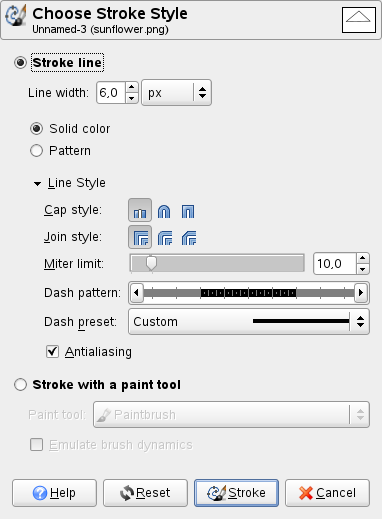
Диалог Выбрать стиль обводки позволяет выбрать параметры обводки вручную или с инструментом рисования. Если для обводки используется активный инструмент рисования, то все настройки заимствуются из этого инструмента.
Линия обводки
Обводка рисуется активным цветом переднего плана, установленным на панели инструментов. Однако, при нажатии на треугольник рядом с параметром Стиль линии появляются дополнительные параметры:
Введите ширину границы выделения. Пиксели выбраны как единица измерения по умолчанию, но можно выбрать другие единицы из списка.
Здесь можно выбрать, рисовать ли обводку сплошным цветом или шаблоном . Здесь сплошной стиль и шаблон отличаются от пунктирного шаблона. Если выбрать сплошную линию без пунктирного шаблона, то будет нарисована непрерывная линия цветом переднего плана из панели инструментов. Если выбрать линию из шаблона без пунктирного шаблона, то будет нарисована непрерывная линия шаблоном из панели инструментов. Если выбрать линию с пунктирным шаблоном, цвет или шаблон всё равно определяются цветом или шаблоном переднего плана на панели инструментов. То есть, если выбрать мраморный шаблон и шаблонную пунктирную линию, то будет нарисована пунктирная линия шаблоном из мрамора.
Этот выпадающий список предоставляет следующий выбор:
- Стиль конца : позволяет выбрать форму наконечника незакрытого контура, которая может быть тупая , круглая и квадратная .
- Стиль соединения : позволяет выбрать форму углов контура, которая может быть в « ус » , круглая и фаска .
- Предел в УС : когда для сегмента контура сходятся, закругленность угла определяется этим параметром. Если обводка широкая, а предел не установлен, получится острое соединение. Предел углового соединения (УС) определяет как заполнить промежуток, получаемый продолжением внешних краёв обводки до их пересечения. Диапазон значений — от 0,0 до 100,0 — устанавливается ползунком, полем ввода или стрелками.
Рисунок 16.25. Пример предела углового соединения
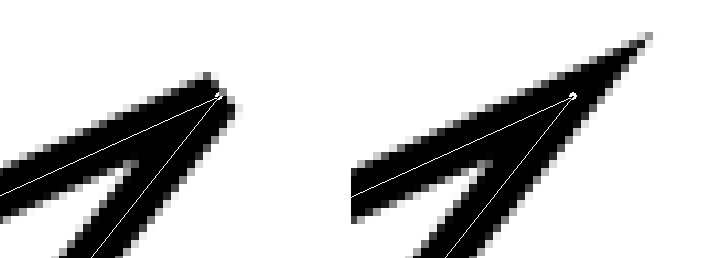
Слева: Предел=0; Справа: Предел=5;
Обводка инструментом рисования
Инструмент рисования
Инструмент для рисования обводки можно выбрать из списка. В этом случае, все настройки для рисования обводки заимствуются у этого инструмента.
Эмулировать динамическую кисть