Как сделать содержание / оглавление в презентации
2. Выделите первое название мышкой и нажмите сочетание Ctrl + K.
3. В открывшемся окне выберете раздел «Место в документе«, после чего выберете в списке нужный слайд — Рисунок 1.
4. Повторите процедуру (2-3) со всеми разделами.
 |
| Рисунок 1: Делаем ссылки на слайды |
Если вас не устраивает, что содержание получается синего цвета (стандартный цвет ссылки в PowerPoint), то читайте статью:
Использование масштабирования для PowerPoint, чтобы оживить презентацию
Если вы хотите сделать презентации более динамичными и интересными, попробуйте использовать масштаб дляPowerPoint.

Чтобы добавить масштаб, перейдите в раздел Вставка > масштаб.
Чтобы подвести итоги всей презентации на одном слайде, нажмите кнопку Масштаб сводки.
Чтобы отобразить только выбранные слайды, выберите Пункт Масштаб слайдов.
Чтобы отобразить только один раздел, выберите Пункт Масштаб раздела.
Обзор
При создании масштабирования в PowerPoint можно переходить к определенным слайдам, разделам и частям презентации в порядке, выбранном во время презентации.
Примечание: Сведения о том, какие версии PowerPoint поддерживают функции, описанные в этой статье, см. в таблице Требования ниже.
Масштаб сводки
Масштаб сводки похож на целевую страницу, на которой можно сразу просмотреть все элементы презентации. При презентации вы можете использовать масштаб, чтобы перейти от одного места презентации к другому в любом порядке. Вы можете пропускать неважные части слайд-шоу или возвращаться к важным, не нарушая ход презентации.
Создание масштабов сводки
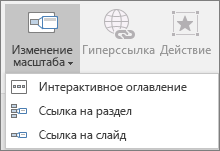
- Выберите Вставка >Оглавление.

- Выберите Интерактивное оглавление.
- Откроется диалоговое окно Вставить масштаб сводки . Выберите слайды, которые нужно включить в масштаб сводки. Они становятся первыми слайдами разделов масштаба сводки. Дополнительные сведения об использовании разделов в PowerPoint см. в разделе Упорядочение слайдов PowerPoint по разделам.
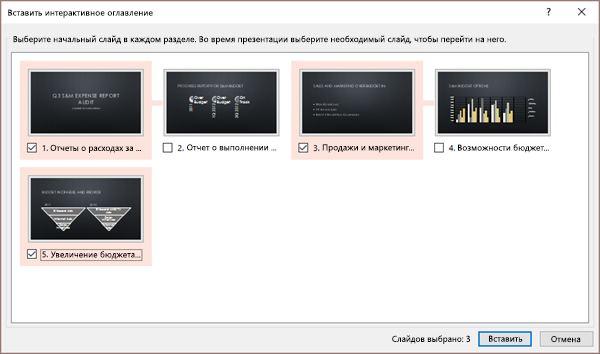 Если в презентации уже есть разделы, первый слайд каждого раздела предварительно выбран по умолчанию. Если вы не хотите включать определенные разделы в масштаб, отмените их выбор. Затем, если вы хотите, чтобы PowerPoint избавиться от разделов, которые вы не включили в масштаб сводки, снимите флажок Сохранить неиспользуемые разделы в презентации. Не волнуйтесь: слайды в этих разделах никуда не исчезнут.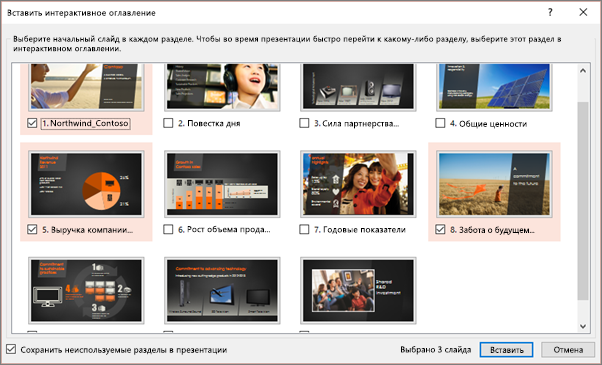

- Выбрав все слайды, которые вы хотите использовать для масштабирования сводки, нажмите кнопку Вставка. Масштаб сводки будет создан, и он отображается как новый слайд непосредственно перед первым слайдом, который вы включили в масштаб сводки.
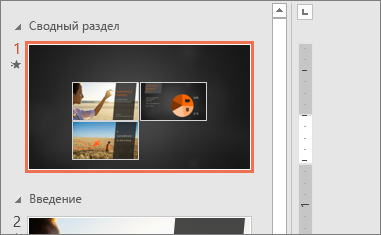
Добавление или удаление разделов из масштаба сводки
После создания масштабов сводки может потребоваться добавить или удалить разделы презентации. Если вы внесли изменения с момента первого изменения масштаба сводки, которое вы хотите записать, вам не нужно начинать с нуля— просто обновите масштаб сводки.

- Выберите масштаб, а затем перейдите на вкладку Формат на ленте.
- Выберите Изменить сводку, выберите разделы, которые вы хотите добавить в масштаб сводки, а затем нажмите кнопку Обновить.
Примечание: Вы не сможете добавлять или удалять разделы из презентации в этом представлении только в контекстном масштабе.
Масштаб слайда
Масштабирование слайдов поможет вам сделать презентацию более динамичной, позволяя свободно перемещаться между слайдами в любом порядке, не прерывая поток презентации. Это хороший вариант для более коротких презентаций без большого количества разделов, но вы можете использовать масштабы слайдов для многих различных сценариев презентации.
Масштабы слайдов помогают детализировать несколько фрагментов информации, чувствуя, как будто вы остаетесь на одном холсте.
Создание масштаба слайда
- Выберите Вставка >Оглавление.
- Выберите Ссылка на слайд.
- Откроется диалоговое окно Масштаб слайда . Выберите слайды, которые вы хотите использовать при масштабировании слайдов.
- и нажмите кнопку Вставить. Создается масштаб слайда.
Совет: При желании можно быстро создать масштаб слайда, просто выбрав нужный слайд в области эскизов и перетащив его на слайд, который вы хотите увеличить. Таким образом, вы можете создавать масштабы слайдов и быстро изменять их, а также упорядочивать их, как вам нравится, просто щелкая и перетаскивая.
Изменение изображения предварительного просмотра масштаба слайда
Масштаб слайда по умолчанию будет предварительным эскизом слайда, но вы можете выбрать новое изображение на компьютере или в Интернете, чтобы представить раздел или слайд, к которым вы собираетесь.
- Выберите масштаб, а затем перейдите на вкладку Формат на ленте.
- Выберите Изменить изображение, чтобы выбрать новый рисунок из Интернета или с компьютера.
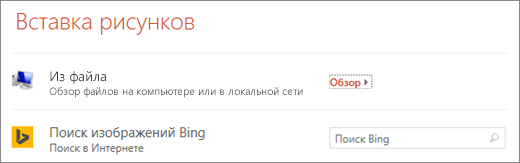
- Выберите нужное изображение или выполните поиск в Интернете. Выбрав нужное изображение, нажмите кнопку Вставить.
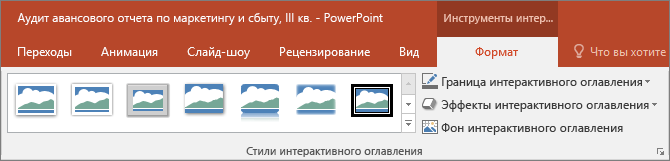
Вы также можете выбрать различные варианты масштабирования из стилей масштабирования. Вы можете изменить границу, добавить визуальные эффекты или выбрать из любого сочетания границ и эффектов в коллекции.
Масштаб раздела
Масштаб раздела — это ссылка на раздел, который уже есть в презентации. С их помощью можно возвращаться к разделам, на которых вы хотите заострить внимание, или показать, как части презентации связаны друг с другом. Дополнительные сведения об использовании разделов в PowerPoint см. в разделе Упорядочение слайдов PowerPoint по разделам.
Создание масштаба раздела
- Выберите Вставка >Оглавление.
- Выберите Ссылка на раздел.
- Выберите раздел, который вы хотите использовать в качестве масштаба раздела.
- Нажмите кнопку Вставить. Будет создано масштабирование раздела.
Совет: При желании можно быстро создать масштаб раздела, просто выбрав нужное имя раздела в области эскизов и перетащив его на слайд, на который вы хотите увеличить масштаб раздела.
Изменение изображения предварительного просмотра масштаба раздела
Масштаб раздела по умолчанию будет предварительным эскизом слайда, но вы можете выбрать новое изображение на компьютере или в Интернете, чтобы представить раздел или слайд, который вы собираетесь использовать.
- Выберите масштаб, а затем перейдите на вкладку Формат на ленте.
- Выберите Изменить изображение, чтобы выбрать новый рисунок из Интернета или с компьютера.
- Выберите нужное изображение или выполните поиск в Интернете. Выбрав нужное изображение, нажмите кнопку Вставить.
Вы также можете выбрать различные варианты масштабирования из стилей масштабирования. Вы можете изменить границу, добавить визуальные эффекты или выбрать из любого сочетания границ и эффектов в коллекции.
Дополнительные параметры масштабирования
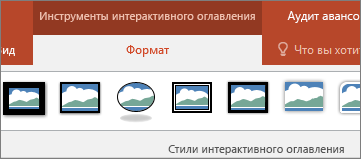
Настройте интерактивное оглавление, чтобы сделать его индивидуальным. Выберите вкладку Формат на ленте, чтобы перейти к инструментам интерактивного оглавления, которые позволяют настроить его внешний вид.
Возврат на домашнюю страницу или продолжение презентации
- Выберите масштаб, а затем перейдите на вкладку Формат на ленте.
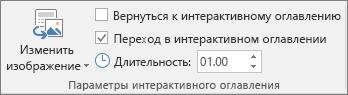
- Если вы хотите вернуться к слайду масштабирования после просмотра разделов или слайдов в сводке, слайде или масштабировании раздела, убедитесь, что установлен флажок Вернуться в масштаб . Если вы хотите перейти к следующему слайду после просмотра части масштаба, снимите флажок. (Если вы работаете с суммарным масштабом или масштабом раздела, вы вернетесь к слайду масштабирования по умолчанию после того, как перейдете к разделу. Если вы используете масштаб слайда, вы по умолчанию перейдете к следующему слайду после просмотра масштаба слайда.)
Сделайте фон масштаба прозрачным
Другой способ изменить внешний вид масштабирования — выбрать фон слайда, на котором находится масштаб, чтобы сделать масштабирование почти неотличимым от основного холста во время презентации. Выберите Масштаб фона , чтобы сводка, раздел или масштаб слайда слились с их домашним слайдом.
- Выберите масштаб, а затем перейдите на вкладку Формат на ленте.
- В группе Стили интерактивного оглавления выберите Фон интерактивного оглавления. Масштаб будет принимать фон домашнего слайда.
Изменение параметров перехода масштаба
По умолчанию ваши масштабы будут использовать переход масштаба при презентации, что помогает сделать масштабирование настолько оживленным. Однако если вы не хотите использовать переход масштаба или хотите изменить длительность перехода, это можно сделать.
- Выберите масштаб, а затем перейдите на вкладку Формат на ленте.
- В группе Параметры масштабирования убедитесь, что флажок рядом с пунктом Переход на масштаб установлен, если вы хотите использовать переход масштаба при представлении масштаба. Если вы не хотите использовать переход масштаба при презентации, снимите флажок рядом с полем Переход масштаба.
- Чтобы изменить время перехода масштаба, используйте стрелки вверх и вниз рядом с индикатором Длительность , чтобы изменить длительность перехода масштаба.
Требования
Дополнительные сведения о минимальных номерах версий, необходимых в PowerPoint для создания или воспроизведения ссылок на масштабирование, см. в следующей таблице.
Что можно сделать с помощью zoom
Создание и воспроизведение масштаба
Как сделать оглавление в PowerPoint за 60 секунд
Оглавление в PowerPoint может действительно заложить основу для того, чтобы ваш читатель или аудитория узнали, куда направляется презентация. Давайте научимся делать оглавление в PowerPoint в этом кратком уроке.
А ещё у нас есть полезное дополнение к этому уроку. Скачаете нашу БЕСПЛАТНУЮ электронную книгу: The Complete Guide to Making Great Presentations (Полное руководство по созданию отличных презентаций. На английском.). Получите книгу прямо сейчас.

Примечание: В этом уроке мы используем PowerPoint шаблон Iconic. Вы можете найти отличные шаблоны для презентаций PPT на GraphicRiver или Envato Elements. Несколько примеров вы можете найти в нашем полном руководстве по лучшим шаблонам — Ultimate Guide to the Best Microsoft PowerPoint Templates.
Как сделать оглавление в PowerPoint
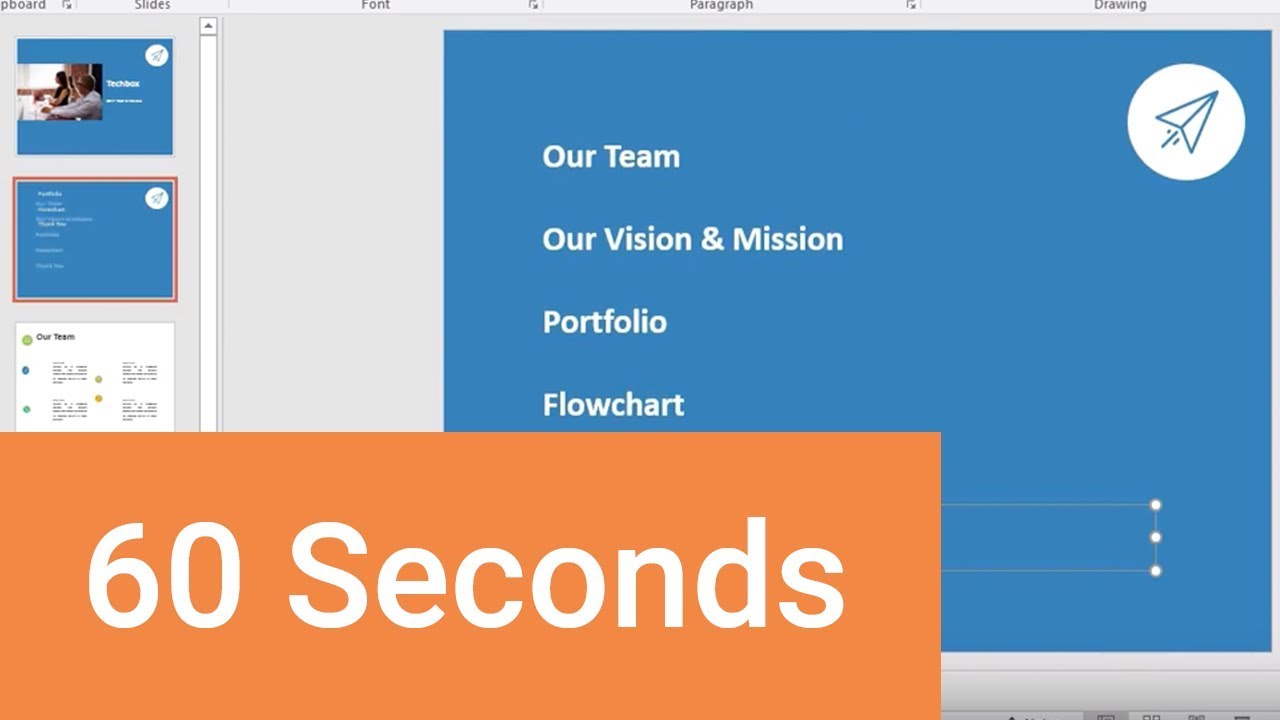
Примечание: посмотрите этот короткий видео урок или следуйте шагам, описанными ниже.
1. Открываем презентацию PowerPoint
Начните с чистого PowerPoint слайда, на который вы можете добавить оглавление.
.jpg)
2. Копируем структуру PowerPoint презентации
На вкладке Вид нажмите кнопку Режим структуры. Это покажет упрощенный вид структуры содержимого вашей презентации в боковой панели. Дальше я выделяю и копирую это в буфер обмена, с помощью Ctrl+C на Windows или Cmd+C на Mac.
.jpg)
Для оставшейся части урока я перехожу к Обычному виду.
3. Добавляем информацию оглавления PowerPoint
На этот пустой слайд я просто вставляю то, что было в моём буфере обмена. Здесь у меня все пункты, которые мне нужны.
.jpg)
Это то, как структура действительно может быстро принять форму в Microsoft PowerPoint, поскольку она переносится из структуры содержимого в вид списка.
4. Завершаем оглавление в PowerPoint
Возможно, потребуются некоторые правки, но это отличное начало. Когда вы вставляете пункты из Режима структуры, вам может потребоваться очистка или добавление, или удаление точек. Тем не менее, это даёт вам большую отправную точку, нежели воссоздания с самого начала.
.jpg)
Закругляемся!
Этот метод добавления оглавления в презентацию PowerPoint самый быстрый и лучший способ, который я знаю.
Больше руководств по PowerPoint на Envato Tuts+
Найдите исчерпывающие уроки по PowerPoint на Envato Tuts+, которые помогут вам научиться лучше использовать PowerPoint. У нас также есть короткие 60-секундые серии видеоуроков по PowerPoint, которые помогут вам быстро освоить PowerPoint.
Вот несколько видео о PowerPoint, которые вы можете посмотреть прямо сейчас:
Создание оглавлиния вручную в PowerPoint
PowerPoint для Microsoft 365 PowerPoint для Microsoft 365 для Mac PowerPoint 2021 PowerPoint 2021 для Mac PowerPoint 2019 PowerPoint 2019 для Mac PowerPoint 2016 PowerPoint 2016 для Mac PowerPoint 2013 PowerPoint 2010 PowerPoint 2007 PowerPoint для Mac 2011 Еще. Меньше
Можно вручную создать слайд сводки или оглавления, скопировав заголовки слайдов на новый слайд и (при необходимости) создав гиперссылку на каждый слайд.
Сначала выберите Главная > Создать слайд , чтобы создать слайд для оглавление. Затем используйте две приведенные ниже процедуры, чтобы (1) скопировать все заголовки слайдов, которые нужно включить в оглавление, и (2) создать гиперссылки, указывающие на эти слайды.
(PowerPoint для Microsoft 365, PowerPoint 2021 и PowerPoint 2019 ) Вместо того, чтобы использовать описанный ниже процесс вручную, можно автоматически создать оглавление с гиперссылкой на основе рисунков. Дополнительные сведения см. в статье Использование масштабирования для PowerPoint .
Копирование заголовков слайдов в режиме структуры
Самый быстрый способ скопировать заголовки всех слайдов в сводку или оглавление — использовать режим структуры.
- На вкладке Вид выберите Режим структуры.
- Щелкните правой кнопкой мыши в области эскизов, наведите указатель на пункт Свернуть и выберите свернуть все.
- Щелкните и перетащите фигуру, чтобы выбрать все названия слайдов, которые нужно включить, а затем щелкните правой кнопкой мыши и выберите команду Копировать.
- На вкладке Вид выберите Обычный.
- Переключитесь в текстовое поле на слайде оглавление и на вкладке Главная выберите Вставить >Специальная вставка.
- В диалоговом окне Специальная вставка выберите форматированный текст (RTF) или Неформатированный текст и нажмите кнопку ОК. Для изменения вида сводки или оглавления вы можете настроить параметры шрифта на вкладке Главная.
Создание гиперссылок на отдельные слайды в оглавлении
После создания заголовков на слайде оглавливания превратите каждый из них в гиперссылку, которая переходит на соответствующий слайд в презентации.
- Выберите один из заголовков, которые вы вставили на слайд оглавливания.
- На вкладке Вставка нажмите кнопку Ссылка.
- В диалоговом окне Вставка гиперссылки выберите вкладку Место в этом документе .
- В поле Выберите место в этом документе в разделе Названия слайдов выберите заголовок слайда, соответствующий заголовку, выбранному на шаге 1.
- Нажмите кнопку ОК , чтобы вставить гиперссылку в таблицу слайда содержимого.
- Повторите шаги 1–5 для каждой гиперссылки, которую вы хотите создать в оглавлении.
(PowerPoint для Microsoft 365 для Mac ) Вместо того, чтобы использовать описанный ниже процесс вручную, можно автоматически создать оглавление с гиперссылкой на основе рисунков. Дополнительные сведения см. в статье Использование масштабирования для PowerPoint .
Копирование заголовков слайдов в режиме структуры
Самый быстрый способ скопировать заголовки всех слайдов в сводку или оглавление — использовать режим структуры.
- На вкладке Вид выберите Режим структуры.
- Нажмите клавиши CTRL или щелкните правой кнопкой мыши в области эскизов, наведите указатель мыши на пункт Свернуть, а затем выберите свернуть все.
- Щелкните и перетащите ее, чтобы выбрать все заголовки слайдов, которые вы хотите включить, а затем скопируйте их. (Нажмите клавиши CTRL или щелкните правой кнопкой мыши, а затем выберите команду Копировать.)
- На вкладке Вид выберите Обычный.
- Щелкните текстовое поле на слайде оглавление и нажмите кнопку Изменить >Специальная вставка.
- В диалоговом окне Специальная вставка выберите форматированный текст (RTF) или Неформатированный текст и нажмите кнопку ОК. Для изменения вида сводки или оглавления вы можете настроить параметры шрифта на вкладке Главная.
Создание гиперссылок на отдельные слайды в оглавлении
После создания заголовков на слайде оглавливания превратите каждый из них в гиперссылку, которая переходит на соответствующий слайд в презентации.
- Выберите одно из заголовков, вставленных в таблицу слайдов содержимого.
- В меню Вставка выберите Гиперссылка.
- В диалоговом окне Вставка гиперссылки выберите вкладку Этот документ .
- Щелкните треугольник рядом с элементом Названия слайдов , чтобы развернуть список заголовков слайдов для текущей презентации. Затем выберите заголовок слайда, соответствующий заголовку, выбранному на шаге 1.
- Нажмите кнопку ОК , чтобы вставить гиперссылку в таблицу слайда содержимого.
- Повторите шаги 1–5 для каждой гиперссылки, которую вы хотите создать в оглавлении.