Начальная страница
Панель Easy Setup (Простая настройка) обеспечивает самый быстрый способ управления основными функциями Opera. Она позволяет новым пользователям Opera познакомиться с возможностями браузера, а опытным пользователям выполнить быстрые настройки.
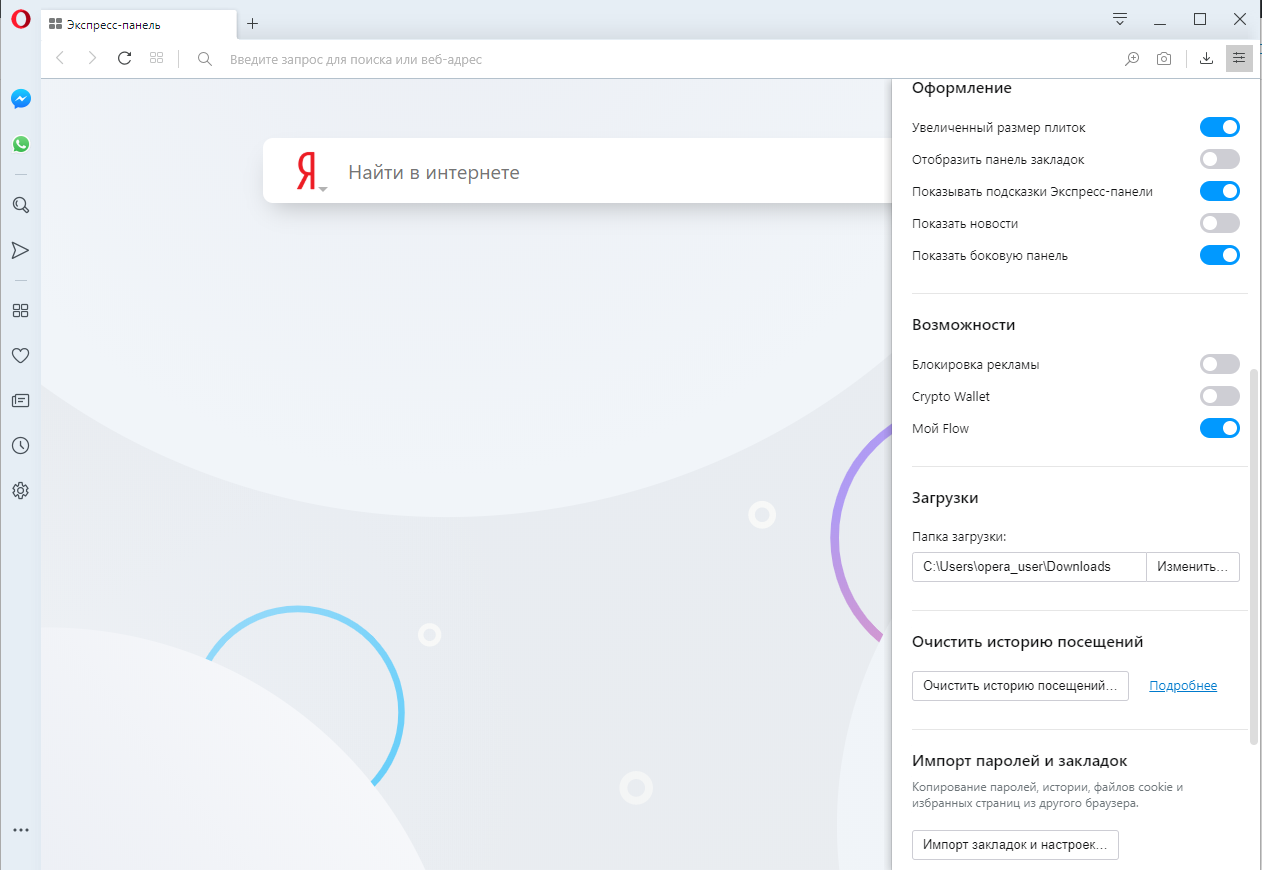
Панель Easy Setup (Простая настройка) расположена в верхнем правом углу на панели инструментов.
В этой панели можно изменять темы оформления и фоновые рисунки, закреплять боковую панель, отображать панель закладок, включать и выключать блокировку рекламы, изменять расположение загрузки и очищать историю посещений.
Внизу панели Easy Setup (Простая настройка) находится ссылка на страницу полных настроек.
Импорт закладок и настроек
На панели Easy Setup (Простая настройка) можно быстро импортировать закладки и настройки из других браузеров.
Нажмите кнопку Import bookmarks and settings… (Импорт закладок и настроек…) для выбора импорта данных из Google Chrome, Mozilla Firefox, Yandex, Safari или из HTML-файла закладок.
Вы можете указать, что нужно импортировать: историю посещений, избранное/закладки, файлы cookie или пароли.
Сделав выбор, нажмите кнопку Import (Импортировать) , чтобы импортировать выбранные данные.
Чтобы найти импортированные данные, перейдите на страницу закладок (значок сердца на боковой панели) в разделе Other Bookmarks (Другие закладки) . Например, если вы импортировали данные из Google Chrome, вы найдете папку Imported from Chrome (Импортировано из Chrome).
Как сделать Opera браузером по умолчанию
На панели Easy Setup (Простая настройка) можно легко сделать Opera браузером по умолчанию.
В разделе Default browser (Браузер по умолчанию) нажмите кнопку Make Opera default browser (Сделать Opera браузером по умолчанию).
Если Opera уже является вашим браузером по умолчанию, эта функция не будет видна в Easy Setup (Простая настройка).
Поле поиска
Нажмите в поле Search the web (Найти в Интернете) в поле поиска Яндекс, чтобы начать поиск. Введите ключевые слова для информации, которую вы хотите найти. Например, если вас интересуют авиабилеты на Фиджи, билеты Фиджи . Затем нажмите клавишу Ввод, чтобы просмотреть результаты поиска Яндекс.
Экспресс-панель
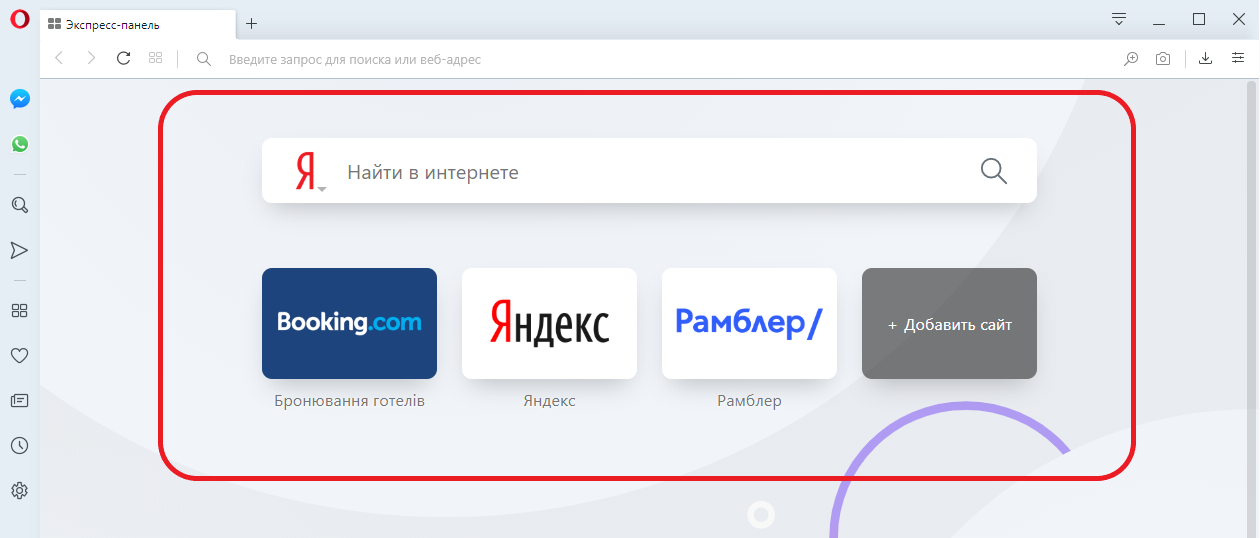
Экспресс-панель – это набор визуализированных вкладок ваших любимых сайтов и установленных расширений. Вкладки на Экспресс-панели представлены в виде эскизов, которые работают как ссылки на страницы. Вы можете по-разному сгруппировать ваши любимые сайты и быстро переходить с одного на другой.
Добавление записей на Экспресс-панель
Чтобы добавить запись, выполните следующие действия:
- Нажмите на пустую плитку Add a site (Добавить сайт) со значком + .
- Выберите страницу из предлагаемого списка или введите веб-адрес (например, opera.com/ ).
- Нажмите Ввод .
Чтобы открыть страницу, нажмите на ее эскиз.
Редактирование записей на Экспресс-панели
Чтобы изменить имя или веб-адрес записи, выполните следующие действия:
- Удерживая Ctrl, нажмите левой кнопкой мыши (Mac) или правой кнопкой мыши (Win/Lin) эскиз записи или нажмите на три кнопки.
- Выберите Edit (Изменить) .
- Измените имя и/или адрес в соответствующем текстовом поле.
- Нажмите OK .
Чтобы расположить записи в другом порядке, просто перетащите плитку в нужное место.
Чтобы удалить запись, удерживая Ctrl, нажмите на запись левой кнопкой мыши и нажмите Move to trash (Убрать в корзину) или нажмите на три точки.
Управление папками на Экспресс-панели
Чтобы создать папку с записями, перетащите одну запись на другую. Нажмите на папку, чтобы развернуть ее и просмотреть содержащиеся в ней записи. Если развернуть папку, можно управлять записями, как описано выше.
Чтобы вернуться на Экспресс-панель, нажмите значок X в левом верхнем углу окна папки или нажмите на пространство за пределами окна папки.
Чтобы переименовать папку, удерживая Ctrl, нажмите по ней левой кнопкой и выберите Edit Title (Изменить заголовок) . Введите желаемое название в текстовое поле и нажмите OK .
Чтобы упорядочить записи внутри папки, разверните ее и перетащите записи на нужное место. Уберите их из папки и переместите на Экспресс-панель как отдельные записи.
Чтобы удалить папку (и все записи в ней!) — удерживая Ctrl, нажмите на папку левой кнопкой мыши и нажмите Move to trash (Убрать в корзину) или нажмите на три точки.
- Как работать с браузером Opera ?
- Начало работы
- Простая настройка
- Настройка оформления
- Повседневные функции
- Настройки боковой панели
- Обмен данными
- Основы
- Боковая панель
- Вкладки
- Перемещение по вкладкам
- Контекстное меню
- Изменение масштаба
- Полноэкранный режим и режим презентации
- Поиск текста на странице
- Загрузка и управление файлами
- Объединенная строка поискаи адресная строка
- Поисковая система по умолчанию
- Всплывающее окно поиска
- Простая настройка
- Импорт закладок и настроек
- Браузер по умолчанию
- Поле поиска
- Экспресс-панель
- Блокировка рекламы
- VPN
- Конвертер валют
- Конвертер единиц
- Конвертер часовых поясов
- Поиск выделенного текста
- Экономия заряда батареи
- Всплывающие окна с видео
- Закладки
- Синхронизация
- Просмотр открытых вкладок
- Интегрированные мессенджеры
- Персонализированные новости
- Новости на начальной странице
- Снимок
- Мой Flow
- Поиск по вкладкам
- Crypto Wallet
- Пространства
- Улучшенная адресная строка (BABE)
- Темы оформления
- Фоновые рисунки
- Расширения
- Настройки при запуске браузера
- Боковая панель
- Блокировка рекламы
- VPN
- Приватное окно
- Очистка истории посещений
- Значки безопасности
- Небезопасный контент
- Сертификаты безопасности
- Отслеживание действий
- Автозаполнение
- Управление доступом к камере
- Управление файлами cookie
- Обработка ссылок
- Управление изображениями
- Управление JavaScript
- Управление данными о местонахождении
- Управление доступом к устройствам MIDI
- Управление уведомлениями
- Управление доступом к микрофону
- Управление сохраненными паролями
- Управление всплывающими окнами на страницах
- Управление браузером с помощью мыши
- Быстрая навигация с помощью сочетаний клавиш
- Дополнительные сочетаний клавиш
- Дополнительные настройки
- Инструменты разработчика
- Настройка прокси
- Экспериментальные функции
- Резервное копирование файлов Opera
- Проблема с браузером
- Сообщение о проблеме
Закладки в Яндекс браузере настройка удалить сохранить добавить

Яндекс
Опубликовано 03.10.2017 Обновлено 03.10.2017
Привет! Сегодня я покажу вам как настроить закладки в Яндекс браузере. Закладки это очень удобная функция, она поможет вам быстро попадать на любимый сайт. По умолчанию, в Яндексе закладки отображаются вверху страницы под полем для URL адресов.
Панель закладок Яндекс

Далее, чтобы настроить отображение закладок, вверху страницы справа нажмите на значок Настройки в виде трёх горизонтальных линий. В открывшемся окне нажмите на вкладку Настройки .

Далее, в настройках найдите раздел Показывать панель закладок . Здесь можно включить или отключить закладки. Можно показать или скрыть иконки закладок.

Как добавить сайт в закладки Яндекс
Далее, чтобы добавить любой сайт в закладки, перейдите на сайт и нажмите вверху справа на значок звёздочки.

В открывшемся окне вы можете указать название закладки. Нажмите на кнопку Готово . Все добавленные закладки будут сохранены в Яндекс браузере.

Где в Яндексе закладки
Если у вас много закладок и они все не вмещаются на передний экран, справа от закладок нажмите на вкладку в виде стрелки вправо.

У вас откроется окно со всеми закладками. Нажмите по закладки и вы перейдёте на сайт.

Как удалить закладки в Яндексе
Чтобы удалить закладку, нажмите правой кнопкой мыши по её названию. В открывшемся окне нажмите на вкладку Удалить .

Всё готово! Вот так просто и быстро вы можете управлять закладками в Яндекс браузере.
Остались вопросы? Напиши комментарий! Удачи!
Добавить комментарий Отменить ответ
михаил 22.10.2018какие все тупые в интернете ! так ответа как восстановить звёздочку нем нашёл . тупая масса . ВОПРОС ПРОСТОЙ как вернуть звёздочку . итог ответа нет . умников тупых много .
Admin автор 22.10.2018
Вы можете конкретно пояснить, что значит «восстановить звёздочку»?
Евгений 19.11.2018
Все очень просто, звездочка пропала в строке а появился флажок.
леонид 29.11.2018прошарил все сайты так никто не сумел ответить как вернуть звездочку неужели не ни одного специалиста а если есть мой Т9098178674
Admin автор 29.11.2018
Здравствуйте. Вы можете более детально объяснить, что у вас за проблема? Пока плохо вас понимаю. Расскажите конкретно, что к чему.
Ольга 05.02.2019
Как ещё объяснить? На панели задач была звёздочка-это понятно?нажимая на неё можно было сделать закладку-всё было легко,без затей.Но по неизвестным причинам звёздочка исчезает,а на её место водружается флажок,теперь,чтобы сделать закладку,надо нажать на этот флажок,а дальше интересующая закладка ,после разных лишних действий,отправляется у кого куда,у меня в какую-то коллекцию,и ещё,фиг знает куда.Ещё раз повторяю,раньше,т.е.при нажатии на звёздочку,затем на сохранить и на готово-закладка была прямо под рукой,надо было лишь нажать на две галочки,и закладки перед глазами.Уважаемый Илья Журавлёв,я понятно объяснила?Люди,кто знает,кто поменял звезду на флаг?Как вернуть всё назад?
Admin автор 05.02.2019
Лично у меня всё просто. Жму на флажок и сайт сразу попадает в закладки. Жму на две галочки вверху справа и закладка уже здесь. На кнопку Готово вообще не обязательно нажимать. Окно, которое появляется при нажатии на флажок, его можно игнорировать. В коллекции тоже можно не заходить. Всё по прежнему. Попробуйте, откройте новый сайт, затем нажмите на флажок, затем нажмите на две галочки, закладка уже будет здесь.
Ольга 05.02.2019
У меня тоже исчезла звёздочка,вместо неё -флаг!как вернуть звезду на панель задач,чтобы сохранять понравившийся сайт в закладках без всяких заморочек,как было со звездой?Люди,помогите!
Admin автор 05.02.2019
Какая разница? Всё тоже самое, только теперь флаг, жмите на него и сайт попадёт в закладки. Какие здесь заморочки?
Ольга 05.02.2019
Я бы не спрашивала,если было бы только в разнице изображений,и по всему видно,не у меня одной,читайте,если хотите- ранее подробно изложено
Admin автор 06.02.2019
Обратите внимание, флажок, не который в самом верху, а который в поле для URL адресов и заголовков. Может вы спутали просто.
Александр 20.07.2019
У меня этот флажок накрылся) Моя панель закладок разбита на папки,он вроде раньше работал,как звёздочка,нажимаешь на него и отправляешь в нужную папку)А сейчас только При нажатии-показывает коллекции и одну!только паку-«другие закладки»)))
Т.е «умная строка»перестала видеть папки в закладках)Григорий 04.08.2019
аналогичная проблема…..вместо звездочки появился флажок…..при нажатии на который требуют ввести логин и пароль.
Лена 21.08.2019
Тоже была звездочка, исчезла и появился флажок, который для любой работы с закладками требует авторизации в Яндексе. Авторизация мне НЕ НУЖНА! Однако без нее я не могу сделать НИКАКОЕ действие в своем браузере (ни сохранить, ни удалить закладку… ничего, в общем). Выглядит, как будто «демо-версия» браузера закончилась. Это бесит и тянет удалить этот чертов браузер, поскольку он начинает требовать что-то от пользователя, блокируя любые действия с имеющимися в нем данными до выполнения требования. Подскажите, можно ли вернуть браузер в предыдущее состояние, в котором звездочка в строке поиска легко сохраняла закладку и можно было совершать с ними любые иные действия без лишней авторизации?
Admin автор 22.08.2019
Вам лучше написать в обратную связь Яндекса, ссылка внизу на главной странице. Думаю, только ради вас, они не будут ничего менять. Я лично на браузер Opera перешёл. Здесь всё проще и быстрее.
Александр 14.11.2020
При нажатии на флажок, страница с описанием работы с закладками сохранилась в папке «ТРАВЫ». Ну, очень удобно. Соль лежит в банке с надписью «КОФЕ».
Закрепление приложений и папок на панели задач или рабочем столе
Примечание: Чтобы удалить закрепленное приложение с панели задач, щелкните его значок правой кнопкой мыши и выберите открепить от панели задач.
Добавление ярлыков на рабочий стол
- Нажмите и удерживайте любое место на рабочем столе либо щелкните рабочий стол правой кнопкой мыши, а затем последовательно выберите пункты Создать > Ярлык.
- Введите расположение элемента или выберите Обзор, чтобы найти элемент в проводнике, затем выберите расположение и выберите ОК.
- Выберите Далее, а затем готово.
- Чтобы удалить ярлык с рабочего стола, нажмите и удерживайте его (или щелкните правой кнопкой мыши), выберите Показать дополнительные параметры ,а затем нажмите Удалить. Удаляется только ярлык, а не исходный элемент.
- Для приложений Магазина Windows невозможно создавать ярлыки.
Закрепление приложений на панели задач
- Нажмите кнопку Начните , прокрутите список до приложения, которое вы хотите закрепить, а затем нажмите и удерживайте (или щелкните правой кнопкой мыши) приложение. Выберите Дополнительные > Закрепить на панели задач.
- Если приложение уже открыто на рабочем столе, нажмите и удерживайте (или щелкните правой кнопкой мыши) значок панели задач приложения, а затем выберите Закрепить на панели задач.
Примечание: Чтобы удалить закрепленное приложение с панели задач, щелкните его значок правой кнопкой мыши и выберите открепить от панели задач.
Добавление ярлыков на рабочий стол
- Нажмите и удерживайте любое место на рабочем столе либо щелкните рабочий стол правой кнопкой мыши, а затем последовательно выберите пункты Создать > Ярлык.
- Введите расположение элемента или выберите Обзор, чтобы найти элемент в проводнике, затем выберите расположение и выберите ОК.
- Выберите Далее, а затем готово.
- Чтобы удалить ярлык с рабочего стола, нажмите и удерживайте его (или щелкните правой кнопкой мыши) и выберите команду Удалить.
- При удалении ярлыка удаляется только сам ярлык, но не исходный объект.
- Для приложений Магазина Windows невозможно создавать ярлыки.
Как добавить сайт в закладки браузера?
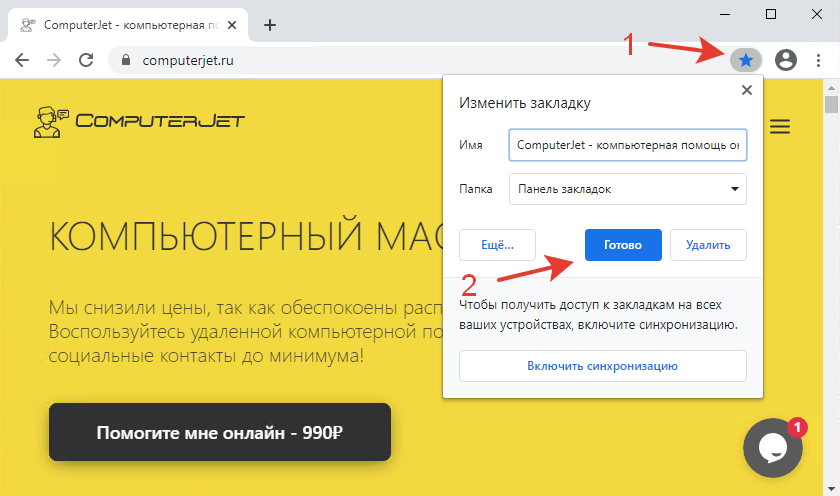
При нажатии кнопки «Ещё…» откроется небольшое окно поверх сайта, в котором можно более наглядно выбрать будущее место сохранения закладки.
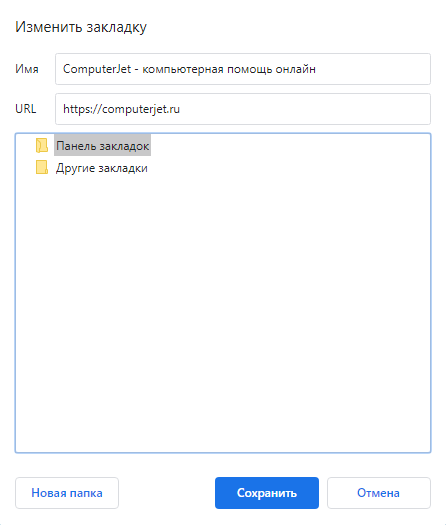
Можно также нажать на кнопку «Новая папка» и сохранить закладку в новой папке. При нажатии правой кнопкой мыши на любой папке, кроме системных папок «Панель закладок» и «Другие закладки» можно изменить наименование папки или удалить выбранную папку. При нажатии элемента меню «Изменить» введите новое наименование папки, а затем нажмите кнопку «Сохранить».
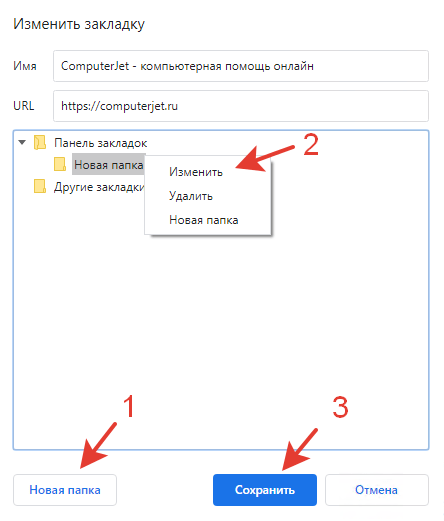
Если вы хотите создать подпапку в какой-либо папке, щелкните правой кнопкой мыши по родительской папке и выберите элемент меню «Новая папка». Новая папка станет подпапкой ранее выбранной папки. Функция доступна абсолютно для всех папок, в том числе системных папок «Панель закладок» и «Другие закладки».
Как добавить сайт в закладки Microsoft Edge?
Поскольку Mocrosoft Edge создан на основе Chromium, как и браузер Google Chrome, добавление сайта в закладки осуществляется аналогично описанному ранее способу. Отличие заключается в том, что в Microsoft Edge закладки именуются, как «Избранное».
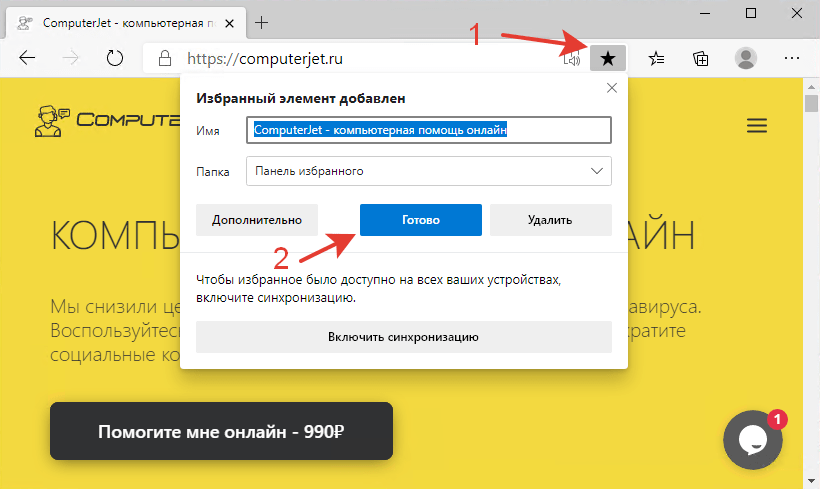
- В правой части адресной строки браузера Microsoft Edge найдите звездочку.
- Нажмите на неё, чтобы добавить сайт, открытый в текущей вкладке, в избранное браузера.
- Откроется небольшое всплывающее окно «Избранный элемент добавлен».
- В этом окне можно, но не обязательно:
- Оставить имя избранной закладки по умолчанию, задать своё, набрав любой текст, или полностью убрать имя.
- Выбрать папку размещения избранного сайта, например, на панели избранного, другом избранном или сохранить закладку в отдельной папке.
- Включить синхронизацию избранного, если ранее вы не осуществляли вход в браузер Microsoft Edge под своим аккаунтом Microsoft.
Нажмите кнопки Ctrl + D
И вы легко и быстро добавите любимый сайт в избранное браузера Microsoft Edge!
При нажатии кнопки «Дополнительно» откроется небольшое окно поверх сайта, в котором можно более наглядно выбрать будущее место сохранения закладки.
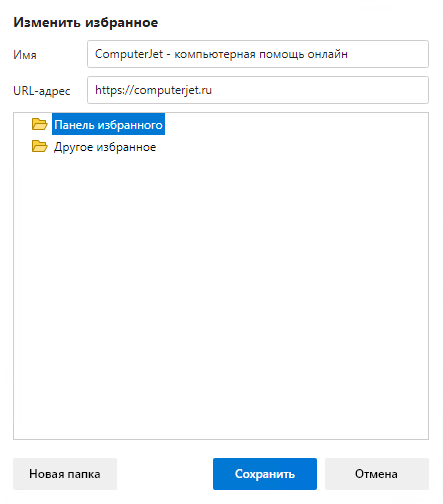
Можно также нажать на кнопку «Новая папка» и сохранить избранный сайт в новой папке. При нажатии правой кнопкой мыши на любой папке, кроме системных папок «Панель избранного» и «Другое избранное» можно изменить наименование папки или удалить выбранную папку. При нажатии элемента меню «Изменить» введите новое наименование папки, а затем нажмите кнопку «Сохранить».
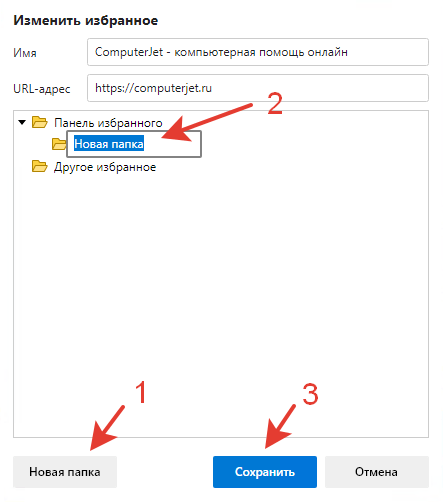
Если вы хотите создать подпапку в какой-либо папке, щелкните правой кнопкой мыши по родительской папке и выберите элемент меню «Новая папка». Новая папка станет подпапкой ранее выбранной папки. Функция доступна абсолютно для всех папок, в том числе системных папок «Панель избранного» и «Другое избранное».
Как добавить сайт в закладки Яндекс.Браузера?
Хоть Яндекс.Браузер и создан на базе Chromiuim, но отличий от Google Chrome и Microsoft Edge в нем предостаточно. Изменения коснулись и привычной функции добавления сайта в закладки. Например, по умолчанию закладки в Google Chrome и Microsoft Edge сохраняются в Панели закладок (Панели избранного), а в Яндекс.Браузере — в виде карточек в коллекции «Мои ссылки», доступной по адресу: https://yandex.ru/collections/favorites-link/ . Как вы уже могли догадаться, сделано это с целью, чтобы собирать данные пользователей об избранных сайтах и конечно, предлагать зарегистрировать аккаунт на Яндексе, если у кого-то его нет. Если сохранить сайт в коллекции «Мои ссылки» посмотреть ранее сохранённые таким образом сайты без обязательной авторизации на сайте Яндекса не получится. Об этом напомнит всплывающее окно без возможности закрытия с двумя кнопками «Войти» и «Зарегистрироваться».
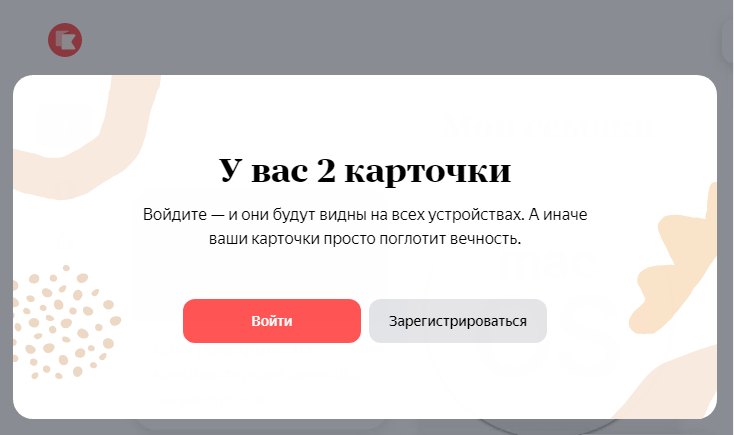
Но если у вас есть аккаунт на Яндексе и вы хотите воспользоваться коллекциями, вы можете сохранять закладки и способом, который предлагает Яндекс. А в данной инструкции мы расскажем, как сохранять сайты в закладки привычным и стандартным способом.
Нажмите кнопки Ctrl + D
И вы легко и быстро добавите любимый сайт в закладки Яндекс.Браузера!
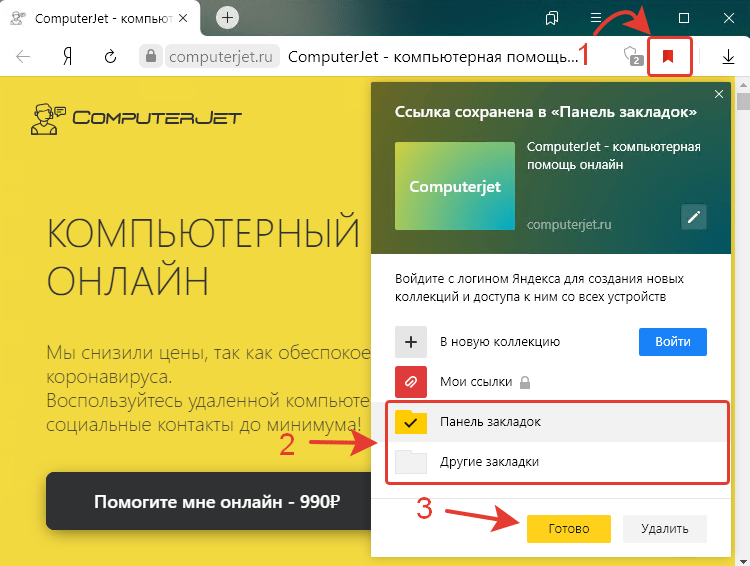
- В правой части адресной строки Яндекс.Браузера найдите иконку закладки.
- Нажмите на неё, чтобы добавить сайт, открытый в текущей вкладке, в закладки браузера или коллекцию.
- Откроется небольшое всплывающее окно «Ссылка сохранена в «Мои ссылки».
- Нажмите в окне на «Панель закладок» или «Другие закладки», чтобы сохранить сайт стандартным способом для всех браузеров.
- В этом окне можно оставить имя закладки по умолчанию, задать своё, набрав любой текст, или полностью убрать имя закладки, нажав на иконку карандаша напротив адреса сайта.
- Нажмите кнопку «Готово».
Помогла ли вам наша статья добавить сайт в закладки?
Расскажите в комментариях ��
- Начало работы