Показ и скрытие кнопки «Параметры вставки»
Excel для Microsoft 365 Word для Microsoft 365 Word для Microsoft 365 для Mac Excel 2021 Word 2021 Word 2021 для Mac Excel 2019 Word 2019 Word 2019 для Mac Excel 2016 Word 2016 Word 2016 для Mac Excel 2013 Word 2013 Excel 2010 Word 2010 Еще. Меньше
По умолчанию в Excel и Word на экране или в документе отображается кнопка Параметры в виде ветви, которая предоставляет дополнительные параметры, например Сохранить форматирование источника ,при вжатии содержимого. Если вы не хотите видеть эту кнопку при каждой вклеии содержимого, этот параметр можно отключить.
В этой статье объясняется, как показать или скрыть кнопку Параметры в области в области «Ветвь» на компьютере.
-
На вкладке Файл выберите Параметры.
Примечание: Если вы используете Excel 2007, нажмите кнопку Microsoft Office и выберите Excel параметры или Параметры Word.
Примечание: Если вы используете Excel 2007, то этот параметр будет заголовок Показать кнопки параметров в области «Параметры вжатия».
При вжатии содержимого из одного места в другое Word Excel отображает кнопку, которая позволяет выбрать различные параметры вложения, например сохранить форматирование источника.
Paste Options button
Если не хотите видеть эту кнопку, ее можно отключить.
Совет: Чтобы убрать кнопку не скрывая ее окончательно, нажмите клавишу ESC или начните вводить текст.
Примечание: Часть содержимого этого раздела может быть неприменима к некоторым языкам.
Word
- В меню Word выберите пункт Параметры.
- В области Средства редактирования и проверки правообнабжаниянажмите кнопку Изменить .
- В окне Параметры вырезанияи влки сберечь или выберите параметр Показать кнопки в области Параметры в области ветвей.
Excel
- В меню Excel выберите пункт Параметры.
- В области Редактированиещелкните Изменить .
- В окне Параметры вырезанияи влки сберечь или выберите параметр Показать параметры вклейки.
Как отключить значок буфера, появляющийся после копирования?
При копировании и вставке текста рядом со вставленным фрагментом появляется небольшая форма с изображением портфеля, с помощью которой можно выбрать параметры вставки.
Как отключить появление этой формы?
Спасибо!
2 Ответ от Alex_Gur 07.09.2012 13:17:17
Re: Как отключить значок буфера, появляющийся после копирования?
Если в версии 2010, то попробуйте сделать так:
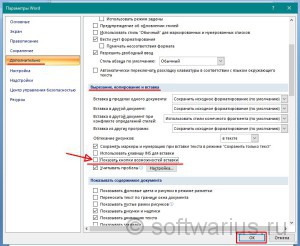
Файл — Параметры — Дополнительно — группа Вырезание, копирование и вставка — снять флажок Показывать кнопки возможностей вставки при вставке содержимого.
Удобной и приятной работы в Word!
Перевести спасибо на Яндекс кошелёк — 41001162202962; на WebMoney — R581830807057.
3 Ответ от Kolobokk 07.09.2012 23:27:49
Re: Как отключить значок буфера, появляющийся после копирования?
Alex_Gur, спасибо огромное! Я из-за этой кнопки копипастом не пользовался.
Не оправдания ради, но в назидание другим.
Я ведь прошерстил все настройки, когда установил 2010 месяц назад, но не заметил, что на этой вкладке есть прокрутка. Обнаружил её только сейчас, когда, по вашей наводке искал нужный чекбокс.
4 Ответ от Ципихович Эндрю 09.09.2012 09:04:54
- Ципихович Эндрю
- генерал-полковник
- Неактивен
- Зарегистрирован: 04.02.2010
- Сообщений: 506
- Поблагодарили: 23
Re: Как отключить значок буфера, появляющийся после копирования?
как бы меня сильно не беспокоит но всё же где это в 2003?
5 Ответ от Alex_Gur 09.09.2012 17:36:38
Re: Как отключить значок буфера, появляющийся после копирования?
Ципихович Эндрю пишет:
как бы меня сильно не беспокоит но всё же где это в 2003?
По-моему, при копировании и вставке текста форма кнопок возможностей вставки с изображением портфеля не появляется. Или я ошибаюсь?
Удобной и приятной работы в Word!
Перевести спасибо на Яндекс кошелёк — 41001162202962; на WebMoney — R581830807057.
6 Ответ от Ципихович Эндрю 09.09.2012 20:32:24
- Ципихович Эндрю
- генерал-полковник
- Неактивен
- Зарегистрирован: 04.02.2010
- Сообщений: 506
- Поблагодарили: 23
Re: Как отключить значок буфера, появляющийся после копирования?
ошибаетесь есть она, но я ещё её не выудил, потому что
Файл — Параметры — Дополнительно — группа Вырезание, копирование и вставка — снять флажок Показывать кнопки возможностей вставки при вставке содержимого.
В 2003 не прокатывает, а как тогда?
7 Ответ от Valentine 10.09.2012 19:01:56
Re: Как отключить значок буфера, появляющийся после копирования?
Я прошу прощения, меня это не то что бы беспокоило, но непонятно. Кому и зачем может помешать этот удобный портфельчик? Нет, правда! Я думал это вроде удобство.
Yeah, really?
8 Ответ от Ципихович Эндрю 10.09.2012 20:22:21
- Ципихович Эндрю
- генерал-полковник
- Неактивен
- Зарегистрирован: 04.02.2010
- Сообщений: 506
- Поблагодарили: 23
Re: Как отключить значок буфера, появляющийся после копирования?
сейчас попробовал действительно не мешает, значит поддался мнениям
9 Ответ от Kolobokk 11.09.2012 00:02:27
Re: Как отключить значок буфера, появляющийся после копирования?
Кому и зачем может помешать этот удобный портфельчик?
Тому, у кого плохое зрение и он вынужден работать при очень малом разрешении экрана. Тогда, этот портфельчик превращается в большой чемодан и закрывает целое слово или два.
10 Ответ от Doc 19.12.2016 19:31:33
Re: Как отключить значок буфера, появляющийся после копирования?
Ципихович Эндрю пишет:
как бы меня сильно не беспокоит но всё же где это в 2003?
Сервис -> Параметры -> Правка -> Показать кнопки возможностей вставки
Сообщений [ 10 ]
Страницы 1
Чтобы отправить ответ, вы должны войти или зарегистрироваться
Похожие темы
- Почему не активен значок ползунка «Масштаб»?
- помогите! подскажите! как в документе Word сделать появляющийся текст.
- Проблемы копирования таблиц в Word’e
- Макрос для копирования определенного количества символов
- Способы копирования таблиц Excel в Word
- Запрет изменения, копирования рисунка. Word
- Макрос копирования таблицы и вставки в конец документа
- Word VBA Вставить с буфера обмена
Как отключить значок буфера, появляющийся после копирования?
Для тех пользователей, кому по роду деятельности приходится много работать с редактором Microsoft Word, будет не лишним узнать о возможностях облегчить и ускорить свой труд. На портале о Microsoft Office Word вы узнаете про: чтобы вывести прописную букву в начале предложения следует нажать. Все о Ворде вы найдете на сайте и форуме Ворд Эксперт.
Главное внимание здесь уделено автоматизации различных операций, таких как, составление списков, таблиц, оглавлений, редактирование текстов. Наш сайт о Microsoft Office Word даст ответ про: фрагмент эксель в ворд. Здесь можно научиться писать шаблоны и макросы для операций, начиная с простейших, или найти готовое решение и ответы на вопросы по поводу функций и настроек любой версии приложения. Наш сайт о Microsoft Office Word даст ответ про: иероглифы при открытии файла word.
Также на форуме можно оставить заявку на любую работу, касающуюся Ворда.
страницы
- полезности word
- книги и программы
- о проекте
- стать автором
- реклама на сайте
- правовая информация
авторство
© 2006 — 2016, Word Expert
Авторские права на все материалы, опубликованные на сайте WordExpert.ru (включая текст, иллюстрации, фотографии, подборку, расположение и т.п.), принадлежат администрации Word Expert, если не указано иное.
Как удалить назойливую панельку при вставке текста в Word’е?

Копирование и вставка текста и прочих элементов в Word’е работает хорошо, при этом каждый раз появляется всплывающая иконка параметров вставки (как на рис. слева).
Эта иконка с дополнительным меню имеет некоторые полезные опции, но чаще всего она просто путается под ногами, любит висеть и мозолить глаза дольше, чем это обычно нужно. Да и нужно ли? Когда вы реально пользовались этими всплывающими параметрами?
Давайте избавимся от этих назойливых всплывающих параметров вставки!
Шаг 1. Начало
Нажимаем на большую круглую кнопку в левом верхнем углу и заходим в Параметры Word.
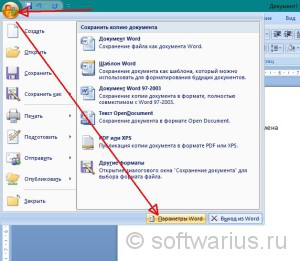
Шаг 2. Кульминация.
Открывается окно настроек. Выберите вкладку Дополнительно, прокрутите чуть ниже до раздела Вырезание, копирование и вставка. Найдите там пункт Показать кнопки возможностей вставки. Снимите с него галочку. Сохранитесь (ОК).
А вас раздражает кнопка с параметрами вставки?
Хочу еще почитать:
- Dropbox — классный сервис для хранения и синхронизации ваших данных
- Как отображать несколько часовых поясов в Windows 10?
- Как автоматически выключить компьютер
Знаки абзацев и другие символы форматирования в Word 2010
Если вы хотите, чтобы Word красиво выравнивал текст и соблюдал интервалы между абзацами, то вы должны убедиться в том, что вы не ставили лишние пробелы между словами и в ячейках, что начало абзацев расположены правильно и отступы настроены так, что документ выглядит правильно оформленным.
Было бы очень трудоемко определить определенные пространства или места в документе, где использовалось случайное двойное нажатие TAB (ТАБУЛЯЦИЯ) вместо одного, если не было бы знаков форматирования. Эти знаки являются непечатающимися символами и показывают нам места, где были использованы клавиши SPACE (ПРОБЕЛ), TAB, ENTER (ВВОД), или где находится скрытый текст.
Без них было бы практически невозможно создать документ в правильном оформлении: это займет очень много времени, чтобы исправить ошибки, которые мешают правильному выравниванию текста и объектов.
Как правило, знаки форматирования скрыты, пока вы не сделаете их видимыми нажатием ¶ на вкладке «Главная» в Word (рис. 1).

Кроме того, вы можете использовать сочетания клавиш Ctrl + * или Ctrl + Shift + 8 для переключения «Показать\Скрыть» символов форматирования. Переключение отображения символов форматирования имеет два положения:
ON – включает отображение всех символов форматирования.
OFF – отключает отображение символов форматирования, за исключением тех, что вы решили оставить видимыми пока не измените параметры. Где же выбрать, какие символы форматирования должны остаться видимыми\скрытыми после нажатия на кнопку ¶?
Нажмите вкладку « Файл » , а затем нажмите « Параметры » (рис. 2).

Нажмите «Экран» и с лева, под «Всегда показывать эти знаки форматирования» выберите какие знаки форматирования вы хотите сделать видимыми всегда, даже после отключения (рис. 3).

Существуют различные знаки форматирования, или иногда их называют непечатающимися символами, в Word. Рассмотрим основные из них.
Символ пробела
Точки это знаки форматирования пробелов между словами. Одно нажатие на пробел – одна точка (рис. 4).

Символ абзаца
Символ (¶) представляет собой конец абзаца. После этого символа Word начинает новый абзац и перемещает курсор на новую строку (рис. 5).

Знак абзаца помещается в документе при нажатии клавиши Enter на вашей клавиатуре. Текст между двумя этими символами определяется как абзац и имеет ряд свойств, которые можно регулировать независимо от остального текста (или абзацев), такие как выравнивание (по левому и правому краям, по центру и ширине), интервалы перед и после абзаца, интервалы между строками, нумерация и др.
Знак табуляции
Нажатие табуляции (TAB) отображается знаком стрелки, направленной вправо (рис. 6):

Перевод строки

Знак перевода строки или представляет собой место, где строка обрывается и текст продолжается с новой строки. Вы можете вставить перевод строки, нажав Shift+Enter.
Функции знака перевода строки во многом схожи со знаком абзаца и имеет аналогичный эффект, за исключением, что при переводе строки не определяются новые абзацы (рис. 7).

Скрытый текст
Скрытый текст представляет собой пунктирную линию под текстом, который определен как скрытый (рис. 8).

Когда вы отключите знаки форматирования вышеуказанный текст будет выглядеть вот так (рис. 9):

Скрытый текст не печатается. НО! Как же скрыть текст? Это очень просто 😉
Выберите текст, который вы хотите скрыть
Правой кнопкой на выделенном тексте и нажмите Шрифт (рис. 10)

Нажмите на «Скрытый» (рис. 11)

Зачем нам прятать текст? В первую очередь для настройки документа или шаблона текста, чтобы соответствовать специфическим требованиям. Вы также можете скрывать текст, если вы не хотите выводить его на печать в данный момент, но не хотите удалять.
Возвращаемся к знакам форматирования.
Якорь
Якорь представляет собой место в тексте, где некоторые объекты в документе были изменены и объект якоря оказывает влияние на поведение данного объекта в тексте. Другими словами, объект якоря, как крюк или кольцо, находится на обратной стороне картины, которые используются, чтобы повесить картину на стене.
Якорь представляет собой небольшую иконку в виде якоря корабля (рис. 12).

Конец ячейки
Установлено, что в ячейках данный знак означает собой конец последнего абзаца в ячейке или в ее конце. Она отражает форматирование ячейки (рис. 13).

Прочтите также:
- Замена форматирования в документах Word
- Отключение отображения форматирования в отслеживании изменений в документе Word
- Использование неразрывного пробела в Word 2010/2013
- Защита документов Word 2010 от редактирования