Как уменьшить пинг в радмин впн
Сообщения: 6664
Благодарности: 1294
| Конфигурация компьютера |  |
| Процессор: Intel Core i5-6500 3.20ГГц | |
| Материнская плата: GIGABYTE «GA-H170M-D3H» | |
| Память: 2×8ГБ DDR4 Kingston HyperX FURY Black Series HX421C14FBK2/16 | |
| HDD: SSD диск 256ГБ 2.5″ Plextor «M5S» + WD Red IntelliPower 1Tb [WD10EFRX] | |
| Видеокарта: GTX 1660 SUPER 6Гб | |
| ОС: Windows 10 Pro x64 |
Цитата GodSaveMe:
| Хороший ответ.. есть способы проверит который из них делает проблему? » |
у клиента без посредника, напрямую, поднять vpn-соединение
т.к. ни кто больше не отвечает, рад помочь «интеллектуальными сообщениями»
Сообщения: 1003
Благодарности: 77
Цитата GodSaveMe:
| но пинг очень высокий когда я с клиента что то отправляю серверу » |
А вы ничего не хотите сказать о скорости канала?
и по какой технологии он поднят, на модеме или что?
Сообщения: 2633
Благодарности: 345
| Конфигурация компьютера | |
| Процессор: Intel(R) Core(TM) i3 CPU M 350 @ 2.27GHz, 2266 | |
| Материнская плата: HP Pavilion dv6 Notebook PC | |
| Память: 3072MB | |
| HDD: 431GB | |
| Видеокарта: NVIDIA GeForce G105M | |
| CD/DVD: hp DVDRAM GT30L | |
| Монитор: SEC3651, 15.3″ (34cm x 19cm) | |
| ОС: Windows 7 Pro x64 | |
| Индекс производительности Windows: 4,9 | |
| Прочее: HP Pavilion dv6 Notebook PC |
GodSaveMe,
Цитата GodSaveMe:
| Хороший ответ.. есть способы проверит который из них делает проблему? » |
У SonicWall должны быть 2 встроенных лицензии на SSL VPN (для удаленного администрирования). Подключайтесь — пробуйте.
Но, честно говоря, сравнивая устройства за $5000 и $150, понятно на кого падут первые подозрения.
——-
Мы овладеваем более высоким стилем спора. Спор без фактов. Спор на темпераменте. Спор, переходящий от голословного утверждения на личность партнера. (c)Жванецкий
Сообщения: 100
Благодарности: 1
Цитата anderson-7:
| А вы ничего не хотите сказать о скорости канала? и по какой технологии он поднят, на модеме или что? » |
Сеть поднята на технологии АДСЛ. Давнстрим 8мб, Апстрим 1мб. Пинг без ВПН, до сервера, достигает 30мс.. даже при загрузке канала, пинг стоит на своем 30мс.. Если подключить ВПН, то при загрузке канала пинг достигает 150мс-200мс..
Что я сделал. Подключился к серверам на прямую, через Эзернет(скорость 1Гбит). Без ВПН когда загружаю канал, то пинг стоит на своем 1мс, когда подключаю ВПН то пинг уже 5-7 мс. Т.е. пинг увеличивается при подключенном ВПН-е в 5-7 раз.. Соответственно если у меня через АДСЛ пинг 30мс, то при ВПН увеличивается в 5-7 раз и получаем мои 150мс-200мс(30мс*5).
Я прошелся по всем пунктам шифровки ВПН(Пропозалс), все равно пинг стоит на своем. Поменял клиентскую часть оборудования т.е DLink DSR-250N на Zyxell Zywall 20, все равно когда канал загружен пинг достигает 150мс-200мс. А когда никто не работает, то пинг нормалный 30мс..
И последнее, что меня удивляет очень сильно.. Когда я с сервера что нибудь скачиваю при включенном ВПН-е, а не загружаю туда, неважно АДСЛ или Эзернет, то пинг не увеличивается, т.е увеличивается но он очень мизерный. Так почему же в одну сторону пинг увеличивается( от клиента до сервера), а с другой стороны (от сервера до клиента), пинг не изменяется?
Заворачиваем весь трафик локальной сети в vpn без ограничения скорости

В прошлой статье мы разбирали, как анонимизировать весь Интернет-трафик одного хоста. Теперь давайте повысим уровень безопасности, обернув всю локальную сеть VPN-ом. При этом мы избавимся от опасности выйти в интернет с еще не настроенного девайса и ассоциировать адрес своего провайдера с этим устройством.
Для этой цели можно просто настроить VPN-клиент на шлюзе, если это позволяет роутер. Но такое решение черевато последствиями в виде уменьшения скорости работы Интернета, повышенной нагрузки на роутер, к тому же некоторые клиенты отправляют весь трафик через основное соединение сразу же в случае отключения от VPN. Не стоит забывать, что даже ведущие VPN-провайдеры не могут обеспечить 100% аптайм своих серверов.
Итак, каковы наши цели:
- пропускать через VPN весь без исключения исходящий трафик
- делать это с максимально возможной скоростью
- не зависеть от временных неполадок VPN-провайдера
- максимум анонимности в Интернете
Подготовка
Нам нужен мощный роутер, способный шифровать трафик на высокой скорости. Он будет выступать в роли VPN-шлюза. Мы нашли замечательные мини-ПК на AliExpress, которые подошли под эту задачу: четырехъядерный Intel Celeron, нативная поддержка AES-CBC, AES-XTS, AES-GCM, AES-ICM и аж четыре RJ-45 порта. И по умолчанию на них была установлена pfSense. С ней и будем работать.
Если ваш Интернет-провайдер требует особой настройки соединения, вы можете взять еще два роутера и разделить доступ к интернету и локальную сеть, а между ними поставить VPN-шлюз. В другом случае, можете напрямую подключить провод провайдера к VPN-шлюзу, а за ним разместить ваш домашний роутер с локальной сетью. Первоначальная настройка Интернет-соединения на pfSense выходит за рамки этой статьи.
Настройка
Статья предполагает, что интернет подключен к первому порту, ваш ПК или домашняя сеть — ко второму, и что до настройки VPN вы смогли выйти в интернет.
Во избежание дальнейших проблем давайте авторизуемся у любимого VPN-провайдера и найдем инструкцию по настройке pfSense. Если ваш провайдер не предоставляет инструкцию по ручной настройке в pfSense, можно воспользоваться вот этой от моего любимого провайдера: www.expressvpn.com/support/vpn-setup/pfsense-with-expressvpn-openvpn — основная суть не изменится. Приведенная статья с картинками расписывает, как полностью настроить только что купленный роутер с pfSense.
Вот краткий чеклист настройки нового VPN-а:
- System — Cert. Manager — CAs. Добавляем сертификат VPN CA
- System — Cert. Manager — Certificates. Добавляем сертификат VPN сервера
- VPN — OpenVPN — Clients. Создаем нового клиента по инструкции от VPN-провайдера
- Interfaces — Assignment. Добавляем клиентов как интерфейсы
- System — Routing. Проверяем что появился шлюз.
- Firewall — NAT. Добавляем правила NAT для каждого клиента
- Firewall — Rules — LAN. Добавляем перенаправление всего трафика из сети через Gateway
- System — Routing. Для активного VPN-a в настройках шлюза указываем Monitor IP, пингом до которого будет проверяться работоспособность VPN-а
На этом этапе останавливаемся и проверяем, что доступ в интернет через VPN есть, и что при отключении от VPN доступ пропадает вовсе. Если интернета нет — где-то ошиблись, смотрим логи VPN, проверяем настройки заново. Если после отключения VPN трафик начинает идти через основной шлюз, значит накосячили в Firewall — Rules — LAN.
Теперь интересная часть. Если ваш провайдер выдает 20 Мбит в секунду, и то ночью — то на этом этапе вы уже получили локальную сеть, полностью закрытую VPN-ом, который работает с максимально возможной скоростью. Но что, если у вас канал пошире?
Масштабируемся
Настраиваем еще пару-тройку VPN клиентов для разных серверов по инструкции выше. Добавлять сертификаты CA и сервера не нужно, выбираем уже добавленные. Также не выполняем шаг с Firewall — Rules — LAN, его мы сделаем позже. Необходимое количество клиентов устанавливается эмпирическим путем по результатам замеров скорости через каждый отдельный сервер.
После того как завершили, у нас должна быть следующая картина:
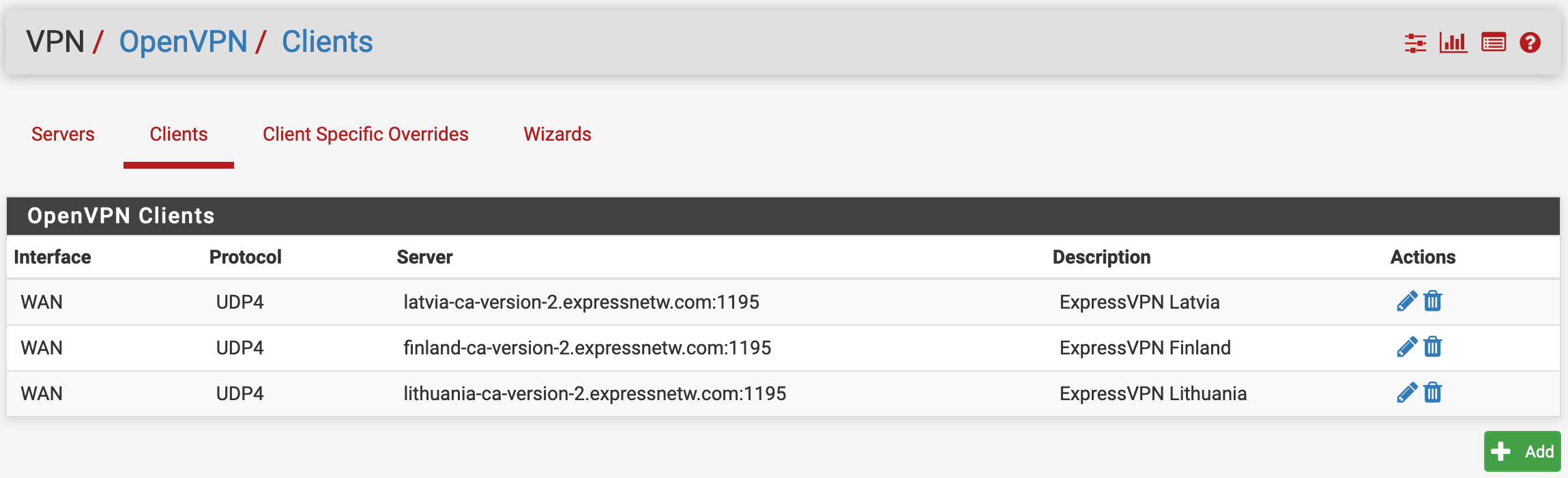
— В VPN — OpenVPN — Clients созданы и активированы клиенты
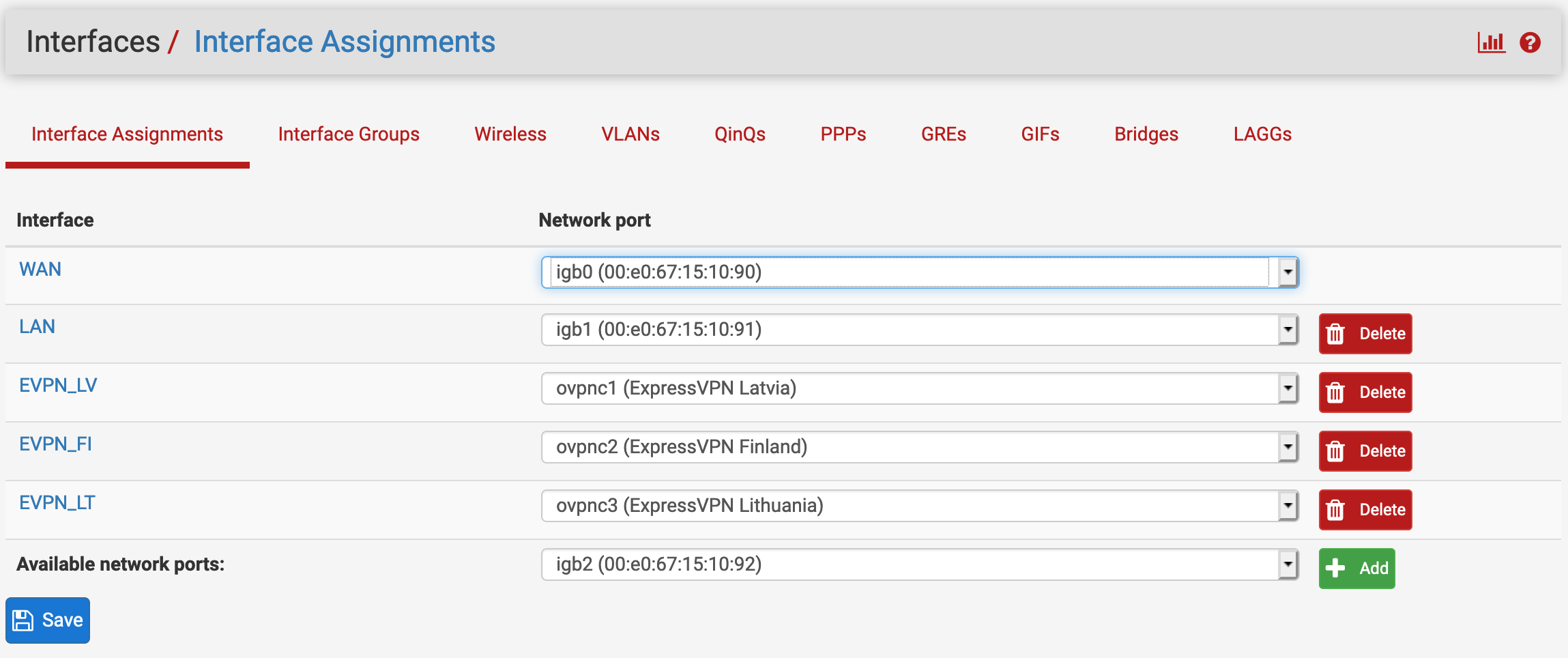
— В Interfaces — Assignment созданы и активированы интерфейсы для каждого клиента
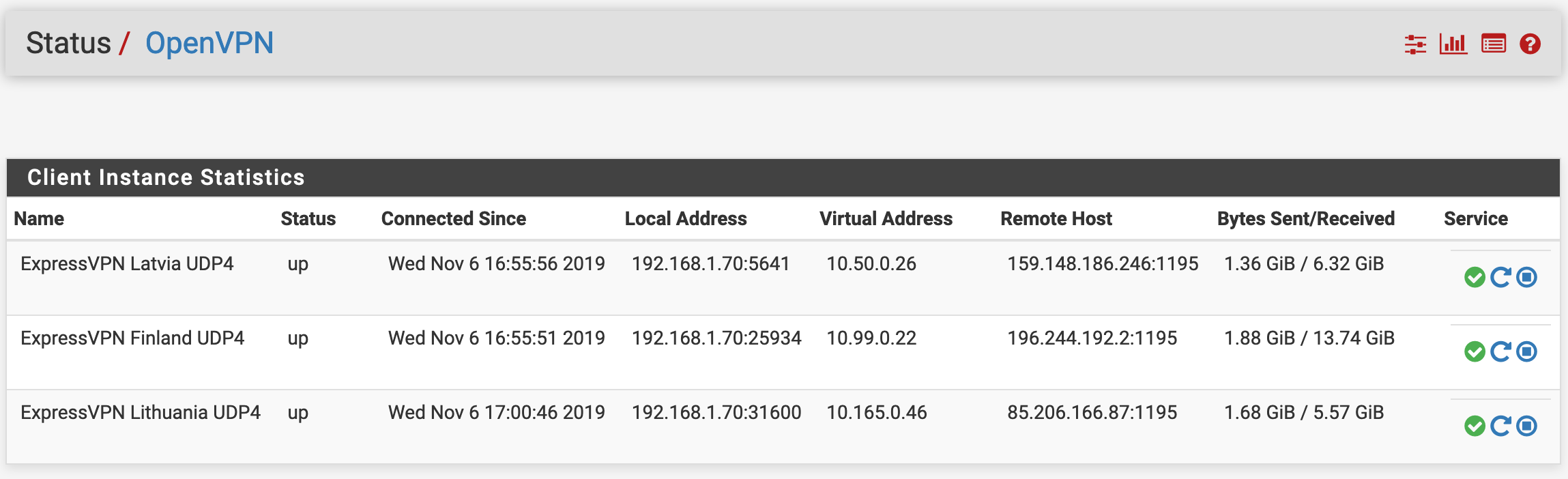
— В Status — OpenVPN все клиенты находятся в состоянии «up»
— В System — Routing появились шлюзы, и для них указаны пингуемые IP-адреса.
(Если не можете придумать, кого попинговать — откройте shodan.io и найдите все IP google)

Теперь зайдем в System — Routing — Gateway Groups. Нажмите Add. Укажите запоминающееся имя в Group Name.
Теперь обратите внимание на таблицу Gateway Priority. Группы шлюзов работают следующим образом: failover по уровням, балансировка внутри уровня. Столбец Tier указывает, в каком уровне будет использоваться данный шлюз. Простейший вариант — указываем все активные VPN-шлюзы в первом уровне. Вариант для медленного интернета — создаем двух клиентов и размещаем их на первом и втором уровне, но в этом случае будет только отказоустойчивость.
Ниже найдите Trigger Level. Это условие, при котором произойдет временное исключение шлюза из группы. Варианты кроме Member Down позволяют перестать отправлять пакеты шлюзу чуть раньше, чем он упадет полностью — по превышению порога потери пакетов и/или по высокому пингу. Пороги потерь и пинга задаются для каждого шлюза индивидуально в System — Routing — Gateway.
Как только выбрали удобный вариант расстановки шлюзов по уровням, нажмите Save.
Пришло время направить трафик в новую группу шлюзов. Идем в Firewall — Rules — LAN, открываем созданное ранее правило перенаправления, спускаемся до списка со шлюзами и видим в этом списке созданную нами группу. Выбираем её, сохраняем правило и применяем изменения. Всё, теперь каждое новое соединение будет идти через новый VPN-клиент в группе.
Время тестирования: открываем api.ipify.me, отключаем кэш и keep-alive, и перезагружаем страницу. Если вы единственный пользователь в сети, на каждое обновление страницы вы должны видеть новый IP адрес, отличающийся от вашего домашнего. Если вы видите один и тот же адрес, полностью обновите страницу при помощи Ctrl+F5 (Command+Shift+R на маках), или откройте новую приватную вкладку. Если не помогло — значит где-то ошиблись в настройках группы, или не сменили шлюз в правилах фаерволла.
Теперь о плохом. К сожалению, у данного решения есть небольшой трудноуловимый баг, если использовать его перед роутером локальной сети (а не коммутатором). Рано или поздно у вас отваливается один из VPN-клиентов, срабатывает исключение его из группы, и всё хорошо до того момента, пока VPN не поднимется обратно. Так как все пользователи находятся за NAT, а VPN-роутер видит только один IP-адрес и 65 тысяч портов, со временем он ассоциирует все порты с теми VPN-клиентами, которые никогда не падали. Соответственно, как только VPN-клиент поднимается, через него не идет никакой трафик. Клиент полностью жив, через него идут пинги и некоторое стабильное количество служебного трафика, но через него не идет трафик клиентов. По идее это решалось бы сбросом таблицы соединений, и для этого даже есть галочка в настройках pfSense, но в моих исследованиях эта галочка напрочь блокировала всякий доступ к роутеру, так как клиенты начинали валиться циклично, при этом роняя только-только установленные соединения с веб-интерфейсом, что сильно затрудняло исправление проблемы. Без этой галочки при наличии более двух VPN-ов они уравновешивали себя, так что доступ хотя бы через один всегда был. В конце концов я настроил в мониторинге условие «если пять минут на интерфейсе было меньше 1000 байт трафика в секунду, сообщить мне», и в особо запущенных случаях перезагружаю зомби-VPN-клиента вручную с целью сбросить таблицу соединений.
Итак, мы получили сеть, полностью пропускаемую через несколько распределенных VPN-ов. За счет сочетания нескольких разных VPN-серверов мы не зависим от доступности каждого из них в отдельности, а скорость сети ограничена только вашим каналом за вычетом шифрования. Если вдруг вам не хватит одного роутера — их тоже можно масштабировать, но это тема для отдельной статьи.
- Блог компании Postuf
- Информационная безопасность
Как уменьшить пинг в радмин впн
(4) ты не понял, пинги внутри VPNна не идут. еще можно посоветовать уменьшить MTU для VPN соединения, тока я не помню, где это в винде делается
(5) хамача -это инет сервер, чегоб ему не работать?, не он ip клиента опрашивает, а с точностью до наоборот. И подключаемый хост на сервер хамача сначала шурует, и там они уже дружбу заводят.
(6)А есть толковые ссылки на эту тему иил литература, а то инете куча, запаришься фильтровать.
(7) А не использую hamachi, сервак аналогично можно поднять?
(6) я понял, у меня такая ж хрень с одним провом. Я их даже пропинговать по внешнему IP не могу, и они не открывают, безопасность говорят (да и правы таки).
(5) Во первых Hamachi <> VPN, во вторых — смотри на сервере вывод команды route print
ЗЫ: хамача — тормозной.
(9) еще раз, попробуй бесплатное доменное имя на их IP зарегить, если у них рдп или радмин есть, пусть подрубятся к тебе, и от них залезь на адсл модем, почти у всех «внутри» динамик днс вшит, и как зарегишься, туда и пропиши. У меня так работает, в смысле от себя к клиенту впн поднять могу по закрытому Ip клиента.
(6) Я всеж на роутинг бы посмотрел, а то вдруг у него пинг до машины в магазине пытается пройти через интернет соединение, вместо ВПН-а
(13)Active Routes:
Network Destination Netmask Gateway Interface Metric
0.0.0.0 0.0.0.0 217.15.185.129 217.15.185.130 20
5.0.0.0 255.0.0.0 5.130.168.124 5.130.168.124 20
5.130.168.124 255.255.255.255 127.0.0.1 127.0.0.1 20
5.255.255.255 255.255.255.255 5.130.168.124 5.130.168.124 20
127.0.0.0 255.0.0.0 127.0.0.1 127.0.0.1 1
169.254.0.0 255.255.0.0 169.254.0.22 169.254.0.22 10
169.254.0.22 255.255.255.255 127.0.0.1 127.0.0.1 10
169.254.255.255 255.255.255.255 169.254.0.22 169.254.0.22 10
170.254.1.0 255.255.255.255 127.0.0.1 127.0.0.1 50
217.15.185.128 255.255.255.252 217.15.185.130 217.15.185.130 20
217.15.185.130 255.255.255.255 127.0.0.1 127.0.0.1 20
217.15.185.255 255.255.255.255 217.15.185.130 217.15.185.130 20
224.0.0.0 240.0.0.0 5.130.168.124 5.130.168.124 20
224.0.0.0 240.0.0.0 169.254.0.22 169.254.0.22 10
224.0.0.0 240.0.0.0 217.15.185.130 217.15.185.130 20
255.255.255.255 255.255.255.255 5.130.168.124 5.130.168.124 1
255.255.255.255 255.255.255.255 169.254.0.22 169.254.0.22 1
255.255.255.255 255.255.255.255 217.15.185.130 217.15.185.130 1
Default Gateway: 217.15.185.129
VPN 170.254.1.0
(13) хм. и ведь пытается 🙂
(13) а вот это да, могет быть, если форвардинг на модеме не настроить, то впн к нему, на модеме и останется.
(15) нет там никого дома.
(17) Извиняюсь, а что форвардинг и как его настроить?
(18) Это принудительный проброс портов (входящих запросов на модем) на указанный IP и порт «внутрь» сети/, где этот запрос и будет обрабатываться «ждущей» его программой. Настаивается на модеме, где?=зависит от модели. Для RDP достаточно пробросить 3389 порт.
и коннектиться без впн. Но в твоем случае — по доменному имени.
недавно поднимал такую же тему. так и не нашел решения. пока не нашел 🙂
(15) Расшифруй — что это значит. А лучше так: IP-шник из ВПН-сетки в офисе, то же самое в магазине.
И вывод этой же команды «route print» в магазине тоже был бы полезен
+(20) добавлю, что для vpn по pptp (принимать входящие) надо пробросить 1723 порт, и 500 (IPSEC) — если секурность нужна. GRE хоть и протокол, портов не имеет (это «обертка» для ip-пакета) поэтому, достаточно включенного nat на модеме и указания дефолтного сервера в настройках форвардинга.
(0)
хмммм а чисто теоретически исмп протокол в фаерволе клиента разрешен ?
+ сдается мне тут клиентский фаервол рулит
OFF: в команде route есть параметр IF(номер интерфейса). а как этот номер узнать?
(25) ipconfig /all
в (25) вопрос снимается 🙂 нашел где смотреть 🙂 route print
+(26) упс, то есть в route print
(22)
Сервер —
Active Routes:
Network Destination Netmask Gateway Interface Metric
0.0.0.0 0.0.0.0 217.15.185.129 217.15.185.130 20
5.0.0.0 255.0.0.0 5.130.168.124 5.130.168.124 20
5.130.168.124 255.255.255.255 127.0.0.1 127.0.0.1 20
5.255.255.255 255.255.255.255 5.130.168.124 5.130.168.124 20
81.17.163.66 255.255.255.255 217.15.185.129 217.15.185.130 20
127.0.0.0 255.0.0.0 127.0.0.1 127.0.0.1 1
169.254.0.0 255.255.0.0 169.254.0.22 169.254.0.22 10
169.254.0.22 255.255.255.255 127.0.0.1 127.0.0.1 10
169.254.255.255 255.255.255.255 169.254.0.22 169.254.0.22 10
170.254.1.0 255.255.255.255 127.0.0.1 127.0.0.1 50
170.254.1.5 255.255.255.255 170.254.1.0 170.254.1.0 1
217.15.185.128 255.255.255.252 217.15.185.130 217.15.185.130 20
217.15.185.130 255.255.255.255 127.0.0.1 127.0.0.1 20
217.15.185.255 255.255.255.255 217.15.185.130 217.15.185.130 20
224.0.0.0 240.0.0.0 5.130.168.124 5.130.168.124 20
224.0.0.0 240.0.0.0 169.254.0.22 169.254.0.22 10
224.0.0.0 240.0.0.0 217.15.185.130 217.15.185.130 20
255.255.255.255 255.255.255.255 5.130.168.124 5.130.168.124 1
255.255.255.255 255.255.255.255 169.254.0.22 169.254.0.22 1
255.255.255.255 255.255.255.255 217.15.185.130 217.15.185.130 1
Default Gateway: 217.15.185.129
Клиент через прокси —
Список интерфейсов
0x1 . MS TCP Loopback interface
0x10003 . 00 1e 90 dc 69 3b . VIA Compatable Fast Ethernet рфряЄхЁ
0x60004 . 00 53 45 00 00 00 . WAN (PPP/SLIP) Interface
===========================================================================
===========================================================================
Активные маршруты:
Сетевой адрес Маска сети Адрес шлюза Интерфейс Метрика
0.0.0.0 0.0.0.0 169.254.0.190 169.254.0.244 21
0.0.0.0 0.0.0.0 170.254.1.5 170.254.1.5 1
127.0.0.0 255.0.0.0 127.0.0.1 127.0.0.1 1
169.254.0.0 255.255.0.0 169.254.0.244 169.254.0.244 20
169.254.0.244 255.255.255.255 127.0.0.1 127.0.0.1 20
169.254.255.255 255.255.255.255 169.254.0.244 169.254.0.244 20
170.254.1.5 255.255.255.255 127.0.0.1 127.0.0.1 50
170.254.255.255 255.255.255.255 170.254.1.5 170.254.1.5 50
217.15.185.130 255.255.255.255 169.254.0.190 169.254.0.244 20
224.0.0.0 240.0.0.0 169.254.0.244 169.254.0.244 20
224.0.0.0 240.0.0.0 170.254.1.5 170.254.1.5 1
255.255.255.255 255.255.255.255 169.254.0.244 169.254.0.244 1
255.255.255.255 255.255.255.255 170.254.1.5 170.254.1.5 1
Основной шлюз: 170.254.1.5
(22) VPN server — 170.254.1.0, VPN client — 170.254.1.5
(29) это правило:
170.254.1.5 255.255.255.255 170.254.1.0 170.254.1.0 1
сам добавил? С ним работает?
на сервере tracert 172.254.1.5 что показывает?
От клиента на сервер ping идет, а от сервера на клиент нету ping. Сейчас попробую, а почему 172.254.1.5?
Как уменьшить пинг в радмин впн
Салам, кароч как-то тут рассказывал, что пинг постоянно от 200 до 5000, хотя показывает 4G. Заметил, что в центре управления сетями и общим доступом есть такая штучка-дрючка, которая всегда включена. Называется она Radmin VPN. Он у меня видимо всегда стоял и всегда был включен. Повторюсь, проблема с пингом началась с осени прошлого года. До этого все было нормально. Слышал, что если вырубить радмин, то будет плохо. Хотя я вроде никуда и не лезу, кроме вк, ютуба и стима. Подскажите, стоит ли его вырубать, и влияет ли он на скорость моего интернета? А то всегда показывает, что я либо в Питере, либо в Череповеце.
Сообщения 1 – 11 из 11
16 окт. 2022 в 3:37
Можете добавить CS:GO исключения. Посмотреть результат.
16 окт. 2022 в 3:40
Автор сообщения: Swiftboy☆
Можете добавить CS:GO исключения. Посмотреть результат.
Я не играю в нее уже год-полтора, наверное. Про другие игры имею ввиду, сидж, гта онлайн и другие онлайн-игры.
16 окт. 2022 в 3:42
Автор сообщения: Carl Gallagher
Я не играю в нее уже год-полтора, наверное. Про другие игры имею ввиду, сидж, гта онлайн и другие онлайн-игры.
Вот попробуйте добавить одну из них посмотреть результат. Будет лучшее или хуже.
16 окт. 2022 в 3:44
Почитай про VPN. С ним у тебя всегда пинг выше, чем без него. Как-то странно что впн работает без твоего ведома. ПК твой или одолжил у кого-то?
16 окт. 2022 в 3:47
РадминВПН в подключениях, в запущенных службах (Диспетчером задач правильно пользоватсья умеете? а отдельно Управление компьюетером — Службы?).
Отключение этого всего сделает нерабочим радминВПН. Надо будет не забывать вручную запускать службу обратно перед запуском радминВПН. Сам РадминВПН тем более должен быть закрытым когда не нужен.
И нет, он не стоял всегда. Это Вы его поставили. Когда не нужны — не забывайте поставленные Вами проги отключать обратно. Не стоит вопрос стоит ли у Вас Вам закрывать. Берешь и закрываешь все ненужное запущенное перед тем как играть. Запускаешь толкьо когда нужны. Соот-но тебую тонкой настрйоки автозапуск и автозапуск служб. Что на Вин8+ делать стало затруднительней без стороннего ПО.