Как установить мод для Farming Simulator 20
Я очень часто стал сталкиваться с проблемой, что многие не понимают, как установить моды на добавление и решил написать эту подробную инструкцию. Надеюсь разберетесь, писал кратко, но так, чтоб главный смысл был понятен.
Так как же установить моды FS20 на Android версию игры 0.0.0.73 (на более старые версии это тоже подойдет)? Давайте разберемся.
- Установить игру (если она уже установлена, сразу переходим к пункту 2);
- Открыть приложение АПК Эдитор (лучше 1.14.0 Pro+) и в нём выбираем пункт «Выберите установленный апк», в списке ищем FS20, выбираем её, далее откроется окно, выбираем 1 пункт (Partial files) , выбираем раздел «Файлы» (находится внизу посередине), и проходим по пути: assets/data ;
- В папке data создаем папку mods;
- В созданной папке создаем подпапку, в которой будут лежать файлы мода. Например, возьмем МТЗ 920. Для него подпапка называется 920, должно получится так: data/mods/920 , посмотреть название подпапки можно в xml-файле мода в строке image, там же прописан весь путь;
- После создания подпапки нажимаем на квадратик рядом с этой подпапкой и выбираем «Заменить«. Откроется окно с файлами, найдите, где сохранен ваш мод и выберите папку с модом (важно: мод можно заменять целиком, и также отдельно папку 2, и самому добавлять xml-файл, но я советую лучше заменять целиком всю папку, возьмем тот же МТЗ 920: я выбираю папку 920, ищу в списке файлов папку «МТЗ 920», появятся папки, i3d мода и хмл, больше ничего не делаем и нажимаем на «Ок«. Все, пошел процесс замены, дожидаемся конца. В папке mods закончили;
- Переходим в папку maps и ищем в нем файл mapUSM.xml;
- Открываем mapUSM.xml и ищем там строку: Убираем все тире и восклицательный знак перед mapUSM, подписываем $data/maps/ должно получится так: Сохраняем файл и выходим из него.
- Теперь переходим непосредственно в сам mapUSM_storeItems.xml (в 0.0.0.73 я его уже добавил, на остальных добавите сами). Теперь в строке filename прописываем путь к xml-файлу мода, возьмем МТЗ 920: «$data/mods/920/MTZ_920.xml» (и так пишем к каждому моду, меняется только подпапка и название xml-файла. Сохраняем файл, выходим из него, и в верхнем правом углу нажимаем на слово «Сборка«. Ждем окончания сборки, после её завершения нажимаем «Установить«, предварительно удалив установленную игру. Готово, ждем окончания установки апк, запускаем игру и радуемся.
Комментарии
- Использование ненормативной лексики (мат) в сообщениях
- Общение не по теме материала
- Любые оскорбления других участников, в том числе автора материала
- Написание сообщений целиком или частично БОЛЬШИМИ буквами (Caps Lock)
- Высказывание своего мнения, не подкрепляя его аргументами
- Использование ссылок на сторонние сайты, либо использование изображений/видео/другого контента, содержащего вышеупомянутые ссылки
Как установить моды на Minecraft PE?
Вы недавно начали играть в Minecraft PE и не знаете, как устанавливать моды? Тогда эта статья будет крайне полезной для вас, ведь мы простым языком описали процесс установки модов разных форматов. Стоит отметить, что установка модов на Minecraft PE очень проста и не требует особых технических знаний и навыков.
Видео установка модов Minecraft PE
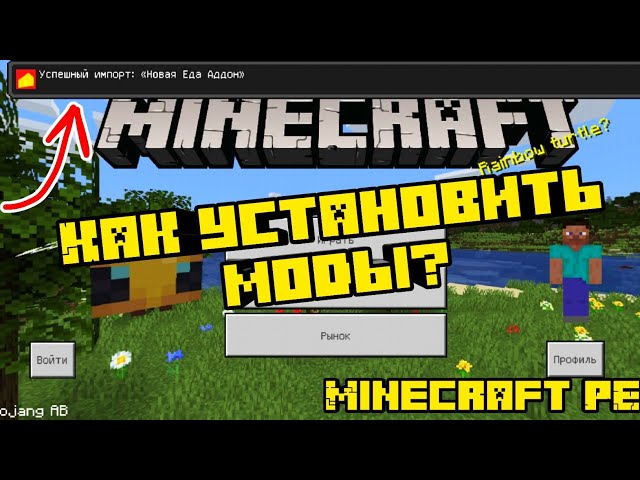
Инструкция по установке модов на Майнкрафт ПЕ
- Скачайте файл мода.
- Найдите его в загрузках и нажмите на него.
- Игра автоматически запустится и начнется процесс импорта.
- Включите мод в редакторе мира.
- Готово!
Установка модов с расширением .mcpack
- Скачайте мод с расширением .mcpack на свое устройство.
- Если у вас уже установлен Minecraft, найдите файл мода и запустите его.
- Игра автоматически запустится и начнется импорт мода.
- После успешного импорта всех частей мода, перейдите в редактор мира и активируйте мод в разделе «Наборы ресурсов» или «Наборы параметров». Обратите внимание, что файлов может быть несколько.
- Если для работы мода необходимо включить функции экспериментов, сделайте это.
- После успешной активации вы можете запустить мир и наслаждаться установленным модом!
Установка модов с расширением .mcaddon
- Скачайте мод с расширением .mcaddon на свое устройство.
- Если у вас уже установлен Minecraft, найдите мод и запустите его.
- Игра автоматически запустится и начнется импорт.
- После успешного импорта всех частей мода, перейдите в редактор мира и активируйте все части мода в разделах «Наборы ресурсов» и «Наборы параметров». При необходимости, включите функции экспериментов, необходимые для работы мода.
- Теперь вы можете запустить мир и наслаждаться установленным дополнением!
Как скачивать моды для Майнкрафт?
На нашем сайте ModsCraft.Net в разделе «Моды» собрана большая коллекция потрясающих модов для игры, которая регулярно обновляется.
Скачивание модов очень просто. Просто проскрольте страницу вниз и найдите кнопку для скачивания.
Как установить моды Майнкрафт на Андроид
Расширьте возможности Minecraft на вашем Android-устройстве! Исследуйте шаги по установке модификаций и начните новое приключение в игре.
Менее 1 мин. |
Содержание показать
Майнкрафт – это уникальный мир, который не перестаёт удивлять и привлекать. Эта блочная вселенная Mojang стала столь разнообразной и насыщенной, что если сравнивать её с первоначальной версией 2011 года, разница будет поразительной. А версия Minecraft Pocket Edition позволяет погрузиться в этот яркий и насыщенный мир прямо с вашего бюджетного смартфона с отличной камерой. Но даже среди всех этих обновлений, фанатские модификации привносят особый колорит и неповторимость.
Моды в Майнкрафте — это возможность каждого геймера добавить свою изюминку в игру. Будь то масштабные постройки, продуманные до мелочей, или захватывающие мини-игры, где каждое ваше движение имеет значение. В Play Store вы найдёте множество приложений, которые предлагают разнообразные моды: от гениальных изобретений и потрясающих пакетов текстур до новаторских мини-игр, созданных талантливыми моддерами. Всё это делает игровой процесс ещё более интересным и увлекательным. Но как же установить и насладиться этими нововведениями? Давайте разберёмся.
Что представляют собой моды?
Моды — это дополнения к основной игре, созданные её поклонниками. Добавив мод, вы можете преобразить геймплей, добавить новые элементы, устранить ошибки или дать игре совершенно новый облик. Это уникальный способ дать второе дыхание любимому проекту, сохраняя его актуальность и интересность.
Что добавляют моды в Майнкрафт?
Модификации для Майнкрафта — это нечто большее, чем просто дополнения. Это идеи и разработки, рождённые воображением и творчеством сообщества. Моды могут привнести в игру новых мобов, изменить дизайн мира или даже убрать некоторые уже существующие функции. Но помните о безопасности: несмотря на общую надёжность модов, некоторые из них могут стать причиной ошибок. Поэтому, прежде чем экспериментировать, создайте резервную копию вашего игрового мира. Лучше перебдеть, чем недобдеть!
Как начать с Майнкрафтом на Android?
Перед тем как погрузиться в мир модификаций, убедитесь, что у вас установлена основная версия игры:
- Зайдите в Google Play.
- В поисковой строке введите «Minecraft».
- В списке приложений найдите «Minecraft от Mojang» и установите его.
Установка модификаций на Android
- Откройте Google Play.
- В поиске напишите «Дополнения для Minecraft» и установите найденное приложение.
- После установки нажмите «Открыть».
- Воспользуйтесь функцией поиска, расположенной внизу, и введите интересующий вас мод.
- Выберите мод, коснувшись его обложки.
- Для загрузки мода нажмите на кнопку «СКАЧАТЬ (Mcaddon)», а затем «УСТАНОВИТЬ», чтобы добавить его в Майнкрафт.
Примечание: некоторые моды могут требовать несколько загрузок и установок. Просто следуйте инструкциям на странице выбранного мода.
Как установить моды в Майнкрафт на Android?
Запустите приложение Майнкрафт на вашем устройстве.
Добавление мода в новую игровую вселенную
- Нажмите на «Воспроизвести», далее выберите «Создать новый». В меню выберите «Пакеты ресурсов» или «Пакеты поведения».
- Вам откроются вкладки «Активные» и «Доступные». Переходите в раздел «Доступные», найдите нужный вам мод в разделе «В собственности» и активируйте его.
- Чтобы отключить мод, перейдите на вкладку «Активные» и нажмите «Удалить» напротив ненужного мода.
Добавление мода в уже созданный мир
- В списке миров найдите нужный и коснитесь иконки карандаша. Затем переходите в «Пакеты ресурсов» или «Пакеты поведения». Здесь также будут вкладки «Активные» и «Мои пакеты».
- Чтобы добавить новый мод, нажмите «+» в разделе «Мои пакеты», выберите мод из списка и активируйте его.
- Чтобы отключить ранее установленный мод, нажмите «+» в разделе «Активные», выберите мод из списка и деактивируйте его.
Где начать приключение с модами?
Мир модов для Minecraft настолько обширен, что может сбить с толку даже опытного игрока. Но не волнуйтесь! Вот несколько избранных модов, которые я бы порекомендовал вам опробовать:
Бесконечные блоки от MMFishing
Хотите переосмыслить свою игру? Этот мод позволит вам получить доступ ко всем предметам Minecraft, при этом не лишаясь возможности получить достижения. Это идеальное решение для тех, кто мечтает о быстром завоевании всех игровых наград или же хочет без проблем получить те трофеи, что ранее казались недостижимыми.
Защищенное убежище от команды Cubitos
Представьте дом, где ваша безопасность на первом месте. Этот мод дарит вам полностью обставленное жилище, оборудованное современными системами безопасности: лавовая пропасть, непроницаемые ворота и массивные каменные стены. Но и это ещё не всё! У вас будет возможность наблюдать за окрестностями вашего убежища через камеры видеонаблюдения. Так что никакой опасности не угрожает вашему спокойствию!
Расширьте свои горизонты в Minecraft
Оригинальный Minecraft навсегда останется в наших сердцах благодаря его уникальности и неповторимости. Однако моды открывают перед нами совершенно новые горизонты и способы взаимодействия в этом блочном мире, особенно на смартфоне Android, оптимизированном для игр. Благодаря таким инструментам, как дополнения для Minecraft PE и установщик модов Forge, игра может преобразиться до неузнаваемости, добавляя новые элементы, существ, места и даже целые миры для исследования.
Возможно, вам покажется, что установка модов – это не ваша стихия. Но, поверьте, с правильным руководством это проще, чем кажется. И самое главное – всегда есть что-то новенькое, что можно опробовать и добавить в свою игру.
КАК УСТАНОВИТЬ МОД НА POJAVLAUNCHER! МОДЫ НА JAVA АНДРОЙД!!

В этом видео я устанавливаю моды на нашу любимую игру, всё очень легко и просто главное всё делать по инструкции из видео. Моды можно устанавливать любые, я установил мод на компьютеры и оптимизатор интерфейса и они прекрасно работают, приятного просмотра и игры. ============================================================== В этом видео я покажу как установить мод на java майнкрафт на андройд! Для этого я использовал ES проводник: http://catcut.net/yl5R ============================================================== ССЫЛКА НА ЛАУНЧЕР: http://catcut.net/ml5R #GroledPlay #MinecraftJavaEdition #МайнкрафтНаАндройд
Показать больше
Войдите , чтобы оставлять комментарии