Приложение Apple Watch
В приложении Apple Watch на iPhone можно настраивать циферблаты, выбирать настройки и уведомления, устанавливать приложения и выполнять другие действия. О том, как загружать приложения из App Store, см. в разделе Загрузка приложений на Apple Watch.
Как открыть приложение Apple Watch
- Коснитесь значка приложения Apple Watch на iPhone.
- Коснитесь «Мои часы», чтобы посмотреть настройки Ваших Apple Watch.
Если Ваш iPhone объединен в пару с несколькими Apple Watch, Вы увидите настройки для активных Apple Watch.
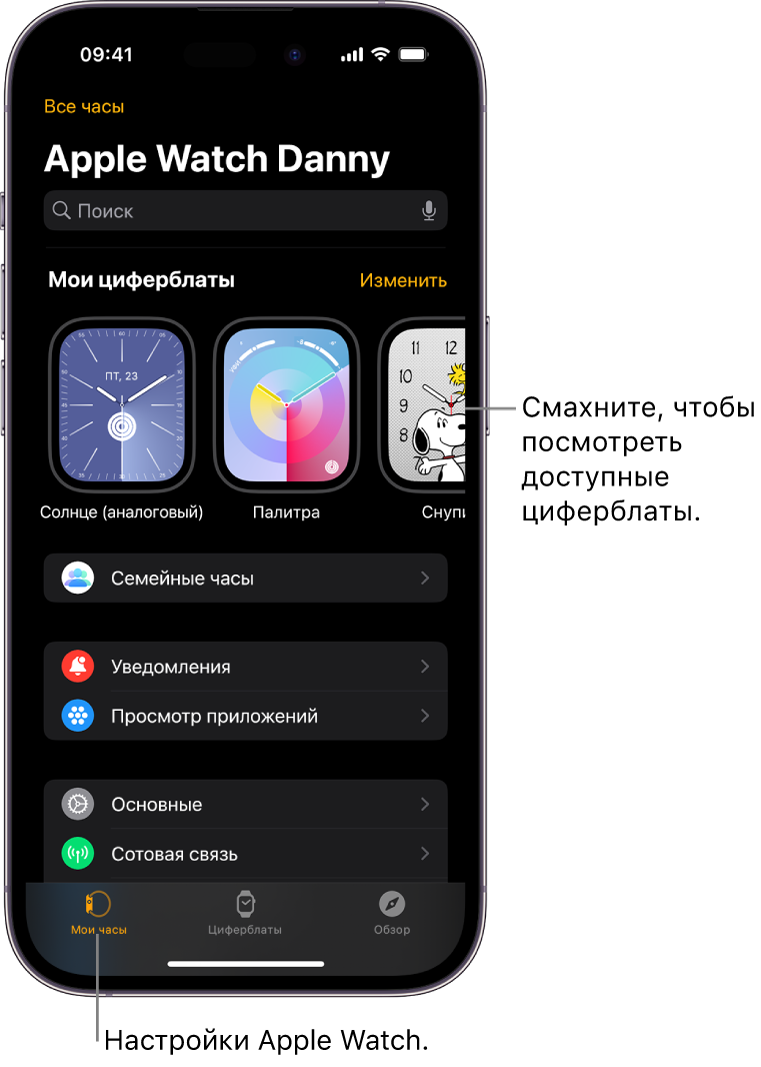
Подробнее об Apple Watch
На вкладке «Обзор» в приложении Apple Watch есть ссылки на советы по использованию Apple Watch, полезный обзор Ваших Apple Watch и это руководство. Все материалы доступны для просмотра на iPhone.
Загрузка приложений на Apple Watch
Используйте iPhone, на котором создана пара с Apple Watch, или воспользуйтесь App Store на Apple Watch.
Загрузка приложений из App Store на Apple Watch

- Нажмите колесико Digital Crown, чтобы открыть экран «Домой», а затем выберите App Store.
- Нажмите «Поиск», чтобы найти приложения с помощью функции «Зарисовка» или «Диктовка», или прокрутите вниз, чтобы просмотреть рекомендуемые приложения и редакторские подборки.
- Выберите приложение, чтобы просмотреть его описание, рейтинг и обзоры, снимки экрана, примечания к выпуску и другую информацию.
- Нажмите цену или «Получить».
- Когда появится запрос, дважды нажмите боковую кнопку под колесиком Digital Crown, чтобы скачать и установить приложение.
Если в App Store на странице приложения отображается кнопка «Загрузить» вместо цены, значит приложение бесплатное. Плата за загрузку бесплатного приложения не взимается. Некоторые бесплатные приложения предлагают встроенные покупки и подписки, которые можно приобрести. Встроенные подписки и покупки предоставляют доступ к дополнительным функциям, контенту и многому другому. Узнайте больше о встроенных покупках и подписках.
Загрузка приложений на iPhone, на котором создана пара с Apple Watch
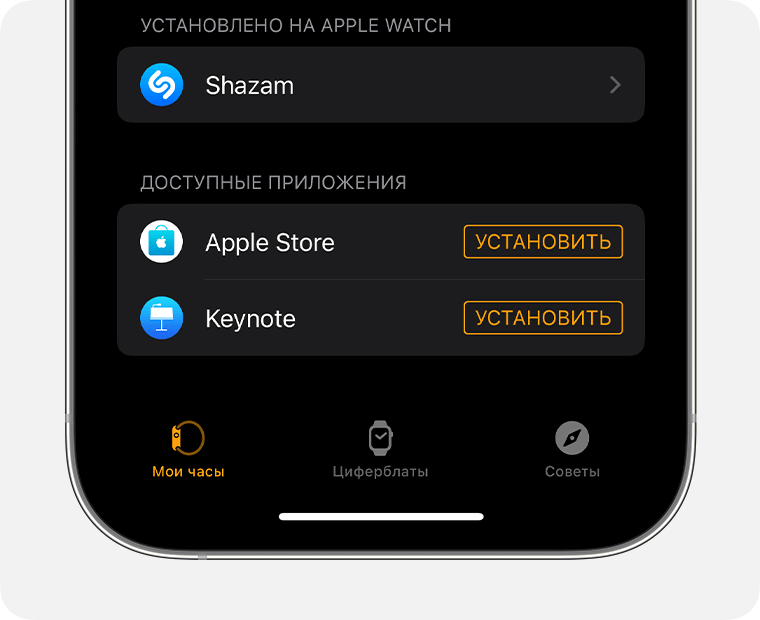
- На iPhone откройте приложение Watch.
- Перейдите на вкладку «Мои часы».
- Прокрутите до приложения, которое требуется добавить. Приложения, которые можно установить, отображаются в разделе «Доступные приложения».
- Чтобы добавить приложение на часы, нажмите «Установить».
Если не удается найти приложение
- На Apple Watch приложения отображаются на экране «Домой». Нажмите колесико Digital Crown, чтобы отобразился экран «Домой».
- Если приложение не отображается на экране «Домой», можно просмотреть список приобретенных приложений и выполнить их повторную загрузку. При повторной загрузке приложения оплата не требуется.
- Некоторые приложения watchOS сейчас доступны не во всех регионах и не на всех языках. Если не удается найти приложение в App Store или на экране «Домой», узнайте, поддерживается ли оно в вашем регионе.
Информация о продуктах, произведенных не компанией Apple, или о независимых веб-сайтах, неподконтрольных и не тестируемых компанией Apple, не носит рекомендательного или одобрительного характера. Компания Apple не несет никакой ответственности за выбор, функциональность и использование веб-сайтов или продукции сторонних производителей. Компания Apple также не несет ответственности за точность или достоверность данных, размещенных на веб-сайтах сторонних производителей. Обратитесь к поставщику за дополнительной информацией.
Систематизация приложений на Apple Watch
Изменение порядка отображения приложений в виде сеткой
- Нажмите колесико Digital Crown на Apple Watch, чтобы перейти на экран «Домой». Если используется вид списком, смахните к нижнему краю экрана, затем коснитесь «Вид сеткой». Или откройте приложение «Настройки»
 на Apple Watch, коснитесь «Просмотр приложений», затем коснитесь «Вид сеткой».
 - Коснитесь приложения и удерживайте его, затем перетяните его в другое место.
- Нажмите колесико Digital Crown, когда все будет готово.
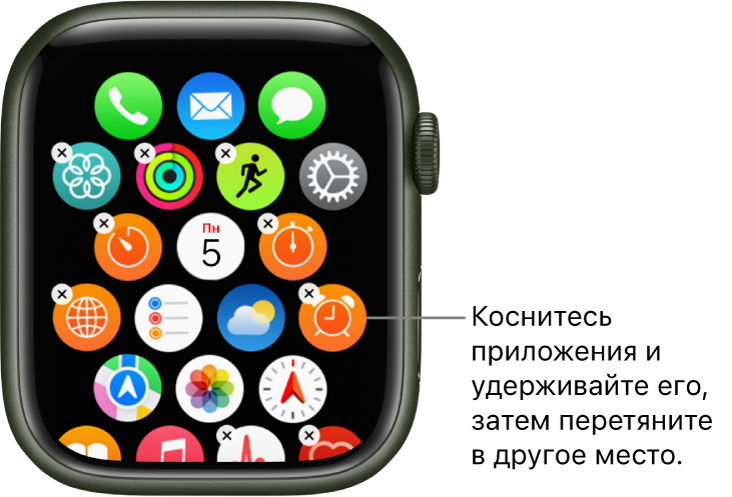
Или можно открыть приложение Apple Watch на iPhone, коснуться «Мои часы» > «Просмотр приложений» > «Расположение». Коснитесь значка приложения и удерживайте его, затем перетяните в другое место.
Примечание. В режиме просмотра списком приложения всегда расположены в алфавитном порядке.
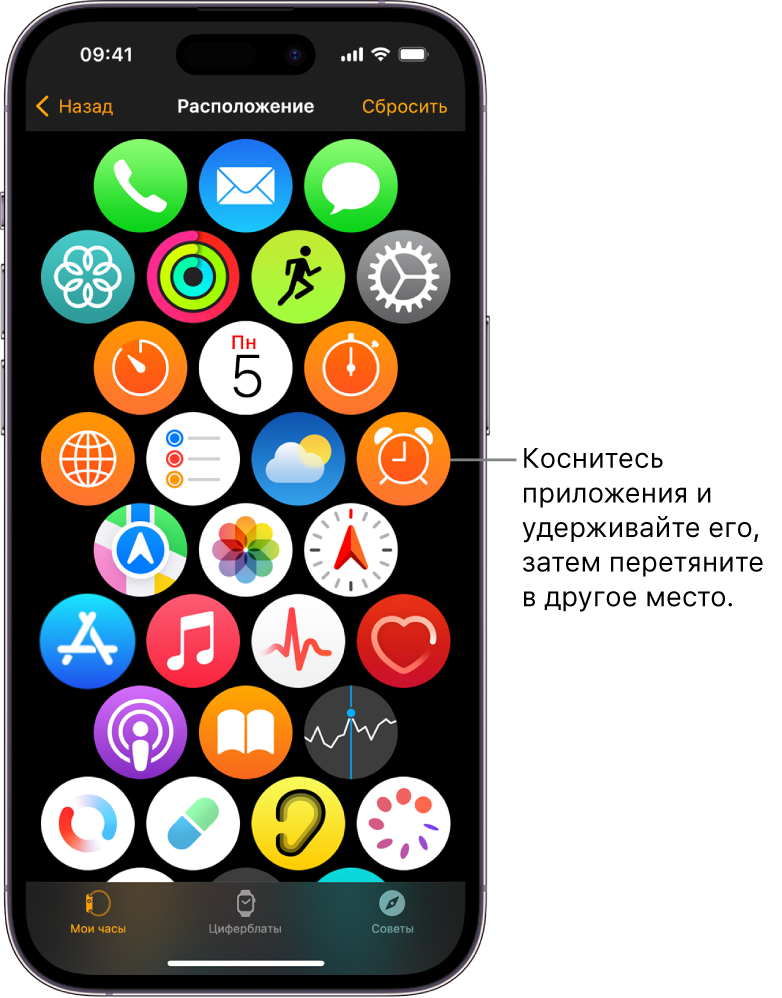
Удаление приложения с Apple Watch
Коснитесь экрана «Домой» и удерживайте его, затем коснитесь значка «X», чтобы удалить приложение с часов Apple Watch. Она останется на объединенном в пару iPhone, пока Вы не удалите ее оттуда тоже.
В режиме просмотра списком смахните влево по приложению, затем коснитесь кнопки , чтобы удалить приложение с часов Apple Watch.
При удалении приложения с iPhone оно также удаляется с Apple Watch. Если Вы хотите восстановить приложение (в том числе встроенные приложения Apple), можно загрузить его из App Store на iPhone или Apple Watch.
Примечание. Некоторые приложения нельзя удалить с Apple Watch.
Настройка параметров приложений
- Откройте приложение Apple Watch на iPhone.
- Коснитесь «Мои часы» и прокрутите вниз до списка установленных приложений.
- Коснитесь приложения, чтобы изменить его настройки.
Некоторые ограничения, которые Вы установили в разделе «Настройки» > «Экранное время» > «Контент и конфиденциальность» на iPhone, применяются и на Apple Watch. Например, если Вы выключите Камеру на iPhone, значок Пульта Камеры будет удален с экрана «Домой» на Apple Watch.
Просмотр данных об использовании хранилища
Можно узнать, как используется место для хранения на часах Apple Watch — сколько всего места использовано, сколько осталось и сколько использовано каждым приложением.
- Откройте приложение «Настройки» на Apple Watch.
- Выберите «Основные» > «Хранилище».
Можно также открыть приложение Apple Watch на iPhone и выбрать «Мои часы» > «Основные» > «Хранилище».
Как установить или удалить приложение на Apple Watch
Apple Watch далеко ушли от статуса просто «умных» часов, они могут стать еще полезнее за счет возможности установки приложений. Это устройство имеет в ассортименте довольно разнообразный и привлекательный дизайн, четкий циферблат и достаточное количество предустановленных приложений для разнообразных целей, начиная от отслеживания физической формы до указания направления движения.
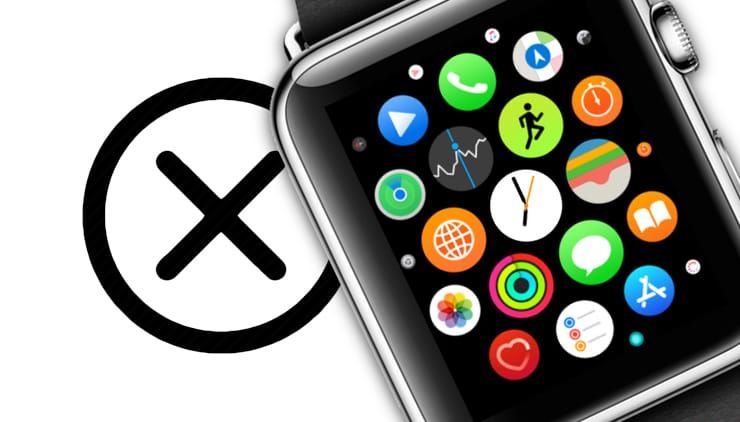
Но если вы хотите действительно получить максимальную отдачу от своих часов, то добавьте несколько новых приложений. Они наилучшим способом используют возможности дисплея, сенсоров и быстрого доступа к устройству.
Если на вашем iPhone уже имеется совместимое с Apple Watch приложение, то вы можете установить его при настройке часов. Но что насчет поиска новых приложений? На самом деле этот вопрос напрямую связан с iPhone, к которому и привязаны часы. Вот что надо сделать.
Как установить на Apple Watch имеющиеся приложения на iPhone
При настройке Apple Watch, пользователю предлагается автоматически устанавливать любые совместимые с часами приложения, которые уже имеются iPhone. Если вы пропустили этот шаг или предпочитаете позже выбрать, каким приложениям быть установленными на ваши часы, то вот как можно добавить программы на Apple Watch.
1. Откройте приложение «Watch» на iPhone, с которыми связаны Apple Watch.
2. Прокрутите список предварительно установленных приложений для Apple Watch, чтобы увидеть список программ на iPhone, которые также совместимы с часами. Приложения, которые уже находятся на часах, будут иметь ярлык «Установить» напротив наименования.
3. Нажмите на кнопку «Установить». Это действие приведет к установке приложения на часы.
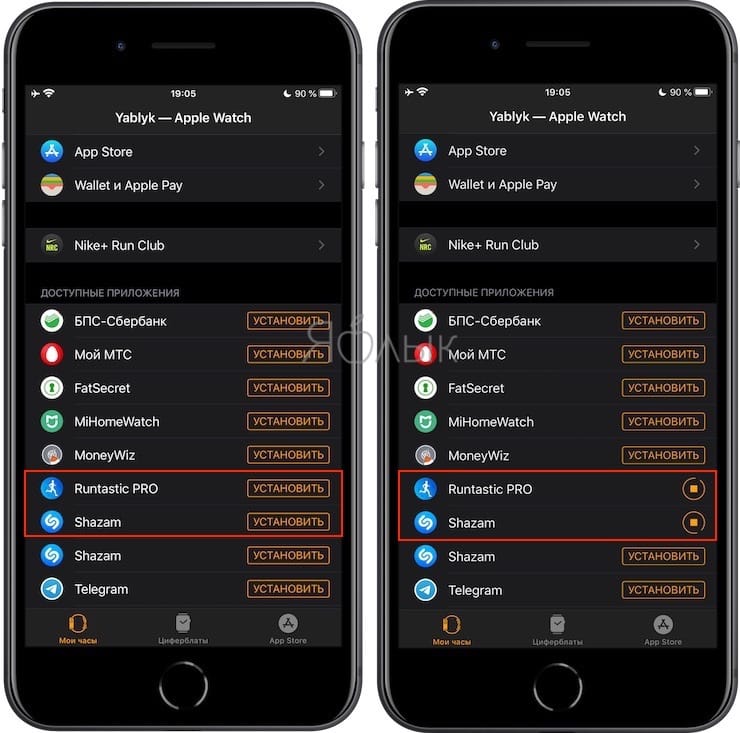
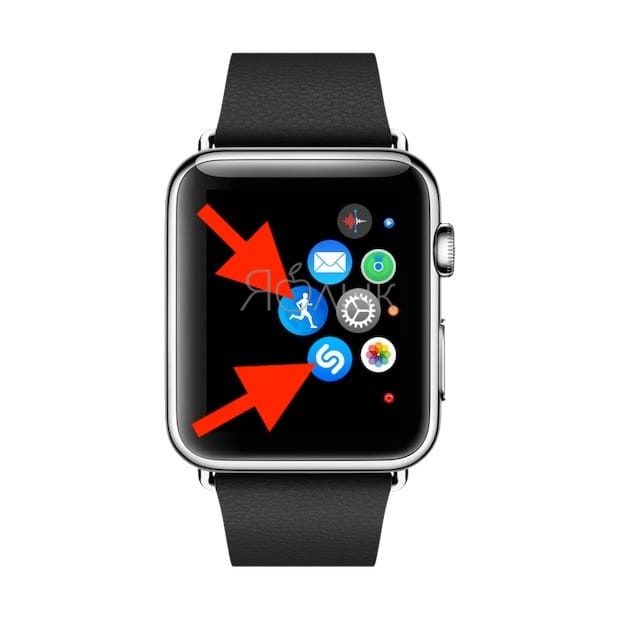
В случае, если вы ранее уже устанавливали приложение, но позднее отключили его отображение на Apple Watch, нажмите на название программы в разделе «Установлено на Apple Watch». На открывшемся экране установите переключатель «Показ на Apple Watch» в положение Включено. Это вернет отображение приложения на часах.
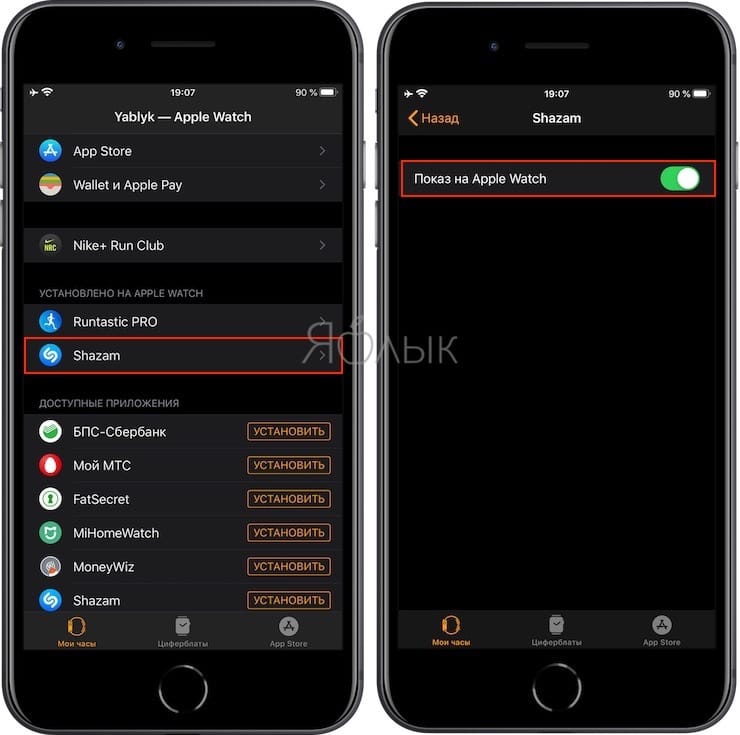
Если вы решите удалить это приложение, то всегда установить переключатель в положение Выключено. При этом приложение удалится и не будет отображаться на Apple Watch.
Как установить новое приложение на Apple Watch
1. Откройте приложение «Watch» на iPhone, с которыми связаны Apple Watch.
2. Перейдите на вкладку App Store.
3. Выберите приложение, которое вы хотите скачать. Магазин приложений для Apple Watch работает так же, как и обычный App Store на iOS, с управляемыми коллекциями, функциональными приложениями и возможностями поиска программного обеспечения, специально разработанного для работы с Apple Watch.
4. На странице приложения нажмите кнопку «Загрузить» (для бесплатных приложений) или «Купить» (для платных приложений), чтобы загрузить выбранный вариант.
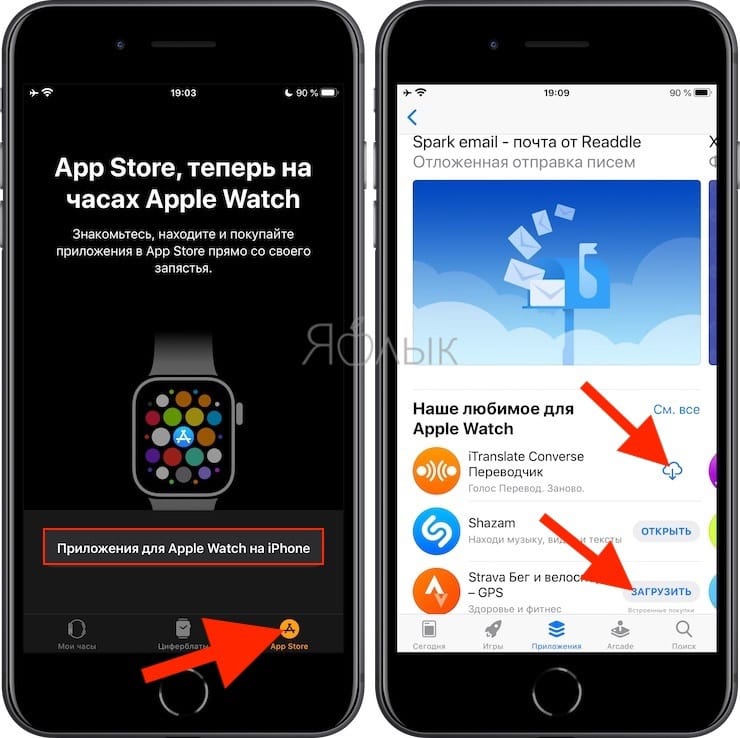
После загрузки программы на iPhone значок нового приложения появится на главном экране Apple Watch.
Как удалять приложения на Apple Watch
Фирменные (стандартные) приложения на Apple Watch устанавливаются автоматически (так же как и на iPhone и iPad). К сожалению, Apple запрещает их удалять, в отличие от ПО установленного пользователем из App Store.
Поэтому если у вас возникла необходимость освободить побольше места на часах, удалять можно будет только личные данные и ПО.
Как удалить приложение прямо на Apple Watch
Вам необязательно брать в руки свой iPhone, если вы хотите удалить приложение с Apple Watch. Вы можете удалять приложения прямо на часах так же, как вы удаляете приложения с iPhone.
1. Нажмите на колесико Digital Crown чтобы открыть главный экран Apple Watch.
2. Нажмите и удерживайте иконку приложения, которое вы собираетесь удалить, до тех пор пока значок не начнет «покачиваться».
3. Тапните по выбранному приложению – появится кнопка «×» рядом с иконкой. Напоминаем, для удаления доступны только сторонние приложения.
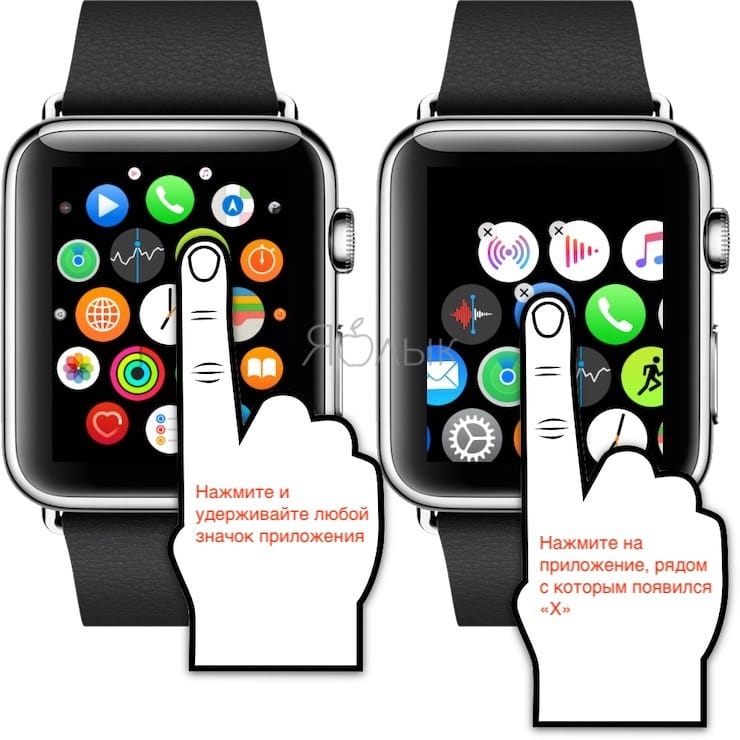
4. Нажмите на «×» и подтвердите удаление, нажав на кнопку «Удалить приложение».
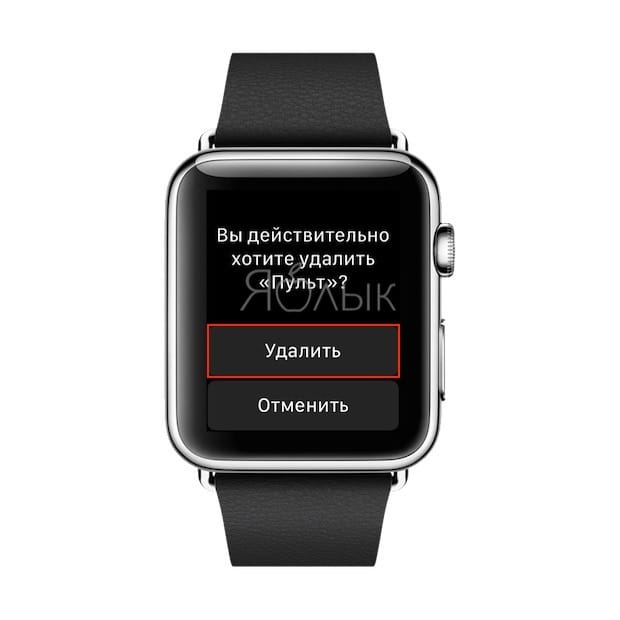
Как удалить приложение c Apple Watch используя iPhone
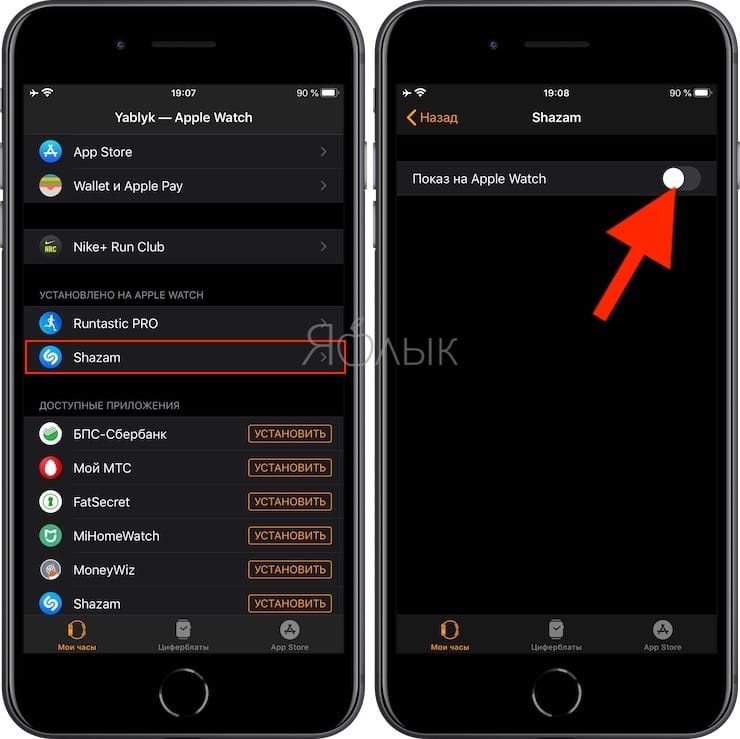
1. Откройте приложение «Watch» на iPhone.
2. Выберите вкладку «Мои часы».
3. Найдите приложение которое вы хотите удалить и нажмите на него.
4. Отключите переключатель «Показ на Apple Watch».
- 3 вида фонарика в Apple Watch: для чего нужны, как включить и выключить.
- Как сделать скриншот (снимок экрана) на часах Apple Watch.
- Как быстро переводить сайты (веб-страницы) в Safari на iPhone и iPad: 3 способа.