Управление повторным открытием окон в Safari на компьютере Mac
Каждый раз при открытии Safari можно повторно открывать окна и вкладки из последнего сеанса либо одно или несколько других окон или вкладок.
Просмотр настроек
- Чтобы предотвратить повторное открытие окон при следующем запуске Safari, нажмите и удерживайте клавишу Shift при открытии Safari.
- Чтобы предотвратить повторное открытие окон при каждом запуске Safari, включите системную настройку «Закрывать окна при завершении приложения».
После изменения системных настроек также проверьте настройки Safari.
- В строке меню в Safari выберите Safari > «Настройки».
- На панели «Основные» в меню «При запуске Safari открывать» выберите соответствующий параметр.
- Если вы выбрали открытие нового окна при запуске Safari, в меню «В новых окнах открывать» выберите окно или вкладки, которые должны повторно открываться при запуске Safari.
Если в Safari продолжают повторно открываться другие окна
Если после проверки настроек в Safari продолжают повторно открываться одно или несколько нежелательных окон или вкладок, или продолжает меняться поисковая система, возможно, вы установили неизвестное или подозрительное ПО при посещении фишингового веб-сайта. Если вы считаете, что на вашем компьютере Mac может быть установлено вредоносное или рекламное ПО, выполните следующие действия.
- Обновите macOS на компьютере Mac. Если она уже обновлена, перезапустите компьютер Mac. В macOS есть встроенный инструмент, удаляющий известное вредоносное ПО при перезапуске.
- Удалите все неизвестные или подозрительные приложения и расширения Safari.
- Узнайте, как блокировать всплывающие окна и рекламу.
- Удалите все неизвестные или подозрительные профили конфигурации системы, даже если кажется, что профиль не связан с нежелательными окнами. Однако, если компьютер Mac принадлежит учебному заведению или другой организации, перед удалением профилей посоветуйтесь с системным администратором.
- macOS Ventura 13 или более поздняя версия: перейдите в меню Apple > «Системные настройки», нажмите «Конфиденциальность и безопасность» на боковой панели, затем прокрутите вниз и нажмите «Профили» справа. Чтобы удалить профиль, выберите его и нажмите кнопку удаления (–) под списком профилей, а затем перезапустите компьютер Mac.
- Более ранние версии macOS: перейдите в меню Apple > «Системные настройки», затем нажмите «Профили». Чтобы удалить профиль, выберите его и нажмите кнопку удаления (–) под списком профилей, а затем перезапустите компьютер Mac.
Настройка и использование вкладок iCloud
iCloud обновляет открытые в браузере Safari вкладки на устройствах iPhone, iPad, iPod touch и компьютере Mac. Это позволяет переходить с одного устройства на другое и продолжать просмотр с того места, на котором вы остановились.
Настройка вкладок iCloud
Выполните следующие действия на всех устройствах, на которые требуется передать вкладки.
На iPhone, iPad или iPod touch
- Перейдите в меню «Настройки» и нажмите на свое имя.
- Нажмите iCloud.
- В разделе «Приложения, использующие iCloud», убедитесь, что браузер Safari включен. Возможно, потребуется нажать «Показать все», чтобы увидеть браузер Safari.
На компьютере Mac
- Перейдите в меню Apple > «Системные настройки». В macOS Monterey или более ранней версии выберите меню Apple > «Системные настройки».
- Выберите «Apple ID», а затем — «iCloud».
- Щелкните, чтобы запустить Safari.
Открытие или закрытие вкладки с другого устройства

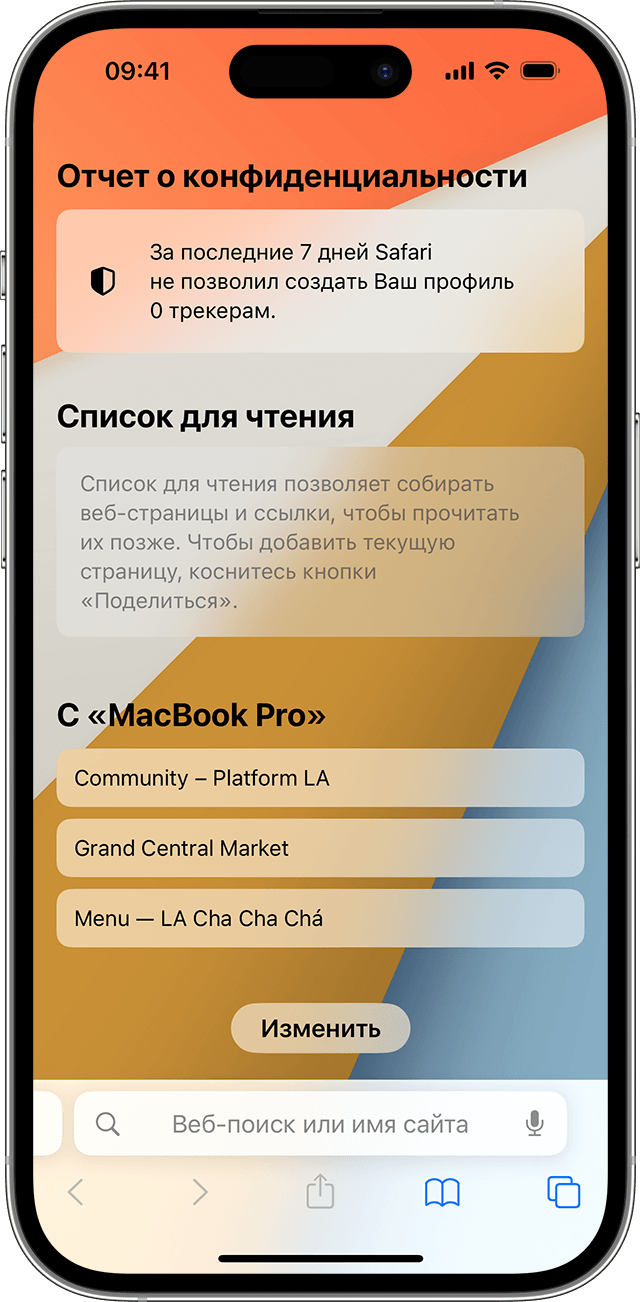
На iPhone, iPad или iPod touch
- Откройте браузер Safari.
- Нажмите кнопку «Вкладки»
 , затем нажмите кнопку «Новая вкладка»
  .
. - По умолчанию начальная страница включает в себя раздел, показывающий вкладки, открытые на других ваших устройствах.
- Перейдите на нужную вкладку.
- Чтобы закрыть вкладку с другого устройства Apple, нажмите и удерживайте ссылку, затем нажмите «Закрыть».
На компьютере Mac
- Откройте браузер Safari.
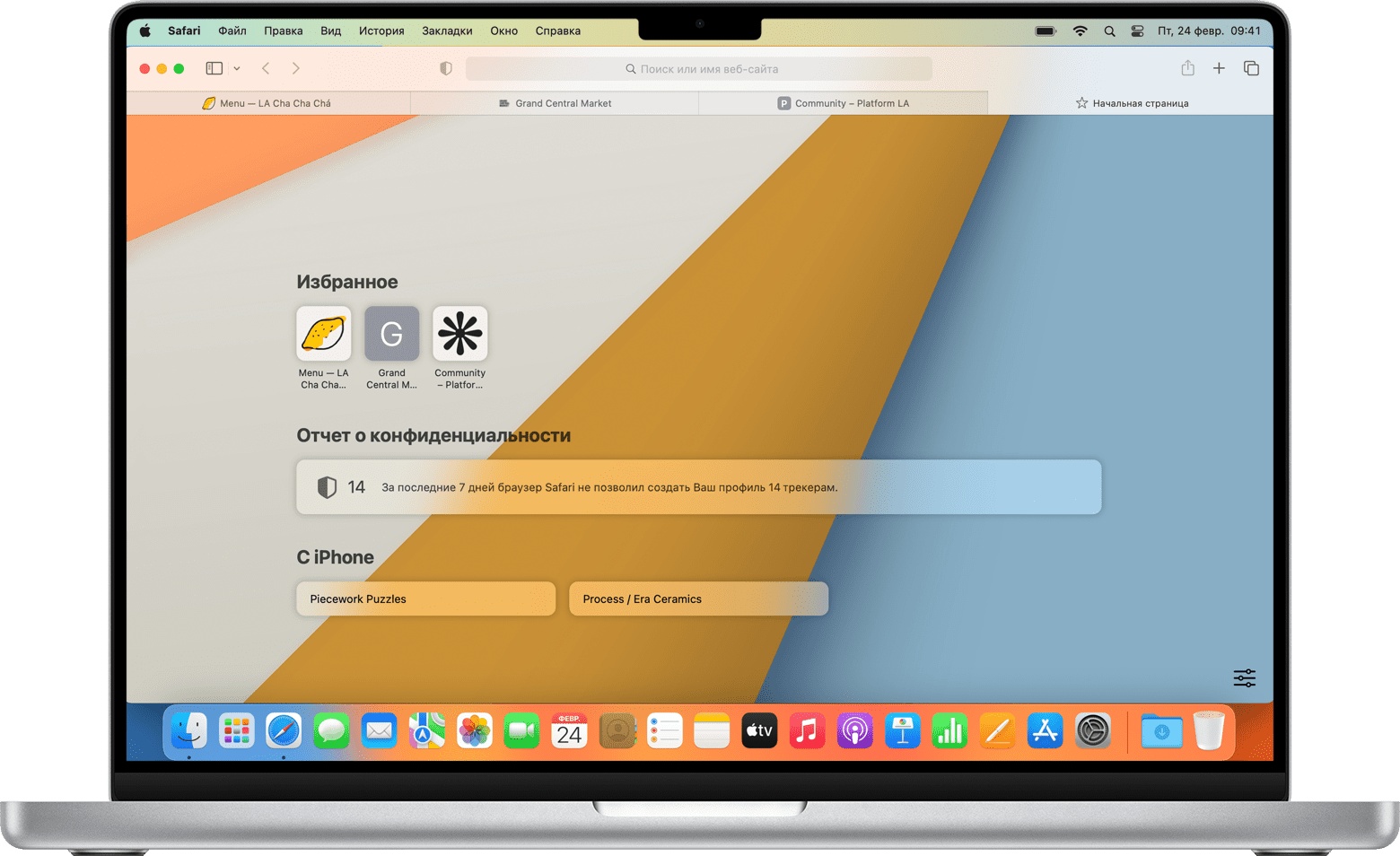
- В меню «Закладки» в строке меню выберите «Показать начальную страницу».
- По умолчанию начальная страница включает в себя раздел, показывающий вкладки, открытые на других ваших устройствах.
- Перейдите на нужную вкладку.
- Чтобы закрыть вкладку на другом устройстве Apple, щелкните вкладку, удерживая нажатой клавишу Control, а затем выберите «Закрыть вкладку».
Использование групп вкладок
Чтобы вкладки были организованы и их было легко найти позже, их можно организовать в группы вкладок. После создания группы вкладок ею можно поделиться с другими пользователями, кто также использует iCloud для совместной работы в браузере Safari.
Если не удается настроить или использовать вкладки iCloud
Вкладки iCloud работают между устройствами с iOS 13 или iPadOS 13 (или более поздней версии) и macOS Mojave 10.14.4 (или более поздней версии), а также между устройствами с iOS 12 (или более ранней версии) и macOS Mojave 10.14.3 (или более ранней версии).
- Если вкладки iCloud не обновляются, убедитесь, что вы используете последнюю версию iOS или iPadOS на iPhone, iPad или iPod touch или последнюю версию macOS на компьютере Mac.
- Убедитесь, что вы выполнили вход в iCloud с одним и тем же идентификатором Apple ID на всех ваших устройствах и что в вашем Apple ID включена двухфакторная аутентификация.
Если Safari не загружает веб‑сайт либо работа браузера прекращается на iPhone, iPad или iPod touch
Если не удается загрузить веб-сайт или веб-страницу либо работа Safari неожиданно прекращается, выполните следующие действия.
Подключение к другой сети
Попробуйте загрузить веб‑сайт, например www.apple.com, через сотовую сеть. Если сотовая сеть недоступна, подключитесь к другой сети Wi‑Fi, а затем загрузите веб‑сайт. В случае если вы используете VPN (виртуальную частную сеть), проверьте настройки VPN. Когда подключение VPN активно, некоторые приложения и веб‑сайты могут блокировать загрузку контента.
Перезапуск устройства
- Перезапустите iPhone
- Перезапустите iPad
- Перезапустите iPod touch
Удаление данных веб-сайтов
Чтобы повысить производительность Safari, можно время от времени удалять данные веб-сайтов.
- Перейдите в раздел «Настройки» > Safari.
- Выберите пункт «Очистить историю и данные».
- Нажмите «Очистить историю» для подтверждения.
Включение JavaScript
Если JavaScript еще не включен, включите его.
- Перейдите в раздел «Настройки» > Safari > «Дополнения».
- Включение JavaScript.
Дополнительная помощь
Если проблема сохраняется и затрагивает только определенные веб-сайты или веб-страницы, проверьте, включен ли Частный узел. Вы можете временно отключить Частный узел в настройках iCloud. Если после выполнения всех указанных действий Safari по-прежнему не загружает веб-сайт, обратитесь к разработчику этого веб-сайта для получения дополнительной помощи.
Как сохранить все вкладки в Safari, когда закрываешь браузер

В закладки
Стандартный браузер macOS Safari умеет восстанавливать закрытые вкладки при повторном запуске. Для этого необходимо изменить значение параметра “При запуске Safari открывать” на “Все окна из последнего сеанса”.
Иногда отложенных “на потом” вкладок оказывается так много, что они мешают работе и съедают оперативную память Mac. Чтобы не добавлять все временно необходимые страницы в закладки, можно сохранять определенную сессию, а затем возвращаться к ней.
? Спасибо re:Store за полезную информацию. ?
Как сохранить рабочую сессию в Safari

1. Скачиваем бесплатное приложение Session Buddy из App Store.
2. Запускаем приложение и включаем расширение в параметрах Safari.
3. При необходимости сохранить сессию нажимаем на иконку расширения и выбираем пункт Save Session.
4. Теперь можно открыть любую из сохраненных вкладок или все открытые сайты сразу.
5. При необходимости файл с сохраненными закладками можно даже экспортировать и открыть на другом компьютере с установленным приложением Session Buddy.
Разумеется, сохраненные сессии можно переименовывать, удалять ненужные страницы или всю сессию целиком.