Лучшие способы перенести Google Фото из одной учетной записи в другую
В настоящее время многие люди предпочитают хранить свои данные в Облачное хранилище Потому что они могут получить к нему доступ из любого места и в любое время. Таким образом, использование облачные сервисы Чаще. Google Фото — отличный сервис для хранения и обмена фотографиями, разработанный Google. Как правило, если в настройках хранилища установлено значение «Высокого качестваВы получаете неограниченное и бесплатное хранилище изображений для фотографий до 1080p. Но чтобы сохранять фото и видео в исходном разрешении, вы можете выбрать «оригинальное качествоДля хранения фотографий размер фотографий будет занимать 15 ГБ бесплатного хранилища учетной записи Google. Поскольку все больше изображений сохраняется в исходном качестве, пользователи могут предпочесть воссоздать новую учетную запись, чтобы получить больше Свободное место для хранения.
Хотя обычно используется несколько учетных записей Google Фото, перенос фотографий между учетными записями Google по-прежнему непрост. Затем, если кто-то хочет скопировать фотографии из одной учетной записи Google в другую, есть ли прямой способ быстро перенести фотографии? К счастью, да.
Google Фото Это не только облачный сервис для хранения фото и видео, но и приложение-галерея на Android. Поскольку приложение очень мощное и имеет удивительные функции, такие как поиск изображений, распознавание лиц, объекты, места и опции Бесплатное резервное копирование Безлимитное в высоком качестве и т. Д. В дополнение к этому, он также имеет множество опций для переноса фотографий из одной учетной записи в другую. Если ты просто хочешь Перенести одно фото Или группу фотографий, или даже все, вы можете использовать любой из этих методов для их передачи. Давайте начнем.
Перенос Google Фото из одной учетной записи в другую
1. Фото сообщения Google
В приложении Google Фото есть встроенная функция обмена сообщениями. Вы можете использовать его и обмениваться фотографиями, выбрав его -> нажав опцию Совместное использование
-> и отправить в другую учетную запись Google Фото, используя адрес электронной почты или номер телефона. Вы даже можете отправить его сразу в несколько учетных записей, просто введя несколько почтовых идентификаторов. Этот метод удобен для отправки одной или нескольких фотографий. Это самый быстрый вариант, на который можно положиться каждый день.
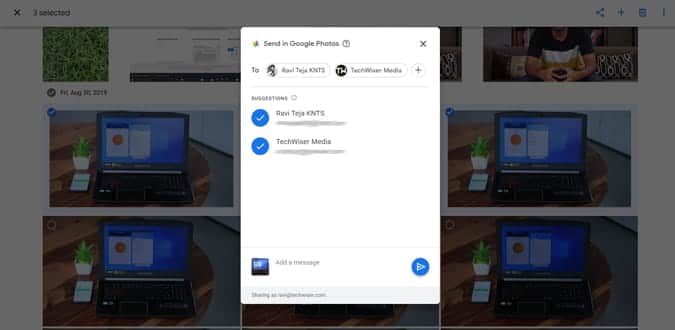
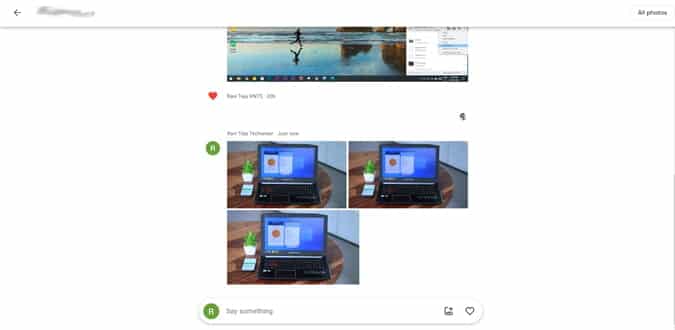
Позже вы сможете получить доступ к контактам, с которыми вы общались в Google Фото, нажав Вариант обмена
-> и выберите Контактное лицо Необходимый. Отсюда вы можете поделиться другими фотографиями и даже иметь возможность отправлять текстовые беседы. Если вы отправите фото сразу нескольким людям, приложение создаст интерфейс вроде Групповой чат. Короче говоря, это работает так же, как отправка изображения контакту в Whatsapp или iMessage, но здесь вы можете сделать это прямо внутри Аккаунт Google.
2. Обмен альбомами
Организуйте фотографии и видео с мероприятия, поездки или другого случая, чтобы поделиться воспоминаниями с несколькими людьми через общие альбомы. Зрители могут добавлять свои фото, видео и комментарии в ваши альбомы. Вы можете поделиться своими альбомами по ссылке или напрямую с конкретным пользователем.
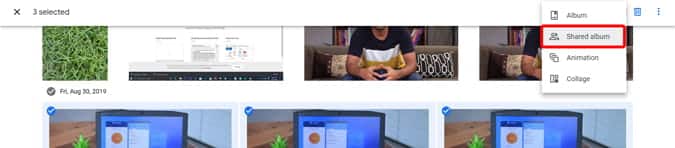
Способ поделиться альбомом отличается от отправки через сообщения Google Фото. Здесь вы можете Определить фотографии -> Щелчок Значок «Еще»
-> Выберите вариант с именем совместный альбом -> выбрать новые общие воспоминания -> Дайте альбому имя и коснитесь Кнопка «Поделиться»
-> Теперь выберите Контакт Из списка вы также можете выбрать несколько контактов. Вот и все, вы поделились этим альбомом с выбранными вами контактами.
Разница между совместным доступом к альбому и передачей через сообщения заключается в том, что фотографии, которыми вы поделились через сообщения, добавят только эти фотографии в библиотеку других учетных записей, в то время как общий доступ к альбому создаст альбом, в котором любой, у кого есть разрешение, может получить доступ к фотографиям в альбоме. .
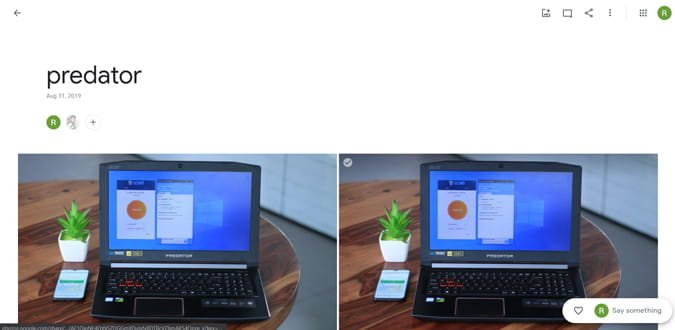
3. Скачайте и загрузите
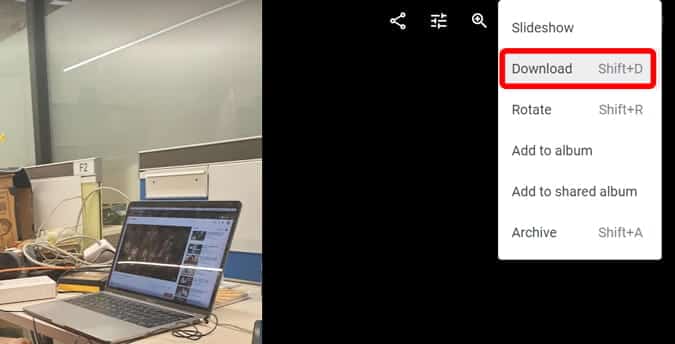
Загрузка и выгрузка — это основной метод, с помощью которого вы можете загружать и отправлять изображения через любой носитель, например WhatsApp или iMessage. Этот метод может быть полезен людям, которые не используют Google Фото. Вы можете выбрать одну или несколько фотографий и нажать Значок «Еще»
и скачайте его. Изображения будут загружены на ваше устройство, и вы сможете поделиться ими с помощью Первичный закон который вам больше нравится.
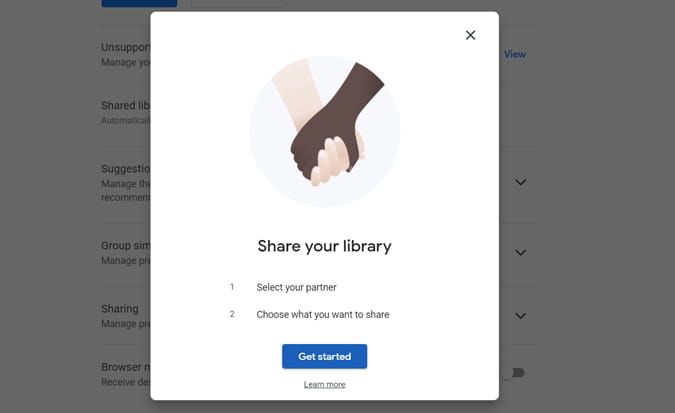
4. Поделитесь своей библиотекой Google Фото с партнером.
Поделиться фотографиями с партнером — это своего рода классная функция, с помощью которой можно передавать все фотографии или фотографии только определенным людям. Вы можете получить доступ к этой функции в левом нижнем углу страницы, а затем нажмите مشاركة
-> Значок «Еще»
- все картинки: Вы можете поделиться всеми фотографиями.
- Фотографии конкретных людей: Вы можете выбрать одну или несколько групп лиц, которыми хотите поделиться. Фотографии, соответствующие любой из выбранных групп лиц, будут опубликованы. Подробнее о фильтрации по группам лиц.
- Показаны фотографии только за сегодняшний день: Любые фотографии, даты которых совпадают с выбранной датой, будут опубликованы. Подробнее о фильтрации по дате.
Теперь вы можете установить дату, если хотите, чтобы после этой даты отправлялись только фотографии. Вы должны нажать на следующий , а затем нажмите Отправь приглашение. Электронное письмо будет отправлено в качестве приглашения. После принятия ваш партнер сможет просматривать ваши фотографии.
Самое приятное, что поскольку вы добавили другую учетную запись в качестве партнера, даже будущие фотографии также будут перенесены в соответствии с вашими настройками. Этот метод полезен, если у вас несколько учетных записей и вы хотите синхронизировать их друг с другом.
Заметка: Чтобы поделиться своей библиотекой с другим человеком или получить приглашение просмотреть его библиотеку, вы должны прекратить совместное использование с текущим партнером.
5. Архиватор Google
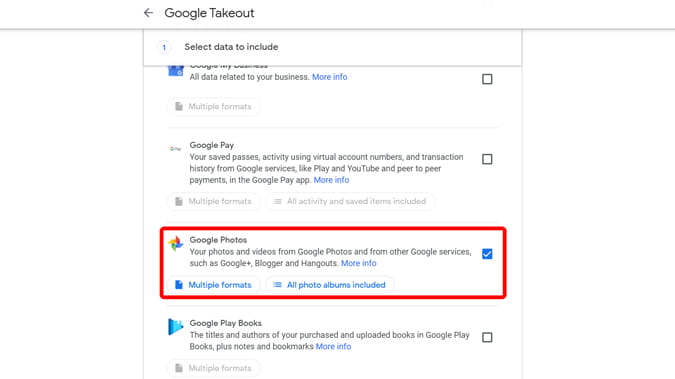
Google Блюда с собой Это также своего рода загрузка и выгрузка, но было бы полезно загрузить все изображения и загрузить их все в другую учетную запись. Это наиболее часто используемый метод, когда кто-то хочет Переключаться между учетными записями.
Вы можете открыть Настройки Google -> Данные и конфиденциальность -> Загрузите ваши данные -> Вы должны отменить все и выбрать Google Фото Просто и нажмите на следующий шаг -> الآن , внесите изменения и нажмите «Создать экспорт». Это может занять от нескольких минут до нескольких дней в зависимости от объема данных в Аккаунт Google Фото После завершения вы получите уведомление по почте. Вы можете скачать все изображения одним щелчком мыши и загрузить их в нужную вам учетную запись.
6. Мультиоблако
Тем не менее, Google Takeout — это огромный процесс переноса всех фотографий из одной учетной записи в другую, потому что он требует загрузки большого количества данных и их повторной загрузки. Вот почему сторонний вариант называется Мульти-облако на сцену, где вы можете просто выбрать две учетные записи Google Фото, и данные будут передаваться между ними в бэкэнде.
Для начала вам необходимо создать учетную запись и войти в Мультиоблачный сервис -> Выберите вариант с именем Облачный проводник в верхнем меню. в варианте Добавить облачные диски , выберите вариант Google Фото и назови это Google Фотографии 1 Затем войдите в учетную запись, с которой хотите перенести данные. вернуться к Добавить облачные диски -> И выберите вариант Google Фото снова и назовите это Google Фотографии 2 -> Войдите в учетную запись Google Фото, в которую хотите перейти.
Теперь выберите вариант с именем Перемещение облаков В верхнем меню -> выберите вариант Google Фото 1 в варианте «От» и выберите вариант Google Фото 2 В разделе «К» И нажмите Обмен данными. Это может занять от нескольких минут до нескольких дней в зависимости от объема ваших данных, и после завершения процесса вам будет отправлено электронное письмо. Самое приятное то, что альбомы, общие альбомы и т. Д. Будут скопированы так же, как и в предыдущей учетной записи.
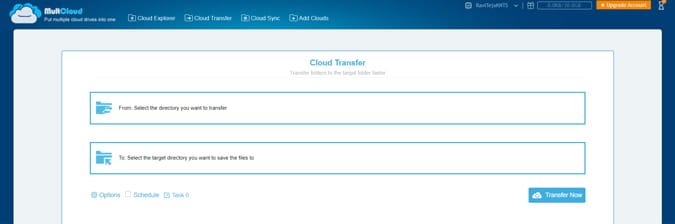
Перенос Google Фото
Если вы хотите отправить фотографию или несколько фотографий, вы можете выбрать либо встроенный метод обмена сообщениями, либо вариант загрузки и выгрузки. Ты можешь выбрать Поделиться альбомом если ты хочешь Поделиться группой фотографий. Если вы хотите синхронизировать две учетные записи, Партнерская доля Это не заставляет думать о другом варианте. Вы можете выбрать Google Архиватор или даже стороннюю службу, например Мульти-облако Чтобы поделиться всеми фотографиями из одного аккаунта в другой.
Как перенести фотографии из обнаглевшего Google Фото в другой облачный сервис

В закладки
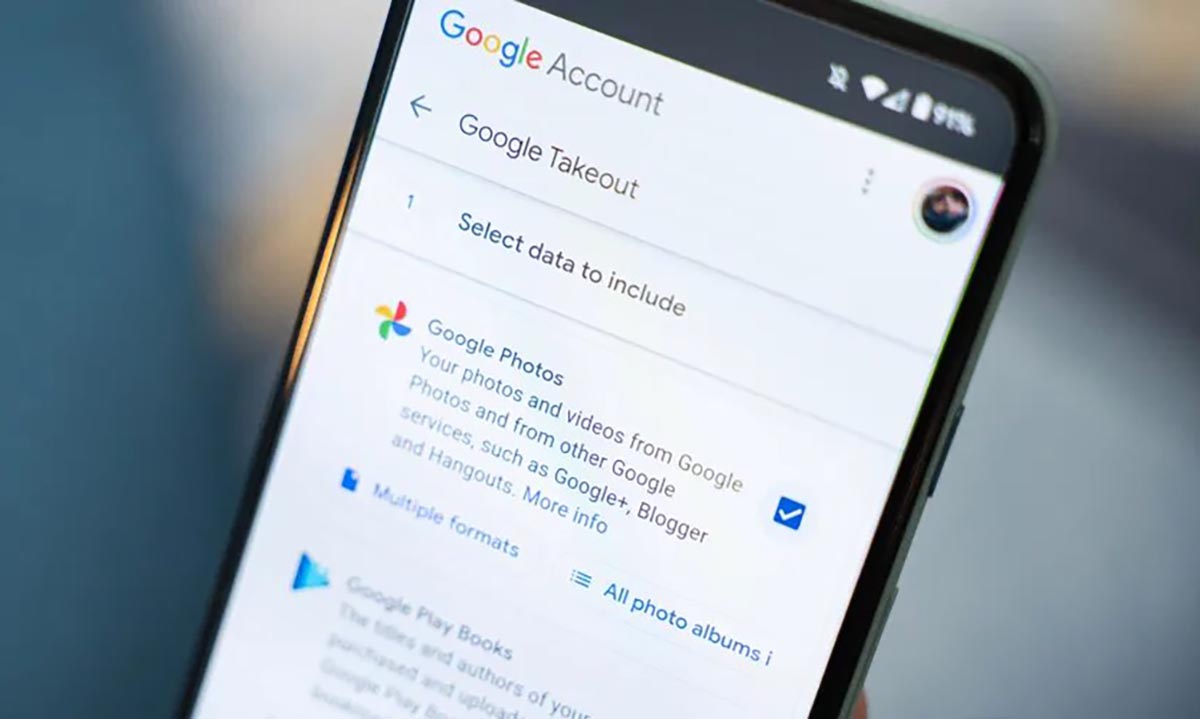
Ежегодно во всём мире генерируется огромный объем информации. Львиную долю этих данных занимают фотографии и видео. Накопители современных смартфонов не всегда справляются с ситуаций, а на выручку приходят облачные хранилища и сервисы.
Однако, в данной сфере наступает переломный момент, когда даже крупные мировые гиганты не могут справиться с растущим потоком данных.
Первым проблемы начались у Google. В компании переоценили свои возможности и уже не справляются с контентом пользователей в рамках Google Photo. Всем пользователям сервиса самое время задуматься над его перспективами и подготовиться к изменениям в работе облака.
Что будет с Google Photo
Долгое время облако Google являлось самым лояльным сервисом с выгодными условиями хранения фотоархива. Сервис, который появился в 2015 году, отделился от собственного облака компании и был призван переманить пользователей с платных решений конкурентов.
В то время компания предложила хранить снимки в разрешении до 16 Мп и ролики с FullHD качеством в неограниченном количестве. Объем данных в учетной записи пользователя при этом не уменьшался и был доступен для загрузки любых других видов данных.
С ростом популярности мобильной фотографии и нежеланием большинства производителей наращивать мегапиксели в камерах смартфонов, Google Photo обрел большую армию поклонников. Можно было тоннами сливать все фото и видео в сервис, а уже потом выбирать лучшие и удалять ненужные. Разумеется, за порядком в безлимитном хранилище почти никто не следил и через 5 лет существования сервиса в Google решили поменять правила хранения контента.
Видимо, компания не справляется с растущим в геометрической прогрессии объемом данных и хочет переложить часть затрат на пользователей.
Так с 1 июня 2021 начнут действовать новые правила хранения медиаконтента Google Photo. С этого дня все новые загружаемые данные будут расходовать место в учетной записи пользователя.
Это касается только новых фотографий и роликов, загруженный до 1 июня контент учитываться не будет. Он по-прежнему будет доступен для просмотра или скачивания и не повлияет на объем облака.
Активные фотографы и операторы быстро исчерпают 15 бесплатных Гб и будут вынуждены оформлять платную подписку на сервис.
Какие варианты есть у пользователей

Теперь у всех, кто сгружал снимки и ролики в данный сервис, есть три опции.
1. Оставить все как есть. Можно просто оставить свою коллекцию медиаданных на месте. Предварительно до первого июня максимально сгрузить все необходимое в облако, а затем “добить” оставшееся место новыми снимками и роликами.
Получите накопившийся за долгие годы архив до 2021 года включительно. Когда место закончится, просто перейдите на другой сервис хранения фото.
Разумеется, при таком решении коллекция снимков и роликов будет находиться на двух сервисах и для просмотра или поиска разных фото придется регулярно перемещаться между приложениями или сервисами в браузере.
Зато не придется предпринимать никаких мер в ближайший год-полтора, а с новым местом хранения можно будет определиться позже.
2. Оформить подписку на сервис Google. В этом случае тоже предпринимать ничего не нужно. Просто выгружаем максимальное количество данных до 1 июня, а затем заполняем бесплатные 15 ГБ новыми снимками.
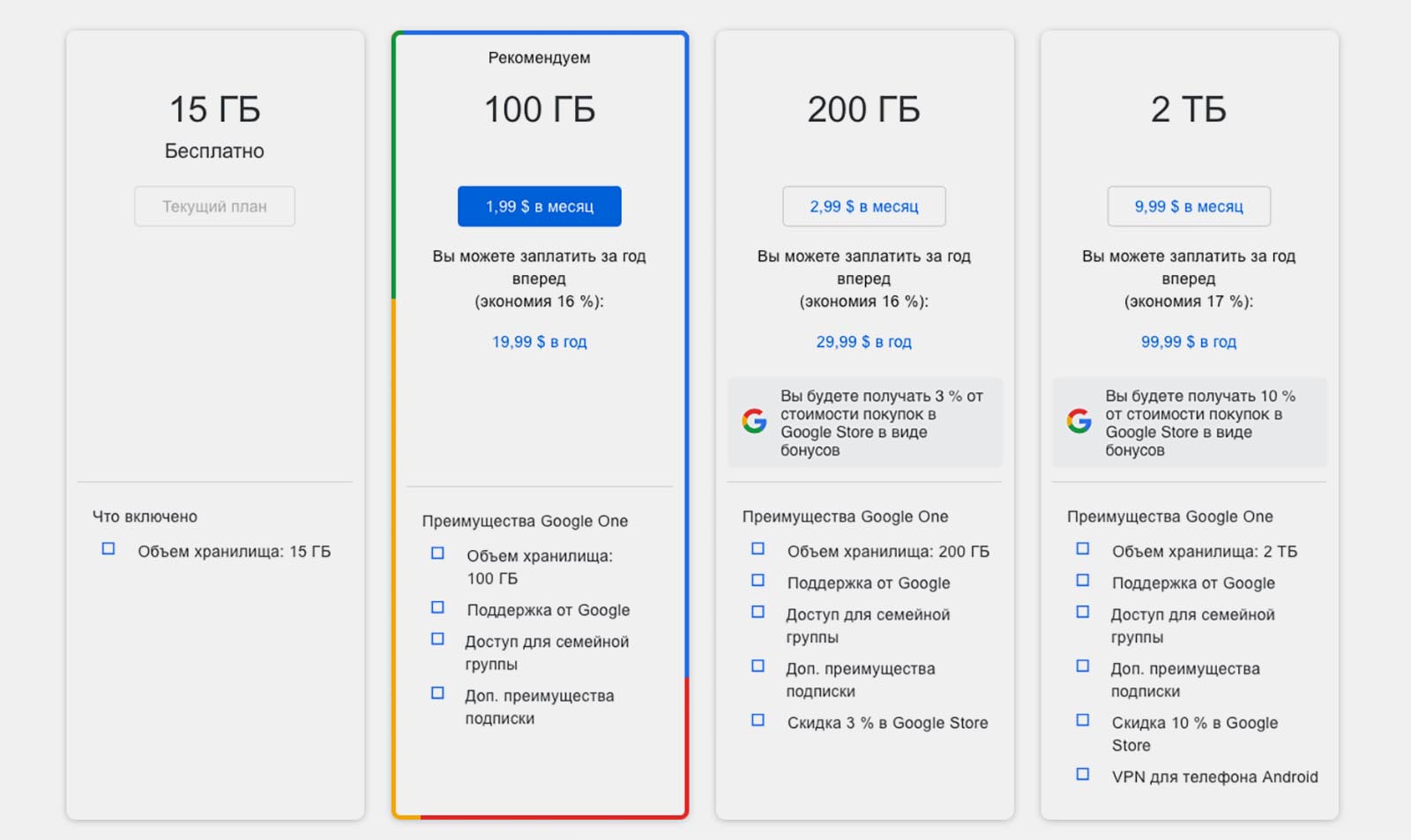
Когда место подойдет к концу, оплачиваем подписку на любой подходящий тариф. На выбор доступны такие месячные и годовые планы:
◉ 15 ГБ: бесплатно
◉ 100 ГБ: 139 руб. в месяц или 1390 руб. в год;
◉ 200 ГБ: 219 руб. в месяц или 2190 руб. в год;
◉ 2 ТБ: 699 руб. в месяц или 6990 руб. в год.
Цены вполне приемлемые, при этом не придется заморачиваться с переносом данных и выбором нового места хранения. А еще вы продолжите использовать привычное и удобное приложение либо веб-интерфейс.

3. Перейти на другой облачный сервис. Самое радикальное и сложное решение из предложенных. Потребуется время, а главное – место на локальном устройстве, для переезда на другой сервис или в локальную коллекцию.
Сейчас далеко не все пользователи смогут выделить пару сотен ГБ на смартфоне или компьютере для временного хранения снимков. Мобильный гаджет и вовсе не подойдет для процесса миграции, ведь с трудом осилит достаточно долгую процедуру скачивания данных, а затем аналогичную по скорости выгрузку.
Для этого лучше иметь компьютер с достаточным объемом накопителя. Большинство современных Mac с SSD на 128-256 Гб тоже не подойдут. Можно просто обзавестись внешним накопителем на время переезда.
Как узнать, когда закончится место в Google Photo
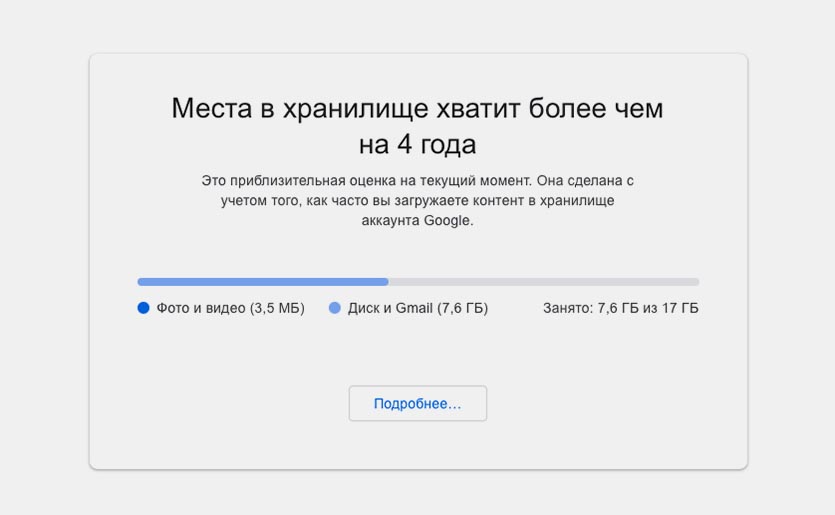
Специально для этого был разработан простой, но эффективный калькулятор. Он оценивает объем свободного места в облаке Google и на основании графика выгрузки фотографий делает прогноз о его заполнении.
Пользователи, которые регулярно выгружают фотографии, увидят неутешительный прогноз о том, что место закончится через несколько месяцев. Не самые активные пользователи сервиса вздохнут с облегчением, когда увидят счетчик заполнения на отметке 5-7 лет.
Вы можете самостоятельно воспользоваться этим калькулятором, перейдя по ссылке.
Какой облачный сервис для хранения фото выбрать в 2021 году
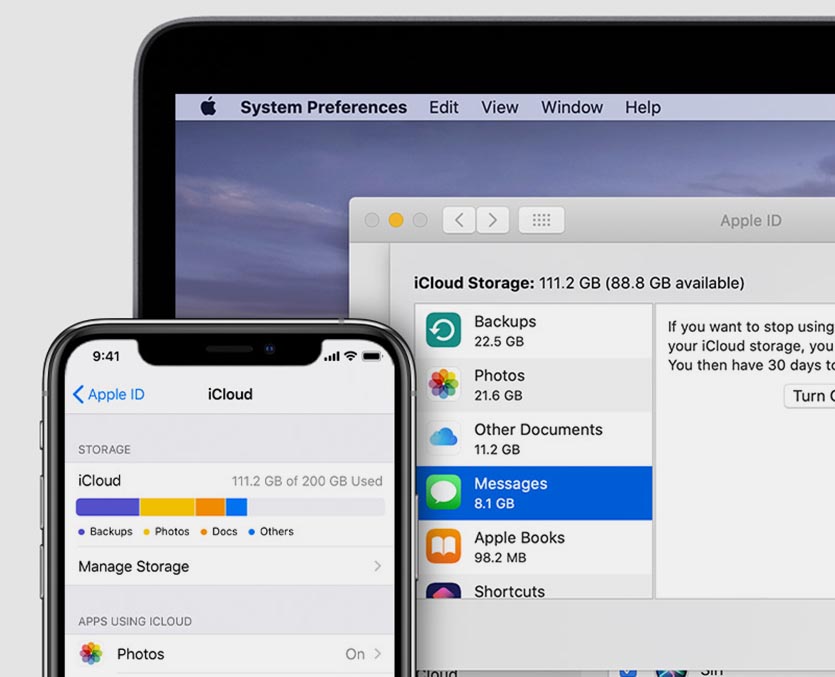
Компания Apple предлагает такие тарифы на место в iCloud:
◉ 50 ГБ: 59 руб. в месяц;
◉ 200 ГБ: 149 руб. в месяц;
◉ 2 ТБ: 599 руб. в месяц.
Хоть ежемесячный ценник и выгоднее тарифного плана Google, но купертиновцы не предлагают скидок при оплате на год, что в итоге уравнивает цены на облачное хранилище при долгосрочной эксплуатации.
Есть возможность получить место в облаке при оформлении единой подписки Apple One. Цены на подписку следующие:
▣ Индивидуальный тарифный план (Apple Music, Apple TV+, Apple Arcade, iCloud 50 ГБ) – 365 руб. в месяц.
▣ Семейный тарифный план (Apple Music, Apple TV+, Apple Arcade, iCloud 200 ГБ) – 525 руб. в месяц.
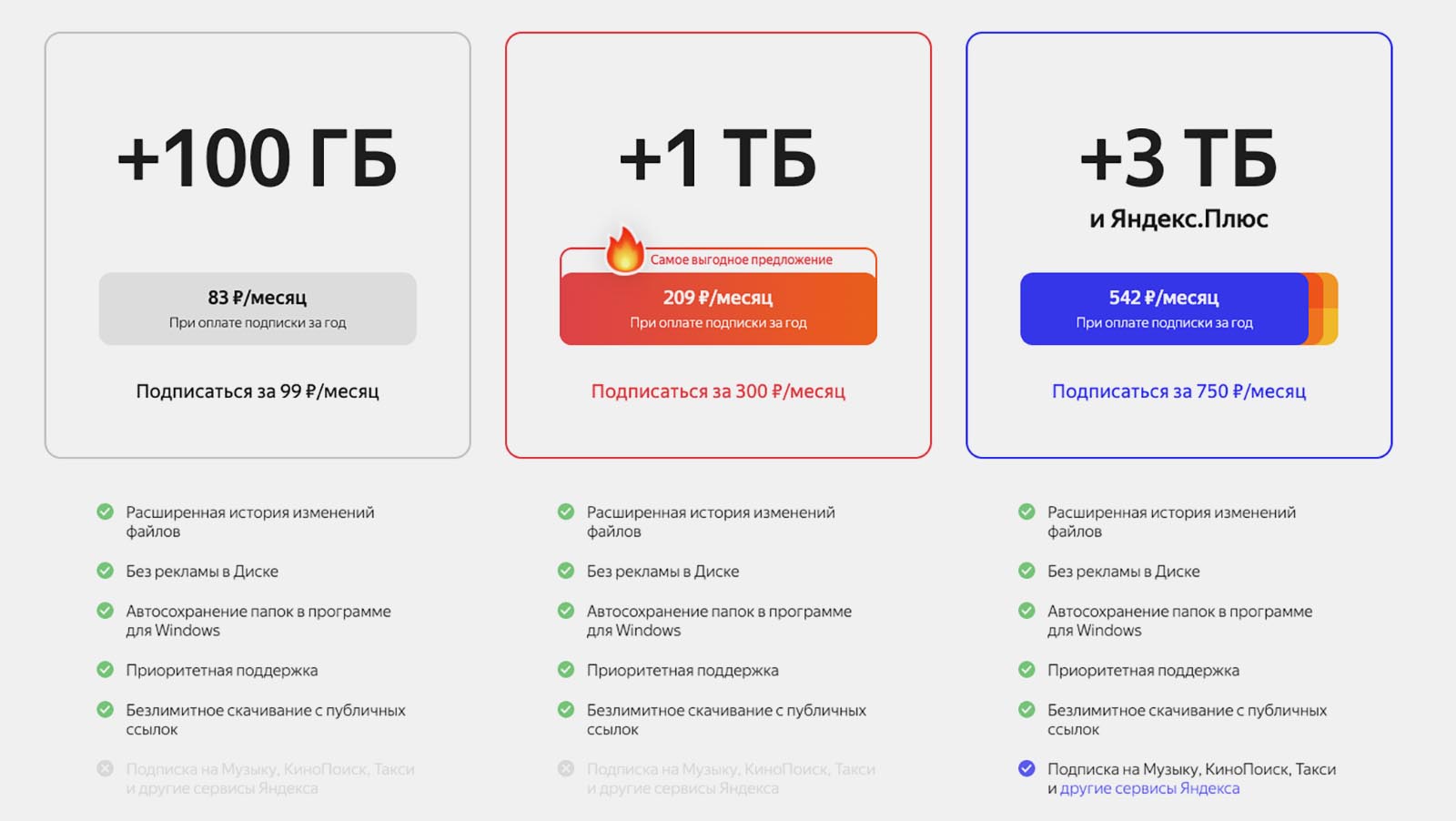
Заманчивые условия предлагает отечественный облачный сервис от Яндекс:
◉ 100 ГБ: 99 руб. в месяц или 990 руб. в год;
◉ 1 ТБ: 300 руб. в месяц или 2500 руб. в год;
◉ 3 ТБ: 630 руб. в месяц или 5250 руб. в год.
Последний тариф доступен при наличии подписки Яндекс.Плюс, которая автоматически предоставляет скидку 30% на оплату места в облаке (указанная цена приведена уже с учетом данной скидки). Другие тарифы тоже будут рассчитываться со скидкой при наличии активной подписки.
Компания Яндекс тоже предлагает безлимитное хранение загруженных через мобильное приложение или браузер фотографий, но пример Google настораживает. Данное предложение тоже не будет действовать постоянно и через какое-то время вам придется искать замену сервису либо оформлять платную подписку.

Другое отечественное облако от Mail.ru явно перебарщивает с тарифной сеткой. Предлагается множество вариантов с разной ценой подписки при покупке на iOS или Android устройстве, а еще отдельный перечень цен при оформлении через браузер. Можете оценить сами.
Непонятно, зачем пользователю покупать 8, 16 или 32 Гб в облаке, когда большинство современных смартфонов имеют сопоставимый объем памяти, а карты расширения стоят копейке.
По ключевым позициям цены следующие:
◉ 128 ГБ: 149 руб. в месяц или 1490 руб. в год;
◉ 1 ТБ: 699 руб. в месяц или 6990 руб. в год;
◉ 4 ТБ: 2690 руб. в месяц.
Похоже, что в Mail.ru уже ощущают проблемы с хранением пользовательской информации, особенно после того, как лет 10 назад раздали по 1 Тб в бесплатное пользование всем желающим. Сам тогда завел пару аккаунтов, которые по сей день использую для резервного копирования и заполнил не более 1/6 каждого из них.
Есть и другие облачные сервисы, но они либо имеют менее выгодные тарифы, либо мало известны и плохо распространены, либо имеют совсем уж примитивный функционал.
Можно и вовсе ограничиться локальной копией на каком-нибудь домашнем NAS или самодельном облаке.
Как перенести все фото из Google Photo
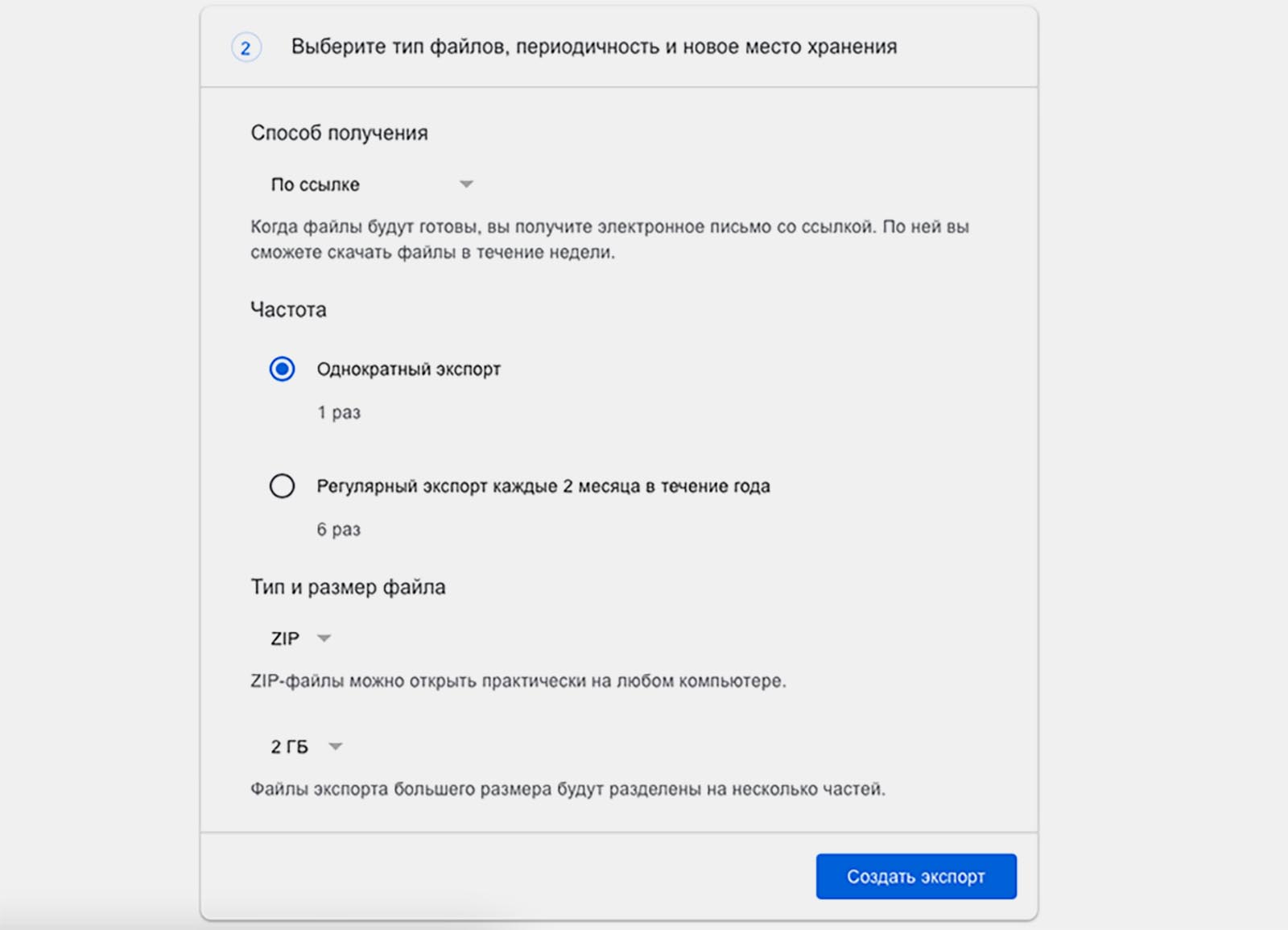
1. Перейдите на специальную старицу сервиса Google для сохранения своих данных и файлов.
2. Снимите выделение со всех отмеченных пунктов.
3. В списке найдите раздел Google Photo и отметьте его.
4. Нажмите Далее в самом низу страницы.
5. Укажите предпочитаемый вариант экспорта (способ получения, тип архива и максимальный размер его части).
6. Через некоторое время после оформления заявки получите ссылку на скачивание архива с указанными данными.
После загрузки данных на компьютер или смартфон придется распаковать архив, а уже после этого любыми доступными средствами перенести фото на новое место хранения.
Для этого можно использовать приложение или клиент выбранного сервиса, сторонние утилиты для синхронизации с облаками или веб-интерфейс.
Не стоит затягивать с переносом данных из Google Photo, ведь данный процесс займет достаточно много времени и потребует от вас небольшой подготовки.
(56 голосов, общий рейтинг: 4.63 из 5)
�� Хочешь ещё? Читай больше в Telegram
�� Ищешь ответ на вопрос? Приходи на Форум
Ежегодно во всём мире генерируется огромный объем информации. Львиную долю этих данных занимают фотографии и видео. Накопители современных смартфонов не всегда справляются с ситуаций, а на выручку приходят облачные хранилища и сервисы. Однако, в данной сфере наступает переломный момент, когда даже крупные мировые гиганты не могут справиться с растущим потоком данных. Первым проблемы начались у.
Артём Суровцев
Люблю технологии и все, что с ними связано. Верю, что величайшие открытия человечества еще впереди!
Как перенести данные из одной учетной записи Google в другую
У многих людей есть учетная запись Google либо потому, что у них есть мобильный телефон с Android операционной системы, потому что они используют Gmail как e-mail или любой из служб Google. Однако в какой-то момент мы можем захотеть создать новую учетную запись, но есть данные, которые мы хотели бы перенести из текущей учетной записи в новую. К сожалению, Google не позволяет нам объединять учетные записи, поэтому у нас нет другого выбора, кроме как перенести информацию из одной учетной записи Google в другую вручную.
Правда в том, что трудно поверить в то, что интернет-гигант не предоставляет возможности автоматически перемещать всю информацию с одного аккаунта на другой, но мы предполагаем, что его мотивы будут иметь место. В любом случае, если нам нужно выполнить этот процесс, мы должны знать, что нам придется переходить от сервиса к сервису, перемещая интересующую нас информацию из одной учетной записи Google в другую. Далее мы покажем вам, как сделать это шаг за шагом с наиболее используемыми сервисами, такими как Gmail, YouTube, Карты Google, настройки и пароли для Chrome, Календарь, Google Фото и т. Д.
Как переместить все сообщения и контакты Gmail
Конечно, в Gmail мы сохраняем больше информации, особенно если мы годами использовали электронную почту Google в качестве нашего обычного контактного адреса электронной почты. В нем мы могли бы сохранить тысячи электронные письма и все наши контакты следовательно, априори может показаться наиболее сложной задачей при переносе всей информации из одной учетной записи Google в другую.
- Мы открываем браузер и идем в Gmail .
- Мы идентифицируем себя с нашей новой учетной записью Google, то есть в которую мы хотим импортировать все сообщения и контакты.
- Нажмите на значок шестеренки и получите доступ к Настройки .
- Выберите Аккаунты и импорт меню.
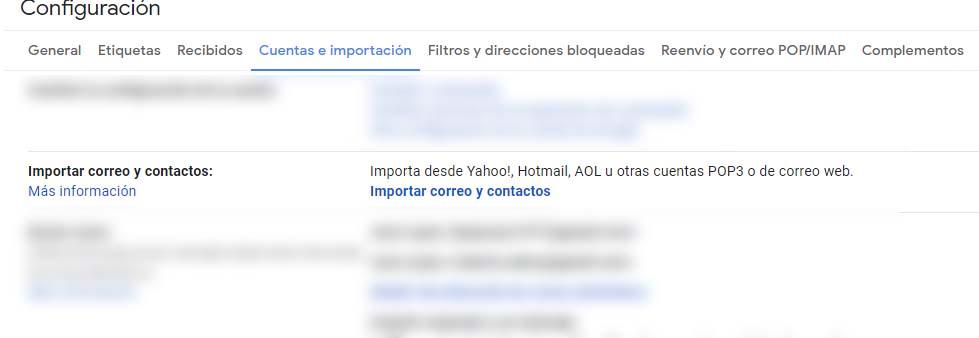
- Ищем вариант Импорт почты и контактов и нажмите на опцию Импорт с другого адреса .
- Мы пишем адрес нашего текущий аккаунт Google (из которого мы будем экспортировать сообщения и контакты).
- Мы заходим в эту учетную запись и нажимаем на Продолжить .
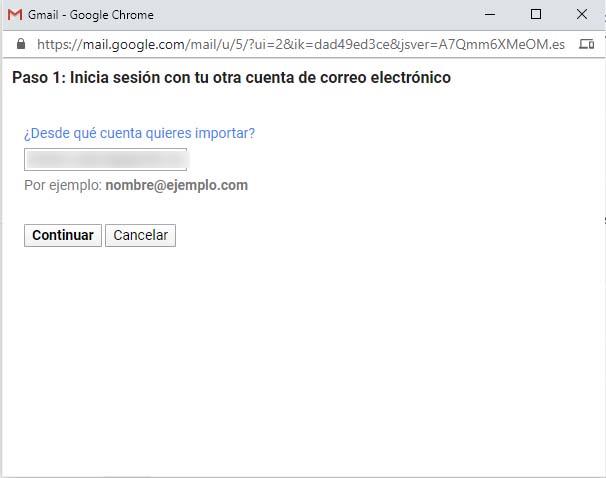
- Мы выбираем учетной записи из которого мы хотим экспортировать сообщения и контакты.
- Мы принимаем разрешения чтобы инструмент миграции Gmail ShuttleCloud мог получить доступ к нашим сообщениям и контактам.
- Мы выбираем то, что хотим импортировать, Контакты, Почта или Новая Почта в течение следующих 30 дней и нажмите Начать импорт.

- В зависимости от количества сообщений, вложений и контактов, которые у нас есть, процесс может занять больше или меньше времени.
- Наконец, в новой учетной записи Google мы увидим, как все наши контакты из старого аккаунта появляются и все сообщения электронной почты появится под меткой с названием этой учетной записи.
Канал YouTube со всеми видео и подписками
Единственный вариант, который позволяет нам переносить все видео и подписки из канала YouTube в другую учетную запись Google, — это когда мы хотим переместить все в другую учетную запись бренда. Поэтому, если мы хотим изменить всю информацию на нашем канале YouTube на другую учетную запись Google, нам придется сделать это вручную.
Чтобы переместить все видео, нам нужно перейти в текущий аккаунт YouTube, скачать видео и затем загрузить их в новый аккаунт. Можно скачать все видео через Google Блюда с собой , но позже нам придется загружать их один за другим в наш новый аккаунт.
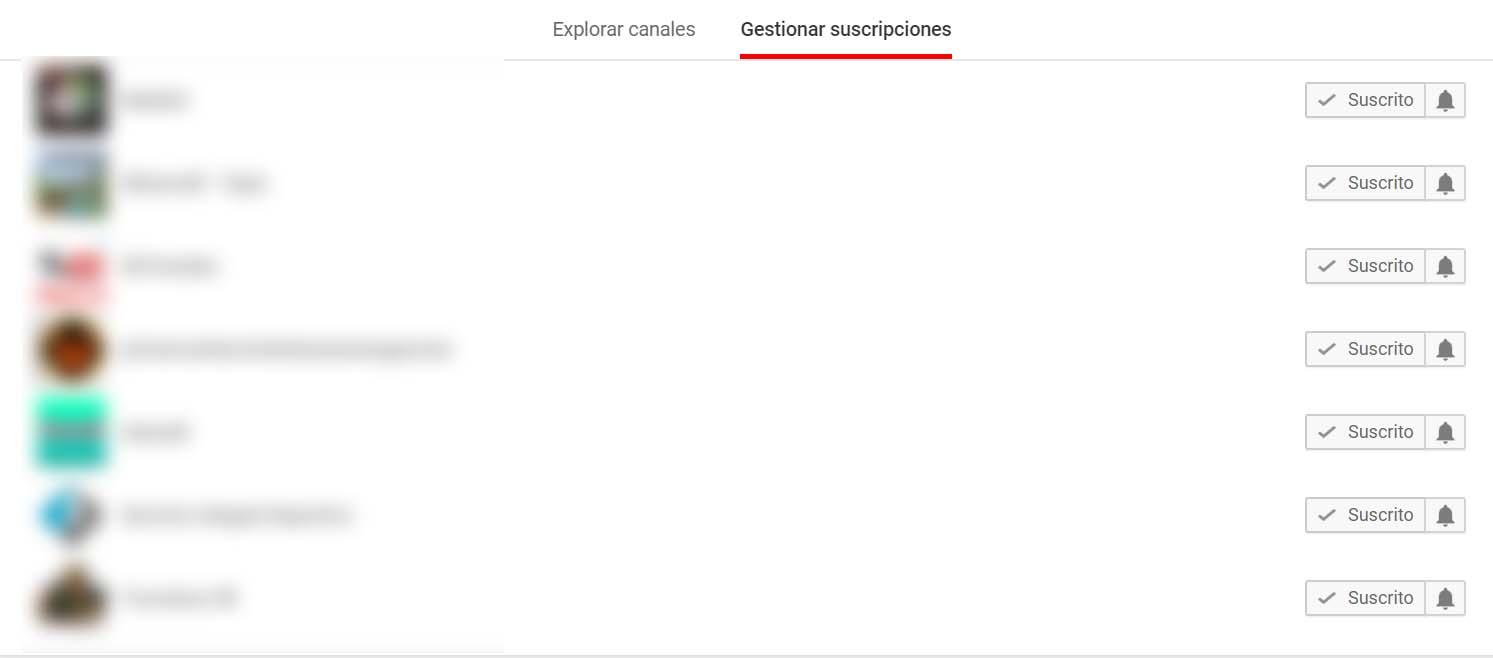
Чтобы сохранить все наши подписки, мы можем перейти на страницу подписок нашего текущего канала, войти в новую учетную запись YouTube и добавить каждую подписку вручную. Важно знать, что мы потеряем все комментарии наших видео, подписчиков и т. Д.
Все хранится в Google Фото в другой учетной записи Google
В этом случае Google делает это немного проще, так как он предлагает нам до два разных способа переместить все, что хранится в Google Фото в нашем аккаунте, в другой аккаунт Google. Первый через Google Блюда с собой , инструмент, специально разработанный для простого экспорта контента некоторых сервисов гигантской поисковой системы.
В Google Takeout снимите все параметры, кроме Google Фото, и продолжайте загрузку. Там мы сохраним все фотографии и альбомы сервиса в одинаковом качестве. Теперь нам осталось только загрузить их в новую учетную запись Google. В этом случае у нас нет другого выбора, кроме как сделать это вручную.
- Мы входим Google Фото с нашим текущим аккаунтом.
- Заходим в меню и выбираем Управляйте своей библиотекой .
- Это покажет нам возможность добавить аккаунт соавтора . Нажмите Start .

- Мы выбираем новую учетную запись Google или пишем ее и нажимаем Следующая .
- Мы указываем, хотим ли мы ограничить доступ ко всем фотографиям или нет, имея возможность сделать это по датам.
- Мы заканчиваем процесс.
- Мы принимаем приглашение мы получим в новой учетной записи Google.
- У нас уже будет доступ ко всем фотографиям и альбомам Google Фото.
Перенесите весь календарь в новую учетную запись Google
Перенос календаря с нашего текущего аккаунта на новый также довольно простой процесс. Для этого мы должны выполнить следующие шаги:
- Пойдем Google Calendar с текущего счета.
- Нажмите на значок шестеренки и введите Настройки .
- Мы отображаем Импорт и экспорт меню.
- Выберите Экспортировать опцию.
- Нажмите на Экспортировать кнопку.
- Разархивируйте ZIP-файл, сохраненный на нашем диске.

- Давайте перейдем в Календарь Google с новый аккаунт гугл.
- Нажмите на значок шестеренки и введите Настройки .
- Мы отображаем Импорт и экспорт МЕНЮ .
- Выберите Импортировать опцию.
- Мы выбираем календари, которые мы хотим импортировать из тех, которые мы распаковали.
- Они будут импортированы в календарь новой учетной записи один за другим.
Google Chrome
Все пароли, которые мы храним в Chrome и на избранных сайтах, связаны с нашей учетной записью Google. Поэтому, если мы собираемся сменить учетные записи и хотим продолжать иметь всю эту информацию под рукой, нам придется экспортировать ее из учетной записи, чтобы импортировать ее в новую.
Экспорт и импорт паролей:
- Мы открыты Chrome с нашим текущим аккаунтом.
- Нажмите на кнопку меню браузера, чтобы войти Настройки .
- Нажимаем пароли в Автозаполнения .
- Мы нажимаем на кнопку меню, которая появляется рядом с сохраненными паролями.
- Выберите Экспорт паролей.
- Снова нажимаем на Экспорт пароля.
- Введите наш пароль или режим идентификации Windows.
- Мы указываем имя файла и путь, куда мы хотим сохранить.
Функция импорта паролей не активна в Google Chrome, поэтому выполните следующие действия:
- Откройте Chrome и введите в адресной строке chrome: // флаги / # PasswordImport.
- Мы активируем флаг.
- Мы сохраняем изменения и снова запускаем браузер.

- Нажмите на кнопку меню браузера, чтобы войти в настройки.
- Щелкаем пароли в разделе автозаполнения.
- Мы нажимаем на кнопку меню, которая появляется рядом с сохраненными паролями.
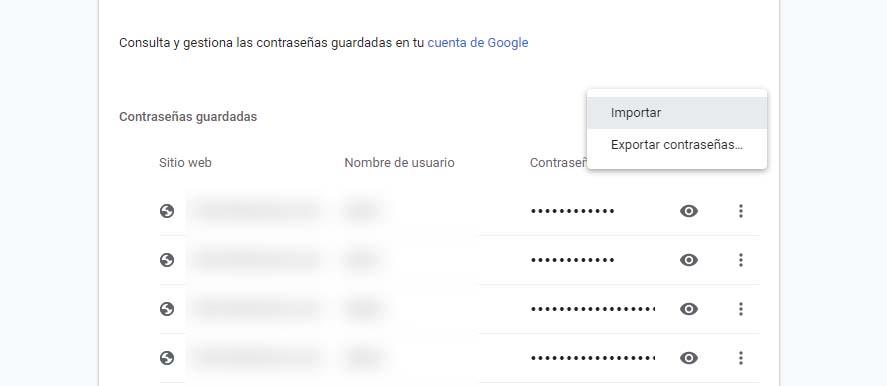
- Выберите Импорт.
- Выберите файл с паролями, которые мы экспортировали ранее, и нажмите Открыть.
Экспорт и импорт закладок или закладок:
- Мы открыты Chrome с текущего счета.
- Нажмите на кнопку меню и выберите Закладки> Управление закладками.
- Нажимаем на кнопку меню на странице закладок.
- Выберите Экспортные маркеры.
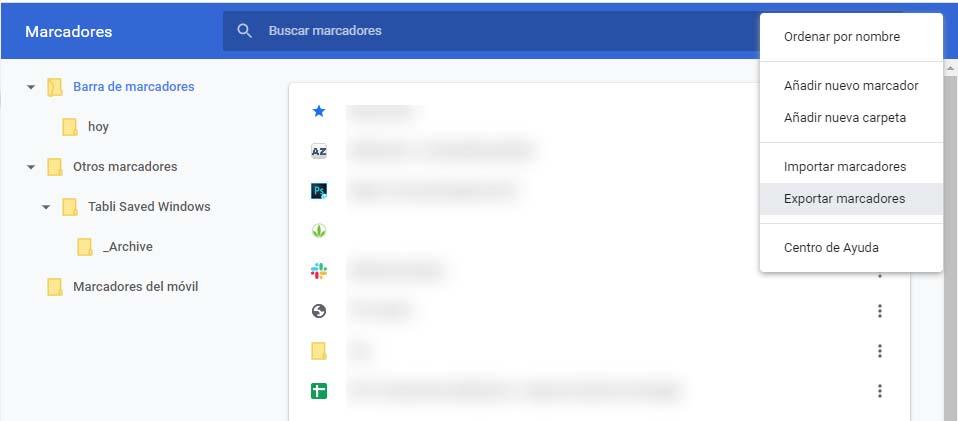
- Мы даем ему имя, выбираем маршрут и нажимаем Сохранить.
- Мы открываем Chrome с новой учетной записью Google.
- Нажмите на кнопку меню и выберите Закладки> Управление закладками.
- Нажимаем на кнопку меню на странице закладок.
- Выберите Импорт закладок.
- Выберите ранее экспортированный файл и нажмите «Открыть».
Google Drive
- Мы открыты Google Drive с текущего счета.
- Мы выбираем весь сохраненный контент.
- Щелкаем правой кнопкой мыши и выбираем Поделиться опцию.

- Мы пишем адрес новой учетной записи Google.
- Нажмите Отправить .
- Мы отправляем ссылку и подтверждаем код безопасности.
- Открываем Google Диск с новым аккаунтом.
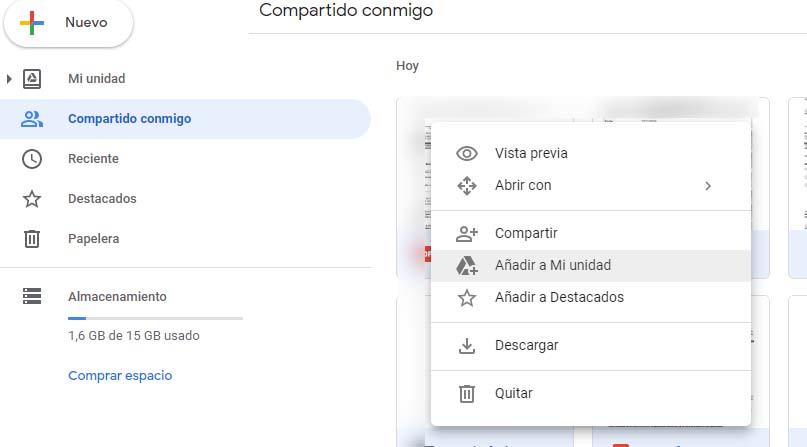
- Давай пойдем в Поделился со мной вариант .
- Мы выбираем все файлы, которые будут отображаться из старого аккаунта.
- Щелкаем правой кнопкой мыши и выбираем Добавить в мой блок.
Google Maps
- Мы касаемся Избранное опцию.
- Выберите Списки меню.
- Мы нажимаем на кнопку меню, которая появляется рядом с каждым списком.
- Выберите опцию Поделиться списком .
- Мы решили поделиться им с другим аккаунтом Google.
- Мы повторяем процесс со всеми списками, которые мы хотим перенести.
Как мне перенести все данные из одного аккаунта в другой?
В стандартном функционале не предусмотрен перенос данных из одного аккаунта в другой. Вы можете воспользоваться экспортом данных.
Необходимо учесть, что делая экспорт данных (контактов и компаний, сделок). При дальнейшем импорте в другой аккаунт нужно верно сопоставить поля, связи между контактами и компаниями (скорректировать файл для загрузки импорта).
Подробнее по ограничениям, и тут можно посмотреть видео, как сделать импорт в аккаунт.
- Последние обновления
- Последние обновления
- Апрель 2017
- Октябрь 2017
- Апрель 2018
- Ноябрь 2018
- Март 2019
- Ноябрь 2019
- Май 2020
- Декабрь 2020
- Зима 2020: Авито.Работа
- Весна 2021: СберБизнес Эквайринг
- Весна 2021: АльфаБизнес Эквайринг
- Весна 2021: Тинькофф Эквайринг
- Весна 2021: Яндекс Метрика
- Апрель 2021
- Осень 2021: Магазин ВКонтакте
- Весна 2022
- Воронка продаж
- Интеграция с сайтом
- Мобильное приложение
- Почта
- Интеграция с телефонией
- Коммуникации
- Digital воронка
- Покупатели
- Виджеты
- Рекомендуемые
- Телефония
- Интеграция с сайтом
- Email и SMS рассылки
- Онлайн чаты
- Полезные сервисы