Как убрать подсвечивание линий в автокаде
В AutoCAD 2016 появилась навязчивая штука — «подсвечиваение» блоков, линий, заливок и прочих элементов при наведении на них мышкой. Вроде бы как удобная функция, сразу видно где блок, а где примитив. Но эта функция становится неудобной если в чертеже одни только блоки, или блок очень большого размера, например архитектура этажа занесена в 1 блок.
Пример подсвечивания элементов приведен в gif анимации
| Рис.1 Подсвечивание элементов чертежа в AutoCAD 2016 |
Отключение подсвечивания
За подсвечивание элементов в AutoCAD отвечает переменная окружения SELECTIONPREVIEW <3>— по умолчанию значение = 3
Для отключения «подсвечивания» необходимо указать значение данной переменной равное 0.
Сommand: SELECTIONPREVIEW
Enter new value for SELECTIONPREVIEW : 0
**** System Variable Changed ****
1 of the monitored system variables has changed from the preferred value. Use SYSVARMONITOR command to view changes.
| Рис. 2 Selectionpreviw = 0 |
Быстрое отключение подсветки объектов
Люди, подскажите плиз какой командой можно отключать и включать подсветку объектов (при наведении курсора на объект). А то в опции каждый раз напрягает.
Просмотров: 30225
Регистрация: 29.10.2004
Сообщений: 16,310
Системная переменная SELECTIONPREVIEW
или повесить макрос на кнопку типа
^C^C_SELECTIONPREVIEW
останется только вводить 0 или 1
Регистрация: 25.12.2005
Сообщений: 13,627
Дополнительно см. переменные
PREVIEWEFFECT
PREVIEWFILTER
Регистрация: 14.10.2005
Сообщений: 42
Инженер-конструктор, магистр СПбГПУ.
Регистрация: 27.11.2005
Санкт-Петербург
Сообщений: 78
а можно через меню: Tools — Options — закладка Selection
Там есть поле Selection Preview. Это значит, когда будет подсвечиваться объект — при активной команде (в процессе ее выполнения), при неактивной команде или в обоих случаях. Рядом кнопка Visual Effects Settings — там можно настроить будет ли объект подсвечиваться, его линии становиться толще и обозначаться штрихом (Dash, Thicken, Both) и вообще настроить визуализацию выбора объектов.
Как в русифицированной версии все эти меню и команды звучат — не знаю. 8)
__________________
Начинаю писать магистерскую диссертацию на тему нелинейных методов совместных расчетов оснований и фундаментов. Буду рад любой помощи со стороны профессионалов.
Очень надо — Как АВТОКАДЕ снять выделение с линии после операции над ней, т. к. выделение остается, ЗАРАНЕЕ БЛАГОДАРЕН !
3.) Если не помогает это AutoCAD завис, (иногда бывает).
Я жму Ctrl+S — Сохраняюсь и после этого выключаю и включаю AutoCAD (зеленая кнопка на картинке)

Остальные ответы
не зная как в автокаде на в фотошопе ctrl+d может попрёт
подводишь курсор к линии нажимаешь правую кнопку на мыши и вибираешь функцию снять выделения
Если esc не работает.
Если нужно частично снять выделение с объектов: нажимаешь SHIFT удерживая и наводишь курсор на объект.
Методы выделения объектов в AutoCAD
Как Вы знаете, сейчас я провожу тренинг «Использование AutoCAD на 100%». И во вчерашнем семинаре я поднял тему выделения объектов. Казалось бы, рядовая тема, но многие люди, проходящие тренинг (даже опытные пользователи), не знают о дополнительных настройках рам выделения!
Вот я и решил выложить тему в общий доступ. Функция базовая, поэтому ее должны знать все!
Думаю Вам пригодится.
Полное обучение: «AutoCAD на 100%»
В данном уроке мы рассмотрим методы выделения в AutoCAD. Все знают и пользуются двумя рамами выделения. Первая это секущая рама (имеет зеленый цвет), она тянется с права на лево, и все что даже частично попадает в нее выделяется. Вторая рама называется охватывающая (имеет синий цвет), она тянется с лева на право и выделяет только те объекты, которые целиком попадают в нее. Но мало кто знает и пользуется контекстными функциями. Если мы нажмем на левую кнопку мыши и начнем тянуть раму, в командной строке у нас появятся три субопции: Линия, Рмн-угол, СМн- угол.
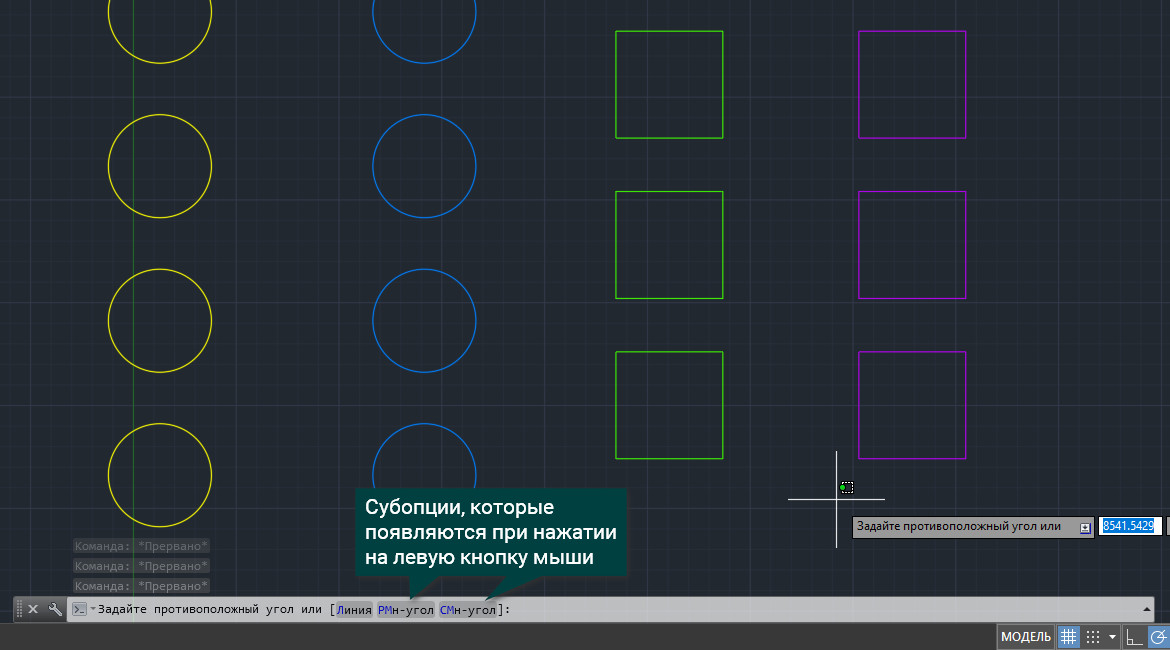
При выборе СМн-угол у нас появляется штрихпунктирная линия, с помощью которой строим полигон. Он имеет зеленый цвет и значит является секущим. Объекты, которые касаются его даже частично, выделяются. Если же мы выбираем Рмн-угол, то получим синий полигон, и выделять он будет только те объекты, которые попадают в него целиком. И остается последний вид, это линия. Выделяет она только те объекты, через которые проходит. Если же мы хотим снять выделение с какого-либо объекта, для этого зажимаем клавишу Shift и выделяем этот объект.