Настройки даты и времени на телефоне
Как установить дату и время на телефоне и планшете? Как включить автоопределение времени (по времени сотового оператора)? Как выбрать или изменить часовой пояс на устройствах Android?
В этой статье подробно разберем настройки даты и времени в вашем телефоне. Их можно найти здесь: Настройки > Общие настройки > Дата и время. Если у вас другая марка телефон, настройки могут немного отличаться, но суть та же самая.
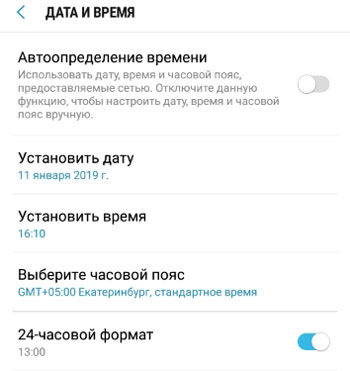
Автоопределение времени. Активируйте эту настройку, чтобы время автоматически синхронизировалось с часовым поясом вашей сети, в которой вы сейчас находитесь. Эта опция полезна при частом пересечении часовых поясов, когда часто ездите или летаете между городами.
Но иногда она дает сбой. Особенно заметна разница во времени в связи с отменой перевода часов в России (отменили переход на зимнее и летнее время). Поэтому рекомендую вручную устанавливать время и выбирать часовой пояс на телефоне.
Когда опция автоопределения времени включена, установить время и дату вручную не получится.
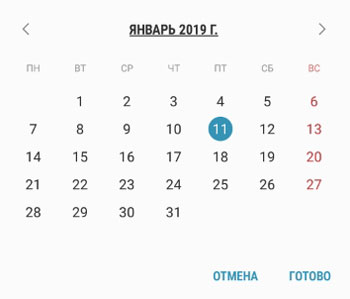
Установить дату. Вы вручную ставите сегодняшнюю дату (или любую другую, какую захотите, но учтите, что некоторые приложения не будут работать с неверной датой или будут постоянно вам напоминать сменить дату на правильную).
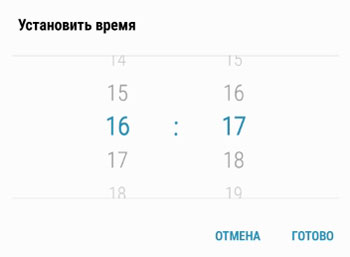
Установить время. Вы также вручную устанавливаете текущее время. Точное время можно легко узнать в интернете (наберите запрос “точное время” в браузере).
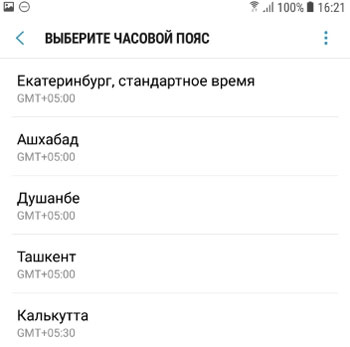
Выберите часовой пояс. Вручную выбираете свой часовой пояс. Основные крупные города найти не проблема. Если вы живете в небольшом городке или в сельской местности, ищите свой районный или областной (краевой) центр. Если вы не нашли город, но знаете свой часовой пояс, можно установить другой город другой страны с таким же часовым поясом.
24-часовой формат. Лучше включите эту функцию, чтобы не запутаться во времени. Например, “13.00” будет показываться как “1.00 ПП”, т.е. после полудня. У нас так не принято, так что активируйте 24-часовой формат времени.

Подведем итоги. Мы рассмотрели, как установить время и дату в телефоне. Можно положиться на автоматический режим (если не хотите заморачиваться с настройкой), но надежнее всё установить вручную. И лучше используйте 24-часовой формат времени на своем устройстве.
- Системные настройки и резервное копирование
- Приложение для синхронизации времени на Андроид
- Настройки контактов в телефоне
- Настройки будильника, часов, секундомера и таймера на Xiaomi
- Настройки радио в телефоне
Как настроить время и дату на телефоне самсунг
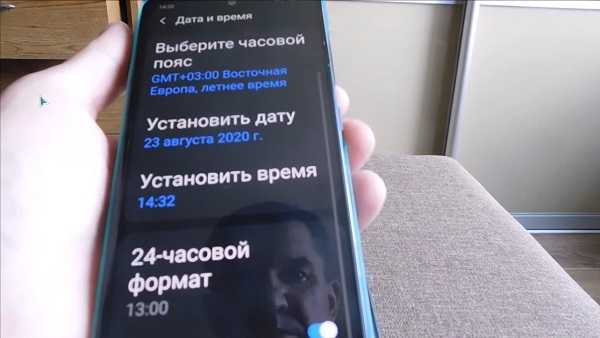
Время деньги, эта аксиома обсуждению не подлежит, а вот реальных часов теперь реальных часов почти не носит.
Да и зачем, если они есть в вашем телефоне самсунг а51, а12, а01, а32, а52, а72, м31, а31, а10, а71, j2 и нужно лишь правильно настроить дату и время.
Это нужно уметь, так как мы путешествуем в новые места с другим часовым поясом, не совпадающим с нашим местоположением.
Да, в телефоне есть автоматический режим, но тогда нужно чтобы был доступен и интернет, что далеко не всегда под рукой за рубежом.
Также не все знают, но если в телефоне неправильная настройка даты и время, то половина функций как правило не работает.
Это не проблема, тем более что на любом телефоне самсунг алгоритм настройки один и тот же, я сейчас вам его продемонстрирую.
Как настроить дату и время на самсунге а51, а12, а01, а32, а52, а72, м31, а31, а10, а71, j2
Дата и время настраивается в параметрах телефона. В меню приложений есть иконка-шестеренка – нажмите на нее.
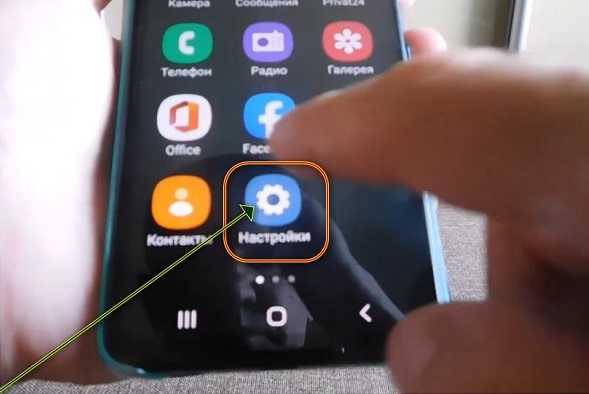
Затем не спеша выполняем вниз прокрутку экрана, пока не дойдем до пункта «Общие настройки». Увидели? Перейдите.
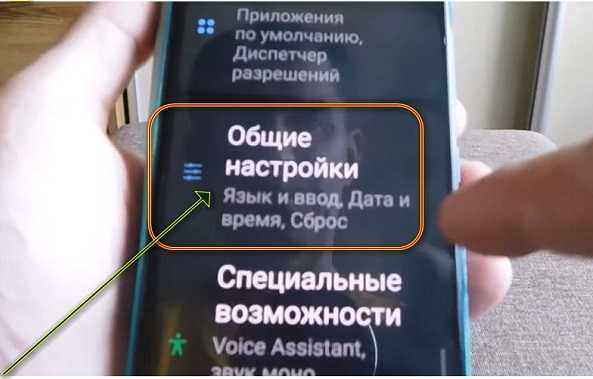
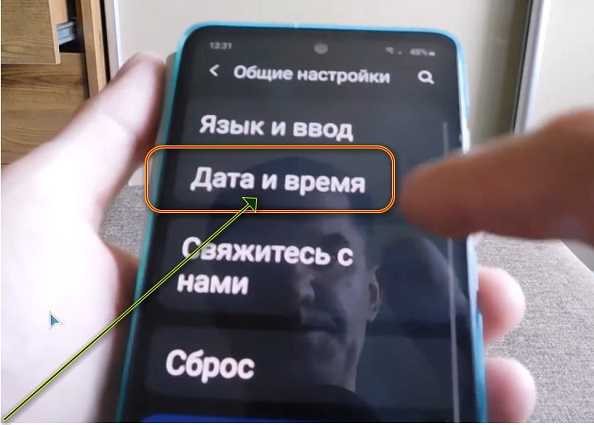
Там настроек много, но нас интересует лишь одна «Дата и время» (вторая если считать сверху вниз).
Здесь можете выбрать «Автоопределение». Тогда все автоматчики будет синхронизироваться через интернет или симку.
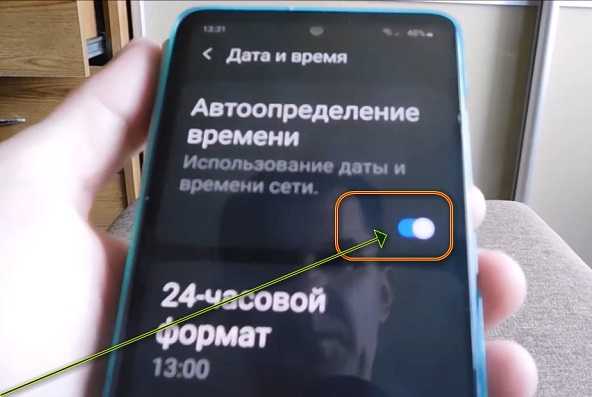
Только так как не всегда этот вариант приемлем иногда может понадобиться ручной режим – он также предусмотрен на всех моделях самсунг.
Как правило ручная настройка требуется если нет сети или произошел какой-то непонятный сбой. В любом случае чуть ниже есть пункт «Установить время».
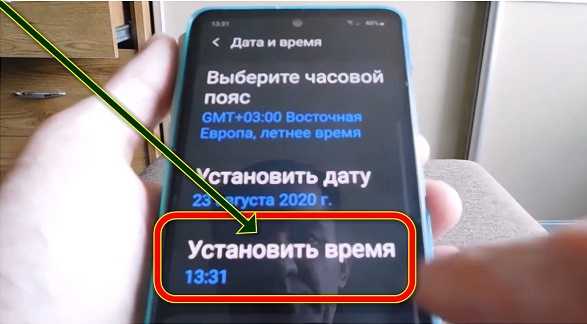
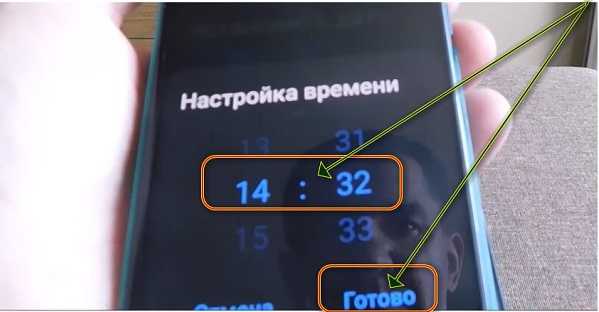
После этого прокручивая два блоки выбираем минуты и часы. После этого подтверждаем выбор кнопкой «Готово».
Все, теперь деньги от вас не убегут если есть, а вот где их взять, это уже другая тема. Спасибо за посещение. Успехов.
Как вы можете изменить дату и время на SAMSUNG Galaxy S10?
- На телефоне проведите вниз от верхнего края экрана, затем коснитесь Настройки значок передач.

- Прокрутите вниз до Система категория. Он должен быть в нижней части Настройки страница.
- Нажмите Дата и время . Это в верхней части Система страница.

- Нажмите Дата и время автоматически вариант. Это отключит автоматическую установку даты и времени, что позволит вам настроить их вручную.
- Нажмите Установить дату . Откроется календарь и вы сможете выбрать дату.

- Вы также можете нажать Установить время . Вы можете настроить часы так, чтобы они считывали время, которое вы хотите видеть (включая то, какое сейчас время: AM или PM, если вы не используете 24-часовое время), затем коснитесь Готово или Сохранить .

- При необходимости выберите часовой пояс. Если вы хотите выбрать часовой пояс, отличный от вашего текущего часового пояса, или если ваш текущий часовой пояс неверен, коснитесь Выберите часовой пояс а затем выберите часовой пояс.
- Включить 24-часовое время . Если вы хотите, чтобы ваше время отображалось в 24-часовом формате, вы можете включить этот параметр, нажав серый переключатель.
Как удалить историю интернета на Galaxy S10 SAMSUNG?
Если вы ищете лучший способ стереть историю браузера в Galaxy S10 SAMSUNG, а затем ознакомьтесь с представленным ниже руководством, чтобы узнать, как плавно открывать настройки браузера а также делете интернет хистори в несколько шагов. Мы представляем единственный способ очистить данные просмотра в Galaxy S10 SAMSUNG. Следуем инструкциям и сохраним данные браузера закрытым и используйте автоматические правила, чтобы удалить все посещенные веб-страницы и скачанные файлы. В результате всего процесса ваши память браузера будет очищена .
- На первом этапе разблокируйте свой Galaxy S10 SAMSUNG и нажмите на Браузер икона.

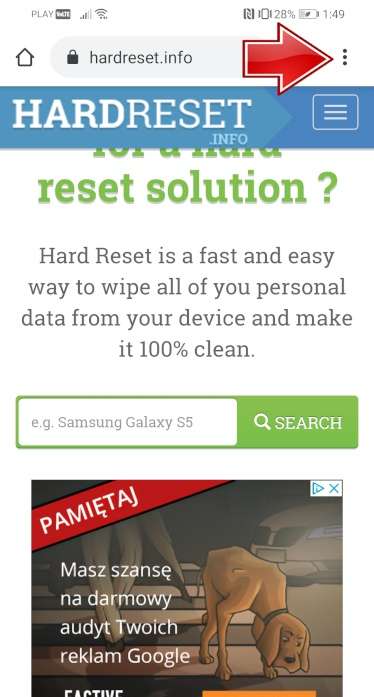
- На втором шаге нажмите на Больше ключей в правом верхнем углу.
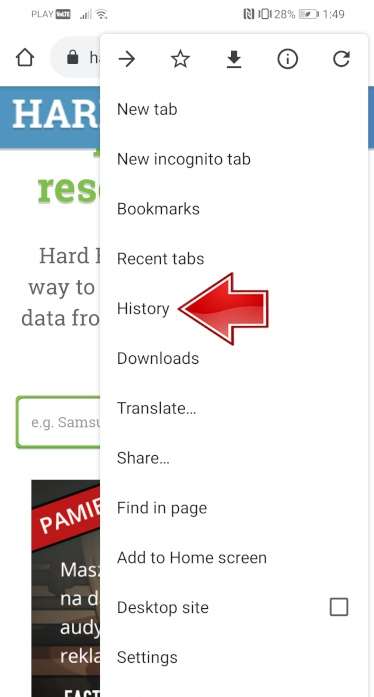
- После этого найдите и выберите История чтобы стереть данные браузера.
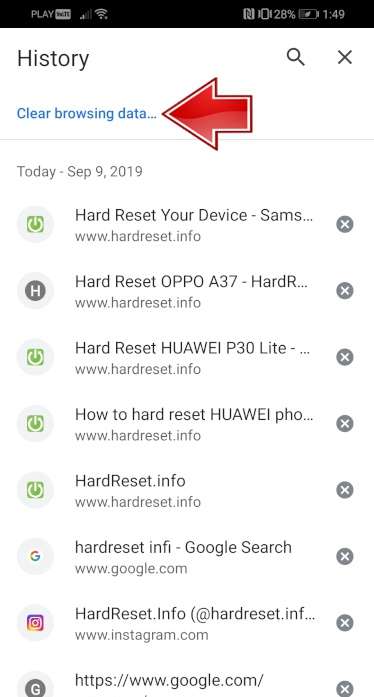
- В этот момент нажмите на Очистить данные просмотра .
- Теперь нажмите на Очистить данные для удаления всех посещенных веб-страниц и загруженных файлов.
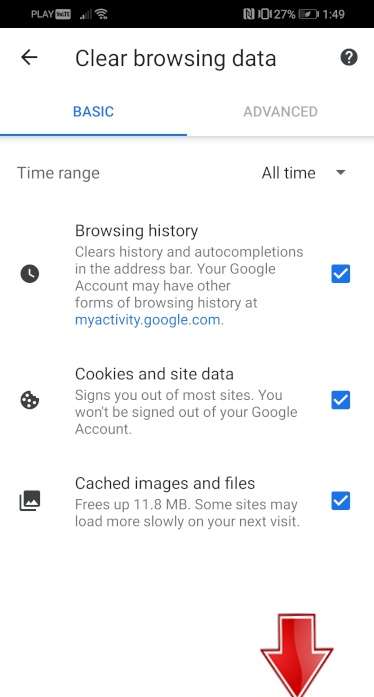
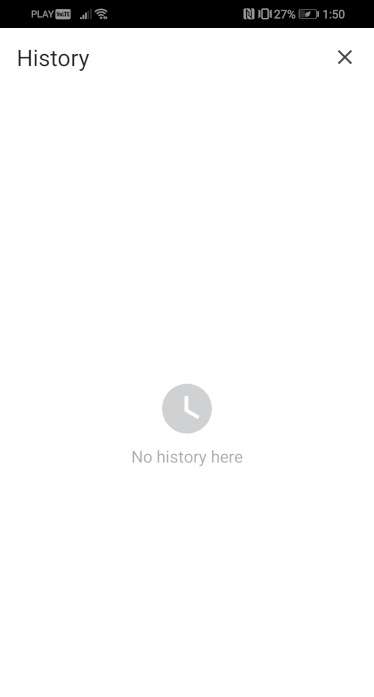
- Успех! Интернет хистори был успешно удален.
Как удалить историю интернета на Galaxy S10 SAMSUNG?
Если вы ищете лучший способ стереть историю браузера в Galaxy S10 SAMSUNG, а затем ознакомьтесь с представленным ниже руководством, чтобы узнать, как плавно открывать настройки браузера а также делете интернет хистори в несколько шагов. Мы представляем единственный способ очистить данные просмотра в Galaxy S10 SAMSUNG. Следуем инструкциям и сохраним данные браузера закрытым и используйте автоматические правила, чтобы удалить все посещенные веб-страницы и скачанные файлы. В результате всего процесса ваши память браузера будет очищена .
- На первом этапе разблокируйте свой Galaxy S10 SAMSUNG и нажмите на Браузер икона.
- На втором шаге нажмите на Больше ключей в правом верхнем углу.
- После этого найдите и выберите История чтобы стереть данные браузера.
- В этот момент нажмите на Очистить данные просмотра .
- Теперь нажмите на Очистить данные для удаления всех посещенных веб-страниц и загруженных файлов.
- Успех! Интернет хистори был успешно удален.
Как заблокировать SIM-карту на SAMSUNG Galaxy S10?
Как активировать Защита от блокировки SIM-карты в SAMSUNG Galaxy S10? Как настроить ШТЫРЬ в SAMSUNG Galaxy S10? Как пользоваться Защита PIN-кодом в SAMSUNG Galaxy S10? Как изменить PIN-код на SIM-карте в SAMSUNG Galaxy S10? Как отключить Защита PIN-кодом в SAMSUNG Galaxy S10?
Вы знаете, насколько это полезно Защита PIN-кодом в SAMSUNG Galaxy S10? В инструкции ниже мы покажем вам, как легко настроить Блокировка SIM-карты в SAMSUNG Galaxy S10. Если вы хотите использовать ШТЫРЬ в SAMSUNG Galaxy S10, оставайтесь с нами и узнайте, как использовать настройки для активации Защита от блокировки SIM-карты в SAMSUNG Galaxy S10. Следуйте нашему руководству и заблокировать SIM-карту с легкостью.
- В самом начале разблокируйте свой SAMSUNG Galaxy S10 и войдите в Настройки .
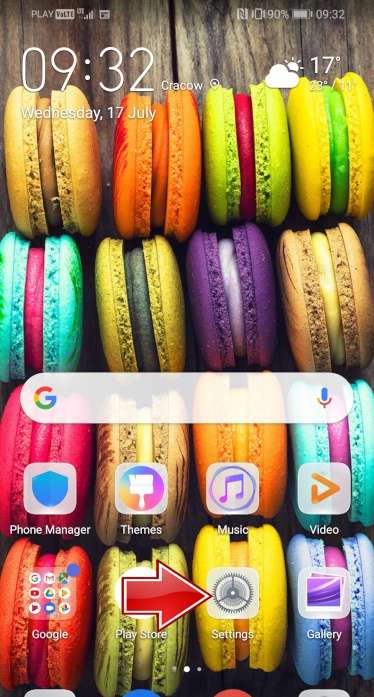
- На втором шаге выберите Безопасность и конфиденциальность .
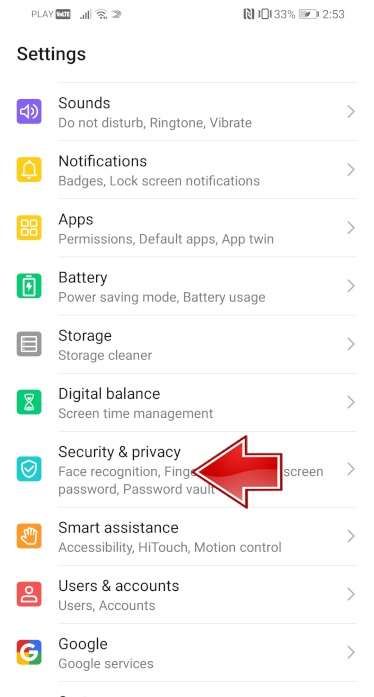
- После этого перейдите в Больше настроек чтобы перейти к дополнительным параметрам.
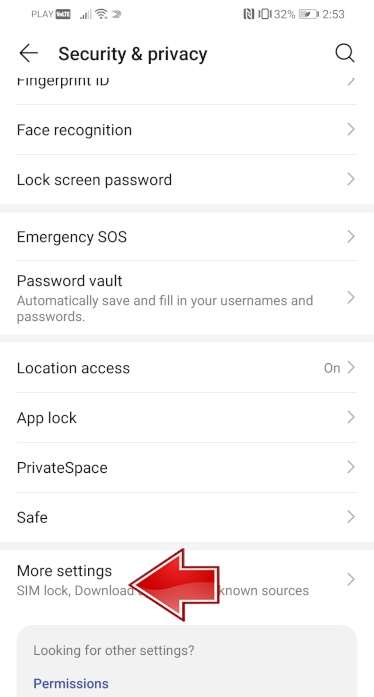
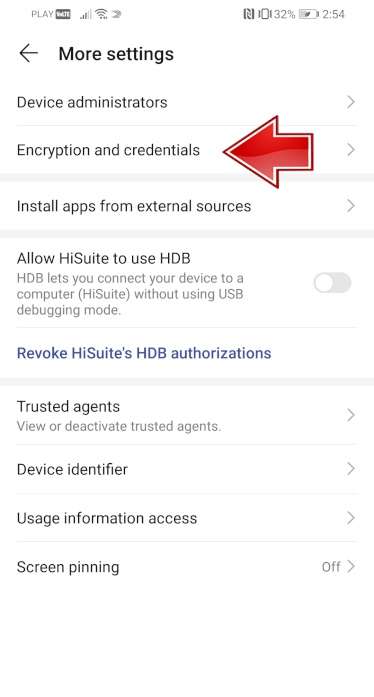
- Теперь выберите Шифрование и учетные данные .
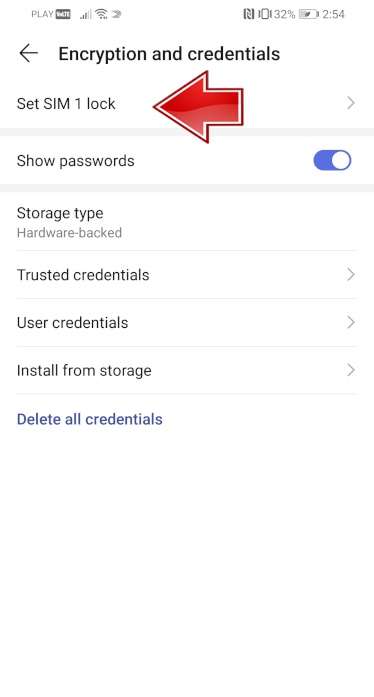
- Пришло время нажать на Установить блокировку SIM-карты 1 .
- После этого включите Заблокировать SIM-карту карта переключателем.
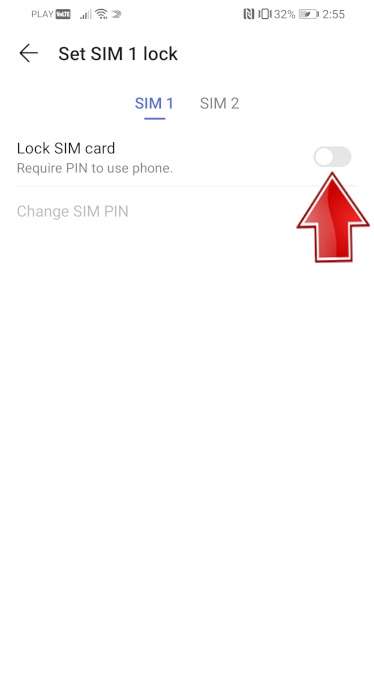
- В заключительной части введите свой PIN-код SIM-карты .
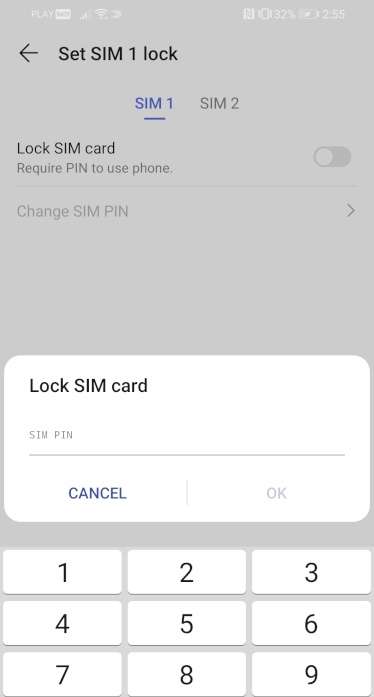
- Отличная работа! PIN-код SIM-карты была активирована.
Как заблокировать SIM-карту на SAMSUNG Galaxy S10?
Как активировать Защита от блокировки SIM-карты в SAMSUNG Galaxy S10? Как настроить ШТЫРЬ в SAMSUNG Galaxy S10? Как пользоваться Защита PIN-кодом в SAMSUNG Galaxy S10? Как изменить PIN-код на SIM-карте в SAMSUNG Galaxy S10? Как отключить Защита PIN-кодом в SAMSUNG Galaxy S10?
Вы знаете, насколько это полезно Защита PIN-кодом в SAMSUNG Galaxy S10? В инструкции ниже мы покажем вам, как легко настроить Блокировка SIM-карты в SAMSUNG Galaxy S10. Если вы хотите использовать ШТЫРЬ в SAMSUNG Galaxy S10, оставайтесь с нами и узнайте, как использовать настройки для активации Защита от блокировки SIM-карты в SAMSUNG Galaxy S10. Следуйте нашему руководству и заблокировать SIM-карту с легкостью.
- В самом начале разблокируйте свой SAMSUNG Galaxy S10 и войдите в Настройки .
- На втором шаге выберите Безопасность и конфиденциальность .
- После этого перейдите в Больше настроек чтобы перейти к дополнительным параметрам.
- Теперь выберите Шифрование и учетные данные .
- Пришло время нажать на Установить блокировку SIM-карты 1 .
- После этого включите Заблокировать SIM-карту карта переключателем.
- В заключительной части введите свой PIN-код SIM-карты .
- Отличная работа! PIN-код SIM-карты была активирована.
FAQ
- Как удалить историю интернета на Galaxy S10 SAMSUNG?
- Как удалить историю интернета на Galaxy S10 SAMSUNG?
- Как заблокировать SIM-карту на SAMSUNG Galaxy S10?
- Как заблокировать SIM-карту на SAMSUNG Galaxy S10?
- Как заблокировать SIM-карту на SAMSUNG Galaxy S10?
- Как включить автоповорот в SAMSUNG Galaxy S10?
- Как включить автоповорот в SAMSUNG Galaxy S10?
- Как включить автоповорот в SAMSUNG Galaxy S10?
- Как проверить фоновые приложения в SAMSUNG Galaxy S10?
- Как проверить фоновые приложения в SAMSUNG Galaxy S10?
- Как проверить фоновые приложения в SAMSUNG Galaxy S10?
- Могу ли я активировать фильтр синего света на SAMSUNG Galaxy S10?
- Могу ли я активировать фильтр синего света на SAMSUNG Galaxy S10?
- Могу ли я активировать фильтр синего света на SAMSUNG Galaxy S10?
- Как включить / выключить линии сетки в SAMSUNG Galaxy S10?
- Как включить / выключить линии сетки в SAMSUNG Galaxy S10?
- Как включить / выключить линии сетки в SAMSUNG Galaxy S10?
- Как включить / выключить оптимизатор сцены камеры в SAMSUNG Galaxy S10?
- Как включить / выключить оптимизатор сцены камеры в SAMSUNG Galaxy S10?
- Как включить / выключить оптимизатор сцены камеры в SAMSUNG Galaxy S10?
- Как изменить размер шрифта на SAMSUNG Galaxy S10?
- Как изменить размер шрифта на SAMSUNG Galaxy S10?
- Как изменить размер шрифта на SAMSUNG Galaxy S10?
- Как изменить словарь клавиатуры в SAMSUNG Galaxy S10?
- Как изменить словарь клавиатуры в SAMSUNG Galaxy S10?
- Как изменить словарь клавиатуры в SAMSUNG Galaxy S10?
- Как изменить имя устройства в SAMSUNG Galaxy S10?
- Как изменить имя устройства в SAMSUNG Galaxy S10?
- Как изменить имя устройства в SAMSUNG Galaxy S10?
- Как изменить мелодию звонка в SAMSUNG Galaxy S10?
- Как изменить мелодию звонка в SAMSUNG Galaxy S10?
- Как изменить мелодию звонка в SAMSUNG Galaxy S10?
- Как изменить время ожидания экрана в SAMSUNG Galaxy S10?
- Как изменить время ожидания экрана в SAMSUNG Galaxy S10?
- Как изменить время ожидания экрана в SAMSUNG Galaxy S10?
- Как изменить размер видео в SAMSUNG Galaxy S10?
- Как изменить размер видео в SAMSUNG Galaxy S10?
- Как изменить размер видео в SAMSUNG Galaxy S10?
- Как подключить устройство Bluetooth к SAMSUNG Galaxy S10?
- Как подключить устройство Bluetooth к SAMSUNG Galaxy S10?
- Как подключить устройство Bluetooth к SAMSUNG Galaxy S10?
- Как подключить принтер к SAMSUNG Galaxy S10?
- Как подключить принтер к SAMSUNG Galaxy S10?
- Как подключить принтер к SAMSUNG Galaxy S10?
- Как включить высококонтрастный текст в SAMSUNG Galaxy S10?
- Как включить высококонтрастный текст в SAMSUNG Galaxy S10?
- Как включить высококонтрастный текст в SAMSUNG Galaxy S10?
- Как вы можете изменить дату и время на SAMSUNG Galaxy S10?
- Как вы можете изменить дату и время на SAMSUNG Galaxy S10?
- Как вы можете изменить дату и время на SAMSUNG Galaxy S10?
- Как включить светодиодное уведомление в SAMSUNG Galaxy S10?
- Как включить светодиодное уведомление в SAMSUNG Galaxy S10?
- Как включить светодиодное уведомление в SAMSUNG Galaxy S10?
- Как добавить событие в календарь в SAMSUNG Galaxy S10?
- Как добавить событие в календарь в SAMSUNG Galaxy S10?
- Как добавить событие в календарь в SAMSUNG Galaxy S10?
- Как настроить распознавание лиц в SAMSUNG Galaxy S10?
- Как настроить распознавание лиц в SAMSUNG Galaxy S10?
- Как настроить распознавание лиц в SAMSUNG Galaxy S10?
- Как настроить флэш-уведомление в SAMSUNG Galaxy S10?
- Как настроить флэш-уведомление в SAMSUNG Galaxy S10?
- Как настроить флэш-уведомление в SAMSUNG Galaxy S10?
- Как установить и запустить GameBoy Games на SAMSUNG Galaxy S10?
- Как установить и запустить GameBoy Games на SAMSUNG Galaxy S10?
- Как установить и запустить GameBoy Games на SAMSUNG Galaxy S10?
- Как сохранить видео в формате HEVC в SAMSUNG Galaxy S10?
- Как сохранить видео в формате HEVC в SAMSUNG Galaxy S10?
- Как сохранить видео в формате HEVC в SAMSUNG Galaxy S10?
- Как сохранить изображения в формате HEIF в SAMSUNG Galaxy S10?
- Как сохранить изображения в формате HEIF в SAMSUNG Galaxy S10?
- Как сохранить изображения в формате HEIF в SAMSUNG Galaxy S10?
- Как включить / выключить высококонтрастный текст в SAMSUNG Galaxy S10?
- Как включить / выключить высококонтрастный текст в SAMSUNG Galaxy S10?
- Как включить / выключить высококонтрастный текст в SAMSUNG Galaxy S10?
- Как я могу удалить функцию FRP с моего телефона?
- Как я могу удалить функцию FRP с моего телефона?
- Как сброс к заводским настройкам в точности работает в SAMSUNG Galaxy S10?
- Как сброс к заводским настройкам в точности работает в SAMSUNG Galaxy S10?
- Как сброс к заводским настройкам в точности работает в SAMSUNG Galaxy S10?
- Как заставить SAMSUNG Galaxy S10 работать быстрее и быстрее реагировать?
- Как заставить SAMSUNG Galaxy S10 работать быстрее и быстрее реагировать?
- Как заставить SAMSUNG Galaxy S10 работать быстрее и быстрее реагировать?
- Как сбросить настройки приложения в SAMSUNG Galaxy S10?
- Как сбросить настройки приложения в SAMSUNG Galaxy S10?
- Как сбросить настройки приложения в SAMSUNG Galaxy S10?
- Как сброс к заводским настройкам повлияет на мои очки и уровни в играх, установленных на SAMSUNG Galaxy S10?
- Как сброс к заводским настройкам повлияет на мои очки и уровни в играх, установленных на SAMSUNG Galaxy S10?
- Как сброс к заводским настройкам повлияет на мои очки и уровни в играх, установленных на SAMSUNG Galaxy S10?
- Как сброс к заводским настройкам повлияет на SD-карту в SAMSUNG Galaxy S10?
- Как сброс к заводским настройкам повлияет на SD-карту в SAMSUNG Galaxy S10?
- Как сброс к заводским настройкам повлияет на SD-карту в SAMSUNG Galaxy S10?
- Как сброс к заводским настройкам повлияет на сообщения голосовой почты на моем SAMSUNG Galaxy S10?
- Как сброс к заводским настройкам повлияет на сообщения голосовой почты на моем SAMSUNG Galaxy S10?
- Как сброс к заводским настройкам повлияет на сообщения голосовой почты на моем SAMSUNG Galaxy S10?
- Я забыл PIN-код для SAMSUNG Galaxy S10. Что я должен делать?
- Я забыл PIN-код для SAMSUNG Galaxy S10. Что я должен делать?
- Я забыл PIN-код для SAMSUNG Galaxy S10. Что я должен делать?
- Я забыл код блокировки экрана для SAMSUNG Galaxy S10. Что я должен делать?
- Я забыл код блокировки экрана для SAMSUNG Galaxy S10. Что я должен делать?
- Я забыл код блокировки экрана для SAMSUNG Galaxy S10. Что я должен делать?
- Я забыл пароль безопасности для своего SAMSUNG Galaxy S10. Что я должен делать?
- Я забыл пароль безопасности для своего SAMSUNG Galaxy S10. Что я должен делать?
- Я забыл пароль безопасности для своего SAMSUNG Galaxy S10. Что я должен делать?
- Безопасно ли отформатировать SAMSUNG Galaxy S10 с заводскими настройками?
- Безопасно ли отформатировать SAMSUNG Galaxy S10 с заводскими настройками?
- Безопасно ли отформатировать SAMSUNG Galaxy S10 с заводскими настройками?
- Как изменить тему клавиатуры в SAMSUNG Galaxy S10?
- Как изменить тему клавиатуры в SAMSUNG Galaxy S10?
- Как изменить тему клавиатуры в SAMSUNG Galaxy S10?
- Как проверить статус гарантии в телефоне SAMSUNG Galaxy S10?
- Как проверить статус гарантии в телефоне SAMSUNG Galaxy S10?
- Как проверить статус гарантии в телефоне SAMSUNG Galaxy S10?
- Как включить / выключить теги местоположения в SAMSUNG Galaxy S10?
- Как включить / выключить теги местоположения в SAMSUNG Galaxy S10?
- Как включить / выключить теги местоположения в SAMSUNG Galaxy S10?
- Как активировать Messenger Dark Mode в SAMSUNG Galaxy S10?
- Как активировать Messenger Dark Mode в SAMSUNG Galaxy S10?
- Как активировать Messenger Dark Mode в SAMSUNG Galaxy S10?
- Как включить / отключить эффект зеркала в SAMSUNG Galaxy S10?
- Как включить / отключить эффект зеркала в SAMSUNG Galaxy S10?
- Как включить / отключить эффект зеркала в SAMSUNG Galaxy S10?
- Как оптимизировать аккумулятор в SAMSUNG Galaxy S10?
- Как оптимизировать аккумулятор в SAMSUNG Galaxy S10?
- Как оптимизировать аккумулятор в SAMSUNG Galaxy S10?
- Как включить / выключить сканирование QR-кодов в SAMSUNG Galaxy S10?
- Как включить / выключить сканирование QR-кодов в SAMSUNG Galaxy S10?
- Как включить / выключить сканирование QR-кодов в SAMSUNG Galaxy S10?
- Причины, по которым вам может потребоваться полная перезагрузка SAMSUNG Galaxy S10?
- Причины, по которым вам может потребоваться полная перезагрузка SAMSUNG Galaxy S10?
- Причины, по которым вам может потребоваться полная перезагрузка SAMSUNG Galaxy S10?
- Как записать экран в SAMSUNG Galaxy S10?
- Как записать экран в SAMSUNG Galaxy S10?
- Как записать экран в SAMSUNG Galaxy S10?
- Как записывать звуки в SAMSUNG Galaxy S10?
- Как записывать звуки в SAMSUNG Galaxy S10?
- Как записывать звуки в SAMSUNG Galaxy S10?
- Как запустить удаленное управление компьютером / дублирование экрана в SAMSUNG Galaxy S10
- Как запустить удаленное управление компьютером / дублирование экрана в SAMSUNG Galaxy S10
- Как сбросить настройки камеры в SAMSUNG Galaxy S10?
- Как сбросить настройки камеры в SAMSUNG Galaxy S10?
- Как сбросить настройки камеры в SAMSUNG Galaxy S10?
- Как активировать режим полета в SAMSUNG Galaxy S10?
- Как активировать режим полета в SAMSUNG Galaxy S10?
- Как активировать режим полета в SAMSUNG Galaxy S10?
- Загрузить базу данных комбинированных прошивок Samsung
- Загрузить базу данных комбинированных прошивок Samsung
- Как установить драйверы SAMSUNG Galaxy S10 на компьютер с ОС Windows?
- Как установить драйверы SAMSUNG Galaxy S10 на компьютер с ОС Windows?
- Как установить драйверы SAMSUNG Galaxy S10 на компьютер с ОС Windows?
- Как найти руководство пользователя в SAMSUNG Galaxy S10?
- Как найти руководство пользователя в SAMSUNG Galaxy S10?
- Как найти руководство пользователя в SAMSUNG Galaxy S10?
- Как настроить будильник в SAMSUNG Galaxy S10?
- Как настроить будильник в SAMSUNG Galaxy S10?
- Как настроить будильник в SAMSUNG Galaxy S10?
- Как изменить мелодию звонка для каждой SIM-карты в SAMSUNG Galaxy S10?
- Как изменить мелодию звонка для каждой SIM-карты в SAMSUNG Galaxy S10?
- Как изменить мелодию звонка для каждой SIM-карты в SAMSUNG Galaxy S10?
- Как выполнить оптимизацию скорости системы на SAMSUNG Galaxy S10?
- Как выполнить оптимизацию скорости системы на SAMSUNG Galaxy S10?
- Как выполнить оптимизацию скорости системы на SAMSUNG Galaxy S10?
- Как использовать разделенный экран в SAMSUNG Galaxy S10?
- Как использовать разделенный экран в SAMSUNG Galaxy S10?
- Как использовать разделенный экран в SAMSUNG Galaxy S10?
- Как отключить местоположение в SAMSUNG Galaxy S10?
- Как отключить местоположение в SAMSUNG Galaxy S10?
- Как отключить местоположение в SAMSUNG Galaxy S10?
- Как отключить водяной знак в SAMSUNG Galaxy S10?
- Как отключить водяной знак в SAMSUNG Galaxy S10?
- Как отключить водяной знак в SAMSUNG Galaxy S10?
- Как включить HDR в SAMSUNG Galaxy S10?
- Как включить HDR в SAMSUNG Galaxy S10?
- Как включить HDR в SAMSUNG Galaxy S10?
- Как разблокировать заблокированный SAMSUNG Galaxy S10 без учетной записи Google?
- Как разблокировать заблокированный SAMSUNG Galaxy S10 без учетной записи Google?
- Как разблокировать заблокированный SAMSUNG Galaxy S10 без учетной записи Google?
- Как активировать вибрацию в мелодии звонка в SAMSUNG Galaxy S10?
- Как активировать вибрацию в мелодии звонка в SAMSUNG Galaxy S10?
- Как активировать вибрацию в мелодии звонка в SAMSUNG Galaxy S10?
- Как настроить шаблон вибрации в SAMSUNG Galaxy S10?
- Как настроить шаблон вибрации в SAMSUNG Galaxy S10?
- Как настроить шаблон вибрации в SAMSUNG Galaxy S10?
- Как выполнить сканирование на вирусы на SAMSUNG Galaxy S10?
- Как выполнить сканирование на вирусы на SAMSUNG Galaxy S10?
- Как выполнить сканирование на вирусы на SAMSUNG Galaxy S10?
- Как включить голосового помощника в SAMSUNG Galaxy S10?
- Как включить голосового помощника в SAMSUNG Galaxy S10?
- Как включить голосового помощника в SAMSUNG Galaxy S10?
- Какие возможности разработчика в SAMSUNG Galaxy S10
- Какие возможности разработчика в SAMSUNG Galaxy S10
- Что удаляется из SAMSUNG Galaxy S10 во время аппаратного сброса?
- Что удаляется из SAMSUNG Galaxy S10 во время аппаратного сброса?
- Что такое защита от сброса настроек (FRP) на SAMSUNG Galaxy S10?
- Что такое защита от сброса настроек (FRP) на SAMSUNG Galaxy S10?
- Что такое защита от сброса настроек (FRP) на SAMSUNG Galaxy S10?
- Номер IMEI занесен в черный список. Что это значит?
- Номер IMEI занесен в черный список. Что это значит?
- Что мне следует сделать перед выполнением аппаратного сброса SAMSUNG Galaxy S10?
- Что мне следует сделать перед выполнением аппаратного сброса SAMSUNG Galaxy S10?
- Что мне следует сделать перед выполнением аппаратного сброса SAMSUNG Galaxy S10?
- Когда выйдет League Of Legends: Wild Rift?
- Когда выйдет League Of Legends: Wild Rift?
- Могу ли я поиграть в Leauge Of Legends: Wild Rift на SAMSUNG Galaxy S10?
- Могу ли я поиграть в Leauge Of Legends: Wild Rift на SAMSUNG Galaxy S10?
- Могу ли я поиграть в Leauge Of Legends: Wild Rift на SAMSUNG Galaxy S10?
- Сброс заводских настроек приведет к удалению моего SAMSUNG Galaxy S10?
- Сброс заводских настроек приведет к удалению моего SAMSUNG Galaxy S10?
- Сброс заводских настроек приведет к удалению моего SAMSUNG Galaxy S10?
Как исправить неправильное время на телефонах Android?

Не нужно думать о том, что не так с вашим телефоном, если вы не можете исправить неправильное время на Samsung Galaxy S22 или других телефонах android. У нас есть идеальные средства для решения этой проблемы.
Часть 1: Почему мой телефон Android показывает неправильное время?
У вас могут возникнуть большие проблемы, если ваш телефон android не показывает правильное время, вы можете пропустить будильники, которые должны были сработать, и пропустить важные встречи из-за неправильного времени на телефонах Android. Мы понимаем, как это удушающе.
Наиболее вероятной и распространенной причиной этой проблемы является неправильный часовой пояс, либо потому, что вы вручную установили его неправильно. Если на телефоне установлен неправильный часовой пояс, даже если переключатель автоматического времени работает и настроен правильно, он будет отображать неправильное время.
Если вы столкнулись с проблемой, что ваш iPhone или iPad не показывает время, то вместо того, чтобы паниковать и волноваться. Не стоит волноваться, ведь мы готовы предложить вам исправления. Для получения более подробной информации вы можете перейти к «Как исправить iPhone или iPad, показывающий неправильное время и дату».
Часть 2: Как исправить дату и время на телефоне Android?
Если вы пользуетесь телефоном Android, вы могли столкнуться с проблемой, когда ваш телефон показывает неправильное время и неправильную дату.
Если у вас такая же проблема, беспокоиться не о чем. Существуют некоторые меры, которые вы можете предпринять, чтобы решить эту проблему.
Во-первых, перезагрузите телефон. Перезагрузка телефона обычно помогает решить все проблемы, но это не значит, что проблема обязательно исчезнет. Бывают случаи, когда приходится применять другие способы исправления, поскольку перезагрузка не устраняет проблему.
Итак, если перезагрузка устраняет проблему, то это хорошо и правильно. Если нет, попробуйте это:
- Шаг 1: Идите Настройки.
- Шаг 2: Нажмите на Дата и время.
- Шаг 3: Нажмите на Автоматический.
- Шаг 4: Если вы видите, что опция выключена, убедитесь, что выбраны правильные дата, время и часовой пояс.
1. Установка времени и даты на телефоне Samsung Galaxy S20/S21/S22 Ultra
Чтобы установить дату и время на телефоне Samsung Galaxy S20 или S21 или S22 Ultra, выполните следующие действия-
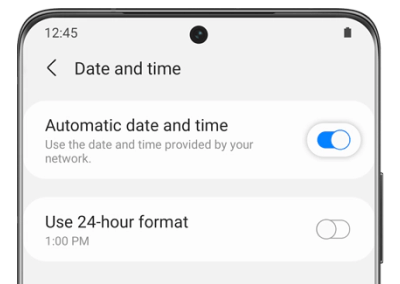
* Для автоматических настроек:
* Для ручных настроек:
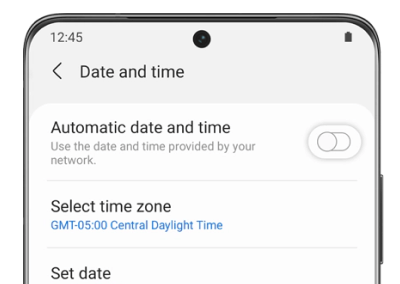
- Шаг 1: Перейти к Настройки.
- Шаг 2: Нажмите на Общее руководство.
- Шаг 3: Затем нажмите на Дата и время.
- Шаг 4: Затем Выберите часовой пояс.
- Шаг 5: Затем нажмите на Регион.
- Шаг 6: Найдите или введите регион, в котором вы находитесь.
- Шаг 7: Время и дата будут установлены соответствующим образом.
2. Установка времени и даты на телефоне Google Pixel 5/6 Pro
Чтобы установить дату и время на вашем Google Pixel 5 или 6 Pro, необходимо выполнить следующие действия:
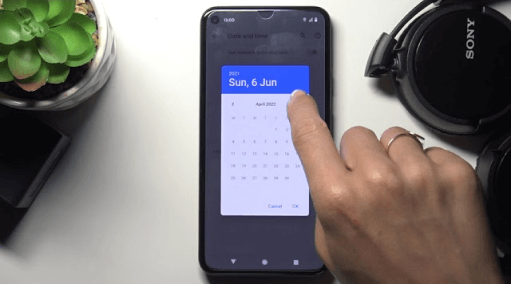
- Шаг 1: Нажмите на Приложение Часы.
- Шаг 2: Нажмите кнопку вертикальные три точки and then click on настройки.
- Шаг 3: Для автоматического изменения нажмите на Изменить дату и время а затем автоматически нажмите кнопку Установить часовой пояс.
- Шаг 4: В случае ручного изменения нажмите на Изменить дату и время и затем нажмите на Установите часовой пояс автоматически, затем нажмите на Используйте Location для установки часового пояса.
3. Установка времени и даты на телефоне Xiaomi 11/12 Ultra
Чтобы установить дату и время на телефоне Xiaomi 11 или 12 Ultra Phone, необходимо выполнить следующие действия:
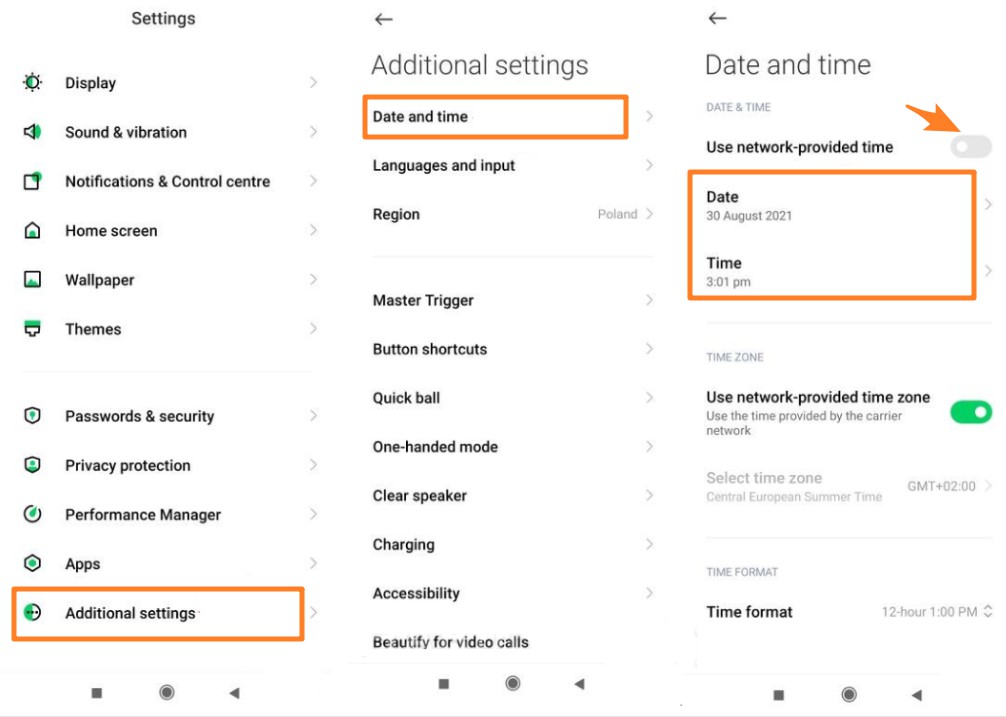
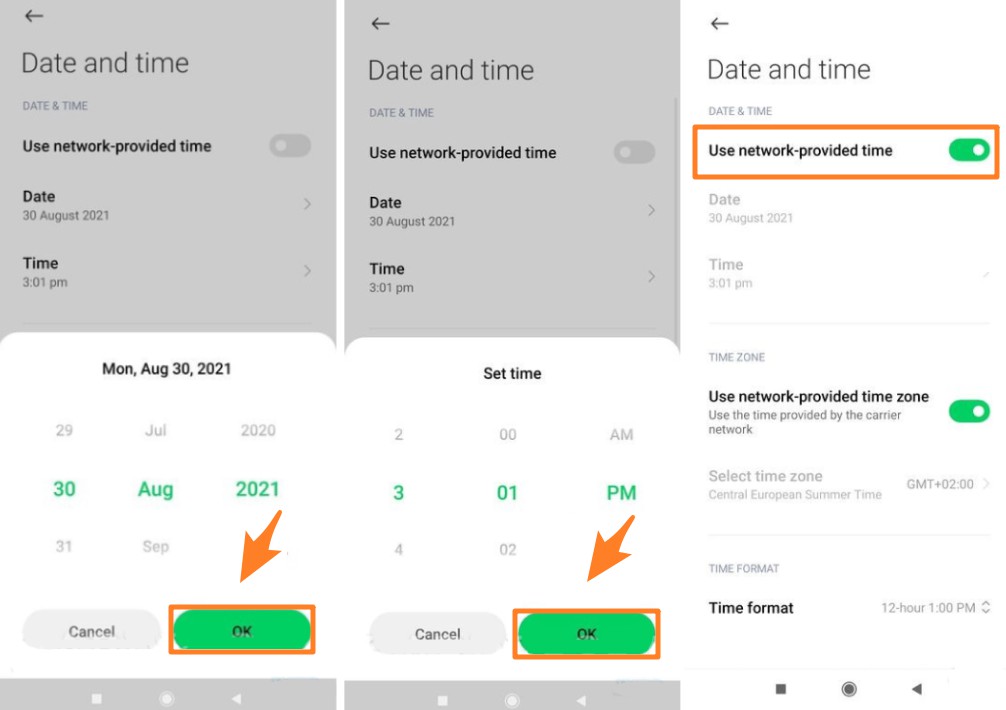
- Шаг 4: Если вы хотите вручную установить дату и время, выключите функцию «Используйте предоставленное сетью время».
- Шаг 5: А затем вы можете настроить и зафиксировать время вручную.
- Шаг 6: Для автоматических настроек сохраните значение Используйте предоставленное сетью время включена.
4. Установка времени и даты на телефоне OnePlus 9/10 Pro
Чтобы установить дату и время на телефоне OnePlus 9 или 10 Pro, необходимо выполнить следующие действия:
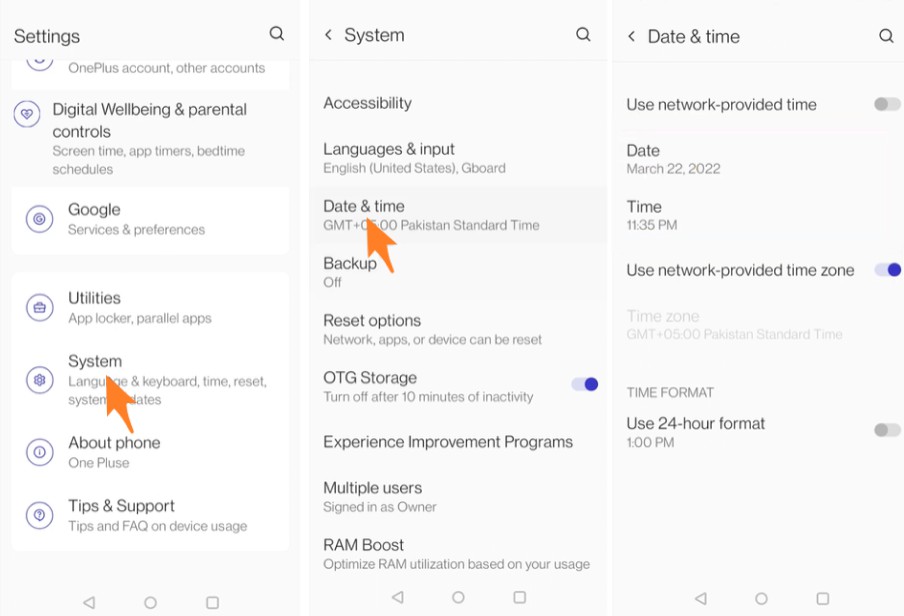
- Шаг 4: И там вы найдете Установите время автоматически.
- Шаг 5: Чтобы установить его вручную, отключите Установите время автоматически
5. Установка времени и даты на ASUS ROG Phone 5
Чтобы установить дату и время на ROG Phone 5, необходимо выполнить следующие действия:
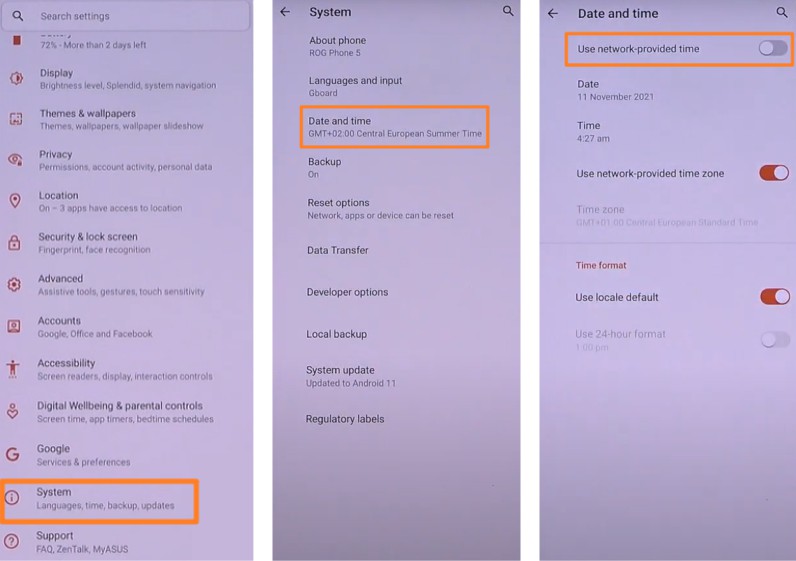
- Шаг 4: Нажмите на Используйте предоставленное сетью время для автоматической настройки.
- Шаг 5: Для ручных настроек отключите Используйте предоставленное сетью время
6. Установка времени и даты на телефоне Xperia 1 III Phone
Чтобы установить дату и время на телефоне Xperia 1 III, необходимо выполнить следующие действия:
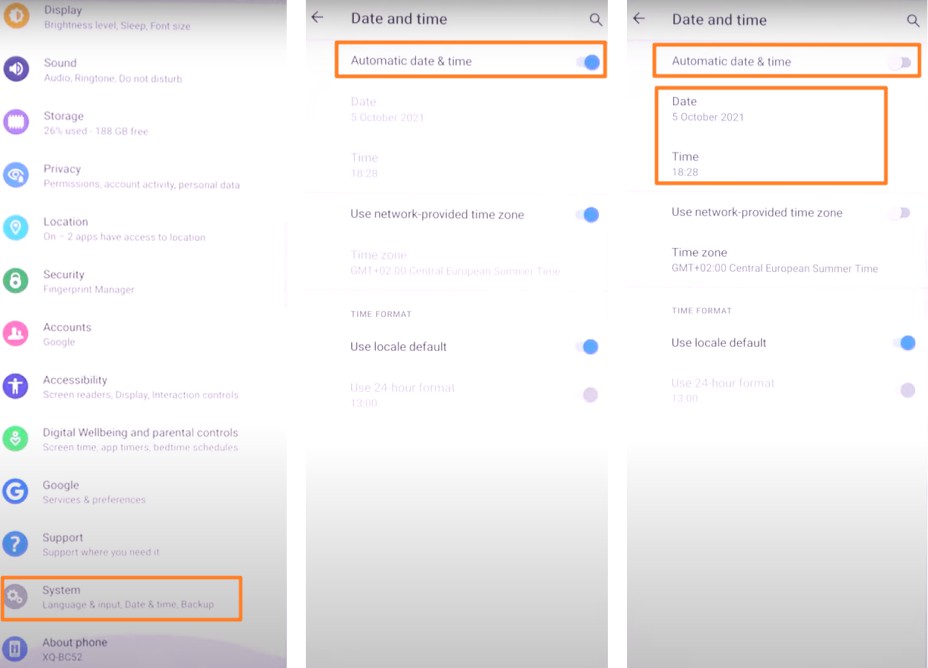
- Шаг 4: Оставьте Автоматическая дата и время Включено для автоматических настроек.
- Шаг 5: Чтобы установить его вручную, отключите Автоматическая дата и время
Часть 3 : Часто задаваемые вопросы
1. Как сделать скриншот времени на главном экране Samsung?
Если у вас Samsung и вы хотите сделать скриншот, но не представляете, как это сделать, вам следует сделать скриншот на своем телефоне. Когда вы хотите сделать снимок экрана, просто нажмите и удерживайте клавишу уменьшения громкости и одновременно нажмите клавишу питания (боковую). Если был сделан снимок экрана, на экране появится мигающая индикация.
Однако в зависимости от модели вашего телефона боковые кнопки могут находиться на противоположных сторонах или на одной стороне. Для получения более подробной информации вы можете перейти к Как сделать снимок экрана на Samsung Galaxy S22 и других телефонах Android.
2. Что такое формат системного времени?
Формат системного времени на вашем телефоне зависит от производителя телефона. Некоторые компании используют 24-часовой формат времени, другие — 12-часовой.
3. Почему часы моего виджета идут неправильно?
Одна из самых распространенных причин того, что виджет «Часы» показывает неправильное время, заключается в том, что устройство не выбрало или не обновило время в соответствии с вашим часовым поясом.
Чтобы устранить проблему, необходимо убедиться, что опция Автоматическое обновление времени включена в разделе Дата и время, который можно найти в разных местах в настройках на других телефонах.
4 . Как получить часы на экране сна Android?
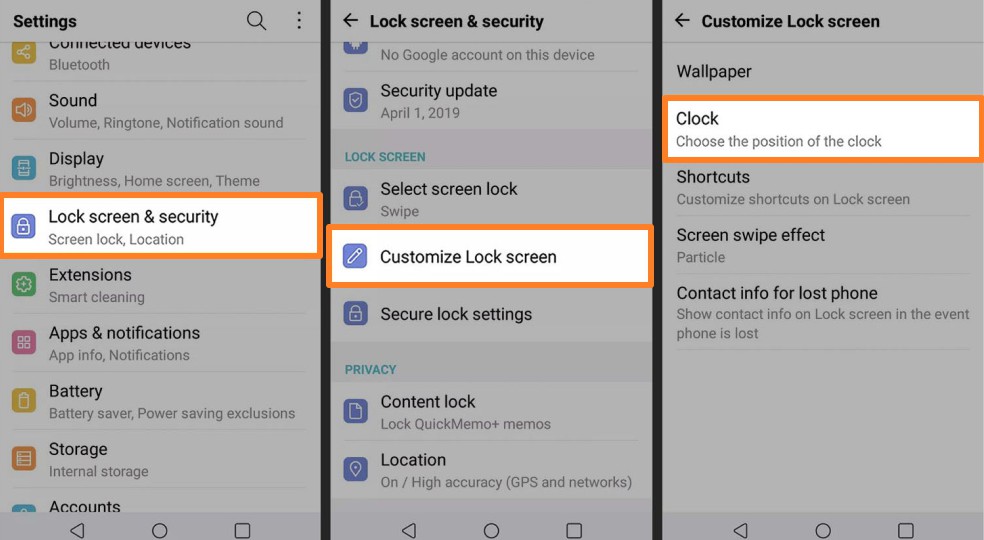
Выполните следующие действия, чтобы получить часы на экране сна:
- Шаг 1: Нажмите значок Настройки, если вы используете устройство Android с версией Android 11 или более ранней.
- Шаг 2: Затем откройте меню настроек вашего телефона и перейдите к пункту Экран блокировки и безопасность. Однако в зависимости от используемой вами модели телефона он может также называться Экран блокировки или просто Безопасность.
- Шаг 3: Нажмите на Настраиваемый экран блокировки.
- Шаг 4: Выберите Часы, чтобы настроить или переключить часы на экране блокировки.
Если у вас телефон Samsung Android, вы можете включить часы для экрана блокировки и функцию всегда включенного дисплея для многих из них. Чтобы добавить часы на экран блокировки Samsung, сделайте следующее:
- Шаг 1: Открыть Настройки.
- Шаг 2: Затем нажмите на Экран блокировки.
- Шаг 3: Изменить Часовой стиль чтобы установить часы на экране блокировки.
Заключение
Если у вас когда-нибудь возникнет проблема с тем, что дата и время не обновляются или отображаются неправильно, вы знаете, куда обратиться. Мы привели несколько основных исправлений, которые подойдут для любого смартфона, но если вы пользуетесь телефонами, которые мы перечислили выше, вы также можете обратиться к этому материалу и применить исправления, которые мы привели здесь.
Мы надеемся, что вы извлечете из этого большую пользу. Спасибо, что читаете.
Лучшие альтернативы Samsung Smart Switch
Хотя Smart Switch был разработан компанией Samsung, он не является идеальным способом передачи данных. Чтобы преодолеть его ограничения, вы можете просто использовать MobileTrans от Wondershare. Она может напрямую передавать все виды данных, включая данные Whatsapp, с одного телефона на другой мгновенно.