Как через ТВ приставку подключить телефон к телевизору: рабочие методы

Чтобы разобраться в вопросе, как через приставку подключить телефон к телевизору, необходимо знать доступные способы подключения и их особенности. Ниже рассмотрим основные варианты, а также разберем трудности, с которыми можно столкнуться при выполнении работы.
Как подключить телефон к телевизору через приставку
Существует несколько способов, как подключить телефон к приставке цифрового телевидения. Это можно сделать с помощью проводов или по беспроводной сети (с применением специальных программ).
USB
Для решения задачи потребуется телефон с Андроид, ТВ-приставка или телевизор с ЮСБ-портом.

Отметим, что такой способ подходит только для просмотра видео, фото или других файлов, имеющихся на смартфоне. При этом подключение телефона к ТВ приставке через USB не имеет смысла, ведь проще соединить телефон напрямую к телевизору. Общий алгоритм действий имеет следующий вид:
- Соедините телевизор с устройством с помощью USB-кабеля.

- Выберите на приемнике режим USB.

- Подтвердите режим подключения на телефоне (если это необходимо).
- На экране телевизора появляется список папок и файлов, в которые можно заходить для просмотра.

- Используйте пульт для перехода между папками. Кстати, для некоторых моделей есть и онлайн-пульты.
Зная, как подключить телефон к ТВ приставке или телевизору через USB, вы сможете просматривать разные файлы без их загрузки на флешку.
HDMI
Не менее популярный способ, как подключить телефон к Смарт приставке — через HDMI. Как и в прошлом случае, этот вариант больше подходит для прямого подключения к телевизору. Использовать тюнер в качестве «посредника» нет необходимости.

При непосредственном подключении к ТВ можно смотреть фильмы, передавать изображение игр, общаться в Интернете и т. д. После подключения картинка с мобильного устройства передается на экран телевизора. Но учтите, что со стороны телефон должен быть другой разъем — USB-C, Lightning, microUSB или другой.
С помощью MeeCast (по Вай-Фай)
Многие спрашивают, как подключить телефон к цифровой приставке через WiFi. Для этого можно использовать программу MeeCast, которая поддерживается некоторыми тюнерами и подходит для девайсов с Андроид от 5.0 и выше. Такая опция работает не со всеми ресиверами. Ниже рассмотрим, как подключить телефон к телевизионной приставке Tiger T2 IPTV PLUS.

Алгоритм действий такой:
- Войдите в настройки ресивера и войдите в раздел Система и обновления.

- Загрузите новое ПО и обновите ресивер через Интернет. Как вариант, загрузите его заранее и забросьте на флешку, после чего вставьте накопитель в USB-разъем.
- Перейдите в раздел Настройка сети и выберите WiFi сеть.

- Укажите пароль и подтвердите ввод данных.
- Дождитесь подключения и попробуйте войти в Интернет (к примеру, через YouTube).
- Перейдите в раздел MeeCast QR и считайте код с помощью мобильного устройства.

- Скачайте программу и при необходимости разрешите загрузку с постороннего источника.
- Войдите в раздел Устройства и найдите тюнер, к которому нужно подключить телефон.
- Жмите на нужную строку и соединитесь с девайсом.
После этого можно запускать ролики в Интернете и смотреть их на большом экране. Этот способ прост и позволяет быстро подключить телефон к телевизору через цифровую приставку.
WiFi Директ
Сегодня во многих смартфонах предусмотрена опция WiFi Direct, позволяющая раздавать информацию. С ее помощью можно передать на другое устройство фотографии, видео и другие данные. Перед тем как подключить смартфон к ТВ без приставки, убедитесь в наличии опции на мобильном устройстве. Сделайте следующие шаги:
- Включите функцию Вай Фай Директ на телевизоре.

- Войдите в настройки телефона, далее в Настройки и Беспроводные сети. Там в разделе WiFi необходимо подключить нужную опцию.
- Просканируйте сеть и найдите ТВ.
- Используйте меню Отправить для передачи данных.
После этого можно передавать разные файлы и смотреть их на большом экране.
По DNLA
Выделим еще один способ, как подключиться к ТВ через телефон без приставки — с помощью сервиса DNLA. Для реализации метода необходимо, чтобы телевизор и смартфон поддерживали эту опцию. Для ее реализации сделайте следующие шаги:
- Убедитесь, что телефон, приставка и телевизору подключены к одной сети.
- Активируйте опцию DNLA в настройках ТВ.

- Запустите галерею Андроид и найдите нужный медиафайл.
- Войдите в меню и жмите на выбрать проигрыватель.
- Кликните на название своего ТВ в перечне.
Для расширения возможностей можно установить дополнительное приложение, к примеру, Bubble UPnP.

Через Миракаст
Если стоит вопрос, как подключить смартфон к приставке Смарт ТВ, используйте возможности Miracast. Сделайте следующие шаги:
- Установите тюнер в один из HDMI портов.

- Включите на телевизоре нужный вариант отображения.

- Скачайте приложение Miracast по QR коду и подключитесь через нее.
Как вариант, можно использовать стандартную опцию Андроид. Для этого войдите в Настройки, далее Экран и Беспроводный монитор.

Кроме рассмотренных выше, применяются и другие способы подключения смартфона и телевизора, но они применяются реже.
Любая ли приставка подойдет
При рассмотрении вопроса, можно ли подключить телефон к ТВ приставке, необходимо учитывать тип тюнера. Для соединения с телефоном необходимо наличие WiFi модуля, а также поддержка дополнительных сервисов, к примеру, Miracast или Mi Cast. Возможность соединения можно уточнить на официальном сайте производителя или в инструкции к устройству.

Частые проблемы
В процессе подключения и установки оборудования (телефона, телевизора и приставки) могут возникать разные трудности. В большинстве случаев они связаны с отсутствием подключения по WiFi или невозможностью подключения тюнера к смартфону.

Для решения проблем сделайте следующее:
- убедитесь в подключении к Интернету и проверьте скорость;
- еще раз проверьте, что смартфон можно подключить к телевизору через приставку;
- проверьте собранную схему на факт правильности настройки и установки разъемов.
Если сбои повторяются, попробуйте перезагрузить устройства и обновите ПО (встроенную прошивку и используемые приложения).
Теперь вы знаете, как через приставку подключить телефон к телевизору, и что для этого необходимо. Если реализовать рассмотренную схему не удалось, всегда можно использовать другие варианты, к примеру, соединиться с ТВ напрямую по проводной или беспроводной связи. В этом случае в распоряжении пользователя будет больше вариантов.
Как подключить телефон к телевизору через ресивер : 34 комментария
- Андрей04.02.2021 в 17:45 Можно ли подключить телефон к приставке color dc600hd и таким образом просматривать фото и видео?
Управление тв приставкой с телефона
Смарт-приставка — это устройство, которое превращает телевизор в медиацентр и добавляет ему множество новых функций. С ней можно не только просматривать фильмы или телепрограмму, но и играть игры, пользоваться социальными сетями и так далее. Управлять приставкой можно с помощью специального или заводского пульта, мыши, планшета или смартфона. Управлять смарт приставкой с телефона достаточно удобно, но есть и немало нюансов. Расскажем обо всём более подробно.
Способы управления ТВ приставкой
Условно выделяют четыре основных способа и управление тв боксом с телефона первое в этом списке.
- Управление гаджетами. Для этого подойдет не только смартфон, но и планшет. Все происходит с помощью специального приложения, которое нужно предварительно установить на гаджет. Далее после коротких настроек телефон превратится в своеобразный пульт.
- Заводской пульт. Один из самых неудобных способов, ведь он имеет очень мало кнопок и ограниченную функциональность. Печатать можно только на экранной клавиатуре, водя курсором влево, вправо, вверх и вниз. Игры играть почти невозможно. Этот вариант не подходит для полноценного использования всех возможностей TV-box.
- Компьютерная мышь. Некоторые используют такой аксессуар, подключая его по Bluetooth, это гораздо удобнее предыдущего способа, но все еще не идеально.
- Пульт Air Mouse. Управлять тв приставкой с телефона удобно, но управлять ею с помощью специального пульта с гироскопом еще удобнее. Некоторые пульты имеют полноценную клавиатуру, а еще управлять телевизором можно просто двигая пультом в воздухе. Это очень комфортно.
Анализируя четыре вышеупомянутых способа, можем выделить только два из них: первый и последний. Смартфон как пульт для тв бокс или специальный аэропульт.
Пульт или управление приставкой с телефона: что выбрать?
Оба варианта имеют свои плюсы и минусы, хотя забегая вперед заметим, что пульт с гироскопом – это лучший вариант.
Смартфон как пульт: плюсы и минусы
Управлять тв приставкой с телефона очень удобно, а главное привычно. Многим нравится этот способ, ведь здесь и клавиатура, и множество опций – все доступно. Однако есть и веские минусы:
- В момент, когда вы управляете приставкой, вы не можете пользоваться телефоном.
- Смартфон быстрее разряжается, а пользоваться им пока он в режиме зарядки не слишком безопасно.
- Когда кто-нибудь другой захочет пользоваться смарт-ТВ, придется отдавать ему свой телефон, что не совсем удобно.
Телефон как пульт для тв приставки это вариант, который имеет право на существование, но он не сможет быть единственным.
Аэропульты: плюсы и минусы
Что касается специального пульта, то минус всего один — дополнительные расходы. Некоторые считают, что это недешевая покупка и проще загрузить приложение на смартфон, другие считают эту стоимость недорогой, и вполне лояльной платой за тот комфорт, который аэропоульт дарит.
Управление тв приставкой с телефона: список приложений
Если вы все же решили попробовать управлять ТВ со смартфона, вам понадобится специальное приложение. Есть разные утилиты: универсальные и от производителей. Рассмотрим несколько самых популярных.
- CetusPlay (бесплатно). Приложение, которое имеет много функций, позволяет выводить изображения на экран, делать скриншоты, играть игры, листать новостную ленту и многое другое;
- Smart IR remote (платно). Программа, позволяющая быстро набирать текст, играть игры, пользоваться голосовым поиском и полноценно серфить в интернете;
- TV Remote (бесплатно). Приложением можно управлять не только ТВ, но и кондиционером и другой техникой – это многофункциональная программа.
Приложения от производителей:
- Smart View – приложение от бренда Samsung. Оно многофункционально, также с его помощью ТВ можно дистанционно включать и выключать;
- LG TV Plus – приложение, которое автоматически синхронизирует телефон с ТВ, если они подключены к одной интернет сети. Есть голосовой поиск, виртуальный помощник и многие другие опции;
- TV Side View — приложение разработанное компанией Sony, которое вполне подойдет для того, чтобы управлять ТВ, получать на телефон уведомления об обновлении в библиотеке фильмов, открывать вкладки в браузере и т.д.
Прежде, как управлять тв боксом с телефона на постоянной основе, рекомендуем попробовать несколько программ и выбрать ту, которая будет наиболее удобной.
Заказать smart приставки, пульты и сопутствующие аксессуары можно в магазине Leobox
В интернет-магазине Leobox можно купить TV приставки в разной ценовой категории, а также заказать сопутствующие аксессуары, такие как пульт, мышь и т.д. Мы сотрудничаем с брендами, имеющими отличные отзывы и репутацию, и одними из первых предлагаем клиентам все появляющиеся на рынке новинки. Возможна доставка заказов в Киев, Харьков, Днепр, Одессу, Львов, Запорожье и другие города Украины.
Управление СМАРТ ТВ приставкой при помощи телефона или планшета на Android
Управлять ТВ-приставкой можно используя разные устройства: пульт, клавиатуру, обычную мышку и джойстик для игр. Однако все это необходимо покупать дополнительно. Но зачем? Смарт ТВ приставкой вы можете управлять с помощью собственного телефона или планшета с установленной системой Android.
Для связи смартфона приставки нужно установить специальную программу.
CetusPlay — программа для управления ТВ-приставкой
CetusPlay позволяет использовать ваш смартфон для навигации, выводить изображение на экран телевизора и управлять установленными приложениями. В отличие от других удаленных серверов, он также предоставляет дополнительные функции, такие как захват экрана, игровой геймпад. Кроме того приложение CetusPlay умеет:
- управлять телевизором при помощи одного клика на смартфоне;
- очищать память телефона и планшета от мусора;
- передавать видео с ЮТУБ со смартфона на ТВ;
- делать снимки экрана и размещать их в соцсетях, а также листать новостную ленту;
- устанавливать приложения на Cмарт ТВ с помощью телефона.
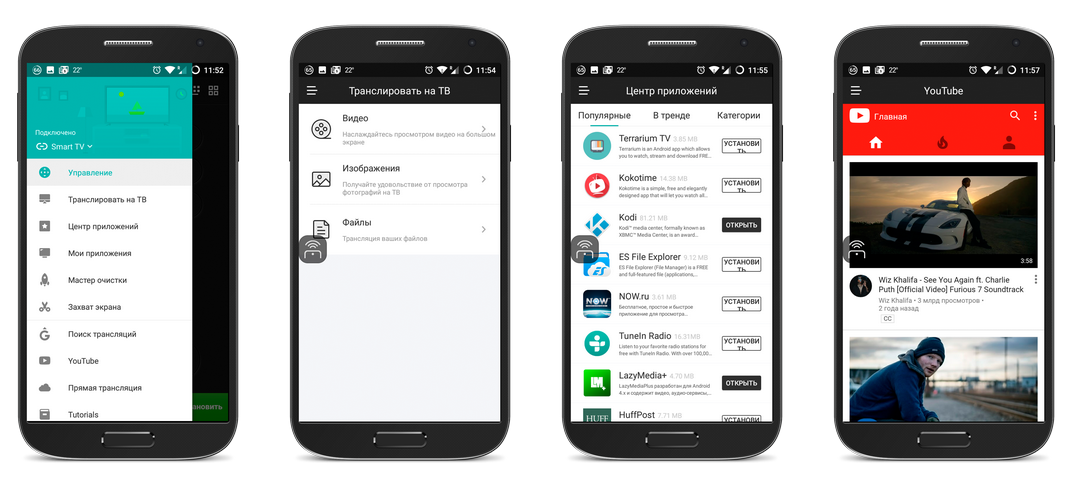
CetusPlay легко превращает смартфон/планшет в пульт-управления, мышь, клавиатуру, Touch Pad и Direction Pad.
- Режим мышь удобен для просмотра Веб-страниц в браузере телевизора;
- В режиме тачпад легко управлять сетевыми приложениями.
- Пульт заменяет традиционный ДУ. На экране смартфона появляются сенсорные кнопки, имитирующие физические кнопки.
- Функция пульт с навигацией упрощает просмотр меню.
- Клавиатура упрощает процесс поиска.
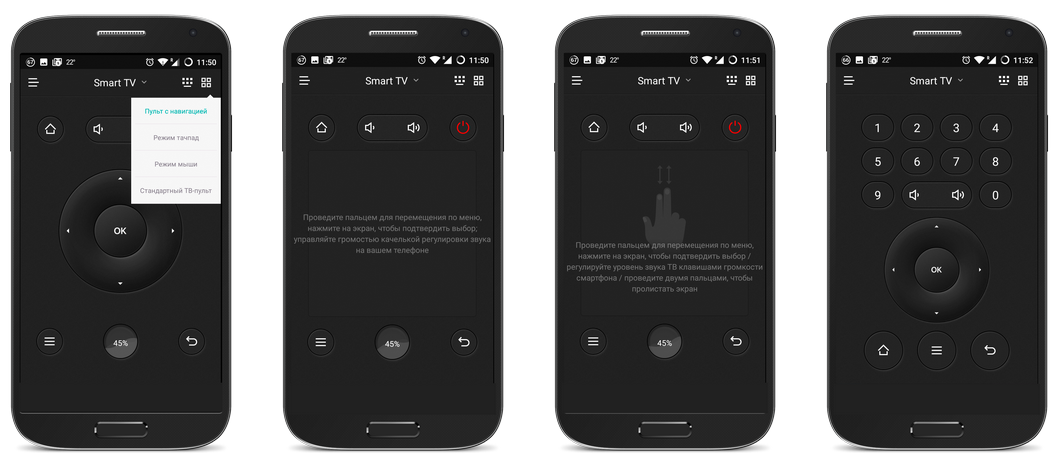
Программа имеет интерфейс, полностью переведенный на русский язык, поэтому никаких трудностей с переводом при использовании CetusPlay у вас не возникнет.
Особенности установки и работы приложения
- Подключать смартфон и ТВ приставку нужно по одной локальной сети;
- программа CetusPlay должна быть установлена и на приставке, и на Андроид-гаджете. При этом версии программы отличаются.
- Для ТВ нужно ставить версию с удаленным сервером, а для смартфона/планшета — вариант с дистанционным управлением для Андроид ТВ.
Пульт VS удаленный сервер ТВ — CetusPlay
Конечно, управлять приставкой со смартфона или планшета удобно, но специально предназначенный для этого аэро пульт делает управление еще комфортнее. Не нужно рыться в настройках телефона — переключать каналы можно за доли секунды.
Среди удобных моделей можно отметить пульты G10S и G10S Pro. Принцип действия этих моделей близок к лазерной указке — курсор на экране ТВ перемещается вместе с изменением положения пульта. Режим курсора можно отключить и пользоваться пультами в обычном кнопочном режиме.
И все же, если вы хотите объединить это все в вашем смартфоне и полноценно наслаждаться TV-приставкой, скачивайте приложение Cetus Play.
Как подключить телефон к Xiaomi Mi Box S, Xiaomi Mi TV Stick или другой приставке на Android TV? Управление Smart TV приставкой при помощи смартфона
Не секрет, что Смарт ТВ приставками, которые работают на Android TV можно управлять с помощью телефона. В этой статье я покажу, как подключить телефон к любой приставке на Android TV и использовать его в качестве пульта дистанционного управления. Вводить текст на клавиатуре телефона, пользоваться голосовым поиском и т. д. Показывать буду на примере двух самых популярных приставок: Xiaomi Mi Box S и Xiaomi Mi TV Stick. Я уже все проверил, сделал необходимые фото и скриншоты. Так что эта инструкция (как и другие на этом сайте) будет написана исходя из собственного опыта.
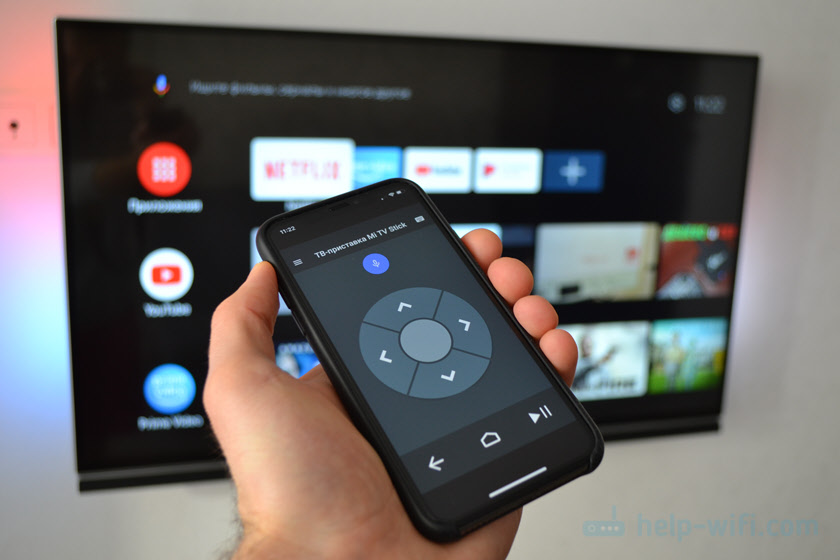
Я подключил свой телефон к Xiaomi Mi Box S, проверил управление с телефона через приложение, затем подключил телефон к Xiaomi Mi TV Stick и проверил все функции на этой приставке. Все отлично работает.
Инструкция подойдет к любой приставке на Android TV (не путать с обычным Android) , не только к Xiaomi. Например, на той же Nvidia Shield тоже все будет работать. Подключить можно любой смартфон на Android или iPhone. Я проверял все на iPhone. Так же можно использовать планшет. Правда, это не очень удобно.
Основные моменты:
- Управление Smart TV приставкой с телефона осуществляется с помощью специального приложения. Называется оно «Пульт управления Android TV» на Android (в Google Play Store) и «Android TV» на iPhone (в магазине приложений App Store) . Это официальное приложение от Google.
- Смартфон и приставка (в моем случае Xiaomi Mi Box S и Mi TV Stick) должны быть подключены к одной сети (к одному роутеру) . По Wi-Fi, или с помощью сетевого кабеля (LAN) .
На самом деле, все очень просто и понятно. Сейчас продемонстрирую!
Подключаем смартфон к Mi Box S (4k) или Mi TV Stick
Первым делом я рекомендую убедиться, что ваша приставка и телефон подключены к одному роутеру. Если с подключением все ок, то можно устанавливать приложение на телефон. Приложение для управления Android TV вы может найти и установить через поиск в App Store или Google Play Маркет, или по следующим ссылкам:
- Приложение «Пульт управления Android TV» в Google Play Маркет. Обновление: как оказалось, приложение Android TV для Android (в том виде, в котором я рассматривал его в статье) уже не доступно. Управлять приставкой на Android TV с телефона на Android можно через новое приложение Google TV. Вот инструкция на сайте Google: https://support.google.com/androidtv/answer/6122465?hl=ru.
- Приложение «Android TV» в App Store.
Устанавливаем, запускаем, разрешаем доступ к локальной сети (это на iPhone, на Android смартфоне такого может не быть) и принимаем условия использования приложения.
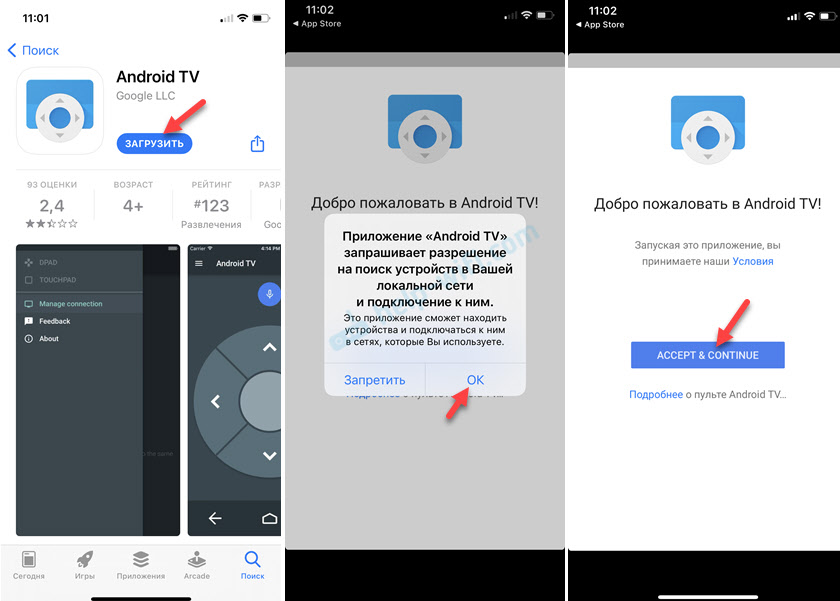
Дальше в приложении должна появиться ваша Smart TB приставка (если она включена) . Моя называется «ТВ-приставка Mi TV Stick». У Mi Box S имя «MIBOX4». Имя приставки можно сменить в настройках (на самой приставке, в разделе Настройки устройства — Об устройстве — Название устройства) . Если приставка не отображается в приложении, нажмите на кнопку «Обновить». Выбираем приставку (у меня там еще телевизор отображается, так как он тоже на Android TV) .

В этот момент на телефоне появится запрос на ввод кода подтверждения. Сам код будет отображаться на экране телевизора.

Вводим код на телефоне и подтверждаем подключение.

После соединения в приложении сразу появится пульт управления и вы сможете управлять приставкой с помощью смартфона.

Приложение максимально простое и понятное. Но почему-то не оптимизированное для iPhone 10 �� Давайте более подробно рассмотрим все функции и возможности.
Как управлять Android TV приставкой с помощью телефона?
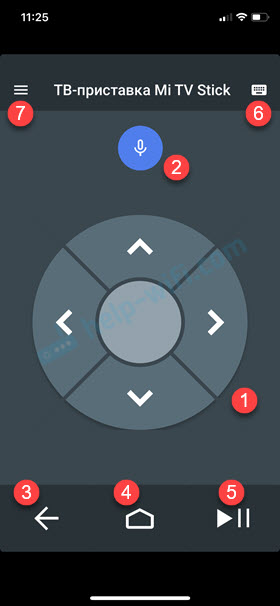
Основные функции приложения Android TV Remote:
- 5-и позиционный джойстик для управления приставкой. Такой же, как на пульте ДУ.
- Кнопка голосового поиска.
- Кнопка назад.
- Кнопка «Домой».
- Кнопка «Воспроизведение/Пауза». Работает в YouTube и других приложениях.
- Кнопка для вызова клавиатуры (для ввода текста с телефона) .
- Кнопка «Меню» (смена режима Кнопки/Сенсорная панель, управление подключениями) .
В «Меню» можно переключить режим на «Сенсорная панель». Но управление происходит не с помощью курсора, а с помощью свайпов по сенсорной панели. То есть, для навигации в браузере на Android TV приставке, эта функция не очень подходит. Делать это так же не удобно, как и с помощью пульта.
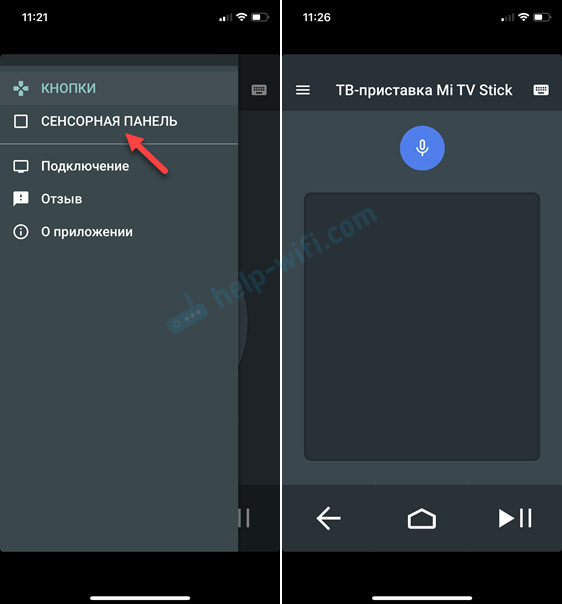
Еще в «Меню» есть раздел «Подключение». Там можно отключить телефон от приставки, или подключить к другой приставке/телевизору.

При вводе текста (делать это с помощью пульта ДУ на экранной клавиатуре не очень удобно) система сама предложит использовать подключенный телефон для ввода текста с помощью клавиатуры на мобильном устройстве. Клавиатура на телефоне откроется автоматически. Или откройте ее нажав на отдельную кнопку в приложении. Так же можно скопировать текст или ссылку с телефона и вставить ее на приставке.

Голосовой поиск работает примерно так же, как на пульте ДУ. Нажимаем на кнопку голосового поиска в приложении и произносим фразу. При этом, конечно же, используется микрофон на телефоне.
В целом, управлять Смарт ТВ приставкой с помощью смартфона очень удобно. Особенно вводить текст. Было бы очень круто, если бы сенсорная панель использовалась для управления курсором в браузерах при просмотре сайтов, а не просто для управления свайпами.
Напишите в комментариях, к какой приставке вы подключили свой телефон. Mi Box S, Mi TV Stick, или какая-то другая? У вас все получилось? Если стались какие-то вопросы – оставляйте их в комментариях.

81

178393

Сергей

Приставки Smart TV