2.2 Сценарии
Одно из главных преимуществ анализа данных – предсказание будущих событий на основе сегодняшней информации.
Сценарии являются частью блока задач, который иногда называют инструментами анализа «что-если» (Анализ «что-если». Процесс изменения значений ячеек и анализа влияния этих изменений на результат вычисления формул на листе, например изменение процентной ставки, используемой в таблице амортизации для определения сумм платежей.).
Сценарий — это набор значений, которые в приложении Microsoft Office Excel сохраняются и могут автоматически подставляться в лист. Сценарии можно использовать для прогноза результатов моделей расчетов листа. Существует возможность создать и сохранить в листе различные группы значений, а затем переключаться на любой из этих новых сценариев, чтобы просматривать различные результаты. Или можно создать несколько входных наборов данных (изменяемых ячеек) для любого количества переменных и присвоить имя каждому набору. По имени выбранного набора данных MS Excel сформирует на рабочем листе результаты анализа. Кроме этого, диспетчер сценариев позволяет создать итоговый отчет по сценариям, в котором отображаются результаты подстановки различных комбинаций входных параметров.
При разработке сценария данные на листе будут меняться. По этой причине перед началом работы со сценарием придется создать сценарий, сохраняющий первоначальные данные, или же создать копию листа Excel.
Все сценарии создаются в диалоговом окне Добавление сценария. Прежде всего необходимо указать ячейки для отображения прогнозируемых изменений. Ссылки на ячейки отделяются друг от друга двоеточием или точкой с запятой. Затем в диалоговом окне Значение ячеек сценария каждой ячейке присваивается новое значение. Эти значения используются при выполнении соответствующего сценария. После ввода значений генерируется сценарий. При выборе другого сценария, значения в ячейках меняются так, как указано в сценарии.
Для защиты сценария используются флажки, которые выставляются в нижней части диалогового окна Добавление сценария. Флажок Запретить изменения не позволяет пользователям изменить сценарий. Если активизирован флажок Скрыть, то пользователи не смогут, открыв лист, увидеть сценарий. Эти опции применяются только тогда, когда установлена защита листа.
Если требуется одновременно сравнить несколько сценариев, то можно создать Итоговый отчет, щелкнув в диалоговом окне по кнопке Отчет.
Во многих экономических задачах результат расчета зависит от нескольких параметров, которыми можно управлять.
Диспетчер сценариев открывается командой Сервис/Сценарии (рис. 1). В окне диспетчера сценариев с помощью соответствующих кнопок можно добавить новый сценарий, изменить, удалить или вывести существующий, а также – объединить несколько различных сценариев и получить итоговый отчет по существующим сценариям.
2.3 Пример расчета внутренней скорости оборота инвестиций
Исходные данные: затраты по проекту составляют 700 млн. руб. Ожидаемые доходы в течение последующих пяти лет, составят: 70, 90, 300, 250, 300 млн. руб. Рассмотреть также следующие варианты (затраты на проект представлены со знаком минус):
- -600; 50;100; 200; 200; 300;
- -650; 90;120;200;250; 250;
- -500, 100,100, 200, 250, 250.
 Рис 1. Окно Диспетчер сценариевРешение: Для вычисления внутренней скорости оборота инвестиции (внутренней нормы доходности) используется функция ВСД (в ранних версиях — вндох): ВСД— Возвращает внутреннюю ставку доходности для ряда потоков денежных средств, представленных их численными значениями. Эти денежные потоки не обязательно должны быть равными по величине, как в случае аннуитета. Однако они должны иметь место через равные промежутки времени, например ежемесячно или ежегодно. Внутренняя ставка доходности — это процентная ставка, принимаемая для инвестиции, состоящей из платежей (отрицательные величины) и доходов (положительные величины), которые осуществляются в последовательные и одинаковые по продолжительности периоды. ВСД (Значения; Предположения) Значения — это массив или ссылка на ячейки, содержащие числа, для которых требуется подсчитать внутреннюю ставку доходности.
- Значения должны содержать, по крайней мере, одно положительное и одно отрицательное значение.
- ВСД использует порядок значений для интерпретации порядка денежных выплат или поступлений. Убедитесь, что значения выплат и поступлений введены в правильном порядке.
- Если аргумент, который является массивом или ссылкой, содержит текст, логические значения или пустые ячейки, то такие значения игнорируются.
Предположение — это величина, о которой предполагается, что она близка к результату ВСД. В нашем случае функция для решения задачи использует только аргумент Значения, один из которых обязательно отрицателен (затраты по проекту). Если внутренняя скорость оборота инвестиций окажется больше рыночной нормы доходности, то проект считается экономически целесообразным. В противном случае проект должен быть отвергнут. Решение приведено на рис. 2. Формулы для расчета: • в ячейке В14: =ВСД(В5:В10) • в ячейке С14: =ЕСЛИ(В14>В12);»Проект экономически целесообразен»; «Проект необходимо отвергнуть»)  Рис 2. Расчет внутренней скорости оборота инвестиций 2. Рассмотрим этот пример для всех комбинаций исходных данных. Для создания сценария следует использовать команду Сервис | Сценарии | кнопка Добавить (рис. 3). После нажатия на кнопку ОК появляется возможность внесения новых значений для изменяемых ячеек (рис. 4). Для сохранения результатов по первому сценарию нет необходимости редактировать значения ячеек— достаточно нажать кнопку ОК ( для подтверждения значений, появившихся по умолчанию, и выхода в окно Диспетчер сценариев.
 Рис 3. Добавление сценария для комбинации исходных данных
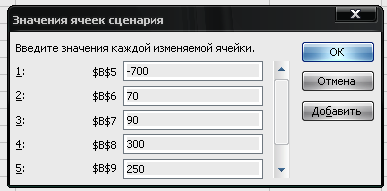 Рис 4. Окно для изменения значений ячеек. 3. Для добавления к рассматриваемой задаче новых сценариев достаточно нажать кнопку Добавить в окне Диспетчер сценариев и повторить вышеописанные действия, изменив значения в ячейках исходных данных (рис. 5). Сценарий «Скорость оборота 1» соответствует данным (-700; 70; 90; 300; 250; 300), Сценарий «Скорость оборота 2» — (-600; 50; 100; 200; 200; 300), Сценарий «Скорость оборота 3» — (-650; 90; 120; 200; 250; 250). Нажав кнопку Вывести, можно просмотреть на рабочем листе результаты расчета для соответствующей комбинации исходных значений.
  Рис 5. Окно Диспетчер сценариев с добавленными сценариями 4. Для получения итогового отчета по всем добавленным сценариям следует нажать кнопку Отчет в окне диспетчера сценариев. В появившемся окне отчет по сценарию выбрать необходимый тип отчета и дать ссылки на ячейки, в которых вычисляются результирующие функции. При нажатии на кнопку ОК на соответствующий лист рабочей книги выводится отчет по сценариям (рис. 6).
  Рис 6. Отчет по сценариям расчета скорости оборота инвестиций
Описание параметров в диалоговом окне «Формат ячеек» и управление ими в Excel
Microsoft Excel позволяет изменить способы отображения данных в ячейке. Например, можно указать число цифр справа от десятичной запятой или добавить заливку и границу в ячейку. Большинство этих параметров можно просмотреть и изменить в диалоговом окне «Формат ячеек» (в меню «Формат» выберите пункт «Ячейки»).
В разделе «Дополнительные сведения» этой статьи содержатся сведения о каждом из параметров, доступных в диалоговом окне «Формат ячеек», и о том, как каждый из них может влиять на способ представления данных.
Дополнительная информация
В диалоговом окне «Формат ячеек» есть шесть вкладок: «Число», «Выравнивание», «Шрифт», «Граница», «Заливка» и «Защита». В следующих разделах описаны параметры, доступные в каждой из вкладок.
Вкладка «Число»
Автоматическое форматирование чисел
По умолчанию все ячейки листа имеют формат «Общий». В формате «Общий» все, что вы вводите в ячейку, обычно остается без изменений. Например, если ввести 36526 в ячейку и нажать клавишу ВВОД, содержимое ячейки будет отображаться как 36526. Это связано с тем, что ячейка сохраняет числовой формат «Общий». Однако если сначала отформатировать ячейку как дату (например, d/d/yyyy), а затем ввести число 36526, в ячейке отобразится значение 1/1/2000.
Существуют и другие ситуации, когда Excel сохраняет числовой формат «Общий», но при этом содержимое ячейки отображается не так, как было введено. Например, если у вас узкий столбец и вы вводите длинную строку цифр, например 123456789, ячейка может отображать что-то вроде 1.2E+08. Если вы проверите числовой формат в этой ситуации, он останется как «Общий».
Наконец, существуют ситуации, когда Excel может автоматически изменять числовой формат с общего на другой на основе вводимых в ячейку символов. Эта функция позволяет избежать необходимости вручную вносить изменения в легко распознаваемый числовой формат. В следующей таблице приведено несколько примеров ситуаций, в которых это может произойти:
| Если ввести | Excel автоматически назначает этот числовой формат |
|---|---|
| 1.0 | Общие |
| 1,123 | Общие |
| 1.1% | 0.00% |
| 1.1E+2 | 0.00E+00 |
| 1 1/2 | # ?/? |
| $1.11 | Валюта, 2 десятичных разряда |
| 01.01.2001 | Дата |
| 1:10 | Time |
Как правило, Excel применяет автоматическое форматирование чисел при вводе в ячейку следующих типов данных:
Встроенные числовые форматы
Excel содержит большой массив встроенных числовых форматов, из которых можно выбрать наиболее подходящий. Чтобы использовать один из этих форматов, щелкните любую из категорий в разделе «Общий», а затем выберите нужный вариант для этого формата. При выборе формата из списка Excel автоматически отображает пример выходных данных в поле «Образец» на вкладке «Число». Например, если ввести 1.23 в ячейку и выбрать «Числовой» в списке категорий с тремя десятичными знаками, в ячейке будет отображаться число 1.230.
Эти встроенные числовые форматы фактически используют предопределенное сочетание символов, перечисленных ниже в разделе «Пользовательские числовые форматы». Однако базовый пользовательский числовой формат является прозрачным для пользователей.
В следующей таблице перечислены все доступные встроенные числовые форматы:
| Числовой формат | Примечания |
|---|---|
| Номер | Параметры включают: количество десятичных разрядов независимо от того, используется ли разделитель разрядов тысяч, и формат, используемый для отрицательных чисел. |
| Валюта | Параметры включают: число десятичных разрядов, символ, используемый для валюты, и формат, используемый для отрицательных чисел. Этот формат используется для отображения денежных величин. |
| Учет | Параметры включают: количество десятичных разрядов и символ, используемый для валюты. Этот формат структурирует символы валюты и десятичные точки в столбце данных. |
| Дата | Выберите формат даты в списке «Тип». |
| Time | Выберите формат времени в списке «Тип». |
| Процентный | Умножает существующее значение ячейки на 100 и отображает результат с символом процента. Если сначала отформатировать ячейку, а затем ввести число, на 100 умножаются только числа от 0 до 1. Единственным вариантом является число десятичных разрядов. |
| Дробь | Выберите формат дроби в списке «Тип». Если ячейка не отформатирована в виде дроби, перед вводом значения может потребоваться ввести нуль или пробел перед дробной частью. Например, если в ячейку с форматом «Общий» вы введете дробь 1/4, Excel обработает ее как дату. Чтобы ввести его в виде дроби, введите 0 1/4 в ячейку. |
| Scientific | Единственным вариантом является число десятичных разрядов. |
| Текст | Ячейки, отформатированные как текст, будут рассматривать все, что вы в них введете, как текст, включая числа. |
| Специалистами | В поле «Тип» выберите один из следующих вариантов: почтовый индекс, почтовый индекс + 4, номер телефона и номер социального страхования. |
Пользовательские числовые форматы
Если в одном из встроенных числовых форматов данные не отображаются в требуемом формате, можно создать собственный пользовательский числовой формат. Эти пользовательские числовые форматы можно создать, изменив встроенные форматы или объединив знаки форматирования в собственное сочетание.
Перед созданием собственного пользовательского числового формата необходимо ознакомиться с несколькими простыми правилами синтаксиса для числовых форматов:
-
Каждый созданный формат может содержать до трех разделов для чисел и четвертый раздел для текста.
Чтобы создать пользовательский числовой формат, щелкните «Все форматы» в списке категорий на вкладке «Число» в диалоговом окне «Формат ячеек». Затем введите пользовательский числовой формат в поле «Тип».
В следующей таблице описаны различные символы, доступные для использования в пользовательских числовых форматах.
| Символ формата | Описание/результат |
|---|---|
| 0 | Заполнитель цифры. Например, если вы вводите число 8.9 и хотите, чтобы оно отображалось как 8.90, используйте формат #.00. |
| # | Заполнитель цифры. Соответствует тем же правилам, что и символ 0, за исключением того, что Excel не отображает лишние нули, если вводимое число содержит меньше цифр с обеих сторон от десятичного разделителя, чем число символов # в формате. Например, если пользовательский формат — #.## и в ячейку вводится 8.9, то отображается число 8.9. |
| ? | Заполнитель цифры. Следует тем же правилам, что и символ 0, за исключением того, что Excel помещает пробел для незначащих нулей с обеих сторон от десятичной запятой, чтобы десятичные точки выравнивались по столбцу. Например, пользовательский формат 0.0? выравнивает десятичные точки для чисел 8.9 и 88.99 в столбце. |
| . (точка) | Десятичная запятая. |
| % | Процент. Если ввести число от 0 до 1 и использовать пользовательский формат 0%, Excel умножает число на 100 и добавляет символ % в ячейку. |
| , (запятая) | Разделитель разрядов тысяч. Excel разделяет разряды тысяч запятыми, если формат содержит запятую, заключенную в ‘#’ или ‘0’. Запятая после заполнителя умножает число на тысячу. Например, если используется формат #.0 и в ячейку вводится 12 200 000, то отображается число 12.2. |
| E- E+ e- e+ | Экспоненциальный формат. Excel отображает число справа от символа «E», соответствующее количеству перемещений десятичной запятой. Например, если используется формат 0.00E+00 и в ячейку вводится 12 200 000, то отображается число 1.22E+07. Если изменить числовой формат на #0.0E+0, то отобразится число 12.2E+6. |
| $-+/():пробел | Отображает символ. Если вы хотите отобразить символ, отличный от одного из этих символов, предшествуйте символу обратной косой чертой () или заключите символ в кавычки (» «). Например, если число имеет формат (000) и в ячейку вводится 12, то отображается число (012). |
| \ | Отображает следующий символ в формате. Excel не отображает обратную косую черту. Например, если число имеет формат 0! и вводится 3 в ячейку, то отображается значение 3! отображается. |
| * | Повторяет следующий символ в формате необходимое число раз, чтобы заполнить столбец до текущей ширины. В одном разделе формата не может быть более одной звездочки. Например, если число имеет формат 0*x и в ячейку вводится 3, то отображается значение 3xxxxxx. Обратите внимание, что количество символов «x», отображаемых в ячейке, зависит от ширины столбца. |
| _ (подчеркивание) | Пропускает ширину следующего символа. Это полезно для структурирования отрицательных и положительных значений в разных ячейках одного столбца. Например, числовой формат (0.0);(0.0) выравнивает числа 2.3 и -4,5 в столбце, даже если отрицательное число заключено в круглые скобки. |
| «text» | Отображает текст внутри кавычек. Например, в формате 0.00 «долларов» отображается значение «1.23 доллара» (без кавычек) при вводе 1.23 в ячейку. |
| @ | Заполнитель текста. Если в ячейке есть текст, то формат, в котором он отображается, содержит символ @. Например, если число имеет формат «Bob «@» Smith (включая кавычки) и в ячейке введите «John» (без кавычек), отображается значение «Bob John Smith» (без кавычек). |
| ФОРМАТЫ ДАТЫ | |
| m | Отображает месяц в виде числа без нуля в начале. |
| mm | Отображает месяц в виде числа с нулем в начале, когда это необходимо. |
| mmm | Отображает сокращенное название месяца (Янв-–Дек). |
| mmmm | Отображает полное название месяца (январь–декабрь). |
| d | Отображает день в виде числа без нуля в начале. |
| dd | Отображает день в виде числа без нуля в начале, когда это необходимо. |
| ddd | Отображает сокращенное название дня (Вс–Сб). |
| dddd | Отображает полное название дня (воскресенье–суббота). |
| yy | Отображает год в виде двузначного числа. |
| yyyy | Отображает год в виде четырехзначного числа. |
| ФОРМАТЫ ВРЕМЕНИ | |
| h | Отображает час в виде числа без нуля в начале. |
| [h] | Затраченное время в часах. Если вы работаете с формулой, которая возвращает время, где количество часов превышает 24, используйте числовой формат, аналогичный [h]:mm:ss. |
| hh | Отображает час в виде числа с нулем в начале, когда это необходимо. Если формат указан в виде AM или PM (до или после полудня), час отображается в 12-часовом формате. В противном случае час отображается в 24-часовом формате. |
| m | Отображает минуту в виде числа без нуля в начале. |
| [m] | Затраченное время в минутах. Если вы работаете с формулой, которая возвращает время, где количество минут превышает 60, используйте числовой формат, аналогичный [mm]:ss. |
| mm | Отображает минуту в виде числа с нулем в начале, когда это необходимо. Символы m или mm должны отображаться сразу после символа h или hh, или Excel отобразит месяц, а не минуту. |
| s | Отображение секунды в виде числа без нуля в начале. |
| [s] | Затраченное время в секундах. Если вы работаете с формулой, которая возвращает время, где число секунд превышает 60, используйте числовой формат, аналогичный [ss]. |
| ss | Отображает секунду в виде числа с нулем в начале, когда это необходимо. Обратите внимание, что если вы хотите отображать доли секунды, используйте числовой формат, аналогичный h:mm:ss.00. |
| AM/PM, am/pm, A/P, a/p | Отображает час в 12-часовом формате. В Excel формат времени am/pm отображается как AM, am, A или a при указании времени с полуночи (A/P) до полудня, и PM, pm, P или p при указании времени с полудня (a/p) до полуночи. |
Сравнение отображаемого и сохраненного значений
Microsoft Excel отображает число в соответствии с форматом ячейки, в которой оно содержится. Таким образом, отображаемое в ячейке число может отличаться от числа, сохраненного Excel, и от числа, используемого в вычислениях, которые ссылаются на ячейку. Например, если ввести 1.2345 в ячейку, в которой нужно отобразить только две цифры справа от десятичного разделителя, ячейка отобразит значение 1.23. Обратите внимание, что при использовании этой ячейки в вычислении используются полные четыре цифры справа от десятичного разделителя.
Вкладка «Выравнивание»
Вы можете расположить текст и числа, изменить ориентацию и указать отображение в ячейках с помощью вкладки «Выравнивание» в диалоговом окне «Формат ячеек».
Выравнивание текста
Раздел Выравнивание текста позволяет управлять выравниванием по горизонтали и вертикали, а также отступом. Ниже приведен список доступных параметров выравнивания текста.
| Group | Параметр | Описание |
|---|---|---|
| Горизонтальный | Общие | Текстовые данные выравниваются по левому краю, а числа, даты и время выравниваются по правому краю. Изменение выравнивания не приводит к изменению типа данных. |
| Слева (отступ) | Выравнивает содержимое по левому краю ячейки. При указании числа в поле отступа Microsoft Excel задает отступ содержимого ячейки слева на указанные межзнаковые интервалы. Межзнаковые интервалы основаны на стандартном шрифте и размере шрифта, выбранном на вкладке «Общие» диалогового окна «Параметры» (меню «Сервис»). | |
| Center | Выравнивает текст по центру в выделенных ячейках. | |
| Right | Выравнивает содержимое по правому краю ячейки. | |
| Fill | Повторяет содержимое выделенной ячейки до тех пор, пока ячейка не будет заполнена. Если пустые ячейки справа также имеют формат выравнивания «С заполнением», они также заполняются. | |
| Justify | Выравнивает текст с переносами в ячейке по правому и левому краю. Чтобы отобразить выравнивание, необходимо иметь более одной строки текста с переносами. | |
| По центру выделения | Выравнивает ввод в ячейку по центру для выделенных ячеек. | |
| Вертикальный | Top | Выравнивает содержимое ячейки по верхнему краю. |
| Center | Выравнивает содержимое ячейки посередине (сверху вниз). | |
| По нижнему краю | Выравнивает содержимое ячейки по нижнему краю. | |
| Justify | Выравнивает содержимое ячейки по верхнему и нижнему краю в пределах ширины ячейки. |
Отображение
В разделе «Отображение» на вкладке «Выравнивание» имеются некоторые дополнительные элементы управления выравниванием текста. К этим элементам управления относятся «Переносить по словам», Автоподбор ширины и «Объединение ячеек».
Выберите «Переносить по словам», чтобы перенести текст в выделенную ячейку. Количество строк с переносом зависит от ширины столбца и длины содержимого ячейки.
Чтобы перейти на новую строку при выборе параметра «Переносить по словам», нажмите клавиши ALT+ВВОД при вводе в строке формул.
Параметр Автоподбор ширины уменьшает размер шрифта текста в ячейке до тех пор, пока не будет отображено все содержимое ячейки. Эта функция полезна, если вы хотите избежать изменения ширины для всего столбца. Примененный размер шрифта не меняется.
Параметр «Объединить ячейки» объединяет две или более выделенных ячеек в одну ячейку. «Объединенная ячейка» — это одна ячейка, созданная путем объединения двух или более выделенных ячеек. Ссылка на ячейку для объединенной ячейки представляет собой левую верхнюю ячейку в исходном выбранном диапазоне.
Вводное обучение
Вы можете задать величину поворота текста в выделенной ячейке с помощью раздела «Ориентация». Используйте положительное число в поле градусов для поворота выделенного текста из нижнего левого угла в верхний правый в ячейке. Используйте отрицательные значения градусов для поворота текста из верхнего левого угла в нижний правый в выделенной ячейке.
Чтобы отобразить текст по вертикали сверху вниз, щелкните текстовое поле «По вертикали:» в разделе «Ориентация». Это позволяет упорядочить текст, числа и формулы в ячейке.
Вкладка «Шрифт»
Термин «шрифт» подразумевает имя шрифта (например, Arial) и его атрибуты (размер, стиль шрифта, подчеркивание, цвет и эффекты). Используйте вкладку «Шрифт» в диалоговом окне «Формат ячеек» для управления этими параметрами. Параметры можно просмотреть в режиме предварительного просмотра в разделе «Предварительный просмотр» диалогового окна.
Эту же вкладку «Шрифт» можно использовать для форматирования отдельных символов. Для этого выделите символы в строке формул и щелкните «Ячейки» в меню «Формат».
Шрифт, стиль шрифта и размер
Параметр «Шрифт» на вкладке «Шрифт» позволяет выбрать шрифт. Шрифт для выбранной ячейки можно выбрать, щелкнув имя в списке шрифтов или введя имя в поле «Шрифт». Существует три типа шрифтов, которые можно использовать, как описано в следующей таблице:
| Тип шрифта | Значок (слева от имени) | Описание (внизу диалогового окна) |
|---|---|---|
| TrueType | TT | Один и тот же шрифт используется как при печати на принтере, так и на экране. |
| Отображение на экране | Нет | Экранный шрифт. Для печати будет использован наиболее подходящий шрифт. |
| Принтер | Принтер | Шрифт принтера. Печатаемые данные могут не совпадать с тем, что отображается на экране. |
После выбора шрифта в списке шрифтов в списке «Размер» отображаются доступные размеры. Помните, что один пункт (единица измерения размера шрифта) равен 1/72 дюйма. Если ввести число в поле «Размер», которое отсутствует в списке «Размер», в нижней части вкладки «Шрифт» отобразится следующий текст:
«Данный размер шрифта не загружен. Будет использован наиболее подходящий шрифт».
Стили шрифтов
Список вариантов в списке «Стиль шрифта» зависит от шрифта, выбранного в списке шрифтов. Большинство шрифтов включают следующие стили:
- Regular
- Курсив
- Полужирный
- Полужирный курсив
Подчеркнутый
В списке подчеркивания можно выбрать параметр подчеркивания, чтобы отформатировать выделенный текст. В следующей таблице описаны параметры подчеркивания:
| Тип подчеркивания | Описание |
|---|---|
| Нет | Подчеркивание не применяется. |
| Одинарное | Одинарное подчеркивание отображается под каждым символом в ячейке. Подчеркивание проводится через подстрочные элементы, такие как «g» и «p». |
| Двойное с плавающей точкой | Двойное подчеркивание отображается под каждым символом в ячейке. Подчеркивание проводится через подстрочные символы, такие как «g» и «p». |
| Одинарное, по ячейке | Одинарное подчеркивание отображается по всей ширине ячейки. Подчеркивание проводится под подстрочными элементами, такими как «g» и «p». |
| Двойное, по ячейке | Двойное подчеркивание отображается по всей ширине ячейки. Подчеркивание проводится под подстрочными элементами, такими как «g» и «p». |
Цвет, эффекты и стиль «Обычный»
Выберите цвет шрифта, выбрав его в списке «Цвет». Вы можете навести указатель мыши на цвет, чтобы увидеть подсказку с названием цвета. Автоматическим цветом шрифта окна всегда является черный, но его можно изменить на вкладке «Оформление» в диалоговом окне «Свойства экрана». (Дважды щелкните значок «Экран» в панели управления, чтобы открыть диалоговое окно «Свойства экрана»).
Установите флажок Обычный, чтобы задать для шрифта, стиля, размера и эффектов значение «Обычный». Это, по сути, сбрасывает форматирование ячеек до значений по умолчанию.
Установите флажок «Зачеркнутый», чтобы зачеркнуть выделенный текст или числа. Установите флажок «Надстрочный», чтобы отформатировать выделенный текст или числа как надстрочные символы (выше). Установите флажок «Подстрочный», чтобы отформатировать выделенный текст или числа как подстрочные символы (ниже). Обычно требуется использовать подстрочные и надстрочные знаки для отдельных символов в ячейке. Для этого выделите символы в строке формул и щелкните «Ячейки» в меню «Формат».
Вкладка «Граница»
В Excel можно поместить границу вокруг одной ячейки или диапазона ячеек. Кроме того, можно нарисовать линию, проходящую из левого верхнего угла ячейки в правый нижний угол или из левого нижнего угла ячейки в правый верхний угол.
Вы можете настроить границы этих ячеек с помощью параметров по умолчанию, изменив стиль, толщину или цвет линии.
На вкладке «Граница» диалогового окна «Формат ячеек» доступны следующие параметры:
| Group | Параметр | Описание |
|---|---|---|
| Все | Нет | Скрывает все границы, которые в настоящее время применяются к выбранным ячейкам. |
| Outline | Добавляет границу ко всем четырем сторонам одной ячейки или вокруг выбранной группы ячеек. | |
| Внутри | Добавляет границу ко всем внутренним сторонам группы выделенных ячеек. Эта кнопка недоступна (затемнена), если выбрана одна ячейка. | |
| Граница | Top | Применяет выбранный стиль и цвет границы к верхнему краю ячеек в выбранной области. |
| Внутренняя горизонтальная граница | Применяет текущий выбранный стиль и цвет границы ко всем горизонтальным сторонам внутри выбранной группы ячеек. Эта кнопка недоступна (затемнена), если выбрана одна ячейка. | |
| По нижнему краю | Применяет выбранный стиль и цвет границы к нижнему краю ячеек в выбранной области. | |
| Диагональная граница (от левого нижнего угла к правому верхнему углу) | Применяет выбранный стиль и цвет границы, проходящей из левого нижнего угла к правому верхнему углу для всех ячеек в выделенном фрагменте. | |
| Left | Применяет выбранный стиль и цвет границы к верхнему краю ячеек в выбранной области. | |
| Внутренняя вертикальная граница | Применяет текущий выбранный стиль и цвет границы ко всем вертикальным сторонам внутри выбранной группы ячеек. Эта кнопка недоступна (затемнена), если выбрана одна ячейка. | |
| Right | Применяет текущий выбранный стиль и цвет границы к правому краю ячеек в выбранной области. | |
| Диагональная граница (от левого верхнего угла к правому нижнему углу) | Применяет текущий выбранный стиль и цвет границы, проходящей из левого верхнего угла к правому нижнему углу, для всех ячеек в выделенном фрагменте. | |
| Line | Style | Применяет выбранный стиль линии к границе. Можно выбрать пунктирные, штриховые, сплошные и двойные линии границы. |
| Цвет | Применяет указанный цвет к границе. |
Применение границ
Чтобы добавить границу к одной ячейке или диапазону ячеек, выполните следующие действия:
- Выберите папку, которую необходимо отформатировать.
- В меню «Формат» выберите пункт «Ячейки».
- В диалоговом окне «Формат ячеек» откройте вкладку «Граница».
Примечание. Некоторые кнопки на вкладке «Граница» недоступны (затемнены), если выбрана только одна ячейка. Это связано с тем, что эти параметры применяются только при добавлении границ к диапазону ячеек.
Вкладка «Заливка»
Используйте вкладку «Заливка» в диалоговом окне «Формат ячеек», чтобы задать цвет фона выделенных ячеек. Вы также можете использовать список «Заливка» для применения двухцветных узоров заливки или заливки для фона ячейки.
Цветовая палитра на вкладке «Заливка» совпадает с цветовой палитрой на вкладке «Цвет» диалогового окна «Параметры». Выберите пункт «Параметры» в меню «Сервис», чтобы открыть диалоговое окно «Параметры».
Чтобы затенить ячейки с помощью заливки, выполните следующие действия:
- Выделите ячейки, к которым требуется применить заливку.
- В меню «Формат» выберите пункт «Ячейки» и откройте вкладку «Заливка».
- Чтобы включить цвет фона в заливку, щелкните цвет в поле Заливка ячеек.
- Щелкните стрелку рядом с полем «Заливка», а затем выберите нужный стиль и цвет заливки.
Если цвет заливки не выбран, то будет применен черный цвет.
Форматирование цвета фона для выбранных ячеек можно сбросить в состояние по умолчанию, нажав кнопку «Нет цвета».
Вкладка «Защита»
На вкладке «Защита» доступны два варианта защиты данных и формул листа:
Однако ни один из этих двух вариантов не вступает в силу, если только вы не защитите лист. Чтобы защитить лист, наведите указатель мыши на пункт «Защита» в меню «Сервис», выберите команду «Защитить лист», а затем установите флажок «Содержимое».
Заблокирован
По умолчанию для всех ячеек на листе включен параметр «Защищаемая ячейка». Если этот параметр включен (и лист защищен), вы не сможете выполнить следующие действия:
- Измените данные ячейки или формулы.
- Введите данные в пустую ячейку.
- Перейдите к следующей ячейке.
- Измените размер ячейки.
- Удалите ячейку или ее содержимое.
Если вы хотите иметь возможность ввести данные в некоторые ячейки после защиты листа, снимите флажок «Защищаемая ячейка» для этих ячеек.
Hidden
По умолчанию для всех ячеек на листе отключен параметр «Скрыть формулы». Если этот параметр включен (и лист защищен), формула в ячейке не отображается в строке формул. Однако результаты формулы отображаются в ячейке.
Параметры Защищаемая ячейка и Скрыть формулы обеспечивают правильную работу определенных сценариев совместной работы в средах совместной работы, которые не включают злонамеренных пользователей. С помощью этих параметров невозможно включить файл, защищенный надежным шифрованием.
Чтобы защитить документ или файл от злонамеренного пользователя, используйте службу управления правами на доступ к данным (IRM), чтобы задать разрешения, которые будут защищать документ или файл.
Ссылки
Для получения дополнительных сведений о форматировании ячеек выберите пункт Справка Microsoft Excel в меню Справка, введите запрос «форматирование таблицы» в помощнике или в мастере ответов, затем нажмите Поиск и просмотрите список найденных разделов.
Обратная связь
Были ли сведения на этой странице полезными?
Диспетчер сценариев для анализа прогнозной модели
Признаком качественно выполненной прогнозной модели является наличие анализа чувствительности параметров модели. Как результирующий итог модели (например, внутренняя норма доходности – IRR или объем инвестиций), поведет себя при том или ином изменении исходных посылок? Если итог получен в результате сложных вычислений, то влияние отдельных параметров очень удобно оценивать с помощью анализа что если. Однако, этот инструмент удобен, когда нужно проанализировать влияние на результат одного или двух параметров. Если одновременно необходимо изучить влияние более чем двух параметров, воспользуйтесь диспетчером сценариев.[1] Диспетчер сценариев позволяет выполнить анализ чувствительности с возможностью изменения до 32 значений в ячейках с исходными данными.

Рис. 1. Данные, на которых основаны сценарии
Скачать заметку в формате Word или pdf, примеры в формате Excel
Допустим, необходимо создать для компании наиболее благоприятный, наименее благоприятный и наиболее вероятный сценарии продаж модели автомобиля в масштабе 1:43 (рис. 1), изменяя значения объема продаж за первый год, продажной цены в первый год и годового роста продаж. Для каждого сценария требуется отследить прибыль за каждый год после уплаты налогов и чистую приведенную стоимость проекта. Модель (рис. 2) построена так, что она не относится ни к одному из сценариев (хотя для модели можно использовать и данные одного из сценариев).

Рис. 2. Модель, на которой основаны сценарии
Для определения наиболее благоприятного сценария откройте вкладку ДАННЫЕ и в группе Работа с данными в раскрывающемся списке Анализ «что если» выберите инструмент Диспетчер сценариев. Нажмите кнопку Добавить и заполните поля в диалоговом окне Добавление сценария (рис. 3). Введите имя сценария и выберите ячейки В2:В4, как ячейки с исходными данными, содержащие определяющие сценарий значения. Нажмите кнопку OK и в открывшемся диалоговом окне Значения ячеек сценария заполните поля входными значениями, определяющими наиболее благоприятный вариант (рис. 4).
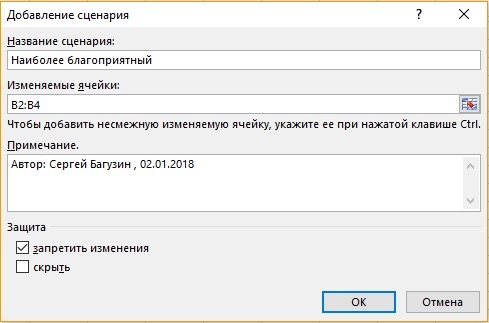
Рис. 3. Исходные данные для наиболее благоприятного сценария

Рис. 4. Определение исходных значений для наиболее благоприятного сценария
В диалоговом окне Значение ячеек сценария нажмите кнопку Добавить, и аналогичным образом введите данные для наиболее вероятного и наименее благоприятного сценариев. После ввода данных для всех трех сценариев в диалоговом окне Значение ячеек сценария нажмите ОК. Вы вернетесь в окно Диспетчер сценариев (рис. 5). Сейчас в нем отражены все три сценария. Нажмите кнопку Отчет. Выберите ячейки с конечными результатами, которые должны отображаться в отчетах по сценариям (рис. 6). Для отслеживания выбраны значения прибыли за каждый год после уплаты налогов (ячейки B18: F18) и значение чистой приведенной стоимости (ячейка B20). Так как ячейки с результатами B18:F18 и B20 находятся в несмежных диапазонах, их следует перечислить через точку с запятой. Также несколько диапазонов ячеек можно выбрать и внести при нажатой клавише . Установите переключатель Тип отчета в положение структура, и нажмите кнопку OK. В книге Excel будет создан отчет Структура сценария (рис. 7).

Рис. 5. Диспетчер сценариев
Рис. 6. Диалоговое окно Отчет по сценарию для выбора в отчет ячеек с результатами
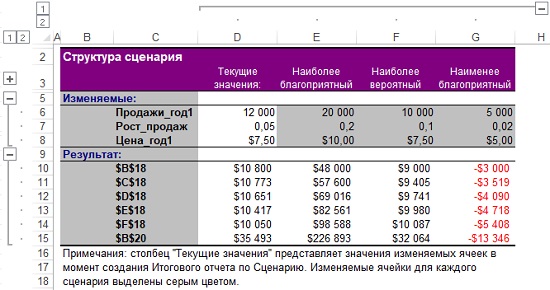
Рис. 7. Отчет по сценариям
Обратите внимание, что в отчет включен столбец, помеченный как Текущие значения, для изначально указанных на листе значений. В наименее благоприятном сценарии компания несет убытки (в размере 13 346 долларов), в наиболее благоприятном — получает прибыль (в размере 226 893 долларов). Так как в наименее благоприятном сценарии цена ниже переменных затрат, компания теряет деньги каждый год.
Некоторые замечания
При установке в диалоговом окне Отчет по сценарию переключателя в положение сводная таблица результаты по сценариям представляются в формате сводных таблиц (рис. 8). На мой взгляд, такое представление менее интересно.
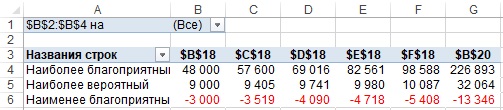
Рис. 8. Отчет по сценариям в виде сводной таблицы
Если в диалоговом окне Диспетчер сценариев выбрать один из сценариев и нажать кнопку Вывести, на листе с моделью (рис. 9) появятся значения входных ячеек для выбранного сценария, и все формулы будут автоматически пересчитаны для выбранного сценария. Этот инструмент отлично подходит для подготовки презентации. Ctrl+Z отменяет работу сценария, и возвращает лист в исходное состояние.
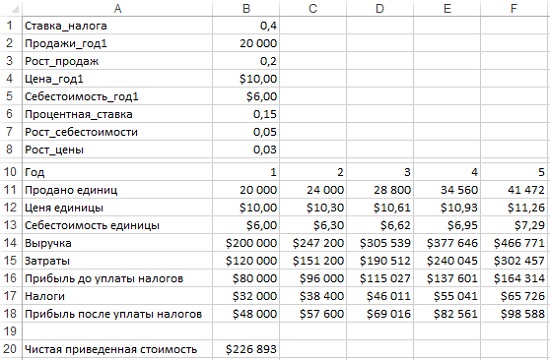
Рис. 9. На лист с моделью выведены расчет для наиболее благоприятного сценария
С помощью инструмента Диспетчер сценариев трудно создать много сценариев, поскольку приходится вводить значения для каждого сценария отдельно. Большое количество сценариев можно создать с помощью моделирования по методу Монте-Карло. При использовании метода Монте-Карло можно найти, например, вероятность того, что чистая приведенная стоимость денежных потоков проекта является неотрицательной. Это важный показатель, поскольку такая вероятность показывает, повышает ли проект стоимость компании.
Как и в любой структуре данных при нажатии на знак «минус» (–) в строках 5 и 9 отчета Структура сценария (см. рис. 7) строки с предполагаемыми значениями скрываются, а отображаются только результаты. При нажатии на знак «плюс» (+) отчет восстанавливается в полном объеме.
Предположим, что вы отправили файл нескольким сотрудникам, и каждый из них добавил собственный сценарий. После того как каждый сотрудник вернет файл со сценариями, можно объединить все сценарии в одной (например, исходной) книге. Откройте версию книги каждого сотрудника, нажмите в исходной книге в диалоговом окне Диспетчер сценариев кнопку Объединить и затем выберите книги, содержащие сценарии, которые требуется объединить. Выбранные сценарии будут автоматически объединены в исходной книге.
Переключение между различными наборами значений с помощью сценариев
Сценарий — это набор значений, которые Excel сохраняет и может автоматически подставлять на листе. Вы можете создать и сохранить различные группы значений в виде сценариев, а затем переключаться на любой из них, чтобы просматривать различные результаты.
Если у нескольких пользователей есть определенные данные, которые вы хотите использовать в сценариях, то можно добавить их в отдельные книги и объединить сценарии из нескольких книг.
После подготовки всех нужных сценариев можно создать сводный отчет, в который включаются данные из всех сценариев.
Управление сценариями выполняется с помощью диспетчера сценариев в группе Анализ «что если» на вкладке Данные.
Типы анализа «что если»
В Excel предлагаются средства анализа «что если» трех типов: сценарии, таблицы данных и подбор параметров. В сценариях и таблицах данных берутся наборы входных значений и определяются возможные результаты. Подбор параметров отличается от сценариев и таблиц данных тем, что при его использовании берется результат и определяются возможные входные значения для его получения.
В сценарии может быть до 32 значений переменных. Если вы хотите проанализировать больше 32 значений и эти значения представляют собой только одну или две переменных, то можно использовать таблицы данных. Хотя таблица данных ограничена только одной или двумя переменными (одна для подстановки значений по столбцам и одна — по строкам), она позволяет использовать любое количество различных значений переменных. В сценарии можно использовать не более 32 различных значений, но вы можете создать сколько угодно сценариев.
Помимо этих трех средств можно установить надстройки для анализа «что если», например надстройку Поиск решения. Эта надстройка похожа на подбор параметров, но позволяет использовать больше переменных. Вы также можете создавать прогнозы, используя маркер заполнения и различные команды, встроенные в Excel. Для более сложных моделей можно использовать надстройку Пакет анализа.
Создание сценариев
Предположим, вам требуется создать бюджет, но доходы точно не известны. С помощью сценариев можно определить различные возможные значения дохода, а затем переключаться между сценариями для выполнения анализа «что если».
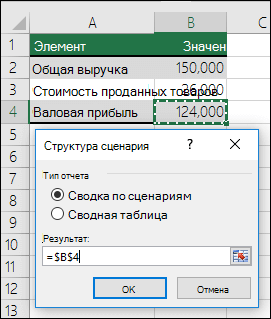
Предположим, например, что в худшем случае ожидается доход в 50 000 ₽, а стоимость проданной продукции составляет 13 200 ₽, в результате чего получается 36 800 ₽ валовой прибыли. Чтобы определить этот набор переменных в качестве сценария, сначала введите на лист значения, как показано на следующем рисунке:
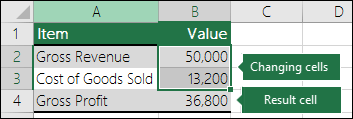
Изменяемые ячейки содержат введенные значения, а ячейка результата — формулу, основанную на изменяемых ячейках (на этом рисунке в ячейке B4 указана формула =B2-B3).
Затем в диалоговом окне Диспетчер сценариев эти значения можно сохранить как сценарий. Выберите Данные > Анализ «что если» > Диспетчер сценариев > Добавить.
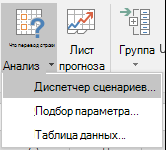
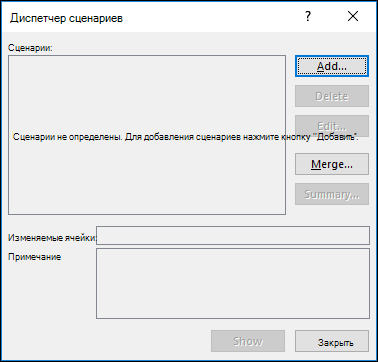
В диалоговом оке Имя сценария прикажите сценарию наихудший сценарий и укажите, что ячейки B2 и B3 — это значения, которые изменяются между сценариями. Если перед добавлением сценария выбрать изменяемую ячейку на вашем компьютере, диспетчер сценариев автоматически вставит ячейки. В противном случае вы можете ввести их вручную или использовать диалоговое окно выбора ячеек справа от диалогового окна Изменение ячеек.
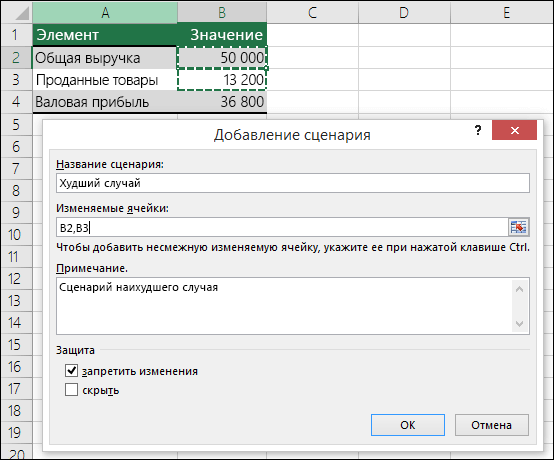
Примечание: Хотя в этом примере только две изменяющихся ячейки (B2 и B3), в сценарии может быть до 32 ячеек.
Защита: вы также можете защитить сценарии, выбрав нужные параметры в разделе «Защита».
- Чтобы запретить изменение сценария на защищенном листе, установите флажок запретить изменения.
- Чтобы при защите листа сценарий не отображался, установите флажок скрыть.
Примечание: Эти параметры применяются только к защищенным листам. Дополнительные сведения о защищенных таблицах см. в
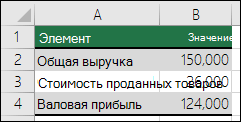
Теперь предположим, что в лучшем случае ожидается доход в 150 000 ₽, а стоимость проданной продукции составляет 26 000 ₽, в результате чего получается 124 000 ₽ валовой прибыли. Чтобы определить этот набор значений как сценарий, создается другой сценарий с именем «Лучший случай» и для него вводятся другие значения ячеек B2 (150 000) и B3 (26 000). Поскольку ячейка валовой прибыли (B4) представляет собой формулу — разницу между доходами (B2) и расходами (B3) — ячейка B4 для сценария «Лучший случай» не изменяется.
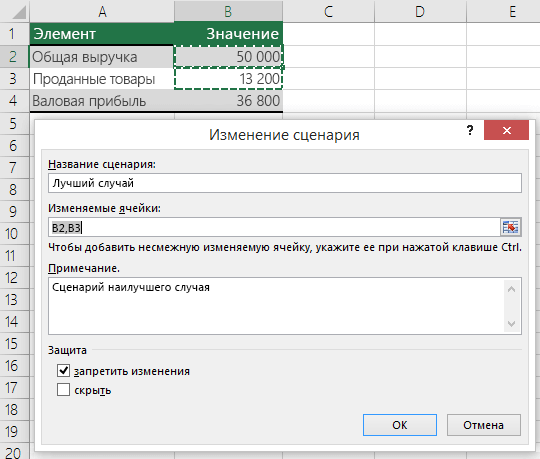
После сохранения сценария он становится доступным в списке сценариев, которые можно использовать для анализа «что если». Если используются значения, приведенные на предыдущем рисунке, при отображении сценария «Лучший случай» значения на листе будут изменены, как показано на рисунке ниже.
Объединение сценариев
В некоторых случаях данные, необходимые для создания всех сценариев, которые вы хотите рассмотреть, находятся на одном листе или в одной книге. Однако может возникнуть необходимость получения данных из других источников. Например, предположим, что требуется определить бюджет компании. Для этого необходимо получить сценарии из различных отделов (финансового, производственного, маркетингового и юридического), поскольку все эти источники обладают различными данными, которые нужно использовать при создании бюджета.
Эти сценарии можно собрать на один лист с помощью команды Объединить. Каждый источник может передавать любое нужное количество изменяемых ячеек. Например, все отделы могут предоставить оценку расходов и только некоторые — оценку доходов.
При запуске слияния Диспетчер сценариев загрузит мастер слияния сценариев, который перечисляет все листы в активной книге, а также во всех других открытых книгах. Мастер сообщает, сколько сценариев есть на каждом выбранном исходном листе.
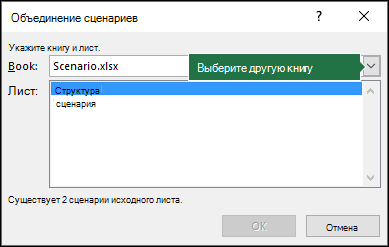
При получении разных сценариев из различных источников в каждой из книг необходимо использовать одинаковую структуру ячеек. Например, значение доходов всегда должно находиться в ячейке B2, а значение расходов — в ячейке B3. Если вы используете разные структуры для сценариев из различных источников, слияние будет сложно выполнить.
Совет: Рекомендуется сначала создать сценарий, а затем разослать коллегам копию книги с ним. Это позволяет обеспечить одинаковую структуру всех сценариев.
Сводные отчеты по сценариям
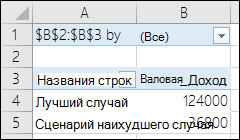
Чтобы сравнить несколько сценариев, можно создать отчет, обобщающий их на одной странице. Сценарии в отчете могут располагаться рядом либо могут быть обобщены в Отчет сводной таблицы.
Сводный отчет по сценариям, основанный на двух приведенных выше примерах, может выглядеть так:
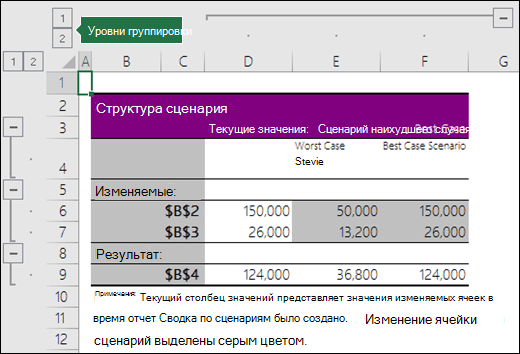
Как можно заметить, что Excel автоматически добавил уровни группировки, которые можно разворачивать и сворачивать.
В конце сводного отчета отображается примечание о том, что столбец Текущие значения содержит значения изменяющихся ячеек на момент создания сводного отчета по сценариям, а ячейки, изменяемые для каждого сценария, выделены серым цветом.
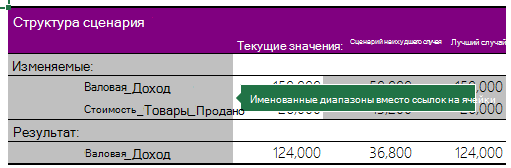
- По умолчанию для определения изменяющихся ячеек и ячеек результатов в сводном отчете используются ссылки на ячейки. Если перед запуском сводного отчета создать имена для ячеек, вместо ссылок на ячейки в отчете будут выводиться имена.
- Отчеты по сценариям не пересчитыются автоматически. Если изменить значения сценария, эти изменения не будут демонстрироваться в существующем сводом отчете, а будут выводться при создании нового сводного отчета.
- Ячейки результата не требуются для создания сводного отчета по сценариям, однако они необходимы для отчета сводной таблицы по сценариям.
Дополнительные сведения
Вы всегда можете задать вопрос эксперту в Excel Tech Community или получить поддержку в сообществах.