[Беспроводное устройство] Как проверить IP адрес и установить статический/специальный IP адрес на роутере ASUS?
[Беспроводное устройство] Как проверить IP адрес и установить статический/специальный IP адрес на роутере ASUS? Проверка IP адреса и MAC-адреса: 1. В операционной системе Windows 10 укажите в поисковой строке CMD. Затем выберите Открыть. 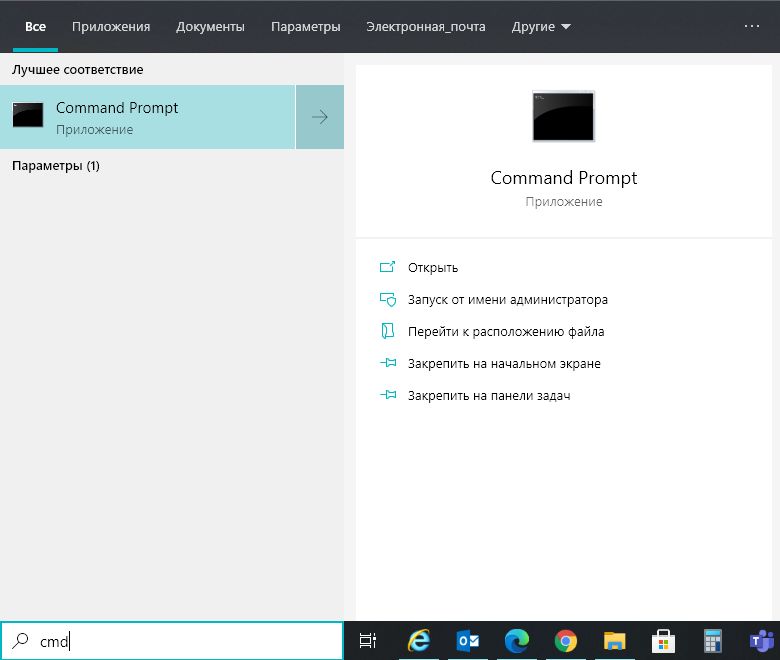
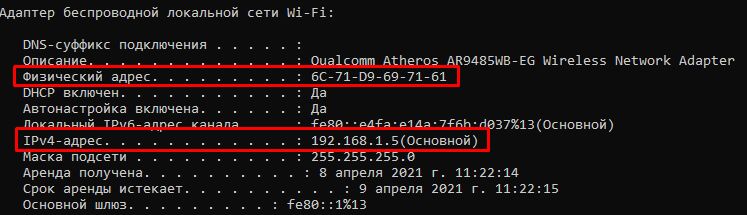
2. В командной строке введите ipconfig /all и нажмите Enter.  3. В списке отображаются адаптеры с их сетевыми параметрами. На скриншоте представлено описание беспроводного адаптера: IP-адрес 192.168.1.165 и MAC-адрес (физический адрес) 6C-71-D9-69-71-61.
 Настройка статического/специального IP адреса:
1. Зайдите на страницу настроек роутера ASUS https://www.asus.com/ru/support/FAQ/1005263/ 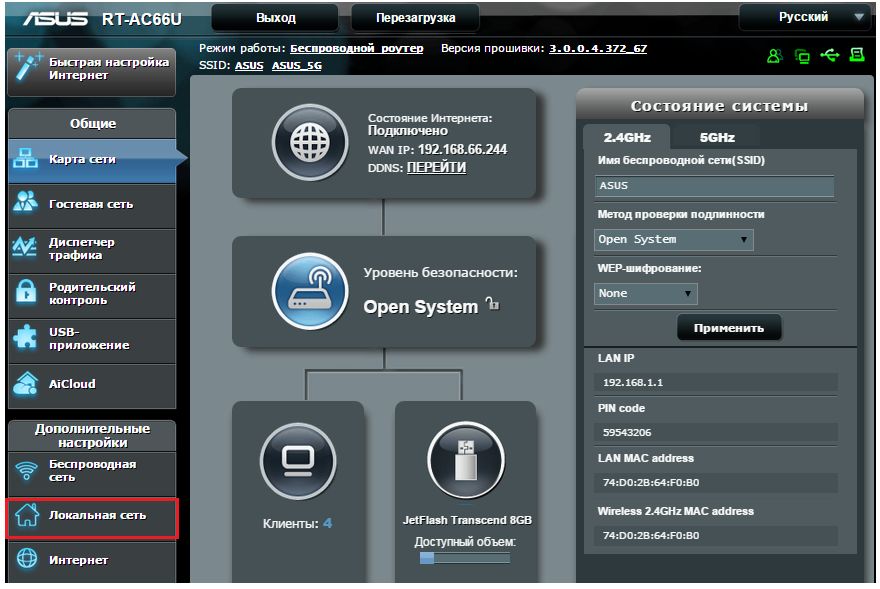 2. Зайдите во вкладку «DHCP-сервер».
 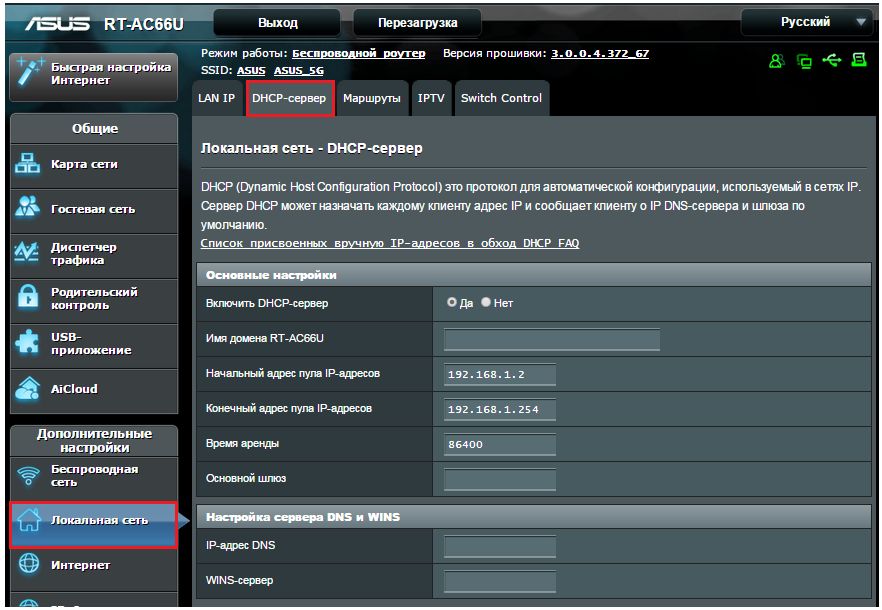 3. В основных настройках включите DHCP-сервер, также включите название вручную.
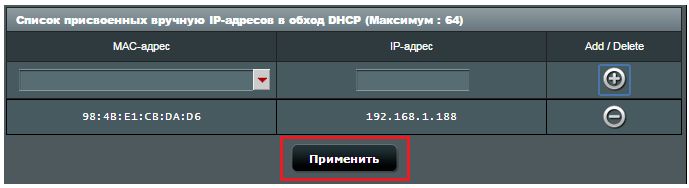
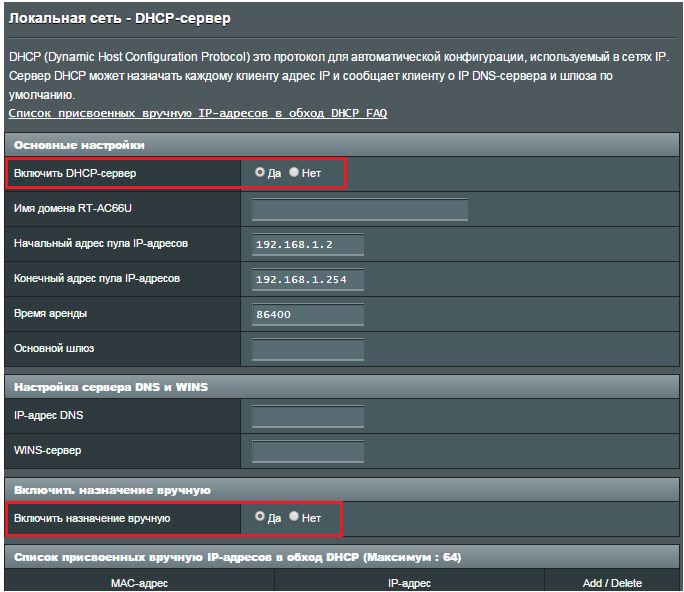 4. В поле MAC-адрес выберите устройство и введите подходящий IP адрес (значение должно быть между 192.168.1.2 и 192.168.1.254). Нажмите
 5. Нажмите Применить для сохранения настроек.
  6. Переподключите соединение с роутером.
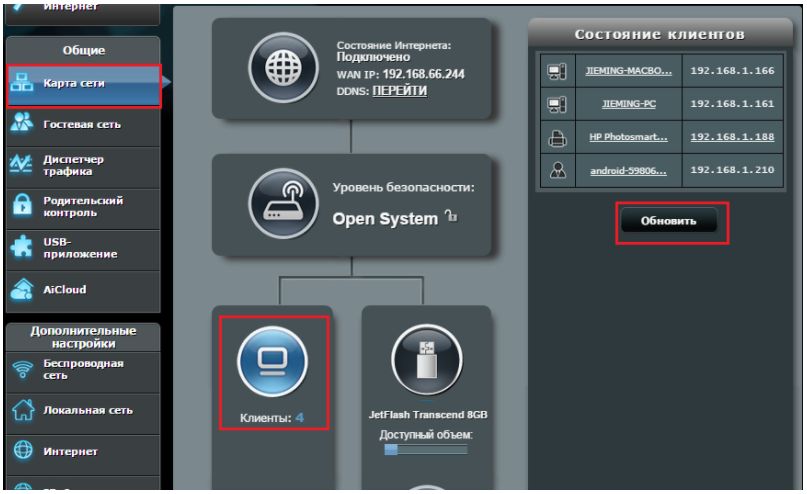
Проверить Static/specific IP адрес возможно через командную строку с помощью «ipconfig /all». Так же Вы можете посмотреть IP адрес на странице настроек роутера в Карте сети. 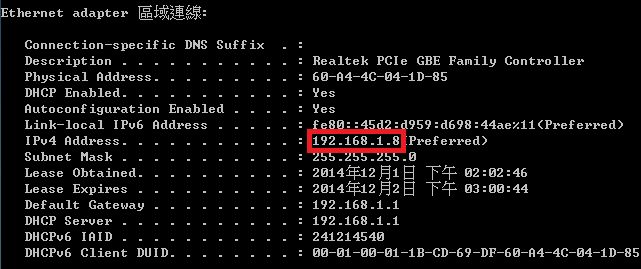
Эта информация была полезной?
Что мы можем сделать, чтобы улучшить эту статью? Отправить Пропустить
Связаться со службой поддержки
Пожалуйста, свяжитесь со службой поддержки, если информация выше не помогла решить Ваш вопрос.
Получить поддержку
- Приведенная выше информация может быть частично или полностью процитирована с внешних веб-сайтов или источников. Пожалуйста, обратитесь к информации на основе источника, который мы отметили. Пожалуйста, свяжитесь напрямую или спросите у источников, если есть какие-либо дополнительные вопросы, и обратите внимание, что ASUS не имеет отношения к данному контенту / услуге и не несет ответственности за него.
- Эта информация может не подходить для всех продуктов из той же категории / серии. Некоторые снимки экрана и операции могут отличаться от версий программного обеспечения.
- ASUS предоставляет вышеуказанную информацию только для справки. Если у вас есть какие-либо вопросы о содержании, пожалуйста, свяжитесь напрямую с поставщиком вышеуказанного продукта. Обратите внимание, что ASUS не несет ответственности за контент или услуги, предоставляемые вышеуказанным поставщиком продукта.
Продукты и информация
- Ноутбуки
- Сетевое оборудование
- Материнские платы
- Видеокарты
- Смартфоны
- Мониторы
- Показать все продукты
-
Item_other —>
- Моноблоки (All-in-One)
- Планшеты
- ASUS NUCs
- Коммерческое сетевое оборудование
- Серия ROG
- AIoT и промышленные решения
- Блоки питания
- Проекторы
- VivoWatch
- Настольные ПК
- Компактные ПК
- Внешние накопители и оптические приводы
- Звуковые карты
- Игровое сетевое оборудование
- Одноплатный компьютер
- Корпуса
- Компьютер-брелок
- Наушники и гарнитуры
- Охлаждение
- Chrome-устройства
- Коммерческие
-
Commercial_list.Item —>
- Моноблоки (All-in-One)
- Информационные панели
- Ноутбуки
- Настольные ПК
- Мониторы
- Серверы и рабочие станции
- Проекторы
- Компактные ПК
- Сетевое оборудование
- Материнские платы
- Игровые станции
- Data Storage
Как присвоить вручную IP-адрес в обход DHCP? (ASUSWRT)
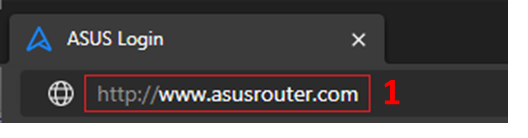
Как присвоить вручную IP-адрес в обход DHCP? (ASUSWRT) По умолчанию устройство, подключаемое к локальной сети маршрутизатора ASUS, получает динамический IP-адрес от DHCP-сервера маршрутизатора, например 192.168.1.3. Однако, если необхоимо делиться файлами на компьютере с другими устройствами в сети, вам может понадобиться функция ручного назначения IP-адреса, чтобы назначить компьютеру статический IP-адрес, чтобы не требовалось каждый раз выяснять этот IP-адрес . Для назначения отдельных IP-адрес клиентским устройствам — выполните действия. Способ 1 : назначьте фиксированный IP-адрес с сетевой карты самого устройства (за консультацией по настройке сетевой карты обратитесь к производителю устройства.) Способ 2: Назначение фиксированного IP-адрес клиентскому устройству через DHCP-сервер маршрутизатора ASUS. Шаг 1 . Подключите компьютер к сети роутера через Wi-Fi или проводное Ethernet-соединение. Примечание: Проводное соединение в приоритете, потому что нестабильный сигнал беспроводной сети может прервать настройку. 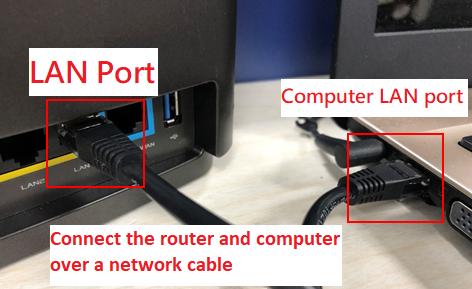 Шаг 2: Откройте меню настроек роутера через адресную строку браузера: http://www.asusrouter.com
  Шаг 3: Авторизуйтесь в веб-меню и нажмите [Войти].
 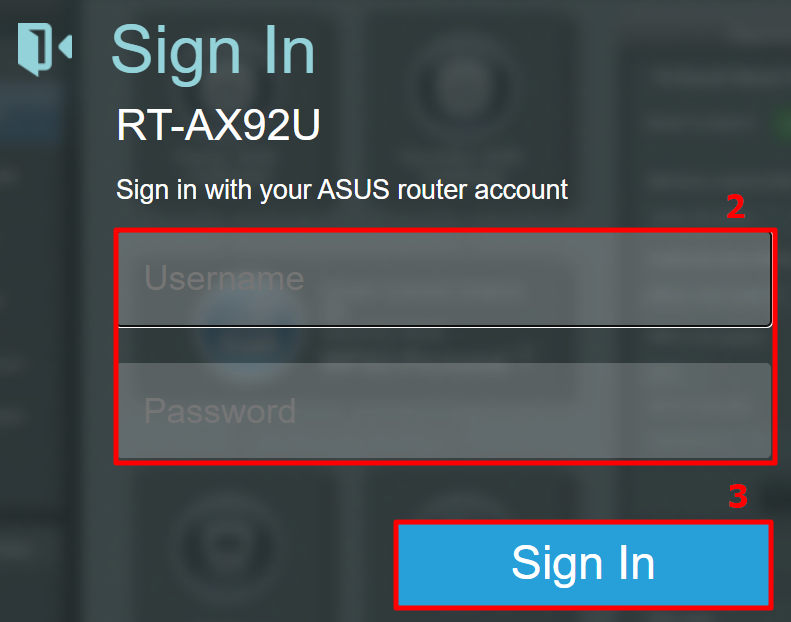 Примечание: Если забыли имя пользователя и/или пароль, выполните сброс настроек роутера на базовые (заводские имя пользователя и пароль -admin/admin). Подробная информация о сбросе настроек — в статье: [Беспроводное устройство] Как вернуть роутер ASUS к заводским настройкам? Шаг 4 : Перейдите в раздел [Дополнительные настройки] > [Локальная сеть] > [DHCP-сервер], будет виден диапазон(пул) IP- адресов. На примере к модели RT-AX92U — диапазон адресов такой:192.168.50.2 ~ 192.168.50.254.
 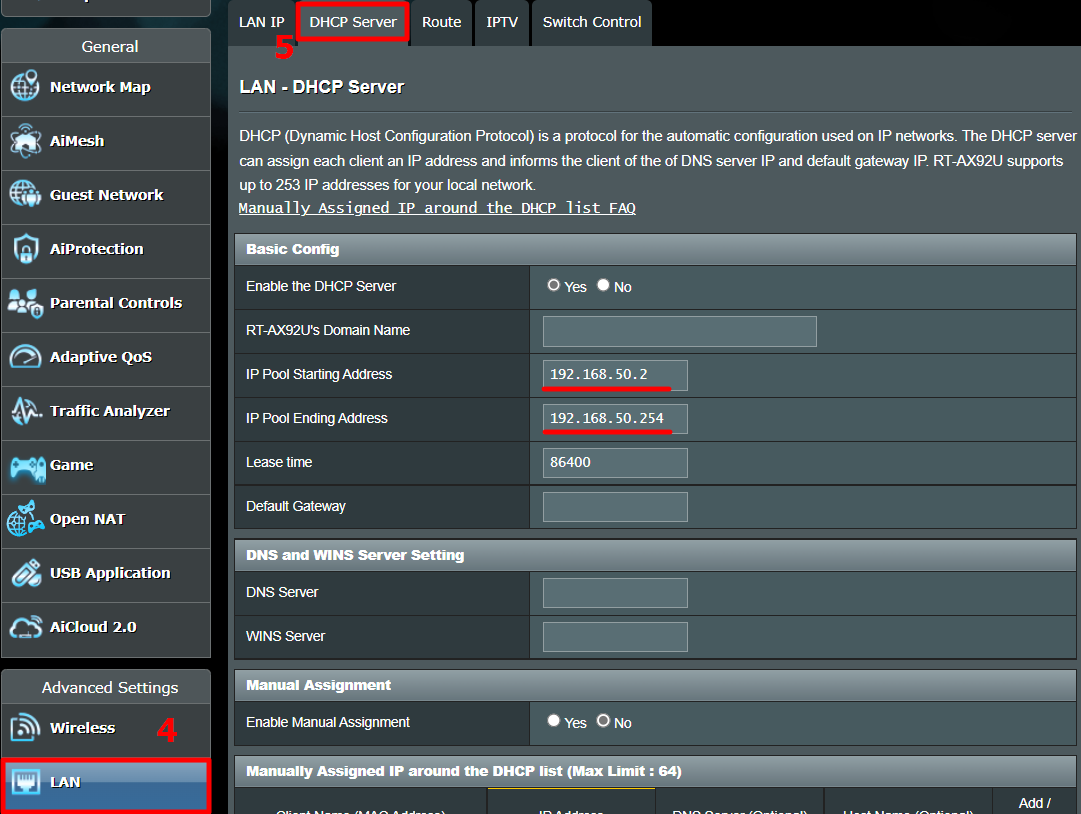 Шаг 5: Выберите [Включить назначение вручную] , и нажмите [Да] для запуска этой функции.
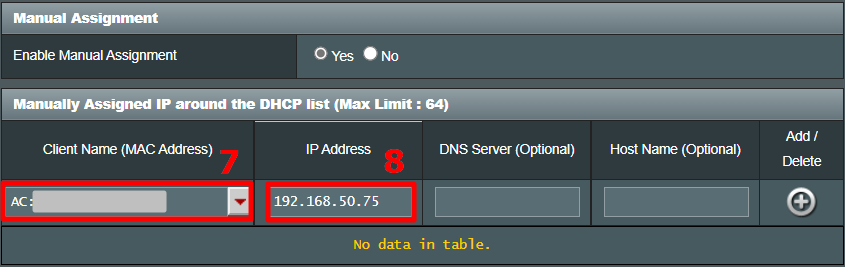
 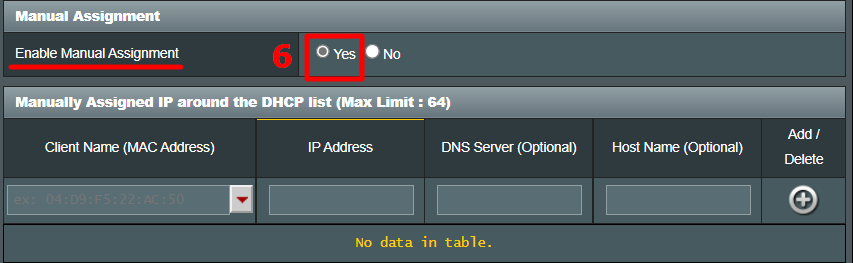 Шаг 6: В разделе «Список присвоенных вручную IP-адресов в обход DHCP» введите MAC-адрес устройства и IP-адрес, привязанный только к этому устройству. Имя клиента (MAC-адрес) : Используйте выпадающий список для выбора вручную, или введите MAC-адрес устройства. IP-адрес : введите IP-адрес, который нужно привязать к этому устройству. Убедитесь, что IP-адрес входит в диапазон(пул) IP-адресов DHCP-сервера. Например, если диапазон(пул) IP-адресов DHCP — сервера такой: 192.168.50.2~192.168.50.254, то надо использовать IP-адрес, находящийся в этом диапазоне, например такой: 192.168.50.75. DNS-сервер (необязательно):По умолчанию поле остаётся пустым. При необходимости можно ввести предпочитаемый DNS-сервер.
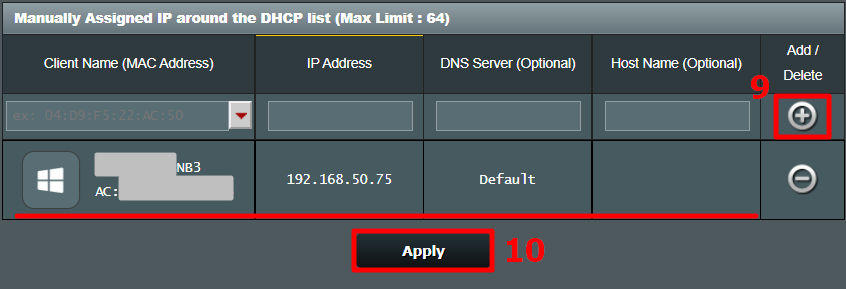
  Шаг 7: Нажмите на значки «+» и [Применить] — настройка завершится.
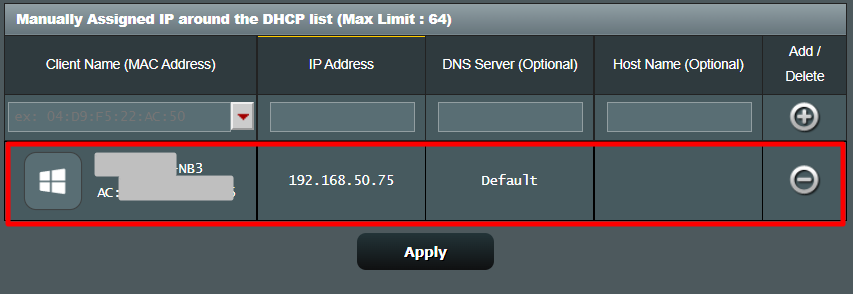
  Шаг 8: По завершении настройки произойдёт перенаправление на страницу DHCP. Убедитесь, что новое правило, которое только что задали, действительно отображается в списке назначенных вручную IP-адресов, и MAC-адрес/IP-адреса введены без ошибок.
  Часто задаваемые вопросы 1. Что такое DHCP-сервер? DHCP (Dynamic Host Configuration Protocol) — это инструмент, который может предоставить клиентским устройствам частный IP-адрес, маску подсети, шлюз по умолчанию, DNS-сервер, где пользователю не нужно вручную назначать IP для устройств. 2. Почему не получается вручную назначить IP-адрес клиентскому устройству после выполнения шагов? а. Убедитесь, что правило было настроено и применено правильно, и оно отображается в списке назначенных вручную IP-адресов.
б. Убедитесь, что MAC-адрес устройства введён точно.
в. Убедитесь, что сетевая карта Вашего устройства настроена на автоматическое получение IP.
д. Обновите до последней версии прошивку маршрутизатора, сбросьте настройки маршрутизатора до базовых и повторно пройдите шаги, начиная с Шага 1. Как обновить прошивку роутера — подробности в статье: [Беспроводное устройство] Как обновить прошивку на роутере ASUS до последней версии? (ASUSWRT) Как сбросить настройки роутера — подробности в статье: [Беспроводное устройство] Как вернуть роутер ASUS к заводским настройкам? 3. Можно поменять IP-адрес после применения правила? К сожалению нельзя. Если необходимо назначить другой IP-адрес для того же устройства, необходимо нажать кнопку «Удалить», чтобы удалить это правило, и сначала применить настройку, а затем вернуться к Шагу 4 чтобы создать новое правило.. 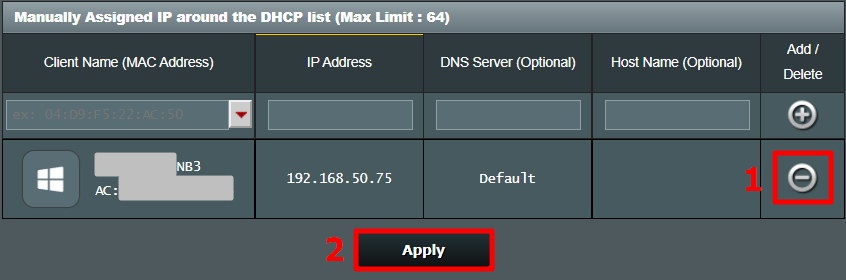 Как получить (Утилиту / Прошивку)? Последние версии драйверов, программного обеспечения, прошивок и руководств пользователя можно скачать через Центр загрузок ASUS. Подробная информация о Центре загрузок ASUS — по ссылке.
Эта информация была полезной?
Что мы можем сделать, чтобы улучшить эту статью? Отправить Пропустить
Связаться со службой поддержки
Пожалуйста, свяжитесь со службой поддержки, если информация выше не помогла решить Ваш вопрос.
Получить поддержку
- Приведенная выше информация может быть частично или полностью процитирована с внешних веб-сайтов или источников. Пожалуйста, обратитесь к информации на основе источника, который мы отметили. Пожалуйста, свяжитесь напрямую или спросите у источников, если есть какие-либо дополнительные вопросы, и обратите внимание, что ASUS не имеет отношения к данному контенту / услуге и не несет ответственности за него.
- Эта информация может не подходить для всех продуктов из той же категории / серии. Некоторые снимки экрана и операции могут отличаться от версий программного обеспечения.
- ASUS предоставляет вышеуказанную информацию только для справки. Если у вас есть какие-либо вопросы о содержании, пожалуйста, свяжитесь напрямую с поставщиком вышеуказанного продукта. Обратите внимание, что ASUS не несет ответственности за контент или услуги, предоставляемые вышеуказанным поставщиком продукта.
Продукты и информация
- Ноутбуки
- Сетевое оборудование
- Материнские платы
- Видеокарты
- Смартфоны
- Мониторы
- Показать все продукты
-
Item_other —>
- Моноблоки (All-in-One)
- Планшеты
- ASUS NUCs
- Коммерческое сетевое оборудование
- Серия ROG
- AIoT и промышленные решения
- Блоки питания
- Проекторы
- VivoWatch
- Настольные ПК
- Компактные ПК
- Внешние накопители и оптические приводы
- Звуковые карты
- Игровое сетевое оборудование
- Одноплатный компьютер
- Корпуса
- Компьютер-брелок
- Наушники и гарнитуры
- Охлаждение
- Chrome-устройства
- Коммерческие
-
Commercial_list.Item —>
- Моноблоки (All-in-One)
- Информационные панели
- Ноутбуки
- Настольные ПК
- Мониторы
- Серверы и рабочие станции
- Проекторы
- Компактные ПК
- Сетевое оборудование
- Материнские платы
- Игровые станции
- Data Storage
Настройка роутера ASUS на примере RT-N10U
По умолчанию, маршрутизатор имеет ip-адрес 192.168.1.1. В настройках подключения по локальной сети, в свойствах TCP/IP на компьютере укажите “Получить IP-адрес автоматически”, “Получить адрес DNS-сервера автоматически”.
2 Настройка роутера Динамический IP. Самый распространенный способ настройки (Если сессия поднимается на ONT Eltex)
Открываем браузер (Internet Explorer, Mozilla FireFox, Opera, Safari или любой другой). В адресной строке введите 192.168.1.1 и перейдите на этот адрес. Вы увидите приветствие маршрутизатора на экране своего компьютера.
Зайдите на web интерфейс роутера под учетными данными: имя пользователя — admin, пароль – admin;
Выбираем раздел WAN, вкладка Интернет-соединение и устанавливаем следующие настройки:
Тип WAN-подключения – Динамический IP;
Ниже находим кнопку Применить и нажимаем её.
3 Настройка PPPoE соединения на роутере (Если сессия поднимается на роутере абонента)
Открываем браузер (Internet Explorer, Mozilla FireFox, Opera, Safari или любой другой). В адресной строке введите 192.168.1.1 и перейдите на этот адрес. Вы увидите приветствие маршрутизатора на экране своего компьютера.
Зайдите на web интерфейс роутера под учетными данными: имя пользователя — admin, пароль – admin;
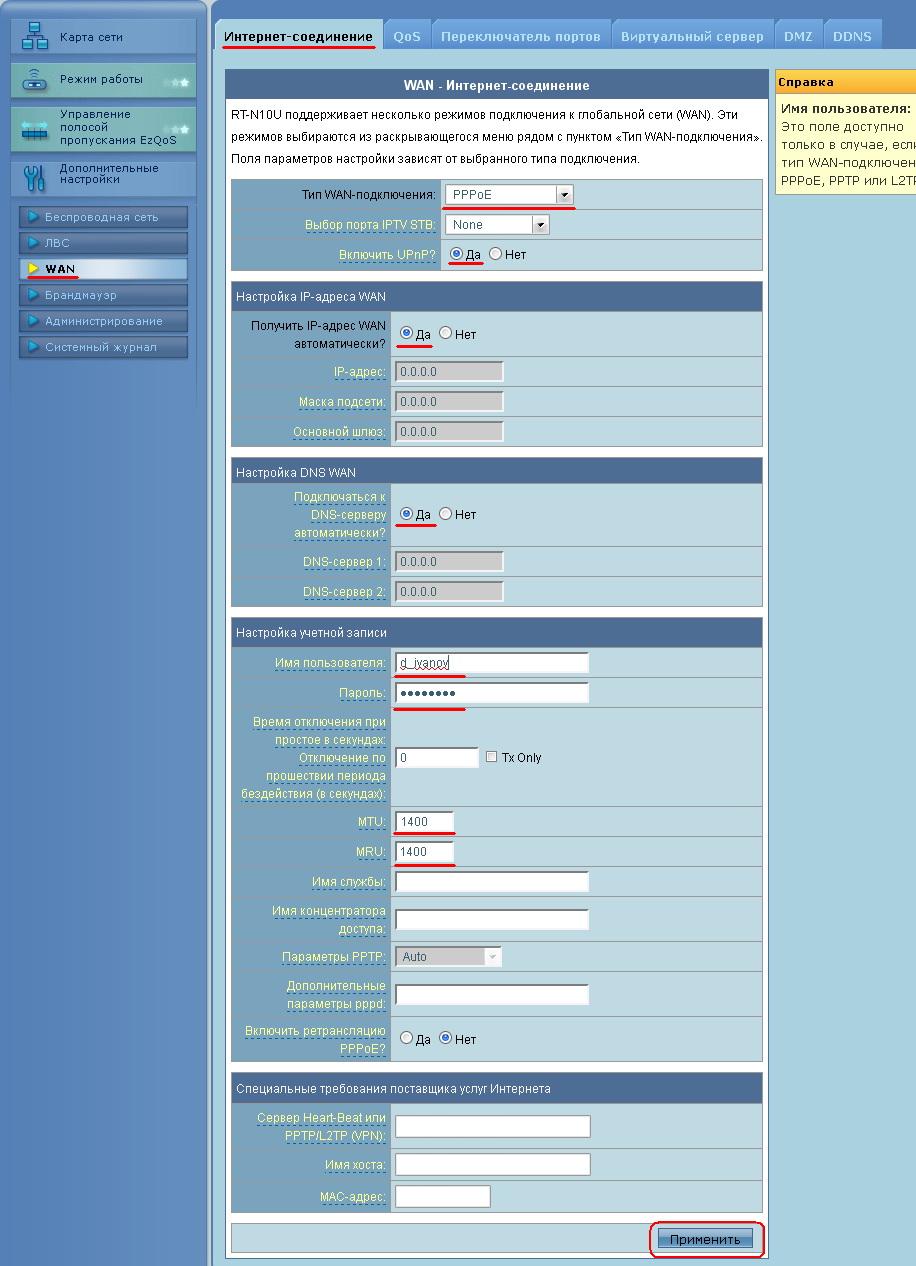
Выбираем раздел WAN, вкладка Интернет-соединение и устанавливаем следующие настройки:
Тип WAN-подключения – PPPoE.
Включить UPnP? – Да.
Получить IP-адрес WAN автоматически? – Да.
Подключаться к DNS-серверу автоматически? – Да.
Далее ниже, в подразделе Настройка учетной записи вписываем Имя пользователя (Логин) и Пароль из памятки абонента, выданной провайдером.
Значения MTU и MRU должны быть выставлены на 1400. Ниже находим кнопку Применить и нажимаем её.
Если проблема сохраняется, то просим вас обратиться в техническую поддержку по номеру 58-00-18 или +7 (800) 333-44-40
- Главная
- Интернет для физ. лиц
- Интернет для компании
- Телефония
- В частный дом
- Цифровое телевидение
- Личный кабинет
- Техподдержка
- Документы
- Оборудование
- Контакты
- Политика обработки данных
[Беспроводное устройство] DDNS — Введение и настройка
DDNS (система динамических доменных имен) — это служба, которая позволяет сетевым клиентам подключаться к беспроводному маршрутизатору, даже с динамическим общедоступным IP-адресом, через зарегистрированное доменное имя. В беспроводной маршрутизатор встроена служба ASUS DDNS и другие службы DDNS.
Как настроить DDNS?
Шаг 1: Подключите компьютер к маршрутизатору через проводное или Wi-Fi соединение и введите IP-адрес локальной сети маршрутизатора или URL-адрес маршрутизатора http://www.asusrouter.com в веб-интерфейсе.

Шаг 2: Укажите логин и пароль для входа и нажмите [Войти].
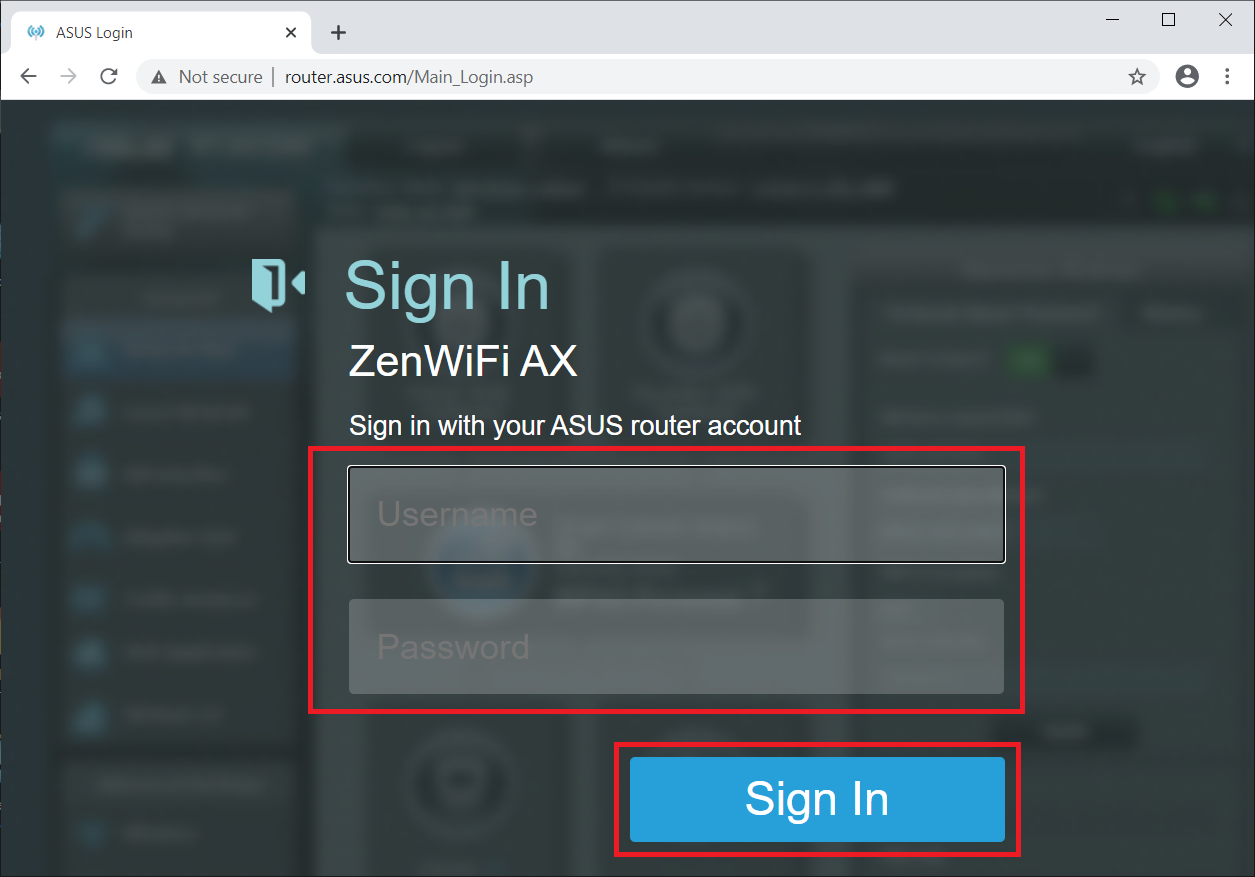
Примечание: если Вы забыли логин и / или пароль, пожалуйста, сбросьте параметры роутера по умолчанию.
Шаг 3: Перейдите в WAN> DDNS
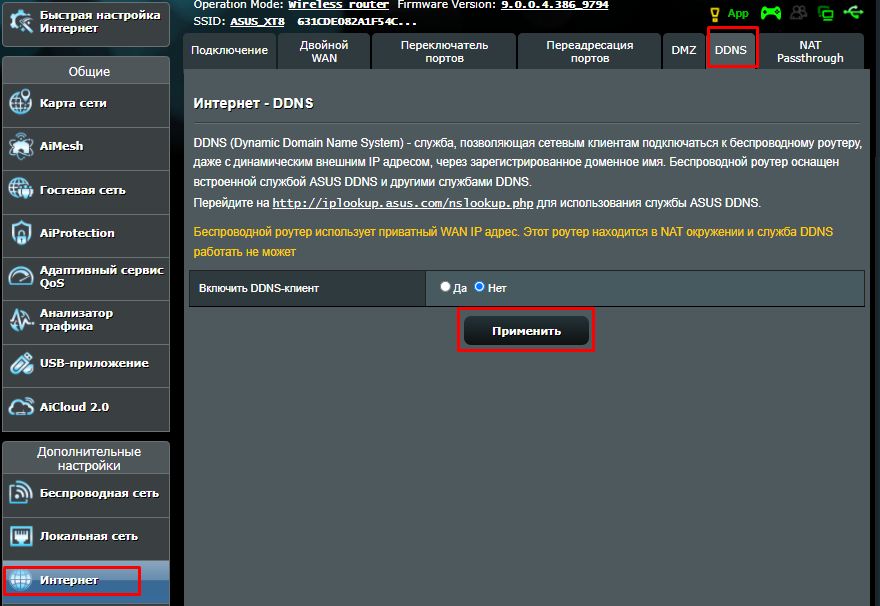
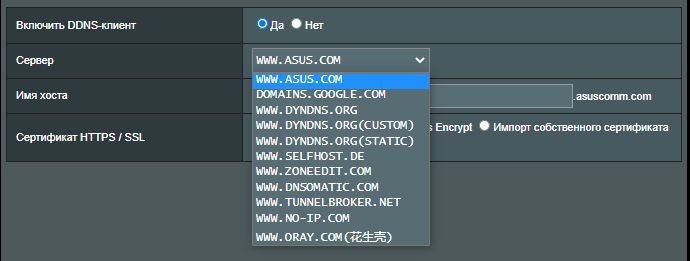
Шаг 4: Включите DDNS клиент, а затем выберите WWW.ASUS.COM в качестве сервера, он бесплатный. Вы также можете выбрать из других серверов.
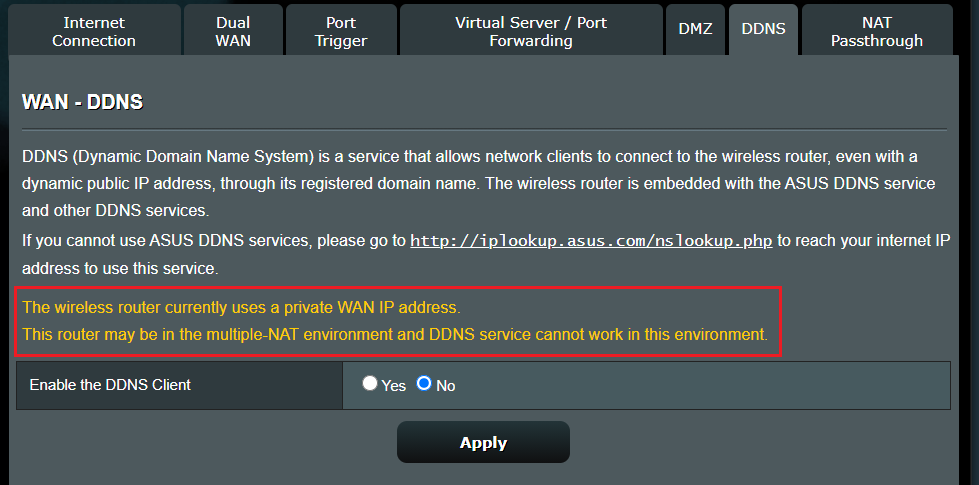
Примечание: Если беспроводной маршрутизатор использует частный IP-адрес WAN (192.168.x.x, 10.x.x.x или 172.16.x.x), этот маршрутизатор может находиться в многоуровневой сети NAT. Служба DDNS не сможет работать в этой среде.
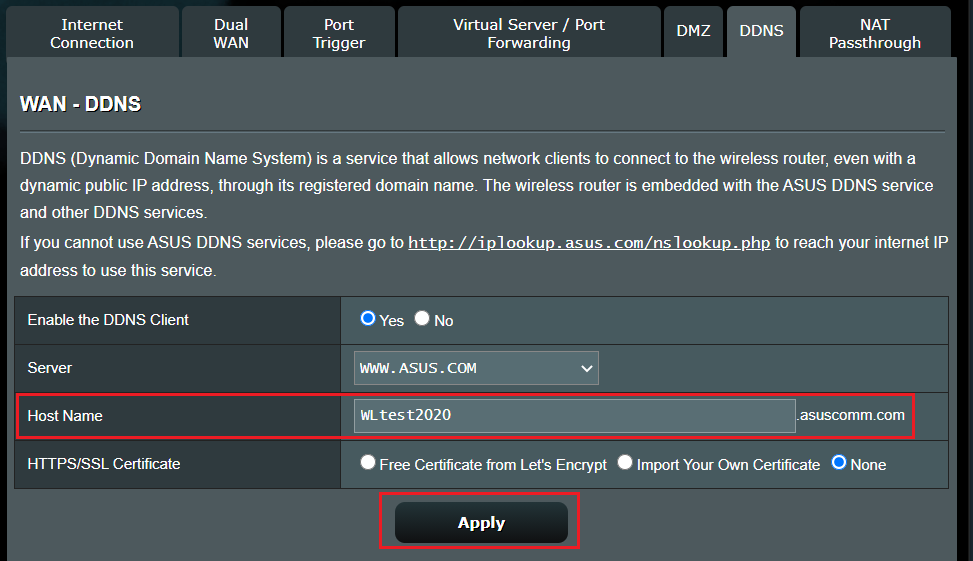
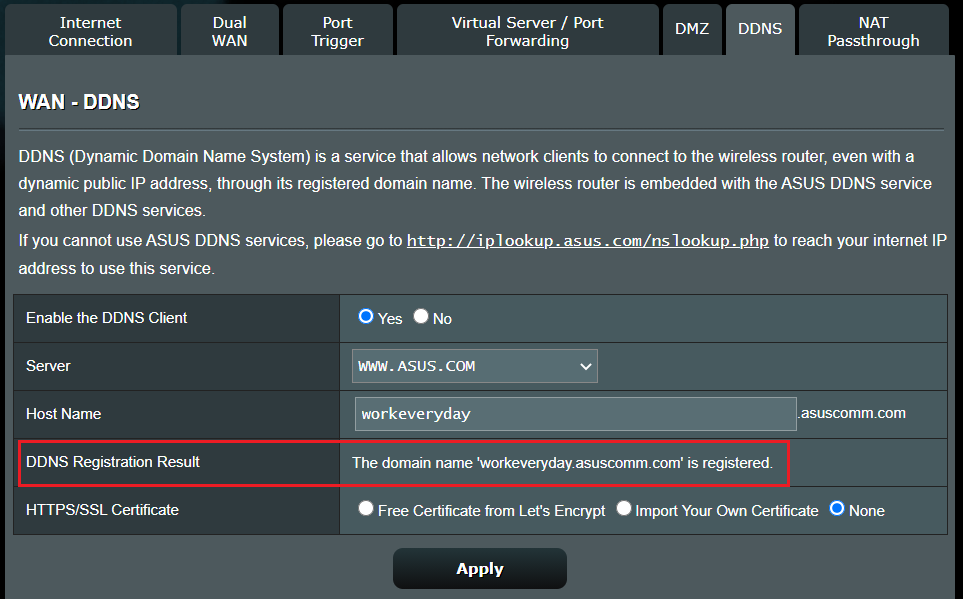
Шаг 5: В разделе «Имя хоста» Вы можете настроить собственное доменное имя. Если доменное имя уже зарегистрировано, измените его на другое.
ПРИМЕЧАНИЕ:
Имя хоста не может принимать префикс номера и « . » (например, «123abc» или «aaa.bbb»).
Если доменное имя было зарегистрировано Вами, но Вы хотите использовать предыдущее доменное имя на только что приобретенном новом маршрутизаторе ASUS, обратитесь в центр поддержки ASUS.
DDNS невозможно удалить, если на маршрутизаторе включена функция DDNS и она используется.
В строке «имя хоста» Вы можете изменить имя домена, нажав [Применить] после ввода имени.
После завершения настройки нажмите [Применить] для сохранения.
После завершения настройки нажмите [Применить]
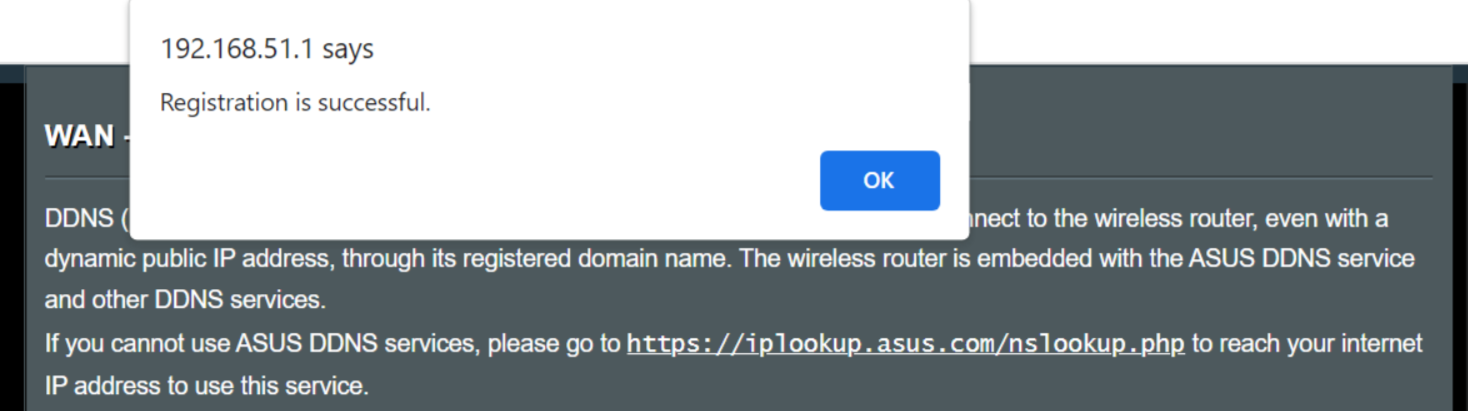
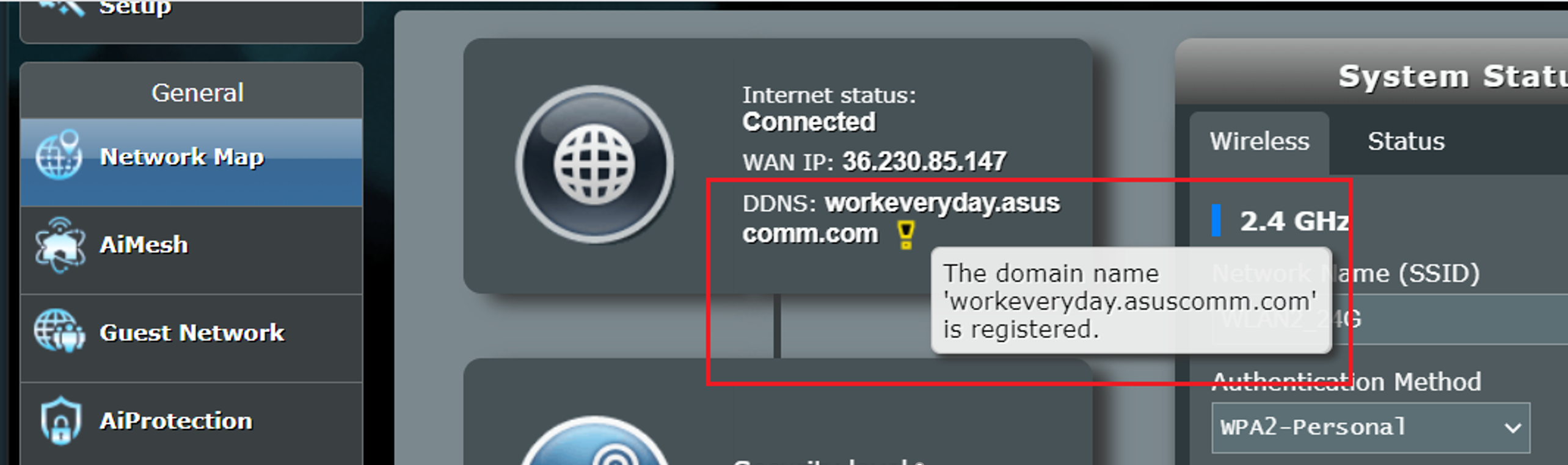
Шаг 6: Регистрация завершена.
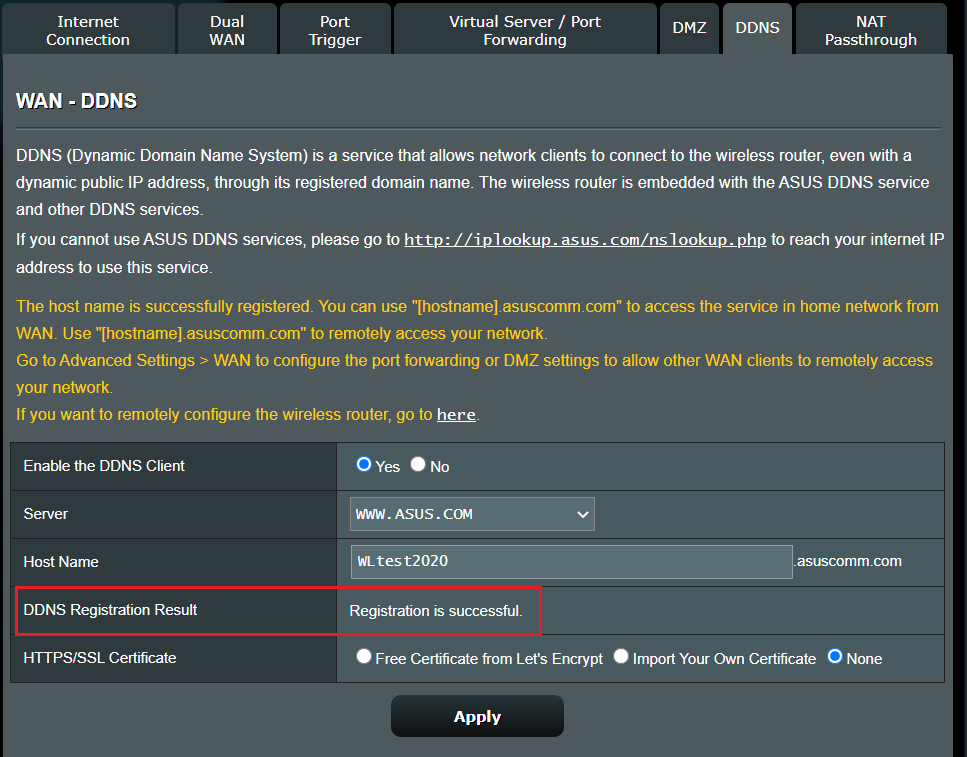
Проверьте [Карту сети] >> [Интернет статус ] >>DDNS имя

Примечание:
Некоторые модели маршрутизаторов ASUS уже поддерживают версию прошивки 3.0.0.4.386.46061 или новее.
После обновления прошивки до версии 3.0.0.486.46061 или новее роутер поддерживает IPv6.
Если Вы хотите перенести или удалить имя хоста ASUS DDNS, обратитесь к статьям:
Часто задаваемые вопросы
1. Я хочу изменить IP-адрес своего роутера на сервисе asuscomm.com.
- Имя DDNS связано с MAC-адресом маршрутизатора ASUS.
- Если Вы сменили поставщика услуг Интернета, но IP-адрес WAN по-прежнему является общедоступным, Вы все равно можете использовать то же имя DDNS.
2. Поддерживает ли маршрутизатор ASUS настройку других служб DDNS?
- Нет, маршрутизатор ASUS поддерживает только те службы DDNS, которые были перечислены на странице DDNS.
3. Почему я не могу использовать DDNS для доступа к моему домашнему маршрутизатору из внешней сети?
- Регистрация службы DDNS не удалась, см. Вопрос 4 .
- Убедитесь, что URL-адрес и порт указаны правильно. Дополнительные настройки см. Как настроить ASUS роутер для доступа к Web GUI из WAN?
4 . Регистрация DDNS сервиса не выполнена.
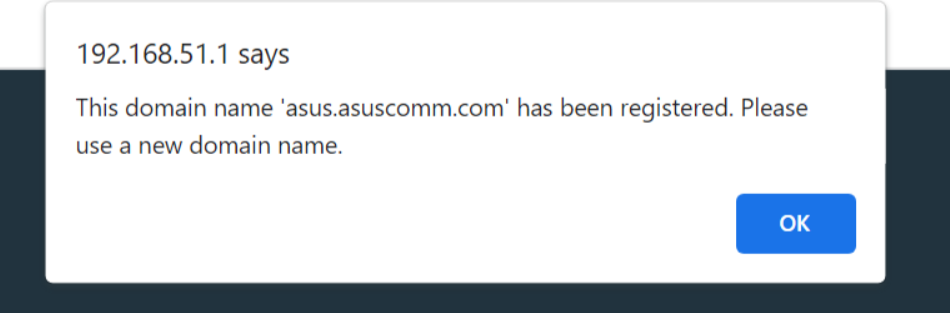
(1) Зарегистрировано доменное имя «xxxxxxxx.asuscomm.com».
Пожалуйста, попробуйте использовать другое имя.
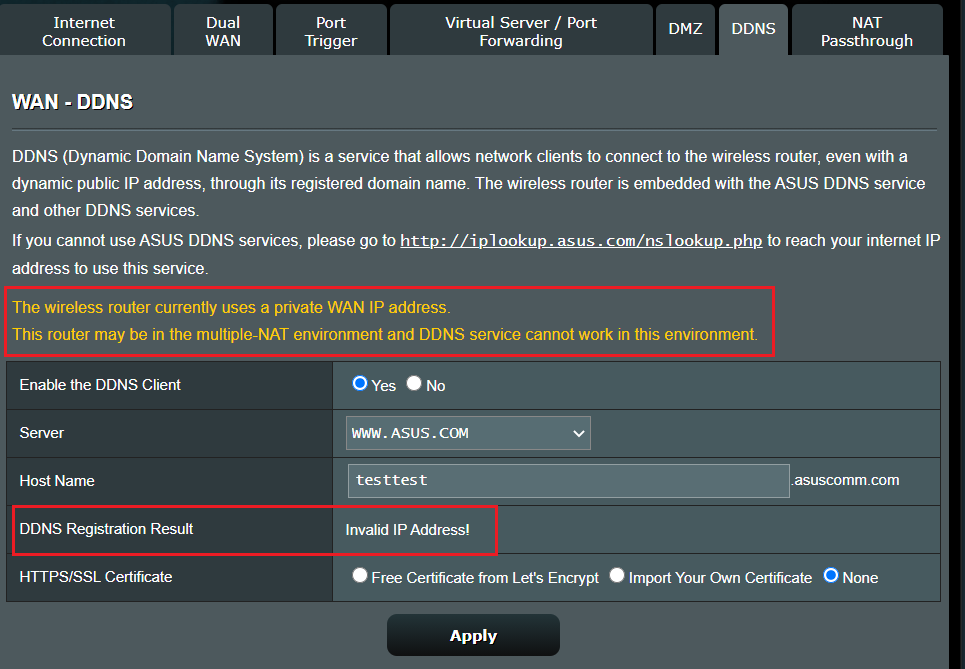
(2) Неверный IP адрес
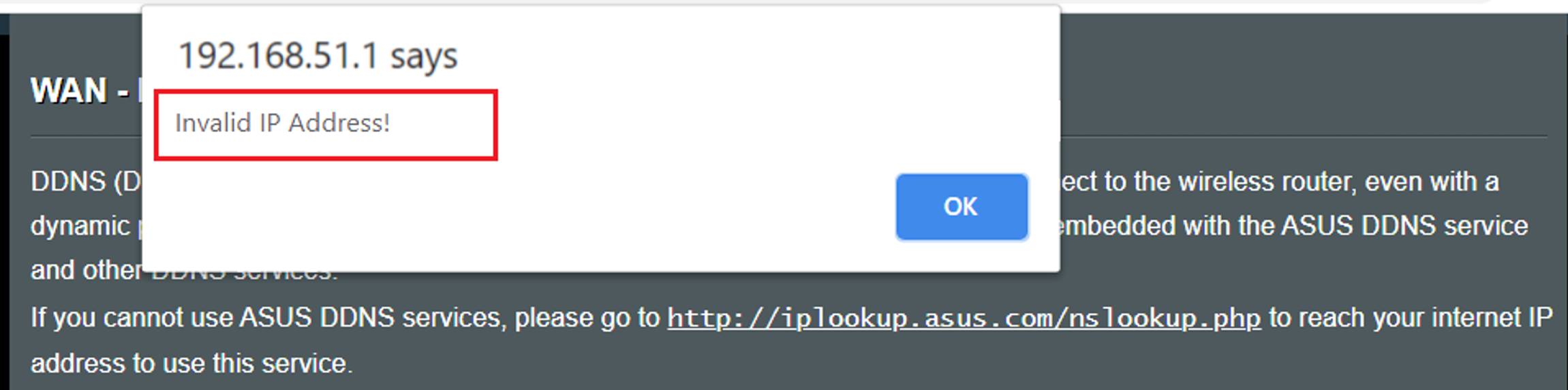
Если беспроводной маршрутизатор использует частный IP-адрес WAN (192.168.x.x, 10.x.x.x или 172.16.x.x), этот маршрутизатор может находиться в многоуровневой сети NAT. Служба DDNS не сможет работать в этой среде.
Как скачать (Утилиты / ПО)?
Вы можете загрузить последние версии драйверов, программного обеспечения, микропрограмм и руководств пользователя из Центра загрузок ASUS.
Узнать больше о Центре загрузок ASUS можно по ссылке.