Обновление драйверов вручную в Windows
Примечание: Лучший и безопасный способ получения обновлений драйверов в Windows всегда клиентский компонент Центра обновления Windows. Если у вас возникли проблемы с клиентский компонент Центра обновления Windows, вы можете увидеть, может ли любая из ссылок на сайте Update Windows помочь вам в первую очередь.
Перед началом работы
Обновления драйверов для Windows, а также многих устройств, таких как сетевые адаптеры, мониторы, принтеры и видеоадаптеры, автоматически скачиваются и устанавливаются через клиентский компонент Центра обновления Windows. Вероятно, у вас уже установлены самые последние версии драйверов, но если вы хотите вручную обновить или переустановить драйвер, выполните следующие действия.

Обновление драйвера устройства
- В поле поиска на панели задач введите диспетчер устройств, а затем выберите диспетчер устройств .
- Выберите категорию, чтобы просмотреть имена устройств, а затем щелкните правой кнопкой мыши (или нажмите и удерживайте) устройство, которое требуется обновить.
- Выберите пункт Автоматический поиск обновленных драйверов.
- Выберите Обновить драйвер.
- Если Windows не найдет новый драйвер, можно попытаться его найти на веб-сайте изготовителя устройства и выполнить соответствующие инструкции.
Повторная установка драйвера устройства
- В поле поиска на панели задач введите диспетчер устройств, а затем выберите диспетчер устройств .
- Щелкните правой кнопкой мыши (или нажмите и удерживайте) имя устройства, а затем выберите » Удалить».
- Перезапустите компьютер.
- Windows попытается переустановить драйвер.
Дополнительная справка
Если вы не видите рабочий стол и вместо этого видите синий, черный или пустой экран, см. раздел » Устранение ошибок синего экрана» или «Устранение ошибок черного или пустого экрана».
Программы для проверки драйверов
Проблемы с драйверами – это, видимо, самое большое неудобство для рядового пользователя. Ведь если что-то не работает, то нужно определить модель устройства и его производителя, затем найти на него подходящую версию драйвера, а процесс поиска будет не таким уж и простым. Иногда на поиски нужного драйвера уходит несколько часов, ведь каждый из них нужно скачать и установить.
Решить эти проблемы призваны программы для проверки и обновления драйверов. Такие программы позволяют провести автоматическое сканирование и выявить недостающие драйвера. Затем пользователю предлагается скачать и установить драйвер. Программа сама загружает драйвер, отдельно качать драйвер не нужно.
В списке есть также инструменты для проверки обновлений для уже имеющихся драйверов. Нужно отметить, что многие (но не все) программы бесплатно только сканируют, но не обновляют драйвера. Полностью бесплатной является программа Device Doctor.
Средство проверки драйверов
Средство проверки драйверов отслеживает драйверы в режиме ядра Windows и графические драйверы для обнаружения недопустимых вызовов функций или действий, которые могут повредить систему. Средство проверки драйверов может подвергать драйверы Windows различным нагрузкам и тестам, чтобы обнаружить неправильное поведение. Вы можете настроить тесты для запуска, что позволяет поставить драйвер через тяжелые нагрузки или более упрощенное тестирование. Вы также можете запустить средство проверки драйверов на нескольких драйверах одновременно или на одном драйвере одновременно.
- Запуск средства проверки драйверов может привести к аварийному завершению работы компьютера.
- Средство проверки драйверов следует запускать только на компьютерах, которые используются для тестирования и отладки.
- Чтобы использовать средство проверки драйверов, необходимо быть в группе Администраторы на компьютере.
Где можно скачать средство проверки драйверов?
Вам не нужно скачивать средство проверки драйверов, так как оно входит в состав большинства версий Windows в %WinDir%\system32\ как Verifier.exe. (Средство проверки драйверов не входит в состав Windows 10 S, поэтому рекомендуется протестировать поведение драйвера на Windows 10.) Средство проверки драйверов не распространяется отдельно в виде пакета для скачивания.
Сведения об изменениях в средстве проверки драйверов для Windows 10 и предыдущих версий Windows см. в статье Проверка драйверов: новые возможности.
Когда следует использовать средство проверки драйверов
Запустите средство проверки драйверов на протяжении всего процесса разработки и тестирования драйвера. В частности, используйте средство проверки драйверов для следующих целей:
- Поиск проблем на ранних этапах цикла разработки, когда их проще и дешевле устранять.
- Для устранения неполадок и отладки тестовых сбоев и сбоев компьютера.
- Мониторинг поведения при развертывании драйвера для тестирования с помощью WDK, Visual Studio и тестов из комплекта оборудования Windows (Windows HLK) или комплекта сертификации оборудования Windows (для Windows 8.1). Дополнительные сведения о тестировании драйверов см. в разделе Тестирование драйвера.
Запуск средства проверки драйверов
Средство проверки драйверов следует запускать только на тестовых компьютерах или на тестируемых и отладочных компьютерах. Чтобы получить максимальную пользу от средства проверки драйверов, следует использовать отладчик ядра и подключиться к тестовом компьютеру. Дополнительные сведения о средствах отладки см. в статье Средства отладки для Windows (WinDbg, KD, CDB, NTSD).
- Запустите окно командной строки , выбрав Запуск от имени администратора и введите verifier , чтобы открыть диспетчер проверки драйверов.
- Выберите Создать стандартные параметры (задача по умолчанию) и нажмите кнопку Далее. Вы также можете нажать кнопку Создать настраиваемые параметры , чтобы выбрать один из предопределенных параметров или выбрать отдельные параметры. Дополнительные сведения см. в разделах Параметры средства проверки драйверов и классы правил и Выбор параметров средства проверки драйверов.
- В разделе Выбор проверяемых драйверов выберите одну из схем выбора, описанных в следующей таблице.
| Параметр | Рекомендации по использованию |
|---|---|
| Автоматический выбор неподписанных драйверов | Полезно для тестирования на компьютерах под управлением версий Windows, для которых не требуются подписанные драйверы. |
| Автоматический выбор драйверов, созданных для более ранних версий Windows | Полезно для тестирования совместимости драйверов с более новыми версиями Windows. |
| Автоматический выбор всех драйверов, установленных на этом компьютере | Обеспечивает максимальный охват с точки зрения количества драйверов, тестируемых в системе. Этот параметр удобен для тестовых сценариев, в которых драйвер может взаимодействовать с другими устройствами или драйверами в системе. Этот параметр также может исчерпать ресурсы, доступные для специального пула и отслеживания некоторых ресурсов. Тестирование всех драйверов также может негативно повлиять на производительность системы. |
| Выбор имен драйверов из списка | В большинстве случаев требуется указать, какие драйверы следует тестировать. Выбор всех драйверов в стеке устройств позволяет параметру Расширенная проверка ввода-вывода отслеживать объекты и проверка соответствие требованиям, так как пакет запроса ввода-вывода передается между каждым из драйверов в стеке, что позволяет предоставлять более подробные сведения при обнаружении ошибки. Выберите один драйвер, если вы используете тестовый сценарий, который измеряет показатели производительности системы или драйвера, или если вы хотите выделить наибольшее количество доступных ресурсов для обнаружения повреждений памяти или проблем с отслеживанием ресурсов (например, взаимоблокировок или мьютексов). Параметры проверки специальных пулов и операций ввода-вывода более эффективны при использовании для одного драйвера за раз. |
При использовании средства проверки драйверов с Windows версий от 20150 до 25126, если вы выбрали ntoskrnl , может появиться сообщение об ошибке недопустимого состояния.
Чтобы избежать этой проблемы, снимите флажок ntoskrnl или выполните обновление до версии Windows после сборки 25126.
Запуск средства проверки драйверов в командной строке
Вы также можете запустить средство проверки драйверов в окне командной строки, не запуская диспетчер проверки драйверов. Например, чтобы запустить средство проверки драйверов со стандартными параметрами драйвера с именемmyDriver.sys, используйте следующую команду:
verifier /standard /driver myDriver.sys Дополнительные сведения о параметрах командной строки см. в разделе Синтаксис команды средства проверки драйверов.
Управление средством проверки драйверов
Для управления проверкой драйверов можно использовать диспетчер проверки драйверов или командную строку. Сведения о запуске диспетчера проверки драйверов см. в разделе Запуск средства проверки драйверов выше в этой статье.
Для каждого из следующих действий можно использовать диспетчер проверки драйверов или ввести командную строку.
Остановка или сброс средства проверки драйверов
-
В диспетчере проверки драйверов выберите Удалить существующие параметры, а затем нажмите кнопку Готово. или В командной строке введите следующую команду.
verifier /reset Просмотр статистики средства проверки драйверов
В диспетчере проверки драйверов выберите Отобразить сведения о проверенных драйверах, а затем нажмите кнопку Далее. Далее отображаются дополнительные сведения.
В командной строке введите следующую команду.
verifier /query Просмотр параметров средства проверки драйверов
В диспетчере проверки драйверов выберите Отобразить существующие параметры, а затем нажмите кнопку Далее.
В командной строке введите следующую команду.
verifier /querysettings Отладка нарушений средства проверки драйверов
Чтобы получить максимальную пользу от средства проверки драйверов, следует использовать отладчик ядра и подключить его к тестовом компьютеру. Общие сведения о средствах отладки для Windows см. в статье Средства отладки для Windows (WinDbg, KD, CDB, NTSD).
Если средство проверки драйверов обнаруживает нарушение, он создает ошибку, проверка остановить компьютер. Это позволяет получить максимально возможные сведения для отладки проблемы. Если у вас есть отладчик ядра, подключенный к тестовом компьютеру с проверкой драйверов, и средство проверки драйверов обнаруживает нарушение, Windows врывается в отладчик и отображает краткое описание ошибки.
Все нарушения, обнаруженные средством проверки драйверов, приводят к проверке ошибок. Обычно это 0xC4 проверки ошибок. Дополнительные сведения см. в разделах Отладка 0xC4 проверки ошибок: DRIVER_VERIFIER_DETECTED_VIOLATION и 0xC4 проверки ошибок: DRIVER_VERIFIER_DETECTED_VIOLATION.
Ниже перечислены другие коды проверка ошибок.
- 0xC1 проверки ошибок: SPECIAL_POOL_DETECTED_MEMORY_CORRUPTION
- 0xC6 проверки ошибок: DRIVER_CAUGHT_MODIFYING_FREED_POOL
- 0xC9 проверки ошибок: DRIVER_VERIFIER_IOMANAGER_VIOLATION
- 0xD6 проверки ошибок: DRIVER_PAGE_FAULT_BEYOND_END_OF_ALLOCATION
- 0xE6 проверки ошибок: DRIVER_VERIFIER_DMA_VIOLATION
При запуске нового сеанса отладки используйте команду расширения отладчика !analyze. В режиме ядра команда !analyze отображает сведения о последней ошибке проверка. Чтобы отобразить дополнительные сведения, чтобы определить неисправный драйвер, добавьте параметр -v в команду в командной строке kd> :
kd> !analyze -v В дополнение к !analyze можно ввести следующие расширения отладчика в командной строке kd> , чтобы просмотреть сведения, относящиеся к проверке драйверов:
-
Дампы !verifier захватывают статистику средства проверки драйверов. Используйте !verifier -? для отображения всех доступных параметров.
kd> !verifier kd> !deadlock kd> !iovirp 947cef68 6 способов посмотреть драйвера на Windows 10
В общем виде драйвер представляет собой программную прослойку между операционной системой и аппаратной конфигурацией компьютера. В его задачу входит перевод поступающих от ОС команд на понятный для устройств язык и установка между ними обратной связи. Наши эксперты рассказывают, как получить и посмотреть полную информацию об установленных в Windows 10 драйверах.
Просмотр драйверов через диспетчер устройств
Все данные об аппаратной конфигурации компьютера вместе с инструментами управления собраны в диспетчере устройств.
Вызываем дополнительное меню «Пуск» при помощи клавиатурной комбинации «Win+X». Открываем пункт, выделенный на скриншоте.
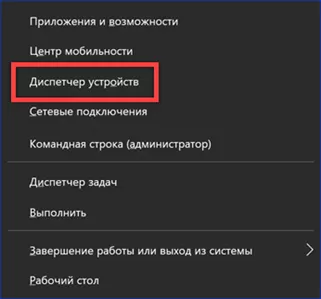
В окне диспетчера находим интересующую группу и разворачиваем ее, чтобы посмотреть входящие в нее устройства. Для каждого можно вызвать контекстное меню. Возьмем для примера клавиатуру и откроем пункт «Свойства».
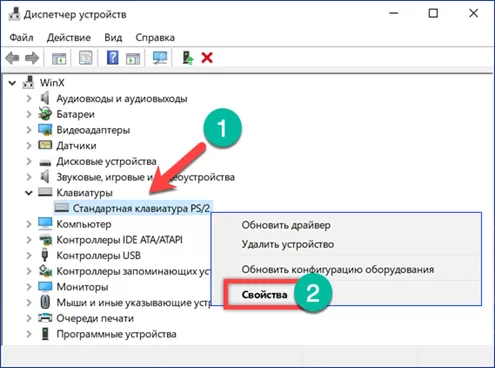
Переключаемся на вкладку «Драйвер». В верхней части окна, под названием устройства приводится общая информация о производителе, дате разработки, версии ПО и цифровой подписи. Нажав кнопку «Сведения», можем получить данные о расположении компонентов драйвера.
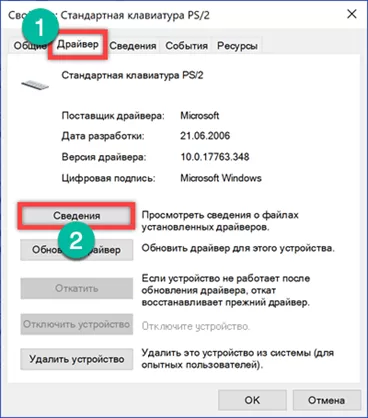
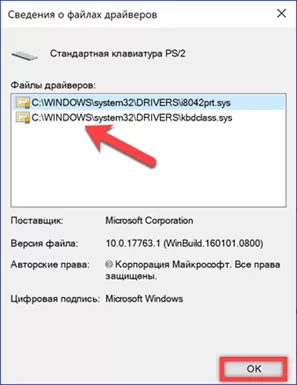
В открывшемся окне содержится их общий список, в котором указывается название и место расположения в операционной системе. Выделяя конкретный файл, просматриваем его характеристики.
Перейдя в окне свойств на вкладку «Сведения» можно собрать о драйвере еще больше информации. Раскрывая указанное стрелкой выпадающее меню получаем длинный список параметров, начинающийся с общего описания.

Msinfo32 – сведения о системе
Утилита msinfo32 входит в состав операционных систем Microsoft еще с версии Windows 98, но используется крайне редко. С ее помощью можно получить практически полные данные о компьютере, включая и перечень установленных драйверов.
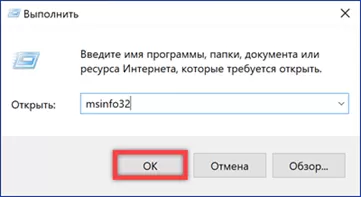
Вызываем клавиатурным сочетанием «Win+R» окно «Выполнить». Набираем в текстовом поле «msinfo32». Запускаем исполнение введенной команды нажав «ОК» или клавишу ввода.
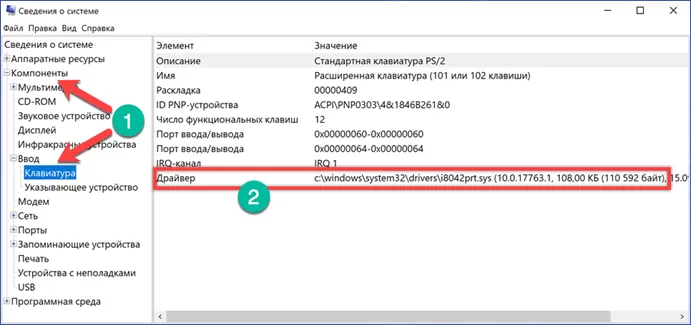
Раздел «Компоненты» содержит информацию об аппаратной конфигурации и по структуре близок к диспетчеру устройств. Развернув для примера группу «Ввод» можно посмотреть характеристики клавиатуры. Для драйвера отображается путь, по которому он расположен в системе, версия ПО, размер файла и дата установки.
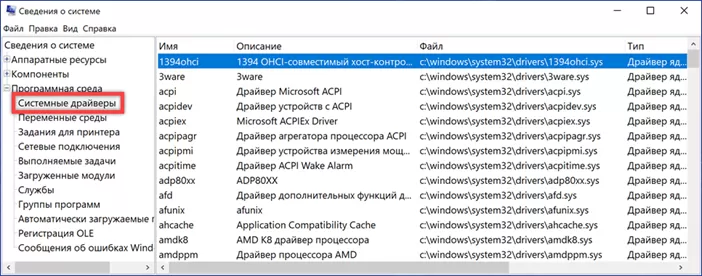
В разделе «Программная среда» приводятся основные характеристики операционной системы. Обозначенный на скриншоте пункт содержит информацию о стандартных драйверах входящих в состав Windows.
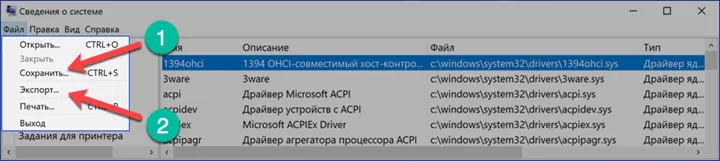
Открыв меню «Файл» в строке управляющих команд можно увидеть два пункта показанных стрелками. «Сохранить» предполагает создание полной копии собранной информации. Данные переносятся в файл с расширением NFO, который открывается в программе msinfo32. «Экспорт» позволяет записать характеристики конкретного устройства в обычный текстовый документ.
Просмотр драйверов на Windows 10 через командную строку
Весь перечень установленных в Windows драйверов, можно получить с помощью командной строки.
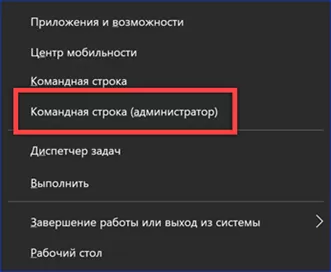
В дополнительном меню кнопки «Пуск» используем отмеченный пункт, чтобы запустить консоль с административными привилегиями.
Набираем команду «driverquery». В окне выводится полный список всех драйверов, отсортированный в алфавитном порядке.
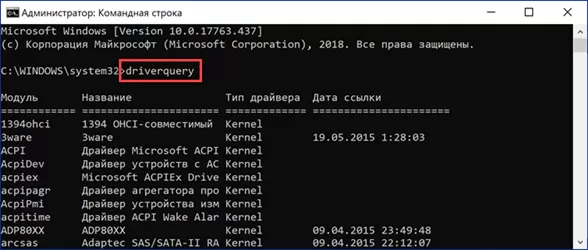
Для удобства изучения его можно скопировать с помощью горячих клавиш. Выделяем все содержимое окна командной строки сочетанием «Ctrl+A». Копируем информацию нажимая «Ctrl+C», и вставляем ее в Блокнот комбинацией «Ctrl+V».

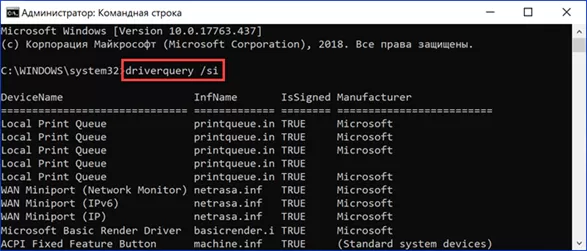
Применение дополнительных ключей позволяет выводить детализированную информацию. Для примера показана команда «driverquery /si». С ее помощью открывается список только подписанных драйверов. Полный перечень дополнительных параметров можно получить, набрав «driverquery /?».
Просмотр драйверов на Windows 10 с помощью PowerShell
Оболочка PowerShell разработана Microsoft и продвигается в качестве современной альтернативы консоли CMD. Кроме поддержки старых команд в ней используется объектно-ориентированные сценарии.
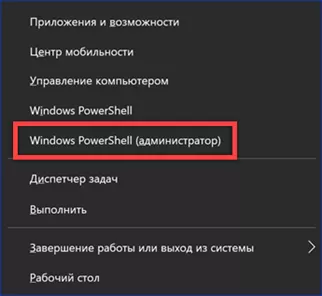
Открываем дополнительное меню кнопки «Пуск». Запускаем PowerShell в режиме повышенных привилегий.
Вводим команду «Get-WindowsDriver -online -all». Ключ «all» предназначен для вывода данных о всех драйверах, установленных на локальном компьютере. Если его не использовать в список включается только программное обеспечение сторонних производителей.

Обработка введенной команды занимает несколько секунд, после чего она представляется в виде, показанном на скриншоте. Массив полученных данных не вмещается в заложенные по умолчанию 3000 строк. Чтобы изучать его с экрана размер вывода нужно заранее увеличить в настройках Powershell.
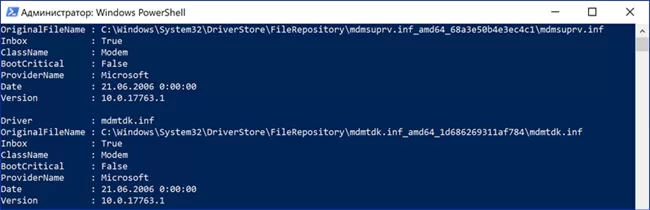
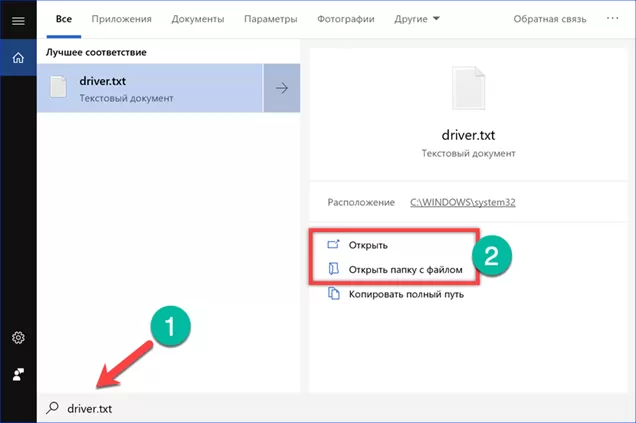
Внесем в команду небольшое улучшение предусмотрев вывод собранной информации в текстовый файл. Набираем «Get-WindowsDriver -online -all | Out-File driver.txt». Итоговый документ driver.txt сохраняется в системном каталоге.

В поисковом окне вводим полное имя файла с учетом расширения. Цифрой «2» отмечено поле с доступными вариантами действий. Можно открыть документ для изучения или перейти в директорию system32 и перенести его в более удобное место на жестком диске.
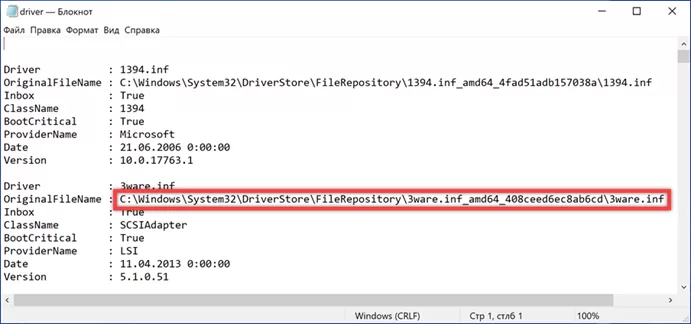
Если выделенный на скриншоте путь скопировать с Блокнота в адресную строку Проводника можно напрямую открыть файл конфигурации выбранного драйвера.
Просмотр драйверов на Windows 10Сторонние программы
Программы сторонних разработчиков позволяют получать информацию в более привычном для пользователя графическом представлении.
AIDA64
AIDA предназначена для сбора и отображения подробной информации о компьютере. Программа платная, но с 30-дневным пробным периодом.
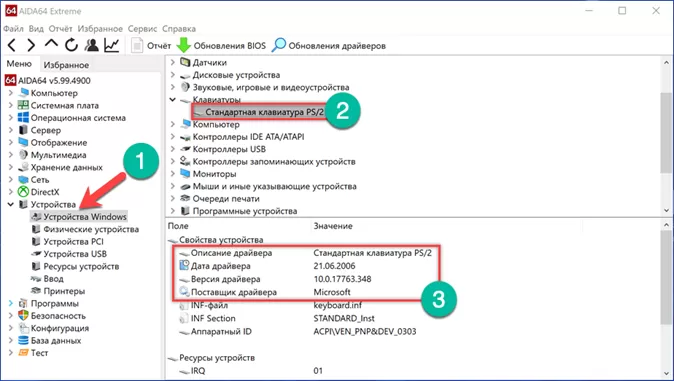
Указанная стрелкой раздел является подобием диспетчера устройств Windows. В верхней части правой половины окна отображается древовидная структура аппаратной конфигурации. Информация о выбранном в ней устройстве отображается в нижней части. Для драйвера можно посмотреть общее описание, дату выпуска, поставщика и версию.
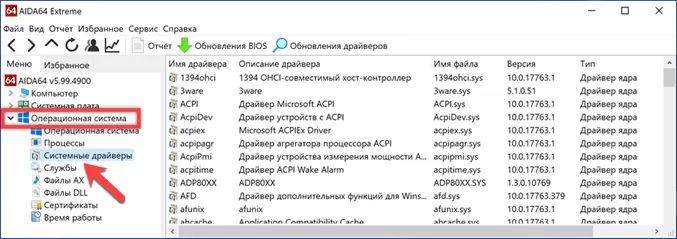
В разделе «Операционная система» собраны все характеристики установленной на компьютере Windows. Пункт, указанный на скриншоте стрелкой, содержит информацию аналогичную выдаваемой в программе Msinfo32. Здесь приводится полный перечень системных драйверов.
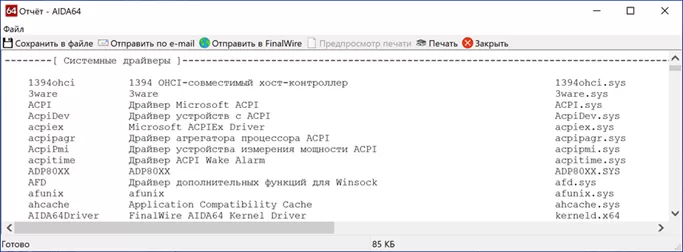
Встроенный мастер создания отчетов позволяет сохранить данные в файл ТХТ или HTML для последующего детального изучения.
InstalledDriversList
Бесплатная утилита из многочисленной коллекции, разработанной израильским программистом Ниром Софером. Загрузить ее можно с официального сайта разработчика. Распространяется InstalledDriverList в виде архива ZIP, русский языковой пакет скачивается отдельным файлом.
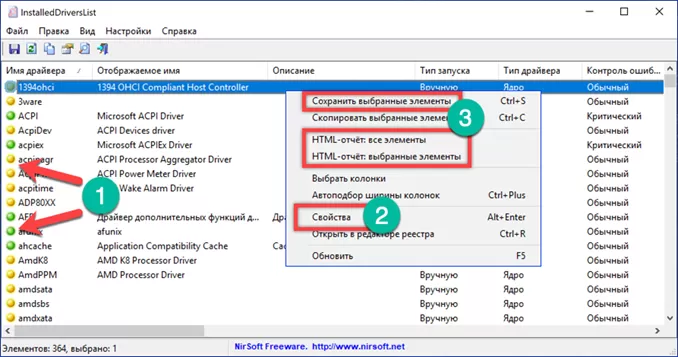
После запуска утилита выводит в окне список драйверов. Напротив названия каждого стрелками указаны цветные метки. Зеленый индикатор обозначает, что драйвер используется системой. Желтым цветом отмечены установленные, но не активные в данный момент элементы. Детальную информацию можно посмотреть, вызвав контекстное меню. Пункт «Свойства» открывает отдельное окно с характеристиками выбранного драйвера. Обозначенная цифрой «3» группа элементов позволяет создавать отчеты в форматах TXT или HTML.
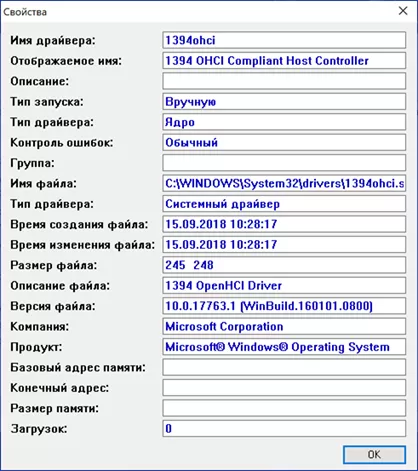
На скриншоте приведены характеристики открывающиеся при нажатии на кнопку «Свойства» в диалоговом меню».
DriverView
Еще одна утилита от того же разработчика, которая собирает информацию с большей детализацией. Загрузить ее можно с официальной страницы NirSoft в виде архива ZIP. Русский язык также скачивается отдельным файлом.
После запуска DriverView анализирует состояние системы и выводит список используемых в текущий момент времени драйверов. Для получения детальной информации выбираем интересующий элемент и вызываем контекстное меню правой кнопкой мыши.
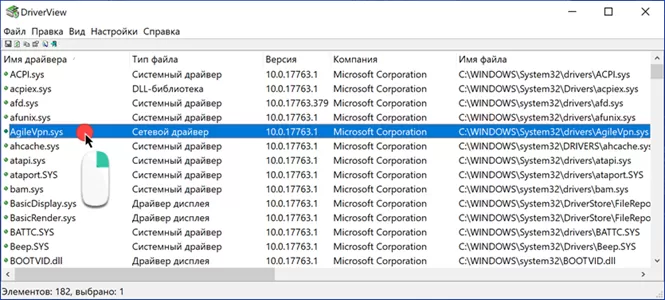
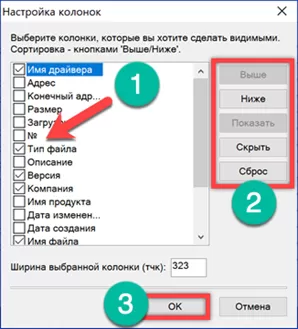
Рассмотрим подробнее действия выполняемые при использовании отмеченных цифрами пунктов.

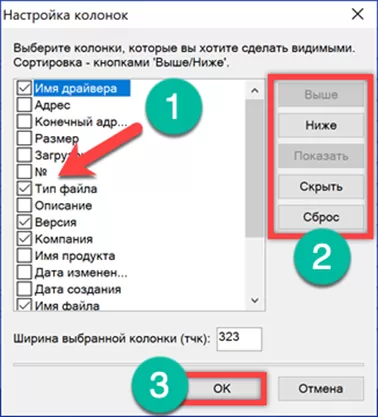
«Выбор колонки» открывает меню, в котором можно указать галочками интересующие пункты. Кнопки, расположенные с правой стороны от области выбора предназначены для сортировки порядка отображения столбцов с информацией. Настроив таким образом вид главного окна программы, нажимаем «ОК».
Пункт «Свойства» содержит собранные утилитой данные о выбранном драйвере. Для просмотра информации DriverView может сохранять информацию в локальные файлы отчетов. Как и у рассматриваемых перед ним приложений доступны форматы TXT и HTML.
В заключение
Приведенные нашими экспертами способы позволяют посмотреть какие драйвера установлены в Windows 10 с различной степенью детализации. Остается только выбрать наиболее подходящий и приступать к изучению собранной информации.