Перемещение приложений и создание папок на iPhone, iPad или iPod touch
Приложения, представленные на экране «Домой», можно упорядочить, разложить по папкам, а также переместить на другие страницы или экраны.
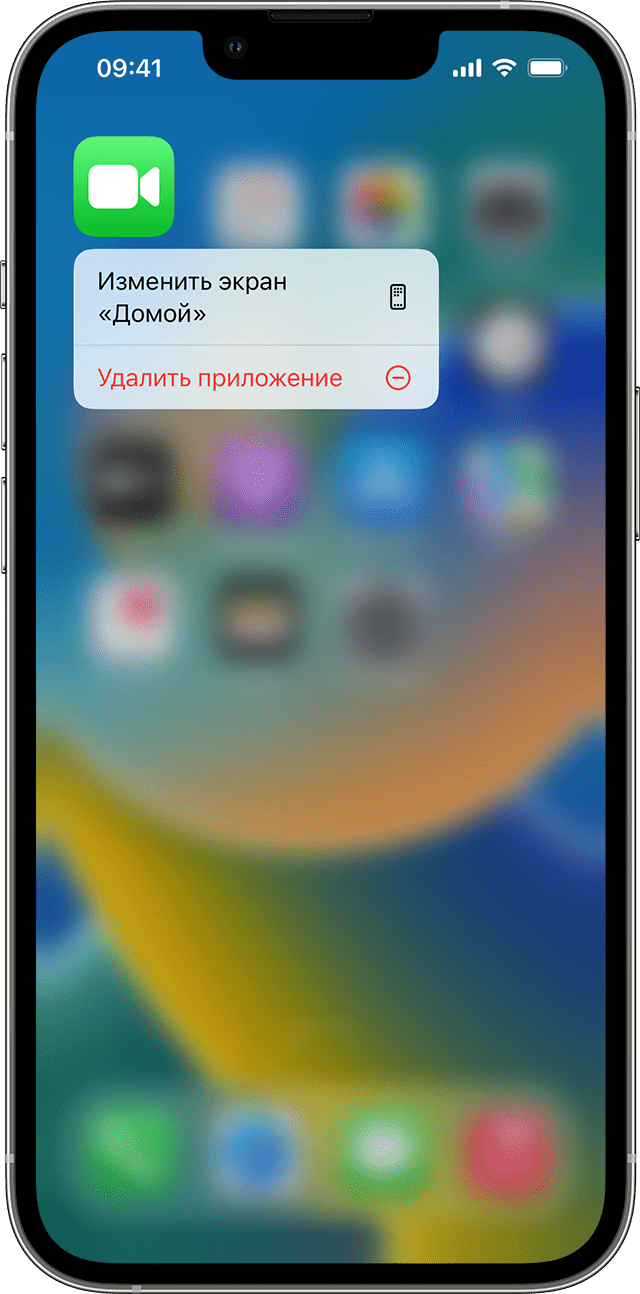
Упорядочение приложений
- Нажмите и удерживайте значок любого приложения на экране, затем нажмите «Изменить экран «Домой»» .
- Перетащите приложение в другое место, например на панель Dock в нижней части экрана.
- На iPhone X или более поздней модели нажмите «Готово», чтобы сохранить изменения. На iPhone 8 или более ранней модели нажмите кнопку «Домой».

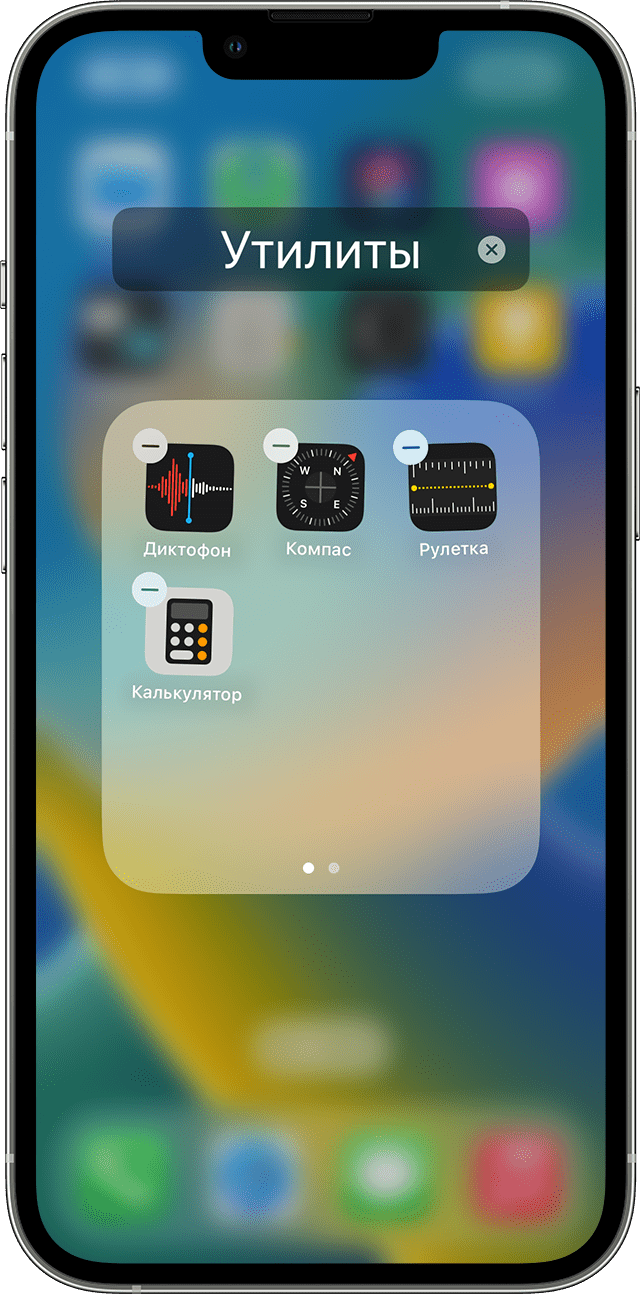
Перемещение приложений в папку
- Чтобы создать папку, нажмите и удерживайте приложение, пока оно не начнет дрожать. Затем перетащите приложение на другое приложение.
- Перетащите в папку другие приложения.
Чтобы присвоить папке имя, нажмите и удерживайте папку, пока не появится меню быстрых действий. Нажмите «Переименовать», введите имя, а затем нажмите «Готово».
Перемещение приложения на другую страницу
Сначала на устройстве представлена только одна страница приложений. Чтобы создать новую страницу, нажмите и удерживайте приложение, пока оно не начнет дрожать, затем перетащите приложение к правому краю экрана. Примерно через секунду появится новая страница. Чтобы удалить страницу, переместите все приложения с нее на другой экран «Домой». При отсутствии приложений страница будет удалена.
Если на устройстве уже создано несколько страниц, яркая точка в ряду точек над панелью Dock укажет, на какой странице вы находитесь в данный момент. Можно переместить приложение на другую страницу или создать новые страницы.
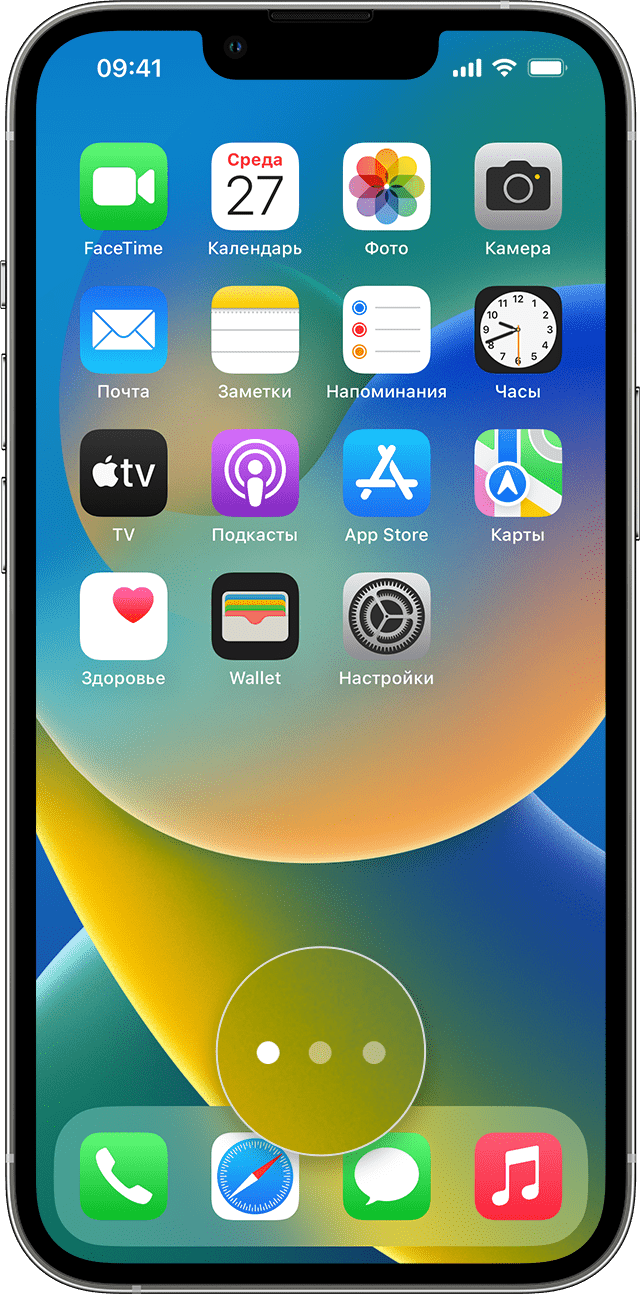

Если слева или справа от яркой точки есть другие точки, можно перетащить приложение в правую часть экрана, чтобы переместить его на следующую страницу в соответствующем направлении. Или смахните влево, чтобы увидеть приложения на этой странице.

Если справа от яркой точки нет других точек, при перетаскивании приложения в эту часть экрана будет создана новая страница.
В ОС iOS 16 вместо точек в нижней части экрана будет отображаться функция «Поиск», пока вы не начнете листать страницы на экране «Домой». Функция «Поиск» доступна только на iPhone.
Узнайте больше о приложениях на экране «Домой»
- Настройте экран «Домой», чтобы скрыть страницы с экрана, а затем используйте библиотеку приложений для поиска приложений.
- Сведения об удалении приложений, установленных на iPhone, iPad и iPod touch, см. в этой статье.
Как создавать папки в приложении «Фото» на iPhone, Mac, iPad

Возможность систематизировать и упорядочить множество фотографий и видео, имеющихся на iPhone, Mac, iPad в приложении «Фото» поможет нам быстрее ориентироваться в поисках нужных изображений. Одним из таких способов является создание альбомов, но иногда их количество может просто выйти из-под контроля.
Иерархическая структура приложения «Фото» состоит из папок, в которые входят альбомы с нашими фотографиями. Чтобы упростить ее рассмотрим, как можно создавать папки в «Фото» на iPhone, Mac и iPad.
Создание папки на iPhone и iPad
Открываем приложение «Фото» на iPhone или iPad, а далее выполняем следующие действия:
- Находим внизу вкладку «Альбомы».
- Нажимаем в верхнем правом углу «Изменить».
- Кликаем «+» слева вверху и выбираем «Новый альбом».
- Даем ему название и нажимаем кнопку «Сохранить».
- После появления новой папки в разделе «Мои альбомы», нажимаем «Готово».
К сожалению, перемещать альбомы в папки гораздо проще в MacOS, чем в iOS, где мы не можем их просто перетащить в нужную папку.
Остается только надеяться, что со временем Apple обновит приложение «Фото» на iOS, чтобы упростить добавление альбомов в папки простым перетаскиванием, как на Mac.
Создание папки на Mac
Для создания папки на Mac открываем приложение «Фото» и производим следующие манипуляции:
- Кликаем «Файл» и находим в строке мню «Новый альбом». Или можно кликнуть правой кнопкой мыши на вкладку «Мои альбомы» на боковой панели и выбрать «Новый альбом».
- Присваиваем имя и подтверждаем действие.

Теперь у нас имеется новая папка для размещения альбомов, которыми можно заполнить ее методом перетаскивания.
Еще один способ создать папку – это использовать альбомы, которые мы намерены поместить в нее, для чего:
- выбираем нужный альбом на боковой панели;
- удерживая клавишу «Option» перетаскиваем его в другой;
- автоматически будет создана новая папка, содержащая эти два альбома.
- нажимаем на название папки, которой по умолчанию присвоено имя «папка без названия» и переименовываем ее, а затем подтверждаем действие клавишей «Return».

Далее можно перетащить в эту папку и любые другие альбомы.
Подводя итоги
Альбомы хорошо использовать для хранения изображений и видео, связанных определенными событиями, а папки удобны для хранения похожих по тематике альбомов. Поэтому, если необходимо систематизировать и упорядочить все элементы контента в приложении «Фото», попробуйте создать несколько папок, переместив туда альбомы.
Еще по теме:
- Как исправить ошибку с функцией «Совместное использование имени и фото » в iOS
- Как делать «живые» фото в FaceTime на macOS
- Как удалить местоположение с фотографий на Mac
Создаем папку на iPhone или iPad за 1 секунду

Приветствую тебя, обладатель мобильного гаджета на базе операционной систем Apple iOS. Я, вообще, считаю, данную операционку самой лучшей из всех мобильных ОС, да простят меня, обладатели устройств на Android и Windows Phone. В сегодняшней статье мы рассмотрим с вами простую и, в тоже время, сложную тему, — я расскажу и покажу вам — как создать папку на iPad или iPhone.
Казалось, бы – что в этом сложного? Но тем, кто ни разу не создавал паки на своем iOS гаджете, будет сложно сделать это впервые и практически невозможно, если человек не знает, как создать эту, простую и незамысловатую, папку. Я, для подтверждения своих слов, провел один эксперимент: дал своему знакомому iPad и попросил создать простую папку. После получасовых попыток, папку создать так и не удалось. Он долго смеялся после того, как я показал ему — как это делается.
Некоторые особенности папок в устройствах на базе операционки iOS (iPhone или iPad):
- С помощью папок в iPad или iPhone очень удобно сортировать файлы, группировать приложения по тематикам или другим признакам. Таким образом, использование папок позволит вам избежать “захламления” рабочего стола вашего устройства;
- Папки, как и обычные значки приложений можно: перемещать, удалять и добавлять в другие папки. Также, в отличие от значков, папкам можно задавать произвольные имена;
- Папка на iPhone или iPad имеет очень существенное отличие от папки, созданной на обычном персональном компьютере: в мобильную папку можно поместить только ограниченное количество элементов. Этот пункт может вызвать некоторые трудности при работе с папками;
- Внешний вид и простота использование папок – на высоте. Дизайнеры и разработчики iOS постарались и сделали действительно полезный и нужный инструмент.
Создаем папку
Приступаем к созданию. Выполните все операции, которые я описал ниже по данному тексту:
- Для начала вам придется совершить самое сложное действие – включить свое Apple устройство (iPad или iPhone);
- Коснитесь значка (любого) на вашем рабочем столе гаджета, не отпускайте палец до того момента как значки не начнут раскачиваться в разные стороны;
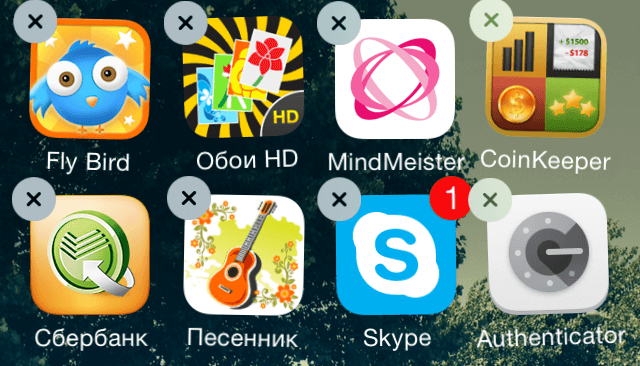
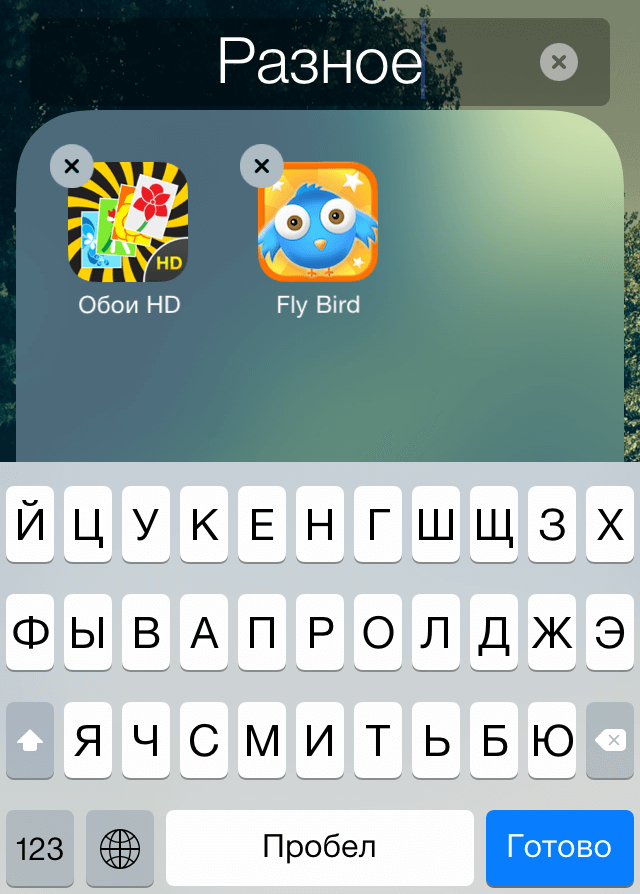
На сегодня это все. Теперь вы знаете, как создать папку на iPhone или iPad. Согласитесь, это не так уж и сложно. Не забываем комментировать статью, буду благодарен.
Как создать папку и добавить туда приложения на iPhone и iPad

Если на каждый случай жизни у вас на iPhone или iPad установлено по приложению, а то и нескольки, то вы понимаете, как может быть сложно ориентироваться в их десятках иконок. На помощь приходят папки, с помощью которых можно классифицировать приложения в зависимости от их назначения, цвета иконки или любого другого признака.
Из этой инструкции вы узнаете, как именно создавать папки на рабочем столе iPhone или iPad, как добавлять туда приложения и как удалить папку, если она уже не нужна.
Как создать папку на iPhone и iPad
- Откройте домашний экран смартфона / планшета;
- Нажмите и удерживайте палец на приложении, которое должно быть в новой папке. Через пару секунд активируется режим редактирования. Обратите внимание, если у вас iPhone 6s, то при слишком сильном нажатии активируется 3D Touch, поэтому нажимайте на экран без усилий;
- Продолжая нажимать на экран, переместите выбранное приложение поверх другой иконки, которая также должна быть в целевой папке;
- Если вы хотите задать собственное название для папки вместе стандартного (например, Ремонт iPhone), то нажмите на поле редактирования в верхней части экрана и измените его;
- Нажмите на экран за пределами созданной папки, чтобы вернуться на домашний экран;
- Перенесите таким же способом другие приложения, которые должны быть в созданной папке;
- При нажатии на кнопку Home вы отключите режим редактирования и вернетесь на домашний экран.
Как добавить приложения в папку на iPhone или iPad
- Откройте домашний экран вашего устройства;
- Нажмите и удерживайте палец на той иконке, которую хотите переместить в уже созданную директорию;
- Продолжая нажатие на экран перенесите приложение поверх папки;
- Уберите палец от экрана, чтобы поместить иконку в папку;
- Повторите действие столько раз, сколько необходимо.
Как удалить папку с iPhone / iPad
- Откройте рабочий стол iPhone / iPad;
- Нажмите и удерживайте палец на иконке папки до тех пор, пока не активируется режим редактирования;
- Перенесите все иконки из папки за её пределы, после чего она автоматически исчезнет!