Как очистить строку состояния смартфона с помощью секретной настройки
Многих пользователей Android откровенно раздражает огромное количество лишних значков в строке состояния. В этой статье мы расскажем как от них избавиться с помощью скрытой настройки вашего смартфона.
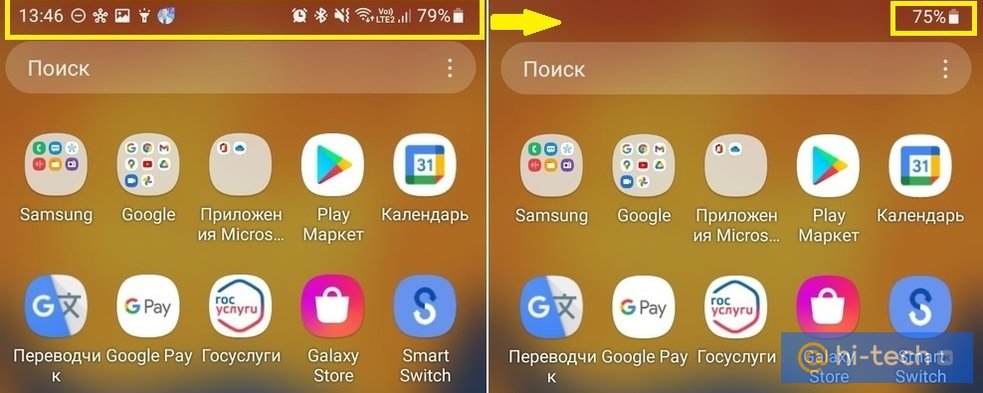
По умолчанию, строка состояния в Android нужна нам для показа различного рода индикаторов. Обычно, здесь отображаются иконки всех подключенных сетей, информация о заряде аккумулятора, текущее время, установленные будильники, а также все активные режимы телефона.
Но реальность такова, что иногда, из-за обилия всех этих иконок статус-бар оказывается перегруженным, а пользователю трудно разобраться что и для каких целей там висит. Другими словами, большая часть этой информации нам бывает попросту не нужна.
Основная проблема
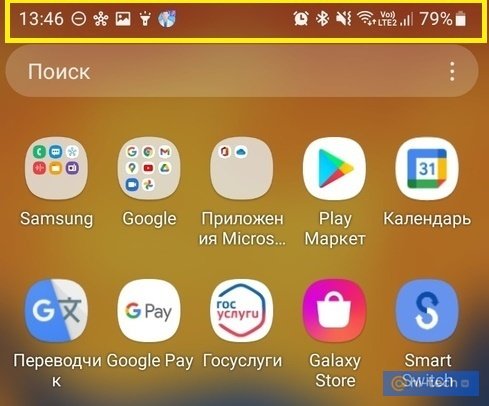
К примеру, нет никакой необходимости знать о состоянии модуля Bluetooth, если смартфон всегда используется в паре с умными часами, ведь мы и так знаем, что наш Bluetooth всегда активен. На крайний случай можно проверить его состояние, просто сдвинув шторку вниз. Или, например, для чего нам постоянно «висящий» в строке состояния будильник, если мы просыпаемся по нему ежедневно и точно знаем, что он включен? Примеров масса и у каждого обязательно найдутся свои лишние иконки.
Но проблема в том, что убрать большинство из этих значков через стандартные настройки Android без отключения самих функций не получится. Однако очистить статус бар от ненужного хлама можно через скрытые настройки.
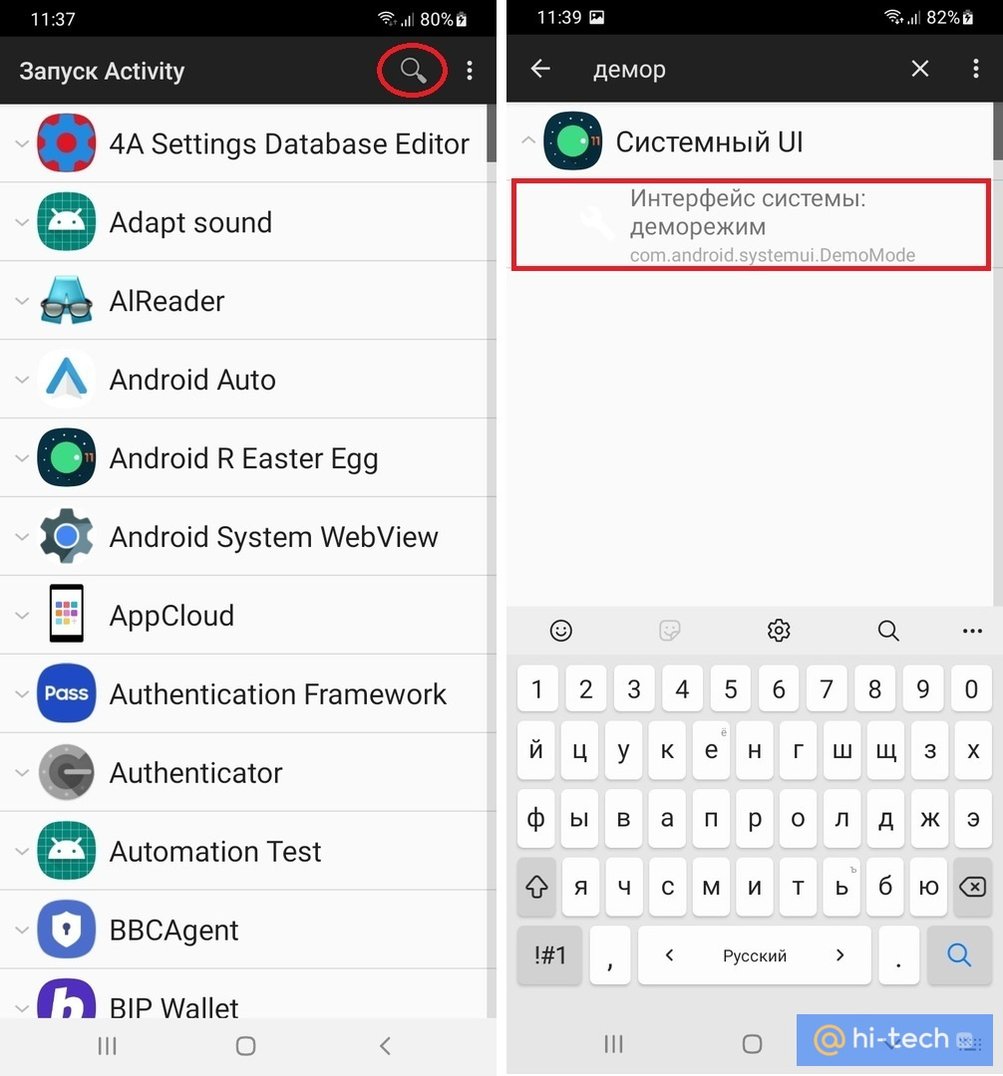
Все что потребуется — установить небольшое приложение, которое открывает доступ ко всем скрытым настройкам стандартной оболочки Android. Приложение Activity Launcher запускает любые действия для приложений, которые разработчики от нас скрыли и создает для них ярлыки на домашнем экране. А главное — никаких рут-прав!
Как очистить строку состояния
Устанавливаем приложение Activity Launcher.
В поиске на главной странице вводим слово «Деморежим» и кликаем по найденной настройке.
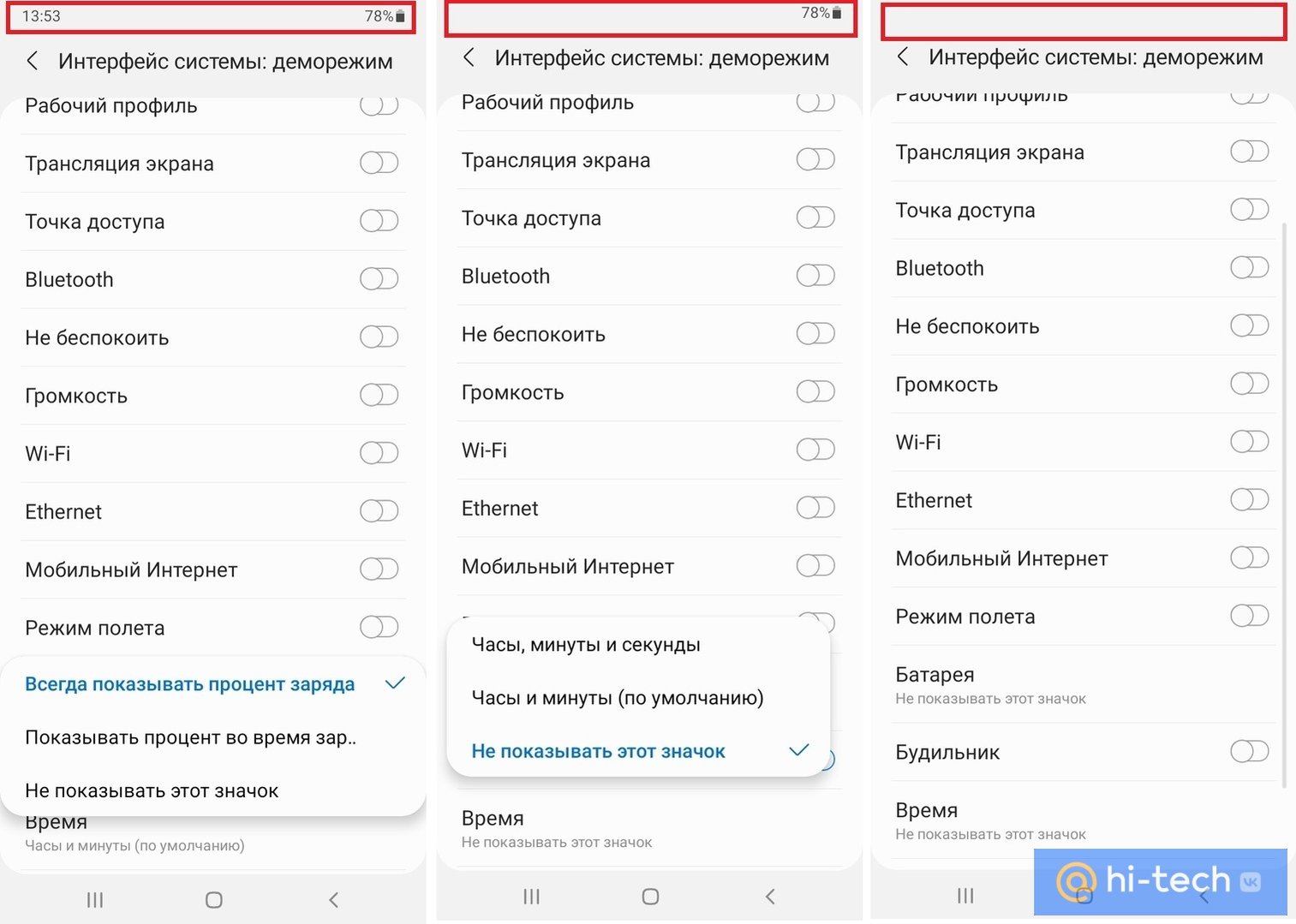
В открывшемся меню «System UI Tuner» переходим в пункт «Строка состояния», в которой отображаются переключатели для большинства наших иконок. Любые из них можно переключать в зависимости от ваших предпочтений.
С помощью этой скрытой настройки можно навсегда избавиться от значков будильника, Bluetooth, отображения времени, или других лишних иконок. Из нестандартного, например, можно включить отображение процента зарядки только при подключении зарядного устройства. Отпетые перфекционисты при желании могут добиться полной очистки своего статус-бара.
А чтобы каждый раз не открывать Activity launcher для включения/выключения значков строки состояния, в приложении можно добавить ярлык любой скрытой настройки на главный экран. Для этого, находясь на экране с настройкой, необходимо просто удерживать нужный пункт до появления всплывающего меню с возможностью создания ярлыка.
Заключение
На этом все! Теперь вы сможете навести порядок в своем статус-баре. Но не забывайте о том, что строка состояния иногда все же несет в себе полезные функции, и главное при ее очистке — не переусердствовать. Например, если вы включаете на ночь режим «Не беспокоить» и при этом отключите соответствующий значок в настройках, то можете запросто забыть включить его обратно, а до вас не смогут дозвониться ваши близкие. В общем, пользуйтесь с умом и отключайте только действительно лишние уведомления.
Это тоже интересно:
- Как проучить соседей-топтунов. Простой способ
- Как использовать телефон в качестве мышки
- Как измерить артериальное давление с помощью смартфона
[Android] Как скрыть/показать системный Status Bar?

Подскажите
Как скрыть/показать Status Bar в процессе работы приложения?
(Hide/Show StatusBar)
Как скрыть/показать изначально, настроив сам проект — это известно. Но вот как скрыть его или показать (например при нажатии кнопок) когда приложение работает?
P.S. Сорри за прямоту. Но меня интересует конечное решение на Delphi, а не теория. (Думаю и большинство, задающих вопросы вообще — тоже). Так как в большинстве случаев именно готовое решение помогает понять и смысл, и теорию, и т.д.
P.P.S Забыл уточнить:
— Android 4.1 (и выше)
Изменено 27 августа, 2014 пользователем AlexG
full!screen — Убираем статусбар на Android
Как-то однажды приобрел я простенький ТВ-плеер на Android. Плеер оказался же не столько простеньким, сколько глючненьким и ограничененьким. Так, при наличии из коробки рут-прав, элементарное скрытие панели навигации-уведомлений представлялось невозможным. По крайней мере, любимая связка xPosed с Gravity Box (см. рассказ) оказалась бессильной (и это при том, что до этого, более чем на десятке устройств панелька прекрасно убиралась — так называемый «Расширенный рабочий стол»).
(Да, прежде чем показывать картинки, отмечу — все снималось на фотоаппарат одной рукой (как делать скрины на супергаджетоплеере, я за полгода так и не узнал, а фотограф из меня не очень. ).)

С одной стороны — мелочь. Но со всех остальных сторон — очень плохо. Так, помимо того, что благодаря панельке, пропорции видео ужимаются и полноэкранный режим выглядит убого, так еще и постоянное отображение навбара крайне вредно для плазмы (эффект памяти еще никто толком не убрал). Словом — плохо все. Было. Пока не нашлось приложение с красноречивым названием full!screen.
Задача программки проста — убрать статусбар и навбар (в данном случае — это одно и то же). И, казалось бы, что здесь можно написать помимо работает — не работает? Оказалось можно. Дело в том, что скрытие бара ведет к сложностям в управлении, причем сложностям, зачастую, крупным и неприятным. Поэтому, параллельно с фуллскрином, на форумах советуют ставить альтернативные лончеры, панели, всплывающие кнопки и прочее. Разработчики же full!screen решили иначе: банальным скрытием пусть занимается кто-нибудь, здесь же предлагается полностью альтернативный метод управления — невидимый и удобный.
Ну что ж, установили, запустили.
Интерфейс приложения состоит из двух частей: собственно программа, которая представляет собой коллекцию настроек, и уведомление в статусбаре, которое является активатором полноэкранного режима (тапнули на уведомлении — панель пропала, еще раз тапнули — появилась). Откровенно говоря, я тапнул один раз еще в конце октября — с тех пор ее и не отображаю, а все функции управления возложены на full!screen.


К сожалению — все на английском, к счастью — все элементарно на уровне обычного среднестатистического славянина. Вот здесь можно найти русифицированную версию.
Вот самое первое — активировать полноэкранный режим можно и отсюда, но это неудобно — из статусбара легче и быстрее. Только это уведомление-активатор стоит, прежде всего, включить («Show notification»).
Чтобы избавиться от лишних движений — можно добавить приложение в автостарт (соответствующая опция так и называется — «Autostart»). Только вот, сразу проверьте работоспособность — активируйте, попользуйтесь, если все нормально — можно и в автозапуск, если нет — перезагрузка вылечит от всех проблем.
За странным словосочетанием «Extended tweaks and settings» скрываются как бы расширенные настройки. Так, первые два пункта отвечают за исключение приложений из списка недавних и панели уведомлений (на что именно влияют эти пункты, покажу чуть далее, отмечу лишь, что это не касается системной панели).

Крайний пункт — альтернативный метод скрытия. Если умолчания не работают — имеет смысл попробовать.
То, что серым неподсвеченным шрифтом, — это опции платной версии (так, полноэкранный режим может включаться не во всех приложениях — для меня не принципиально, поэтому пользуюсь бесплатной версией).

А вот ниже находится самая прелесть — наше альтернативное управление.
Логика элементарна: на экране выделяются активные зоны, тап по которым вызывает те или иные действия.

Зоны эти находятся по углам (два на выбор). Для удобства, у нас есть возможность выбора размера зон, их цвета и цвета нажатия. Для визуализации я сделал их красными и большими.


Вообще же, они у меня полностью прозрачные и маленькие.
Что касается их функций, то нам предлагают назначить действия на обычный тап, долгий и свайп. Т.е. три действия на одну зону. В первую очередь это аналоги стандартных системных панелей: недавние (recent apps) и уведомлений (notification), именно в них и работает опция отключения отображения некоторых приложений из расширенных опций.

Кроме того, полезным будет назначение действия «Назад» или «Меню».

Если же этого мало, к нашим услугам действие «Open pie-menu». Да — это классическое меню полукруга из оболочки Paranoid. Здесь уж можно развернуться и шире.
Так, настраивается размер и цвет, количество элементов и их порядок, присутствует возможность обесцветить иконки серым цветом. Для удобства использования, советую активировать опцию «Keep Open» — это удержит меню на экране до выбора действия после того, как вы уберете палец от экрана.


Основные пункты — уже виденное ранее. Просто берем любой за пиктограмму и тянем на полукруг.
Но вместе с тем, имеется возможность установки ссылок на любые приложения.

Вот так, за пять-десять минут настройки приложения мы получим нормально функционирующий полноэкранный интерфейс. Кстати, зоны активны не только на рабочем столе, но и в любых приложениях. Так, альтернативная панель «Недавних» легко позволит нам привычным образом переключаться между приложениями, а о всяких событиях нас любезно известит появляющийся «из ниоткуда» статусбар.


Мнение
Программа не обновлялась с лета 2013 года, поэтому ее работоспособность подтверждена на Андроид до 4.4. На КитКате — пятидесятипроцентная вероятность. На 5.0 и выше — не работает (скрывать — скрывает, но слишком радикально — остаются только обои без чего-либо, помогает перезагрузка).
В остальном, программа из разряда необходимых, конечно, если у Вас есть необходимость в сокрытии системной панели.
olegdn
Используемое автором устройство: DNS g-300
Как отключить/удалить/убрать StatusBar (есть root права)

Проблема в том что начиная с версии (вроде) android 6 (api 23) statusBar можно вытащить свайпом вниз, возможно если пойти в обратную сторону и как то заблокировать статус бар что бы он не скрывался, тогда его программно скроет (как до версии api 23)
name="android:windowActionBar">false > name="android:windowFullscreen">true >
но и это непонятно как реализовать.
Есть какие то идеи? Рут есть.
| Здесь вы можете заказать любую студенческую или школьную работу. |
94731 / 64177 / 26122
Регистрация: 12.04.2006
Сообщений: 116,782
Ответы с готовыми решениями:
Как скопировать файл в папку system\app, root права есть
Надо перенести файл supersu из папки data\app в папку system\app, но как-то надо открыть эту папку.
Как получить root права?
Стыкнулся с такой проблемкой. Дело в том, что все програмы с плей маркета по умолчанию.
Как восстановить права на каталог ~root?
Здравствуйте!) Как же мне везёт! Случайно начал на Enter при вводе в терминале и на тот момент у.
276 / 259 / 185
Регистрация: 15.08.2017
Сообщений: 1,483
а это не угрожает опасности пользователя?
1570 / 1168 / 426
Регистрация: 08.05.2012
Сообщений: 5,219
Угрожать опасности это как вообще? Мне для словаря надо.
59 / 48 / 13
Регистрация: 03.09.2013
Сообщений: 474
Astend, Я точно не скажу как это сделать, но подскажу куда копать, как-то пилили мы приложение на основе большого кастомного планшета, 22 диагональ. Заказывали естественно в китае, так вот они прятали статус бар, андроид был 6.0, а делали они это как-то через рут права.
87844 / 49110 / 22898
Регистрация: 17.06.2006
Сообщений: 92,604
Помогаю со студенческими работами здесь
Как получить права root-а в графическом режиме
Привет!) На linux debian7 пытаюсь через браузер запустить php код для преобразования tex-овского.
Как дать права root для gedit?
Добрый день. Я совершенно начинающий юзер Debian. Только-только его поставил. Установил Апач, ПХП.
Как полностью убрать прозрачность у statusbar?
как убрать эту прозрачность у StatusBar? у NavigationBar я убрал прозрачность с помощью: .
Как получить root права на samsung galaxy gt-s5670
как получить root права на samsung galaxy gt-s5670
Или воспользуйтесь поиском по форуму: