Шаг 5. Установка пакетов в среде Python
Сообщество разработчиков на Python создало тысячи полезных пакетов, которые вы можете включать в свои проекты. В Visual Studio имеется пользовательский интерфейс для управления пакетами в средах Python.
Просмотр сред
- Выберите команду меню Просмотр>Другие окна>Окружения Python. Откроется окно Окружения Python (как узел обозревателя решений), в котором представлены разные среды, доступные вам. Список содержит как окружения, установленные с помощью установщика Visual Studio, так и окружения, которые вы установили отдельно. В их число входят глобальные, виртуальные среды и среды Conda. Среда, выделенная полужирным шрифтом, — это среда, используемая по умолчанию для новых проектов. Дополнительные сведения о работе со окружениями см. в разделе Создание окружений Python и управление ими в средах Visual Studio.

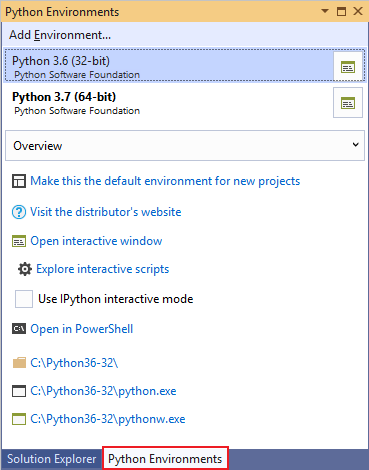
Примечание. Используйте сочетания клавиш CTRL +K, CTRL +`, чтобы открыть окно Окружения Python из окна Обозревателя решений. Если сочетание клавиш не работает и окно «Окружения Python» отсутствует в меню, возможно, не установлена рабочая нагрузка Python. Инструкции по установке Python см. в статье Установка поддержки Python в Visual Studio в Windows.
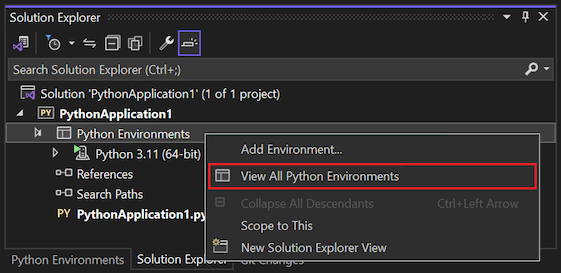
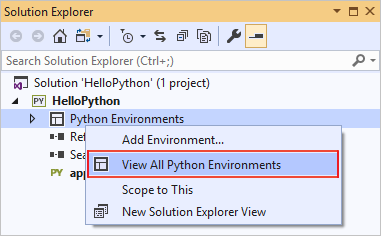
Если открыт проект Python, вы можете открыть окно Окружения Python из Обозревателя решений. Щелкните правой кнопкой мыши Окружения Python и выберите пункт Просмотреть все окружения Python.
from math import radians import numpy as np # installed with matplotlib import matplotlib.pyplot as plt def main(): x = np.arange(0, radians(1800), radians(12)) plt.plot(x, np.cos(x), 'b') plt.show() main() 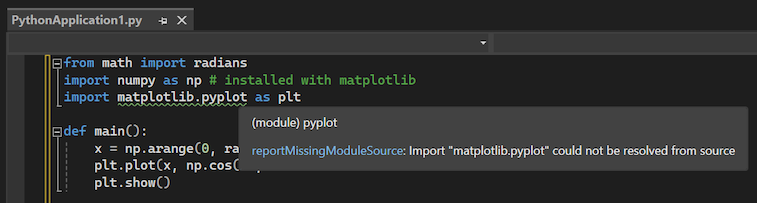

Установка пакетов с помощью окна «Окружения Python»
- В окне «Окружения Python» выберите окружение по умолчанию для новых проектов Python и перейдите на вкладку Пакеты. Вы увидите список пакетов, которые в настоящее время установлены в окружении.
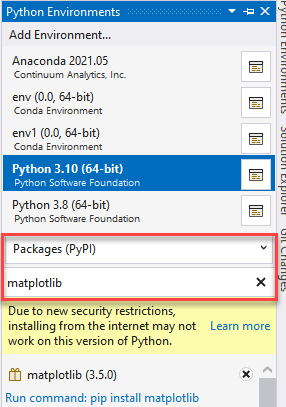
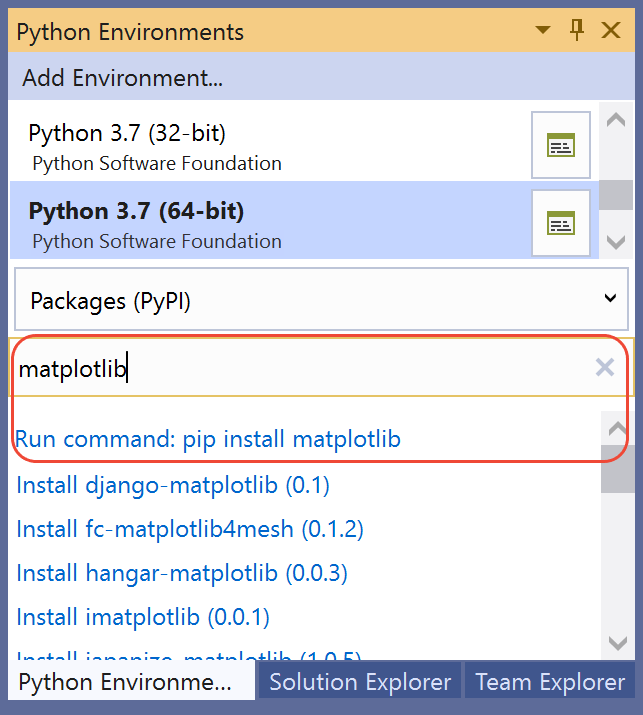
Примечание. Под названием среды может появиться небольшой индикатор выполнения, который указывает на то, что Visual Studio создает базу данных IntelliSense для нового пакета. На вкладке IntelliSense также приводятся более подробные сведения. Имейте в виду, что, пока база данных не будет готова, функции IntelliSense, такие как автозавершение и проверка синтаксиса, будут неактивны для этого пакета в редакторе.
В Visual Studio 2017 версии 15.6 и более поздних версий используются другие (более быстрые) методы для работы с IntelliSense. На вкладке IntelliSense отображается соответствующее сообщение.
Запуск программы
После установки matplotlib запустите программу с отладчиком (F5) или без него (CTRL+F5), чтобы увидеть результат.
Проблема при импорте библиотек в Visual Studio Code

Хочу использовать библиотеку pyfiglet
С помощью pip install установил её
В консоли проверил работоспособность библиотеки, все работает, а значит импортировалось нормально вроде
Но вот в Visual Studio Code при использовании строки
from pyfiglet import Figlet
возникает ошибка Import «pyfiglet» could not be resolved Pylance (reportMissingImports)
Помню раньше была такая же проблема с requests, но проблему решил, а как решил не помню и найти не могу
Помогите пожалуйста
| Здесь вы можете заказать любую студенческую или школьную работу. |
94731 / 64177 / 26122
Регистрация: 12.04.2006
Сообщений: 116,782
Ответы с готовыми решениями:
Проблема при установке Visual Studio: error code 2324
В общем у меня отказал дизайн формы, после удаления программы при установке пишет error code 2324.
Проблема с Visual Studio Code
привет, больше не работает Format Document With / HTML Language Features.выделяется целая.
Проблема Debug в Visual Studio Code
Здрасьте. Пытаюсь запустить код в Visual Studio Code через Run => Start Debugging => Chrome.
Проблема с wsl в Visual studio code
Всем привет!Относительно недавно начал кодить на Vscode B Windows ,и вот сегодня при втором запуске.
Почему у меня MASM32 не правильно работает в Visual studio когда уже установлен внутри настройки visual studio code ?
Почему у меня MASM32 не правильно работает в Visual studio когда уже установлен внутри настройки.
Регистрация: 26.10.2021
Сообщений: 5
Уже не нужна помощь все таки нашёл как исправить
Файл — Настройки — Параметры — Расширения — Pylance и добавил Extra Paths до папки с библиотеками
Извините, за беспокойство
Регистрация: 26.10.2021
Сообщений: 5
По всей видимости проблема не решилась, так как теперь вместо Import «pyfiglet» could not be resolved Pylance (reportMissingImports) пишет что нет модуля с таким именем при запуске кода, хотя пока писал сам код VS Code не жаловался(
Снова помогите
Am I evil? Yes, I am!


16675 / 9964 / 2758
Регистрация: 21.10.2017
Сообщений: 21,890
87844 / 49110 / 22898
Регистрация: 17.06.2006
Сообщений: 92,604
Помогаю со студенческими работами здесь
Зачем для создания формы на Angular использовать Visual Studio и Visual Studio Code?
Мне нужно написать форму на ангуляре, которая будет выполнять Select, Insert,Delete из базы данных.
при компиляции проэкт невидит библиотек фреймворка(Visual studio 2010)
Подключил библиотеки к проэкту путём — (нажмите правой кнопкой на «Ссылки в дереве объектов».
Ошибка при отладке Unity и Visual Studio Code
Сначала запускаю отладку в Visual Studio Code, потом нажимаю воспроизведение в самой Unity в окне.
При выделении добавить тег (visual studio code)
Доброго времени суток, подскажите пожалуйста, как при выделении текста в visual studio code.
Неполадки при вставке текста в Visual Studio Code
Добрый день! Не знаю, в какой раздел писать, но проблема касается sass, а значит, css подойдёт. .

Чем отличается Visual Studio Community и Visual Studio Code?
в чем разница Visual Studio Code или Visual Studio Community. Описание на англиском где я полный.
Или воспользуйтесь поиском по форуму:
Настройка рабочей среды
Установка VS Code не представляет сложностей. Достаточно скачать установочный файл со страницы загрузок и запустить его.
Теперь настроим VS Code для удобной работы с языками C++ и Python.
Расширения VS Code
Установите следующие расширения VS Code:
Выбор интерпретатора python
При начале работы с кодом python (файлом с расширением .py ) VS Code предложит выбрать интерпретатор python, который будет использоваться для подсветки кода, проверки синтаксиса и вывода подсказок:
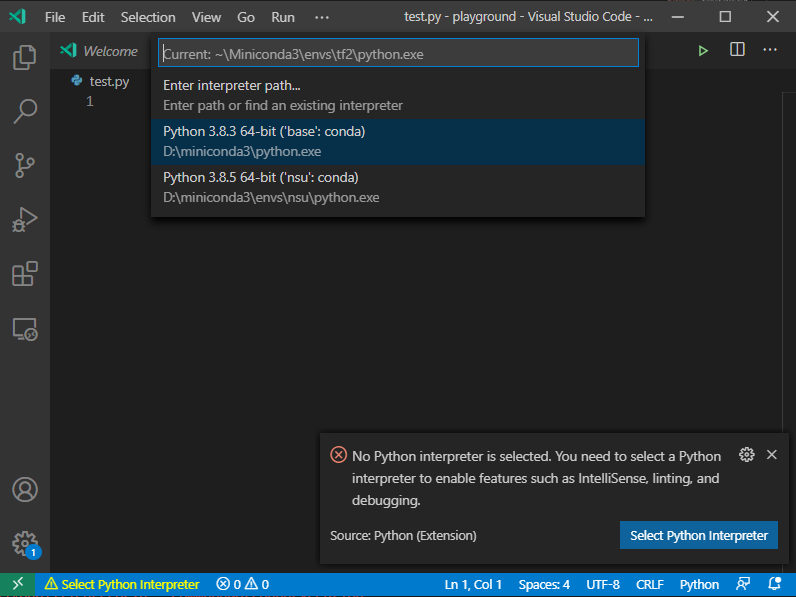
Можете, например, выбрать интерпретатор из недавно созданного окружения nsu.
Создадим файл test.py , содержащий одну строку:
print('Hello, world!')
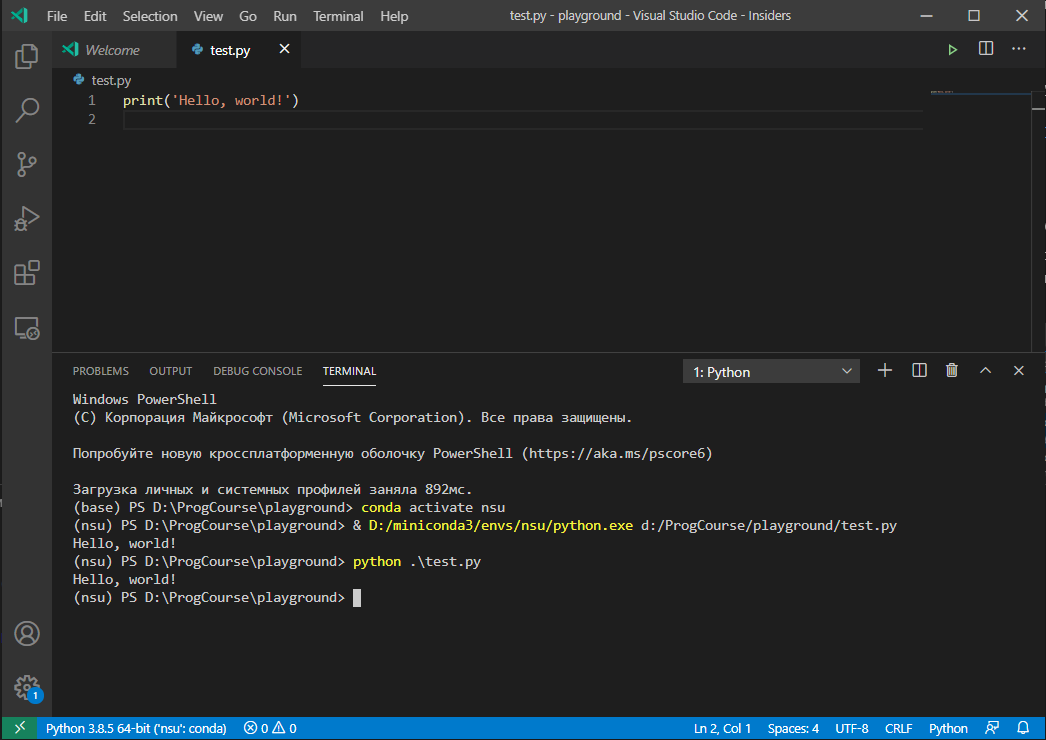
Исполнить этот скрипт можно, открыв консоль в VS Code с помощью сочетания клавиш Ctrl+J и набрав в ней
python test.py
В правом верхнем углу окна находится кнопка с зеленым треугольником ▷, нажатие на которую приводит к тому же результату:
Настройка работы с GCC
Создайте файл test.cpp , содержащий следующий код:
#include int main() std::cout <"Hello, world!" <std::endl; return 0; >
Скомпилируем его с помощью компилятора GCC и командной строки. Откройте консоль в VS Code ( Ctrl+J ) и исполните команду
> g++ test.cpp
Компилятор создал исполняемый файл a.exe . Запустите его:
> .\a.exe Hello, world!
Работает. Настроим теперь VS Code для автоматизации этого действия. Выберите в меню пункт Terminal -> Configure Default Build Task. :
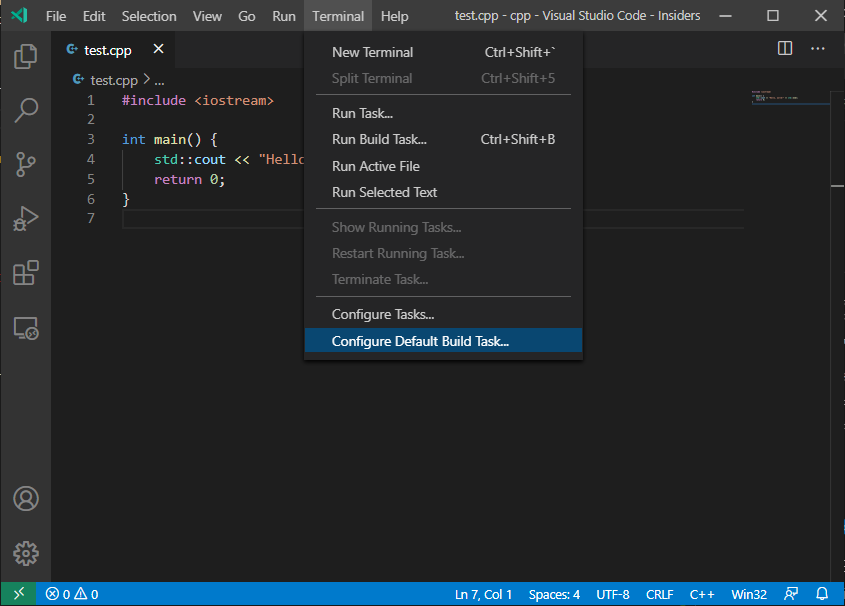
Выберите из выпавшего списка пункт g++.exe . В результате будет сгенерирован файл .vscode/tasks.json подобный такому:
"version": "2.0.0", "tasks": [ "type": "shell", "label": "C/C++: cpp.exe build active file", "command": "D:\\mingw\\mingw32\\bin\\g++.exe", "args": [ "-g", "$", "-o", "$\\$.exe" ], "options": "cwd": "$" >, "problemMatcher": [ "$gcc" ], "group": "kind": "build", "isDefault": true > > ] >
Теперь при нажатии клавиш Ctrl+Shift+B или выборе пункта меню Terminal -> Run Build Task будет выполняться компиляция открытого файла. Для файла test.cpp будет создан исполняемый файл test.exe .
Работа с CMake
Откройте новую рабочую директорию VS Code, создайте в ней файл main.cpp , содержащий следующий код:
#include int main() std::cout <"Hello, world!" <std::endl; return 0; >
и файл CMakeLists.txt со следующим содержанием:
cmake_minimum_required(VERSION 3.0.0) add_executable(test main.cpp)
Эти два файла составляют минимальный CMake-проект. Выполним сначала сборку CMake-проекта через консоль: создайте в рабочей директории поддиректорию build , в которой будет осуществляться сборка, и перейдите в неё:
> mkdir build; cd build
Выполните настройку проекта и запустите сборку:
> cmake -G "MinGW Makefiles" .. > cmake --build .
В первой команде мы указали, что сборка будет осуществляться с помощью MinGW и что файлы проекта расположены в родительской директории (путь .. ). Вторая команда осуществляет сборку в текущей директории (путь . ). В директории build должен появиться исполняемый файл test.exe .
Расширение VS Code для работы с CMake позволяет автоматизировать сборку проекта. Выберите рабочую директорию VS Code (комбинация клавиш Ctrl+K+O ), содержащую файлы main.cpp и CMakeLists.txt . Наберите комбинацию клавиш Ctrl+Shift+P и в строке сверху наберите команду >CMake: Configure . Это запустит настройку инструментов CMake. После завершения настройки в нижней части окна появятся инструменты управления сборкой:
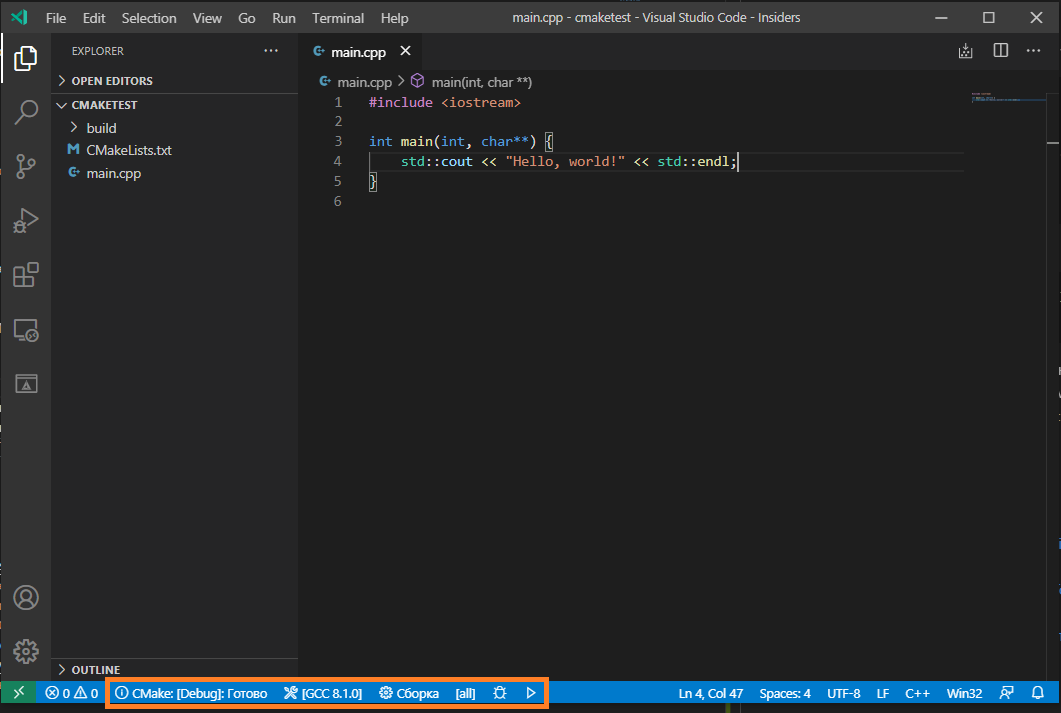
Кнопку «Сборка» запускает сборку, а кнопка ▷ — исполняемый файл.
Если автоматическая настройка CMake привела к ошибке, то, вероятно, инициализация CMake выполнилась без параметра -G «MinGW Makefiles» . В этом случае выполните эту команду в консоли, как показано выше. Достаточно выполнить это действие один раз, после чего конфигурация этого и других проектов будет выполняться верно.
Работа с git
Покажем как можно работать с git-репозиторием через VS Code. Выполните fork репозитория задания Hello, Classroom на GitHub:
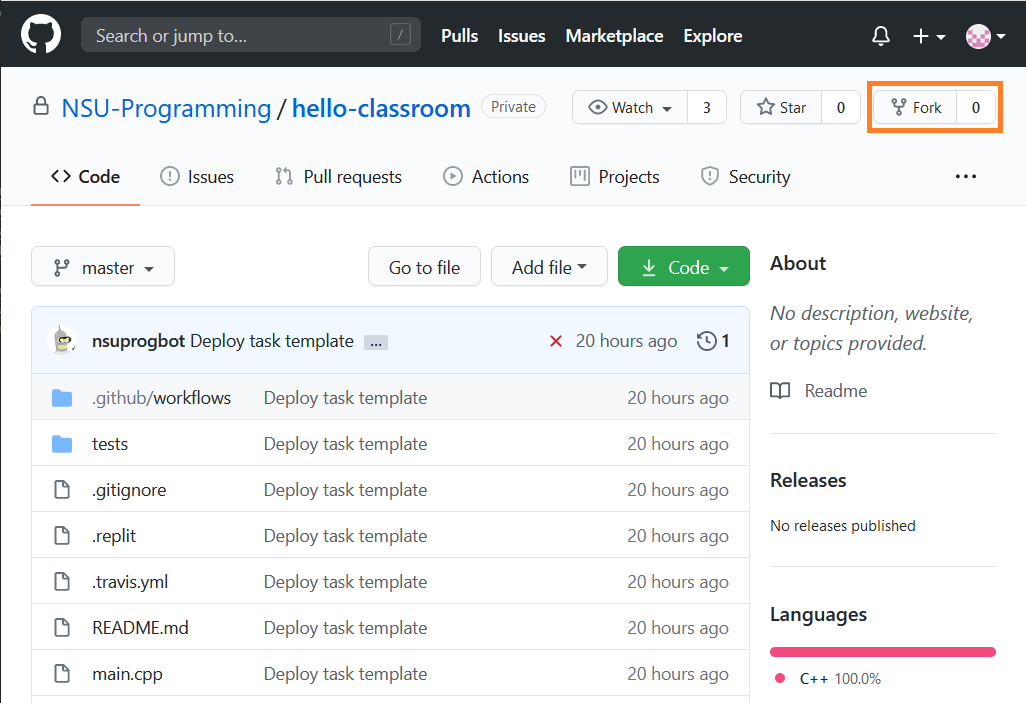
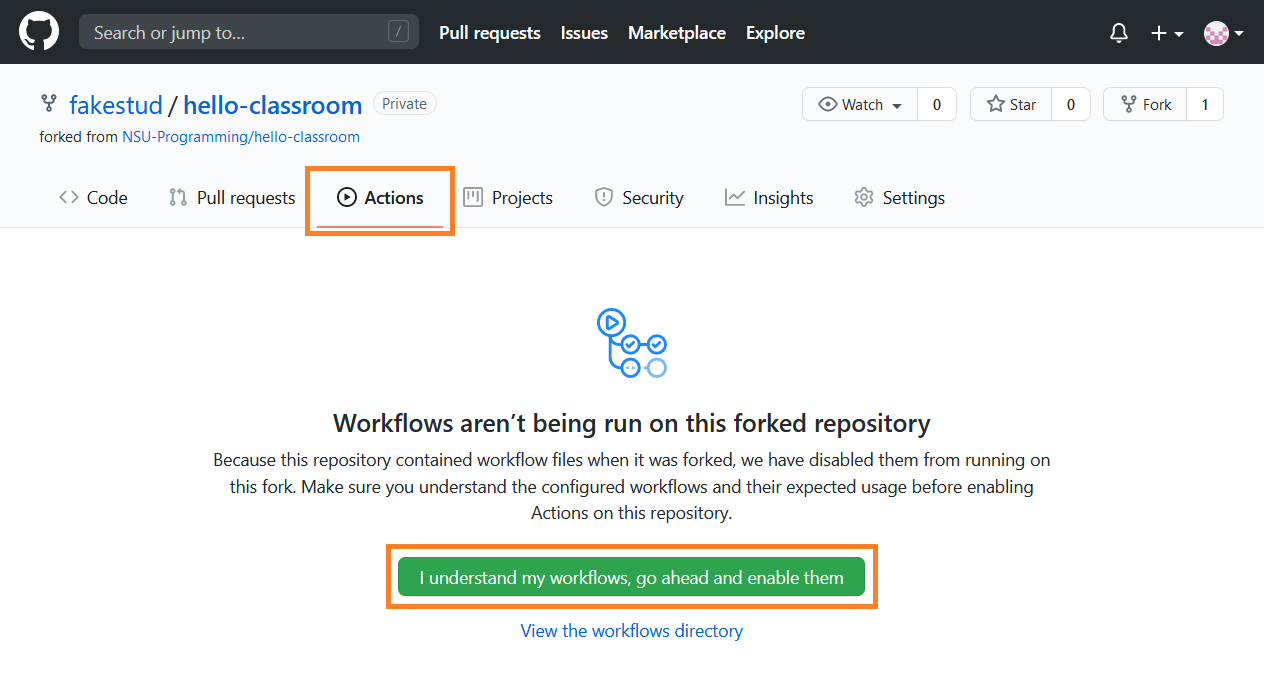
Это действие создает новый репозиторий в Вашем аккаунте. Разрешите автоматическое тестирование решения, нажав на большую зеленую кнопку во вкладке Actions:
Новый репозиторий необходимо клонировать на Вашу локальную систему. Удобнее всего это делать с помощью протокола ssh. Для этого сначала необходимо включить OpenSSH Client, который по умолчанию выключен.
Взаимодействие с GitHub репозиторием будет происходить по протоколу ssh с помощью техники шифрования с открытым ключом. Создать пару из приватного и публичного ключа можно в консоли:
>ssh-keygen Generating public/private rsa key pair.
По умолчанию сгенерированные ключи будут расположены в директории ~\.ssh . Файл с публичным ключом называется id-rsa.pub . Публичный ключ нужно добавить на GitHub. Для этого откройте раздел SSH and GPG keys в меню Settings и нажмите на кнопку New SSH key :
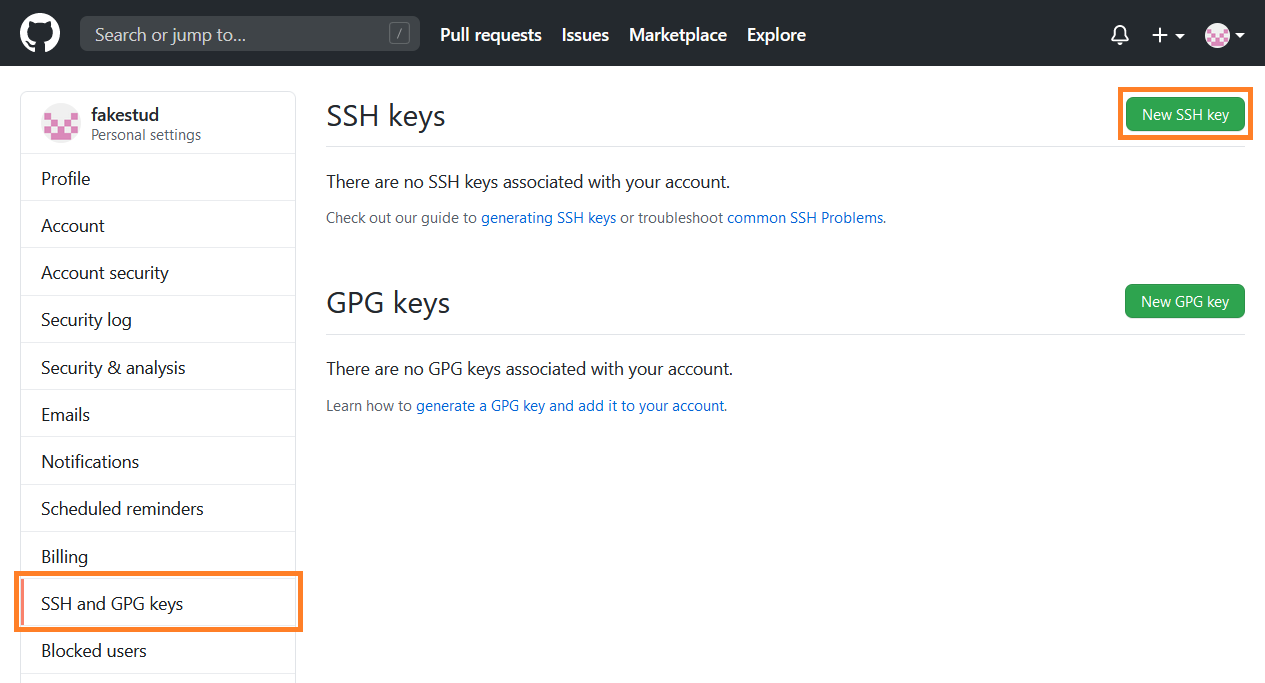
Заполните открывшуюся форму. В поле Key нужно скопировать содержимое файла id-rsa.pub . Проследите, чтобы при копировании не появились лишние переносы строк. Весь ключ должен быть расположен в одной строке.
Теперь мы готовы к клонированию репозитория. Выберите на компьютере директорию, в которой Вы будете работать с заданиями курса и перейдите в неё. Откройте страницу репозитория hello-classroom в Вашем аккаунте GitHub и скопируйте строку для клонирования через ssh:
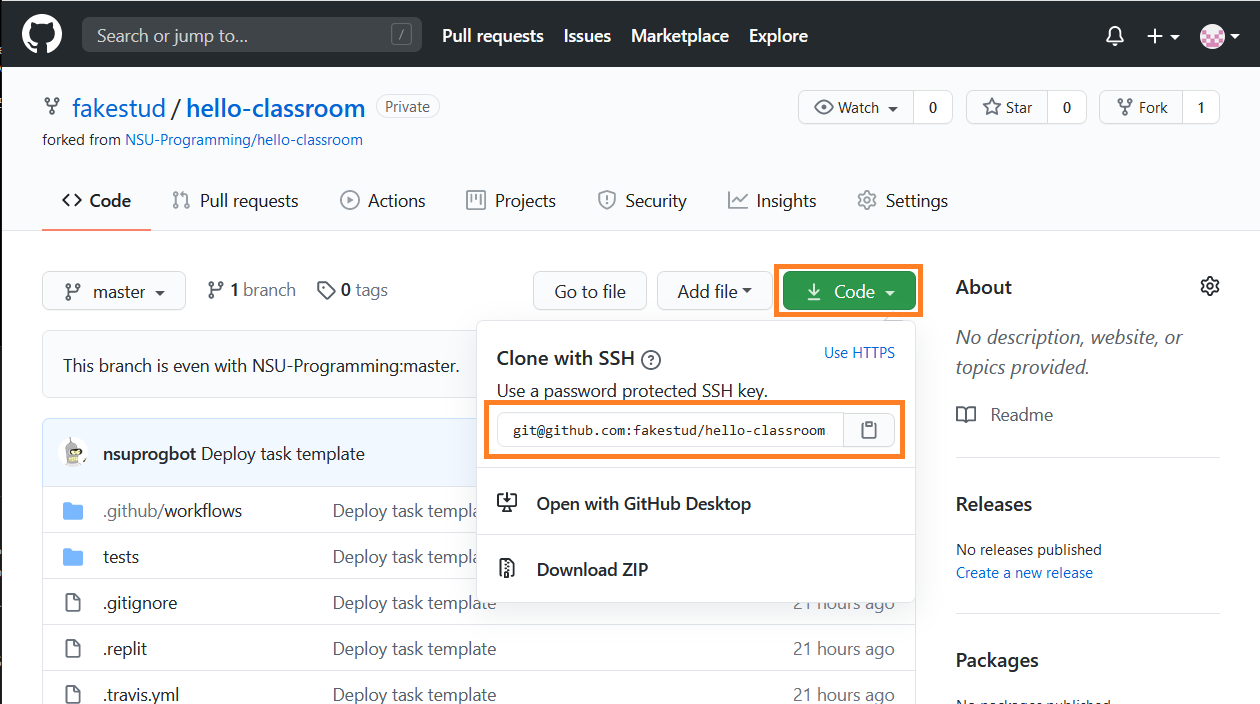
Выполните в консоли команду git clone :
> git clone git@github.com:fakestud/hello-classroom.git Cloning into 'hello-classroom'. remote: Enumerating objects: 15, done. remote: Counting objects: 100% (15/15), done. remote: Compressing objects: 100% (8/8), done. remote: Total 15 (delta 0), reused 15 (delta 0), pack-reused 0 Receiving objects: 100% (15/15), done
Строка git@github.com:fakestud/hello-classroom.git есть скопированная выше строка. Репозиторий был клонирован в директорию hello-classroom . Выберите её в качестве рабочей директории VS Code. Прочитайте файл README.md , содержащий инструкции по решению задания. После решения задания выполните локальную проверку:
> conda activate nsu > pip install -r .\requirements.txt > g++ -std=c++17 main.cpp -o a.out > test_cmd tests/ .\a.out Running 1 tests on 4 CPUs. test1 Command: .\a.out Success All 1 tests passed.
Тесты пройдены успешны. Значит, мы готовы к синхронизации репозитория GitHub с нашей локальной версией. В командной строке для этого достаточно выполнить следующие команды:
git add main.cpp git commit -m "Task solved" git push -u origin master
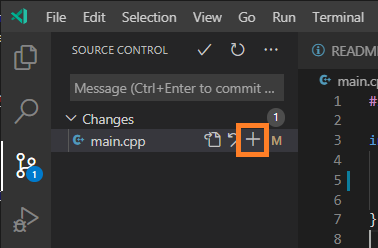
Редактор VS Code позволяет выполнить эти действия через графический интерфейс. VS Code отслеживает изменения локальной версии репозитория. Откройте вкладку контроля версий слева и посмотрите на список изменившихся файлов. В нашем случае это должен быть только файл main.cpp . Выполните команду git add , нажав на кнопку +:
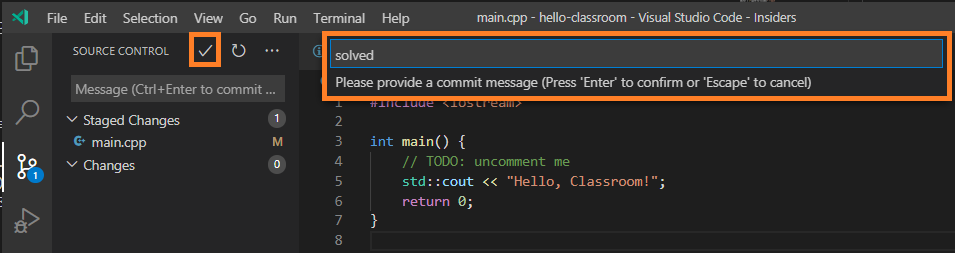
Затем команду git commit , нажав на кнопку ✓ и введя комментарий в текстовом поле:
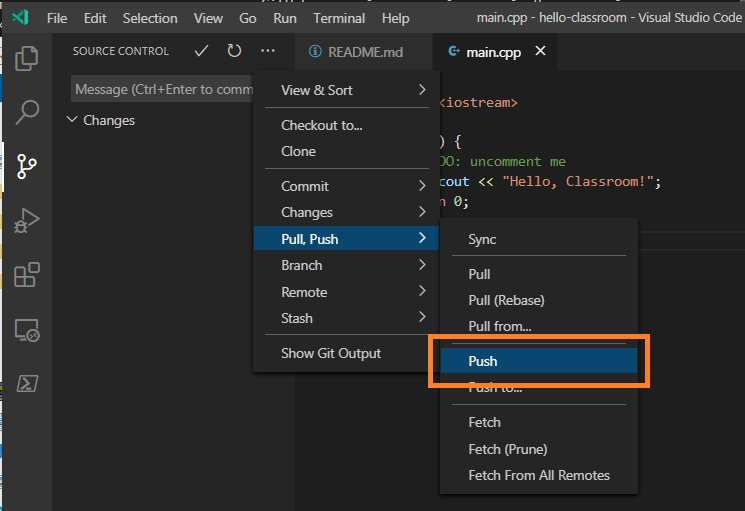
Наконец, выполните команду git push :
Источники
- First-Time Git Setup
- VS Code: User and Workspace Settings
- VS Code: Using GCC with MinGW
- VS Code: Get started with CMake Tools on Linux
- Git in Visual Studio Code
- Must-have плагины и несколько полезностей для С\С++ разработки в VS Code
- Памятка пользователям ssh
- Введение
- Настройка рабочей среды
- Установка и настройка VS Code
- Что такое Git?
- Установка Git for Windows
- Установка компилятора
- Установка CMake
- Установка Miniconda3
- Установка библиотеки GoogleTest
- Как отправлять решение задач
Saved searches
Use saved searches to filter your results more quickly
Cancel Create saved search
You signed in with another tab or window. Reload to refresh your session. You signed out in another tab or window. Reload to refresh your session. You switched accounts on another tab or window. Reload to refresh your session.
forked from DonJayamanne/pythonVSCode
Have a question about this project? Sign up for a free GitHub account to open an issue and contact its maintainers and the community.
By clicking “Sign up for GitHub”, you agree to our terms of service and privacy statement. We’ll occasionally send you account related emails.
Already on GitHub? Sign in to your account
VS Code Python не видит Python Interpreter #9460
Machalkas opened this issue Jan 8, 2020 · 4 comments
VS Code Python не видит Python Interpreter #9460
Machalkas opened this issue Jan 8, 2020 · 4 comments
bug Issue identified by VS Code Team member as probable bugComments
Machalkas commented Jan 8, 2020 •
edited by DonJayamanneIssue Type: Bug
VS Code не видит установленный питон. При попытке запуска программы выдает сообщение, что Python не установлен. Пробовал переустановить Python, но это не дало результатов
Translation from Google (Added by @DonJayamanne )
VS Code does not see installed python. When I try to start the program, it displays a message that Python is not installed. Tried reinstalling Python, but this failedExtension version: 2020.1.57204
VS Code version: Code 1.41.1 (26076a4de974ead31f97692a0d32f90d735645c0, 2019-12-18T14:58:56.166Z)
OS version: Windows_NT x64 10.0.18363Item Value CPUs Intel(R) Core(TM) i7-7700HQ CPU @ 2.80GHz (8 x 2808) GPU Status 2d_canvas: enabled
flash_3d: enabled
flash_stage3d: enabled
flash_stage3d_baseline: enabled
gpu_compositing: enabled
metal: disabled_off
multiple_raster_threads: enabled_on
oop_rasterization: disabled_off
protected_video_decode: enabled
rasterization: enabled
skia_renderer: disabled_off
surface_control: disabled_off
surface_synchronization: enabled_on
video_decode: enabled
viz_display_compositor: enabled_on
viz_hit_test_surface_layer: disabled_off
webgl: enabled
webgl2: enabledLoad (avg) undefined Memory (System) 7.92GB (2.21GB free) Process Argv Screen Reader no VM 0% The text was updated successfully, but these errors were encountered: