Какой размер моего почтового ящика?
- Чтобы найти размер почтового ящика, в представлении Почта щелкните свою учетную запись.
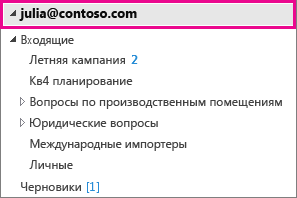
- Щелкните Свойства >папки.
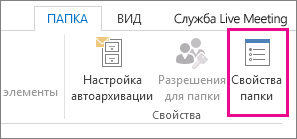 .
. - В нижней части области щелкните Размер папки.
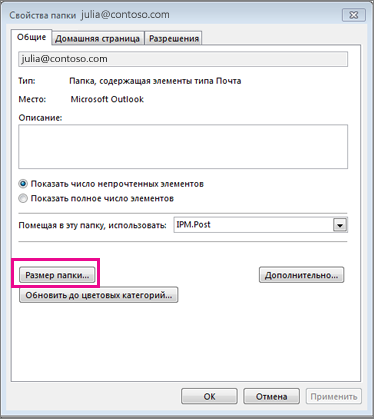 Вы увидите, что размер почтового ящика и каждой вехи указаны в килобайтах (КБ).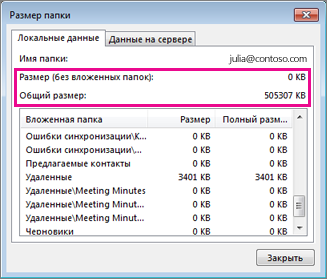
Чтобы найти размер в мегабайтах, переместите десятичность на три места влево. Например, 4742 КБ составляет примерно 4,7 МБ. Для точного рисунка разделите значение KB на 1024.


Нужна дополнительная помощь?
Нужны дополнительные параметры?
Изучите преимущества подписки, просмотрите учебные курсы, узнайте, как защитить свое устройство и т. д.




В сообществах можно задавать вопросы и отвечать на них, отправлять отзывы и консультироваться с экспертами разных профилей.
Сколько места в моем почтовом ящике Яндекс где посмотреть
Почтой Яндекса пользуется огромное количество пользователей ежемесячно. Возникает вопрос, сколько места в почтовом ящике и как узнать его размер? В данной статье мы рассмотрим несколько ключевых вопросов на эту тему.
- Как узнать размер почтового ящика
- Размер почтового ящика в Яндекс Почте
- Сколько места на Яндекс Диске
- Как зайти в свой почтовый ящик в Яндекс
- Полезные советы
- Выводы
Как узнать размер почтового ящика
Чтобы узнать размер своего почтового ящика в Яндекс Почте, необходимо выполнить следующие шаги:
- Зайти в представление Почта.
- Найти свою учетную запись.
- Выбрать пункт Свойства > Папки.
- В области Размер папки нижней части экрана будет указан размер почтового ящика и каждой вложенной папки в килобайтах (КБ).
Размер почтового ящика в Яндекс Почте
Почтовый ящик в Яндекс Почте имеет неограниченный размер, что позволяет хранить большое количество сообщений и вложений. При этом, размер одного письма не должен превышать 10 МБ.
Сколько места на Яндекс Диске
Что касается места на Яндекс Диске, сразу после подключения вы получаете 5 ГБ бесплатно. Но если вам необходимо больше места, вы можете приобрести Яндекс 360 Премиум. Стоит отметить, что наличие дополнительного места на Диске может быть полезным не только для хранения файлов, но и для резервного копирования важных данных.
Как зайти в свой почтовый ящик в Яндекс
Зайти в свой почтовый ящик в Яндекс Почте очень просто. Для этого:
- Наберите в адресной строке браузера mail.yandex.ru
- Введите свой логин и пароль на Яндексе
- Нажмите кнопку Войти
Полезные советы
- Чтобы освободить место в почтовом ящике, можно удалить ненужные письма и файлы, которые уже не нужны для работы.
- Если вы храните важные файлы на Яндекс Диске, помните о бэкапе. Создавайте резервные копии важных данных в другом месте, чтобы избежать их потери в случае сбоя системы.
- Если у вас мало места в почтовом ящике, попробуйте использовать почтовые папки для лучшей организации сообщений.
- Использование облачных сервисов, таких как Яндекс Диск, может значительно упростить и ускорить работу с файлами и документами.
Выводы
Почтовый ящик в Яндекс Почте имеет неограниченный размер, а доступное место на Яндекс Диске можно увеличить, выбрав нужный вам тариф. Чтобы узнать размер своего почтового ящика, достаточно выполнить несколько простых действий в настройках почты. Использование облачных сервисов для хранения файлов может значительно упростить их обработку в процессе работы.
- Где посмотреть сообщения от Алисы
- Как узнать есть ли скрытая копия в письме
- Как поделиться своей волной на Яндекс музыке
Почтовый сервис Яндекса является одним из самых популярных среди пользователей интернета. Ежемесячно им пользуется более трех миллионов человек. Одним из преимуществ данного сервиса является неограниченный размер почтового ящика, что позволяет пользователям свободно хранить и обмениваться большим объемом информации. Размер одного письма не должен превышать 10 мегабайт, что тоже довольно внушительно. Пользоваться почтовым ящиком Яндекса очень просто — для этого необходимо авторизоваться на сайте почтового сервиса с помощью своего логина и пароля и можно начинать отправлять и получать электронные письма. Все входящие и исходящие сообщения будут находиться в специальных папках, которые удобно настраивать на свой вкус.
Изменение настроек в разделе «Почтовые ящики» в приложении «Почта» на Mac

В разделе «Почтовые ящики» можно указать, где хранить черновики, отправленные, удаленные и архивные сообщения, а также спам из данной учетной записи электронной почты.
Чтобы изменить эти настройки в приложении «Почта» на Mac, выберите меню «Почта» > «Настройки», нажмите «Учетные записи», затем нажмите «Почтовые ящики».
Примечание. Почта хранит сообщения в том почтовом ящике, который Вы укажете в каждом из пунктов.
- Если Вы выбрали ящик на почтовом сервере, сообщения будут доступны при использовании учетной записи на другом компьютере. Почта подбирает лучшие почтовые ящики для каждой учетной записи; прежде чем выбрать другой почтовый ящик на сервере, проверьте информацию, которую предоставляет поставщик учетной записи электронной почты.
- Если Вы выбрали почтовый ящик «На моем Mac», то сообщения будут храниться у Вас на компьютере и будут доступны только на нем.
Отображаемый набор настроек зависит от типа учетной записи.
Выберите почтовый ящик на сервере или на Вашем Mac для хранения черновиков.
Этот параметр доступен только для учетных записей IMAP.
Выберите почтовый ящик на сервере или на Вашем Mac для хранения отправленных сообщений.
Этот параметр доступен только для учетных записей IMAP.
Выберите почтовый ящик на сервере или на Вашем Mac для хранения спама.
Этот параметр доступен только для учетных записей IMAP.
Примечание. Установите этот флажок на каждом из компьютеров Mac, на которых Вы используете свою учетную запись. В противном случае в боковом меню Почты появятся два ящика «Корзина».
Выберите, когда приложение «Почта» должно удалять нежелательные сообщения. Чтобы не превысить лимиты на объемы хранения, установленные поставщиком услуг электронной почты, не используйте вариант «Никогда».
Выберите почтовый ящик на сервере или на Вашем Mac для хранения удаленных сообщений или выберите вариант «Никогда» (удаленные сообщения сразу удаляются навсегда и недоступны в почтовом ящике «Корзина»).
Этот параметр доступен только для учетных записей IMAP.
Стирать удаленные сообщения
Выберите, когда приложение «Почта» должно стирать удаленные сообщения. Чтобы не превысить лимиты на объемы хранения, установленные поставщиком услуг электронной почты, не используйте вариант «Никогда».
Если для ящика «Корзина» выбрано значение «Никогда», Вы можете настроить приложение так, чтобы оно автоматически стирала удаленные сообщения без возможности восстановления.
Если поставщик учетной записи электронной почты настроил сервер на удаление старых сообщений, сообщения удаляются независимо от того, какое значение для этого параметра выбрали Вы сами.
Выберите почтовый ящик на сервере для хранения архивных сообщений.
Если Вы используете учетную запись Exchange, Вы можете хранить черновики, отравленные и удаленные сообщения и спам на сервере. Вы также можете указать, когда стирать спам и удаленные сообщения.
Сколько места осталось в почтовом ящике (email): как это узнать в приложении Почта на Mac
В зависимости от службы электронной почты, которую вы используете для личных и деловых коммуникаций, у вас могут быть ограничения на размер хранилища. Например, такой сервис, как Google, ограничивает объем хранилища для своих приложений, того же Gmail. Если вам требуется больше места, то за это надо будет заплатить.
Многие пользователи даже и не догадываются о существовании каких-то ограничений в бесплатных сервисах, не говоря уже о точных значениях лимитов. К счастью, вы можете проверить ограничения и квоты в приложении «Почта» на вашем Mac. Это позволит узнать, сколько места вы уже использовали и сколько еще имеется в наличии. В этом руководстве мы покажем вам, где в этом приложении можно проверить свои лимиты.
Как узнать лимиты почтового ящика (email) в приложении Почта на Mac
Откройте приложение «Почта» на Mac, а затем выполните следующие действия, чтобы просмотреть доступное для хранения пространство каждой из ваших учетных записей.
1. Открыв приложение «Почта», убедитесь, что в нем присутствует боковая панель. В противном случае ее можно активировать, нажав кнопку «Почтовые ящики» под панелью инструментов или Вид → Показать список почтовых ящиков в строке меню.
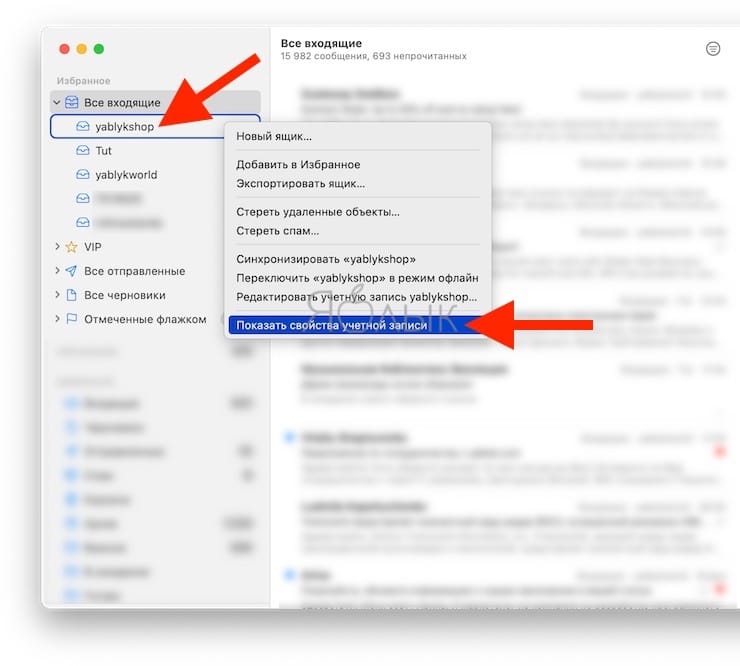
2. Теперь щелкните правой кнопкой мыши, либо удерживайте Control и щелкните по одному из почтовых ящиков, настроенных на Mac и выберите «Показать свойства учетной записи».
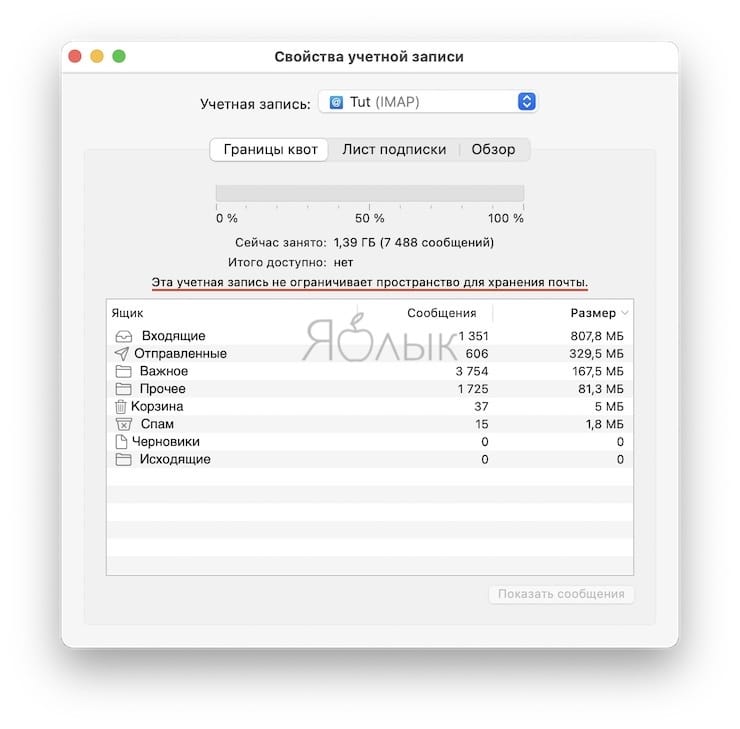
3. В появившемся окне выберите вкладку «Границы квот».
Здесь, в верней части окна, вы сможете увидеть пространство, занятое вами в настоящее время, и общий доступный вам объем. Вы также можете просмотреть информацию о папках в своем почтовом ящике и узнать их размер.
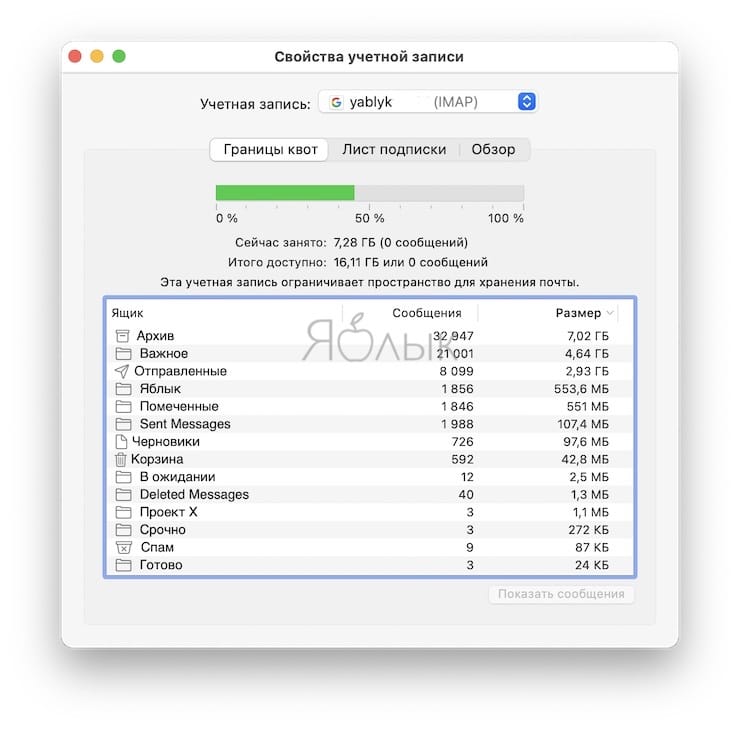
Примечание. Отображение информации о всех папках в выбранной учетной записи может занять некоторое время, в зависимости от размера элементов. Прогресс будет показан в левом нижнем углу окна.
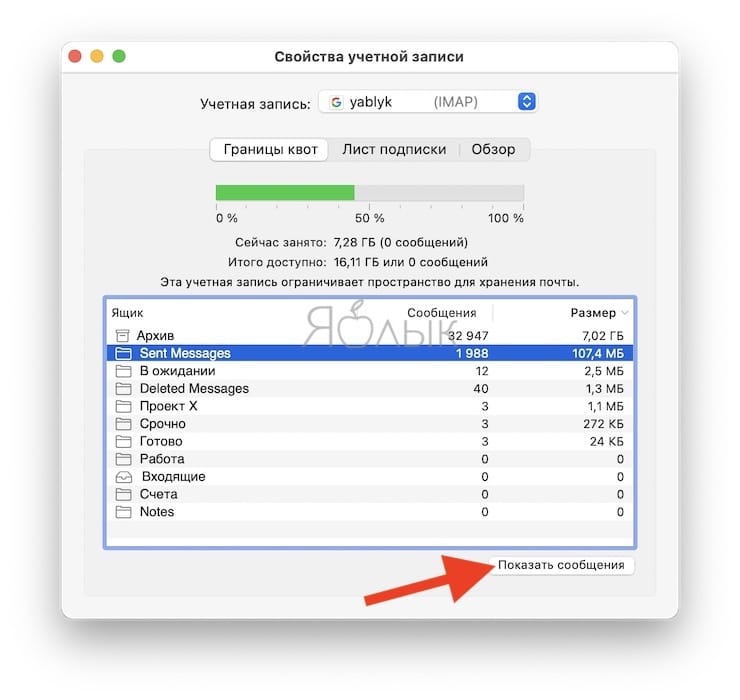
Если вы хотите изучить электронные письма в определенной папке, чтобы, возможно, удалить некоторые, самые объемные, то выберите папку в списке и нажмите кнопку «Показать сообщения».
Чтобы просмотреть эти данные для других учетных записей, просто используйте раскрывающийся список «Учетная запись» вверху окна. Там будут присутствовать все подключенные учетные записи в приложении «Почта».
Отсутствие полоски заполнения хранилища может ввести в заблуждение, но подпись «Эта учетная запись не ограничивает пространство для хранения почты» дает понять, что лимитов нет в принципе и ограничений нет.
Квоты для Exchange
Если у вас есть учетная запись с типом Exchange, окно «Показать свойства учетной записи» будет выглядеть немного иначе. Используемый объем будет показан на вкладке «Сообщения на сервере». Вы увидите в нижней части окна общее число писем, и сколько места они занимают.
Если вам нужен быстрый способ узнать, сколько места занимают ваши почтовые сообщения в данном сервисе, окно с лимитами квот в «Почте» на Mac позволяет это сделать. Чтобы получить дополнительные варианты хранения или задать другие вопросы, обратитесь уже непосредственно к своему провайдеру электронной почты.
А вы когда-нибудь интересовались своими почтовыми квотами? Не стала ли такая информация для вас неожиданной? Тогда раскройте для себя этот вопрос и расскажите нам о своем опыте.
�� Смотрите также:
- Одноразовый (временный) почтовый ящик e-mail: лучшие сервисы для создания самоудаляющейся электронной почты.
- Как в Почте на Mac (macOS) создавать подписи для каждого отдельного e-mail и использовать их.
- Как отписываться от почтовых рассылок (спама) в Почте на iPhone, iPad и Mac.
�� Мы в Telegram и YouTube, подписывайтесь!