Поиск серийного номера Apple Pencil
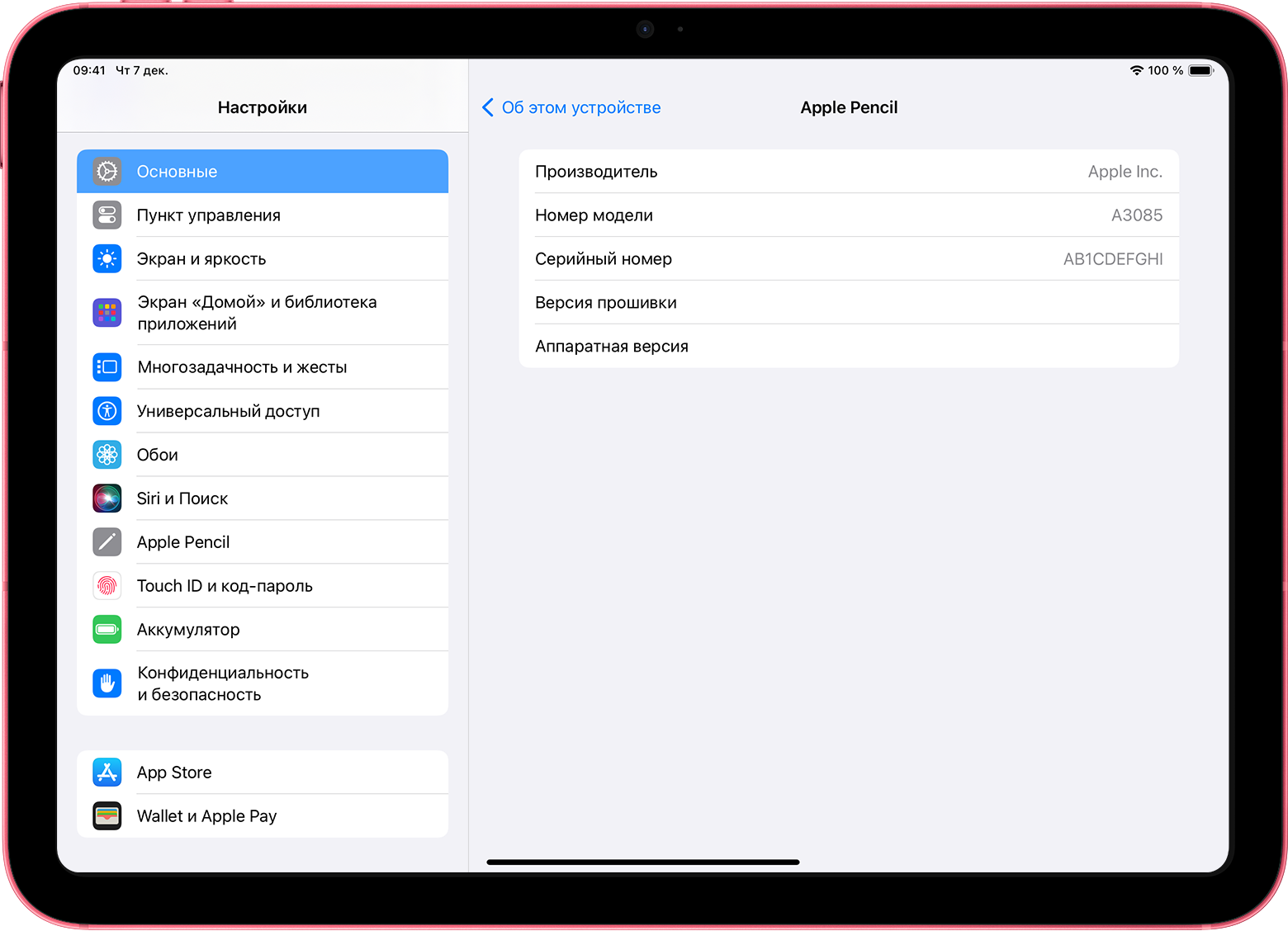
Если Apple Pencil объединен в пару с iPad, серийный номер можно найти в программе «Настройки».
- Откройте приложение «Настройки» на iPad.
- Нажмите «Основные» > «Об этом устройстве» > Apple Pencil.
- Найдите поле «Серийный номер».
На оригинальной упаковке
При наличии оригинальной упаковки найдите серийный номер рядом со штрихкодом.

На Apple Pencil
Если у вас нет оригинальной упаковки и вы не можете объединить Apple Pencil в пару с iPad, найдите серийный номер непосредственно на Apple Pencil.
Apple Pencil (2-го поколения) и Apple Pencil (USB-C)
Снимите наконечник с Apple Pencil и найдите серийный номер, выгравированный на внутренней стороне Apple Pencil.

Apple Pencil (1-го поколения)
Снимите крышку с Apple Pencil и найдите серийный номер, выгравированный на разъеме Lightning.
Как найти потерянные AirPods, Apple Watch и другие гаджеты дома или в офисе

В закладки

Следить за своим арсеналом гаджетов становится труднее с каждым годом. Количество используемых устройство регулярно растет, некоторые девайсы все время теряются или пропадают из виду.
Сейчас расскажем, как искать разные устройства всеми доступными способами. Так вы сможете быстро определить местоположение потерявшегося гаджета или хотя бы сузить круг его поисков. Такой метод поможет отыскать устройство в домашнем беспорядке или офисном бардаке.
AirTag для этого не нужны.
1. Как найти AirPods
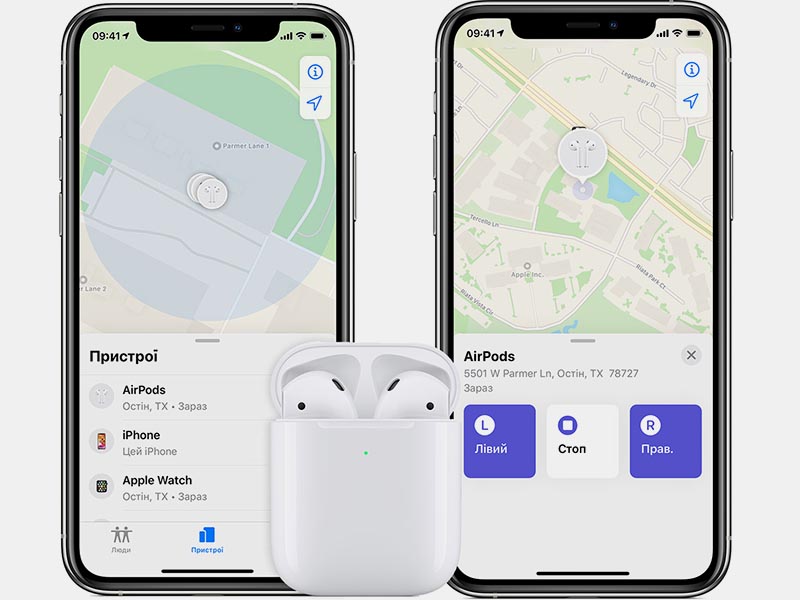
Активировать режим поиска гаджета можно в приложении Локатор.
► Запустите утилиту Локатор на iPhone или iPad, к которому ранее подключались наушники.
► Перейдите на вкладку Устройства и нажмите на потерявшися гаджет.
► Здесь увидите последнюю зафиксированную позицию гаджета и кнопку воспроизведения звука для поиска.
К сожалению, если наушники находятся в зарядном кейсе, звук воспроизводиться не будет. Так получится найти только отдельно потерявшийся наушник или наушники. Учтите, что воспроизводимый через наушник звук можно услышать только в относительной тишине.
2. Как найти Apple Watch
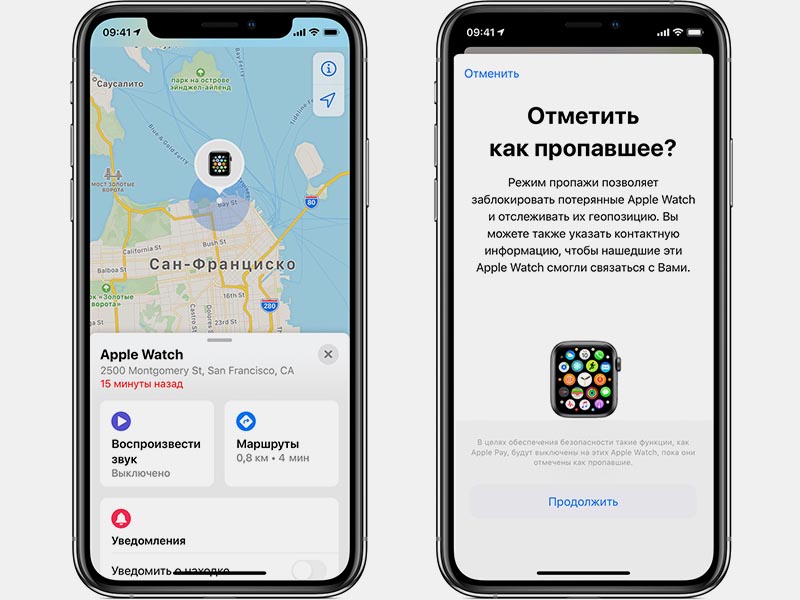
Поиск потерявшихся часов Apple осуществляется аналогично.
► Откройте приложеине Локатор
► Найдите часы в списке на вкладке Устройства.
► Увидите последнее местоположение гаджета и возможность активировать звуковой сигнал.
Apple Watch при этом должны находиться в зоне подключения знакомой Wi-Fi сети или в радиусе действия Bluetooth.
3. Как найти iPhone через Apple Watch
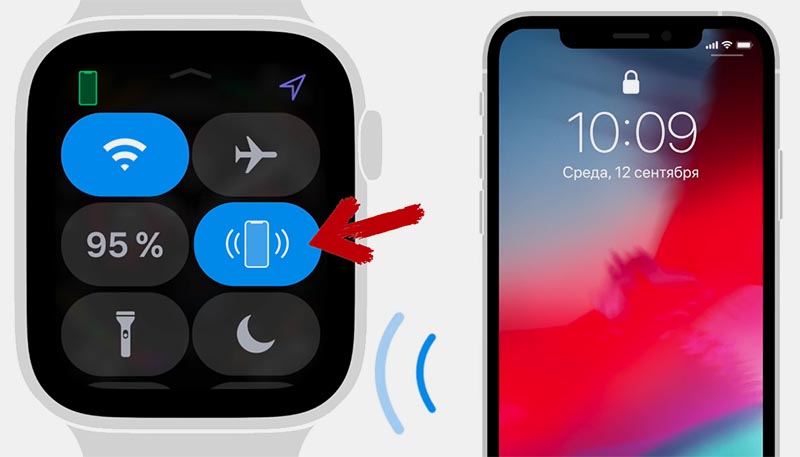
Иногда случается обратная ситуация, когда часы находятся на вашем запястье, а смартфон куда-то пропал. Для поиска iPhone сделайте следующее:
► Откройте пункт управления (шторку с переключателями) на часах.
► Нажмите на кнопку Ping-тест и iPhone начнет издавать звуковой сигнал.
► Если сильно зажать кнопку на часах, то смартфон начнет мигать вспышкой.
Разумеется, для удачного поиска смартфон должен быть заряжен и находиться в радиусе подключения.
4. Как найти любой гаджет Apple
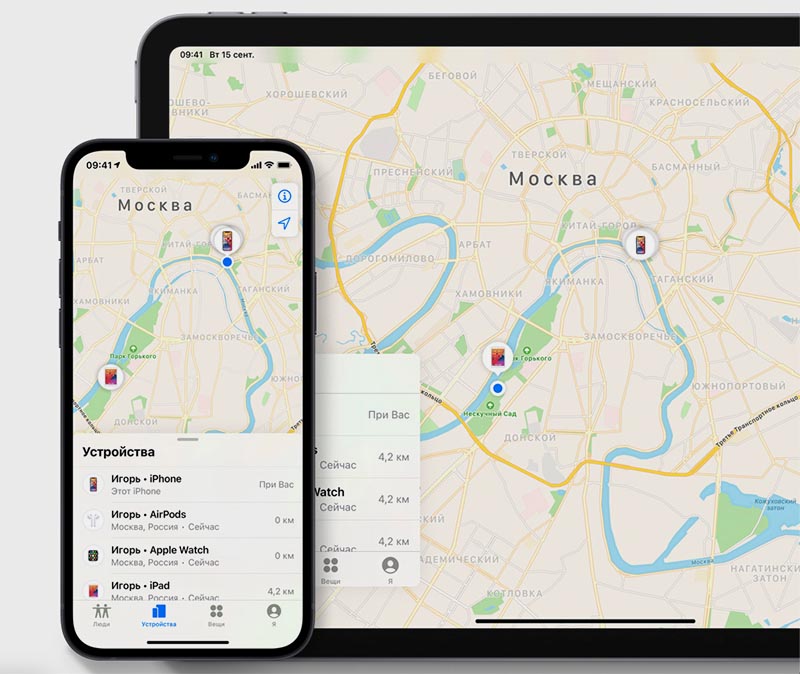
Для поиска любого устройства Apple можно воспользоваться веб-версией сервиса iCloud.
► Перейдите на сайт iCloud.com и авторизуйтесь в своей учетной записи Apple ID. Обратите внимание, что при включенной двухфакторной аутентификации потребуется подтверждение.
► Откройте раздел Найти iPhone.
► В выпадающем списке укажите нужный гаджет. Сможете увидеть его последнее местоположение и включить звуковой сигнал.
Таким способом можно активировать режим поиска на iPhone, iPad, Apple Watch, AirPods, компьютерах и ноутбуках Mac. Для поиска будут доступны все гаджеты, которые подключены к вашей учётке Apple ID.
5. Как найти Apple Pencil
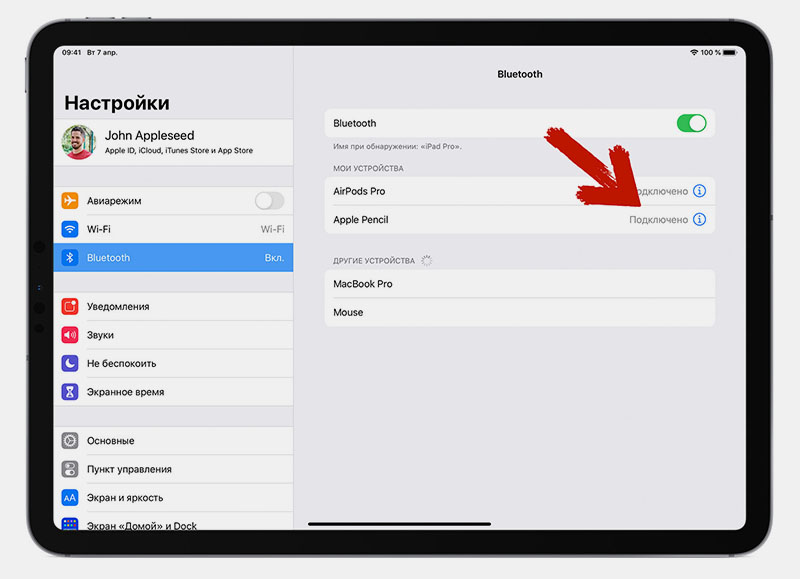
Со стилусом Apple будет немного сложнее, ведь он не оснащен динамиком или вибромотором и не сможет подать сигнал для поиска. Однако, есть небольшая хитрость по поиску Apple Pencil.
► На iPad, к которому привязан стилус, перейдете в Настройки – Bluetooth.
► Пройдитесь в месте вероятного нахождения стилуса.
► Когда окажетесь в непосредственной близости к Apple Pencil, увидите его в списке подключенных по Bluetooth гаджетов.
Радиус действия модуля на Apple Pencil составляет около 4-5 метров. Получится значительно сузить круг поиска стилуса.
6. Как найти любой Bluetooth-гаджет
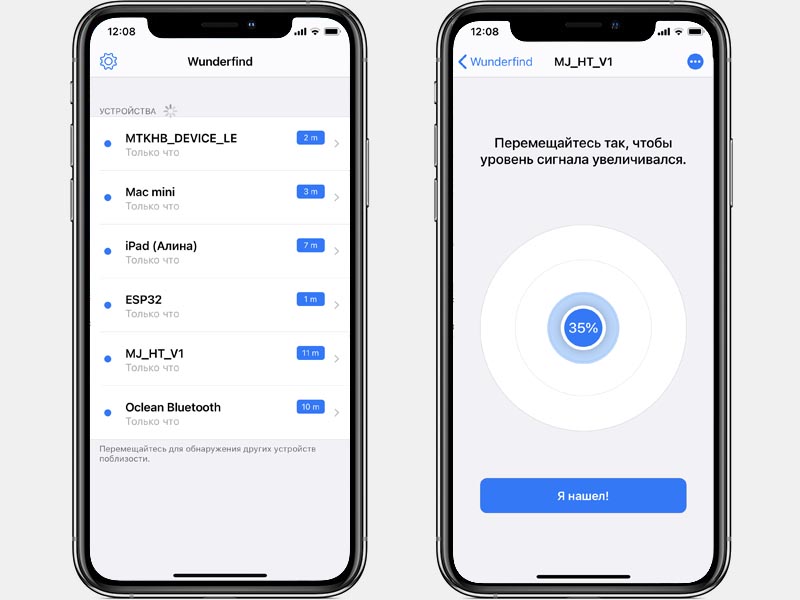
Подобным способом можно отыскать любой Bluetooth-гаджет, который ранее подключался к вашему iPhone. Это может быть фитнес-браслет, умная зубная щетка, гарнитура стороннего производителя или беспроводная колонка. Главное, чтобы устройство было заряжено.
► Установите бесплатное приложение Wunderfind из App Store.
► Запустите утилиту (встроенные покупки можете игнорировать) и увидите все Bluetooth устройства поблизости.
► На основании силы сигнала приложение покажет предполагаемое расстояние до того или иного устройства.
Разумеется, данный показатель приблизительный и зависит от мощности Bluetooth конечного гаджета, но иногда такой способ подскажет комнату или даже часть комнаты, в которой следует искать потерявшееся устройство.
Как найти Apple Pencil, если он потерялся

Стилус Apple Pencil – любимый инструмент художников, дизайнеров и обычных пользователей. Ему сложно, но реально найти аналоги, он даже может крепиться к корпусу вашего планшета, но стилус (к сожалению) печально известен тем, что его легко потерять. Реально ли найти потерянный Apple Pencil? Мы решили разобраться и собрали для вас советы, как это сделать.
Как найти потерянный стилус Apple Pencil

1. С помощью iPad и Bluetooth
- Перейдите в Настройки → Bluetooth → Мои устройства на iPad.
- Смотрим, отображается ли ваш Apple Pencil, как подключенное устройство.

2. Воспроизведите свои шаги
Может звучать абсурдно, особенно, если вы не помните даже что кушали на завтрак, но реально это один из возможных способов найти стилус. Вспомните, где вы в последний раз держали Apple Pencil, и просмотрите последние файлы на iPad в поисках подсказок. Проверьте территорию вокруг своего рабочего места, посмотрите на диване, в сумке, если оставляли планшет со стилусом там.
3. Воспользуйтесь трекером

Есть много разных трекеров, с помощью которых можно попробовать найти потерянный стилус. Они есть как платные, так и бесплатные. Вы можете выбрать любой, но Wunderfind показался мне более удобным и при этом бесплатным (есть платная версия).
- Открываете Wunderfind.
- Запускаете программу и видите подключенные Bluetooth устройства.
- Нажимаете на иконку стилуса и отслеживаете его положение.
Очень жаль, но на Apple Pencil, как на кейсе новых AirPods Pro 2 нет динамиков. Поэтому если он разрядился, найти стилус поможет только счастливый случай. Ну а если вы его потеряли где-то в городе, тут уже, скорее всего, пиши пропало. Ведь стилусы обычно не маркируют, хотя следовало бы.
Кстати, если есть возможность, нанесите гравировку на стилус. Или наклейте наклейку с номером, чтобы в случае чего с вами могли связаться. Особенно, если любите работать где-то в кафешках или часто путешествуете.
Это поможет предотвратить потерю и после не переживать о том, как найти стилус, если он разрядился или потерялся в городе.
Как найти iPhone, если он выключился или разрядился
Два года назад Apple перевыпустила приложение «Найти iPhone», дав ему новое название и снабдив дополнительными возможностями. Оно научилось искать не только iPhone, но и другие устройства, в том числе те, которые выпустила не Apple. С его помощью стало возможно найти даже потерянные наушники, велосипед и много чего ещё. iPhone, например, даже не требовалось обладать активным подключением к Сети, чтобы его нашли. Было достаточно ввести его в режим пропажи удалённо, как он связывался со смартфонами проходящих мимо людей, отправляя через них своё местоположение владельцу. Придумано и впрямь гениально. А теперь для поиска пропавшего iPhone он даже необязательно должен быть заряжен.
Теперь найти iPhone можно, даже если он выключен или разряжен
В iOS 15.2 появился специальный механизм под названием Power Reserve, который позволяет iPhone ещё в течение нескольких часов после полной разрядки подавать сигнал бедствия. Для этого смартфон резервирует небольшой запас энергии, чтобы его хватило на раздачу сигнала бедствия, надеясь, что кто-то пройдёт мимо и примет его.
Это настолько ничтожный объём, что вы даже не заметите его исчезновения. Apple не объясняла, сколько именно энергии резервирует iPhone, однако это явно меньше, чем 1%. Тем не менее, этого будет достаточно, чтобы целых 5 часов транслировать сигнал устройствам проходящих мимо пользователей по Bluetooth Low Energy.
Как включить Найти iPhone
Для удобства пользователей Apple не стала требовать включать Power Reserve принудительно. Он включится сам, как только вы обновите свой iPhone до iOS 15.2. Нововведение входит в состав именно этой версии ОС. Если вы откажетесь от обновления, новая фишка не появится.
- Перейдите в «Настройки» — «Обновление ПО»;
- Выполните поиск обновлений и дождитесь iOS 15.2;
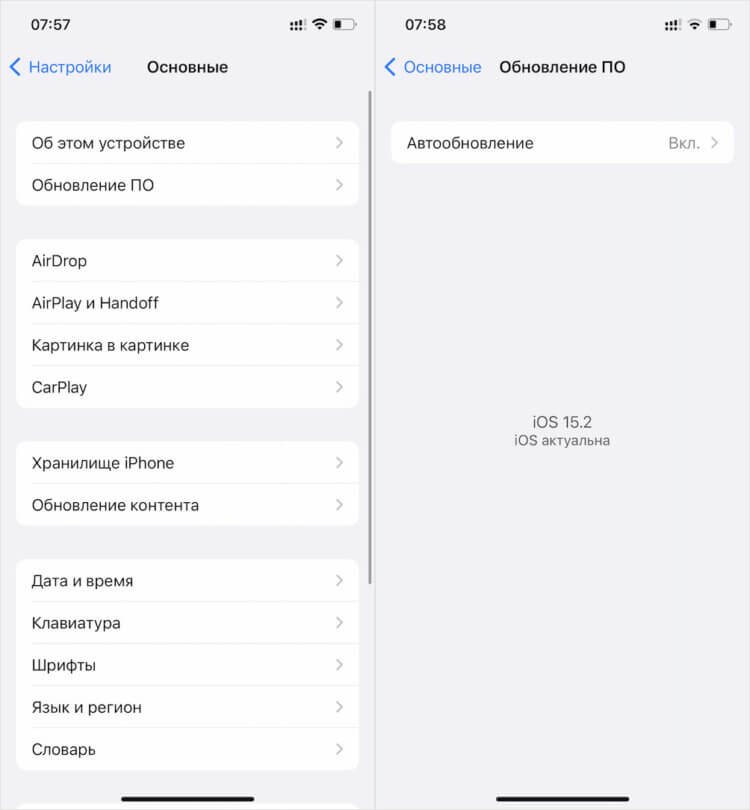
Без установки iOS 15.2 ничего не получится
- Когда апдейт появится, нажмите «Загрузить и установить»;
- Подтвердите установку, если потребуется, и дождитесь обновления.
После установки обновления режим поиска при полной разрядке включится автоматически. Он будет работать независимо от того, хотите вы этого или нет. Другое дело, что для того, чтобы поиск в принципе был возможен, потребуется включить ещё и механизм «Найти iPhone», который подключает iPhone к поисковой инфраструктуре.
- Перейдите в «Настройки» и откройте свой профиль;
- В открывшемся окне выберите раздел «Локатор»;
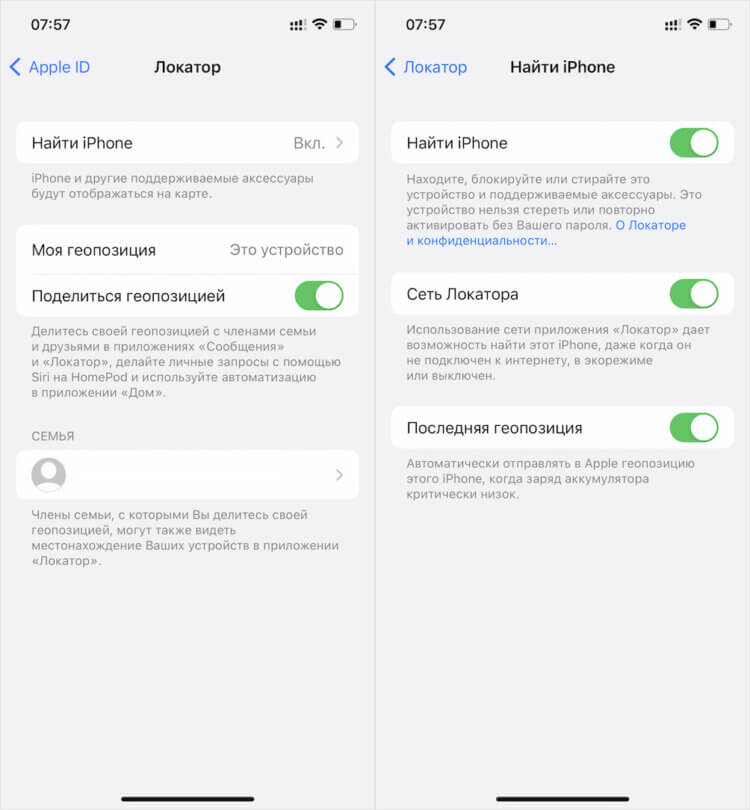
Поиск iPhone будет возможен только в случае включения функции «Найти iPhone»
- Здесь на самом верху откройте вкладку «Найти iPhone»;
- Включите пункты «Найти iPhone» и «Сеть Локатора».
Как найти iPhone, если он выключен
Учитывайте, что механизм Power Reserve, позволяющий iPhone подавать сигнал бедствия при утере, включается принудительно не только в случае, если смартфон разрядился самостоятельно. Он запустится, даже если вы отключили аппарат принудительно, и в этом случае найти его будет можно без принудительного включения.
Чтобы найти потерянный iPhone, если он обновлён до iOS 15.2 и использует механизм Power Reserve, можно точно так же, как обычно:
- Запустите «Локатор» на любом устройстве Apple;
- Откройте вкладку «Мои устройства» слева;
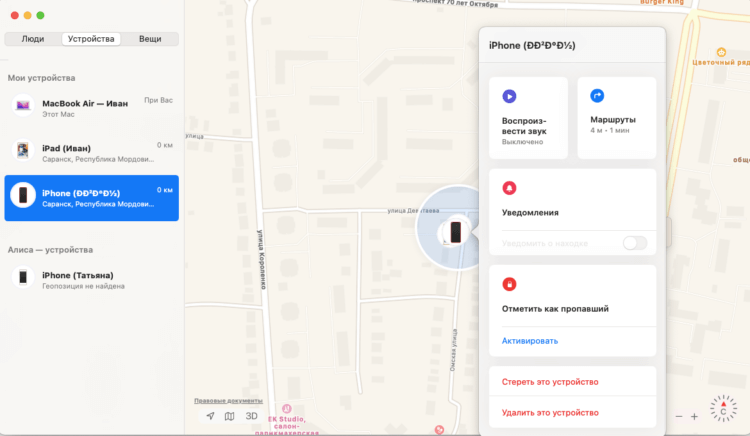
Найти iPhone можно через Локатор или сервис iCloud
- Выберите потерянный iPhone и дождитесь загрузки;
- Отметьте его как пропавший и ждите информации о нём.
Если потерянный iPhone был вашим единственным устройством, поиск выполняется через iCloud.com. Вам потребуется авторизоваться и проделать все те же действия, что и в «Локаторе». Если вам повезёт, и кто-то пройдёт мимо вашего смартфона, он подаст сигнал бедствия, устройства прохожих определят его местоположение и отправят вам.
Всё, что вам останется, выдвинуться на предполагаемое место утери и забрать iPhone, если он всё ещё будет там. Главное успеть сделать это за 5 часов, в течение которых iPhone может транслировать сигнал о своём местоположении в реальном времени. Когда 5 часов истекут, всё, что у вас останется, это точка последнего места, где он был обнаружен.