4 простых способа улучшить звук в Windows 10
Качество звука вашего компьютера зависит от многих факторов — от компьютерного оборудования, наушников, программного обеспечения. Конечно, если вас не устраивает звук, лучший способ его улучшить — это купить новые наушники или более мощные динамики, но в Windows 10 есть некоторые настройки, при которых, вы можете улучить звук.
Чтобы получить доступ к настройкам звука в Windows 10, откройте «Параметры»> «Система»> «Звук». Вы также можете щелкнуть правой кнопкой мыши по значку динамика на «Панели задач» и выбрать «Открыть параметры звука».
Затем выберите устройство, которое вы хотите исправить, используя раскрывающееся меню «Выберите устройство вывода». Нажмите «Свойства устройства».
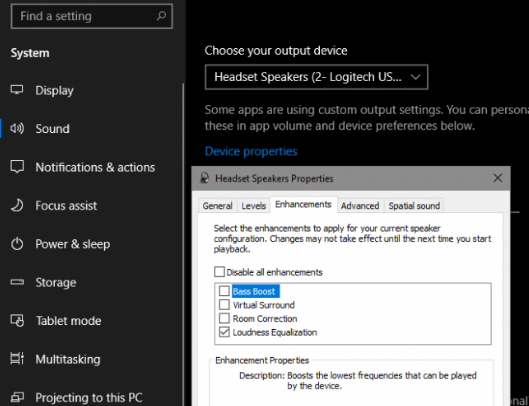
На вкладке «Улучшения» вы найдете три режима, с которыми вы можете поэкспериментировать. Вот несколько полезных советов от Make Use Of.
1. Bass Boost
Таким образом, вы будете увеличивать самые низкие частоты, которые вы слышите. Для этого нажмите «Настройки».
2. Виртуальный объемный звук
Если у вас есть стереогарнитура или два динамика, вы можете активировать эту опцию, и Windows даст вам объемный звук через них.
3. Коррекция номера. Рекомендация для наилучших настроек.
Этот параметр немного отличается. При нажатии на «Room Correction» откроется информационное окно. По сути, этот инструмент воспроизводит тестовые тональные сигналы через динамики компьютера. Он проанализирует эти данные, чтобы рекомендовать лучшие настройки.
4. Уравнение громкости
Этот последний вариант стремится уравнять различия между самой высокой и самой низкой точкой звука. Таким образом, сильные звуки (например, взрывы в кинофильмах) не так сильны, а тихие звуки получают импульс. Это может сделать просмотр фильмов более приятным, но вы потеряете динамические различия в некоторых песнях.
После проверки параметров, которые вы хотите попробовать, выберите «Применить», чтобы увидеть результат. Возможно, вам придется перезапустить все приложения, воспроизводящие аудио, чтобы применить изменения.
Спасибо за внимание! Надеемся, что эта статья была вам полезна. Присоединяйтесь к нам в Одноклассниках.
Рекомендуем статьи из категории windows :
[Решено] Epic Games Unsupported Graphics Card

04 марта 2021
Как бесплатно получить обновление до Windows 10 в 2020 году
01 сентября 2020
Как автоматически выключить компьютер с Windows 7, 8, 10 (4 простых способа)
09 декабря 2019
Скрытая настройка в Windows 10 повышает громкость звука в два раза
Речь в данной статье пойдет о звуке, а точнее о его громкости. Я сталкивался с тем, что при подключении наушников к аудиовыходу громкость звучания всегда оставляла желать лучшего. Причем, происходило это именно в операционной системе Windows.
В Linux можно настроить громкость звучания, которая позволяет увеличивать громкость более 100%. И хоть данная настройка дает и небольшой прирост в громкости, но все же немного помогает. То же самое, при воспроизведении звука на ноутбуке. Громкость динамиков не особо велика, а программно увеличить не получается. Давайте узнаем, как можно хоть немного увеличить громкость звука в операционной системе Windows.
Для этого нам нужно открыть утилиту «Звуки». Нажимаем сочетание клавиш «Win + R», в окне «Выполнить» набираем команду mmsys.cpl.
Откроется окно настройки звука. Здесь, на закладке «Воспроизведение» находим устройство по умолчанию, выделяем его и нажимаем на кнопку «Свойства».
В открывшемся окне переходим на вкладку «Enchancements» — «Улучшения». Почему-то в версии 1903 перевод не выполнен полностью. На этой вкладке представлен список улучшений, которые вы можете выбрать для звука. Для увеличения громкости отмечаем галочкой пункт «Loundness Equalization» и нажимаем кнопку «Settings…».
В окне настроек эквалайзера передвигаем ползунок в крайне правое положение, после чего нажимаем «ОК».
Жмем клавишу «Применить», после чего настройки вступят в силу. Здесь же можно нажать кнопку «Preview», для того, чтобы прослушать получившееся звучание.
Ну и здесь же, заодно включаем пространственный звук. Пусть он здесь не ахти какой, но он все же есть и бесплатен. Поэтому переходим на вкладку «Пространственный звук», в выпадающем списке выбираем «Windows Sonic для наушников» и жмем кнопку «Применить» и кнопку «ОК».
После этого громкость воспроизводимых звуков должна увеличиться. По крайней мере, у меня все произошло именно так.
Настройка Windows для более комфортного прослушивания звуков
Если вы испытываете трудности с прослушиванием звуков на компьютере, Windows может помочь вам.
Прослушивание всех звуков в одном канале
Windows позволяет преобразовать стереозвук в один канал, чтобы вы могли слышать все, даже если вы используете только один наушник. Выберите кнопку Пуск, затем выберите Параметры > доступ> звук и включит переключатель Монозвук.
Визуализация звуковых оповещений
Если вам трудно слышать звуковые оповещения, вы можете включить их визуальное отображение на компьютере. Выберите кнопку Пуск, а затем Параметры > доступ >звук .
В области Мигать мой экран во время звуковых уведомленийвыберите, как должны отображаться звуковые оповещения. Вместо того чтобы полагаться только на звуковые оповещения, вы можете настроить параметры таким образом, чтобы при получении уведомления мигало активное окно, заголовок активного окна или целый экран.
Увеличение длительности уведомлений
По умолчанию уведомления Windows исчезают через пять секунд после появления. Если вам нужно больше времени для их прочтения, вы можете увеличить время отображения уведомлений.
Выберите кнопку Пуск, а затем выберите Параметры > доступ >визуальных эффектов. Затем в области Отклонятьуведомления по и после этого времени выберите нужное количество времени.
Подписи
Windows позволяет настраивать различные параметры скрытых субтитров, например их цвет, размер и фон. Выберите кнопку Пуск, а затем Параметры > доступ к >субтитров . Затем в области Стиль подписивыберите, как должны отображаться подписи.
Прослушивание всех звуков в одном канале
Windows позволяет преобразовать стереозвук в один канал, чтобы вы могли слышать все, даже если вы используете только один наушник. Выберите кнопку Пуск, а затем Параметры >Доступ > звук и включит переключатель в области Включить монозвук.
Визуализация звуковых оповещений
Если вам трудно слышать звуковые оповещения, вы можете включить их визуальное отображение на компьютере. Выберите кнопку Пуск, а затем Параметры > доступ к > аудио .
В разделе Визуально отображать звуковые оповещения выбрать способ отображения звуковых сигналов. Вместо того чтобы полагаться только на звуковые оповещения, вы можете настроить параметры таким образом, чтобы при получении уведомления мигало активное окно, заголовок активного окна или целый экран.
Увеличение длительности уведомлений
По умолчанию уведомления Windows исчезают через пять секунд после появления. Если вам нужно больше времени для их прочтения, вы можете увеличить время отображения уведомлений.
Выберите кнопку Пуск, а затем Параметры > доступ > экран . В разделе Отображать уведомления в течение выберите нужное время.
Скрытые субтитры
Windows позволяет настраивать различные параметры скрытых субтитров, например их цвет, размер и фон. Выберите кнопку Пуск, а затем Параметры > доступ > субтитров , а затем выберите, как должны отображаться субтитры.
Как включить пространственный звук в Windows 10
Windows Sonic — это система пространственного звука в Windows 10, которая позволяет улучшить восприятие видео и игр.
Ниже описано, как его включить.
- Выберите Пуск >Параметры >Система >Звук .
- В разделе Связанные параметры выберите Звук панель управления.
- Выберите свое устройство воспроизведения, а затем выберите Свойства.
- В открывшемся диалоговом окне выберите Пространственный звук.
- В разделе Формат пространственного звука выберите Windows Sonic для наушников, а затем выберите Применить.
Вы можете получить другие параметры пространственного звука, скачав Dolby Access или DTS Sound Unbound из Microsoft Store.


Нужна дополнительная помощь?
Нужны дополнительные параметры?
Изучите преимущества подписки, просмотрите учебные курсы, узнайте, как защитить свое устройство и т. д.




В сообществах можно задавать вопросы и отвечать на них, отправлять отзывы и консультироваться с экспертами разных профилей.