Как сделать диаграмму в процентах в таблице эксель-онлайн.рф
Такой табличный редактор, как эксель-онлайн.рф стал незаменимым помощником в наше время. Он позволяет работать с массивами, обрабатывать данные, проводить сложные расчеты и многое другое, но мало кто знает, что в этом замечательном редакторе имеются графические инструменты, такие как, например, гистограммы и диаграммы. В этой статье подробно разберемся в создании диаграмм. Будем разбираться на примере создания круговых диаграмм.
Для чего нужны и какие решают проблемы диаграммы в эксель-онлайн.рф
Диаграммами позволяют четко понять всю картину. В отличие от обычных чисел, они позволяют наглядно увидеть динамику изменения конкретных данных. Да, для того, чтобы дать оценку, достаточно посмотреть просто на числа, но с помощью одних лишь чисел трудно оценить динамику! Диаграммы активно используют и при докладах. Они помогают разнообразить статью и предоставить больше конкретики.
Как создать диаграмму в редакторе эксель-онлайн.рф
Итак, главный вопрос статьи: как создать диаграмму? Для этого первым делом предстоит подготовить данные, которые будут входить в диаграмму. После выбрать пункт в меню «Круговая диаграмма».
- Откройте табличный редактор эксель-онлайн.рф;
- Заполните таблицу данными, которые будут составлять вашу диаграмму;
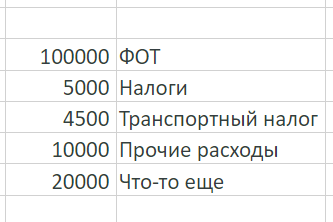
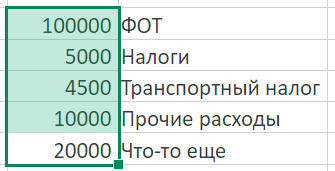
- Выделите ячейки, составляющие вашу диаграмму;
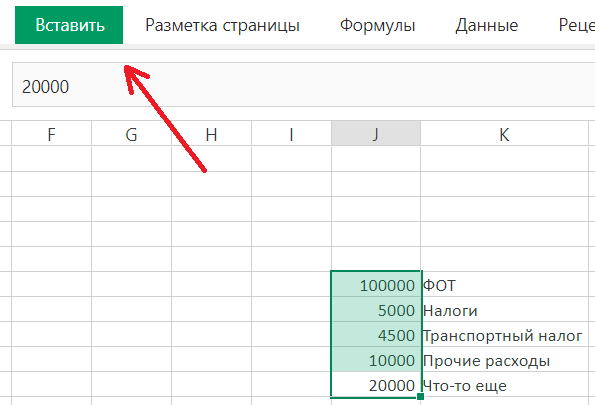
- В верхнем главном меню найдите раздел «Вставить»;
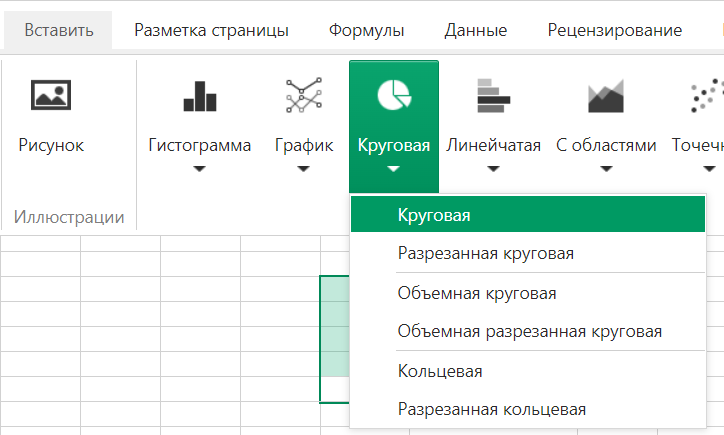
- Из перечня настроек выберите пункт «Круговая»;
- Появится меню, в котором также надо выбрать пункт «Круговая»;
Вот и все, круговая диаграмма готова!
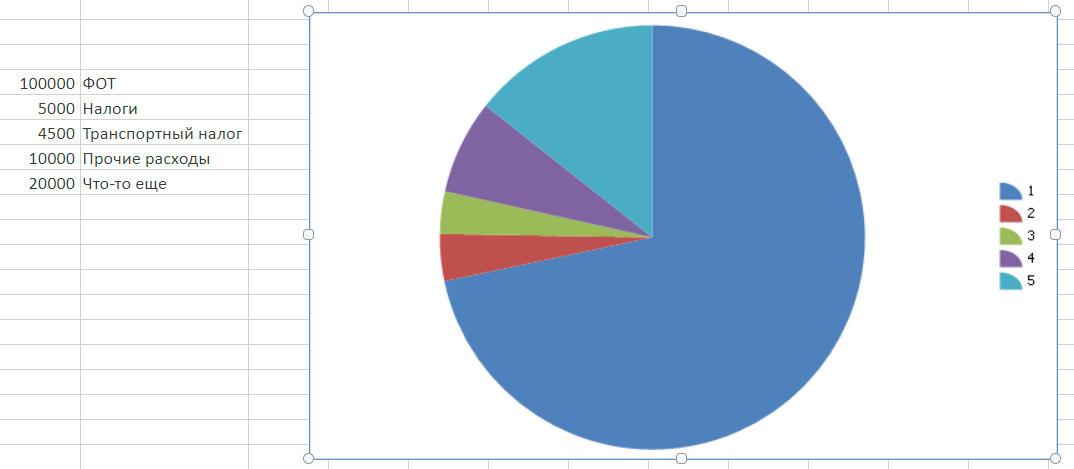
Данный табличный редактор позволяет менять размеры диаграммы и перемещать ее. Также, график в любой момент можно изменить. Для этого нажмите по нему правой кнопкой мыши и выберите пункт «Изменить тип графика».
Как добавить проценты на диаграмме
Хорошо, разобрались, как создать диаграмму, теперь требуется понять, как добавить в нее проценты. Требуется выбрать первый пункт в разделе «Конструктор» → «Макеты диаграмм»
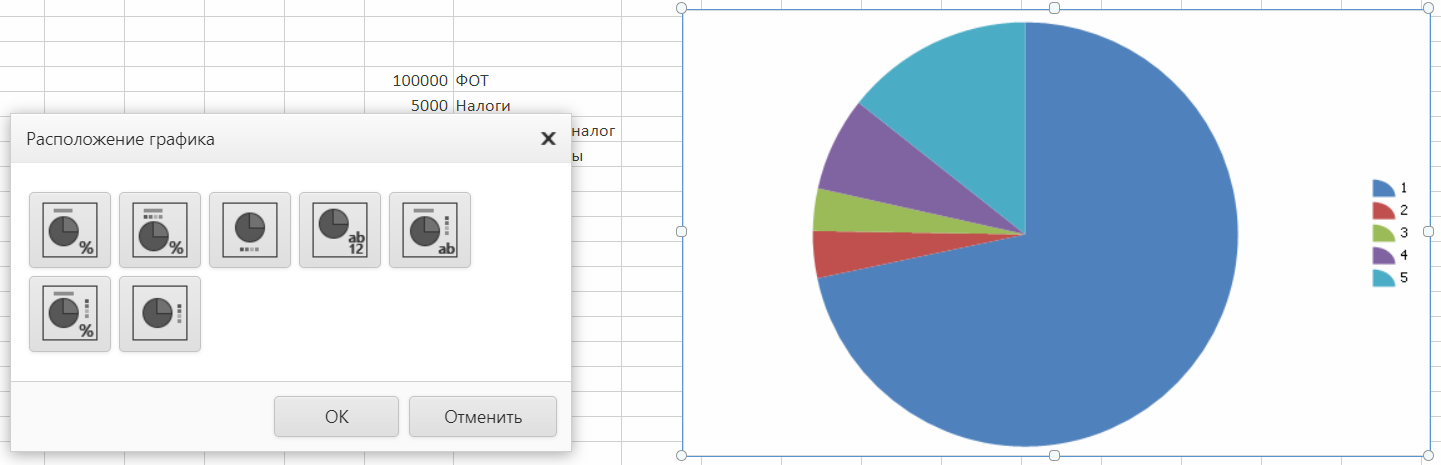
- Нажимаем по созданной диаграмме и переходим в раздел «Конструктор»;
- Выбираем «Макеты диаграмм», и перед нами появляется меню;
- Выбираем первый вариант;
В конечном итоге у нас получилась круговая диаграмма с процентами.
Отображение процентных значений на круговой диаграмме в отчете с разбивкой на страницы (построитель отчетов)
В отчетах с разбивкой на страницы по умолчанию в условных обозначениях отображаются категории. Вы также можете добавить процентные значения в условные обозначения или на сами срезы круговой диаграммы.
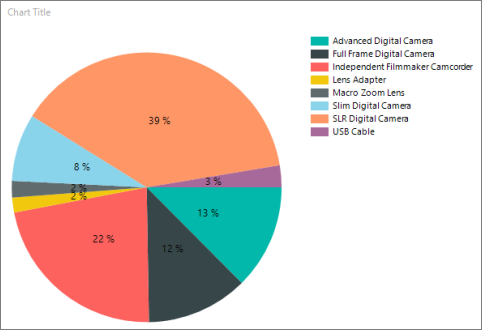
Чтобы попробовать сделать это с образцами данных, см. раздел Учебник. Добавление круговой диаграммы к отчету (построитель отчетов), где приводятся инструкции по добавлению процентных значений в срезы круговой диаграммы.
Отображение на круговой диаграмме значений в процентах в качестве меток
- Добавьте в отчет круговую диаграмму. Дополнительные сведения см. в разделе Добавление диаграммы в отчет (построитель отчетов и службы SSRS).
- В области конструктора щелкните правой кнопкой мыши круговую диаграмму и выберите пункт Отобразить метки данных. Метки данных должны появиться в каждом срезе круговой диаграммы.
- В области конструктора щелкните правой кнопкой мыши метки и выберите пункт Свойства метки ряда. Появится диалоговое окно Свойства метки ряда .
- Присвойте параметру Данные метки значение #PERCENT .
- (Необязательно) Чтобы указать для метки количество десятичных разрядов, введите значение #PERCENTn>, где n — число десятичных разрядов. Например, чтобы не отображать десятичные разряды, введите «#PERCENT».
Отображение в условных обозначениях круговой диаграммы значений в процентах
- В области конструктора щелкните правой кнопкой мыши круговую диаграмму и выберите пункт Свойства ряда. Откроется диалоговое окно Свойства ряда .
- На вкладке Условные обозначениядля свойства Пользовательский текст условных обозначений введите значение #PERCENT .
См. также:
- Руководство. Добавление круговой диаграммы к отчету (построитель отчетов)
- Круговые диаграммы (построитель отчетов и службы SSRS)
- Форматирование условных обозначений на диаграмме (построитель отчетов и службы SSRS)
- Отображение меток точек данных за пределами круговой диаграммы (построитель отчетов и службы SSRS)
покупка
Как показать проценты в столбчатой диаграмме с накоплением в Excel?
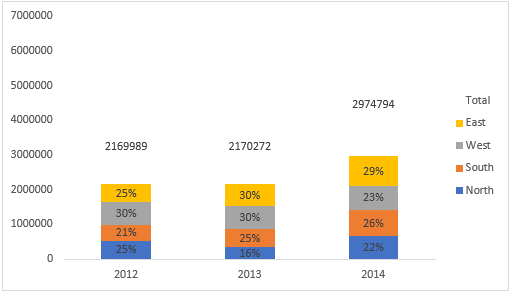
С помощью столбчатой диаграммы с накоплением вы, очевидно, можете просматривать общие и частичные числа, но в некоторых случаях вы можете захотеть показать частичные числа в процентах, как показано ниже. Теперь вы можете прочитать следующие шаги, чтобы добавить проценты в столбчатую диаграмму с накоплением в Excel.
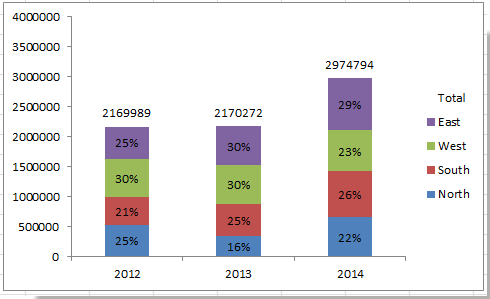
Добавить проценты в столбчатую диаграмму с накоплением
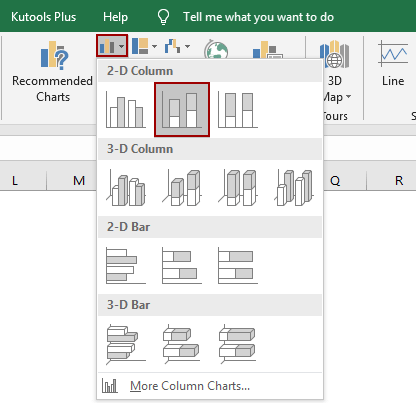
1. Выберите нужный диапазон данных и нажмите Вставить > Column > Столбец с накоплением. Смотрите скриншот:
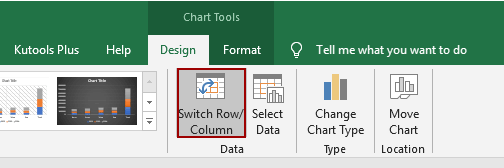
2. Щелкните столбец, а затем щелкните Дизайн > Переключить строку / столбец.
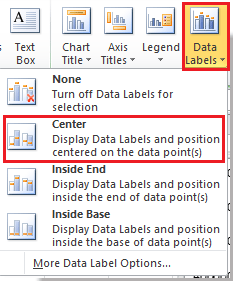
3. В Excel 2007 щелкните Планировка > Этикетки данных > Центр.
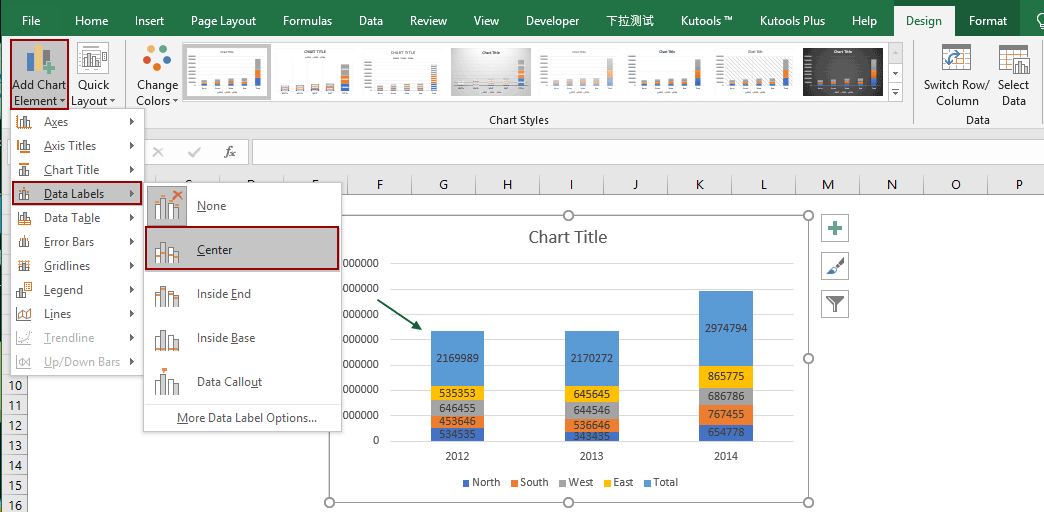
В Excel 2013 или новой версии щелкните Дизайн > Добавить элемент диаграммы > Этикетки данных > Центр.
4. Затем перейдите в пустой диапазон и введите содержимое ячейки, как показано на скриншоте ниже:
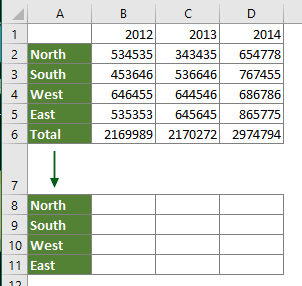
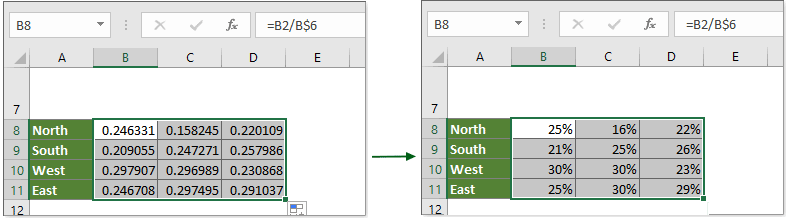
5. Затем в ячейке рядом со столбцом введите это = B2 / B $ 6 (B2 — это значение ячейки, которое вы хотите отобразить в процентах, B $ 6 — общее значение) и перетащите маркер заполнения в нужный диапазон. Смотрите скриншоты:

6. Выберите ячейки с десятичными числами и нажмите Главная > % для изменения десятичных чисел в процентном формате.
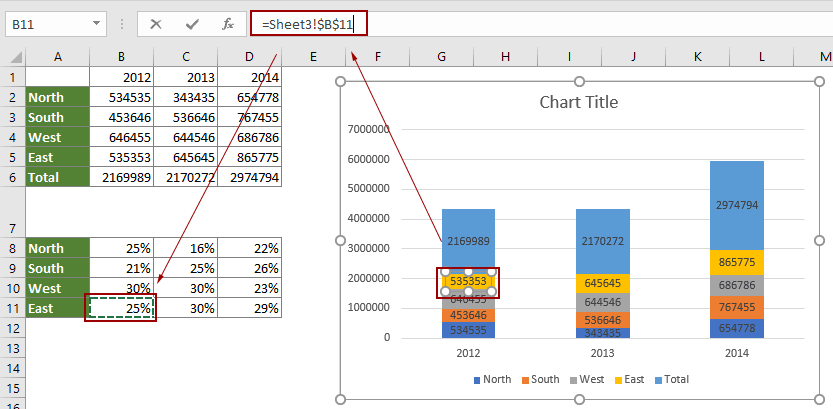
7. Затем перейдите к столбцу с накоплением и выберите метку, которую вы хотите отобразить в процентах, затем введите = в панель формул и выберите процентную ячейку и нажмите Enter .
8. Теперь вы можете изменять метки данных только по одной, после чего вы увидите сложенный столбец, как показано ниже:
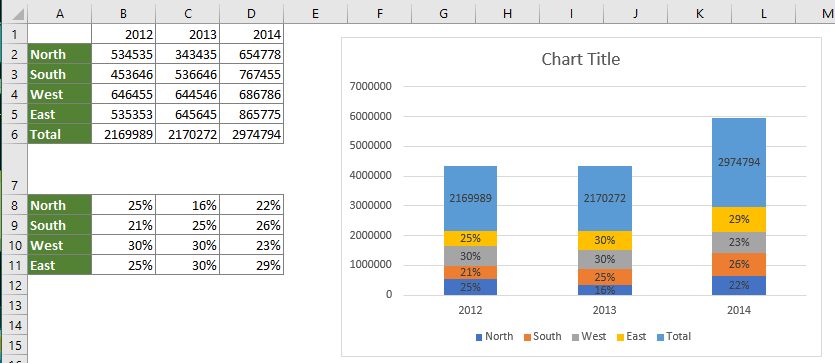
Вы можете отформатировать диаграмму так, как вам нужно. Здесь я не заполняю серию итогов и меняю итоговые метки как Внутри базы in Форматировать ряд данных диалог / панель и Форматировать метку данных диалог / панель.
Легко создавайте столбчатую диаграмму с процентами с помощью замечательного инструмента
Вышеупомянутый метод является многоступенчатым, и его нелегко использовать. Здесь рекомендую Диаграмма с накоплением в процентах полезности Kutools for Excel. С помощью этого инструмента вы можете легко создать составную диаграмму с процентным соотношением всего за несколько кликов в Excel.
Перед применением Kutools for Excel, Пожалуйста, сначала скачайте и установите.
1. Нажмите Кутулс > Графики > Сравнение категорий > Диаграмма с накоплением с процентами для включения функции.

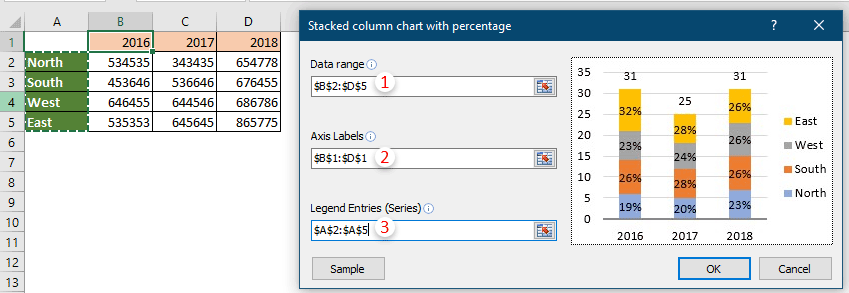
2. Во всплывающем Гистограмма с накоплением и процентами диалоговое окно, настройте следующим образом.
- В Диапазон данных выберите ряд данных, на основе которых вы создадите столбчатую диаграмму;
- В Ярлыки осей коробка, указать диапазон значений оси;
- В Легендарные записи (серия) коробка, указать диапазон записей легенды;
- Нажмите OK кнопка. Смотрите скриншот:
3. Затем Kutools for Excel появится диалоговое окно, нажмите Да кнопку.

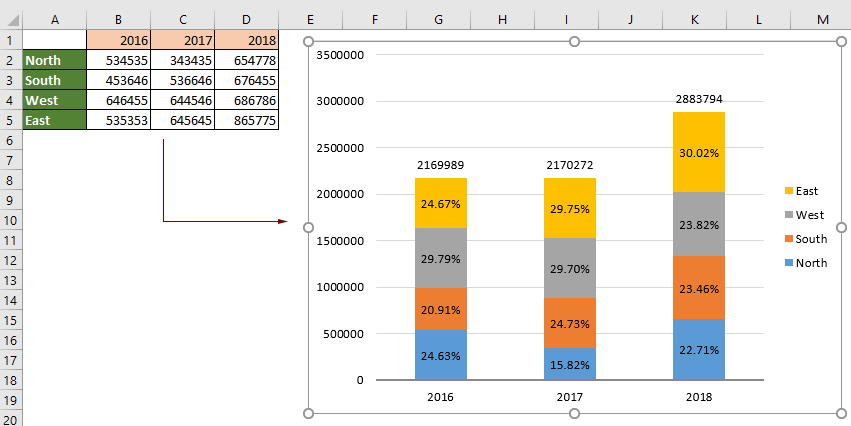
Теперь сложенная диаграмма создана, как показано на рисунке ниже.
Для получения более подробной информации об этой функции, пожалуйста, зайти сюда .
Если вы хотите получить бесплатную (30-дневную) пробную версию этой утилиты, пожалуйста, нажмите, чтобы загрузить это, а затем перейдите к применению операции в соответствии с указанными выше шагами.
Quickly create a bubble, speedometer or distribution chart in Excel:
The Charts group of Kutools for Excel helps you quickly create a bubble chart, a speedometer chart or a distribution chart with several clicks only, which saves you lots of time at work. See the below demo:
Download the full feature -day free trail of Kutools for Excel now!
Статьи по теме:
Создайте шаблон диаграммы колоколообразной кривой в Excel
Диаграмма колоколообразной кривой, называемая в статистике нормальным распределением вероятностей, обычно предназначена для отображения вероятных событий, а вершина колоколообразной кривой указывает на наиболее вероятное событие. В этой статье я покажу вам, как создать диаграмму колоколообразной кривой с вашими собственными данными и сохранить книгу как шаблон в Excel.
Ось разрыва диаграммы в Excel
Когда в исходных данных есть необычно большие или маленькие серии / точки, маленькие серии / точки не будут достаточно точными на диаграмме. В этих случаях некоторые пользователи могут захотеть сломать ось и одновременно добиться точности как малых серий, так и больших серий. Эта статья покажет вам два способа разбить ось диаграммы в Excel.
Переместить ось X диаграммы ниже отрицательных значений / нуля / низа в Excel
Когда в исходных данных существуют отрицательные данные, ось X диаграммы остается в середине диаграммы. Для улучшения внешнего вида некоторые пользователи могут захотеть переместить ось X под отрицательными метками, ниже нуля или вниз на диаграмме в Excel. В этой статье представлены два метода, которые помогут вам решить эту проблему в Excel.
Добавление итоговых меток в столбчатую диаграмму с накоплением в Excel
Для гистограмм с накоплением вы можете легко добавлять метки данных к отдельным компонентам гистограммы с накоплением. Но иногда вам нужно отображать плавающие итоговые значения в верхней части гистограммы с накоплением, чтобы сделать диаграмму более понятной и читаемой. Базовая функция диаграммы не позволяет добавлять метку итоговых данных для суммы отдельных компонентов. Однако вы можете решить эту проблему с помощью следующих процессов.
Как сделать диаграмму с процентами в Excel
Часто в отчетах нужно отобразить в Excel из скольких частей состоит стопроцентная целостность определенного показателя и сколько приходится процентов на каждую его часть. Например, чтобы узнать рентабельность товара нам нужно его цену реализации разбить на части: закупочная цена, покрытие расходов, наценка. Для отображения долей хорошо использовать круговые диаграммы с разноцветными секторами. Рассмотрим все более детально на конкретном примере.
Круговые диаграммы с процентами в Excel
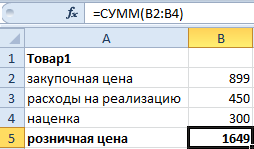
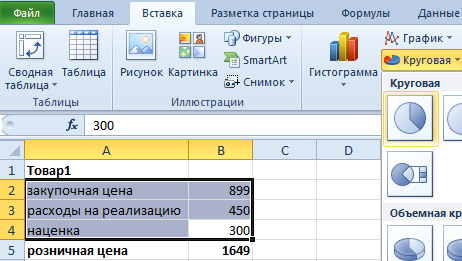
Допустим, у нас есть условный товар, о котором мы все знаем в цифрах. Но нам нужно определить какими партиями его продавать. Если его наценка составляет 15%-20% значит, данный товар будет реализовываться только оптовыми партиями, а если более 20% – розничными. Розничная цена для данного товара не должна превышать 1700, а оптовая – 1400. Низкорентабельные товары будем считать с наценкой менее 15%. Теперь заполните таблицу, так как показано на рисунке:
Сделаем круговую диаграмму с процентами:
Выделите диапазон B2:B4 выберите инструмент: «Вставка»-«Диаграммы»-«Круговая».
Если кликнуть по диаграмме у нас активируется дополнительная панель. На ней выберите тип отображения с процентным соотношением долей: «Работа с диаграммами»-«Конструктор»-«Макеты диаграмм»-«Макет 6».
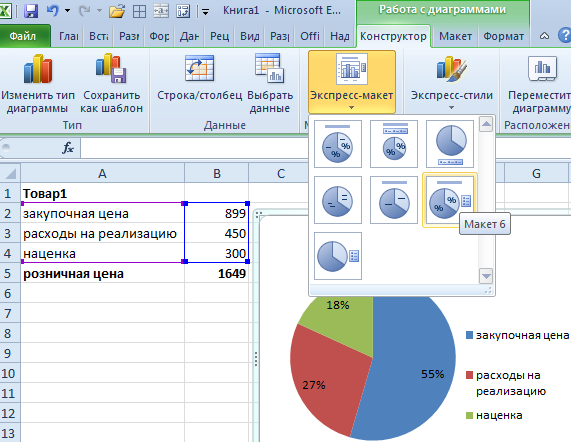
Теперь нам наглядно видно, что наценку лучше увеличить на 50 и продавать данный товар в розницу. Так как оптовыми партиями реализовывать его будет нерентабельно.
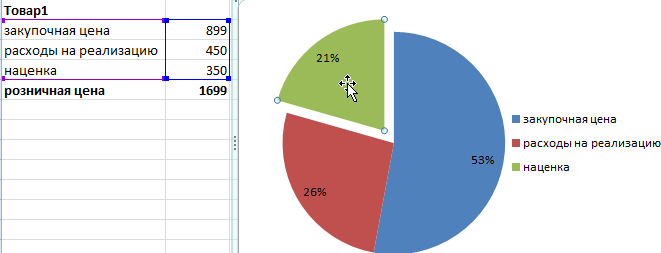
Экспонируем наценку, чтобы повысить презентабельность диаграммы. Для этого первый раз кликните по кругу диаграммы. А второй раз непосредственно по сектору наценки. После чего удерживая левую клавишу мышки, немного сместите сектор наценки.
Кольцевая диаграмма с процентами
Презентуем с помощью диаграммы таблицу с данными о деятельности фирмы за 2 года. И сравним их в процентном соотношении. Постройте следующую таблицу:
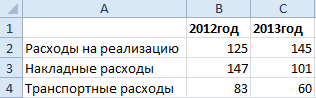
Для решения данной задачи можно использовать 2 круговые диаграммы. Но в данном примере мы будем использовать более эффективный инструмент:
- Выделите диапазон A2:C4 и выберите инструмент: «Вставка»-«Диаграммы»-«Другие»-«Кольцевая».
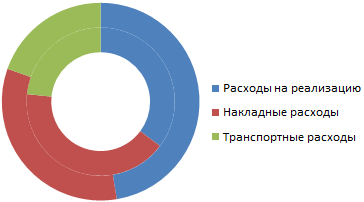
- Чтобы улучшить внешний вид выберите: «Работа с диаграммами»-«Конструктор»-«Стили диаграмм»-«Стиль10».
- Для отображения значений на диаграмме в процентах выбираем: Работа с диаграммами»-«Конструктор»-«Макеты диаграмм»-«Макет 2».
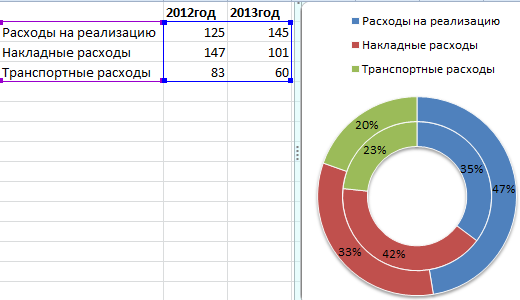
Главная цель этих двух примеров – показать разницу между разными типами диаграмм и их отличие перед гистограммами. Их рассмотрим в следующем примере.
Гистограмма в процентах
Теперь рассмотрим, как сделать в Excel гистограмму на проценты. Для примера возьмем эту же таблицу презентуем с помощью сразу 3-х гистограмм. Снова выделите диапазон ячеек A2:C4 и выберите: «Вставка»-«Диаграмма»-«Гистограмма»:
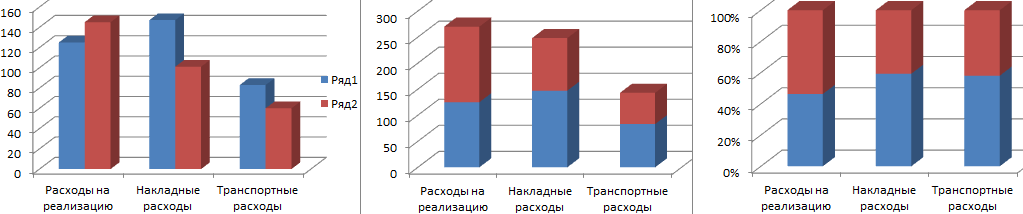
- «Объемная гистограмма с группировкой»;
- «Объемная гистограмма с накоплением»;
- «Объемная нормированная гистограмма с накоплением».
Теперь на всех созданных гистограммах используйте переключатель: «Работа с диаграммами»-«Конструктор»-«Строка/столбец».
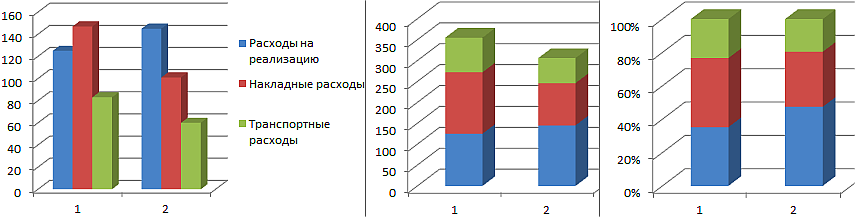
Изначально при создании гистограмм Excel разместил по умолчанию годы в рядах, а наименования показателей в категориях. Так как наименований больше они попали в категории. А нам нужно было сравнить показатели по годам и для этого мы поменяли строки со столбцами местами, используя переключатель «Строка/столбец».
Вкратце опишем, что отображает каждый тип выбранной гистограммы в данном примере:
- Объемная гистограмма с группировкой – позволяет оценить изменения всех типов расходов. Известно, что они изменились, но неизвестно есть ли существенные изменения в процентном соотношении?
- Объемная гистограмма с накоплением – легко можно оценить суммарное снижение расходов в 2013-ом году. Но все еще неизвестно как изменилась ситуация в процентах?
- Объемная нормированная гистограмма с накоплением – видно, что сумма транспортных расходов в процентах не существенно изменилась. Существенно возросли расходы на реализацию. А накладные расходы наоборот уменьшились. Но с другой стороны не знаем абсолютных значений и суммарных изменений.
Каждый тип диаграммы отличается своими преимуществами и недостатками. Важно уметь правильно подбирать способ графического отображения для разного рода данных. Этому учит наука «Инфографика».
- Excel Formula Examples
- Создать таблицу
- Форматирование
- Функции Excel
- Формулы и диапазоны
- Фильтр и сортировка
- Диаграммы и графики
- Сводные таблицы
- Печать документов
- Базы данных и XML
- Возможности Excel
- Настройки параметры
- Уроки Excel
- Макросы VBA
- Скачать примеры