Lenovo Tab 2 A7-10
Для сброса на заводские установки планшета Lenovo Tab 2 A7-10 выполните следующее:
- Выключите планшет
- Зажмите одновременно кнопки «Громкость +», «Громкость -» и «Включение»
- Через секунду после появления логотипа Lenovo отпустите все кнопки
- Через некоторое время появится андроид с открытым пузом
- Коротко нажмите кнопку «Включение» и у вас отобразится стандартное рекавери меню
- Кнопкой «Громкость -» выберите «wipe data/factory reset» и подтвердите выбор кнопкой «Громкость +»
- Затем кнопкой «Громкость -» выберите «Yes — delete all user data» и подтвердите выбор кнопкой «Громкость +»
- После появления желтой надписи «Data wipe complete» отобразится рекавери меню, выберите «reboot system now» для перезагрузки устройства
Добавил: Borodach 16.03.2016 Рейтинг: 5 Голосов: 1
Комментарии
AlexD , 15.07.2019, 22:03
Если вам помог какой-то совет или наоборот не помог, то не поленитесь — зарегистрируйтесь и проголосуйте. Тем самым вы поможете другим пользователям и нам. Ну или просто кликните на рекламе, это нас тоже порадует и таким образом вы можете нас отблагодарить. Так же, только зарегистрированные пользователи могут оставлять комментарии и вносить изменения в базу. Зарегистрировавшись вы сможете добавлять новые устройства или добавлять заметки к уже существующим.
Зарегистрироваться или войти вы можете на этой странице
Lenovo
- Lenovo A1000
- Lenovo A1900
- Lenovo A2010
- Lenovo A2016 Vibe B
- Lenovo A2020 Vibe C
- Lenovo A288t
- Lenovo A316i
- Lenovo A319
- Lenovo A328
- Lenovo A3600D
- Lenovo A369i
- Lenovo A376
- Lenovo A388t
- Lenovo A390
- Lenovo A5000
- Lenovo A516
- Lenovo A520
- Lenovo A536
- Lenovo A5800D
- Lenovo A6000
- Lenovo A6010
- Lenovo A6010 Plus
- Lenovo A606
- Lenovo A656
- Lenovo A660
- Lenovo A670t
- Lenovo A680
- Lenovo A706
- Lenovo A760
- Lenovo A806 A8
- Lenovo A820
- Lenovo A830
- Lenovo A850
- Lenovo A859
- Lenovo g560
- Lenovo Ideatab A1000
- Lenovo IdeaTab A2107 A-H
- Lenovo IdeaTab A3500-H A7-50
- Lenovo IdeaTab A5500 A8-50
- Lenovo IdeaTab S2110 A-H
- Lenovo IdeaTab S6000
- Lenovo K3 Note K50-T3S
- Lenovo K900
- Lenovo K910L Vibe Z
- Lenovo K920 VIBE Z2 Pro
- Lenovo P1c72
- Lenovo P70
- Lenovo P770
- Lenovo P780
- Lenovo s580
- Lenovo S60
- Lenovo S650
- Lenovo S658T
- Lenovo S660
- Lenovo S668T
- Lenovo S750
- Lenovo S820
- Lenovo S850
- Lenovo S858T
- Lenovo s860
- Lenovo S890
- Lenovo S898t
- Lenovo S90
- Lenovo Tab 2 A10-30
- Lenovo Tab 2 A7-10
- Lenovo Tab 2 A7-20F
- Lenovo Tab 2 A8-50LС
- Lenovo Tab 3 Essential 710F
- Lenovo TAB A7-30 A3300
- Lenovo Vibe C2
- Lenovo Vibe P1m
- Lenovo Vibe X2
- Lenovo Yoga Tab 3
- Lenovo Yoga Tablet 2
- Lenovo Yoga Tablet B8000
Lenovo Yoga Tab 3
Внимание! Если в устройстве была введена учетная запись google, то после сброса на заводские установки через рекавери меню телефон потребует ее ввести для активации.
Для сброса на заводские установки планшета Lenovo Yoga Tab 3 выполните следующее:
- Выключите планшет
- Зажмите одновременно кнопки «Громкость +» и «Включение»
- Как только увидите на экране логотип Lenovo отпустите кнопку «Включение»
- Через некоторое время у вас загрузиться стандартное рекавери меню. Отпустите кнопку «Громкость +»
- Кнопками «Громкость +» и «Громкость -» выберите «wipe data/factory reset»
- Подтвердите выбор кнопкой «Включение»
- Затем выберите «Yes»
- После выполнения сброса выберите «reboot system now»
Планшет перезагрузится с настройками по умолчанию.
Добавил: Borodach 19.12.2019 Рейтинг: 5 Голосов: 1
Комментарии
Комментариев нет
Если вам помог какой-то совет или наоборот не помог, то не поленитесь — зарегистрируйтесь и проголосуйте. Тем самым вы поможете другим пользователям и нам. Ну или просто кликните на рекламе, это нас тоже порадует и таким образом вы можете нас отблагодарить. Так же, только зарегистрированные пользователи могут оставлять комментарии и вносить изменения в базу. Зарегистрировавшись вы сможете добавлять новые устройства или добавлять заметки к уже существующим.
Зарегистрироваться или войти вы можете на этой странице
Lenovo
- Lenovo A1000
- Lenovo A1900
- Lenovo A2010
- Lenovo A2016 Vibe B
- Lenovo A2020 Vibe C
- Lenovo A288t
- Lenovo A316i
- Lenovo A319
- Lenovo A328
- Lenovo A3600D
- Lenovo A369i
- Lenovo A376
- Lenovo A388t
- Lenovo A390
- Lenovo A5000
- Lenovo A516
- Lenovo A520
- Lenovo A536
- Lenovo A5800D
- Lenovo A6000
- Lenovo A6010
- Lenovo A6010 Plus
- Lenovo A606
- Lenovo A656
- Lenovo A660
- Lenovo A670t
- Lenovo A680
- Lenovo A706
- Lenovo A760
- Lenovo A806 A8
- Lenovo A820
- Lenovo A830
- Lenovo A850
- Lenovo A859
- Lenovo g560
- Lenovo Ideatab A1000
- Lenovo IdeaTab A2107 A-H
- Lenovo IdeaTab A3500-H A7-50
- Lenovo IdeaTab A5500 A8-50
- Lenovo IdeaTab S2110 A-H
- Lenovo IdeaTab S6000
- Lenovo K3 Note K50-T3S
- Lenovo K900
- Lenovo K910L Vibe Z
- Lenovo K920 VIBE Z2 Pro
- Lenovo P1c72
- Lenovo P70
- Lenovo P770
- Lenovo P780
- Lenovo s580
- Lenovo S60
- Lenovo S650
- Lenovo S658T
- Lenovo S660
- Lenovo S668T
- Lenovo S750
- Lenovo S820
- Lenovo S850
- Lenovo S858T
- Lenovo s860
- Lenovo S890
- Lenovo S898t
- Lenovo S90
- Lenovo Tab 2 A10-30
- Lenovo Tab 2 A7-10
- Lenovo Tab 2 A7-20F
- Lenovo Tab 2 A8-50LС
- Lenovo Tab 3 Essential 710F
- Lenovo TAB A7-30 A3300
- Lenovo Vibe C2
- Lenovo Vibe P1m
- Lenovo Vibe X2
- Lenovo Yoga Tab 3
- Lenovo Yoga Tablet 2
- Lenovo Yoga Tablet B8000
Сброс планшета Леново до заводских настроек
Для того, чтобы знать, как сбросить планшет Леново до заводских настроек, нужно понимать, зачем это делать. Сброс до заводских настроек полностью очищает устройство и решает почти все неполадки, связанные с программной и системной частью.
Это фактически возвращает девайс к тому состоянию, в котором он был в момент первого включения.

Также знать, как сбросить настройки, полезно в том случае, когда нужно сбросить пароль на планшете или когда планшетный компьютер завис и ни одна из кнопок не реагирует.
[info-box type=»info»]Ну и в обязательном порядке рекомендуется сбросить настройки перед продажей гаджета. В общем ситуаций, когда пригодится откат до изначальных параметров — очень много![/info-box]
Что нужно сделать перед сбросом параметров
Так как при сбросе на заводские настройки все пользовательские файлы и данные удалятся, нужно позаботиться об их сохранности. Для этого сохраните важные файлы в облачное хранилище.
Для фотографий и видео отлично подойдет приложение Google Фото, которое по умолчанию установлено на все аппараты Леново (за исключением ноутбуков). Всё, что потребуется, это авторизоваться в свой Гугл аккаунт.

Такие файлы, как документы, можно сохранить в других облачных хранилищах. Любые типы данных можно скопировать или переместить на внешний накопитель, будь то SD-карта в планшете или ПК подключенный через USB-кабель.
Я рекомендую и здесь воспользоваться учетной записью Google, сохранив всё в приложении Google Диск. Обязательно синхронизируйте свой аккаунт в Гугле, чтобы сохранились все контакты и список приложений. Для этого зайдите в настройки, выберите раздел “Аккаунты” или “Аккаунты Google”, нажмите на название своего аккаунта, и в открывшихся параметрах кликните “Синхронизировать”.
Если же планшет Lenovo требуется вернуть к заводским настройкам из-за продажи, то перед сбросом выйдете из аккаунта Гугл. Иначе когда новый владелец включит аппарат, ему нужно будет ввести электронную почту и пароль вашего Google-аккаунта.
Сброс до заводских настроек через меню
Всего есть 2 способа, как вернуть заводские параметры планшету Lenovo: через настройки и хард ресет. Сначала я опишу метод через меню девайса, так как это намного проще.
Способ актуален, если Андроид устройство запускается и исправно функционирует.
Инструкция по сбросу параметров через настройки:

- Зайдите в настройки гаджета. Для этого кликните на соответствующую иконку в меню, или раскройте шторку уведомлений и нажмите на изображение шестеренки.
- Откройте пункт “Восстановление и сброс”.
- Нажмите на кнопку “Сброс”.
- Появится предупреждение, что все данные, в том числе приложения, фото, сообщения, музыка и прочее, удалятся. Подтвердите сброс, нажав “Ок”.
Аппарат осуществит откат к заводскому состоянию в течение пары минут, а затем перезагрузится.
Hard reset через кнопки
Hard reset Lenovo производится через специальное меню восстановления. Оно бывает только на английском, поэтому я постараюсь доступно объяснить каждый этап.
[info-box type=»info»]Важно, чтобы вы не только все правильно делали, но и понимали, почему выбрали ту или иную настройку.[/info-box]
Хард ресет отлично подойдет в том случае, когда пользователь забыл графический ключ или пароль от телефона Леново или любого другого девайса, не только от данного бренда (главное чтоб под управлением операционной системы Андроид).
Также сброс через кнопки поможет в случае появления серьезного сбоя. Например, устройство после включения само по себе открывает различные приложения, совершает хаотичные действия и подобное. Это явный признак вмешательства вредоносного программного обеспечения, и если антивирус не помог, либо у вас просто нет возможности даже зайти в Плей Маркет, чтобы скачать антивирус (не говоря уже о настройках и сбросе через них), hard reset будет как нельзя кстати.
Подробная инструкция сброса через кнопки:

- Выключите аппарат.
- Нажмите и удерживайте кнопку включения и ползунок изменения громкости. Последняя кнопка нажата тогда, когда вы одновременно удерживаете и повышение, и понижение громкости. Когда появится логотип бренда, отпустите зажатые кнопки.
- В зависимости от модели девайса, могут использоваться и другие варианты перехода в меню восстановления.
Во втором варианте нужно удерживать кнопку включения, а когда девайс завибрирует, несколько раз нажать на кнопку повышения громкости.
В третьем варианте требуется одновременно зажать кнопку включения и ползунок изменения громкости, а через несколько секунд перестать удерживать эти кнопки и один раз нажать на кнопку уменьшения или увеличения громкост - Отобразится текстовое меню восстановления (recovery). Здесь не работает сенсорный экран. Переход по пунктам осуществляется с помощью клавиш изменения громкости, а выбор пункта производится кнопкой включения.
- Найдите надпись “wipe data/factory reset” и подтвердите действие, нажав клавишу включения. Данный пункт предназначен именно для возврата к заводскому состоянию.
- Гаджет потребует повторного подтверждения, нажмите на “Yes — delete all user data”.
- Начнется процесс сброса. Он продлится не более двух минут, после чего вновь отобразится меню восстановления.
- Наведите на пункт “reboot system now”. В следующий раз вы уже будете знать, что данный пункт перезагружает девайс. Нажмите на кнопку включения.
Планшет перезагрузится и включится в состоянии “с завода”. Конечно, только в системном плане.
Можно ли восстановить потерянные данные после сброса
Если вы по какой-то причине не смогли или попросту забыли сохранить данные до сброса, их можно восстановить.
Для этого существуют специальные программы, которые нужно скачать и установить на компьютер. Но перед этим на планшете надо включить отладку по USB.
Для этого откройте настройки, далее перейдите в раздел “Об устройстве” и несколько раз нажимайте на “Модель”, “Номер модели” или “Номер устройства”. Если такого пункта нет, перейдите во вкладку “Подробная информация”, в которой точно есть либо пункт “Модель”, либо пункт “Номер модели” (“Номер устройства”).
После десяти или более кликов, гаджет откроет доступ к настройкам для разработчиков и появится соответствующее уведомление. Затем перейдите на вкладку “Подключение устройств” в основном разделе настроек, и передвиньте ползунок “Отладка по USB” во включенное состояние.
Далее следует скачать и установить драйвера Леново. В противном случае компьютер просто не распознает вашу модель.
Как было упомянуто выше, есть много ПО для восстановления. Я дам инструкцию с программой 7data, но принцип действия во всех ПО одинаковый.
Инструкция по восстановлению потерянных данных:

- Загрузите и установите программу 7data на компьютер.
- Выключите планшет.
- Переведите его в режим накопителя, зажав кнопку включения и уменьшения громкости.
- Подключите девайс к ПК через USB-кабель.
- Откройте программу.
- Подождите, пока программа отсканирует подключенный гаджет.
- После сканирования программа отобразит файлы, подлежащие восстановлению.
- Выберите нужные файлы и нажмите на кнопку “Восстановить”.
Данное ПО является платным, но можно бесплатно восстановить 1Гб потерянных данных.
Добавить комментарий Отменить ответ
Об авторе этого сайта

Привет. Меня зовут Петр. Я автор этого сайта. В нем я рассказываю о том, что мне очень интересно. А именно о планшетах. В блоге я пытаюсь простым языком рассказывать о прошивках, настройках и новинках всех современных планшетов. Также большая часть статей посвящена ОС Андроид, которая мне очень нравится
Рубрики сайта
- Графические планшеты
- Интернет для планшета
- Обзоры планшетов
- Подключение
- Программы для планшетов
- Прошивки планшетов
- Разное
- Ремонт планшетов
- Советы
Android system recovery 3e что делать lenovo. Hard Reset – восстановление системы Android
Каждый начинающий пользователь Android планшета или телефона, путешествуя по тематическим сайтам и форумам, рано или поздно сталкивается с упоминанием загадочного , которое особенно часто упоминается в инструкциях по прошивке , замене ядра системы и других «хакерских» вещей.
Так что же такое , для чего оно предназначено, и как с ним правильно обращаться? На эти вопросы я постараюсь вам дать ответ в этой статье, которая содержит полную инструкцию по работе с ClockworkMod Recovery.
В двух словах, или ClockworkMod или просто CWM – это альтернативное рекавери (recovery) для Android устройств. Инструкция по работе с ClockworkMod Recovery содержит следующие разделы:
Что такое recovery?
Каждый Android планшет или телефон имеет заводское recovery, которое можно загрузить при включении устройства, нажав определенную комбинацию клавиш. Заводское recovery, обычно умеет устанавливать обновления системы из файла update.zip и делать очистку системы.
Введение в альтернативное recovery ClockworkMod
– это гораздо более мощная, по сравнению с заводской, утилита (меню) восстановления системы, которая позволяет делать полные резервные копии всей системы устройства, устанавливать на него программное обеспечение, прошивки , ядра и многое другое, что обычно не позволяет делать заводское рекавери. ClockworkMod, устанавливается в специальный системный раздел внутренней памяти планшета или телефона, на место заводского меню восстановления.
ClockworkMod Recovery может выручить вас в некоторых, казалось бы, безвыходных ситуациях. Даже если ваш планшет или телефон не может загрузиться, во многих случаях с помощью CWM вы можете восстановить систему со всеми ее настройками и приложениями.
Вот примерный перечень того, что вы можете делать с помощью ClockworkMod Recovery:
Устанавливать кастомные прошивки и неофициальные ядра
Устанавливать заводские обновления системы, дополнения и исправления
Подключаться к компьютеру через USB в режиме съёмного накопителя
Подключаться к компьютеру через USB для работы с программой ADB
Создавать полную резервную копию текущей прошивки и отдельных её частей (система, настройки, приложения)
Восстанавливать устройство из ранее созданной резервной копии
Делать сброс на заводские настройки (Wipe – data/factory reset), очищать кеш (wipe cache), очищать далвик-кеш (wipe Dalvik-cache), очищать статистику батареи (wipe battery stats)
Создавать разделы на карте памяти и форматировать их
Создано разработчиком Koushik Dutta (известным еще как Koush) и существуют версии CWM для большинства Android телефонов и планшетов.
Установка ClockworkMod Recovery
Для множества смартфонов и некоторых планшетов установка ClockworkMod Recovery – очень простая процедура, достаточно лишь установить из Маркета программу ROM Manager и первым пунктом в ее меню будет пункт установки ClockworkMod. Для остальных устройств могут существовать отдельные утилиты, подобные приложению Acer Recovery Installer для планшета Acer Iconia Tab, или же ClockworkMod Recovery на них устанавливается с помощью программы adb .
Запуск ClockworkMod Recovery
Загрузить планшет или телефон в в ClockworkMod Recovery можно несколькими способами.
1. С помощью программы ROM Manager, выбрав в ее меню пункт «Загрузить режим Recovery».
2. С помощью нажатия определенной комбинации клавиш при включении устройства. Эта комбинация зависит от модели устройства. На многих устройствах в рекавери можно попасть, нажав при их включении одновременно кнопки уменьшения громкости и включения питания.
Установка прошивок, обновлений, ядер и прочего на Android устройство с помощью ClockworkMod
Все альтернативные прошивки, кастомные ядра, русификаторы, дополнения, украшения, пакеты приложений, которые можно установить на планшет или телефон с помощью ClockWorkMod recovery- упакованы в виде zip файл.
Прежде чем что либо устанавливать на свое устройство, не забудьте сделать полную резервную копию текущей прошивки, чтобы потом можно было безболезненно вернуть ваш планшет или телефон в исходное состояние.
Убедитесь, что аккумулятор вашего устройства заряжен полностью, и отключите его от компьютера и зарядного устройства.
Файл, который вы хотите прошить, скопируйте на карту памяти, лучше всего в ее корень, НЕ РАСПАКОВЫВАЯ ЕГО . Убедитесь, что имя файла состоит только из латинских букв и цифр и не содержит пробелов и специальных символов.
Если вы устанавливаете новую прошивку, обязательно сделайте полную очистку с помощью пункта «wipe data/factory reset «
Приступаем к прошивке :
Вставляем карту памяти в устройство
Перезагружаем устройство в ClockWorkMod recovery
Выбираем пункт «install zip from sdcard «.
Открываем пункт «choose zip from sdcard «.
В открывшемся окне находим наш файл, он будет находиться внизу, после списка папок (если они есть на карте памяти)
Подтверждаем выбор, перейдя к пункту «Yes «.
После окончания прошивки возвращаемся в предыдущее меню, с помощью пункта «+++++Go Back+++++ »
Похожие материалы:
Android System Recovery 3e – это одна из мобильных функций, которая ценится пользователями устройств. Основным предназначением специализированного средства Android System Recovery 3e является очистка устройства от файлов и восстановление. Внимательно изучая все доступные возможности данной функции, можно убедиться в том, что ее востребованность полностью обоснована.
Краткое описание Android System Recovery 3e
Активация специального режима настроек предполагает быстрое и успешное решение поставленной задачи. Итак, требуется выключить смартфон, после чего зажать клавиши для регулировки звука, кнопку Home, а также кнопку включения – выключения. Только после того, как пользователь немного подержит одновременно три кнопки, можно будет увидеть специальное меню.
System Recovery – это разнообразное меню, которое идеально подойдет для решения любых существующих вопросов. Пользователи мобильного телефона смогут успешно продвигаться по всем пунктам, зная, какими они обладают значениями. В каждом случае предполагается особенный подход к решению существующих проблем:
System Recovery позволяет не только успешно восстанавливать мобильное устройство, но и пользоваться дополнительными доступными функциями.
Какими функциями обладает System Recovery?
Задумываясь о том, что же представляет собой android system recovery 3e, что делать нужно понять, поэтому желательно внимательно изучить все доступные функции и убедиться в оптимальной функциональности системы Recovery.

- Install – установка , ядра, системных утилит с использованием специального файла. Предполагается использование zip-архивов со специальной структурой и утилитой.
- Backup/restore – это один из самых важных компонентов для создания резервной копии операционной системой. Нужно отметить, что при рекомендуются полные бэкапы.
- Wipe/format – очистка и форматирование сегментов используемой внутренней памяти. Чаще всего достаточно простой чистки (wipe), но изредка используется форматирование.
- Mount – монтировать разные разделы мобильного телефона. Это требуется при установке новой модификации операционной системы.
Внимательно изучая возможности операционной системы Android, можно отметить высокий уровень функциональности и целесообразность наличия System Recovery.
Меню Рекавери (Recovery) представляет собой специальный сервисный режим мобильной системы Андроид. Присутствует на всех смартфонах и планшетах. Используется для запуска в том случае, если пользователь захотел быстро очистить всю информацию в устройстве, восстановить заводские настройки, сменить прошивку, а также в некоторых других ситуациях.
В том случае, если Recovery на устройстве никогда не изменяли, его называют СТОКОВОЕ . Если же это меню было прошито, то оно уже называется КАСТОМНОЕ .
Среди кастомных рекавери самыми популярными за счет своей функциональности считаются CWM и TWRP .
Для входа в рекавери меню на выключенном устройстве используется специальная комбинация нажатия HOME, POWER, VOLUME+ и VOLUME-. При этом на разных устройствах нужно задействовать разные из этих кнопок.
Ниже в статье вы сможете найти способ для своего девайса. Кстати, существуют и специальные программы для запуска этого меню. Одну из самых удобных под названием Quick Boot мы рассмотрим здесь.
Универсальный способ, как зайти в рекавери на Андроид
В сегодняшнее время для многих моделей разных производителей подходит одна и та же комбинация клавиш. Поэтому имеет смысл рассмотреть этот способ в первую очередь. Пожалуй, его можно назвать универсальным способом.
Порядок действий следующий:
- Выключите свой смартфон или планшет Андроид.
- Нажмите кнопку включения, а затем сделайте короткое нажатие регулятора увеличения громкости.
- Устройство перейдет в Recovery.
- На включенном аппарате зажмите на несколько секунд кнопку включения/выключения.
- На экране высветится меню с некоторыми параметрами, где может быть кнопка «Переход в рекавери» или что-то в этом роде.
Если на вашем Андроиде эти комбинации клавиш не приводят к нужному результату, то смотрите ниже все возможные комбинации конкретно для каждой популярной линейки устройств. Для всех остальных устройств подойдет один из выше описанных универсальных вариантов.
Рекавери на Samsung
Если у вас устройство популярной линейки Galaxy компании Samsung Electronics, то вам подойдет какой-то из следующих способов. Имейте в виду, что все комбинации клавиш применяются на выключенном смартфоне или планшете.
Рекавери на Sony Xperia
Если вы владелец девайса линейки Сони Иксперия, то выключите аппарат, а затем включите и когда загорится индикатор или на экране появится логотип SONY, зажмите клавишу уменьшения или увеличения громкости. Еще на некоторых моделях действует нажатие на логотип.
Также возможен такой вариант: выключаете устройство, зажимаете кнопку включения и ждете несколько вибраций, затем отпускаете кнопку ВКЛ/ВЫКЛ и быстро зажимаете «Громкость +».
Рекавери на HTC
Прежде всего, пользователю необходимо осуществить переход в режим Bootloader . В большинстве случаев для этого снимается и снова устанавливается батарея:
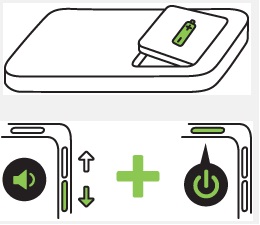
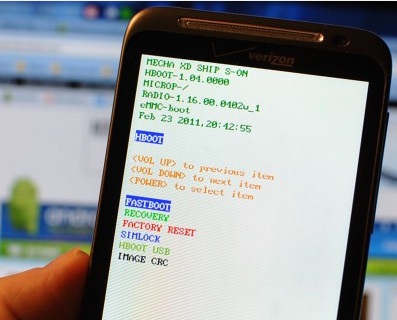
Рекавери на Nexus
На выключенном устройстве зажмите следующую комбинацию клавиш: громкость вниз и вкл/выкл (питание).
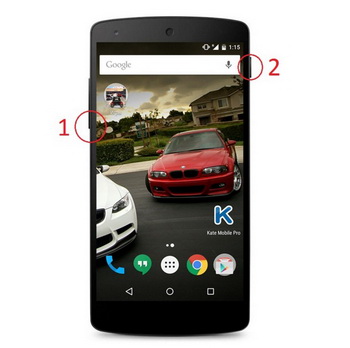
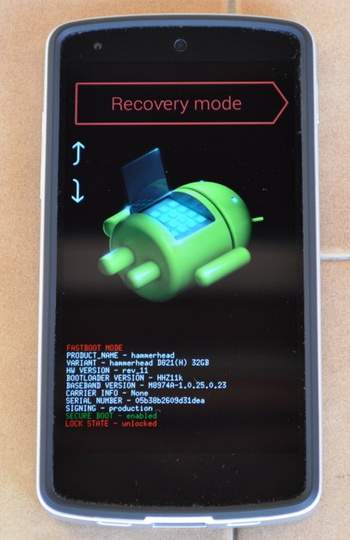
Теперь найдите пункт Рекавери и перейдите в него с помощью нажатия кнопки питания.
Заходим в рекавери с помощью приложения Quick Boot
Существуют и специальные программы, которые помогают перейти в Recovery одным касанием пальца. Порядок действий в этом случае совсем не сложный. Просто открываете Плей Маркет, ищите приложение и устанавливаете его. Я решил познакомить вас с одним из самых удобных под названием Quick Boot .
После установки и запуска в меню программы выберите пункт Рекавери.
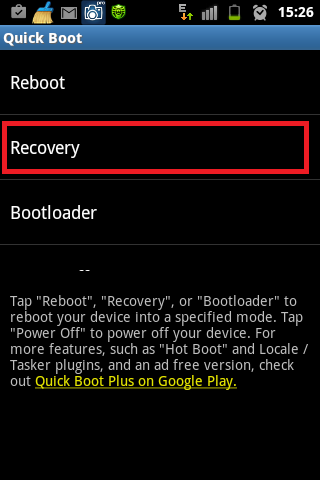
Устройство успешно перезагрузится в режим восстановления Recovery, и вы сможете продолжить работу с теми разделами, которые вам нужны в зависимости от поставленной задачи. Например, если нужно восстановить на своем устройстве все заводские настройки, то будете работать с разделом Wipe data (Factory reset), для обновления прошивки используется раздел Apply update from, и т.д.
Как работать в рекавери меню
Навигация здесь осуществляется нажатием боковых клавиш увеличения и уменьшения громкости. Для подтверждения выбранной опции кратковременно нажимается кнопка включения/выключения.
Совет : если вы не уверены в своих действиях, лучше не экспериментируйте в данном меню, так как последствия будут необратимыми. Мобильные устройства Андроид, в отличие от ПК, не выдадут предупреждений о возможных проблемах.
Что находится в меню Recovery
В данном меню находятся следующие разделы:
- Reboot system. При нажатии на этот пункт произойдет перезагрузка Андроид в нормальном режиме. На случай, если вы просто из любопытства зашли в Recovery, воспользуйтесь этой командой для выхода.
- Apply update from . Этот раздел служит для обновления установленной прошивки из имеющегося дистрибутива, установки патчей и т. д. В данном разделе можно выбрать вид обновления из следующего списка:
1) Internal storage — из уже имющегося варианта, в том числе из системной памяти, файлового хранилища, карты памяти;
2) External storage — с какого-то внешнего устройства;
3) Cache — из внутреннего системного кэша. - Backup/Restore . На каждом устройстве хранится резервный образ системы. При нажатии на этот пункт будет запущено восстановление из этого образа. То есть, система полностью обновится до того состояния, в котором находилась после покупки.
- Wipe cache partition . Будет полностью удалено содержимое системного кэша.
- Wipe data|Factory reset . Выбор данного пункта позволить сбросить все настройки, выполненные пользователем за все время эксплуатации. Устройство полностью вернется к предустановленным заводским настройкам. Учтите, что в процессе сброса будет утеряна вся информация, вносимая и сохраненная пользователем. В том числе все файлы, папки, музыка, видео и т. д. Однако быстродействие планшета возрастает обычно на порядок после сброса настроек.
В данной статье мы поговорим о том, что такое режим восстановления (Recovery Mode) на Android, как в него зайти на различных моделях популярных производителей, а также ответим на некоторые часто задаваемые вопросы.
Что такое Recovery (Рекавери)
Recovery mode – это так называемый «режим восстановления» системы Android. Заводское Рекавери, которое идет на устройстве «из коробки», имеет ограниченный функционал, но даже из него можно осуществить или же .
С модифицированным Recovery ( или ) появляется ряд новых функций, среди которых возможность получения рут прав, создание резервных копий системы и восстановление из бэкапов, а также другие интересные опции о которых мы расскажем в отдельной статье.
Как зайти в Recovery: инструкция
Чтобы попасть в Recovery на Android девайсах, сначала нужно выключить аппарат, а затем нажать и удерживать определенное сочетание клавиш до загорания экрана. К сожалению, не существует одной единой комбинации при помощи которой вы сможете войти в меню Рекавери как на смартфонах Samsung, так и на HTC, LG, Xiaomi и т.д. Поэтому ниже мы собрали инструкции для различных моделей.
(!) Правда, есть три практически универсальных способа – подробнее о каждом написано в конце статьи:
- Подключив Android-устройство к компьютеру, можно перевести его в режим восстановления через командную строку Windows, используя ADB.
- Специальные приложения позволяют войти в меню Recovery из системы.
- Через Терминал, введя команду (нужны ROOT права).
(!) Там же найдете информацию, что делать когда на экране появляется лежачий Андроид с восклицательным знаком в пузе и надписью «Команды нет (No command)».
(!) Также в некоторых смартфонах и планшетах отсутствует Recovery. В таком случае придется устанавливать его самостоятельно (если, конечно, есть кастомное рекавери для данной модели) – ссылки на инструкции есть выше.
Перемещение по меню осуществляется клавишами увеличения и уменьшения громкости, выбор делается кнопкой включения/блокировки. В новых устройствах CWM и стоковое рекавери может быть сенсорным.
Lenovo
На выключенном смартфоне Lenovo зажмите и удерживайте одновременно:
- Громкость «+» и «ВКЛ»
Если не сработало, используйте:
- Громкость «+», Громкость «–» вместе с кнопкой питания
Nexus
Если у вас планшет или смартфон Google Nexus, сначала придется зайти в Fastboot mode, а уже оттуда перейти в рекавери. Чтобы это сделать, удерживайте:
- Громкость «Вниз» + включение
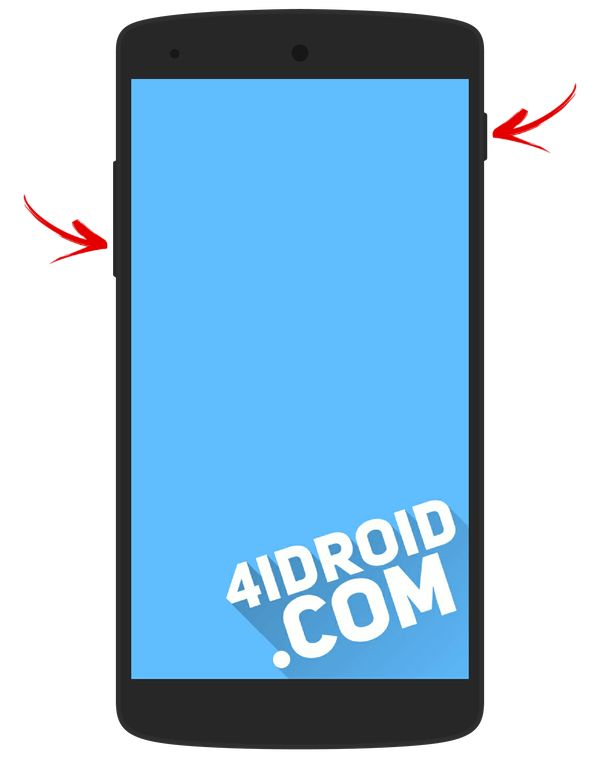
Затем клавишами регулировки громкости переключитесь на «Recovery mode» и выберите, нажав кнопку включения/блокировки.
HTC
- Volume «Down» + запуск
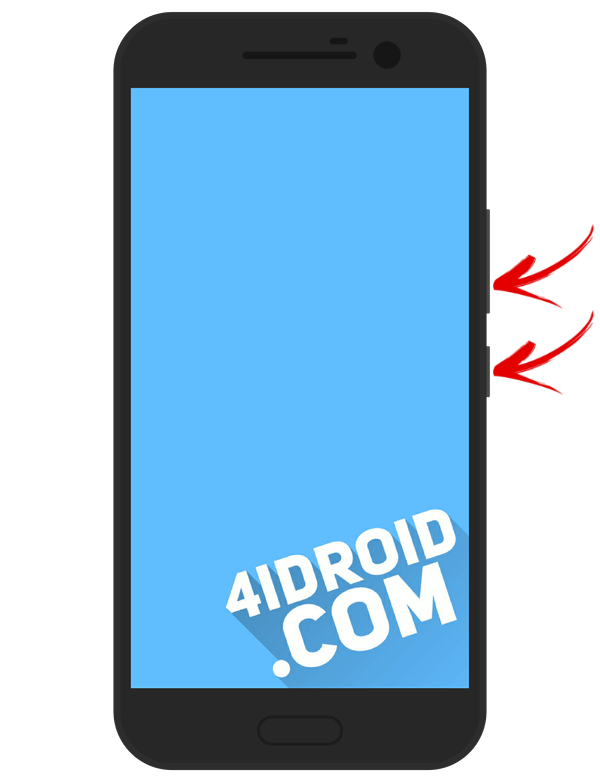
В некоторых (попадете сразу в Рекавери):
- Volume «UP» + запуск
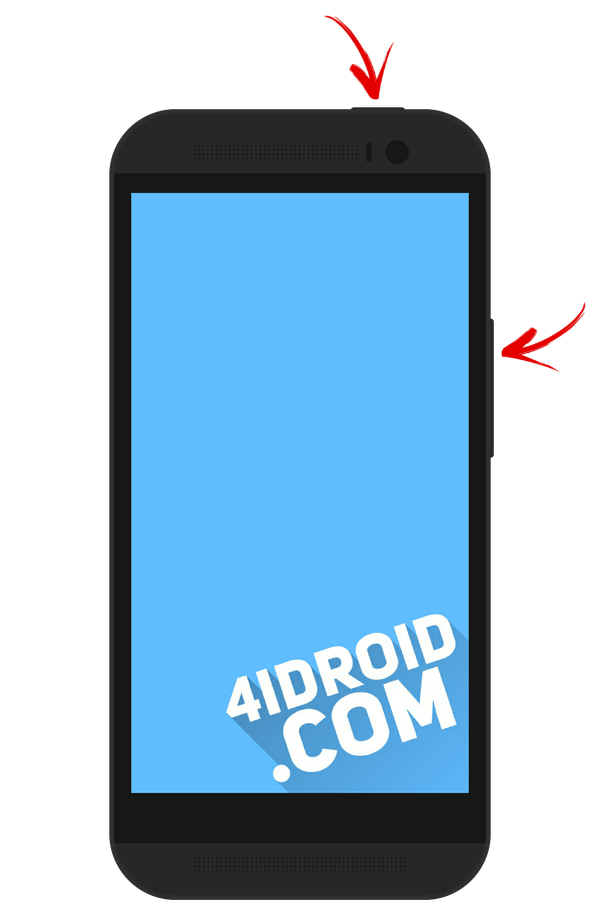
На большинстве устройств HTC вы сначала попадете в Bootloader, а уже затем при помощи клавиш регулировки громкости нужно будет спуститься к пункту «Recovery» и перейти в него, нажав на кнопку включения.
В самом меню Bootloader есть пункт «Factory reset», отвечающий за сброс всех параметров телефона до заводских.
Во всех современных моделях Samsung для входа в recovery mode используется следующая комбинация клавиш:
- Кнопка «Домой» + повышение громкости + включение
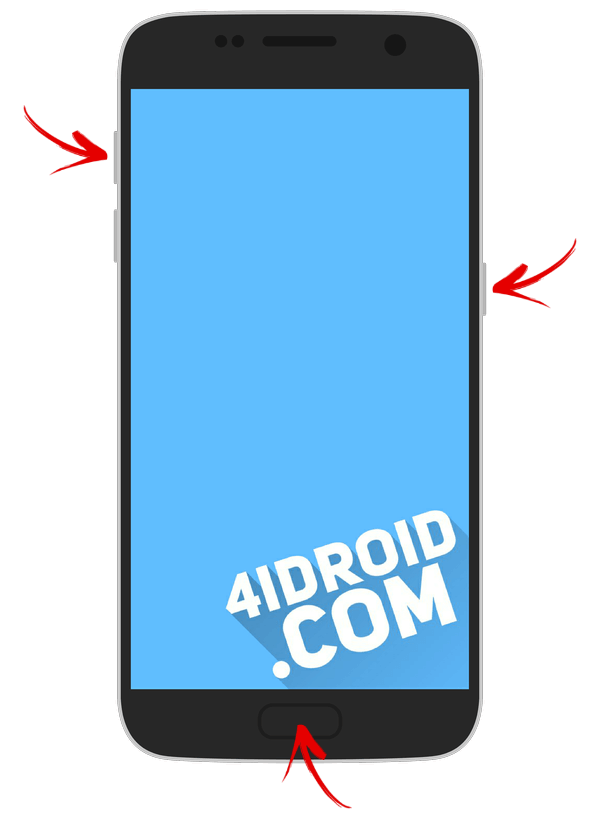
На старых аппаратах:
- «Домой» + включение
На старых планшетах Samsung:
- Увеличение громкости + включение
Meizu
В смартфонах Meizu отсутствует recovery, но зато там есть меню, из которого вы можете установить прошивку или сбросить настройки до заводских.
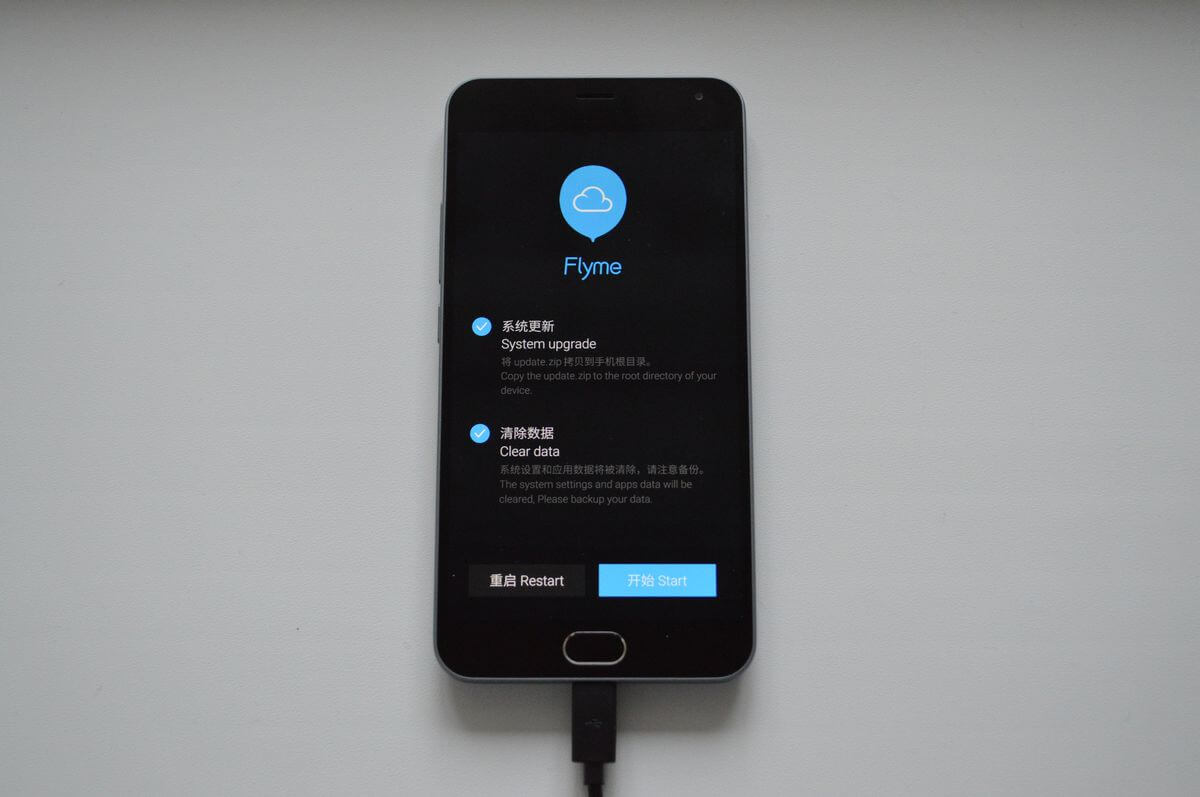
Чтобы попасть в него, используйте следующую комбинацию:
- «ВКЛ» + Volume «UP»
LG
- Удерживайте клавиши «Уменьшение громкости» и «Питание» до момента появления логотипа LG.
- Затем быстро отпустите их и зажмите снова.
- Дождитесь загрузки меню.
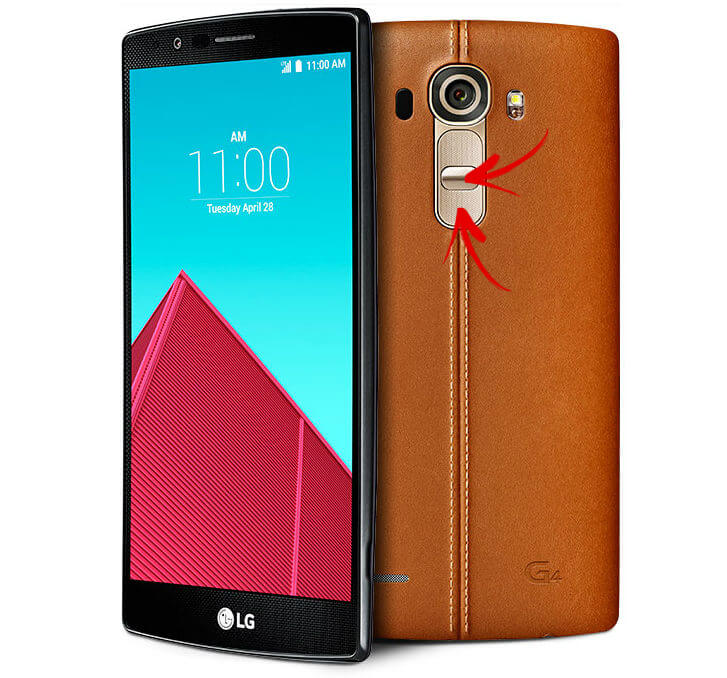
На выключенном телефоне Xiaomi удерживайте эти клавиши:
- Громкость «Плюс» + включение
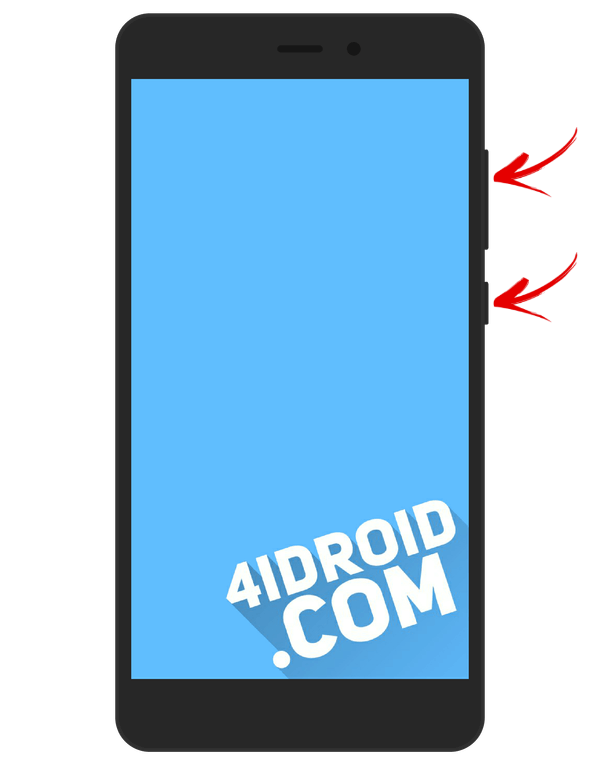
Меню рекавери у Xiaomi доступно на нескольких языках и при входе будет предложено выбрать один из них. Уже после этого перейдите к основным функциям.
Sony
Во многих телефонах Sony не установлено стоковое Рекавери (придется ставить TWRP – ссылка на FAQ есть в начале статьи) и только в некоторых моделях оно присутствует. Зайти можно при помощи одной из комбинаций (пробуйте по очереди):
- «ВКЛ» + уменьшение громкости
- «ВКЛ» + короткое нажатие Громкости «Вверх» до появления логотипа SONY, затем еще раз быстро Громкость «Плюс»
- «ВКЛ» + уменьшение громкости + увеличение громкости
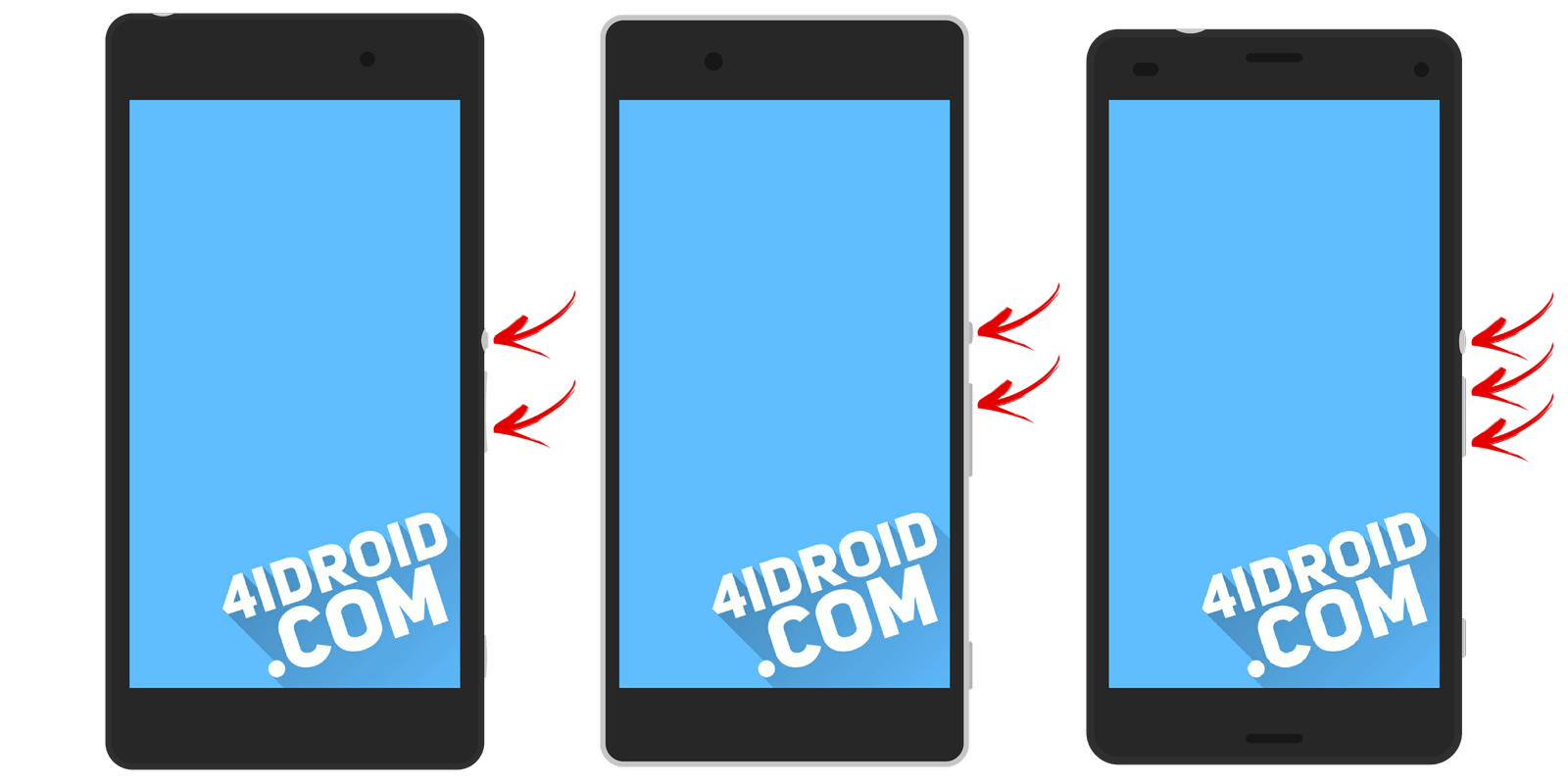
Huawei
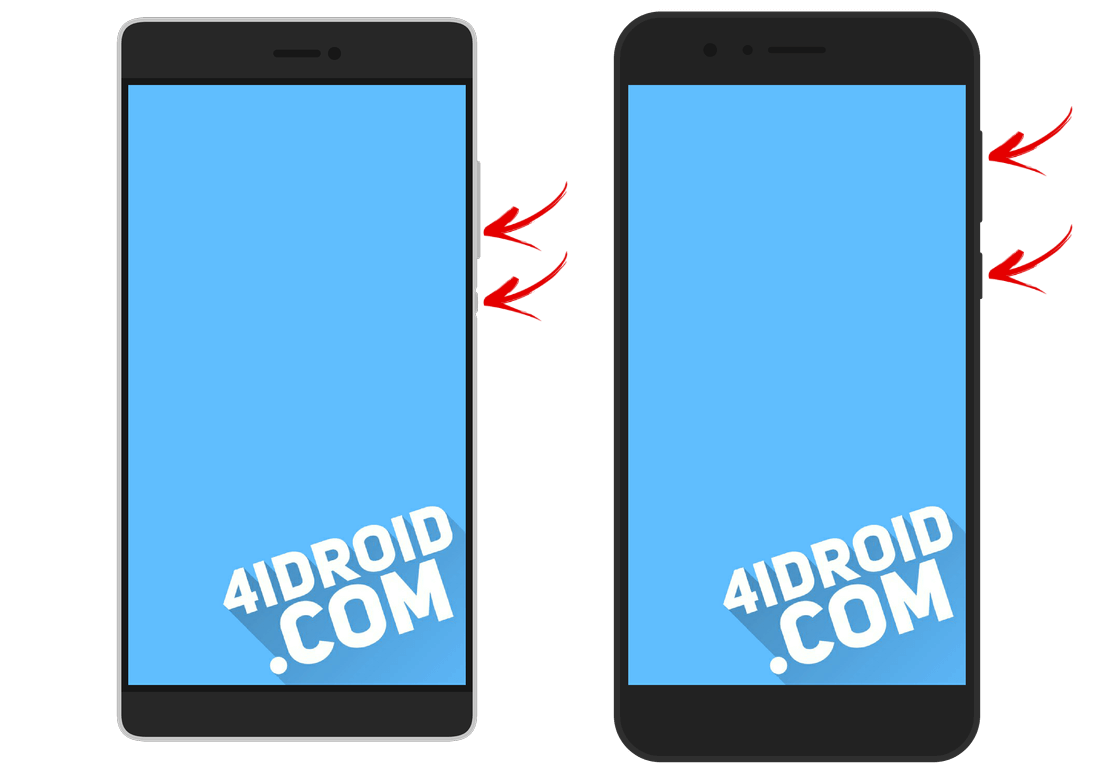
Для телефонов и планшетных ПК китайского производителя Huawei:
- Volume «Down» + Power
- Volume «UP» + Power
Motorola
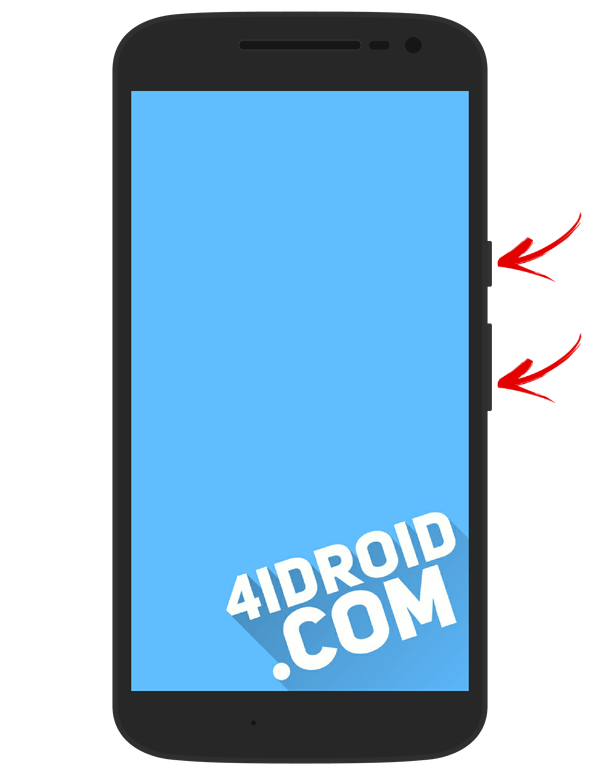
- Зажмите и удерживайте клавишу питания и Громкость «Вниз» 2-3 секунды, затем отпустите их.
- Вы попадете в Fastboot Flash Mode. При помощи Volume «Down»/«UP» поменяйте опцию на «Recovery Mode».
- Подтвердите выбор кнопкой включения.
Fly
Удерживайте до появления логотипа «Fly» либо вибрации одну из этих комбинаций – зависит от определенной модели:
- Volume «Down» + включение
- Volume «UP» + включение
Asus
- Зажмите клавишу питания и Громкость «+» (второй вариант: питание и Громкость «–»).
- После вибрации отпустите кнопку включения продолжая удерживать Громкость до появления Recovery.
Переводим устройство в режим recovery через компьютер: универсальный способ
Подключите Android девайс к компьютеру по USB, . Запустите ADB и введите в командной строке:
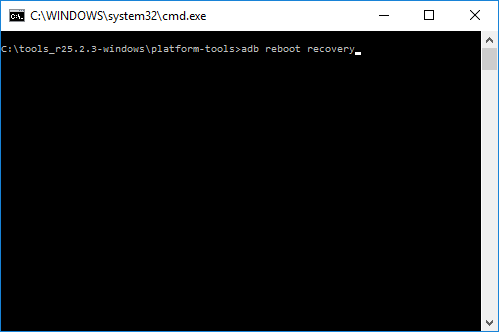
Нажмите «Enter», после чего аппарат перезагрузится в режим Recovery.
Используем полезное приложение
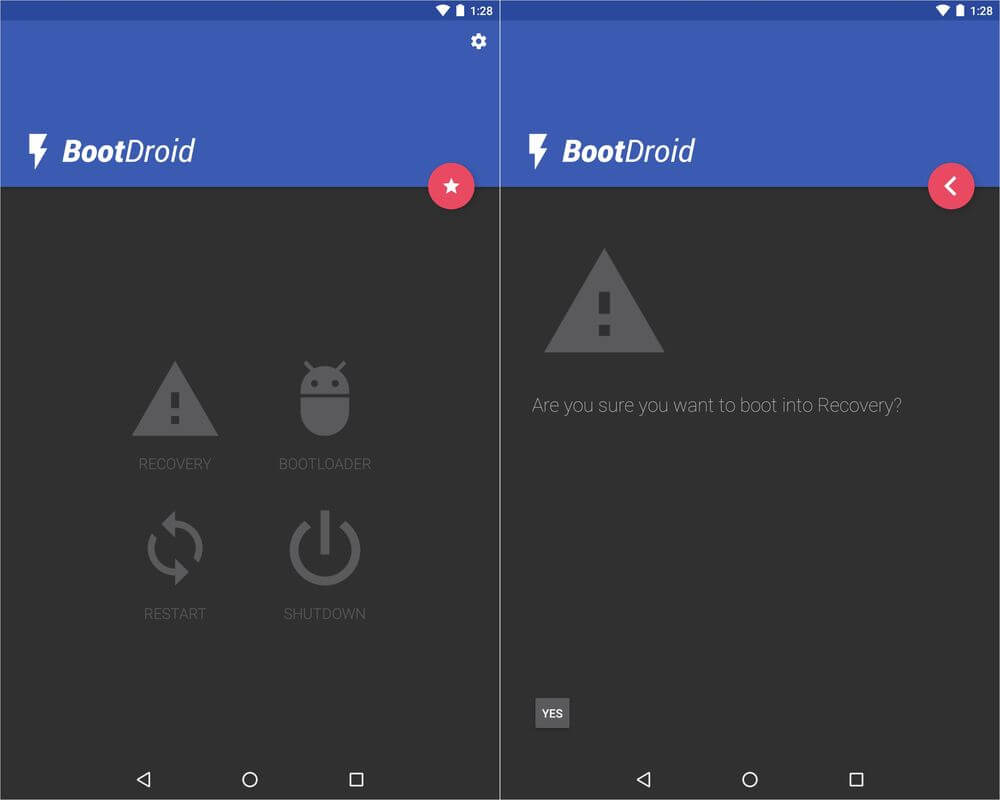
Существуют специальные программы благодаря которым в один клик можно перевести устройство в Recovery Mode. Например, Boot Droid . Достаточно в списке опций выбрать «RECOVERY», а затем подтвердить свой выбор, нажав «YES».
Вход в Режим Восстановления через Terminal Emulator
Скачайте Андроид Терминал и наберите следующую команду:
Нажмите «Ввод», появится запрос на root-доступ, предоставьте.
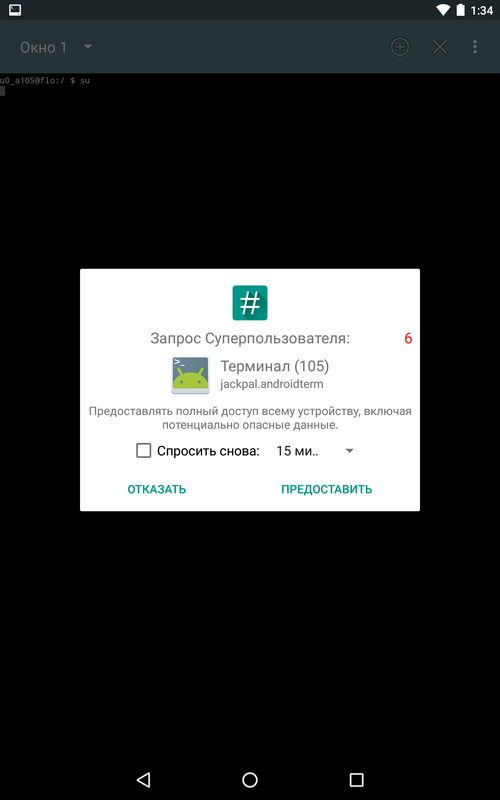
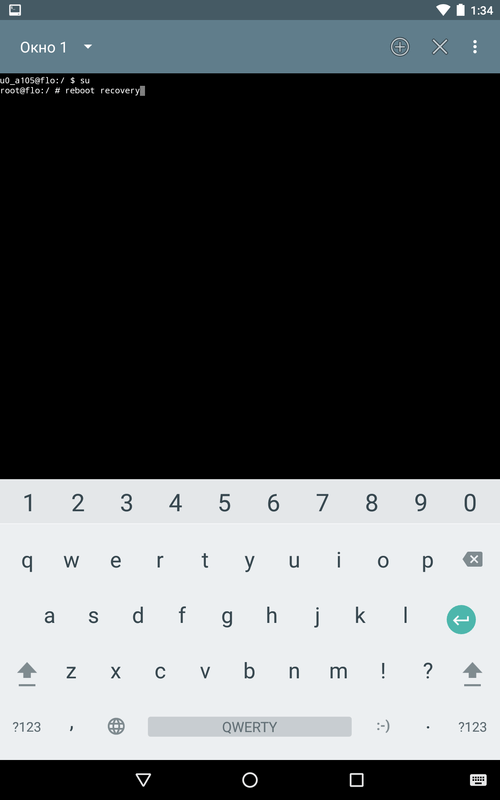
Снова клацните «Ввод» и телефон моментально перезагрузится в Режим Восстановления.
Пишет «Команды нет»: что делать?
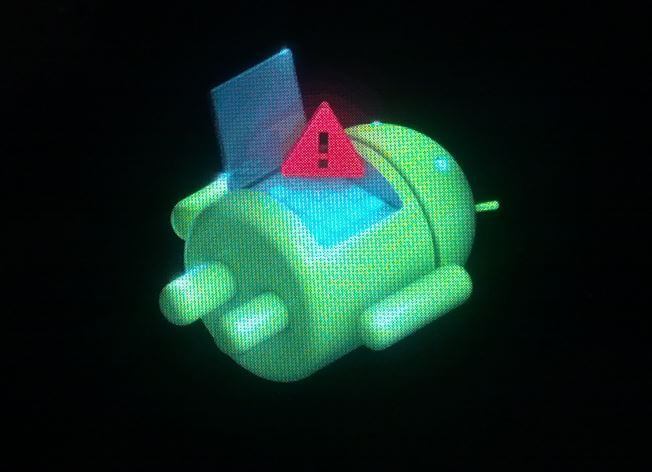
Если на экране появляется такая надпись и лежачий Андроид, попробуйте быстро нажать на 2 кнопки: «ВКЛ» и Громкость «+». После этого должно появится меню Рекавери.
Recovery меню Android – это особый режим, при переходе в который вы сможете прошить Андроид заново, сбросить настройки девайса или получить права суперпользователя (ROOT).
Включение Recovery на Андроиде
Как запустить Recovery на Android? Ведь посредством стандартного включения в данное меню не попадешь. В смартфонах и планшетах разных марок это делается таким путём. Вам потребуется выключить свой девайс и отсоединить от него кабель зарядного и USB. Затем нужно зажать одновременно одну из комбинаций кнопок:
- громкость вверх и ВКЛ-ВЫКЛ;
- центральная кнопочка и ВКЛ-ВЫКЛ;
- центральная кнопочка, ВКЛ-ВЫКЛ и громкость вверх;
- громкость вниз и ВКЛ-ВЫКЛ.
Как открыть Recovery меню на Android? После запуска в появившемся окне выбираете пункт «Рекавери» качельками громкости, а открывается это особое меню кнопкой питания. Также кнопочка ВКЛ/ВЫКЛ служит для подтверждения выбора любого пункта (наподобие клавиши Enter в Windows).
Как восстановить прошивку на Андроид: Видео
Польза бэкапа в устройствах
Многие люди сталкивались с таким неприятным явлением, как пропажа нужных файлов на своем мобильном устройстве. Чтобы казусы такого рода не омрачали пользователей, существует Backup – резервное копирование различного рода документов. Сохраняются необходимые папки на внешний носитель, как вы понимаете, на всякий случай.
Вдруг вирус какой вредный объявится или еще что, а вы во всеоружии и с копией драгоценной информации. Давайте рассмотрим, как сделать Backup Android через Recovery, в которое мы теперь уже умеем заходить. Сразу хочется отметить, что общаться будем на тему резервного копирования именно программ и настроек самой ОС Андроид, так как хорошо работающая и без глюков операционка уже является важной информацией.
Для этого нам понадобится:
- Получить Root-права (они позволят действовать на смартфоне от имени администратора);
- Программу Titanium Backup качать на Google Play по ссылке и установить на свое устройство.
Устанавливая софт впервые, вы увидите запрос Root-прав, на который надо будет ответить кнопкой “Разрешить”, а отметка флажком опции “Запомнить” упростит последующие возможные установки. Обращаем особое внимание: не нажимайте различные кнопки, не зная наверняка их действия.
Программе Titanium Backup вполне «по зубам» выведение из строя вашего смартфона при неумелом с утилитой обращении.
Как получить ROOT права: Видео
Алгоритм резервного копирования
- Запустить программу, выбрать опцию «Резервные копии».
- В открывшемся окне напротив пункта «Полное копирование пользовательских данных, программ и настроек» нажать кнопку «Пуск».