Как создать ярлык Сберпэй на экране телефона?
Как создать ярлык Сберпэй на экране смартфона и зачем это нужно? Удобная опция, можно быстро получить доступ к сервису бесконтактной оплаты и перевести деньги за покупки.
Что нужно знать?
Ярлык Сберпэй на рабочем столе – очень удобная штука. Сервис Сбербанка нужен для бесконтактной оплаты покупок смартфонов, особую популярность он начал обретать после ограничения работы стандартных сервисов Google Pay и Apple Pay.

В некоторых случаях платить за покупки можно при запуске терминала. Система срабатывает автоматически, на экран выводится нужная карта, вам остается только подтвердить желание провести операцию.
Но так бывает не всегда, отсюда и вопрос, как сделать ярлык Sberpay на телефоне. Иногда необходим ручной запуск сервиса, а через наклейку это делать гораздо проще. Не придется заходить в банковское приложение, искать настройки… Теперь понимаете?
Перед тем, как добавить ярлык Sberpay на главный экран, нужно вспомнить об условиях работы сервиса. Если ваше устройство им не соответствует, ничего не получится, от бесконтактной оплаты придется отказаться.
- Технология работает только на устройствах с операционной системой Android;
- Смартфон должен быть оснащен NFC-чипом;

- Версия операционной системы – 7.0 или новее;

- Банковская карта выпущена в рамках платежной системы МИР.

Если вас действительно интересует, как установить ярлык Сберпэй на телефон, сначала необходимо проверить все эти условия.
1. Узнать, поддерживает ли ваше устройство оплату по NFC, можно на сайте производителя, там размещена вся необходимая информация. Если чипа нет, платить смартфоном вы не сможете.
2. Проверить обновление операционной системы можно в настройках смартфона. Как правило, нужный вам раздел находится во вкладке «Общие» или «Системные» . Если доступное обновление найдется, необходимо его загрузить.

Еще раз напомним, что для бесконтактной оплаты можно использовать только карту МИР. Если у вас Visa/Mastercard, сначала выпустите себе новый пластик или цифровой продукт. Все можно оформить через мобильное приложение или сайт.
К сожалению, владельцам Айфонов эта опция недоступна. Только тем, у кого есть Андроид.
Как создать?
Итак, как вывести ярлык Сберпэй на экран смартфона? Если вы хотите упростить процесс оплаты, он вам еще понадобится!
- Найдите на экране телефона иконку мобильного приложения банка;
- Зажмите ее пальцем и подержите несколько секунд;
- Появится небольшое окно, где вы увидите кнопку с названием сервиса.

Далее – два ответа на вопрос, как создать ярлык Сберпэй на экране телефона. Выбирайте любой понравившийся вариант:
- Просто нажмите на иконку;
- Зажмите кнопку пальцем и перетащите ее на рабочий стол.

Вот и все! Потом вы можете передвинуть наклейку куда угодно. Разместите ее так, чтобы можно было быстро войти в сервис.
Остались вопросы о том, как создать ярлык Sberpay? Даже если вы случайно удалите наклейку с экрана, в любой момент сможете восстановить ее. Никаких ограничений нет, делайте так, как вам удобно.

- Александр26.04.2023 at 11:55 Нажимаю пальцем на иконку Sberpay. но ничего не перетаскиваетя на рабочий стол! Возможно что то надо в настройках включить? Reply ↓
Как пользоваться SberPay на Андроиде. Здесь все что нужно знать
После отключения в России Google Pay и Apple Pay из-за санкций многие компании стали предлагать свои решения. Наибольшую популярность получил, конечно же, Mir Pay, который позволяет платить смартфоном с использованием карт платежной системы Мир. Но банки тоже не стоят в стороне и выпускают собственные решения для офлайн оплаты, как, например, SberPay от Сбербанка. И если пользователи смартфонов Apple в очередной раз остаются ни с чем, то на Андроиде этот сервис работает отлично.
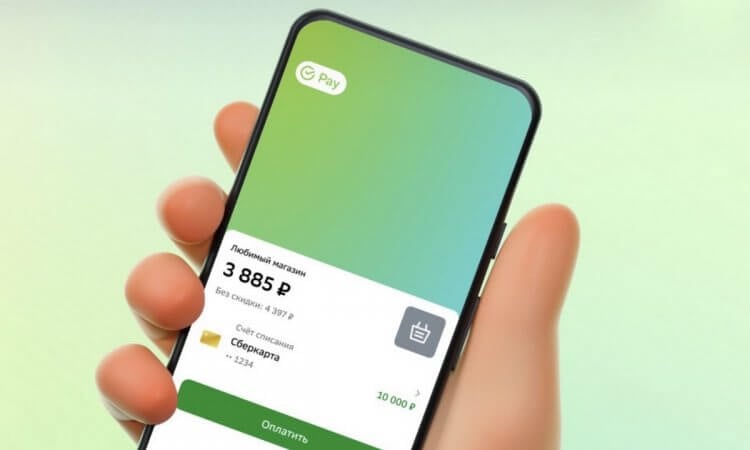
СберПей позволяет оплачивать покупки телефоном офлайн.
❗️ПОДПИШИСЬ НА НАШ ДЗЕН, ЧТОБЫ ЧИТАТЬ КРУТЫЕ СТАТЬИ, КОТОРЫХ НЕТ НА САЙТЕ
Вам лишь нужна банковская карта Мир от Сбербанка, Андроид-смартфон с поддержкой NFC и свежая версия приложения Сбербанк Онлайн. Весь этот комплект есть у большого числа пользователей, поэтому можно спокойно настраивать SberPay. Рассказываем все, что нужно знать про платежный сервис Сбербанка.
Обновить Сбербанк Онлайн для Андроид
Если первые два пункта: наличие карты и смартфона у вас выполнены, то осталось убедиться в том, что на вашем телефоне установлен Сбербанк Онлайн версии не ниже 14.5. Для этого необходимо:
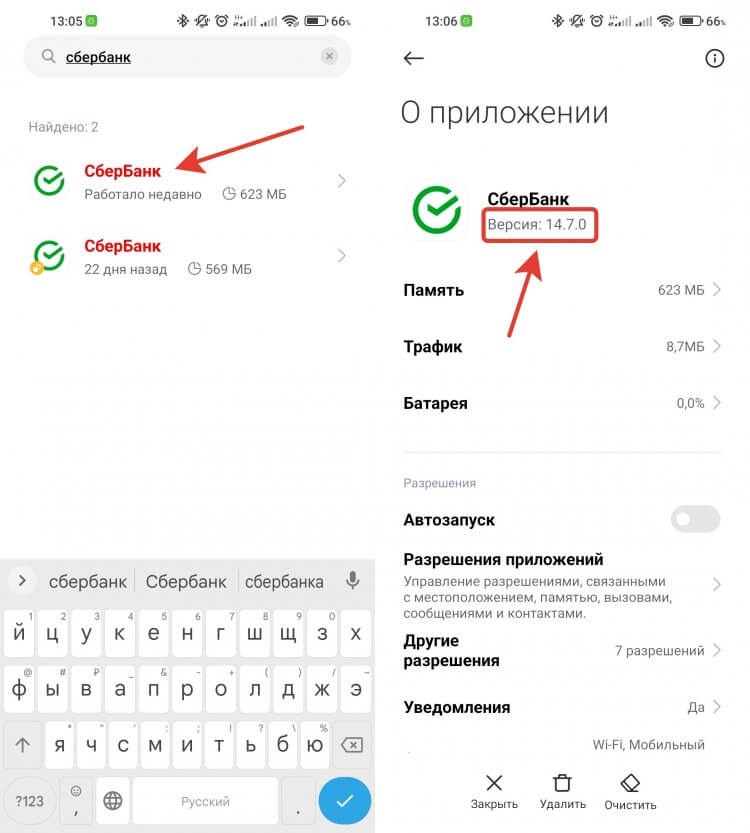
Версия приложения должна быть не ниже 14.5.
- Откройте настройки и перейдите в раздел “Приложения”.
- Выберите “Все приложения”.
- Найдите в списке “Сбербанк” и зайдите в него.
- Под названием приложения будет указана его версия.
Для тех, кто давно не обновлял Сбербанк Онлайн, у нас выходила отдельная инструкция как это сделать несколькими разными способами. Выберите тот, который вам нравится больше всего, и установите свежую версию приложения на ваш смартфон. А как настроить СберПэй на Андроиде вы можете узнать здесь.
SberPay на главном экране
Но это не единственный способ, которым можно воспользоваться для оплаты с помощью SberPay. Чтобы постоянно не заходить в приложение Сбербанк Онлайн, можно создать ярлык быстрого доступа на рабочем столе и активировать SberPay через него:
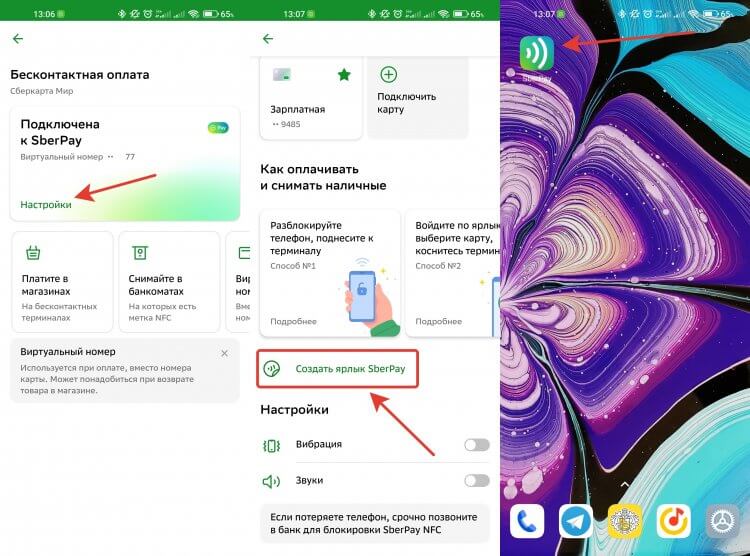
Ярлык на рабочий стол добавляется в пару касаний.
- Откройте приложение Сбербанк Онлайн и авторизуйтесь в нем.
- В блоке “Кошелек” выберите ту карту, которая добавлена в SberPay.
- Нажмите на “Настройки” и выберите “Бесконтактная оплата”.
- На баннере “Подключена к SberPay” нажмите на “Настройки”.
- Пролистайте в самый низ страницы и выберите “Создать ярлык SberPay”.
❗️ПОДПИШИСЬ НА ТЕЛЕГРАМ-КАНАЛ СУНДУК АЛИБАБЫ, ЧТОБЫ ПОКУПАТЬ ТОЛЬКО ЛУЧШИЕ ТОВАРЫ С АЛИЭКСПРЕСС
На рабочем столе сразу же появится иконка SberPay, с помощью которой можно активировать его, не дожидаясь реакции смартфона на приближение к терминалу оплаты. Но если вы планируете использовать несколько платежных систем на одном смартфоне, то необходимо немного покопаться в настройках вашего телефона:
- Откройте настройки и в строке поиска введите “Оплата по умолчанию”.
- В пункте “Использовать приложение по умолчанию” установите, “Если не открыто другое платежное приложение”.
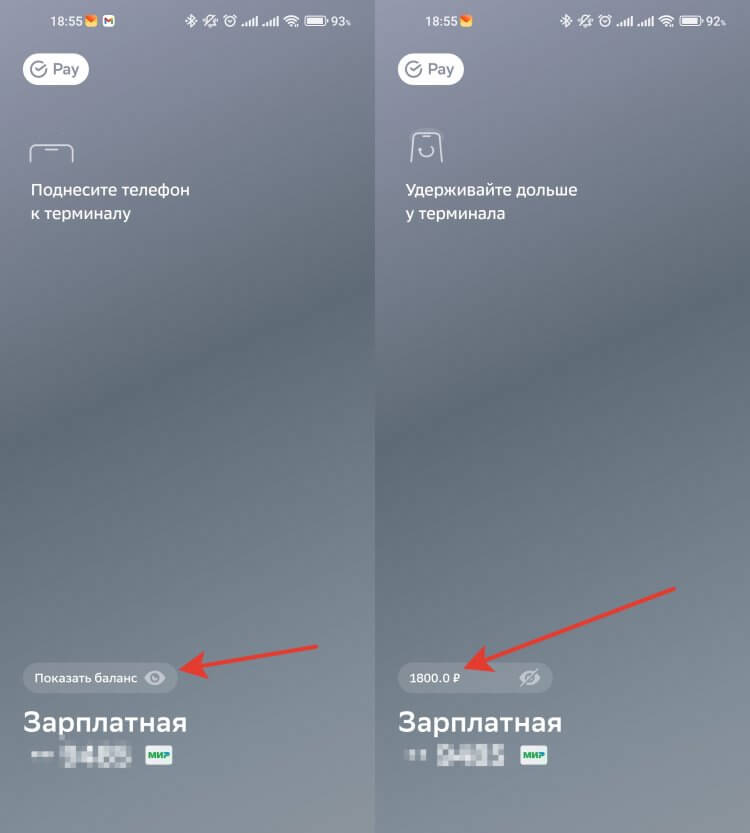
Шрифт для баланса выбран, откровенно говоря, мелкий.
Теперь вы спокойно можете использовать и SberPay, и Mir Pay на одном устройстве, и они не будут конфликтовать. Обратите внимание, что при запуске СберПей через иконку на рабочем столе вы здесь же можете посмотреть баланс карты, с которой оплачиваете. Просто нажмите “Показать баланс”, и он сразу же отобразится на экране. Очень удобная функция, которая позволяет всегда быть в курсе остатка средств на карте.
СберПей нет в приложении
Многие пользователи сталкиваются с проблемой отсутствия SberPay после обновления до новой версии Сбербанк Онлайн. Решается это очень просто:
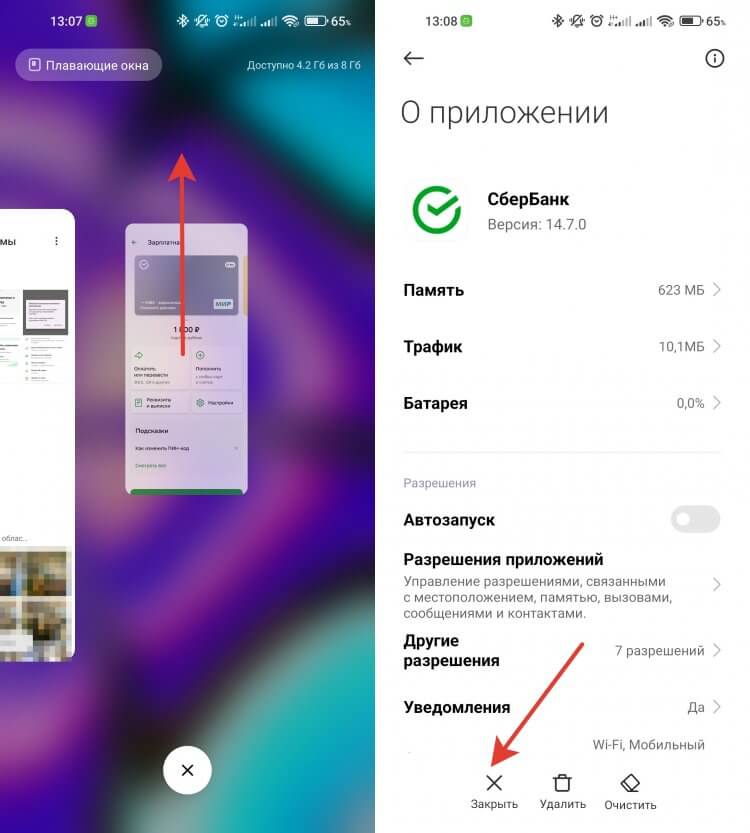
Закрыть приложение можно любым удобным способом.
- Убедитесь, что на Андроид-смартфон установлена версия Сбербанк Онлайн не ниже 14.5 по инструкции выше.
- Авторизуйтесь в приложении под своей учетной записью.
- Выйдете из Сбербанк Онлайн и полностью закройте его через меню многозадачности или через настройки.
- Зайдите заново и попробуйте добавить карту в СберПей.
❗️ПОДПИШИСЬ НА НАШ ПУЛЬС. БУДЕШЬ УЗНАВАТЬ ВСЕ НОВОЕ САМЫМ ПЕРВЫМ
Если после этих действий добавление так и не работает, то убедитесь, что вы точно добавляете карту Мир. Я настроил СберПей для запасной карты и периодически ей пользовался. Могу сказать, что работает он без сбоев. Но может сложиться ситуация, что по какой-то причине оплата просто не проходит. Кажется, что СберПей не работает. Скорее всего все дело в терминале. Просто поднесите смартфон вплотную к терминалу оплаты или вообще коснитесь его NFC-антенной вашего телефона, и платеж пройдет как надо.
Вообще, СберПей работает офлайн, и интернет ему для проведения операций не нужен. Но если смартфон долго не выходит в сеть, то количество сохраненных ключей оплаты может закончиться. И тогда платеж через СберПэй не пройдет. В этой ситуации вам просто необходимо зайти в Сбербанк Онлайн. Приложение загрузит новые ключи, а оплата вновь станет доступна.
Карта для СберПэй
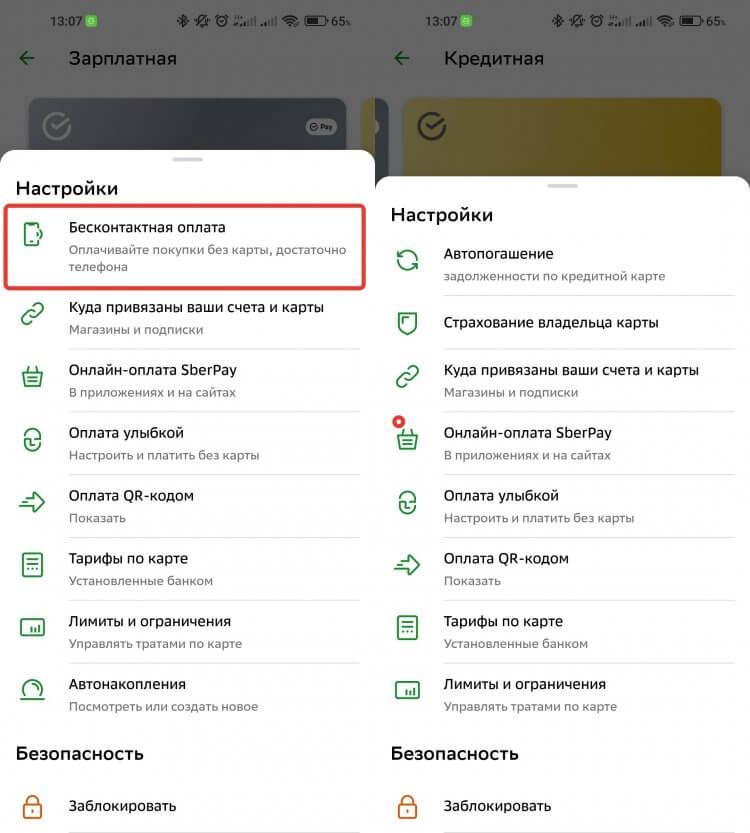
Для MasterCard даже нет пункта в настройках про добавление бесконтактной оплаты.
Сталкивались ли вы с ситуацией, что банковская карта утеряна, и вы ее заблокировали, но что-то оплатить с нее срочно надо? У многих возникает вопрос: Можно ли платить через СберПэй с заблокированной карты? Здесь ответ однозначный — нет. Для работы сервиса необходима активная карта Мир. При этом даже если ваша карта заблокирована, то счет все равно действующий, и можно прямо в Сбербанк Онлайн выпустить виртуальную карту Мир и подключить ее к СберПей для оплаты. Делается это следующим образом:
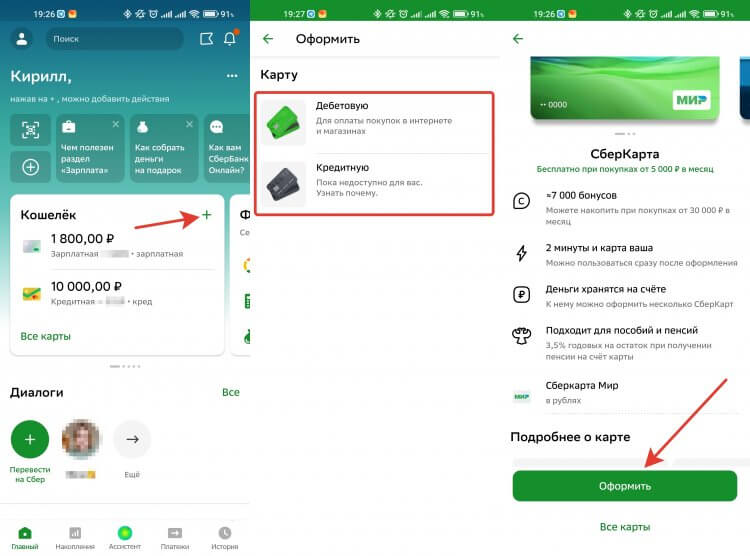
Виртуальная карта выпускается очень быстро.
- Войдите в Сбербанк Онлайн и в блоке кошелек нажмите на “+”.
- Выберите, кредитную или дебетовую карту вы хотите выпустить.
- Посмотрите какие карты предлагает банк, выберите который интереснее всего именно вам, и нажмите кнопку “Оформить”.
- После этого следуйте инструкциям на экране и ваша карта будет успешно выпущена.
❗️ПОДПИШИСЬ НА НАШ ЧАТИК В ТЕЛЕГРАМЕ. ТАМ ТЫ СМОЖЕШЬ ПООБЩАТЬСЯ С ДРУГИМИ ЧИТАТЕЛЯМИ И ДАЖЕ НАШИМИ АВТОРАМИ
Сразу же после добавления новой карты вы можете спокойно подключить ее к СберПей и начать оплачивать покупки. Не надо ходить за пластиком и ждать, пока его изготовят. Обратите внимание, что добавить в СберПей Visa и MasterCard нельзя. Поддерживается только Мир. Ну и имейте в виду, что добавить карты других в банков в СберПей тоже не получится. Но это и логично, так как все взаимодействие осуществляется с помощью приложения Сбербанк Онлайн.
Снять деньги в банкомате без карты
Благодаря СберПей вы даже сможете снимать деньги в банкомате, и вам для этого совсем не понадобится пластиковая карта. Делается это так:
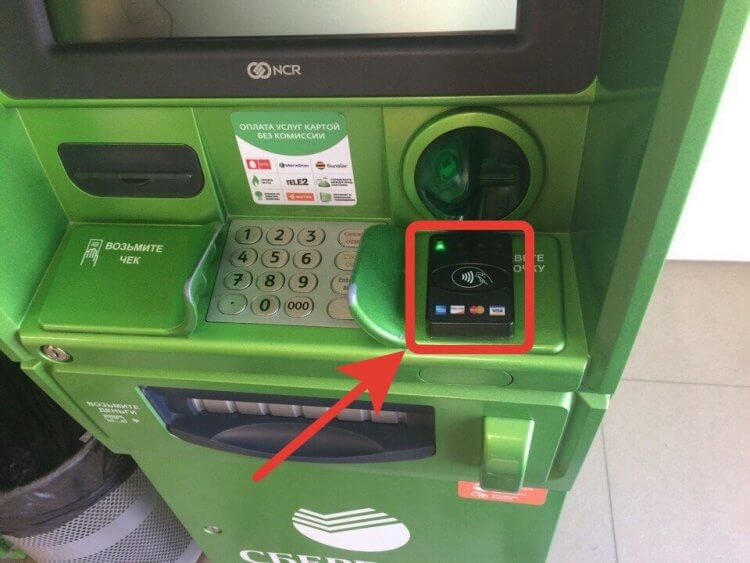
Прикладывать телефон необходимо к месту вот с таким символом.
- Добавьте карту в СберПей по нашей инструкции и создайте ярлык на рабочем столе.
- Подойдите к банкомату, который оснащен NFC. На нем должен быть специальный значок.
- Запустите СберПей с экрана и поднесите смартфон к NFC-метке на банкомате.
- Банкомат предложит вам ввести пин-код от карты и выбрать снятие наличных.
- Введите нужную сумму и подтвердите снятие, еще раз приложив смартфон с запущенным SberPay к NFC банкомата.
При наличии у вас Андроид-смартфона вам даже не понадобится пластиковая карта. Все операции можно выполнять со смартфона, и это очень удобно. Если вы постоянный клиент Сбербанка и активно пользуетесь его продуктами, то вам этот сервис точно придется по душе. Ухода Google Pay благодаря ему вы точно не заметите.

Теги
- Новичкам в Android
- Приложения для Андроид
Сервис бесконтактной оплаты SberPay NFC снова работает на устройствах с Android

«Сбер» вернул возможность бесконтактной оплаты для владельцев Android-смартфонов с помощью сервиса SberPay, сообщается на сайте банка. Сервис доступен на всех смартфонах с технологией NFC и Android версии 8.1 или выше. Чтобы начать пользоваться SberPay NFC, необходимо обновить приложение «СберБанк Онлайн» до версии 14.5.
«Чтобы пользоваться сервисом, достаточно подключить к нему любую карту «Мир» в приложении «СберБанк Онлайн». Дополнительных приложений устанавливать не требуется. Для оплаты просто разблокируйте телефон и поднесите его к терминалу. Либо запустите SberPay через ярлык или из приложения «СберБанк Онлайн», и вы сможете проверить баланс или поменять карту для оплаты, если к SberPay подключено несколько карт «Мир»», — указано на сайте «Сбера».
В ноябре этого года «Сбер» анонсировал возвращение бесконтактной оплаты с помощью SberPay. Как указал представитель банка, когда клиентам ещё были доступны сервисы Google Pay и Apple Pay, у SberPay было около 2 млн пользователей. Сейчас «Сбер» ожидает существенный рост числа пользователей системы.
Для пользователей смартфонов с iOS единственным бесконтактным вариантом оплаты покупок всё ещё остаётся оплата по QR-коду через Систему быстрых платежей (СБП) компании НСПК.
- Платежные системы
- Финансы в IT
- IT-компании
Что такое SberPay и зачем он нужен
SberPay — безопасная технология Сбербанка для бесконтактной оплаты. Главная её особенность — возможность заплатить за товар или услугу, просто приложив к терминалу смартфон с модулем NFC без использования банковской карты.
Бесконтактные платежи
Бесконтактные платежи — это современный удобный способ оплаты с помощью смартфона без использования наличных денег и пластиковых карт. В его основе лежит беспроводная технология NFC (near field communication — «связь на близком расстоянии»). Она позволяет устройствам обмениваться данными на дистанции до 10 см.
Сегодня бесконтактные платежи активно применяются в магазинах, кафе, ресторанах, на заправках, в общественном транспорте. Преимущества такого способа очевидны:
- Быстрота — оплата происходит за считаные секунды, что экономит время покупателя.
- Удобство — не нужно носить с собой кошелёк с набором пластиковых карт, достаточно иметь смартфон.
- Безопасность — все данные хранятся в зашифрованном виде, а платежи подтверждаются PIN-кодом, отпечатком пальца или распознаванием лица.
- Контроль — после каждой транзакции пользователь получает уведомление о списании средств, что позволяет контролировать расходы.
Бесконтактные платежи со смартфона становятся всё популярней благодаря комфорту, скорости и безопасности.
Как подключить
Сейчас сервис SberPay работает только с картами «Мир» от Сбербанка. Подключить бесконтактную оплату совсем несложно. Понадобится смартфон с NFC-модулем и операционной системой Android. Ещё нужно скачать мобильное приложение Сбербанк Онлайн или убедиться, что установленная версия не ниже 14.5. Для включения способа нужно открыть приложение, но перед вводом пароля нажать на иконку SberPay в правом нижнем углу экрана. Система сама предложит подключить имеющуюся карту:
Надо выбрать карту «Мир» из предложенного списка и нажать кнопку «Подключить». Через несколько секунд можно пользоваться сервисом. Если ещё нет карты «Мир» от Сбербанка, система предложит выпустить новую виртуальную карточку. Это можно сделать онлайн, без визита в офис банка. СберКарта будет оформлена моментально, останется только подключить SberPay и пополнить её счёт.
Как оплачивать покупки
Оплачивать покупки с помощью SberPay можно не заходя в приложение Сбербанка: нужно либо в настройках смартфона в разделе NFC назначить сервис SberPay платёжным приложением по умолчанию, либо создать ярлык на экране смартфона. Для этого в настройках карты в разделе «Бесконтактная оплата» выбрать «Настройки» и нажать «Создать ярлык Sber Pay» внизу экрана.
Проводить оплату можно двумя способами:
- первый — разблокировать смартфон и поднести его к терминалу, дождаться сигнала об одобрении оплаты;
- второй — предварительно войти в SberPay по ярлыку, на зелёном экране выбрать карту и проверить баланс, после чего приложить к терминалу смартфон и увидеть на экране галочку «Оплачено».
Как проводить онлайн-оплату
С помощью SberPay можно быстро и безопасно оплатить покупки в интернет-магазине. При этом не нужно каждый раз вводить номер карты и CVC-код, достаточно выполнить несколько простых шагов:
- Выбрать товар в интернет-магазине и добавить его в корзину.
- Оформить заказ, выбрав способ оплаты — SberPay.
- Перейти в Сбербанк Онлайн и выбрать карту для платежа.
- Подтвердить операцию с помощью пароля, отпечатка пальца или Faсe ID.
Заказ оплачен, можно спокойно ждать доставки товара на указанный адрес.
Юридические лица, индивидуальные предприниматели (ИП) и самозанятые могут принимать платежи через SberPay в сервисе ЮКаssа. Клиенты смогут мгновенно оплачивать товары и услуги, без заполнения реквизитов и переходов на сторонние сайты. Подключить в сервисе приём платежей через SberPay очень просто. Владельцу бизнеса нужно зарегистрироваться в ЮКаssа и активировать функцию в личном кабинете. При оплате покупатель выбирает способ оплаты, указывает номер телефона, привязанный к Сбербанк Онлайн, переходит в приложение и подтверждает платёж. Система обрабатывает транзакцию и зачисляет деньги на счёт продавца. SberPay предоставляет своим пользователям множество других возможностей — бонусы «Спасибо», оплату с помощью QR-кода и биометрии. Новые технологии гарантируют безопасность операций. Если вы ещё не пользуетесь SberPay, то рекомендуем попробовать и убедиться в его удобстве и надёжности.