Adobe Illustrator для веб-дизайнера 9) Векторная графика: техники рисунка
В этих конспектах нет основ — рисования прямоуголников, овалов и т. п. Тут записано только то, что отличает Illustrator от других дизайнерских программ.
Содержание серии
Материалы цикла представляют собой мои личные конспекты. Нет времени превращать их в полноценные обучающие статьи, и поэтому свободное отношение к слову может расстроить граммар-наци. Также не исключено, что использование каких-то картинок нарушит авторские права. Это нехорошо, но давно не помню, где и что брал. Я предупредил.
- Введение
- �� Файлы, монтажные области
- �� Cлои
- Перемещение, выравнивание и распределение объектов
- �� Перо и инструмент «Кривизна» (Curvature)
- ��♀️ Правила красивых контуров
- �� Shape Builder Tool (Создание фигур) — ⇧M
- ✏️ Рисование фигур линиями и инструментом быстрой заливки
- ❤️ «Оформление» (Appearance) — палитра и раздел палитры «Свойства»
- �� Направляющие и линейки
- ����♂️ Переходы (Blend)
- �� Перспектива
- �� Cтили графики
- �� Символы
- �� Сетчатые объекты (meshes)
- �� Ресницы, брови, волосы
- �� Кисти и ластик
- ☀️ Распределение объектов по кругу
- ⇧R — Деформация
- ⌘D — Повтор дублирования с равными промежутками.
Object ➜ Transform ➜ Transform Again
�� Маски
Нарисовать фигуру маски поверх маскируемого объекта и сделать одно из двух:
- выбрать Object ➜ Clipping Mask ➜ Make (⌘7)
- нажать кнопку Make Mask в панели Transparency
Или, только для маскируемых изображений:
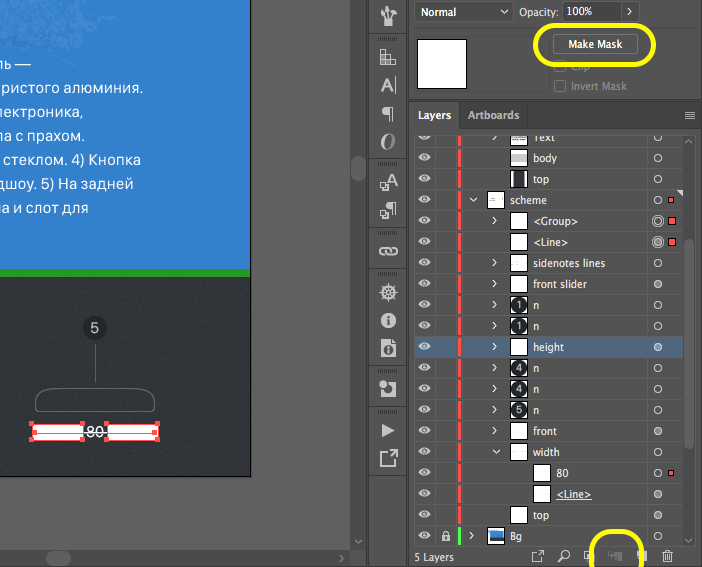
- нажать кнопку Make/Release Clipping Mask внизу панели слоев
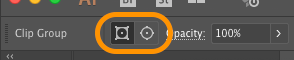
- нажать кнопку Mask в контрольной панели.
Переключаться между маской и маскируемым изображением можно в палитре слоев или в контрольной панели.
�� Режимы наложения
Разбиты на 5 групп: затемнение, осветление, контраст, выворотка, HSL.
- Затемнение. При наложении белого цвета изменений не происходит.
- Darken (замена темным). Те области верхнего слоя, которые темнее нижнего, сохраняются или усиливаются. Более светлые становятся прозрачными.
- Multiply (умножение). Самый популярный режим наложения. Темнота подложки усиливает темными областями верхнего слоя.
- Color Burn (затемнение основы). Максимально контрастное затемнение темных областей.
- Lighten (замена светлым). Противоположность Darken. Светлые области верхнего слоя усиливаются, темные игнорируются.
- Screen (осветление). Самый популярный режим осветления. Итоговый цвет всегда получается светлее. Эффект подобен проецированию на экран нескольких слайдов, один поверх другого.
- Color Dodge (осветление основы). Цвет подложки становится светлее с учетом цвета верхнего слоя.
- Overlay (перекрытие). Самый популярный режим в группе. Совмещает в себе эффекты Screen и Multiply: светлое становится более светлым. Темное — более темным.
- Soft Light (рассеянный свет). Эффект похож на освещение иллюстрации рассеянным источником света.
- Hard Light (направленный свет). Эффект похож на освещение иллюстрации направленным источником света.
- Difference (разница). Вычитает значение цвета подложки из цвета верхнего слоя или наоборот, в зависимости от того, какой из них ярче.
- Exclusion (исключение). Режим аналогичен Difference, но менее контрастен.
- Hue (тон). Верхний слой меняет тон. Насыщенность и яркость такие же, как у подложки.
- Saturation (насыщенность). Верхний слой меняет насыщенность. Тон и яркость такие же, как у подложки.
- Color (цвет). Верхний слой меняет тон и насыщенность. Яркость такая же, как у подложки.
- Luminosity (яркость). Верхний слой меняет яркость. Тон и насыщенность — такие же, как у подложки.
Примечание. Режимы «Разница», «Исключение», «Цветовой тон», «Насыщенность», «Цвет» и «Яркость» не применяются к плашечным цветам. В большинстве режимов наложения непрозрачный черный цвет скрывает нижний слой.
�� Изоляция иллюстрации для редактирования
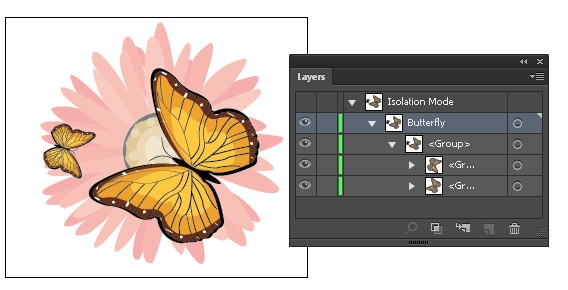
Двойной клик на группу или контур изолирует ее от остальной графики.
Кроме того, в верхней панели есть кнопка изоляции.
Части составных контуров в изолированном режиме можно копировать, двигать и т.д. — так же, как в Sketch
�� Шаблонный слой — для срисовывания фотографий и эскизов.
Шаблонный слой — это рабочий слой, который не попадает в экспортируемый файл и используется, главным образом, для фотографий или рисунков, которые нужно срисовать в векторном формате.
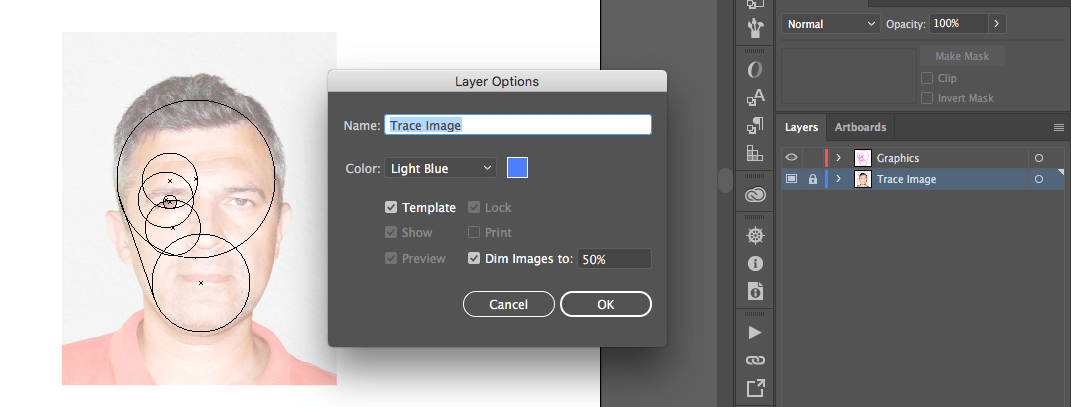
Чтобы сделать слой шаблонным, надо
- дважды кликнуть в его строке в панели слоев
- в диалоге настроек выставить флаг Template
- в поле Dim images to указать желаемую степень прозрачности (50% по умолчанию, как правило, менять не нужно)
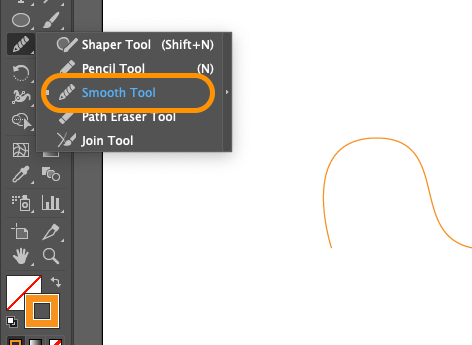
�� Инструмент сглаживания
Помогает сгладить неудачно нарисованные плавные контуры. Надо провести по неудачному фрагменту — можно многократно, можно откатывая — добиваясь лучшего результата.
Инструмент может добавлять новые опорные точки, но результат, как правило, того стоит.
�� Обработка контуров: объединение и разделение объектов
В первой строке палитры «Обработка контуров» (Pathfinder) собраны стандартные инструменты сочетания фигур:
- Добавить к фигуре
- Вычесть из фигуры
- Область пересечения фигур
- Исключить область пересечения фигур.
☝️�� Чтобы результат получился редактируемым, следует нажать на одну из иконок с нажатым Alt’ом.
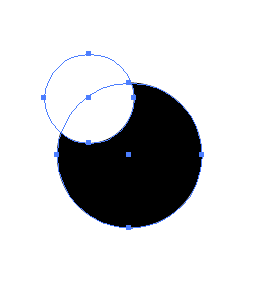
Во второй строке есть дополнительные инструменты, самый важный из которых — первый, Divide «Разделение». Он разделяет фигуры по контурам, сохранив все составные фрагменты.
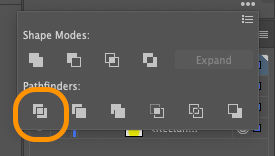
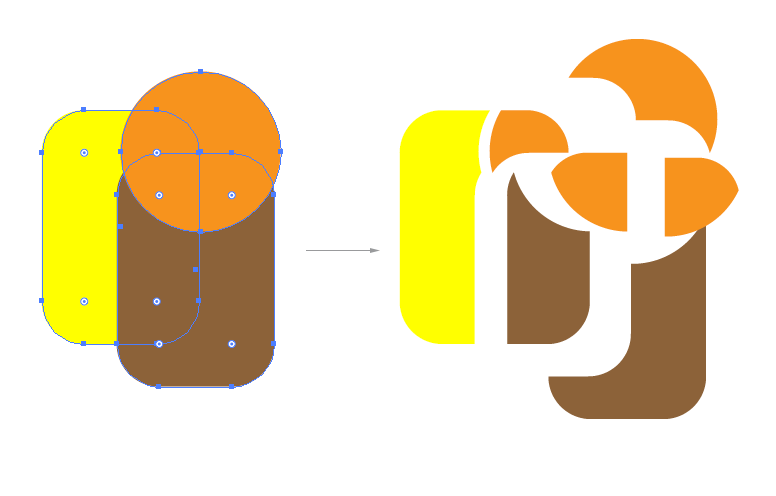
Впрочем, того же самого можно сделать Shape Builder Tool.
☝️�� В меню палитры стоит выбрать полезные опции:
Remove Redundant Points и Divide and Outline Will Remove Unpainted Artwork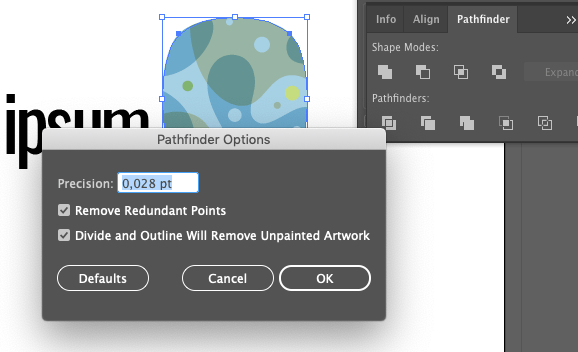
�� Импорт изображений (⇧⌘P)
- Можно выбрать способ подключения: вложенный (полезен при совместной работе), ссылка (экономия на размере файла.)
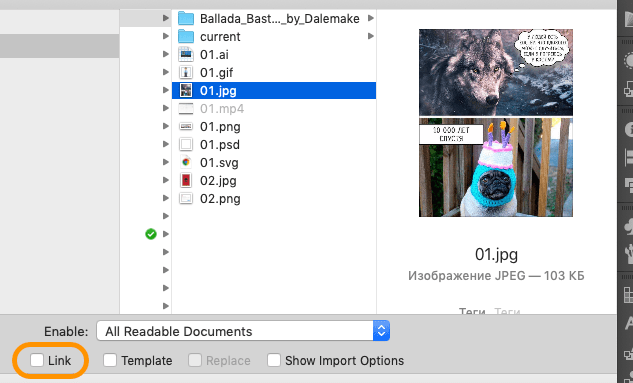
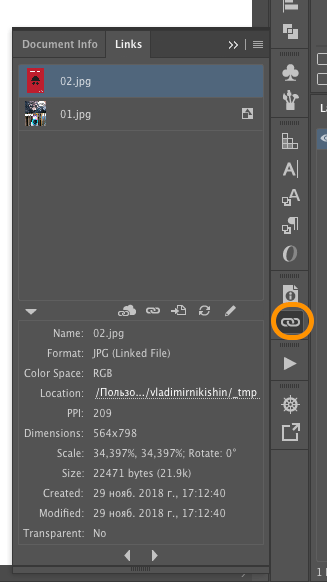
- Выбрав изображение и кликнув по надписи Image или Linked File в левом углу контрольной панели, откроем панель изображений документа: как вложенных, там и связанных. В деталях связанного изображения можно кликнуть по пути к нему или иконке цепочки и, при необходимости заменить картинку.
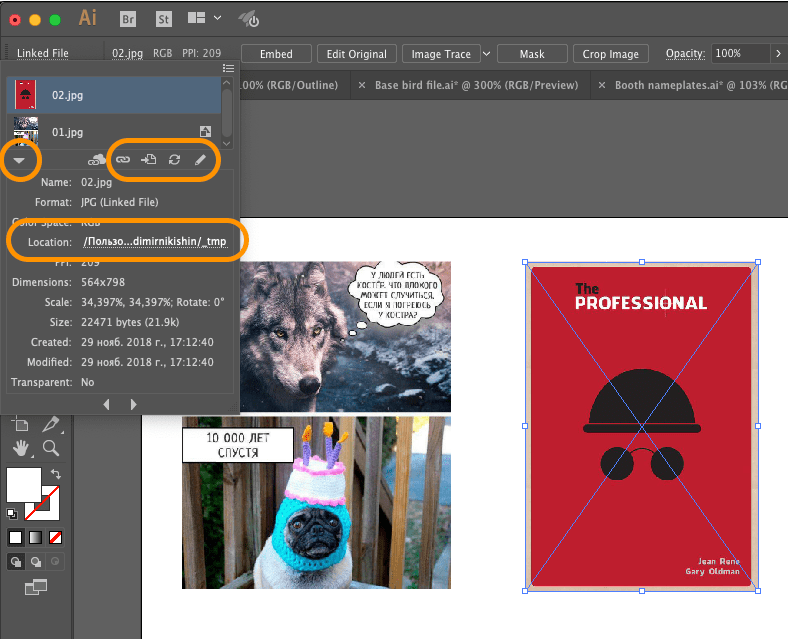
- Кликнув, по иконке «стрелка и листок» в панели изображений перейдем к тому месту документа, где картинка используется. Кликнув по иконке редактирования, откроем картинку в Photoshop’е. Также можно выбрать Edit Original в контрольной панели.

- Также панель изображений можно открыть, кликнув по иконке цепочки в панели свойств.
�� Марионеточная деформация (Puppet tool)
Позволяет изменять позы персонажей, как режиссеру кукольных мультфильмов.
☝️�� Но поскольку редактирование приводит к созданию совершенно нового объекта, в веб-анимации применять нельзя — анимация получится покадровой, а значит, большого файлового размера. Для веб-анимации лучше рисовать подвижные части тела отдельными объектами и вращать и перемещать их в AI. Впрочем, Puppet tool можно использовать для планирования движений персонажа.
- Выбрать инструмент и расставить опорные точки (привязки) — те места в графике которые будут перемещаться и те, которые будут сохранять неподвижность. В рисунках людей и животных — это суставы конечностей, шея, поясница.
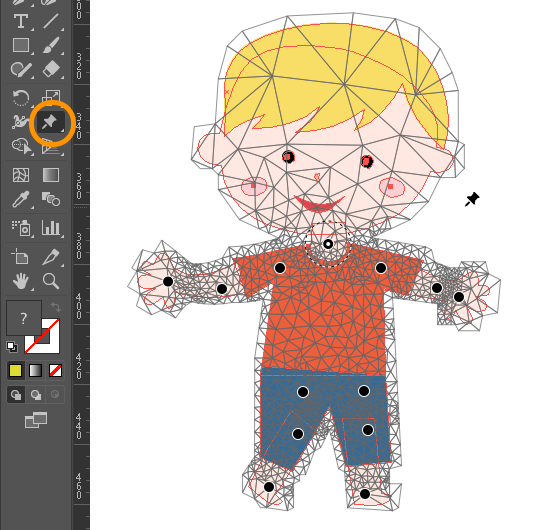 Помимо опорных точек вокруг фигуры появится полигональная сетка, отображающая карту возможных искривлений контура. Ее можно скрыть, убрав флаг в панели свойств.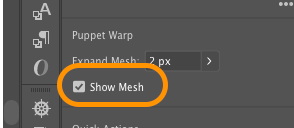
- После расстановки точек, их можно передвигать, вращать вокруг них части фигуры.


�� Многократное дублирование с равными промежутками.
Перетащить с alt’ом объект и тем самым дублировать его. Дублировать затем каждый новый объект с помощью ⌘D.
�� Warp Tool (Деформация) — ⇧R.
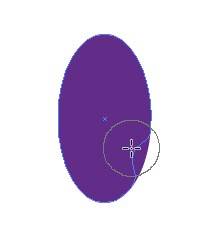
Предназначен для трансформации формы объекта, имитирующей «лепку». Визуально выглядит как смещения пальцем.
Выделите объект, который необходимо подвергнуть деформации и выберите Warp Tool в панели инструментов. Зажмите левую кнопку мыши, когда курсор находится рядом с выделенным объектом и проведите курсором по направлению к нему.
�� Инструмент «Мастер фигур» (Shaper Tool)
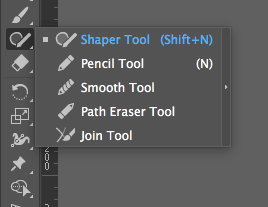
Позволяет рисовать линии, прямоугольники, многоугольники и окружности (в том числе — наклонённые на 45º) с помощью мыши или с жестов на экране сенсорного устройства. Приблизительные эскизы превращаются в ровные динамические фигуры.
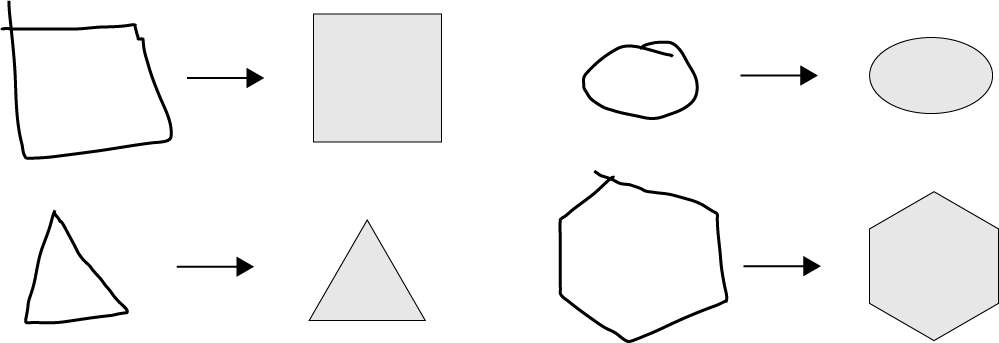
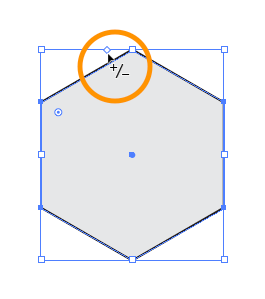
- Если рисовать многоугольник, он всегда будет гексагоном. Но количество узлов можно изменить, потянув за специальную ручку «мастером фигур».
- Чтобы соединить фигуры, можно мастером фигур нарисовать N или Z в области пересечения.
-  Составные части объединённой фигуры можно редактировать, если дважды кликнуть на ту часть, которую нужно поправить.
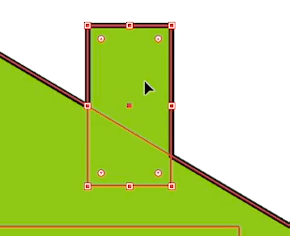
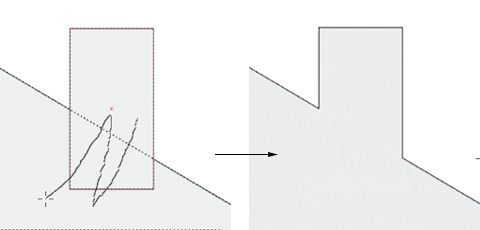
- Если начать рисовать зигзаг за границами фигуры, и продолжить на пересечении и фигура и область пересечения будут удалены.
Если начать рисовать зигзаг за границами фигуры, и закончить, не залезая на пересечение, будет удалена только выступающая часть фигуры.
Прозрачность и режимы наложения
Узнайте, как работать с прозрачностью и режимами наложения в Illustrator.
Прозрачность настолько естественна для программы Illustrator, что ее можно добавить в иллюстрацию, даже не заметив этого.
Добавление прозрачности в иллюстрацию
Чтобы добавить прозрачность в иллюстрацию, выполните любое из следующих действий:
- Уменьшите степень непрозрачности объектов, чтобы изображения, расположенные ниже, стали видимыми.
- Используйте непрозрачные маски, чтобы создавать различные варианты прозрачности.
- Используйте режим наложения, чтобы изменять характер взаимодействия цветов перекрывающихся объектов.
- Применяйте градиенты и сетчатые объекты с прозрачными элементами.
- Применяйте эффекты или графические стили, содержащие прозрачные элементы, например тени.
- Импортируйте файлы Adobe Photoshop, содержащие прозрачные элементы.
Обзор палитры «Прозрачность»
Палитра Прозрачность ( Окно > Прозрачность ) используется для указания параметров непрозрачности и режима наложения объектов, для создания непрозрачных масок или маскировки участка одного объекта перекрывающим участком прозрачного объекта.
Попробуйте в приложении
Измените непрозрачность или режимы наложения объектов за несколько простых шагов.Отображение всех параметров в палитре «Прозрачность»
Выберите команду Показать параметры в меню палитры.
Отображение миниатюры выделенного объекта в палитре «Прозрачность»
Выберите команду Показать миниатюру в меню палитры. Или выберите двойной треугольник на вкладке палитры, чтобы просмотреть по кругу различные размеры отображения.
Просмотр прозрачности в иллюстрации
Важно знать об использовании прозрачности в иллюстрации, поскольку при печати и сохранении иллюстрации необходимо задать некоторые дополнительные параметры. Чтобы просмотреть прозрачность в иллюстрации, отобразите сетку с рисунком «в шахматную клетку», служащую фоном для прозрачных участков иллюстрации.
Выберите команду Просмотр > Показать сетку прозрачности .
(Необязательно) Выберите Файл > Параметры документа и настройте параметры сетки прозрачности.
Примечание.Можно также изменить цвет монтажной области, чтобы имитировать вид иллюстрации при печати на цветной бумаге.
Изменение непрозрачности иллюстрации
Можно изменить непрозрачность отдельного объекта, непрозрачность всех объектов в группе или слое либо непрозрачность заливки или обводки объекта.
Выберите объект или группу (или отметьте слой на палитре Слои ).
Если необходимо изменить непрозрачность заливки или обводки, выделите объект, затем выберите заливку или обводку в палитре Оформление .
Задайте значение для параметра Непрозрачность на палитре Прозрачность или панели Управление .
Примечание.Чтобы выделить все объекты с одинаковой непрозрачностью, выделите один из объектов с нужной прозрачностью или отмените выделение всех объектов и введите значение непрозрачности в палитре Прозрачность . Нажмите Выделение > По общему признаку > Непрозрачность .
Если выделить несколько объектов в слое и изменить настройки непрозрачности, прозрачность перекрывающихся участков выделенных объектов изменится относительно других объектов и будет показано суммарное значение непрозрачности. В то же время, если выбрать целевой слой или группу и изменить настройки непрозрачности, объекты в слое или группе рассматриваются как единый объект. Только объекты, расположенные вне и ниже слоя или группы, видимы сквозь прозрачные объекты. Если объект перемещается в слой или группу, к нему применяются настройки непрозрачности слоя или группы, при перемещении из слоя или группы наружу объект не сохраняет параметров непрозрачности.

Создание группы частичной прозрачности
В группе частичной прозрачности одни элементы группы не просматриваются через другие.

В палитре «Слои» выберите целевую группу или слой, которые необходимо преобразовать в группу частичной прозрачности.
В палитре «Прозрачность» выберите «Маскировать в группе». Если этот параметр не отображается, выберите пункт «Показать параметры» в меню палитры.
При выборе параметра «Маскировать в группе» можно задать одно из трех состояний: «включено» (флажок установлен), «выключено» (флажок не установлен) и «нейтрально» (квадрат, перечеркнутый линией). Используйте значение «нейтрально», если необходимо сгруппировать иллюстрацию, не оказывая влияния на параметры частичной прозрачности, определяемые включением слоя или группы. Используйте значение «выключено», если необходимо гарантировать, что слой или группа прозрачных объектов не будет маскировать друг друга.
Использование непрозрачных масок для создания прозрачности
Используйте непрозрачную маску и маскирующий объект для изменения прозрачности иллюстрации. Непрозрачная маска (которую также называют рисунком-маской) представляет собой фигуру, сквозь которую просматриваются другие объекты. Маскирующий объект определяет, какие из участков являются прозрачными, а также степень прозрачности. В качестве маскирующего объекта можно использовать любой цветной объект или растровое изображение. Illustrator применяет эквиваленты цветов маскирующего объекта в градациях серого для определения степеней непрозрачности маски. На тех участках, где непрозрачная маска окрашена белым, иллюстрация просматривается полностью. На тех участках, где непрозрачная маска окрашена черным, иллюстрация полностью скрыта. Оттенки серого в маске соответствуют различным степеням прозрачности в иллюстрации.

A. Объекты, лежащие ниже B. Рисунок непрозрачной маски C. Маскирующий объект с заливкой градиентом от белого к черному D. Объект «В» перемещен над «Б» и маскирует часть «Б»
При создании непрозрачной маски миниатюра маскирующего объекта отображается в палитре «Прозрачность» справа от миниатюры рисунка-маски. (Если эти миниатюры не отображаются, выберите в меню палитры пункт «Показать миниатюры».) По умолчанию рисунок-маска и маскирующий объект связаны (что показано связью между миниатюрами в палитре). При перемещении рисунка-маски маскирующий объект перемещается вместе с ним. Но при перемещении маскирующего объекта рисунок-маска остается на месте. Можно отсоединить маску в палитре «Прозрачность», чтобы закрепить ее на месте и перемещать рисунок-маску независимо от нее.

Можно перемещать маски между программами Photoshop и Illustrator. Непрозрачные маски в программе Illustrator преобразуются в слои-маски в Photoshop и наоборот.
Примечание.
Невозможно перейти в режим изоляции из режима редактирования маски и наоборот.
Видеоролик с инструкцией по работе с непрозрачными масками см. по адресу Использование непрозрачных масок.
Adobe Illustrator
яркостью накладываемого цвета. В этом режиме создается эффект, противоположный эффекту режима «Цвет».
Примечание. В режимах «Разница», «Исключение», «Цветовой тон», «Насыщенность», «Цвет» и «Яркость» не
выполняется наложение плашечных цветов. В большинстве режимов наложения черный цвет со
непрозрачностью 100 % маскирует цвет слоя, лежащего ниже. Вместо 100 % чистого черного укажите
насыщенный черный с использованием значений CMYK.
Изменение режима наложения в иллюстрации
1 Выберите объект или группу (или назначьте слой в палитре «Слои»).
Если необходимо изменить режим наложения заливки или обводки, выделите объект и выберите заливку или
обводку в палитре «Оформление».
2 В палитре «Прозрачность» выберите режим наложения в раскрывающемся меню.
Можно изолировать режим наложения для целевого слоя или группы, чтобы сохранить объекты,расположенные под ними, неизменными. Для этого в палитре «Слои» выберите значок цели справа от группы
или слоя, который содержит объект с режимом наложения. В палитре «Прозрачность» выберите «Изолировать
наложение». (Если параметр «Изолировать наложение» не отображается, в меню палитры «Прозрачность»
выберите пункт «Показать параметры».)Группа (звезда и круг) с выключенным параметром «Изолировать наложение» (слева) и с включенным параметром «Изолировать
Режим наложения в Иллюстраторе.

Довольно полезный и будет интересным видео материал адресован тому, кому нужно для себя понять сам смысл и крайность работы в уникальной графической программе, как Illustrator, а именно — это то, как нужно делать прозрачный режим и познание всех режимов, так сказать, наложения. Разумеется, бывает разделение всех нужных режимов наложения в данном софте иллюстратор на 5 базовых групп, а именно : Осветление, Затемнение, Инверсия, Контраст ещё конечно — Цвет.
Наложение в Adobe Illustrator
В излженой онлайн инструкции — «Режим наложения в Иллюстраторе«, будут продемонстрированы принципы и особенность базовых режимов RGB. Показан, непосредственно, градиент будут внедрены над ним любые возможности режимов нанесения в программе — Illustrator. Непосредственный материал будет, невероятно, полезен особенно новичкам, а также тем, кому крайне нужно познать на наглядном примере, все существующие режимы наложения представленные в софте Illustrator. А на помощь прийдут — Видео уроки онлайн.
