Как Отправить Фотографии из WhatsApp на Электронную Почту: Полное Руководство

Пользователи WhatsApp предпочитают отправлять фотографии на электронную почту по многим причинам. Пользователи Android или iOS могут опасаться, что Google Drive или iCloud непроизвольно удалят предыдущие важные разговоры, изображения и видео, что причинить определенные неудобства.
При переносе резервной копии с android на iOS или наоборот у пользователей WhatsApp может возникнуть потребность поделиться фотографиями по электронной почте. Наконец, необходимость поделиться резервной копией с другими людьми может вызвать желание пользователей отправить ее по электронной почте.
Учитывая вышесказанное, вы можете использовать различные процедуры экспорта фотографий; для этого вам необходимо иметь работающую электронную почту. Читайте дальше, чтобы узнать, как можно отправить фотографии из WhatsApp на электронную почту. Это будет полезно, если вы позаботитесь о резервном копировании своих фотографий.
Часть 1: Отправка фотографий из WhatsApp на электронную почту (iOS)
Как правило, пользователи WhatsApp хотят делиться всей своими чатами, к которым прикрепленны различные медиа файлы, при отправке на электронную почту, если они не знают, как отправить только фотографии. Существует возможность отправить несколько фотографий WhatsApp без отправки всей истории чата или других медиа на электронную почту с iPhone. Следующие действия помогут вам отправить фотографии из WhatsApp на iPhone на электронную почту.
Шаг 1:Откройте приложение WhatsApp на iPhone. Перейдите в раздел чата с фотографиями, которыми вы хотите поделиться. Нажмите на фотографии, чтобы увидеть значок поделиться из появившегося списка.
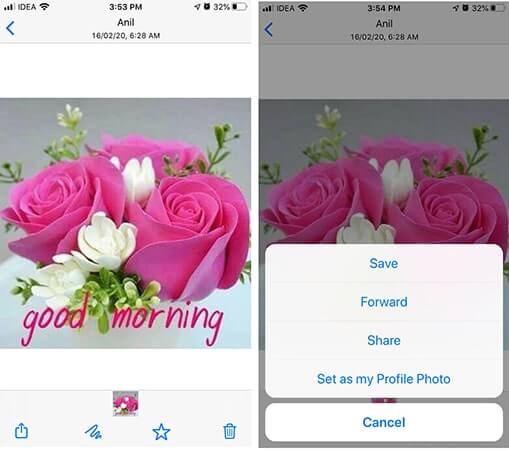
Шаг 2: Во всплывающем окне выберите опцию поделиться (share). Появится список вариантов, которыми вы можете поделиться выбранной фотографией. Выберите опцию почта, и приложение создаст новое письмо. Просто введите адрес электронной почты, на который вы собираетесь отправить фотографии.

Шаг 3: Фотографии будут немедленно отправлены на электронную почту. Убедитесь, что у вас стабильное подключение к Интернету, чтобы фотографии были отправлены по адресу мгновенно.
Часть 2: Отправка фотографий из WhatsApp на электронную почту (Android)
Приложение WhatsApp для Android упростило для своих пользователей процедуру обмена медиафайлами. Приложение имеет надежную встроенную функцию обмена. Вам необходимо убедиться, что вы вошли в свой адрес электронной почты на устройстве Android. Следующие шаги помогут вам отправить фотографии из WhatsApp на Android на электронную почту.
Шаг 1:Запустите приложение WhatsApp с вашего андроид-устройства. Откройте чат, в котором были переданы фотографии. Найдите и выберите фотографии, которые вы хотите отправить на электронную почту. Выберите фотографии, нажав и удерживая их в течение нескольких секунд, пока они не будут выделены.
Шаг 2: После успешного выбора изображений нажмите на линию из трех точек, расположенную в правом верхнем углу окна WhatsApp. Появится список опций, включая «Поделиться». Нажмите на «Поделиться».

Шаг 3: После нажатия на опцию поделиться появится список приложений, в которые можно отправить выбранные фотографии. Откройте опцию электронной почты из списка и подождите, пока она откроется.
Шаг 4:Появится новое окно с текстом нового письма. Введите адрес электронной почты получателя в соответствующее поле. После указания адреса электронной почты нажмите кнопку отправить. Это действие позволит вам отправить фотографии другим людям или даже на свою электронную почту, чтобы сохранить их в качестве резервной копии.

Часть 3: Отправка фотографий из WhatsApp в Gmail
Для iOS
Если вы хотите отправить фотографии WhatsApp именно на почту Google, процедура идентична описанной выше. Вам нужно только иметь адрес Gmail получателя, причем это может быть и ваш аккаунт. Для успешного выполнения процесса передачи следуйте следующим шагам.
Запустите приложение WhatsApp и откройте чат, содержащий изображения, которые вы хотите отправить.
Нажмите на изображения, и появится окно со списком опций, включая «Сохранить», «Переслать», «Поделиться» и «Установить как фото моего профиля». Нажмите на вариант поделиться.
Под панелью совместного доступа появится список приложений, включая электронную почту. Нажмите, чтобы просмотреть всплывающее окно для составления электронного письма. Добавьте рабочий адрес почты Google Mail, на который вы хотите поделиться выбранными изображениями. Изображения будут переданы немедленно, если интернет-соединение устойчивое.

Для Android
Вы можете поделиться фотографиями из WhatsApp непосредственно в Gmail с помощью инструмента обмена приложения. Аналогичным образом можно выбрать изображения из папки WhatsApp в локальном хранилище Android и поделиться ими в Gmail. Выполните следующие действия, чтобы отправить фотографии из WhatsApp в Gmail.
Запустите приложение WhatsApp на телефоне Android.
Откройте чат с фотографиями, которые вы хотите отправить.
Нажмите и удерживайте фотографии, которые вы хотите выбрать. После выделения нажмите на три точки, появившиеся в правом верхнем углу экрана.
Выберите вариант совместного доступа из предложенного списка.
Выберите значок Gmail в списке приложений, который появится под панелью общего доступа. Когда приложение откроет окно с новым письмом, введите действительный адрес Gmail и нажмите кнопку отправить.
Также можно перейти в папку изображения WhatsApp, чтобы выбрать фотографии, которые вы отправили или получили в чате WhatsApp. Зажмите некоторое время на фотографию, выберите значок поделиться и выберите Gmail. При запуске приложения Gmail введите корректный адрес получателя.
Часть 4: Как отправить фотографии из почты в WhatsApp
WhatsApp оснащен невероятными функциями, помогающими пользователям общаться, делиться и защищать свой контент от потери. Пересылать чаты, медиаконтакты, местоположение и документы на другие платформы, например, через почту, что стало делать значительно проще. Однако прямых критериев для отправки фотографий из почты в WhatsApp не существует. Необходимо загрузить фотографии в локальное хранилище, а затем вручную поделиться ими с контактами или группой WhatsApp.

Совет от Профессионала: Как перенести/сделать резервную копию WhatsApp на разных устройств
WhatsApp предоставляет встроенную функцию для переноса WhatsApp на другие устройства. Пользователи WhatsApp на Android используют облачный сервис Google Drive в качестве места по умолчанию для резервного копирования и восстановления данных при необходимости на новом устройстве. С другой стороны, iPhone использует iCloud или iTunes в качестве облачного хранилища по умолчанию для резервного копирования WhatsApp.
Для Android:
Если вы хотите перенести WhatsApp на новое android-устройстве, следующие шаги позволят успешно выполнить эту задачу.

- Откройте мессенджер WhatsApp на своем android-устройстве.
- Нажмите на значок меню, чтобы перейти к панели настроек
- Нажмите на опцию «Чаты», которая есть на панели настроек
- Нажмите на опцию резервного копирования чата
- Выберите учетную запись, в которую будет сохранена резервная копия. Создайте Google drive, если у вас его нет.
- Если вы хотите включить видеофайлы в чаты, установите флажок «Включить видео».
- Нажмите на опцию «Резервное копирование», чтобы чаты и медиафайлы были перенесены на ваш аккаунт Google Drive.
Теперь у вас есть резервная копия чатов WhatsApp, включая медиафайлы в Google Drive. Чтобы восстановить данные на новом телефоне, выполните следующие действия.
- Установите WhatsApp на новом устройстве и запустите его
- Проверьте свой номер телефона, когда появится запрос. Убедитесь, что вы используете тот же номер на старом телефоне, чтобы можно было восстановить разговоры.
- После подтверждения номера с помощью кода, отправленного на ваш телефон, приложение спросит, хотите ли вы восстановить резервную копию. Нажмите кнопку продолжить, чтобы получить резервную копию с Google Drive.
- Необходимо убедиться, что новый телефон связан с учетной записью Google на старом устройстве для автоматического доступа к резервной копии WhatsApp.
- Нажмите на учетную запись и нажмите кнопку Восстановить.
- После завершения процесса нажмите Продолжить, чтобы продолжить. Вы перенесли свой WhatsApp на новый телефон Android.
Для iOS:
Следующие шаги помогут перенести WhatsApp на другой iPhone. Перед этим необходимо убедиться, что iPhone связан с iCloud и WhatsApp имеет к нему доступ.
- Откройте Настройки приложения на iPhone
- Введите свое имя, чтобы получить доступ к iCloud. Если вы еще не вошли в систему, введите свои учетные данные для входа в систему
- Нажмите на Диск iCloud и подключите его.
- Прокрутите вниз, чтобы проверить, включен ли WhatsApp
Следующие шаги позволят создать резервную копию WhatsApp в учетной записи iCloud:
- Откройте WhatsApp и нажмите на опцию Настройки.
- Нажмите «Чаты» и перейдите к пункту «Резервное копирование чатов».
- Нажмите «включить видео», если хотите создать их резервную копию.
- Нажмите на опцию «создать резервную копию сейчас

Данные WhatsApp будут перенесены в вашу учетную запись iCloud. Теперь пришло время перенести резервную копию на другой iPhone. Вот шаги, которые необходимо выполнить.
- Зарегистрируйте учетную запись iCloud и WhatsApp на новом iPhone.
- Откройте WhatsApp и проверьте свой номер. Имейте в виду, что на новом телефоне потребуется номер, использовавшийся в предыдущем WhatsApp.
- Нажмите на опцию «Восстановить историю чатов» и нажмите далее, чтобы продолжить. Содержимое WhatsApp будет перенесено.
Более простой способ: MobileTrans – WhatsApp transfer
Как бы вы ни использовали встроенную функцию WhatsApp для передачи и резервного копирования сообщений и медиафайлов, сторонние приложения могут помочь сделать этот процесс проще. В этом случае приложение может стать отличным инструментом, позволяющим сократить количество сложных процедур при переносе или резервном копировании WhatsApp на различные устройства.
Wondershare MobileTrans совместим с устройствами iOS и Android. Это означает, что вы можете передавать WhatsApp с Android на iOS или наоборот.
Давайте проверим шаги:
Запустите приложение MobileTrans на компьютере и нажмите на модуль ‘WhatsApp Transfer’ в главном окне. Выберите опцию «Резервное копирование сообщений WhatsApp» (‘Backup WhatsApp message’), которая находится на вкладке WhatsApp.

- Подключите Android/iPhone к компьютеру и нажмите на кнопку «Резервное копирование сообщений WhatsApp» (‘Backup WhatsApp message’), чтобы загрузить сообщения и вложения перед резервным копированием.
- Нажмите кнопку старт и оставьте ее для устройств iPhone. Для Android необходимо сделать резервную копию данных WhatsApp в локальное хранилище с телефона и снова войти в систему, чтобы восстановить данные из внутреннего хранилища.

Заключение
Функция обмена сообщениями в приложении WhatsApp очень важна для отправки сообщений или медиафайлов, таких как фотографии, на другие платформы, например, на электронную почту. Процесс кажется простым и понятным. При отправке фотографий на электронную почту вышеописанная процедура поможет вам без проблем справиться с этим процессом. Очень важно отправлять фотографии из WhatsApp на электронную почту, чтобы избежать их потери в непредвиденных ситуациях, которые могут привести к их утрате.
Как сохранить фото из ватсапа
Мессенджер WhatsApp создан для обмена не только текстовыми сообщениями, но и медиафайлами. Вы можете в пару кликов делиться с близкими людьми фотографиями, GIF и видеороликами. Все данные хранятся в истории неограниченное количество времени. Но при очистке кэш велика вероятность того, что вы потеряете важные файлы. Чтобы этого избежать, ознакомьтесь с полезными инструкциями, как из ватсапа сохранить фото в галерею телефона.
- Автоматическое сохранение
Медиафайлы автоматически скачиваются в отдельную папку Images, при условии, что в устройстве активны стандартные настройки. Как правило, при установке мессенджера пользователи сразу получают уведомление с запросом доступа к файлам. Если не предоставить разрешений, автосохранение будет отключено. Для его активации потребуется изменить параметры настроек.
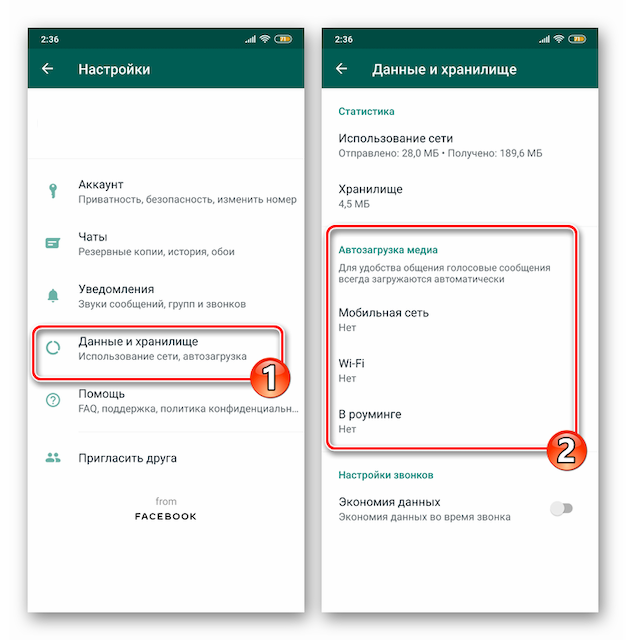
Чтобы сохранить фото в ватсапе на андроиде, необходимо зайти в приложение и выбрать в меню пункт «Данные и хранилище». Здесь имеется раздел «Автозагрузка медиа», в котором следует указать, какие типы файлов будут автоматически скачиваться через мобильную сеть или Wi-Fi.
Для iPhone схема действий схожа с предыдущей: необходимо запустить в приложении «Настройки», перейти в «Хранилище» и активировать «Медиа Сохранять».
- Ручная загрузка
Режим автосохранения при активном обмене файлами может привести к быстрому заполнению памяти устройства. Избежать этого позволит ручная загрузка, в ходе которой вы будете сами решать, какие изображения и видео скачать, а какие нет. Чтобы сохранить из ватсапа фото в галерею смартфона, выполните следующие действия:
- запустите приложение и перейдите в диалог;
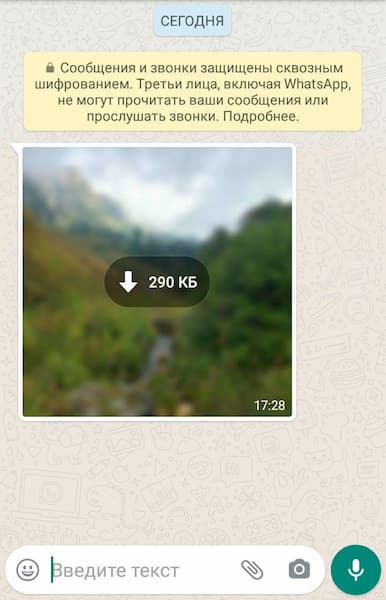
- нажмите на необходимое изображение или видео для его загрузки в память устройства;
- найдите файл в галерее.
Сохранение изображений осуществляется автоматически в момент их открытия в приложении. Никаких дополнительных манипуляций проводить не нужно.
- Кнопка «Поделиться»
Если вы не хотите сохранять фотографии из ватсапа на карту памяти андроида или айфона, то можете воспользоваться альтернативным решением — переслать снимок в другой мессенджер, в облако или сразу в печать. Для этого необходимо выполнить несколько простых шагов:
- Открыть изображение в приложении;
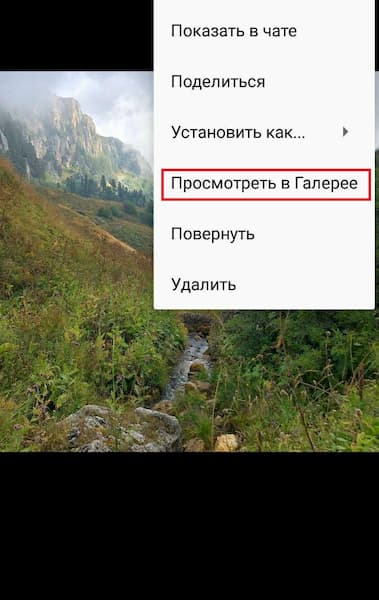
- Нажать на три вертикальные точки и тапнуть пункт «Поделиться»;
- Выбрать в появившемся окне программу, мессенджер или устройство, куда будет отправлено фото.
Этот вариант позволит, например, сразу распечатать изображение, не сохраняя его в карту памяти смартфона. Сделать это можно с помощью фотопринтера или компактного устройства Instax, к которому необходимо подключить телефон с помощью Wi-Fi.
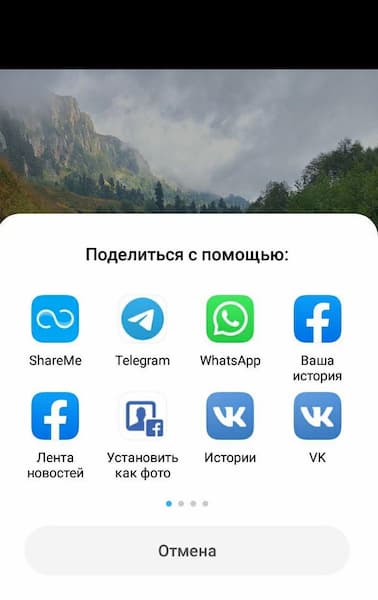
После сохранения фотографий из ватсапа в галерее андроида/айфона или в одной из социальных сетей (ВК, социальная сеть, социальная сеть, Одноклассники) снимки можно распечатать в приложении Mimigram. Работа с сервисом позволит не только получить яркие фотокарточки любого формата, но и нанести изображения на футболки, кружки, магниты и т.д. Для этого в приложении следует выбрать понравившееся креативное решение и фото. Сохраненные из WhatsApp снимки хранятся в одноименной папке либо в альбоме одной из соцсетей. Другие полезные рекомендации по работе с фотографиями и интересные идеи для создания подарков вы найдете в других наших материалах.
Уловки WhatsApp: как сохранить фотографии ВатсАпа на Android
WhatsApp, как вы уже знаете, является одним из наиболее часто используемых приложений для обмена мгновенными сообщениями в мире. Оно позволяет отправлять письменные сообщения, а также мультимедийные файлы, включая фотографии и видео. Если вы используете приложение, вам иногда может понадобиться сохранить фотографии, которые вы получили от своих знакомых. Это руководство научит вас сохранять фотографии в WhatsApp на Android.
Существуют различные способы экспорта фотографий из приложения WhatsApp на вашем устройстве Android, и вы можете использовать любой из этих методов, который соответствует вашим потребностям.
- Часть 1. Как сохранить фотографии из Ватсапа в Галерею?
- Часть 2. Как сохранить фотографии Ватсапапа компьютер
- Часть 3. Как сохранять фотографии из Ватсапа на Google Диске
- Часть 4. Как сохранять фотографии из Ватсапа по электронной почте
Часть 1. Как сохранить фотографии из Ватсапа в Галерею?
Если вы хотите узнать, как сохранять фотографии из WhatsApp в Галерею, то этот раздел — все, что вам нужно. Есть несколько способов экспортировать изображения из WhatsApp в приложение «Галерея» на телефоне.
1. Автоматически сохранять фотографии WhatsApp в галерее Android
Если вы когда-либо замечали, WhatsApp на самом деле предлагает вариант, при котором вы можете автоматически загружать все мультимедийные файлы, которые вы получаете в своих сообщениях. Как только вы включите эту опцию, все ваши фотографии из WhatsApp будут автоматически сохраняться в галерее.
Здесь мы покажем, как сохранить фотографии WhatsApp в приложении «Галерея» на Android.
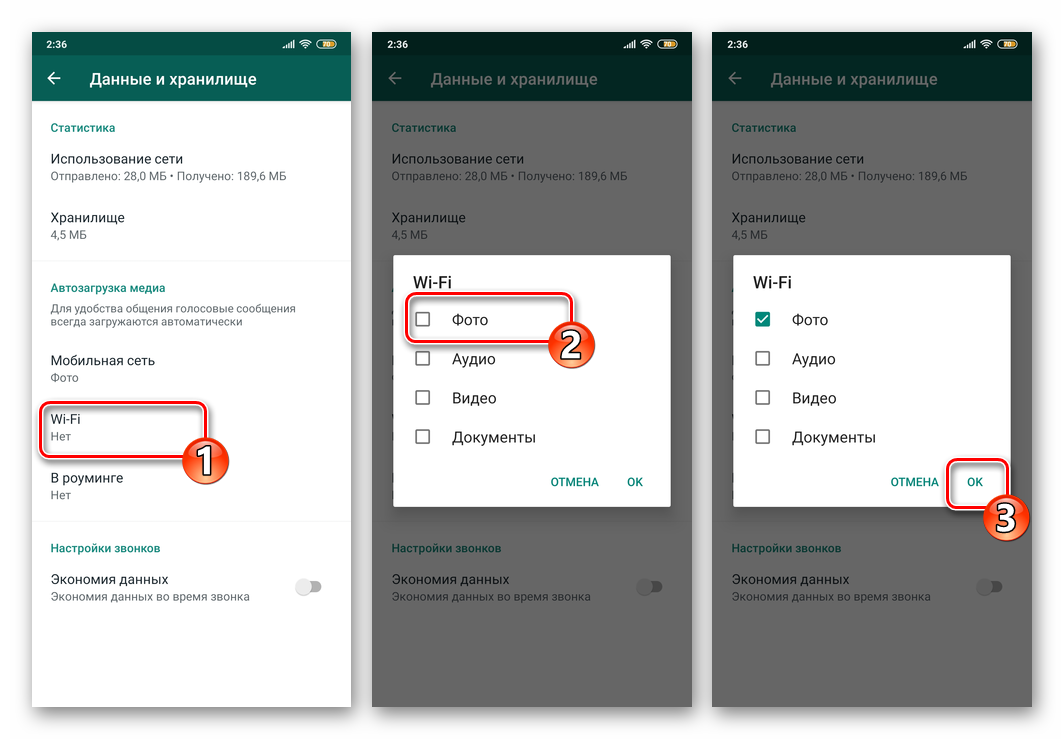
- Запустите WhatsApp на смартфоне и затем откройте «Настройки» приложения, тапнув по трём точкам в верхнем правом углу экрана и затем выбрав соответствующий пункт в отобразившемся меню.
- Нажмите «Данные и хранилище», что откроет перед вами содержащую раздел «Автозагрузка медиа» категорию параметров приложения.
- «Wi-Fi» – активированная по умолчанию в том числе и в отношении фотографий из чатов опция WhatsApp, обеспечивает скачивание контента в те периоды, когда мессенджер получает интернет из действующей по одноимённой технологии сети. Нажмите на этот пункт, установите отметку возле «Фото» и сохраните значение параметра, тапнув «ОК».
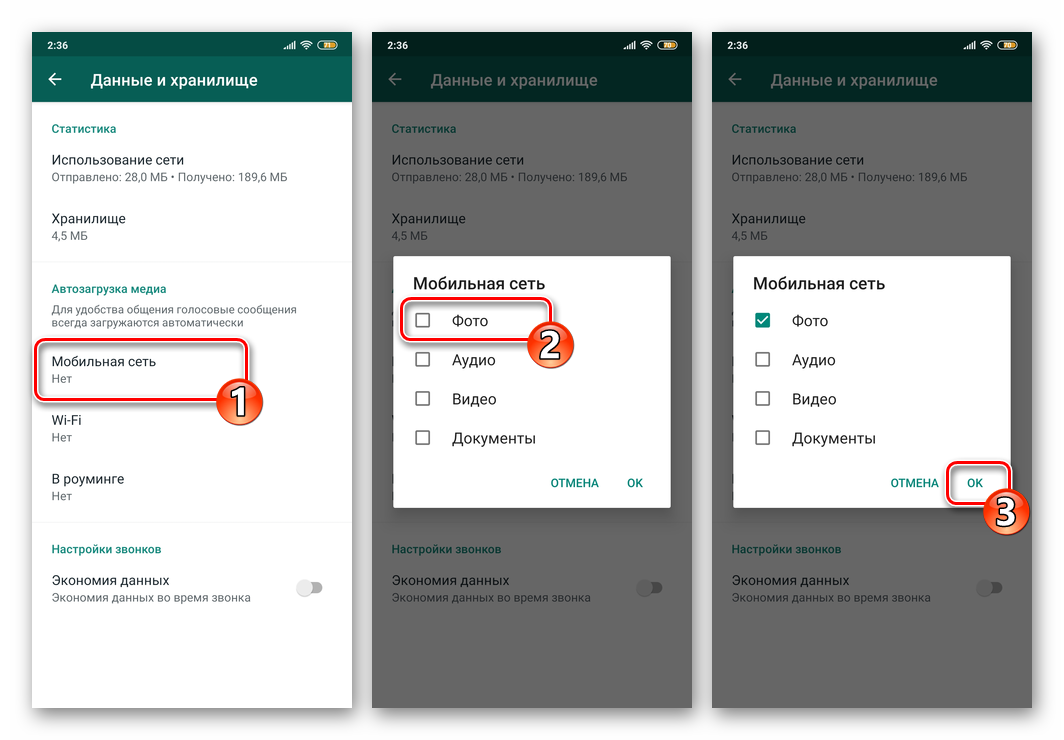
«Мобильная сеть» – если вы хотите, чтобы картинки из мессенджера сохранялись без вашего вмешательства в том числе и в моменты потребления девайсом трафика из 2G/3G/4G-сетей, нажмите на этот пункт. Далее установите галочку в расположенном рядом с наименованием «Фото» чекбоксе и подтвердите желание изменить параметр, коснувшись «ОК».
Теперь ваш телефон должен автоматически загружать фотографии из сообщений WhatsApp в вашу галерею.
2. Сохранение фотографий WhatsApp в галерее Android вручную
Вышеописанный принцип копирования данных из ВатсАп при активном «потреблении» контента в чатах может привести к быстрому заполнению памяти Андроид-устройства, поэтому многие пользователи деактивируют опцию автозагрузки. В указанных условиях возможность выборочного скачивания фото назвать реализуемой можно лишь отчасти, а сам процесс выглядит следующим образом.
- Откройте WhatsApp, перейдите в диалог или групповой чат, через который получено целевое изображение.
- Нажмите на фото, и оно будет загружено на ваш телефон.
- Откройте приложение «Галерея», и вы найдете сохраненную фотографию в папке WhatsApp Images.
Если вы не нашли свою фотографию в этой папке, поищите в папке «Другое».
Часть 2. Как сохранить фотографии Ватсапа на компьютер
Вы действительно можете перенести свои фотографии из WhatsApp на свой компьютер, и есть инструмент, который поможет вам в этом. Инструмент называется Tenorshare UltData for Android и позволяет передавать все сообщения WhatsApp, включая медиафайлы, с телефона на компьютер.
Если вам интересно, ниже показано, как сохранить фотографии WhatsApp на компьютер с помощью этого инструмента.
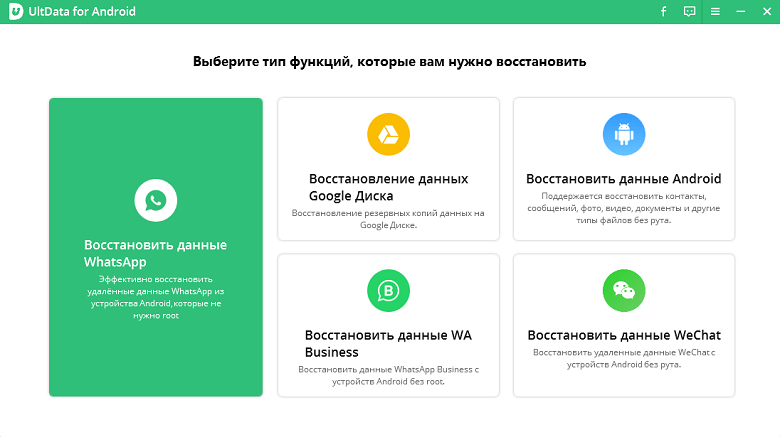
- Получите вышеупомянутый инструмент с его сайта и установите его на свой компьютер.
- Запустите инструмент и выберите «Восстановить данные WhatsApp».
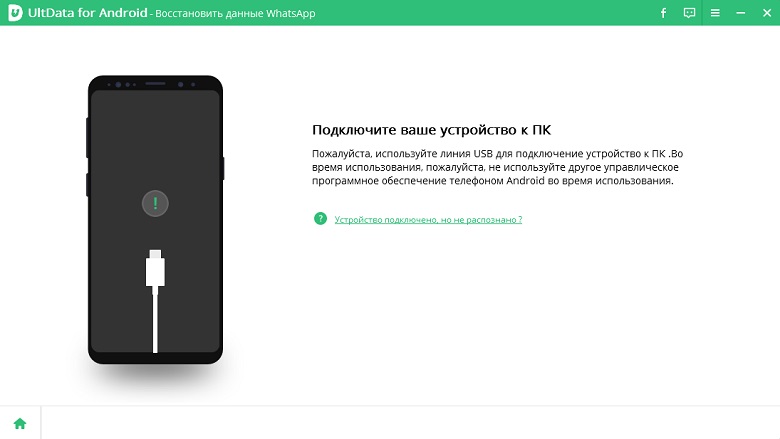
Вам необходимо подключить телефон к компьютеру с помощью кабеля.
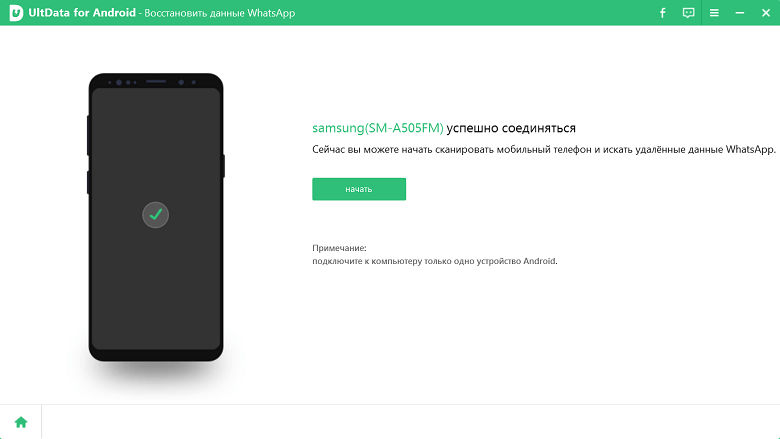
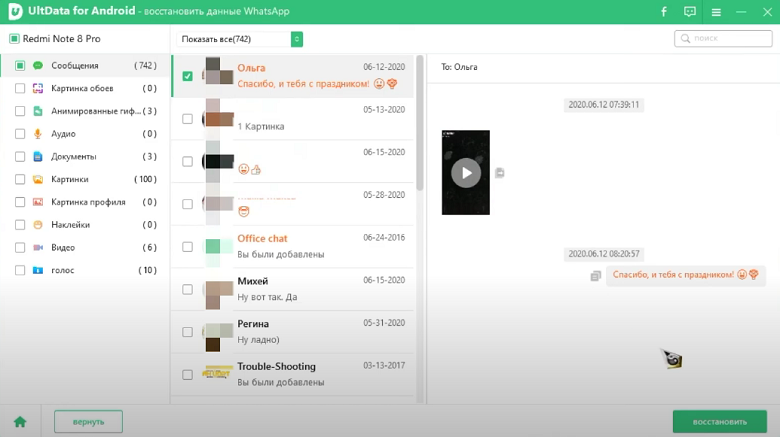
Выберите сообщения и фотографии WhatsApp, которые хотите перенести на свой компьютер, и нажмите «Восстановить».
Вы сделали. С помощью простых шагов вы можете сохранить фотографии из WhatsApp с Android на ПК.
Часть 3. Как сохранить фотографии из Ватсапа на Google Диск
Если вы хотите сохранить свои фотографии из WhatsApp на Google Диске, вы можете сделать это, не устанавливая никаких приложений на свой телефон.
Ниже описано, как сохранять фотографии из WhatsApp на Android с помощью Google Диска.
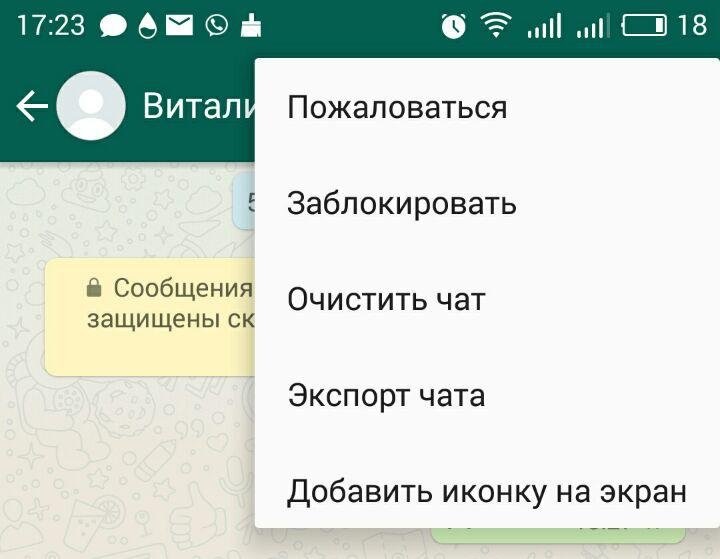
- Запустите WhatsApp и откройте чат, из которого вы хотите перенести фотографии, в свою учетную запись Google Диска.
- Коснитесь трех точек в правом верхнем углу, выберите «Еще» и коснитесь «Экспорт чата».
Часть 4. Как сохранить фотографии из Ватсапа по электронной почте
Если вы предпочитаете электронную почту чему-либо еще, вы можете использовать эту функцию для сохранения фотографий в любой из своих учетных записей электронной почты.
- Откройте WhatsApp и получите доступ к фотографии, которую хотите передать по электронной почте.
- Нажмите на три точки в правом верхнем углу и выберите «Поделиться».
- Выберите Gmail или любое другое почтовое приложение, которое вы используете.
Отправьте письмо самому себе, и вы сможете открыть его на любом из своих устройств, чтобы сохранить свою фотографию в WhatsApp.
Помните, что вам нужно достаточно места для хранения в вашей почтовой службе, чтобы использовать метод электронной почты. Это должно быть хорошо, если вы в большинстве случаев делитесь несколькими фотографиями.
Резюме
Сохранение фотографий из чатов WhatsApp важно для многих пользователей. Если вы один из них, теперь вы знаете, как это сделать, используя различные доступные методы.
Обновление 2023-01-30 / Обновление для WhatsApp
Как перенести фотографии из WhatsApp в Google Фото?
У вас новый iPhone или Android-смартфон, или вы планируете отказаться от него из-за каких-то проблем? Как бы то ни было, для резервного копирования или передачи медиафайлов или фотографий из WhatsApp или Facebook вы всегда должны быть уверены, что процесс будет удобным и понятным, чтобы ни одно изображение не было пропущено. Если вы попали в такую ситуацию, вы нашли нужеую статью. Перенести фотографии из WhatsApp в Google Фото несложно, если вы научитесь некоторым хитростям. Для вашего удобства мы выбрали две 100% полезные и безопасные идеи. Прочтите их, чтобы понять, как легко переносить фотографии из WhatsApp на Google Диск.
Часть 1: Как перенести фотографии из WhatsApp в Google Фото на Android?
Прежде всего, давайте рассмотрим простое руководство о том, как перенести фотографии из WhatsApp в Google Фото на устройстве Android.
Шаг 1: Откройте приложение Google Фото
На своем устройстве коснитесь приложения Google Фото и откройте его. Щелкните значок перевернутого треугольника рядом с вашей учетной записью Google.
Откроется боковая панель с различными опциями.
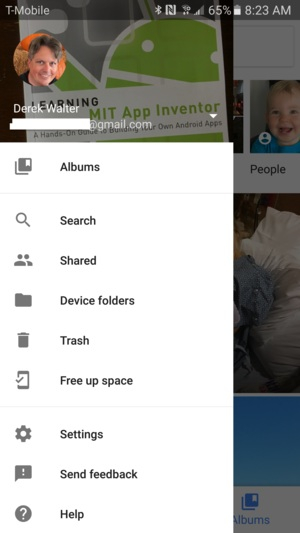
Шаг 2: Откройте опцию «Папка устройства»
Нажмите «Открыть папку» на боковой панели, чтобы отобразить различные папки приложений, хранящиеся на устройстве Android.
Щелкните папку «Изображения WhatsApp».
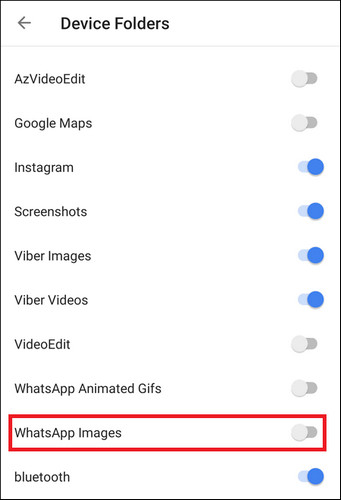
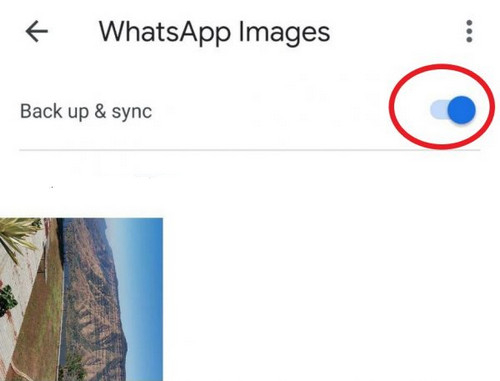
Шаг 3: Включите кнопку «Резервное копирование & синхронизация»
Теперь проведите пальцем по «Резервное копирование & синхронизация» слева для автоматической передачи или резервного копирования всех изображений WhatsApp в Google Фото после их загрузки в вашу учетную запись.
Хотя это прямой способ переноса фотографий из WhatsApp в Google Фото, вы можете использовать его в форме резервного копирования. Для этого вам нужно перейти в Настройки > Резервное копирование & синхронизация и смахнуть влево, чтобы включить опцию.
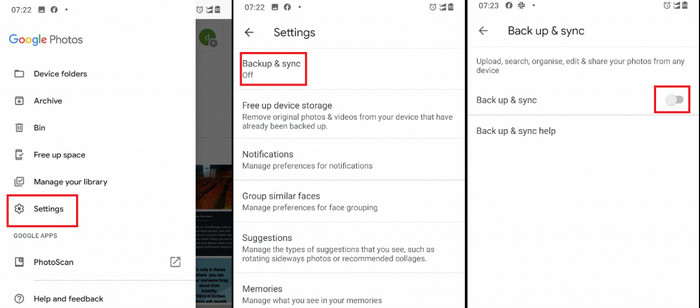
Вышеупомянутый процесс создаст резервную копию вашего телефона после подключения к сети Wi-Fi. Тем не менее, чтобы убедиться, что фотографии WhatsApp находятся в резервной копии, вам нужно нажать на опцию «Резервное копирование папок устройства» и провести пальцем влево по переключателю «Изображения WhatsApp».
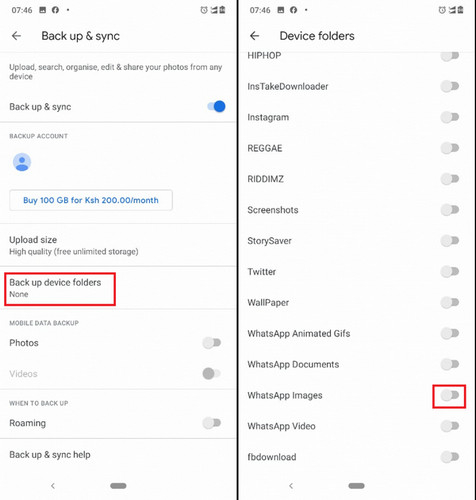
Вот как вы можете вручную перенести фотографии из WhatsApp в Google Фото на устройстве Android.
Часть 2: Как перенести фотографии из WhatsApp на Google Диск на iPhone?
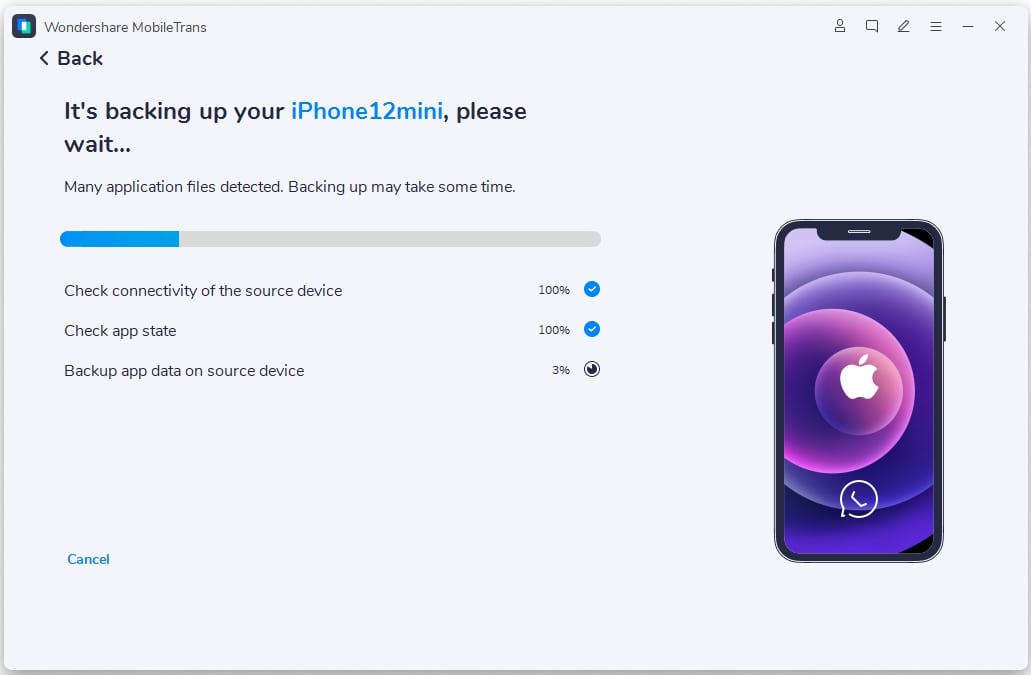
Хотя для переноса фотографий WhatsApp в Google Фото на Android не требуется никакого стороннего программного обеспечения, мы воспользовались помощью MobileTrans, передача с телефона на телефон, в качестве решения для переноса WhatsApp на Google Диск. . Чтобы стало более понятно, вот пошаговое руководство по переносу фотографий из WhatsApp на Google Диск на iPhone.
Шаг 1: Передача фотографий WhatsApp с iPhone на компьютер с помощью MobileTrans — WhatsApp Transfer



Шаг 2: Перенесите фотографии с ПК на Google Диск
- Откройте сайт Google Диска (https://drive.google.com/) на вашем компьютере и войдите в свою учетную запись.
- Выполните «Новый > Загрузка файла или папки» в верхнем левом углу.
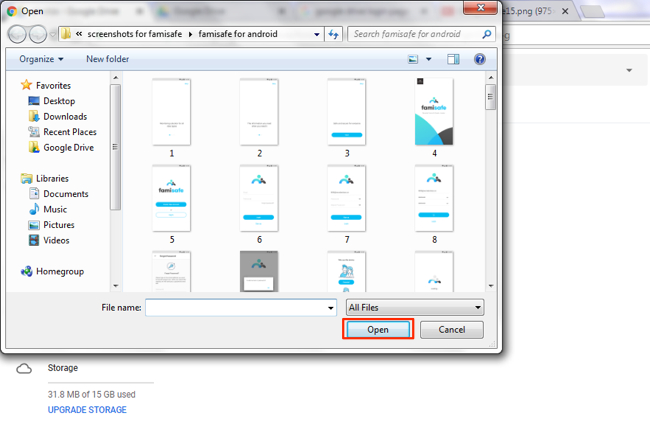
- На рабочем столе выберите файлы или фотографии WhatsApp, которые вы хотите перенести на Google Диск, нажмите «Открыть», и передача файлов начнется автоматически.
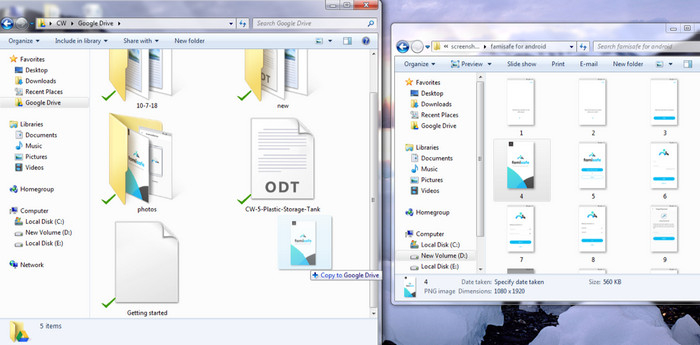
С помощью приведенного выше руководства теперь вы знаете, как легко переносить фотографии из WhatsApp на Google Диск на iPhone. MobileTrans от Wondershare — это универсальная платформа для передачи данных с телефона на телефон, подходящая для переноса всех ваших данных, резервного копирования & восстановления, которая поддерживает до 6000+ устройств. Это универсальное решение, которое предпочитают 700 000 пользователей по всему миру.
Итог
Перенос данных или фотографий с Android/iPhone — сложная задача. Однако MobileTrans от Wondershare упрощает этот процесс. Спасибо технологической команде MobileTrans и Google за более безопасную и доступную передачу по телефону. Таким образом, после краткого рассказа о MobileTrans и практического руководства, теперь вы можете с легкостью переносить фотографии из WhatsApp в Google Фото.