Как поднять собственный VPN в 2023 для Windows, iOS и macOS: настраиваем ВПН в пару кликов
Поднять собственный VPN (Virtual Private Network) – вариант для тех, кто не хочет платить за дорогие утилиты и расширения, но хочет иметь доступ к заблокированным ресурсам или социальным сетям.
Почему нужно поднять собственный VPN, а не использовать утилиты и расширения?
Virtual Private Network первоначально создавали для построения корпоративных сетей (к примеру, удаленное подключение сотрудников к оборудованию). В 2023 о VPN все чаще говорят в контексте обхода блокировок и доступа к определенным ресурсам.
Создать собственный ВПН стоит как минимум по нескольким причинам:
— сокрытие трафика от прослушки. К данным не будет доступа ни у администратора Wi-Fi-сети, ни у злоумышленников.
— доступ к заблокированным в стране ресурсам. Сервер VPN находится за пределами страны, поэтому обеспечивает доступ к заблокированным в регионе сайтам или сервисам.
— открытие трафика от интернет-провайдеров. В 2023 г. они обязаны хранить трафик пользователя и его сетевую активность в течение 1 года. Если вы хотите обезопаситься, лучше использовать VPN.
Но у ВПН есть и ограничения: проблемы доступа иностранным IP-адресам (к примеру, как это сделали Амедиатека или Авито для защиты от парсинга и взлома), снижение скорости загрузки сайтов и ресурсов, невозможность запустить те же игры вроде CS:GO.
Для простых задач серфинга в интернете или в социальных сетях ВПН подходит. Осталось только разобраться, как поднять собственный VPN в 2023 для Windows, iOS и macOS.
Пошаговая инструкция, как создать свой ВПН
Чтобы развернуть VPN, необходимо:
1. Арендовать VPS-сервер в определенной стране (к примеру, Германия, Нидерланды, Франция и другие). Также можно попробовать Amazon AWS, либо арендовать vds сервер для vpn. На удаленный компьютер устанавливается ПО, необходимое для работы.
2. Настроить соединение с удаленным VPS-сервером по SSH. Установить и конфигурировать ПО для создания Virtual Private Network на сервере. Для соединения по SSH необходима специальная утилита Termius. Скачать утилиту SSH client можно с официального сайта https://termius.com/.
3. После загрузки и запуска необходимо создать новый хост (вкладка «New host») и настроить его конфигурацию.
Установить на ПК или ноутбук приложение и настроить для того, чтобы пользоваться Virtual Private Network. Настройки подразумевают, что в поле «Address» вы впишете IP VPS-сервера, а в «Username» – ОС виртуальной машины (Linux, Ubuntu или другие). В «Keys» закидываем файл с расширением «.pem», который скачивается с VPS.
4. Для настройки VPN-соединения используем WireGuard (https://www.wireguard.com/). Но вы можете попробовать и другие ВПН-протоколы, хоть они и устаревшие: PPTP, SSTP, OpenVPN). Для установки WireGuard на VPS-сервере используем команду:
Протокол WireGuard подразумевает работу с криптоключами (для каждого устройства создается отдельная пара – публичный и приватный). Сделать это можно командой:
wg genkey | tee server_privatekey | wg pubkey > server_publickey
Данные сохраняем в файл keys.txt для дальнейшей работы. Также необходимо будет сделать конфигурацию:
sudo nano /etc/wireguard/wg1.conf
В поле с приватным ключом («») вписываем полученный ранее. Это же проделываем с «».
Чтобы ВПН-соединение работало, на ПК или другие устройства устанавливаем специальную утилиту WireGuard (скачать с https://www.wireguard.com/install/).
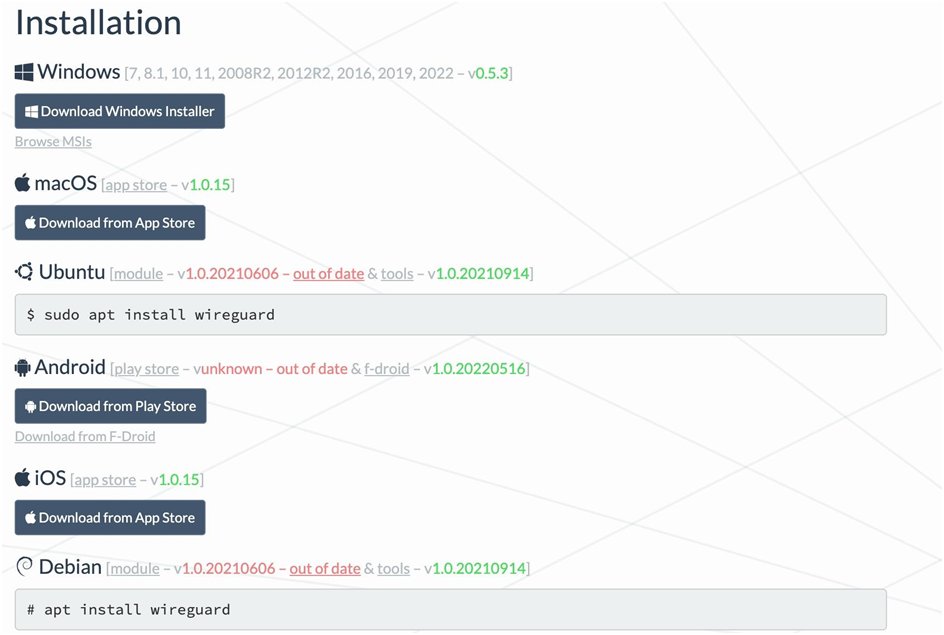
На этом инструкция полностью завершена.
Как создать свой VPN за 3 минуты. Самая простая инструкция в 2023 году

В закладки
Потребность в стабильном VPN-сервисе растет с каждым днем. Все больше иностранных сайтов отказывают в прямом подключении с территории РФ, некоторые игры и сервисы отсеивают пользователей по региональной принадлежности.
Если устали постоянно перебирать бесплатные сервера с низкой скоростью соединения, а перед приобретением платного тарифа останавливает возможная блокировка сервиса, рекомендуем настроить собственный VPN по нашей простой и доступной инструкции.
Год назад мы уже рассказывали как пройти этот путь с минимальными затратами времени и сил, но за последние месяцы все сильно изменилось. Разработчики сервисов предлагают новые возможности, беря всю рутину и конфигурирование на себя. Нам остается только выбрать нужные параметры и оплатить хостинг.
Для создания своего VPN больше не придется возиться с командной строкой, подключаться к серверу по SSH и устанавливать сторонний клиент для добавления конфигурации.
- ��♂️ Ответ на любой вопрос про Apple вы найдете здесь: https://t.me/iphonesru_forum ��
Как настроить свой VPN прямо с iPhone
Нам потребуются услуги по аренде сервера с возможностью развернуть на нем свой VPN. Можно воспользоваться услугами таких провайдеров:
▶ IPhoster – хороший выбор заграничных серверов;
▶ ServerSpace – большое количество облачных сервисов;
▶ VDSsh – широкий выбор конфигураций сервера;
▶ VDSina – минимальный тариф за 198 руб. в месяц.
Предлагаю пошаговую инструкцию на примере последнего.
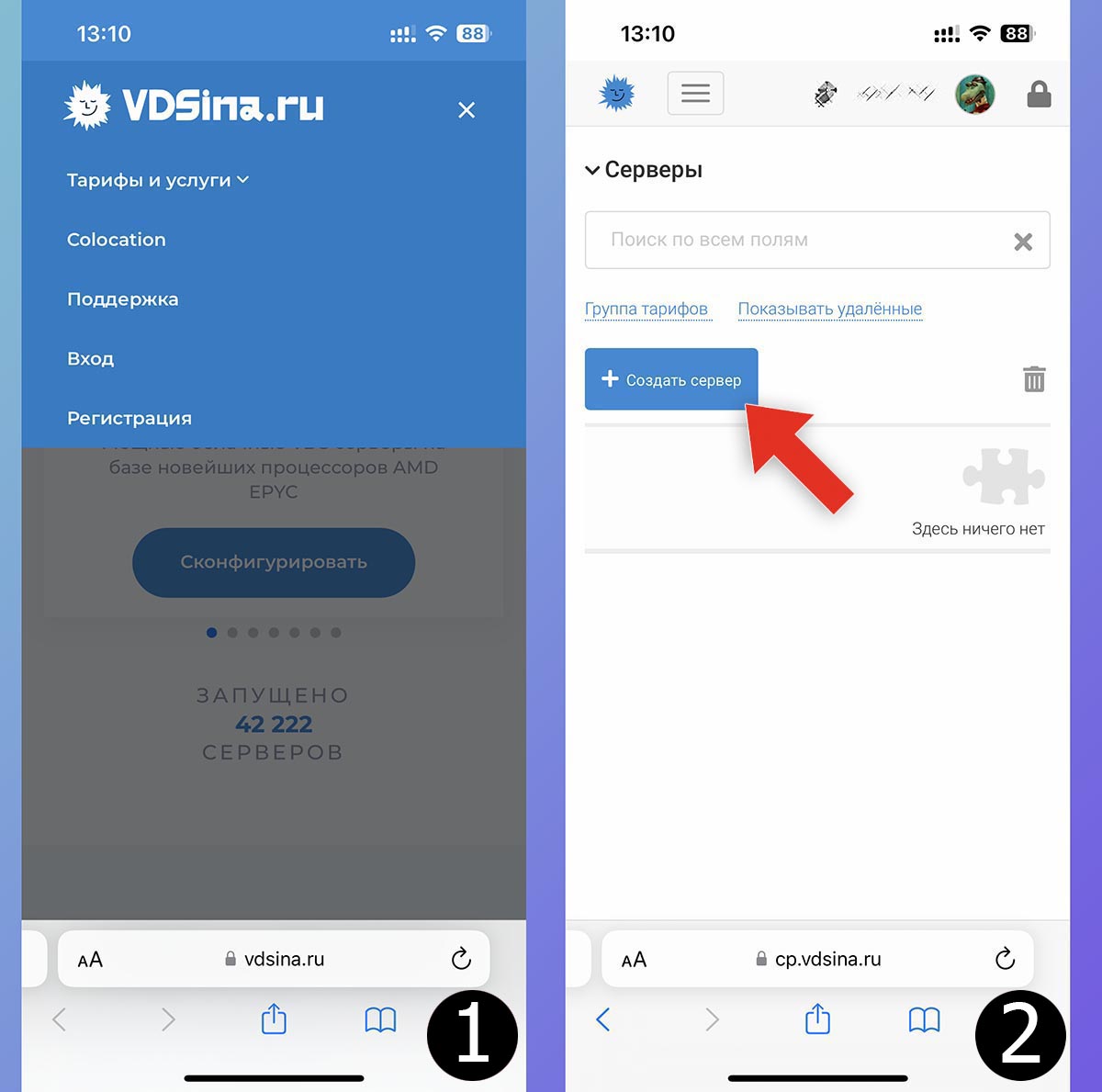
1. Перейдите на сайт VDSina и зарегистрируйтесь.
Можете воспользоваться услугами другого хостинга, тогда перечень шагов в инструкции будет немного отличаться.
2. В личном кабинете нажмите кнопку Создать сервер.
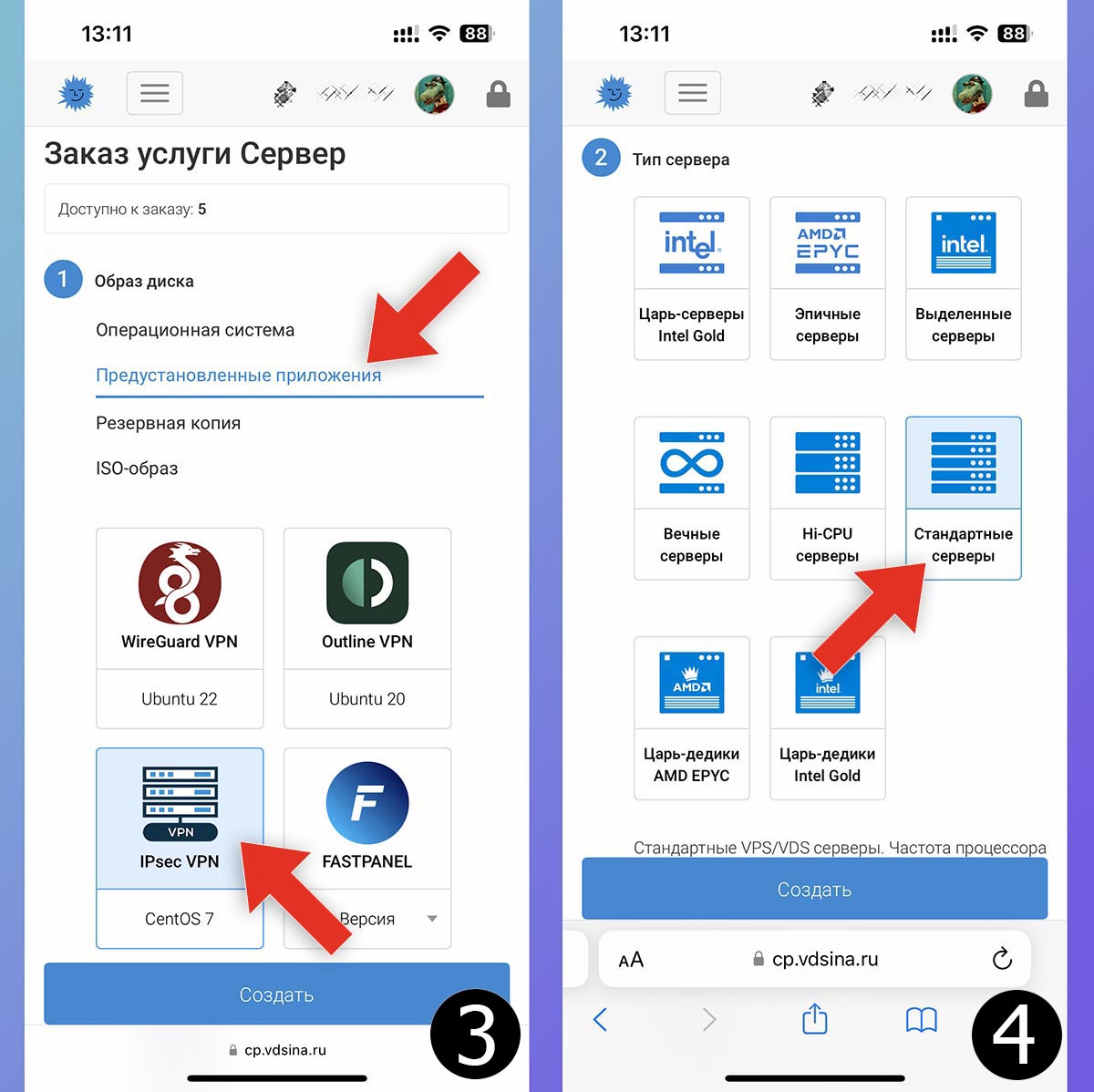
3. При выборе операционной системы укажите Предустановленные приложения – IPsec VPN.
4. В разделе Тип сервера отметьте Стандартные серверы.
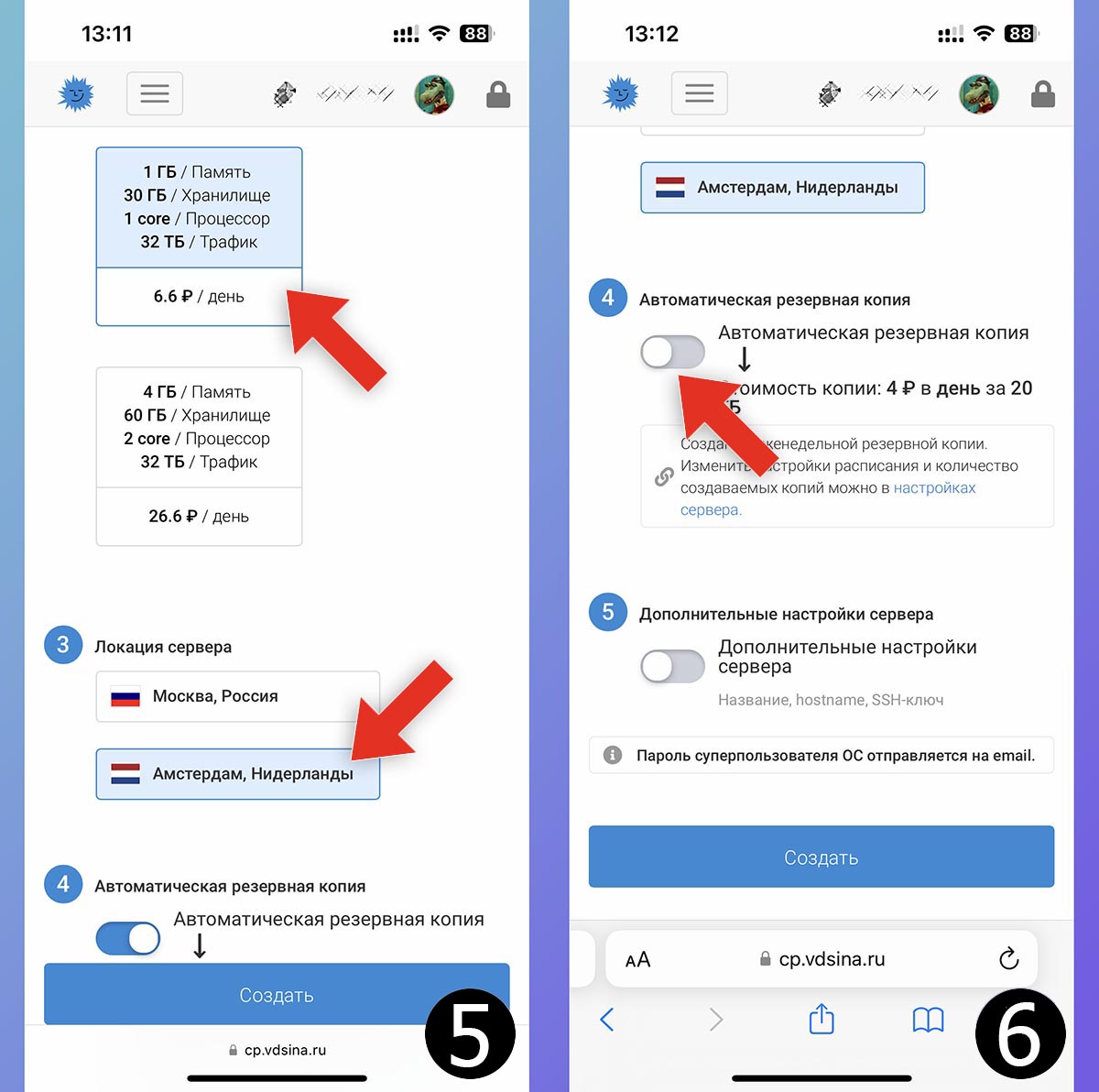
5. Далее укажите базовую конфигурацию за 6.6 руб. в сутки и поменяйте местоположение сервера на Амстердам.
6. Отключите ежедневное создание бекапов на сервере.
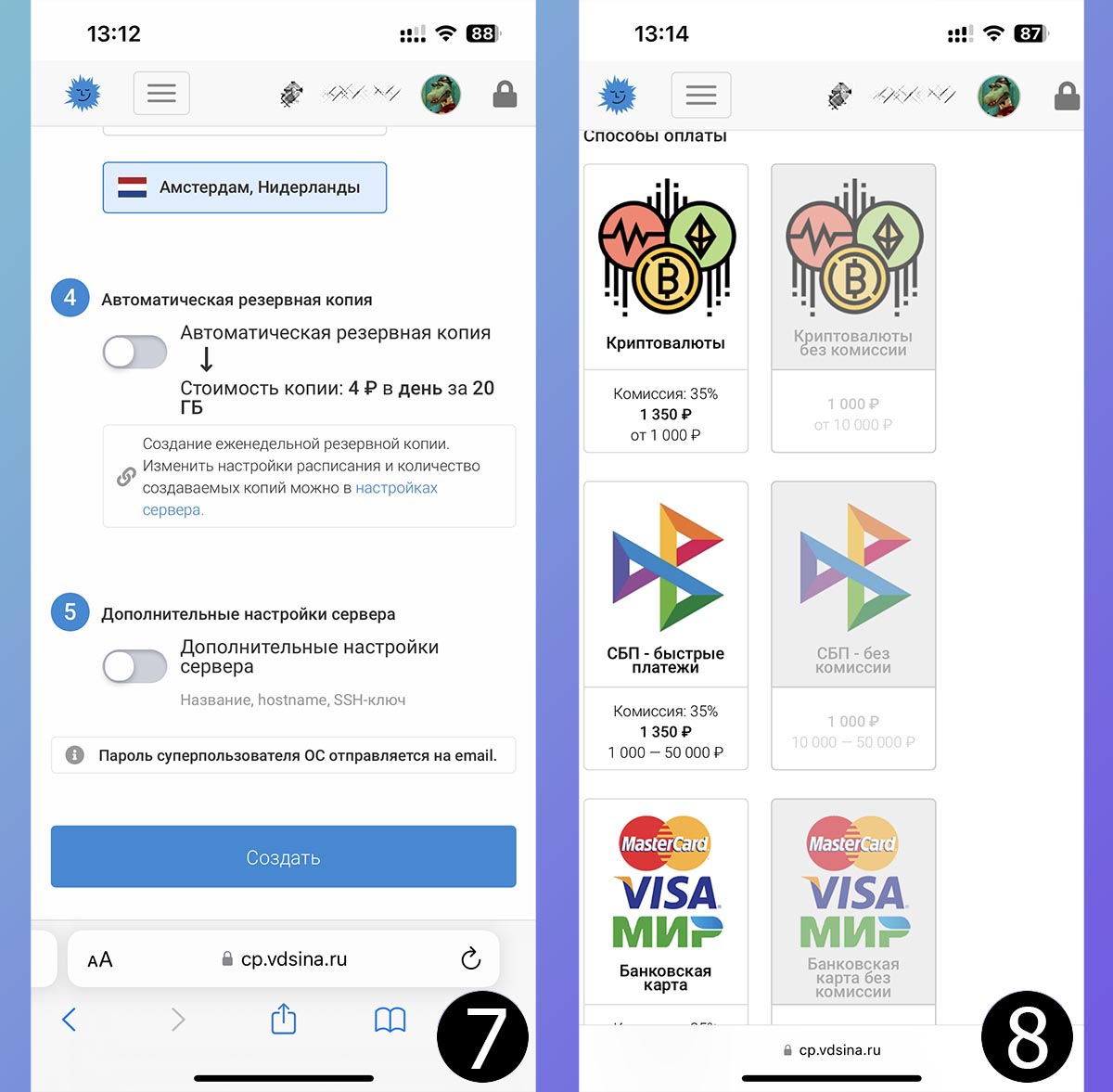
7. Нажмите кнопку Создать.
8. Оплатите сервер любым доступным способом. Есть несколько вариантов, в том числе криптовалютой, через СБП, российской или заграничной картой.
Как обычно, чем больше вносимая сумма, тем меньше размер комиссии.
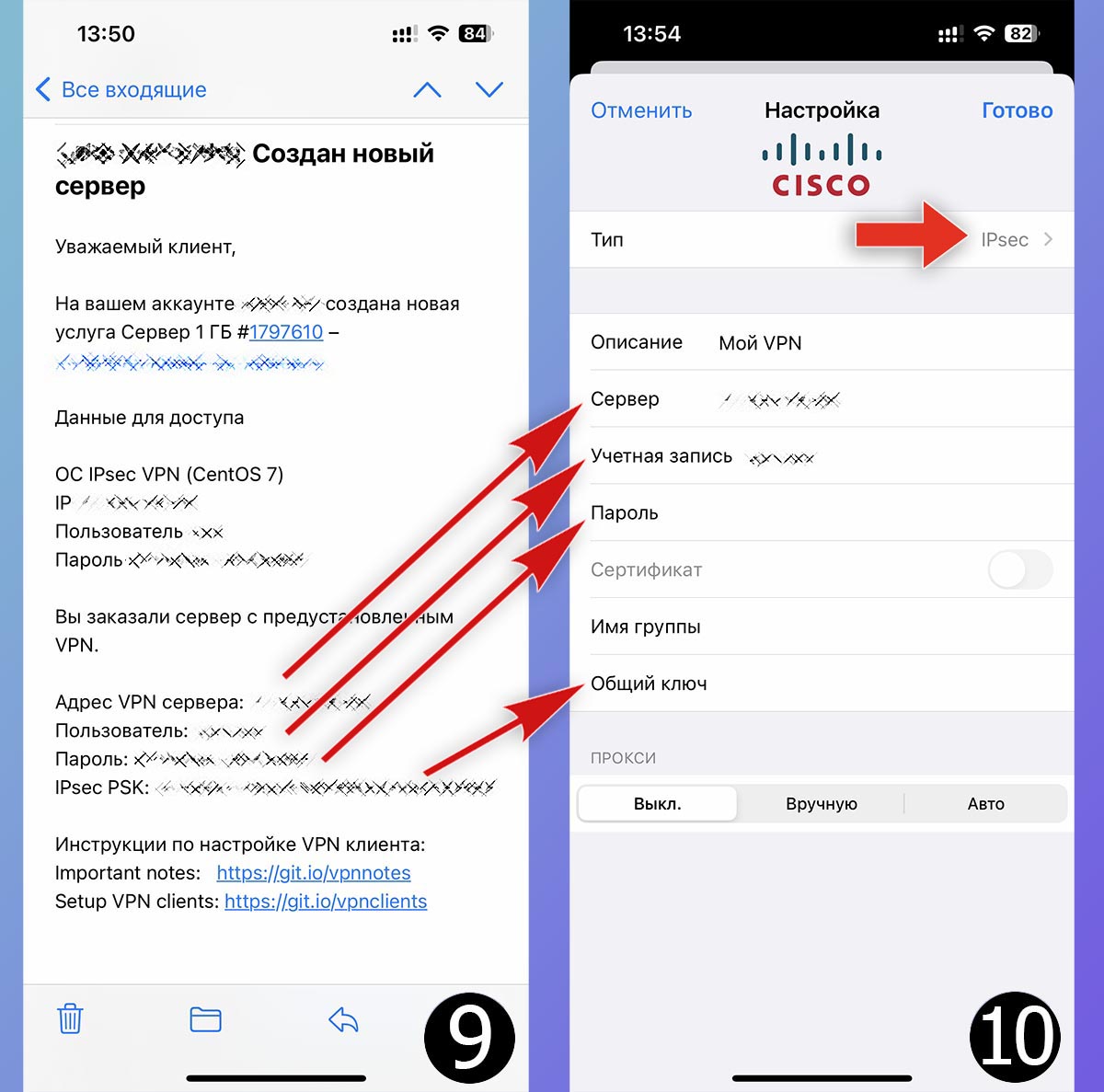
9. После окончания операции на почту придет письмо с данными созданного сервера и параметрами для VPN-подключения.
10. Перенесите данные из письма в параметры iPhone (Настройки – VPN – Добавить конфигурацию VPN). Не забудьте поменять тип соединения на IPsec.
◈ Адрес VPN-сервера → Сервер
◈ Пользователь → Учетная запись
◈ Пароль → Пароль
◈ IPsec PSK → Общий ключ
Сохраняйте настройки VPN и можете пользоваться.
Вот так за несколько минут настраивается собственный VPN, а его параметры переносятся в настройки iPhone. Все работает без командной строки, SSH-подключения и сторонних клиентов на смартфоне для установки профиля.
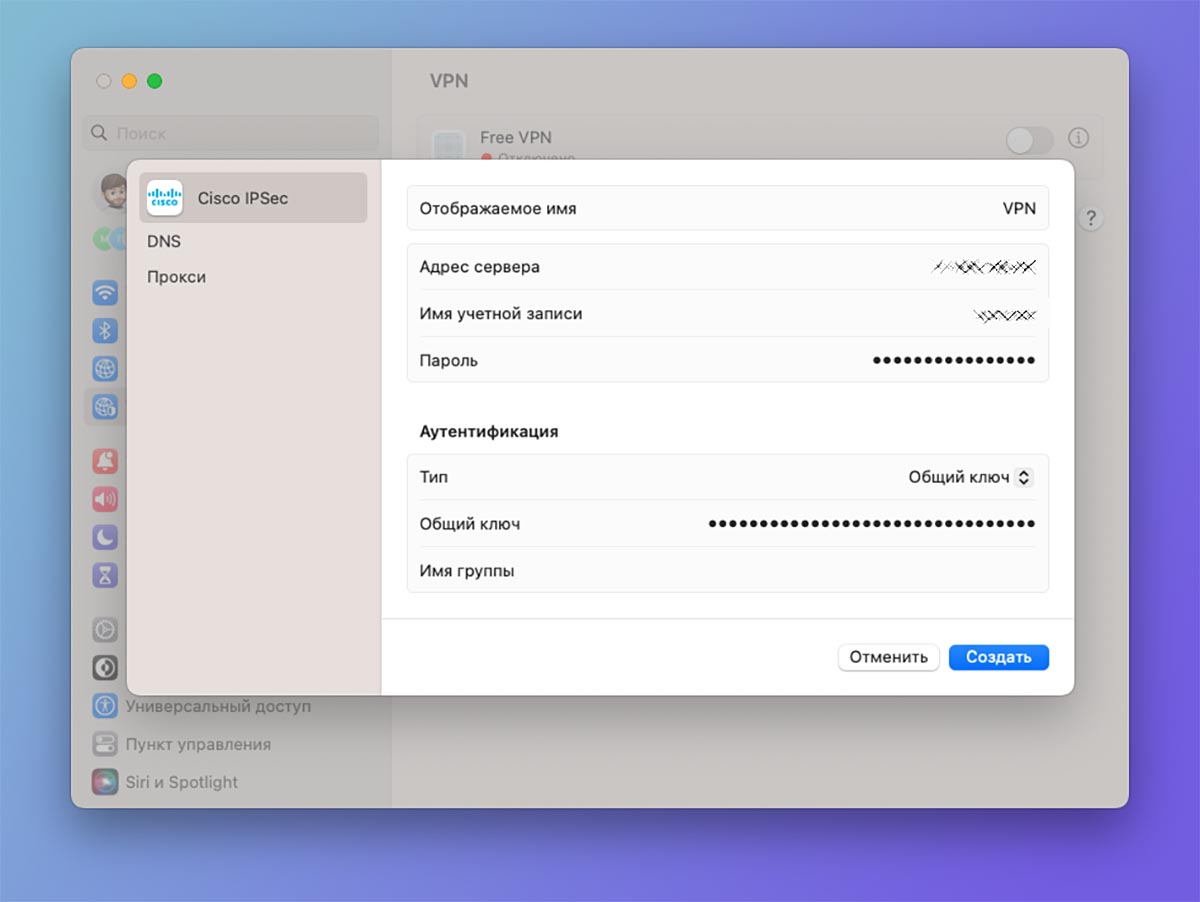
Вы можете добавить конфигурацию на компьютер Mac, введя соответствующие параметры в системных настройках.
Разумеется, использовать подключение можно на Windows, Linux, Android и других операционных системах.
Как прокачать работу своего VPN на iPhone
Вы можете воспользоваться другими фишками и опциями, сделав работу своего сервера еще удобнее.
▶ Настроить быстрое включение и отключение VPN при помощи ярлыка или виджета на рабочем столе можно по этой инструкции.
▶ Задать правила работы VPN для сайтов и сервисов, чтобы остальной трафик шел напрямую без заграничного туннеля можно таким способом.
▶ Включать VPN для отдельных приложений на iPhone поможет специальная команда автоматизации.
Теперь ваш iPhone будет подключаться к VPN по расписанию, во время работы в определенных приложениях или просто фильтровать трафик по определенным правилам.
Быстрый и удобный VPN для iPhone и iPad
Наш VPN-сервис для iPhone и iPad обеспечивает вашу безопасность в Интернете, предоставляет доступ к контенту из любой точки мира, а также предлагает следующие преимущества:
Скачайте и установите приложение из App Store (new window) , затем войдите, используя свой аккаунт Proton. Если у вас нет аккаунта, зарегистрируйтесь.
Скачайте ProtonVPN для своего устройства
листайте вправо или влево, чтобы увидеть все параметры
Как использовать Proton VPN на iPhone и iPad
Пошаговую инструкцию по установке можно найти в нашем руководстве по Proton VPN для iPhone и iPad.
Понятный интерфейс
Чтобы повысить уровень вашей безопасности в Интернете, мы разработали дополнительные возможности в нашем приложении для iPhone и iPad.
VPN с серверами Secure Core
Функци