Информация для родителей, чьим детям ещё не исполнилось 13 лет (возрастное ограничение может быть другим в зависимости от страны)
Мы очень ценим ваше доверие и понимаем, что принять решение о предоставлении ребенку собственного аккаунта Google может быть не так просто. Поэтому рекомендуем вам ознакомиться с важной информацией на этой странице.
Аккаунт Google вашего ребенка
Аккаунт Google вашего ребенка, как и ваш собственный, позволяет получать доступ к многочисленным продуктам и сервисам Google, в том числе к сервисам, которые не были разработаны специально для детей. Ребенок сможет использовать аккаунт, чтобы выполнять следующие действия:
- задавать вопросы, искать информацию и получать доступ к ней через Google Ассистента, Chrome и Поиск;
- общаться с другими пользователями с помощью Gmail, SMS, технологий аудио- и видеосвязи, а также другими способами;
- приобретать и скачивать приложения, игры, музыку, фильмы и другой контент;
- создавать, просматривать и отправлять фотографии, видео, презентации, документы и другой контент;
- отслеживать информацию о состоянии своего здоровья и физической активности, в том числе сведения о темпе тренировок и пульсе, с помощью Google Fit (набор отслеживаемых показателей зависит от устройств ребенка);
- видеть контекстную рекламу при использовании сервисов Google.
Family Link и родительский контроль
С помощью приложения Family Link от Google вы можете задавать основные правила использования устройств для вашего ребенка и помогать ему осваиваться в интернете. Ребенок станет участником вашей семейной группы в Google. Когда вы настроите семейный доступ к сервисам Google, ими смогут пользоваться ваш ребенок и ещё четыре участника. При необходимости можно добавить ещё одного родителя, который будет помогать вам контролировать аккаунт ребенка. С помощью Family Link родители могут выполнять следующие действия:
- Ограничивать для ребенка время использования устройств Android и ChromeOS.
- Видеть местоположение активных устройств Android, на которых выполнен вход в аккаунт ребенка.
- Одобрять покупки и скачивание контента в Google Play и Stadia, а также ограничивать доступ к контенту, используя возрастные категории.
- Помогать ребенку выбирать, какие типы действий можно сохранять в его аккаунте Google и как информация о них будет использоваться для персонализации наших сервисов.
- Управлять настройками, например Безопасным поиском в Google Поиске.
- Проверять разрешения для приложений на устройствах Android и ChromeOS ребенка, например на доступ к микрофону, камере и контактам.
- Изменять контент, параметры доступа и другие настройки YouTube и сопутствующих сервисов (где это возможно), таких как YouTube Детям.
Родительский контроль Family Link помогает вам управлять тем, как ребенок использует свое устройство, однако стоит помнить об ограничениях:
- Многие настройки родительского контроля можно изменять в веб-версии сервиса, но некоторые функции, например ограничение времени использования устройства, доступны только в приложении Family Link для Android или iOS.
- Безопасный поиск, ограничения для сайтов в Chrome, фильтры Google Play и другие подобные функции позволяют снизить вероятность того, что ребенок получит доступ к неприемлемому контенту. Однако даже если они включены, ребенок может увидеть материалы, которые для него не предназначены.
- Ваше одобрение не требуется, когда ребенок повторно скачивает приложение или другие материалы, обновляет приложение (даже если в нем появляется новый контент или оно запрашивает дополнительные данные и разрешения) или скачивает общий контент из вашей Семейной библиотеки Google Play.
- Некоторые функции Family Link доступны не на всех устройствах и работают только при определенных настройках и условиях. Например, блокировать приложения можно, только если ребенок вошел в свой аккаунт на совместимом устройстве Android или ChromeOS. Чтобы видеть в приложении Family Link, где сейчас находится устройство Android ребенка, это устройство должно быть включено и подключено к интернету.
По достижении 13 лет или иного возраста (в зависимости от вашей страны) у ребенка появится возможность самостоятельно управлять своим аккаунтом.
Относитесь к другим с уважением
Во многих наших сервисах дети могут взаимодействовать с другими пользователями. Мы стараемся поддерживать атмосферу взаимоуважения, поэтому требуем соблюдать базовые правила поведения. Дети не должны причинять вред себе или другим или призывать к таким действиям. Запрещаются угрозы, попытки ввести в заблуждение, издевательства, обман, клевета, домогательства, преследование, разжигание ненависти, а также дискриминация по происхождению, расе, религии, полу, сексуальной ориентации и другим признакам. Публикация недопустимого контента может повлечь за собой гражданскую или уголовную ответственность для вас и вашего ребенка.
Конфиденциальность данных вашего ребенка
Чтобы ваш ребенок мог иметь собственный аккаунт или профиль Google, нам может понадобиться от вас разрешение на сбор, использование и раскрытие данных ребенка в соответствии с этим Примечанием о конфиденциальности и Политикой конфиденциальности Google. Разрешая ребенку пользоваться нашими сервисами, вы и ваш ребенок доверяете нам свою личную информацию. Мы делаем все для обеспечения безопасности этих данных и предоставляем вам возможность управлять ими. Вы можете разрешить или запретить ребенку изменять настройки отслеживания действий, сохраняющихся в истории приложений и веб-поиска, истории YouTube и в других сервисах, а также (в зависимости от региона) при подключении некоторых продуктов Google.
В этом Примечании о конфиденциальности данных в профилях и аккаунтах Google, управляемых с помощью Family Link и принадлежащих детям младше 13 лет (возрастное ограничение может быть другим в зависимости от страны), и Политике конфиденциальности Google описаны меры по обеспечению конфиденциальности, которые принимает компания Google. Те меры, которые относятся непосредственно к профилю или аккаунту вашего ребенка, например ограничения на персонализированную рекламу, описаны в данном Примечании о конфиденциальности.
Настоящее Примечание о конфиденциальности не распространяется на сторонние приложения и сайты (не от компании Google), которые может использовать ребенок. Всегда проверяйте действующие условия и правила их использования, чтобы понимать, подходят ли эти сайты и приложения для вашего ребенка. В частности, обращайте внимание на то, как именно собираются и используются данные.
Какие данные мы собираем
Как только вы дадите своему ребенку разрешение на создание профиля или аккаунта Google, на его профиль или аккаунт начнут распространяться главным образом те же правила в отношении собираемой нами информации, что и на ваш собственный аккаунт. Примеры такой информации перечислены ниже.
Информация, которую вы или ваш ребенок предоставляете нам, а также контент, который вы создаете
При создании аккаунта или профиля мы можем запрашивать персональные данные, такие как имя, фамилия, адрес электронной почты и дата рождения. Мы собираем сведения, которые предоставляете вы или ваш ребенок, например контактную информацию, и используем их для связи с вами, когда необходимо получить ваше согласие. Кроме того, мы собираем контент, который ваш ребенок создает, загружает и получает от других людей, используя свой аккаунт или профиль. К таким материалам относятся в том числе снимки, которые ребенок сохраняет в Google Фото, и документы, создаваемые им на Google Диске.
Информация, которую мы получаем в результате использования ребенком наших сервисов
Мы автоматически собираем и храним определенную информацию о том, какие сервисы использует ваш ребенок и как он с ними взаимодействует. Источником этих данных может быть, например, запрос в Google Поиске, команда Google Ассистенту или просмотр видео в YouTube Детям. Ниже перечислены некоторые типы таких сведений.
Сведения о приложениях, браузерах и устройствах, которыми пользуется ребенок
Сведения о действиях вашего ребенка
Сведения о местоположении вашего ребенка
Данные голосового управления вашего ребенка
Для сбора и хранения информации мы используем в том числе такие средства и технологии, как файлы cookie, теги пикселей, локальные хранилища (например, хранилища веб-данных в браузерах и кеш приложений, базы данных и журналы серверов). Мы не требуем от ребенка предоставлять более подробные персональные данные, чем необходимо для использования продуктов и сервисов Google, доступных в его аккаунте или профиле.
Как мы используем собранные данные
В Политике конфиденциальности Google подробно описано, как мы можем использовать собранные данные, связанные с профилем или аккаунтом Google вашего ребенка. В основном мы используем информацию вашего ребенка, чтобы: предлагать, поддерживать и совершенствовать наши сервисы; создавать новые сервисы; настраивать сервисы в зависимости от потребностей вашего ребенка; отслеживать их производительность и использование; непосредственно взаимодействовать с ребенком по вопросам, связанным с нашими сервисами; а также повышать надежность и безопасность сервисов.
Чтобы обрабатывать данные ребенка в этих целях, мы используем разные технологии. Наши автоматические системы анализируют контент, связанный с аккаунтом вашего ребенка, чтобы подбирать результаты поиска и адаптировать другие функции с учетом того, как ребенок пользуется нашими сервисами. Кроме того, такой анализ позволяет нам выявлять спам, вредоносное ПО, нелегальный контент и другие нарушения. Мы также применяем алгоритмы для поиска закономерностей в данных. Если мы обнаружим в наших системах спам, вредоносное ПО, нелегальный контент или другие нарушения правил, то можем отключить профиль или аккаунт вашего ребенка, а также принять другие меры. При определенных обстоятельствах мы также можем сообщить о нарушении в компетентные государственные органы.
В зависимости от выбранных настроек мы можем использовать данные вашего ребенка, чтобы предоставлять ему рекомендации, персонализированные результаты поиска и контент, который его заинтересует. Например, если это разрешено в настройках, мы можем использовать список приложений, установленных на устройстве ребенка, чтобы рекомендовать ему новые приложения в Google Play.
Кроме того, в описанных выше целях мы можем объединять данные, полученные из наших сервисов и с устройств, которыми пользуется ваш ребенок. Если это не запрещено в настройках профиля или аккаунта вашего ребенка, мы можем связывать его действия на различных сайтах и в приложениях с его персональными данными, чтобы совершенствовать сервисы Google.
Google не показывает персонализированную рекламу детям. Это значит, что реклама не подбирается на основе информации из профиля или аккаунта вашего ребенка. Вместо этого она может быть связана с содержанием просматриваемого сайта или приложения, с текущим поисковым запросом или с приблизительным местоположением (например, на уровне города или региона). При работе с сайтами и сторонними приложениями ребенок может увидеть рекламу от других поставщиков (не от Google), в том числе персонализированную.
Какой информацией ребенок может делиться с другими
Выполнив вход со своим профилем или аккаунтом Google, ребенок может делиться информацией, в том числе фотографиями, видео, аудиозаписями и сведениями о местоположении, размещая эти материалы в открытом доступе или отправляя их другим пользователям. Если ребенок сделает такую информацию общедоступной, ее можно будет находить в поисковых системах, например в Google Поиске.
В каких случаях Google предоставляет доступ к данным
В отдельных случаях доступ к собранной нами информации может быть предоставлен третьим лицам. Мы не раскрываем личные данные пользователей организациям и физическим лицам, не связанным с Google, за исключением перечисленных ниже ситуаций.
С согласия пользователя
Мы можем предоставлять персональные данные лицам, не связанным с Google (в надлежащих случаях), с согласия пользователя.
Внутри семейной группы
Информация о вашем ребенке, включая его имя, фотографию, адрес электронной почты и список покупок в Google Play, может быть предоставлена участникам вашей семейной группы в Google.
Для обработки третьими лицами
Мы предоставляем персональные данные аффилированным лицам Google и иным доверенным компаниям и лицам для обработки от имени Google. Такая обработка осуществляется в соответствии с нашими инструкциями, настоящим Примечанием о конфиденциальности, Политикой конфиденциальности Google и другими применимыми мерами обеспечения конфиденциальности и безопасности.
По юридическим причинам
Мы предоставляем личные данные организациям и физическим лицам, не связанным с Google, если добросовестно полагаем, что доступ к этим данным, их использование, хранение или раскрытие оправданны и необходимы в следующих целях:
- выполнение требований законодательства, регламентов, судебных постановлений или обязательных для исполнения запросов госорганов;
- обеспечение соблюдения Условий использования и расследование потенциальных нарушений;
- выявление, предотвращение случаев мошенничества, проблем с безопасностью и технических сбоев или иное противодействие им;
- защита прав, собственности и безопасности компании Google, наших пользователей и общества в целом в той мере, в какой законодательство обязывает и позволяет это делать.
Мы также можем публиковать информацию, не позволяющую идентифицировать личность (например, тенденции в использовании наших сервисов), в открытом доступе или предоставлять ее нашим партнерам, к примеру издателям, рекламодателям, разработчикам и правообладателям. Например, в открытых источниках размещаются общие данные об использовании наших сервисов. Кроме того, мы разрешаем некоторым партнерам собирать информацию о браузерах и устройствах в целях управления рекламой и оценки ее эффективности. Партнеры используют для этого собственные файлы cookie и похожие технологии.
Доступ к персональным данным вашего ребенка
Если у ребенка есть аккаунт Google, вы можете входить в него, чтобы просматривать, изменять, удалять или экспортировать данные о ребенке, а также настраивать ограничения на их обработку. Если вы не помните пароль от аккаунта ребенка, то можете изменить его в приложении или на сайте Family Link. Войдя в аккаунт, вы можете использовать различные функции, описанные в Политике конфиденциальности Google (например, отслеживание действий), чтобы управлять настройками конфиденциальности и сведениями о ребенке.
Если у ребенка есть профиль, то в приложении или на сайте Family Link вы можете просматривать, изменять, удалять и экспортировать данные о ребенке, а также настраивать ограничения на их обработку.
Ребенок может удалять историю на странице «Мои действия» и по умолчанию предоставлять третьим лицам разрешения для приложений (в том числе на доступ к местоположению устройства, микрофону и контактам). С помощью сервиса Family Link вы также можете изменять данные профиля или аккаунта Google вашего ребенка, просматривать историю действий в приложениях и разрешения для приложений, а также разрешать или запрещать ребенку предоставлять приложениям или сторонним сервисам доступ к его данным.
Если вы захотите остановить сбор и использование данных ребенка, то можете удалить его профиль или аккаунт Google. Для этого нажмите кнопку «Удалить профиль» или «Удалить аккаунт» на странице с данными профиля или аккаунта в приложении или на сайте Family Link. Через некоторое время сведения о профиле или аккаунте вашего ребенка будут удалены навсегда.
Как с нами связаться
Если у вас возникли вопросы о профиле или аккаунте Google вашего ребенка, свяжитесь с нами. Мы всегда готовы помочь. Узнать больше о приложении Family Link, а также профилях и аккаунтах Google для детей можно в Справочном центре. Чтобы поделиться с нами своим мнением, откройте Family Link, нажмите на значок «Меню» ☰ и выберите «Справка/отзыв > Отправить отзыв» или напишите нам по электронной почте или на адрес ниже.
Google
1600 Amphitheatre Parkway
Mountain View, CA 94043 USA
Телефон: +1 855 696 1131 (США)
Номера телефонов для жителей других стран приведены на странице g.co/FamilyLink/Contact.
Если у вас есть вопросы о том, как Google собирает и использует данные вашего ребенка, свяжитесь с командой Google по защите данных. Чтобы получить подробные сведения в отношении своих прав, обратитесь в надзорный орган по защите данных, действующий в вашем регионе.
- Конфиденциальность
- Условия использования
- О Google
- Продукты Google
- Информация для родителей
- Справочный центр
Как отключить родительский контроль на телефоне. Все способы для Android
Сегодня смартфонами пользуются люди самых разных возрастных категорий. Даже маленьких детей невозможно представить без гаджета в руке. И, поскольку телефон является средством выхода в интернет, родителю важно держать под контролем информацию, потребляемую ребенком. С этой целью активируется родительский контроль на телефоне. Он позволяет оградить неокрепший ум от потенциально опасного контента, а также оптимизировать время использования гаджета. Но рано или поздно возникает момент, когда нужно удалить родительский контроль. О том, как это сделать, мы сегодня и поговорим.

Родительский контроль — функция полезная, но рано или поздно ее нужно отключать
Родительский контроль на Андроид
Сначала нужно сделать несколько важных уточнений касательно родительского контроля на телефоне. Это поможет понять принцип работы функции и выработать способ ее отключения. Итак, родительский контроль на телефоне Андроид реализуется по-разному. Во-первых, он включается внутри приложения, чью работу требуется ограничить в той или иной степени. Это может быть магазин Google Play, а также мобильный клиент онлайн-кинотеатра или браузер.
⚡ Подпишись на Androidinsider в Дзене, где мы публикуем эксклюзивные материалы
В таком случае взрослый привязывает учетную запись ребенка к своему аккаунту для установки возрастного ценза на потребляемый контент. При этом полноценный контроль невозможен. Чтобы знать, сколько времени ребенок проводит за телефоном или, например, изучить историю поиска в браузере или переписку, нужно скачать приложение родительского контроля. В частности, на эту роль подходит программа Family Link от Google, о которой мы подробно рассказывали ранее.
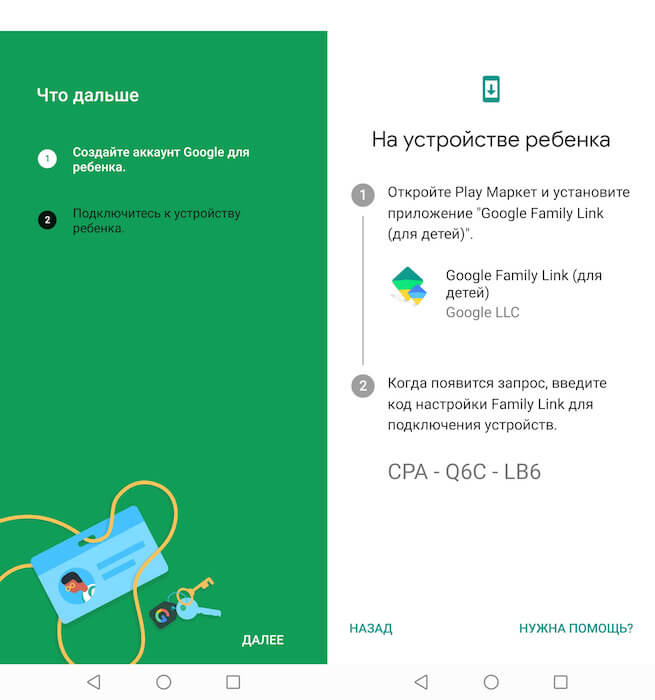
Как настроить Google Family Link
Вне зависимости от того, каким именно способом вы решите включить родительский контроль, управление функцией будет осуществляться только через учетную запись взрослого. Причем для подтверждения тех или иных действий придется вводить пароль или использовать другой вариант аутентификации. То же самое касается ребенка, который решит обойти родительский контроль. Он не сможет выполнить ни одно критически важное действие вроде сброса настроек телефона без ввода пароля.
❗ Поделись своим мнением или задай вопрос в нашем телеграм-чате
Как отключить родительский контроль ребенку
Выбор варианта отключения будет зависеть от того, каким образом вы активировали функцию. Если она была включена в настройках отдельно взятого приложения (например, в мобильном клиенте онлайн-кинотеатра), то и деактивируется опция через него. Вот, как убрать родительский контроль в Плей Маркете:
- Запустите Google Play.
- Откройте настройки приложения.
- Перейдите в раздел «Родительский контроль», расположенный во вкладке «Семья».
- Переведите ползунок в положение «Выкл» и введите пароль.
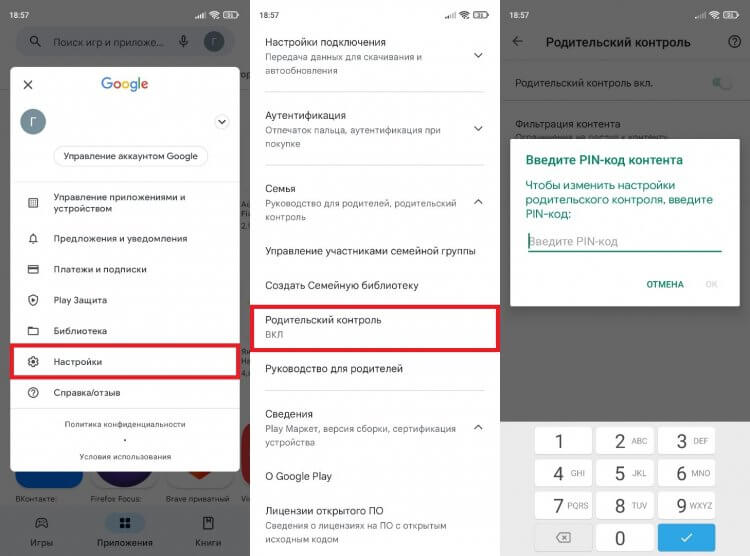
Для отключения родительского контроля нужно ввести пароль
Также можно исключить ребенка из семейной группы или изменить параметры возрастного ценза, выбрав более мягкие ограничения. Схожим образом функция отключается и в других приложениях с родительским контролем. Но во всех случаях описываемые действия выполняются через аккаунт взрослого (администратора семейной группы).
�� Загляни в телеграм-канал Сундук Али-Бабы, где мы собрали лучшие товары с АлиЭкспресс
Если же вы, к примеру, использовали родительский контроль Family Link, то для отказа от использования функции нужно зайти в учетную запись взрослого и выключить опцию в параметрах аккаунта. Сделать это можно как через приложение Family Link, так и через настройки телефона в разделе «Цифровое благополучие и родительский контроль».
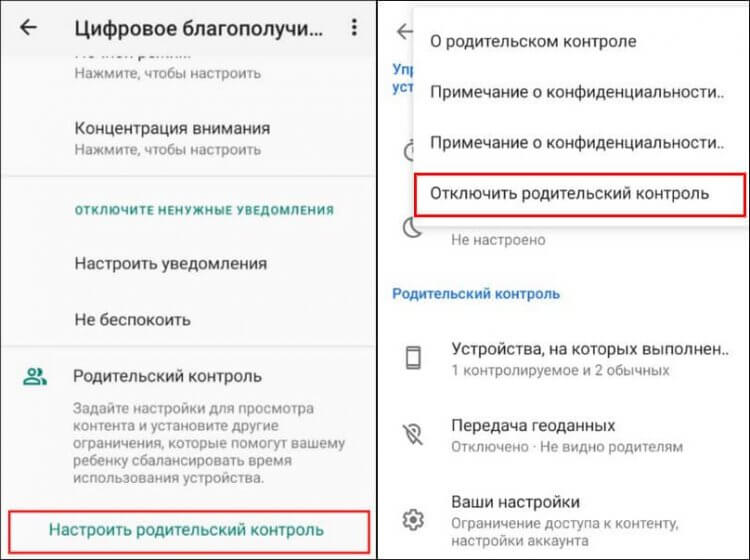
Главное — не забыть пароль от учетной записи
Инструкция о том, как отключить родительский контроль Family Link, актуальна и для других подобных программ наподобие Kaspersky Safe Kids. Вне зависимости от используемого приложения, нужно открыть настройки учетной записи взрослого, подтвердить деактивацию функции или удаление аккаунта ребенка.
Как убрать родительский контроль без родителей
При активации функции создаются учетные записи ребенка и родителя, в настройках которых обязательно указывается дата рождения. Следовательно, убрать родительский контроль можно просто дождавшись наступления совершеннолетия ребенка. Вау! Ладно, вынесем этот гениальный способ за скобки и рассмотрим другие варианты, как отключить родительский контроль без родителей.

Отключить контроль без родителей сложно, но можно
⚡ Подпишись на Androidinsider в Пульс Mail.ru, чтобы получать новости из мира Андроид первым
Хотя функция является продуманной, она имеет несколько лазеек, позволяющих обойти необходимость авторизации в учетной записи взрослого или ввод пароля:
- если в рамках работы функции установлено ограничение на использование смартфона, можно изменить системное время на устройстве ребенка;
- можно создать клон приложения, для которого выставлено ограничение;
- в случае установки ограничений на скачивание игр и программ в Google Play, предлагается использовать другой магазин приложений;
- также для обхода ограничений родительского контроля в Google Play помогает сброс данных и кэша магазина приложений;
- если из-за родительского контроля не удается посмотреть видео на YouTube, можно найти тот же ролик через браузер;
- на смартфонах Samsung есть защищенная папка, которая не поддается ограничениям со стороны Family Link и других приложений родительского контроля.
Конечно же, это частные случаи, которые помогут обойти отдельные ограничения, но далеко не все. Плюс ко всему каждая лазейка имеет свойство закрываться в самый неподходящий момент. Поэтому единственным способом, как обойти родительский контроль на телефоне, является полный сброс устройства до заводских параметров. Но сделать это придется не стандартным методом через настройки, а при помощи Recovery Mode. Откат параметров приведет к полному удалению всех данных, сохраненных на смартфоне или планшете ребенка. Так что решайте сами, стоит ли прибегнуть к подобному способу решения проблемы.

Теги
- Безопасность Android
- Новичкам в Android
- Приложения для Андроид
Как скачать игру с фэмили линк без разрешения родителей
Мы собрали ответы на некоторые часто задаваемые вопросы о приложении Family Link. Если вы уже используете его и вашего вопроса нет в списке, посетите наш Справочный центр.
Описание
Развернуть все
Как работает приложение Family Link?
Приложение Family Link помогает родителям контролировать то, как их дети используют свои устройства Android, и позволяет настраивать определенные правила для семейной группы.
Прежде всего, ребенку или подростку потребуется смартфон или планшет, поддерживающий приложение Family Link. Родители должны установить приложение Family Link на свое собственное устройство Android или iOS.
Если у ребенка или подростка уже есть аккаунт Google, приложение Family Link поможет родителям связать его со своим собственным аккаунтом. Чтобы завершить процесс связывания аккаунтов, ребенку или подростку, возможно, потребуется скачать и установить приложение Family Link, предназначенное для детей, на своем устройстве.
При необходимости родители могут использовать Family Link, чтобы создать аккаунт Google для своего ребенка младше 13 лет (ограничение по возрасту может быть иным в зависимости от страны). Затем ребенок может выполнить вход в этот аккаунт на своем устройстве.
Когда между аккаунтами будет установлена связь, родители смогут использовать приложение Family Link, чтобы, например, настраивать ограничения в отношении контента и проверять, сколько времени ребенок проводит за устройством.
Блокирует ли приложение Family Link весь недопустимый контент на устройствах детей?
Нет. Приложение Family Link не блокирует недопустимый контент, но позволяет управлять фильтрами, которые доступны в некоторых сервисах (например, в Google Поиске и Chrome). Родители детей, уже достигших 13 лет, могут использовать Безопасный режим для YouTube. Это дополнительная функция, которая позволяет скрывать нежелательный контент с определенными возрастными ограничениями. Обратите внимание, что алгоритмы фильтрации несовершенны, поэтому существует вероятность, что ваш ребенок увидит материалы сексуального или шокирующего характера либо другой нежелательный контент. Мы рекомендуем изучить настройки сервиса и функции Family Link, чтобы задать подходящие для вашей семьи ограничения.
Могут ли родители использовать приложение Family Link на устройствах Android?
Да. Родители могут использовать приложение Family Link на устройствах под управлением операционной системы Android 4.4 или более поздней версии.
Могут ли родители использовать приложение Family Link на устройствах iOS?
Да. Родители могут использовать приложение Family Link на устройствах с операционной системой iOS 11 или более поздней версии.
Могут ли родители использовать Family Link в браузере?
Родители могут управлять некоторыми настройками аккаунта через браузер. Чтобы настроить такие функции, как ограничение времени использования устройства, понадобится приложение Family Link для Android или iOS.
Могут ли дети и подростки использовать Family Link на устройствах Android?
Для оптимальной работы приложения Family Link мы рекомендуем использовать устройства под управлением Android 7.0 (Nougat) или более поздних версий. Некоторые устройства под управлением Android 5.0 и 6.0 также могут быть совместимы с Family Link. Более подробная информация доступна в Справочном центре.
Могут ли дети и подростки использовать Family Link на устройствах Chromebook (Chrome OS)?
Да, они могут входить в свои аккаунты Google на устройствах Chromebook. Родители могут управлять устройствами Chromebook и настройками аккаунтов своих детей, а также настраивать ограничения на доступ к сайтам. Подробнее.
Могут ли дети и подростки использовать Family Link на устройствах iOS и в браузере?
Дети и подростки могут входить в свои аккаунты Google на устройствах iOS и в браузере с согласия родителей. Родители могут управлять некоторыми настройками аккаунта, которые будут применяться, когда ребенок или подросток вошел в аккаунт и пользуется приложениями и сервисами Google на устройстве iOS или через веб-интерфейс. При этом родителям будут недоступны такие функции приложения Family Link, как управление приложениями или ограничение времени использования устройства. Подробнее о входе в аккаунт на устройствах iOS и о входе в аккаунт через браузеры…
Сколько времени занимает настройка устройства и аккаунта Google для ребенка?
На настройку устройства Android и аккаунта Google для вашего ребенка понадобится около 15 минут.
Семейная ссылка Google
Google Family Link — это бесплатный способ установить родительский контроль на устройствах Android. Управляйте дочерним пользователем устройства, разрешая родителям устанавливать цифровые правила и настраивая контролируемые устройства. Вы можете удаленно управлять доступом к приложениям, устанавливать экранное время и время сна устройства, чтобы помочь им выработать хорошие привычки безопасности в Интернете, когда они подключены к Интернету.
Что мне нужно?
Индивидуальные учетные записи Google и приложение Family Link
Ограничения, которые вы можете применить

Доступ к приложениям

Доступ через браузер

Скачивание обмена файлами
Мобильные устройства

покупка

Таймер
Пошаговая инструкция
Эти шаги были воссозданы на рабочем столе по адресу Familylink.google.com. Шаги аналогичны приложению Google Family Link.
Направляйте их к соответствующему возрасту контенту
Одобряйте или блокируйте приложения, которые ваш ребенок хочет загрузить. Family Link также позволяет вам выбрать для ребенка подходящие возможности YouTube: просмотр под наблюдением на YouTube или YouTube Kids.

Начало работы: создание дочерней учетной записи
Прежде чем использовать Google Family Link и использовать родительский контроль, вся ваша семья должна иметь учетные записи Google. Это автоматически создаст семейную группу.
Чтобы создать учетную запись ребенка:
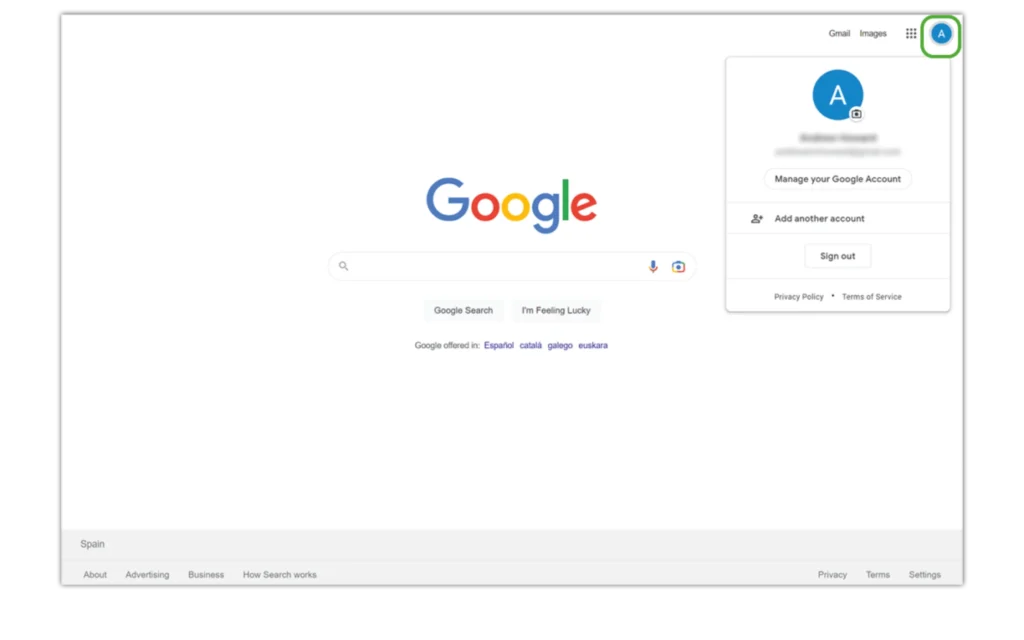
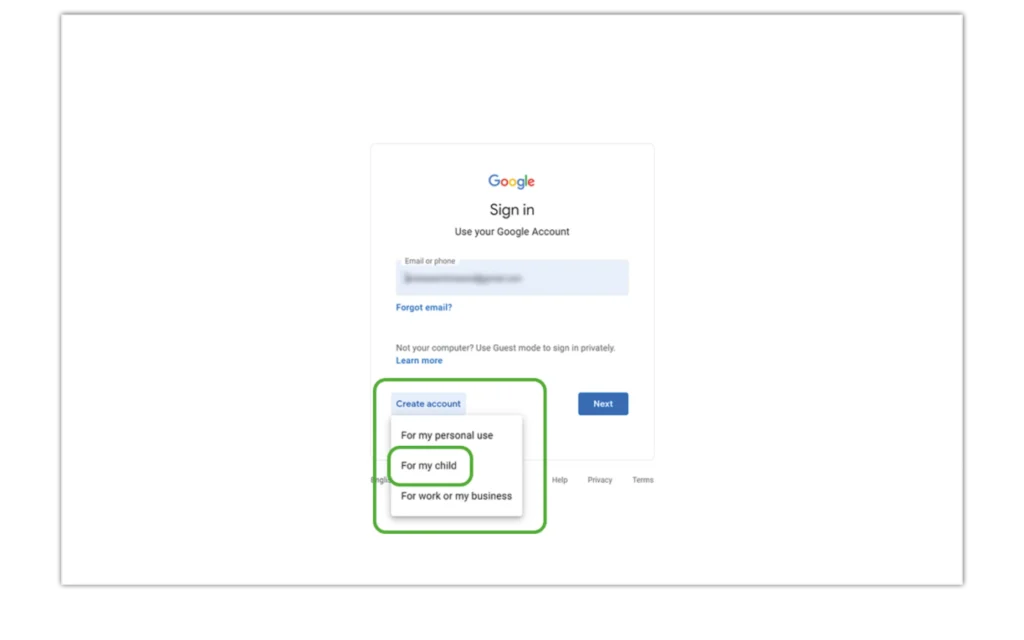
Шаг 1 – Войдите в свою учетную запись Google и перейдите в свой профиль в веб-браузере. Щелкните Добавить другую учетную запись > Создать учетную запись > Для моего ребенка.
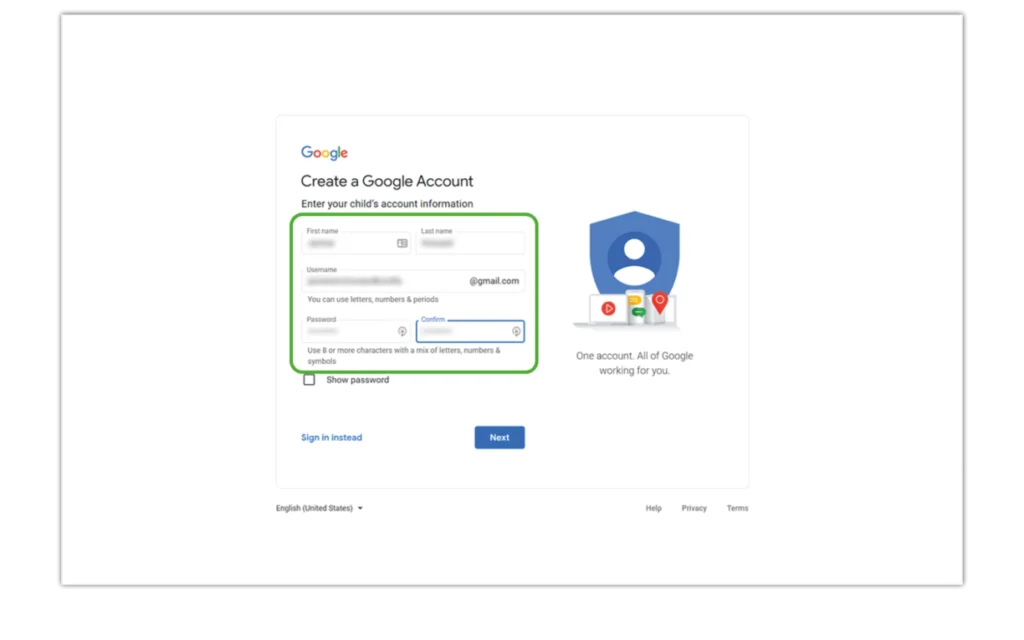
Шаг 2 – Прочтите и следуйте подсказкам, которые появляются на экране. Затем заполните данные вашего ребенка и создайте его адрес электронной почты. Нажмите «Далее.
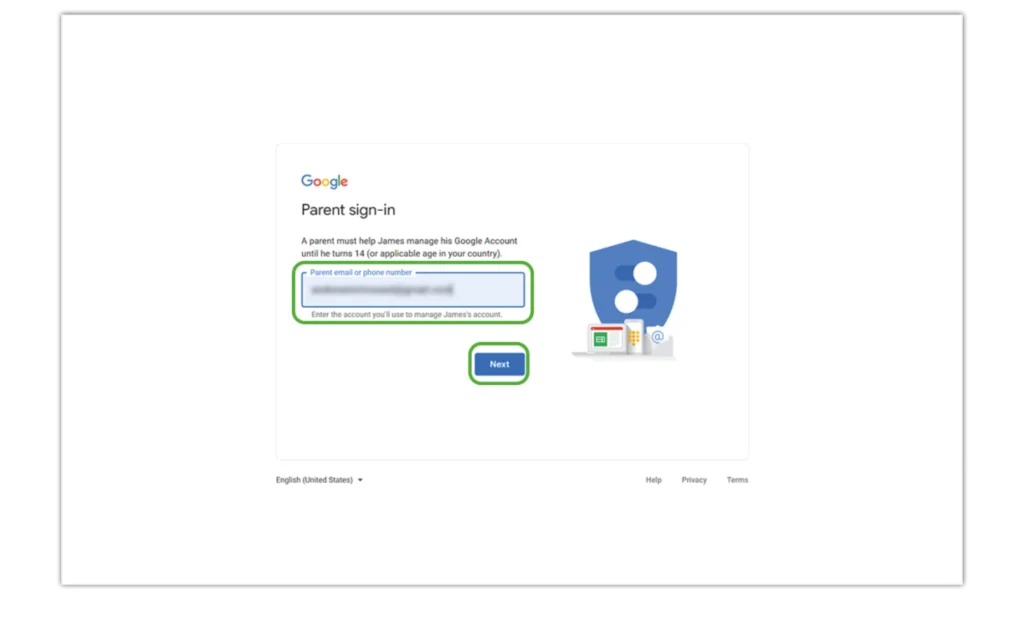
Шаг 3 – Введите свой собственный адрес электронной почты (для любого ребенка младше 13 лет). Нажмите «Далее. Прочтите и согласитесь с предоставленной информацией.
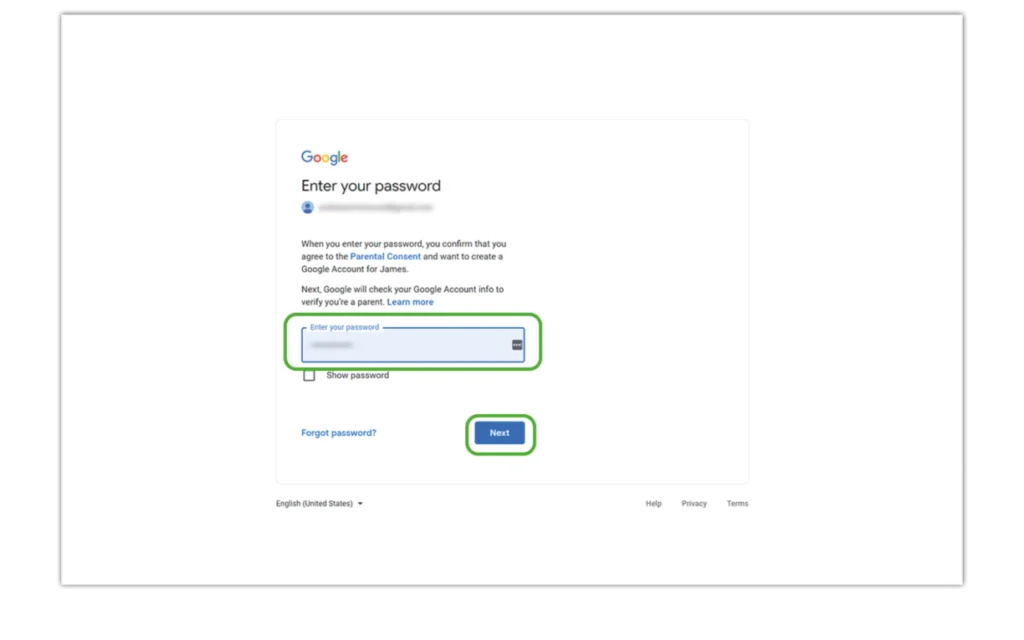
Шаг 4 – Введите пароль своей учетной записи, чтобы подтвердить родительские обязанности. Затем прочитайте предоставленную информацию, чтобы полностью понять, что это значит.
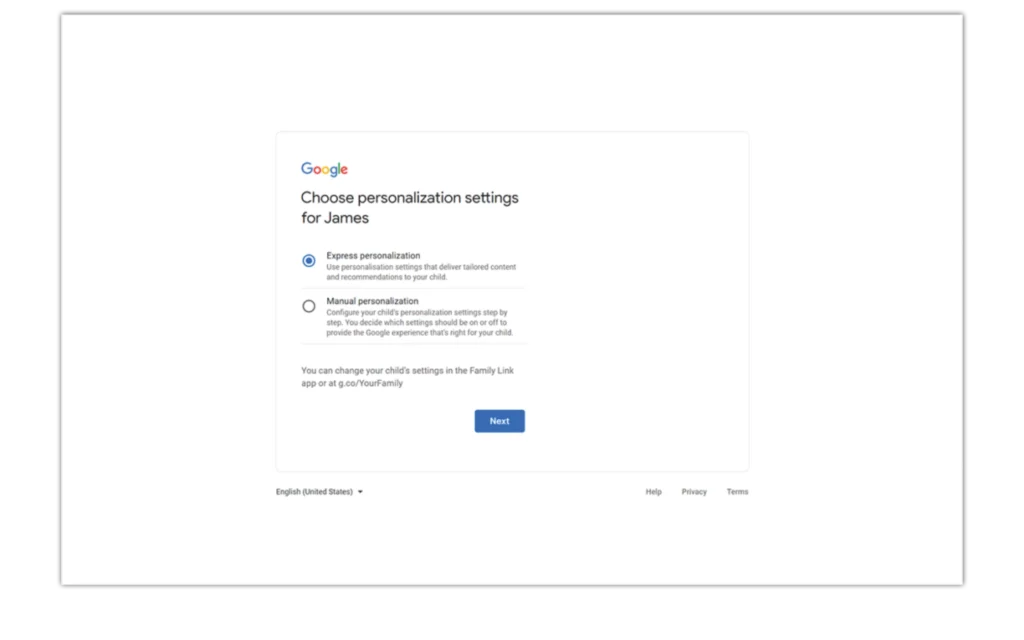
Шаг 5 – Если вы готовы настроить родительский контроль, выберите Персонализация вручную. Если вы хотите сделать это позже, вместо этого выберите экспресс-персонализацию. Прочитайте информацию и следуйте подсказкам. Нажмите «Продолжить» или закройте окно, чтобы закончить.
Начало работы: создание семейной группы
Если у вашего ребенка уже есть учетная запись Google, вы можете создать семейную группу в Family Link. Для этого у них должна быть учетная запись.
Чтобы создать семейную группу в Google:
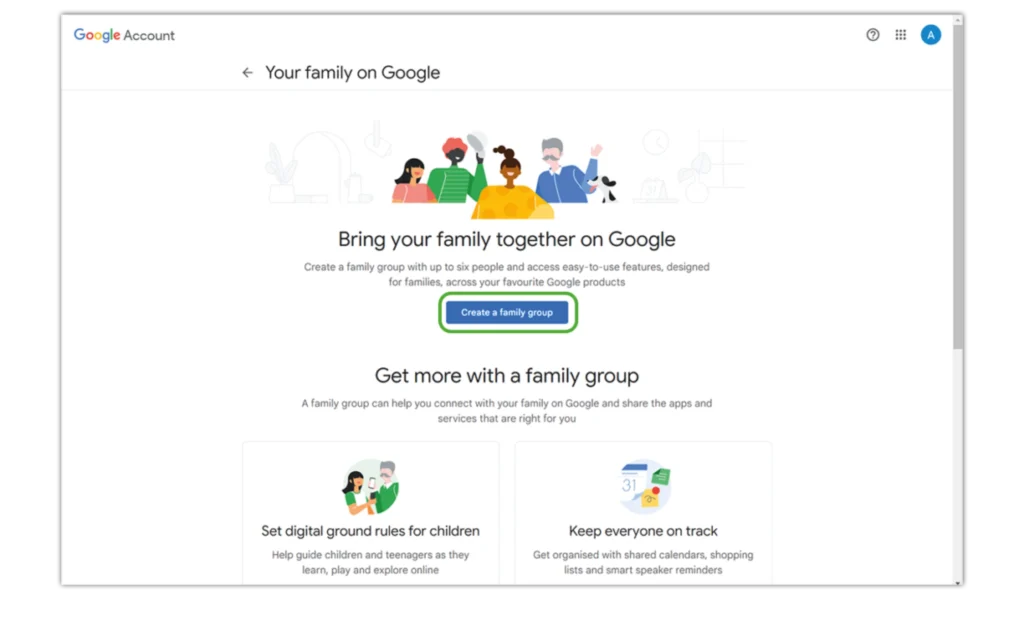
Шаг 1 – Откройте приложение Google Family Link или войдите в систему. здесь. Выберите, есть ли у вашего ребенка учетная запись. Если они этого не сделают, вам нужно будет настроить один.
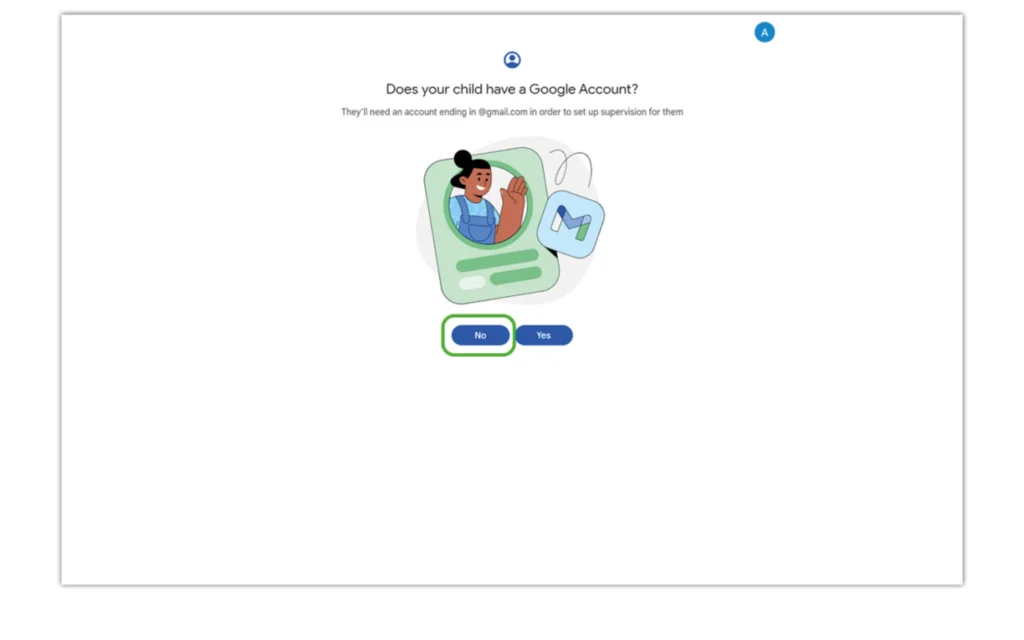
Шаг 2 – Когда вас спросят, есть ли у вашего ребенка учетная запись Google, пока выберите «Нет» (даже если она есть).
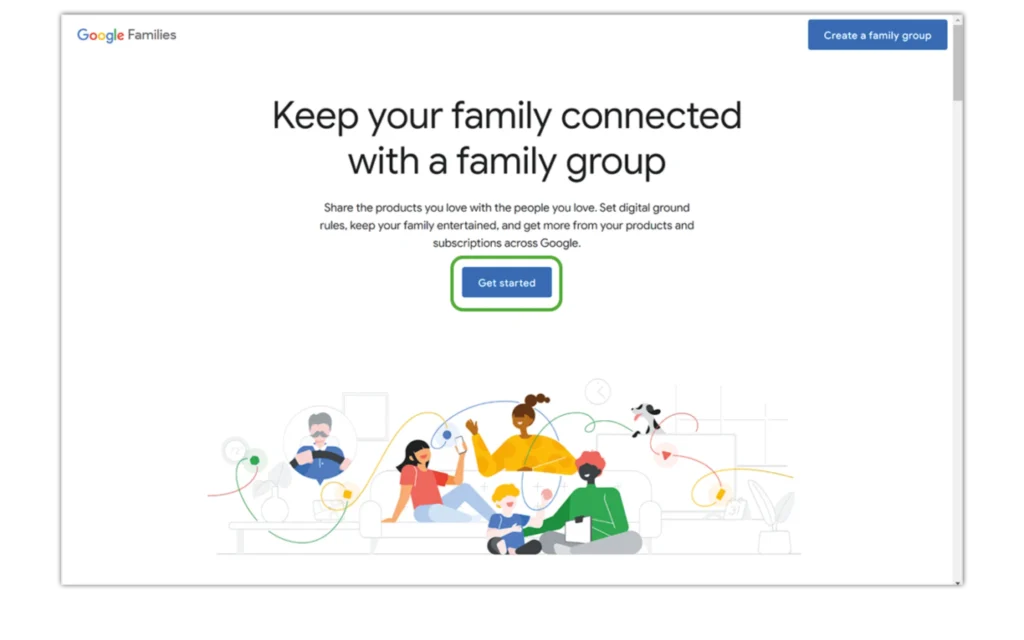
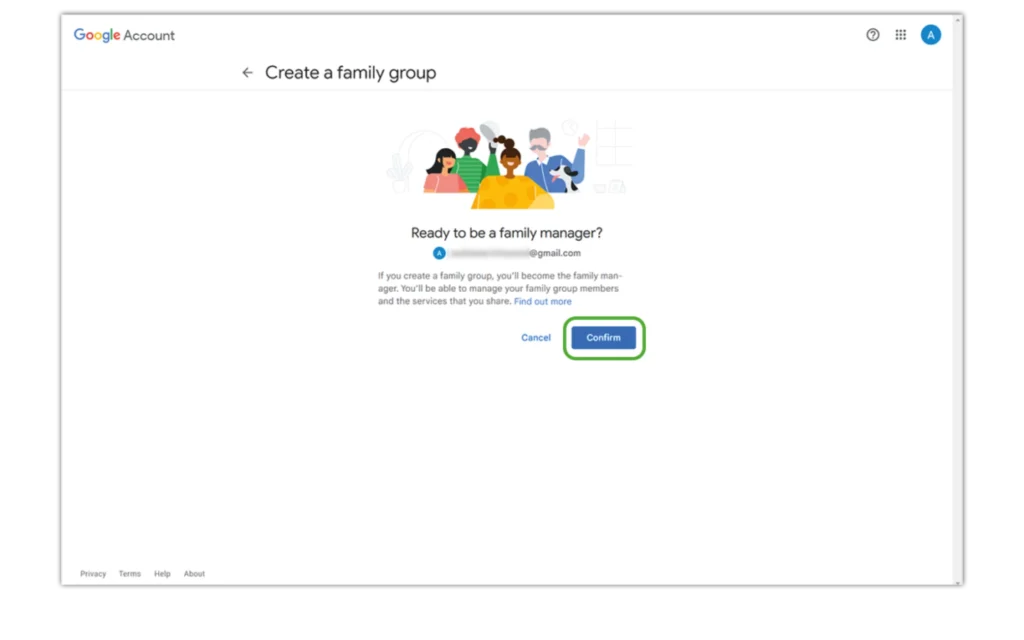
Шаг 3 – Нажмите «Начать» > «Создать семейную группу». Нажмите «Подтвердить», чтобы стать администратором семейного доступа.
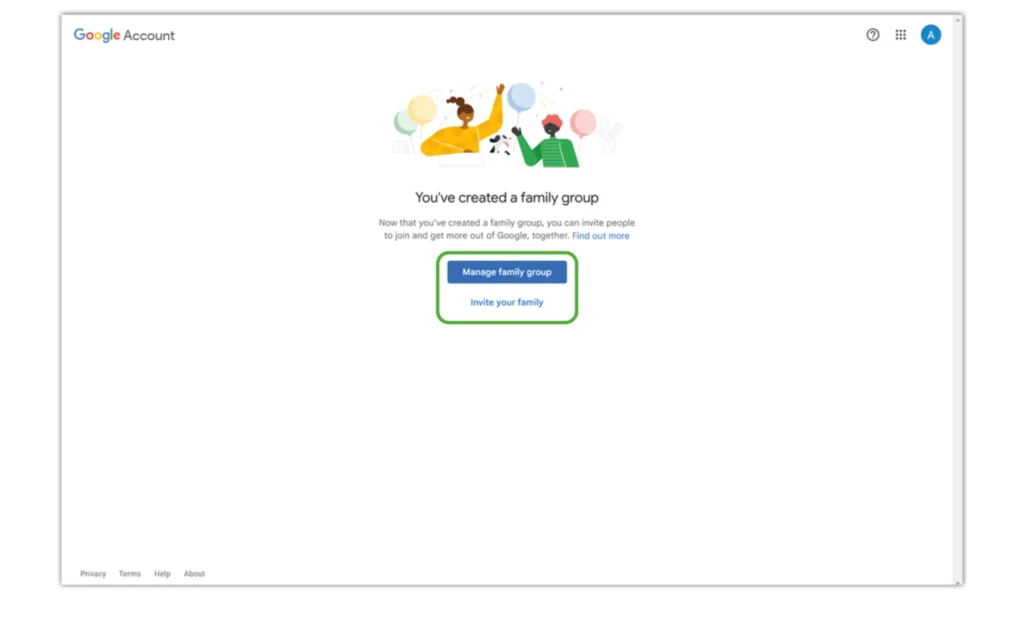
Шаг 4 — Затем вы можете добавить до 6 пользователей в свою семейную группу.
Начало работы: настройка Family Link
После того, как вы создали семейную группу в Google Family Link, в ней может быть до 6 пользователей.
Чтобы добавить членов семьи:
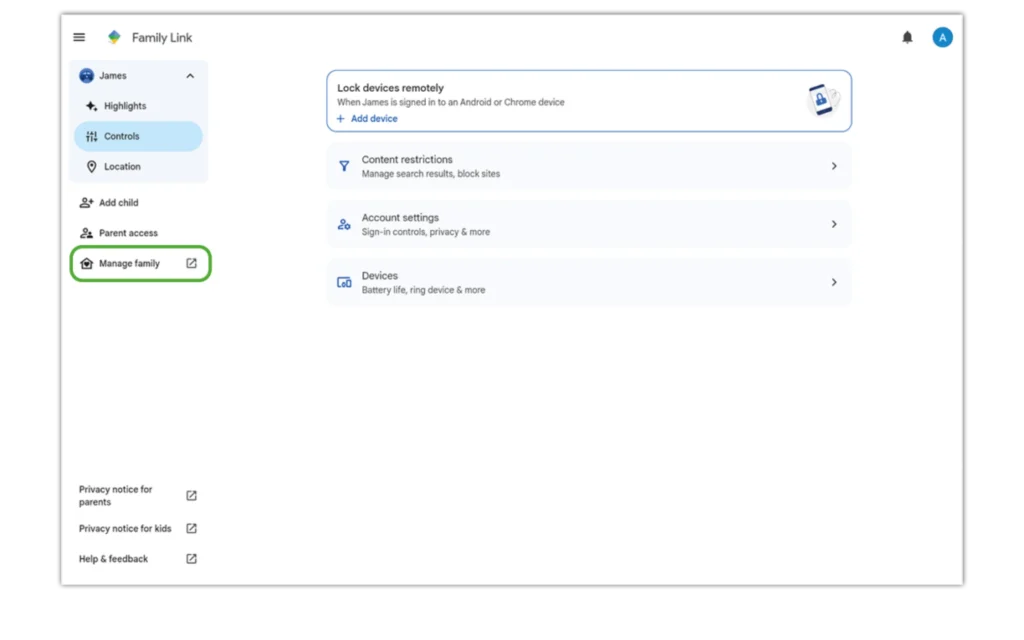
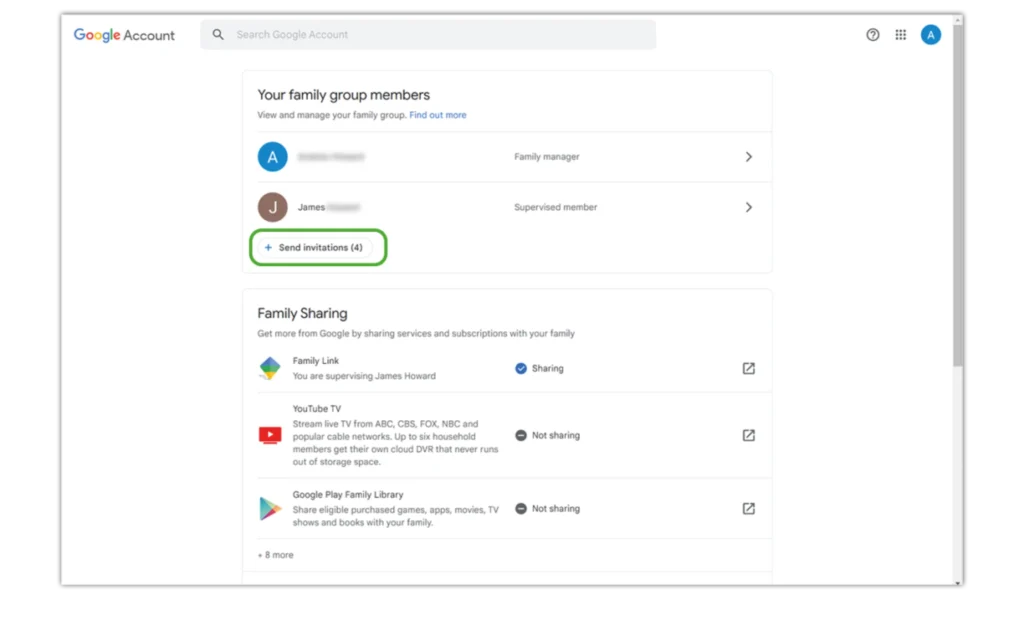
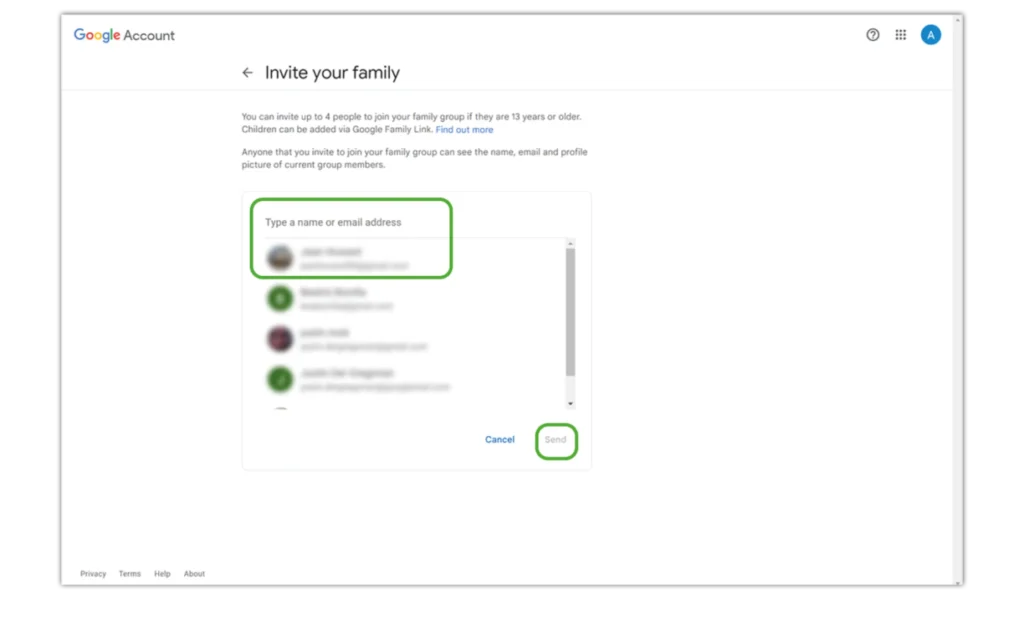
Шаг 1 – В своей учетной записи в приложении или на сайте Family Link нажмите «Управление семьей». Затем выберите «Отправить приглашения» в разделе «Члены вашей семейной группы».
Шаг 2 – Выберите людей для добавления или вручную введите их адреса электронной почты, включая адрес вашего ребенка. Щелкните Отправить.
Шаг 3 – Как только пользователи примут приглашение, они будут добавлены. Вместе с ребенком добавьте его в группу в своей учетной записи или настройте ее для него.
Как управлять экранным временем
С помощью родительского контроля Google Family Link вы можете отслеживать и управлять временем, проводимым за экраном.
Чтобы просмотреть использование устройства и приложения:
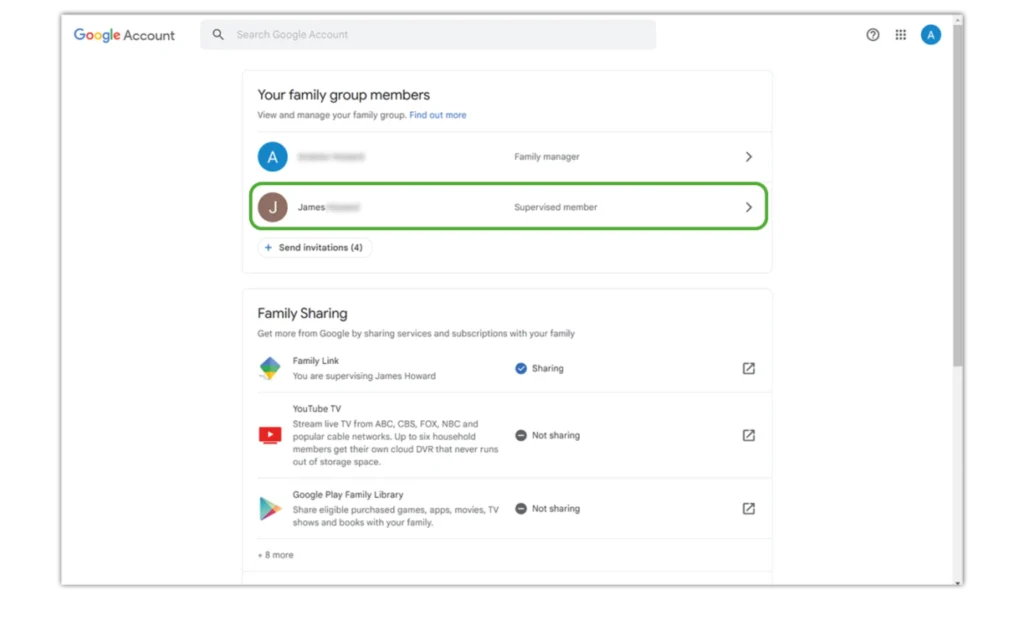
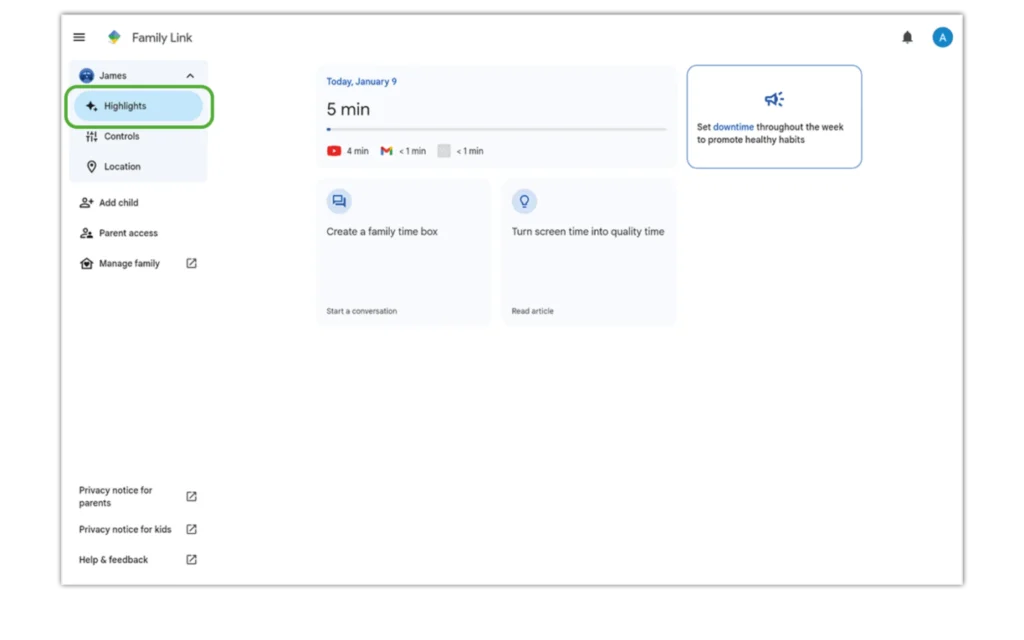
Шаг 1 – В учетной записи Family Link выберите имя ребенка. Под этим нажмите Highlights.
Шаг 2 – Посмотрите, сколько времени вы тратите на каждое устройство и в каждое приложение. Это даст вам представление о том, где они проводят большую часть своего времени и где могут потребоваться ограничения.
Установить ограничения времени экрана
Как только вы узнаете, где вы хотите установить ограничения, вы можете сделать это через панель инструментов Family Link.
Чтобы установить общие ограничения времени экрана:
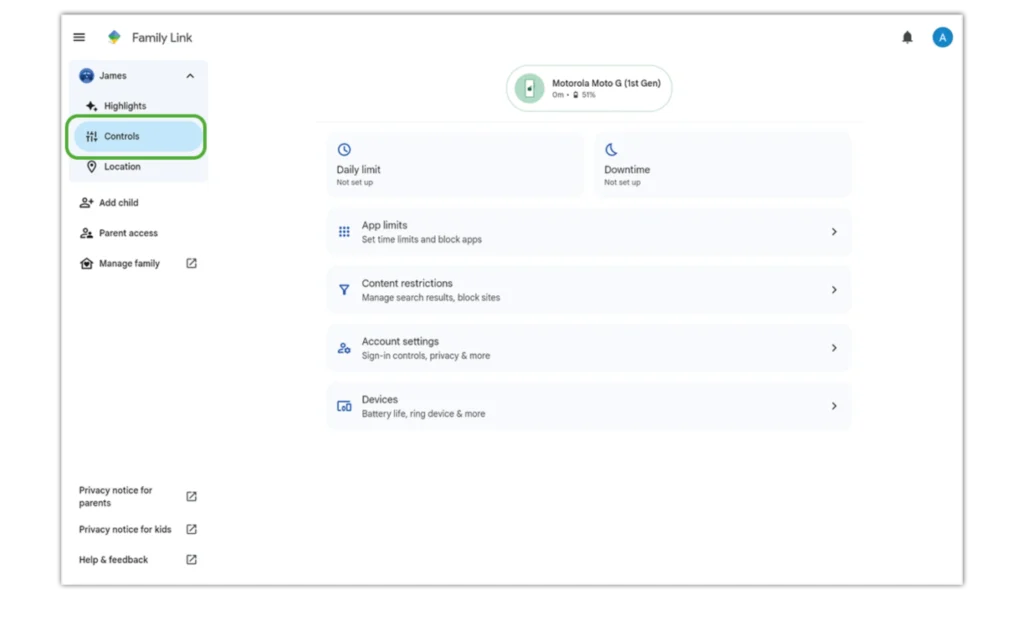
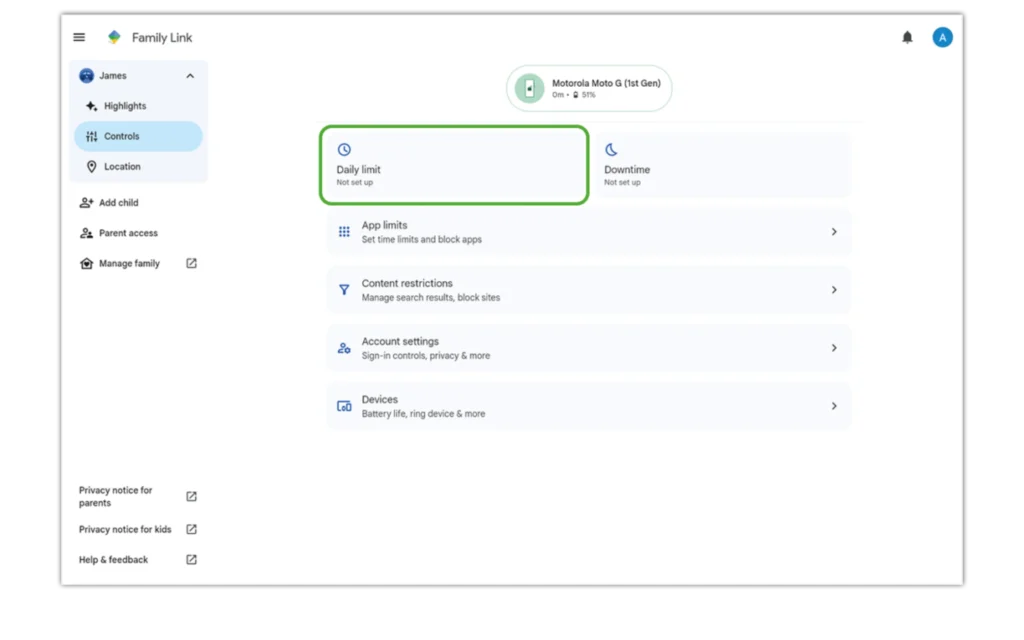
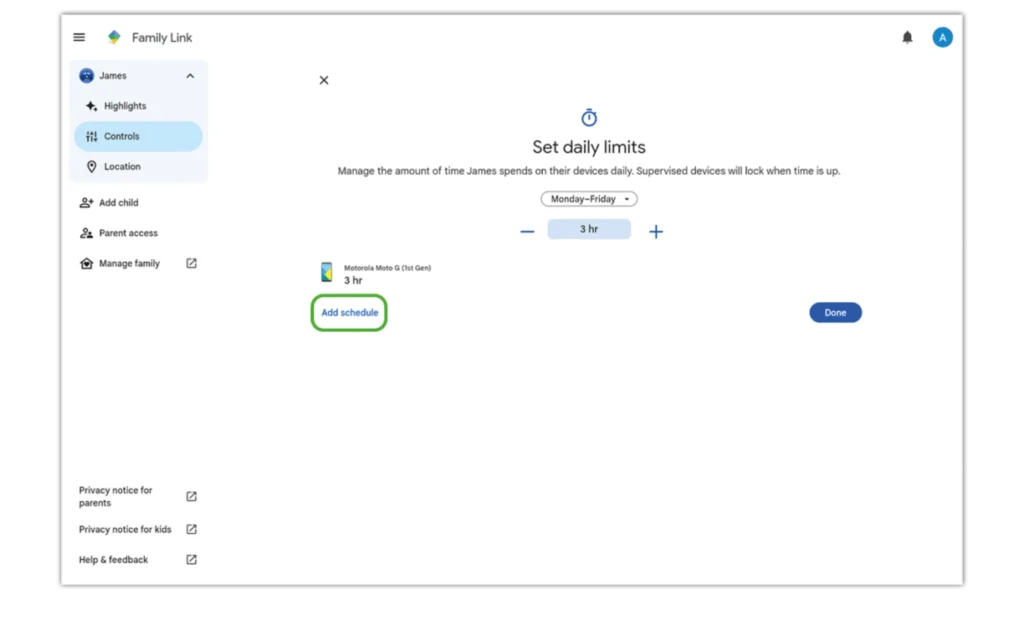
Шаг 1 – Под именем вашего ребенка выберите «Управление» > «Дневной лимит».
Шаг 2 — Установите пользовательские расписания для устройств. Вы можете основывать их на отдельных днях, буднях или выходных.
Чтобы установить ограничения экранного времени для приложений:
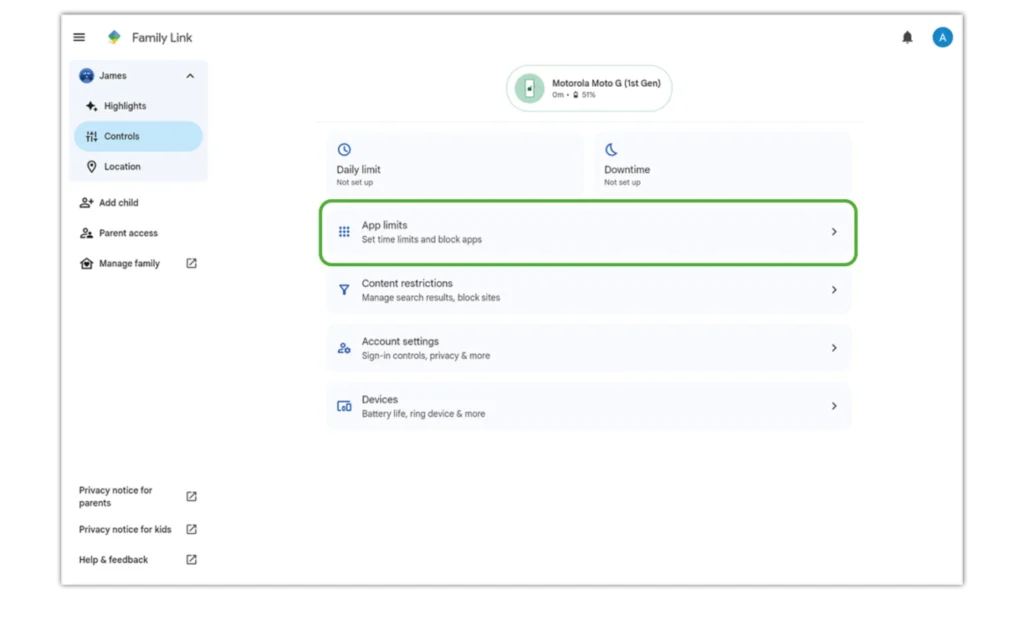
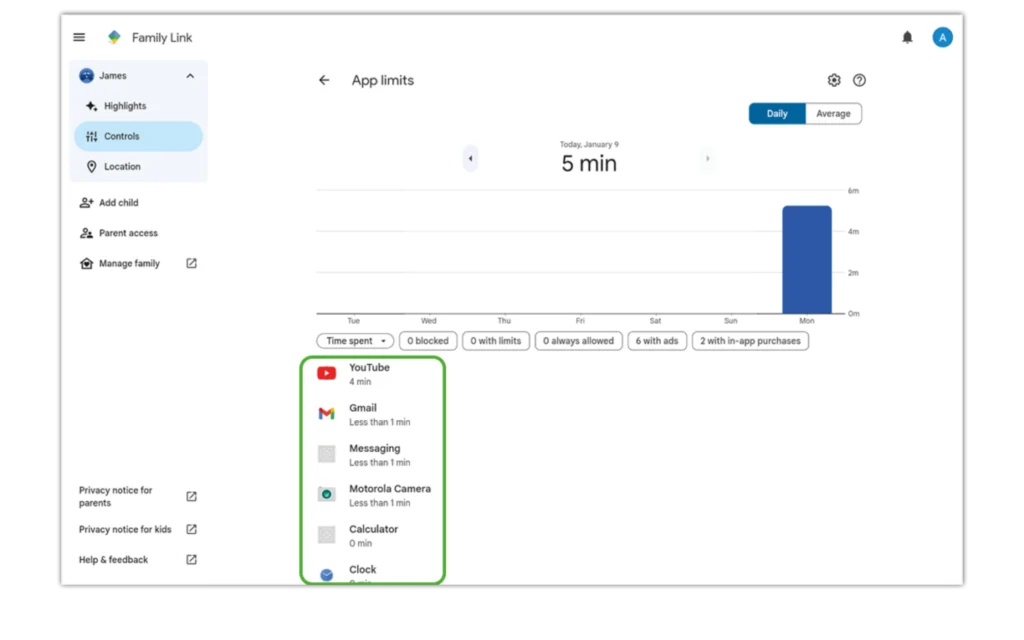
Шаг 1 – На экране «Управление» выберите «Пределы приложений».
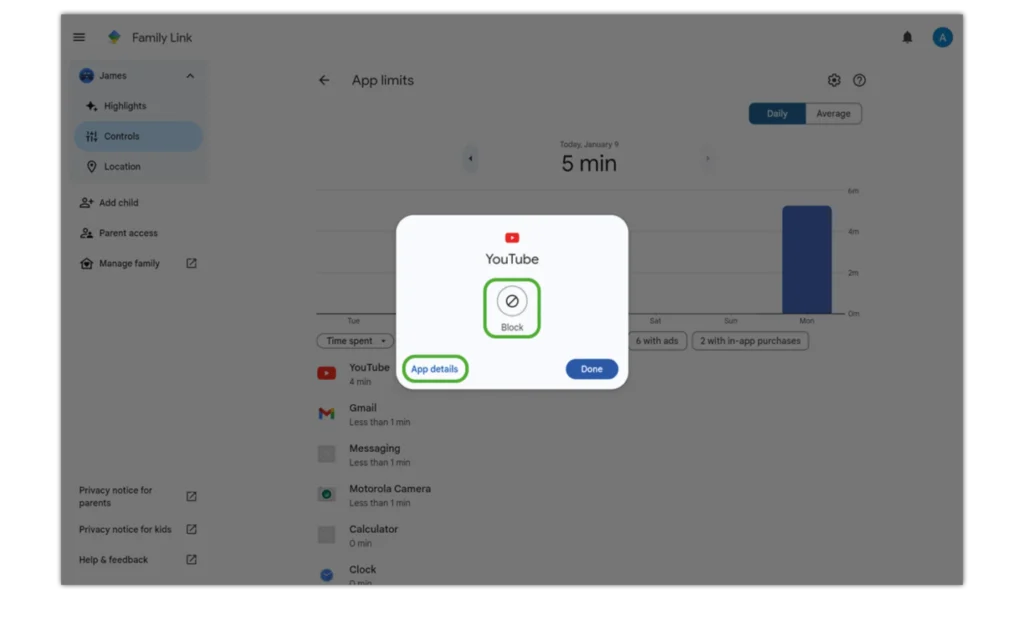
Шаг 2 – Здесь вы увидите разбивку времени, проведенного в разных приложениях. Вы можете заблокировать приложения, на которые они потратили слишком много времени. Выберите, для какого приложения вы хотите это сделать.
Шаг 3 — Заблокировать приложение. Или выберите Сведения о приложении, чтобы узнать больше о приложении и его рейтинге PEGI, чтобы узнать, соответствует ли оно возрасту вашего ребенка.
Где настроить время простоя
Будь то подготовка ко сну, выполнение домашнего задания или что-то еще, вы можете запланировать время простоя, чтобы помочь детям сосредоточиться на своих задачах, не отвлекаясь на устройства.
Чтобы настроить время простоя:
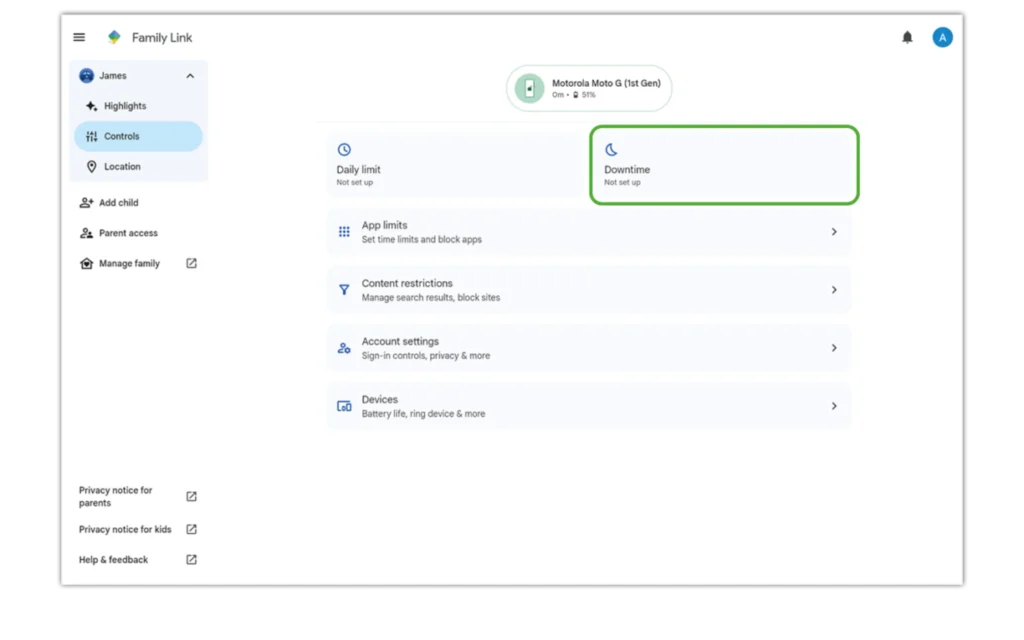
Шаг 1 – На экране «Управление» вашего ребенка выберите «Время простоя».
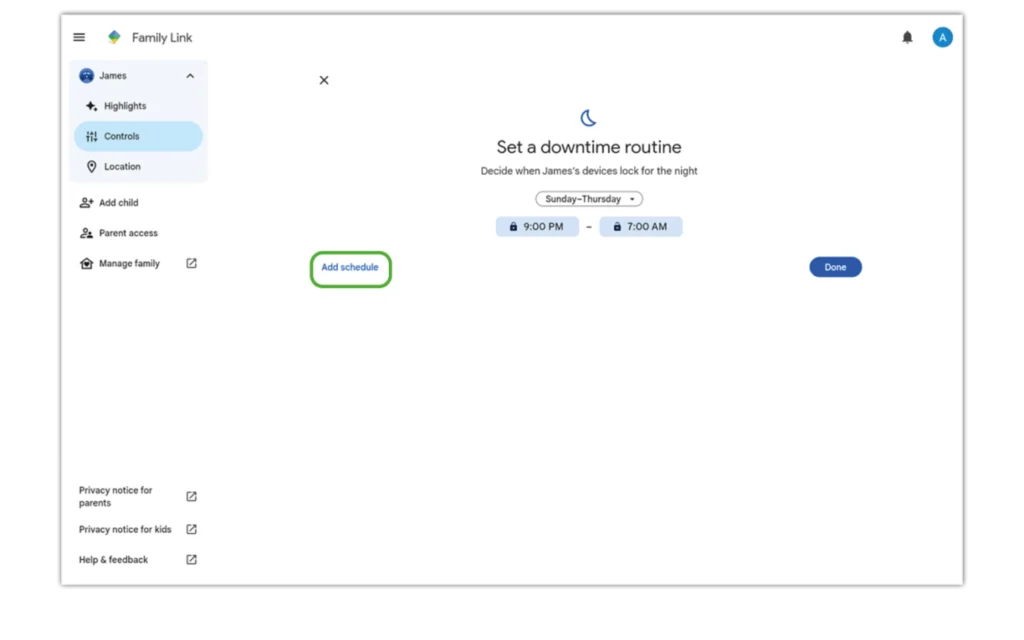
Шаг 2 — Добавьте столько расписаний, сколько вам нужно, когда устройство должно быть заблокировано. Обсудите с ребенком, какое время лучше всего установить для отдыха, чтобы помочь ему почувствовать себя частью выбора.
Как ограничить контент
Чтобы помочь вашему ребенку избежать контента, не подходящего для его стадии развития, Google Family Link поможет вам установить ограничения, чтобы он видел только то, что подходит.
Чтобы ограничить контент с помощью Google:
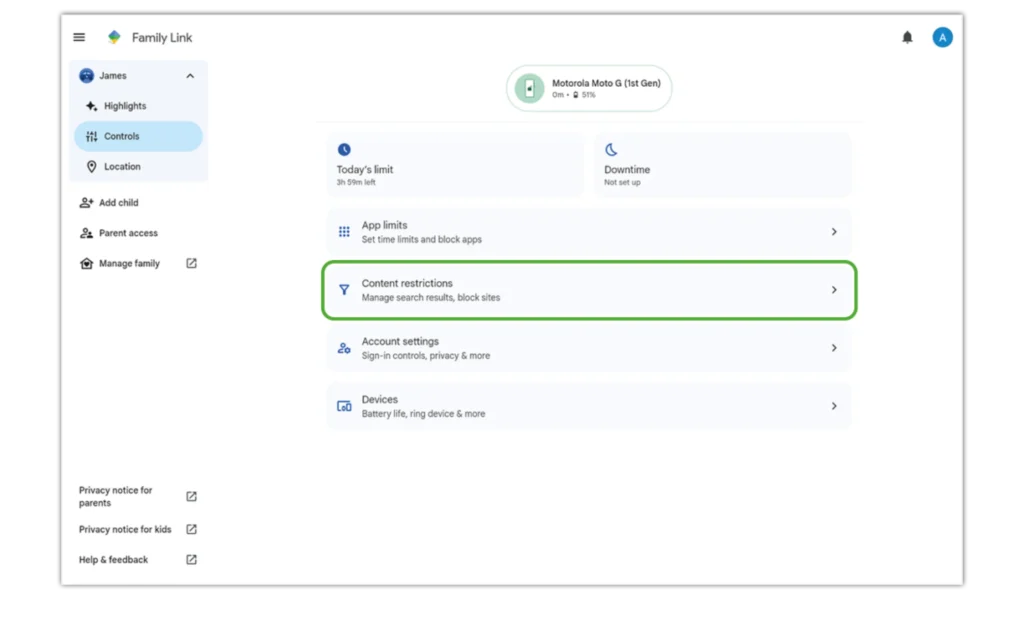
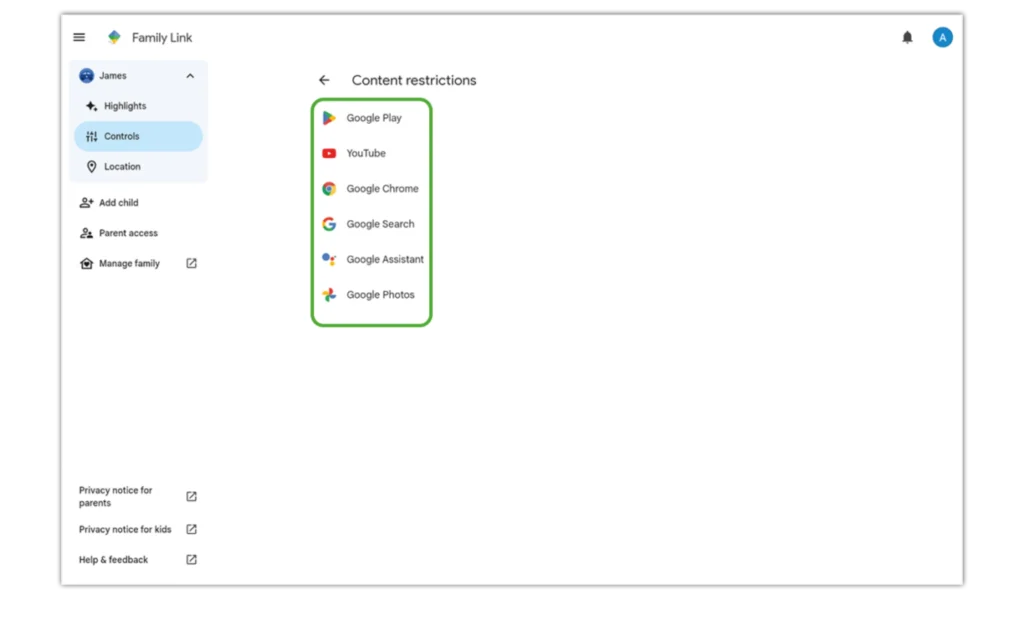
Шаг 1 – В Google Family Link выберите «Управление» под именем вашего ребенка, а затем «Ограничения контента».
Шаг 2 – Выберите службу Google, которую вы хотите настроить. К ним относятся Chrome, YouTube, Поиск и многое другое.
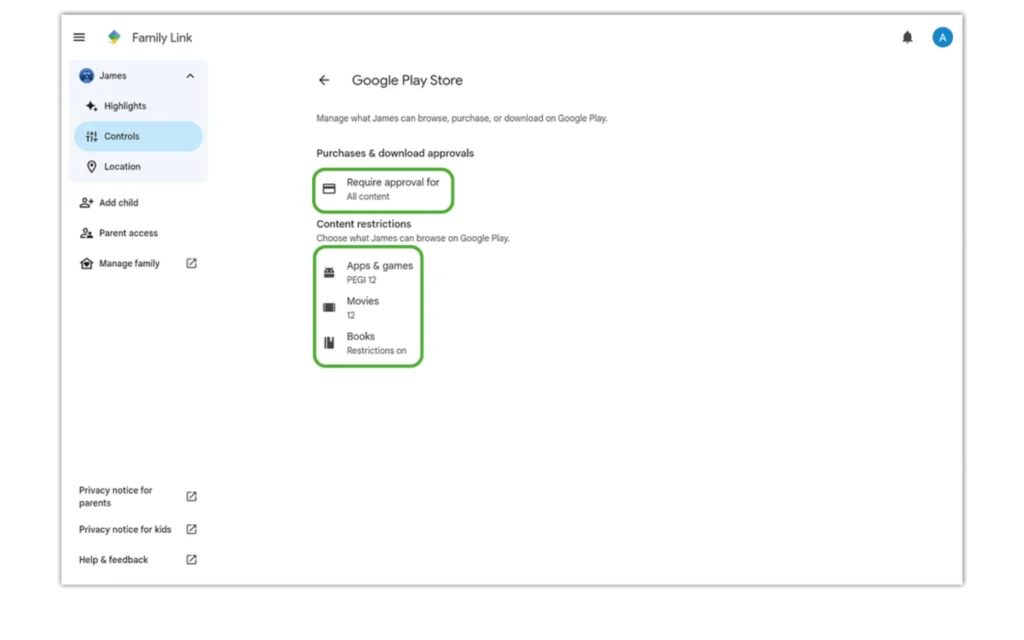
В этом примере мы используем Google Play Store. Здесь вы можете установить, какие покупки, если таковые имеются, требуют вашего одобрения. Вы также можете установить возрастные уровни для приложений и игр, фильмов и книг. Изучите другие сервисы, чтобы установить настройки для каждого из них.
Управление настройками учетной записи для вашего ребенка
Чтобы ограничить использование ребенком своей учетной записи Google, вы можете изменить настройки ее учетной записи.
Чтобы настроить ограничения аккаунта в Google:
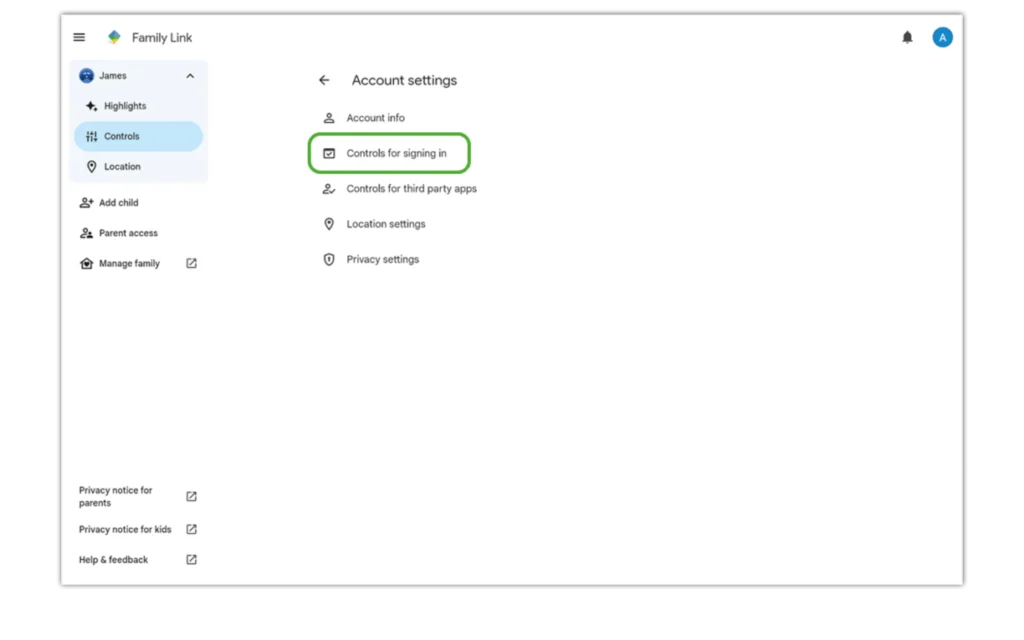
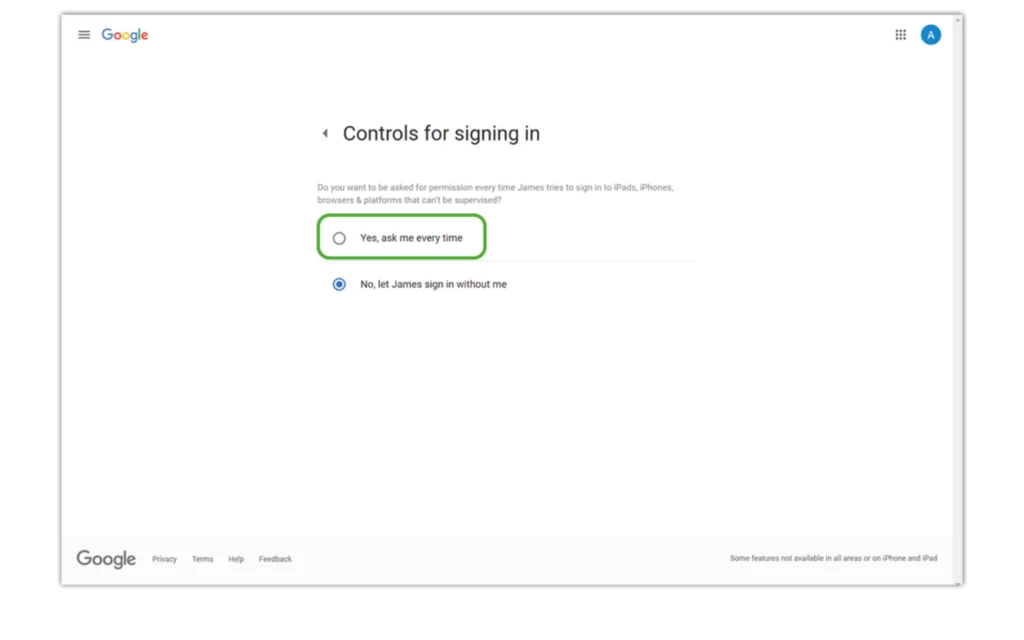
Шаг 1 – В Family Link нажмите «Управление» под именем вашего ребенка, а затем «Настройки учетной записи».
Шаг 2 – Выберите Элементы управления для входа, чтобы установить ограничения на то, где ваш ребенок может входить в свою учетную запись (например, на других устройствах).
Как контролировать различные устройства
Если вы разрешаете своему ребенку входить в свою учетную запись на разных устройствах, это способ контролировать использование учетной записи. Это хорошая функция, чтобы проверить, получил ли кто-то еще доступ к своей учетной записи.
Чтобы отслеживать входы в учетную запись в Google:
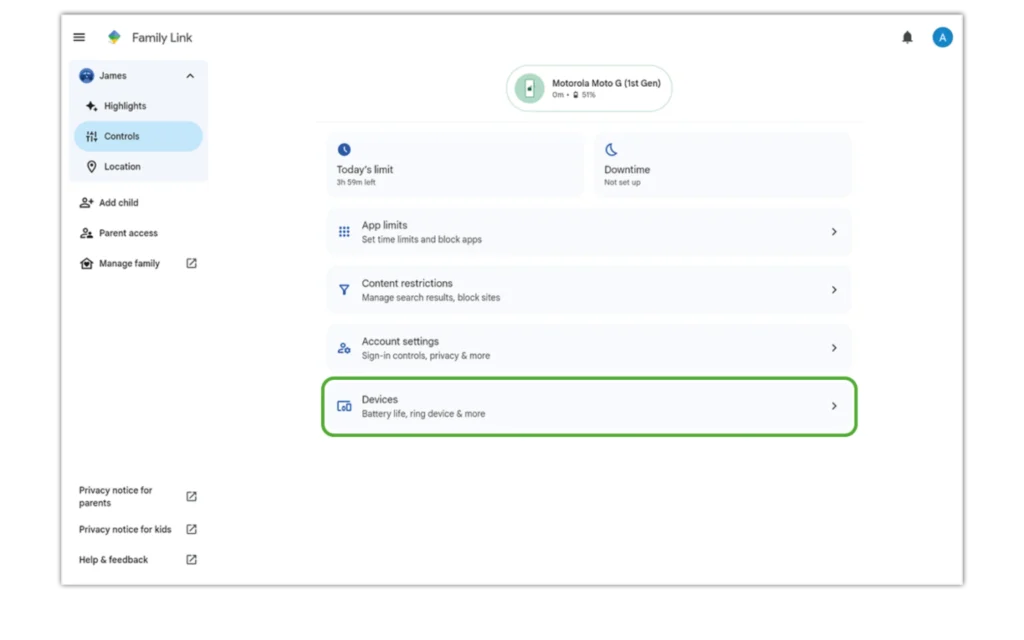
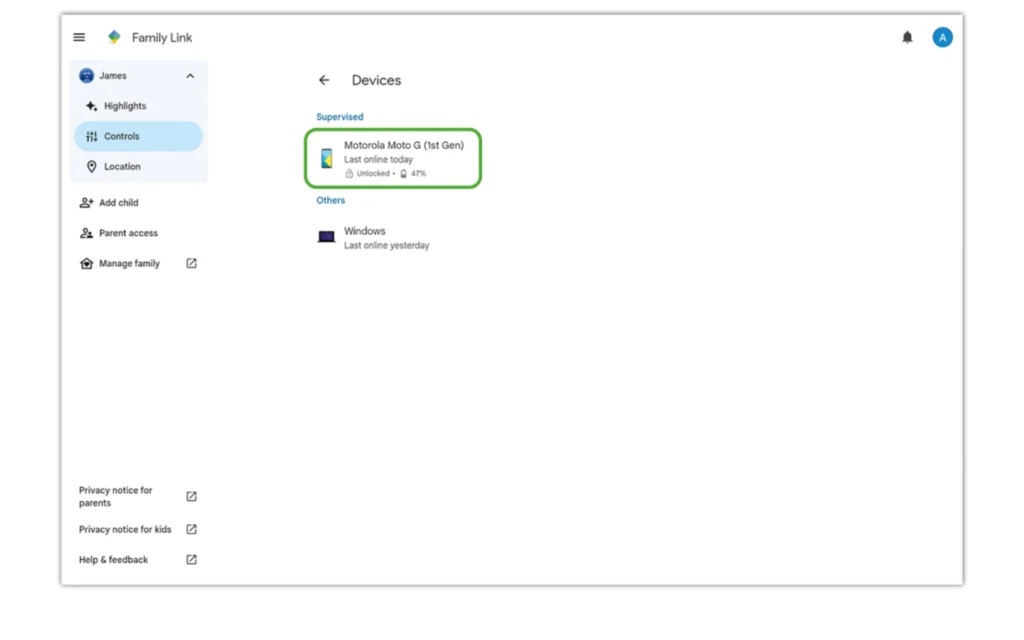
Шаг 1 – В Google Family Link (в приложении или на веб-сайте) нажмите «Управление» под именем вашего ребенка, а затем «Устройства».
Шаг 2 – Щелкните устройство в списке, чтобы отобразить элементы управления для конкретной платформы. Вы увидите те, которые уже находятся под наблюдением, а также другие. Другие устройства Google предлагают больше возможностей для управления.
Как настроить оповещения о местоположении
Оповещения о местоположении могут помочь вам оставаться в курсе безопасности вашего ребенка в автономном режиме. Хотя это хороший инструмент для успокоения ума, убедитесь, что в разговорах со старшими детьми устанавливаются четкие границы с обеих сторон.
Чтобы настроить оповещения о местоположении в Google Family Link:
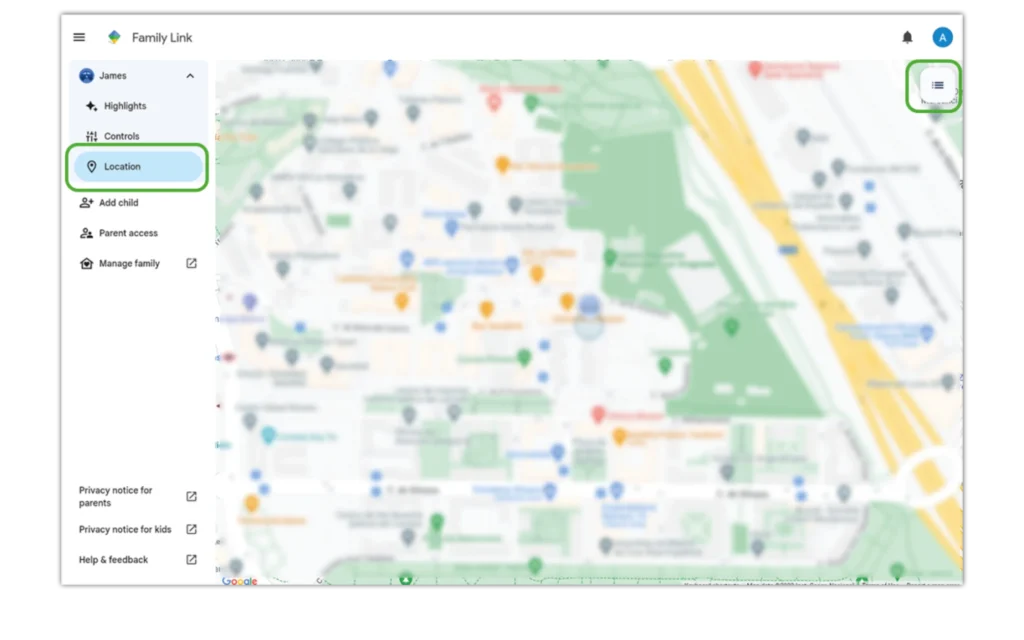
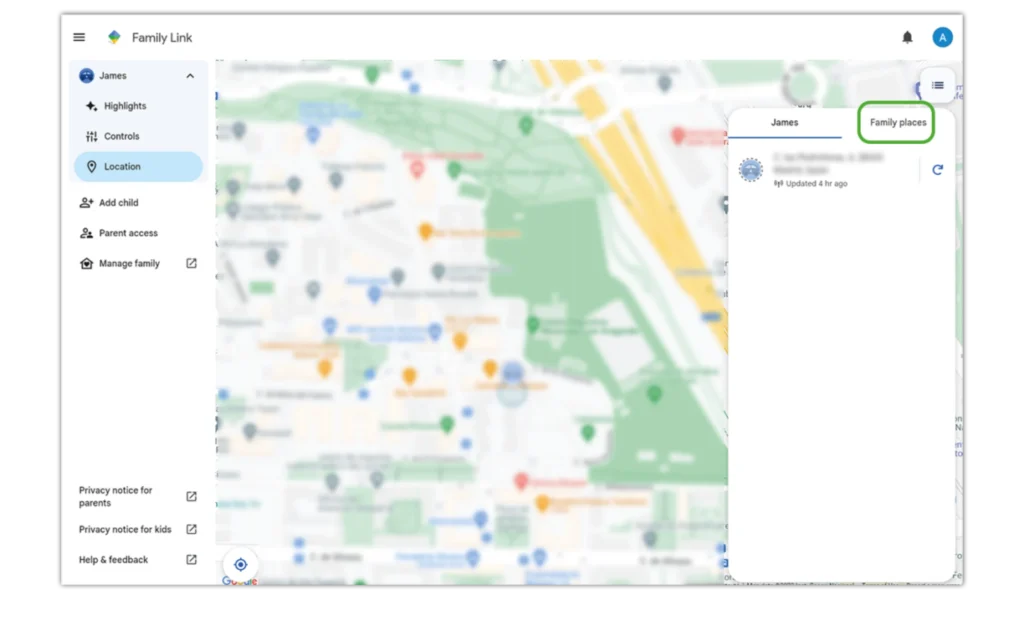
Шаг 1 – В Family Link Hub выберите «Местоположение» под именем вашего ребенка. Это покажет, где они находятся на поддерживающих устройствах.
Шаг 2 – Нажмите на три горизонтальные линии на карте, чтобы открыть меню. Затем щелкните значок обновления для последнего обновления местоположения.
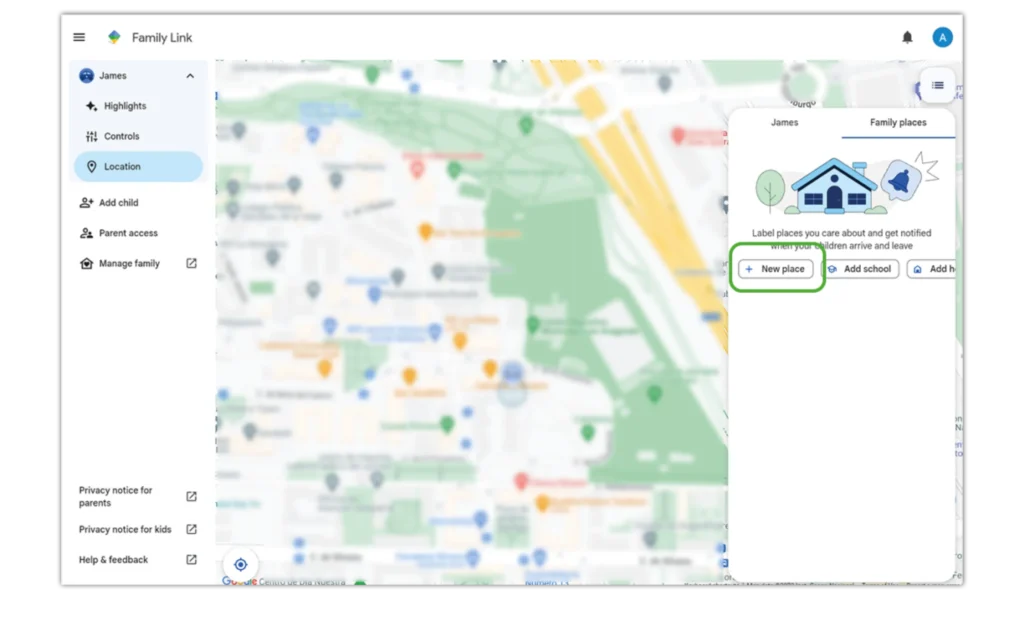
Шаг 3 – Выберите вкладку «Семейные места». Добавьте адреса школы и дома вашего ребенка вместе с любыми другими важными адресами (например, адресами других членов семьи). Затем вы будете получать оповещения, когда они прибудут или покинут это место.
Искать гидов
Используйте поиск, чтобы найти руководства по устройствам, платформам и сетям или сообщите нам если вы все еще не можете найти руководство.
Нужно знать больше?
Перейдите по этим ссылкам, чтобы узнать больше или загрузить эту информацию.