Как отвязать номер от Дискорда

Discord — это платформа общения и групповых обсуждений. Она предоставляет множество функций для взаимодействия пользователей, а благодаря гибкости и разнообразным возможностям стала популярной среди игроков и других сообществ в Интернете. Имеется возможность привязать или отвязать номер от Дискорда .

Можно выделить основные особенности платформы:
- Серверы. Представляют собой виртуальные пространства для общения, можно создавать свои или присоединяться к существующим.
- Голосовой и текстовый чат. Существуют различные способы общения с другими людьми на площадке.
- Интеграции. Можно подключаться к Twitch, YouTube, Spotify и другим сервисам.
- Боты и расширения. Они добавляют дополнительные функции и возможности на серверах.
В некоторых ситуациях, требуется привязать новый номер. Если не желаете использовать собственный контакт, рекомендуется воспользоваться сервисом “Tiger SMS”. На сайте можно купить виртуальный номер для Discord на выгодных условиях. Приобретение происходит в пару кликов, что весьма удобно.
Как отвязать номер телефона от Дискорда – подробная инструкция
От пользователя требуется ряд простых действий:
- Заходим в учетную запись, нажимаем на раздел «Настройки пользователя». Для удобства, рядом отображается шестеренка.
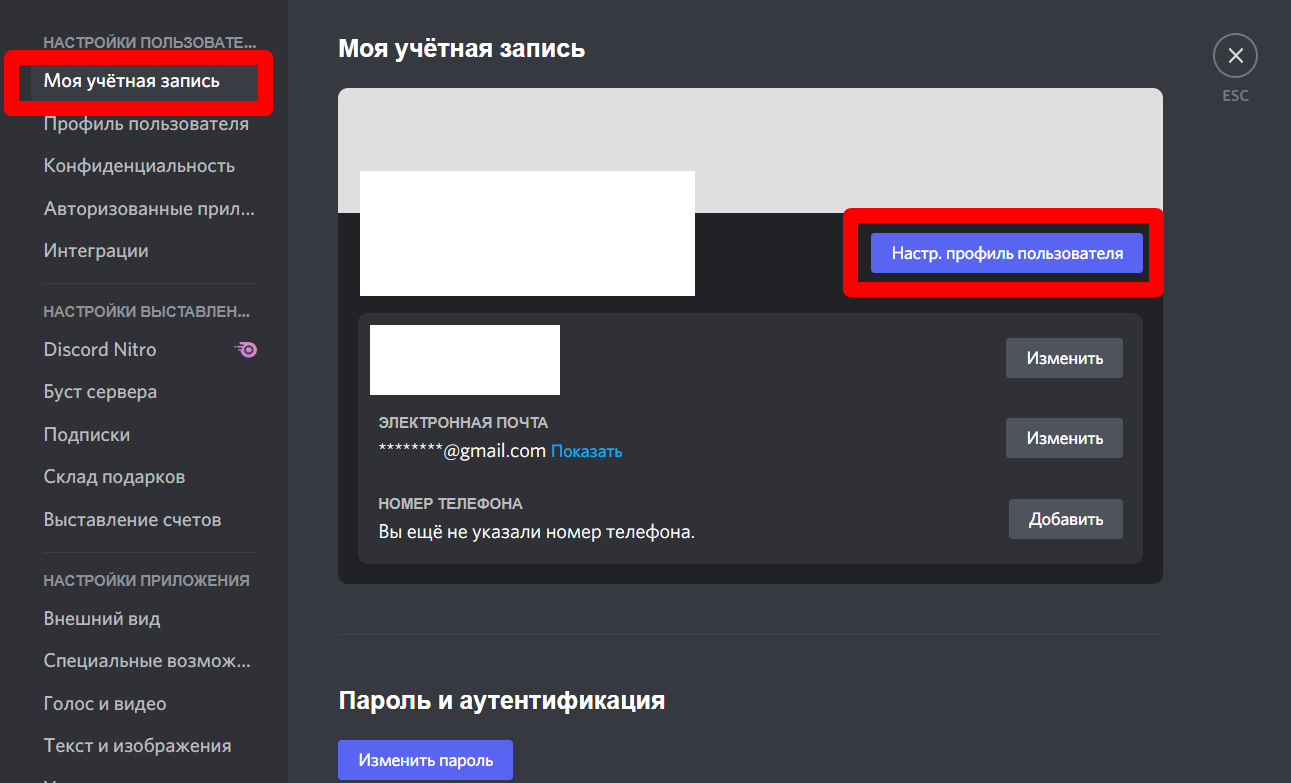
- На странице «Моя учетная запись» нас интересует левая колонка. Чтобы отвязать телефон от Дискорда , нужно нажать «Удалить».
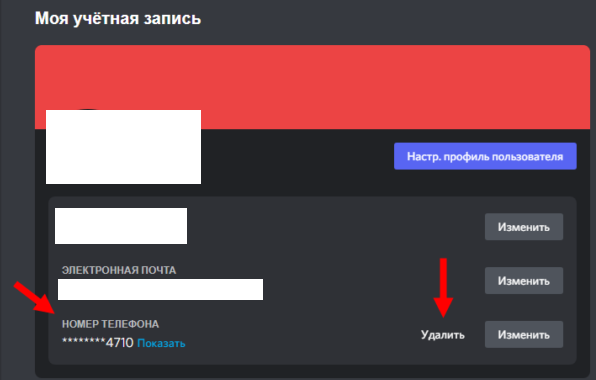
- Система выдаст несколько окон, где нужно дать согласие. После этого номер телефона в Дискорде удален .
В некоторых случаях, контакт нужно перенести на другой аккаунт. Сервис позволяет выполнить подобные действия. Для этого, нужно удалить номер телефона Discord с одной учетной записи, после чего перейти в другую, где указать контакт. Будет отправлено СМС с кодом верификации, после чего процесс считается завершенным.
Я получил сообщение «Этот номер телефона уже используется»
Если при добавлении номера телефона в учетную запись вы получили сообщение «Этот номер телефона уже используется», это означает, что номер телефона уже связан с другой учетной записью Майкрософт.
Вы можете перенести номер телефона, если вы владеете обеими учетными записями.
- Войдите в учетную запись, которая содержит номер телефона, который вы хотите переместить.
- Щелкните Удалить рядом с переносимым номером телефона.
Примечание: Вы можете удалить номер телефона только в том случае, если в учетной записи есть другое имя пользователя. Рекомендуем использовать в учетной записи по крайней мере две дополнительные формы контактов.
Удаление учётной записи
Если Вы решительно настроены удалить свою учетную запись навсегда, Вы можете сделать это, выполнив следующие действия в браузерной или клиентской версии для рабочего стола:
Настройки пользователя -> Моя учетная запись -> Редактировать -> Удалить учетную запись
Для того, чтобы удаление прошло успешно, сперва Вам нужно позаботиться о некоторых вещах. Если Вы владелец сервера, Вам нужно или удалить сервер, или передать права владения другому участнику.
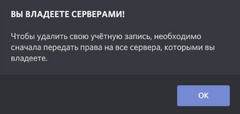
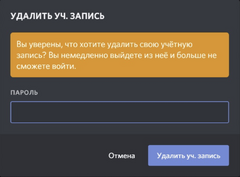
Как только вы избавитесь от всех препятствий, вы сможете продолжить процедуру удаления. Вам будет предложено ввести Ваш пароль, а также шестизначный код двухуровневой аутентификации и нажать кнопку «Удалить учетную запись» в последний раз, чтобы завершить удаление. Примечание: Если Вы не используете двухуровневую аутентификацию, Вас не попросят ввести код аутентификации.
Что произойдёт после? [ ]
Учетная запись будет находиться в состоянии ожидания удаления и будет удалена через 14 дней.
Попытка войти в свою учетную запись в любое время в течение 14 дней приведет к появлению диалогового окна, в котором спрашивается, хочет ли пользователь восстановить свою учетную запись.
При нажатии кнопки «Вернуться к входу» учетная запись будет по-прежнему находиться в состоянии «ожидает удаления». Нажатие «Восстановить учетную запись» остановит процесс удаления учетной записи, и пользователь вернет свою учетную запись.
После 14 дней [ ]
По истечению 14 дней учётная запись удаляется.
Пользователь навсегда не будет иметь доступа к своей учетной записи Discord. Изображение профиля будет сброшено на изображение по умолчанию, а имя пользователя изменится на «Deleted User#0000».
Если учетная запись удалена самим Discord из-за нарушения Условий обслуживания, тогда изображение профиля будет сброшено на изображение по умолчанию, но имя пользователя превратится в «Deleted User» вместе со случайной бессмысленной строкой цифр и букв. Пользовательские серверы также будут отключены (удалены).
Привязка и отвязка номера телефона в Discord аккаунте
Дискорд – это платформа, которая разработала в 2015 году. Принцип работы меееснджера заключается в том, чтобы создавать группы или каналы в зависимости от установленных интересов. Пользователи могут общаться с собеседниками по помощи аудиозвонка или видеоконференции. Помимо основополагающего функционала, пользователи могут применять дополнительный набор опций и инструментов, чтобы оптимизировать работу. Для того, чтобы сделать работу безопасной, следует привязать номер мобильного телефона. Процесс производится во время прохождения верификации.
Как происходит привязка номера к аккаунту?
Пользователи могут подтвердить номер мобильного телефона на платформе Дискорд. Для этого, участникам проекта предлагают пройти стандартную процедуру, которая не займет времени или сил. При этом, для того, чтобы завершить процедуру следует ввести номер мобильного телефона, на которым придет сообщение с кодом. Для того, чтобы подтвердить номер мобильного телефона в мессенджере, следует:
- Войти в мессенджер, который скачен на устройстве. Следует отметить, что пользование программой происходит при помощи мобильного устройства, или персонального компьютера.
- Войти в нижнем меню следует выбрать раздел, который будет отображен в виде шестеренке. При нажатии на кнопку, пользователь будет переведен в настройки программы.
- В настройках следует перейти к разделу с названием «Моя учетная запись», которая будет указано в меню, расположенное в левой области экрана.
После того, как пользователь указал номер мобильного телефона, придет сообщение на телефон с указанием кода для подтверждения. Пользователям следует указывать номер, к которому имеют доступ, чтобы получить сообщение.
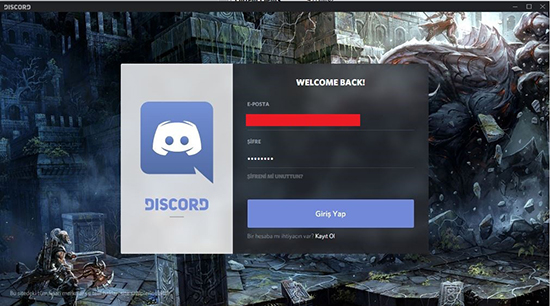
После того, как код указан в специально отведенное окошко, процедура верификация закончена. Номер телефона привязан к персональной странице.
Как отвязать телефон от Дискорда?
Пользователи могут отвязать номер мобильного телефона. Например, если хотят удалить персональную страницу, создать аккаунт, или собираются изменить номер мобильного телефона. При этом, отвязать телефон можно при помощи двух вариантов в зависимости от ситуации и условий пользования.
При первом варианте пользователю необходимо:
- Войти в программу Дискорд, и открыть настройки.
- В настройках следует выбрать управление учетной записью, и выбрать вариант с указанием номера мобильного телефона.
- Если написать номер телефона, который использован, то пользователь получит сообщение, что номер привязан к другому аккаунту.
Затем следует отвязать номер мобильного телефона от аккаунта, и подтвердить операцию при помощи кода, которые отправлен в сообщения на телефон. При этом, код придет на использованный номер телефона.
Если первый вариант не помог, то следует использовать второй способ, который заключается в связи со службой поддержки. В службе поддержки помогут решить проблему, и отвязать номер мобильного телефона.