Как поставить пароль Windows 10
При установке Windows 10 с локальной учетной записью пользователя просят ввести пароль, который впоследствии используется для входа, но его можно оставить пустым — в этом случае запроса при входе в систему не будет. При создании учетной записи Майкрософт указание пароля обязательно, но некоторые пользователи отключают его запрос при входе: в такой ситуации его можно снова включить при необходимости.
В этой инструкции подробно о способах установить пароль для локальной учетной записи, а также дополнительные нюансы и информация на тему, которая может пригодиться, например, для тех, у кого используется учетная запись Майкрософт.
Установка пароля локальной учетной записи
Если у вас в системе используется локальная учетная запись Windows 10, но она не имеет пароля (например, вы не задали его при установке системы, либо его не было при обновлении с предыдущей версии ОС), вы можете поставить пароль для пользователя несколькими простыми способами.
Добавление пароля учетной записи в Параметрах
- Зайдите в Пуск — Параметры (иконка шестеренки в левой части меню пуск).
- Выберите пункт «Учетные записи», а затем — «Параметры входа».
- В разделе «Пароль», при его отсутствии, вы увидите сообщение о том, что «У вашей учетной записи нет пароля» (если же такое не указано, а предлагается изменить пароль — то вам подойдет следующий раздел этой инструкции).

- Нажмите «Добавить», укажите новый пароль, повторите его и введите понятную вам, но не способную помочь посторонним, подсказку пароля. И нажмите «Далее».
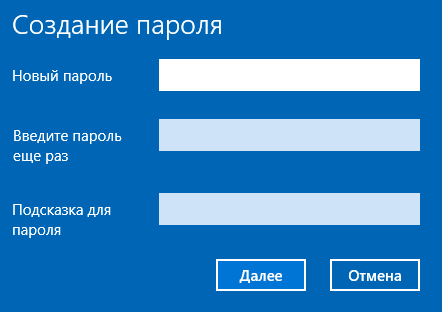
После этого, пароль будет установлен и будет запрошен в следующий раз при входе в Windows 10, выходе системы из сна или при блокировке компьютера, что можно сделать клавишами Win+L (где Win — клавиша с эмблемой ОС на клавиатуре), либо через меню Пуск — клик по значку пользователя в левой части — «Заблокировать».
Меню Ctrl+Alt+Delete
Если у вас используется локальная учётная запись и на неё пока не установлен пароль, вы можете использовать следующий простой метод его установки в последних версиях Windows 10:
- Нажмите клавиши Ctrl+Alt+Delete на клавиатуре.
- В появившемся меню выберите пункт «Изменить пароль»

- В следующем окне поле «Старый пароль» не заполняйте (если его нет), а задайте новый пароль и подтвердите его.
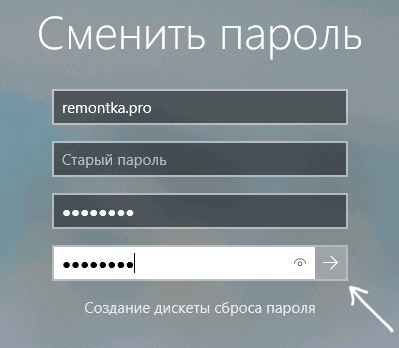
- Нажмите по стрелке справа от поля ввода подтверждения пароля.
Готово, теперь пароль на вход для вашего пользователя будет установлен.
Командная строка
Есть еще один способ установить пароль на локальную учетную запись Windows 10 — использовать командную строку. Для этого
- Запустите командную строку от имени администратора (используйте правый клик по кнопке «Пуск» и выбор нужного пункта меню).
- В командной строке введите net users и нажмите Enter. Вы увидите список активных и неактивных пользователей. Обратите внимание на имя того пользователя, для которого будет устанавливаться пароль.
- Введите команду
net user имя_пользователя пароль
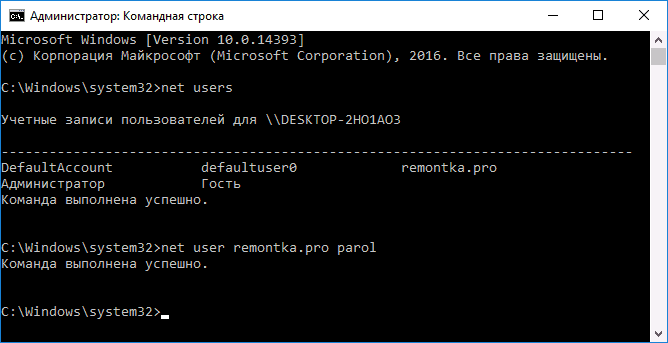
Где имя_пользователя — значение из п.2, а пароль — желаемый пароль на вход в Windows 10 и нажмите Enter.
Готово, так же, как и в предыдущем способе, достаточно заблокировать систему или выйти из Windows 10, чтобы у вас запросили пароль.
Локальные пользователи и группы
Ещё одна возможность установки пароля — использование оснастки «Локальные пользователи и группы», но способ не следует использовать без необходимости: в некоторых случаях он может привести к проблемам с учетной записью. Способ работает только в версиях Windows 10 Pro и Enterprise.
Шаги будут следующими:
- Нажмите клавиши Win+R на клавиатуре, введите lusrmgr и нажмите Enter.
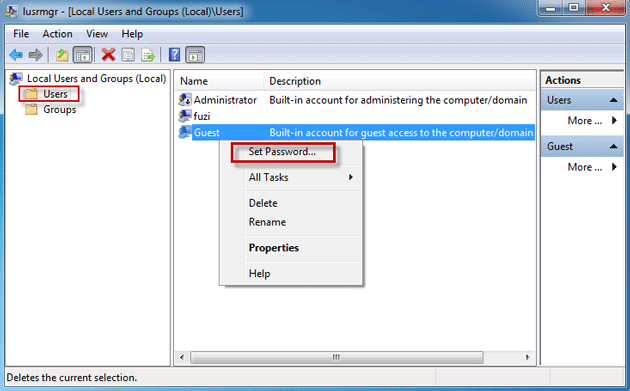
- Перейдите в раздел «Пользователи», нажмите правой кнопкой мыши по нужному пользователю и выберите пункт «Задать пароль».
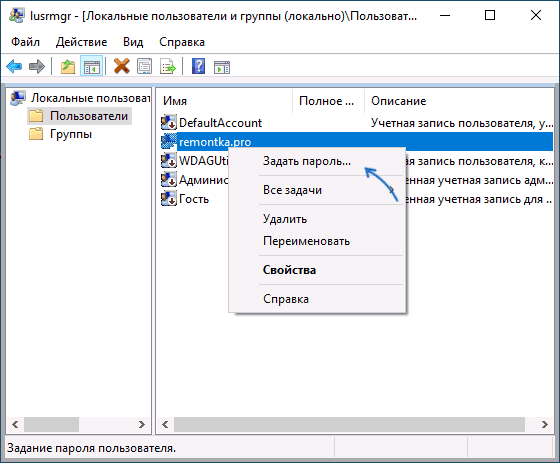
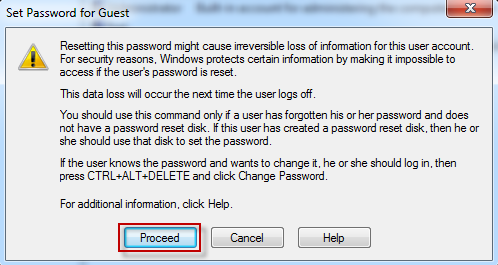
- Прочтите предупреждение о возможных последствиях смены пароля и, если готовы, нажмите «Продолжить».
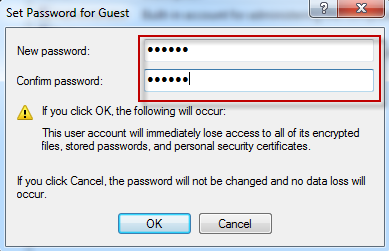
- Введите новый пароль и его подтверждение, нажмите «Ок».

Готово, пароль пользователя был установлен.
Как включить запрос пароля, если ранее он был отключен
В тех случаях, если вы используете учетную запись Майкрософт, или же при использовании локальной учетной записи на ней уже есть пароль, но он не запрашивается, можно предположить, что запрос пароля при входе в Windows 10 был отключен в настройках.
Чтобы снова включить его, выполните следующие шаги:
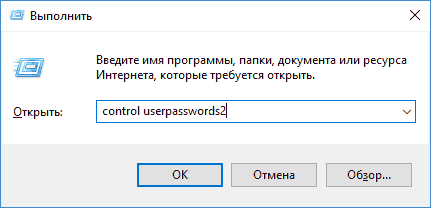
- Нажмите клавиши Win+R на клавиатуре, введите control userpasswords2 в диалоговое окно «Выполнить» и нажмите Enter.
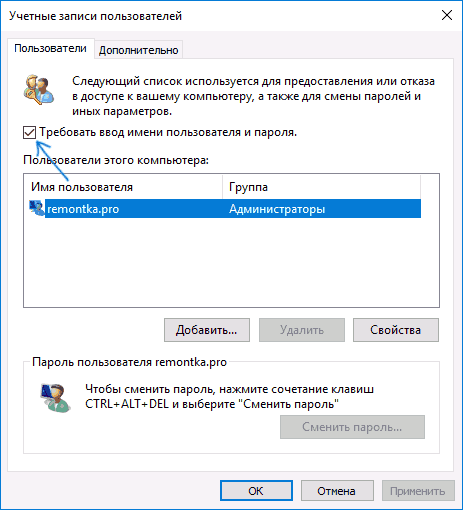
- В окне управления учетными записями пользователей выберите вашего пользователя и отметьте пункт «Требовать ввод имени пользователя и пароля» и нажмите «Ок». Для подтверждения придется также ввести текущий пароль. Внимание: отдельная инструкция о том, что делать, если нет пункта Требовать ввод имени пользователя и пароля.
- Дополнительно, если был отключен запрос пароля при выходе из сна и его требуется включить, зайдите в Параметры — Учетные записи — Параметры входа и справа, в разделе «Требуется вход», выберите «Время выхода компьютера из спящего режима».
Дополнительная информация
В завершение — некоторые дополнительные нюансы, которые могут быть полезными в контексте рассмотренной темы:
- Если у вас в Windows 10 используется учетная запись с именем «Администратор» (не только с правами администратора, а именно с таким именем), которая не имеет пароля (и иногда вы видите сообщение о том, что какое-то приложение не может быть запущено с использованием встроенной учетной записи администратора), то правильным вариантом действий в вашем случае будет: Создать нового пользователя Windows 10 и дать ему права администратора, перенести важные данные из системных папок (рабочий стол, документы и прочие) в папки нового пользователя, а затем отключить встроенную учетную запись, о чем писалось в материале Встроенная учетная запись администратора Windows 10.
- Как отключить запрос пароля при входе в Windows 10 (тем же способом можно его включить вновь, если ранее он был отключен).
- Как поставить пароль в БИОС или UEFI
- Как включить шифрование BitLocker в Windows (с запросом пароля)
- Как сбросить пароль Windows 10
А вдруг и это будет интересно:
- Лучшие бесплатные программы для Windows
- Клавиши Alt и Win поменялись местами — как исправить?
- Ошибка 0x80072efd — как исправить?
- AV Block Remover — убираем блокировку антивирусов и сайтов майнером
- Ошибка 0x80070643 при обновлении KB5034441 — как исправить?
- Загрузочная флешка или карта памяти в balenaEtcher
- Windows 11
- Windows 10
- Android
- Загрузочная флешка
- Лечение вирусов
- Восстановление данных
- Установка с флешки
- Настройка роутера
- Всё про Windows
- В контакте
- Одноклассники
-
Игорь 07.10.2016 в 15:24
- Dmitry 08.10.2016 в 07:37
- Dmitry 11.10.2016 в 09:17
Установка пароля на компьютер с ОС Windows 10
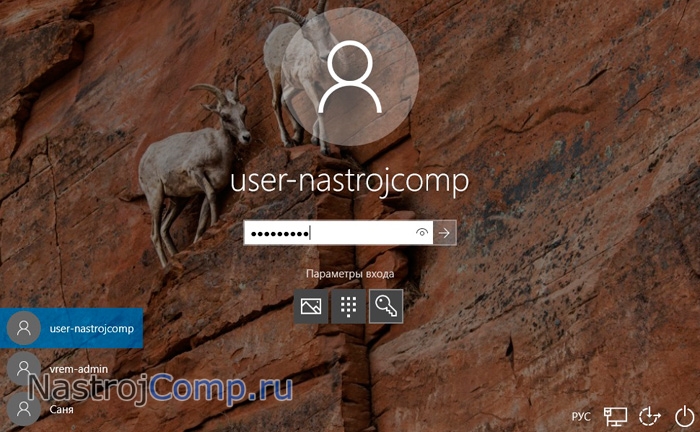
Распространенной защитой информации компьютера (ноутбука) с Windows 10 от нежелательных пользователей, злоумышленников является установка пароля (кода, шифра) на локальную учетную запись или учетную запись Microsoft. Наряду с парольной защитой, десятка предоставляет возможность использовать альтернативные методы: ПИН-код, код (жесты) на изображении. На экране входа в Windows Вы можете переключаться между данными методами блокировки.
Прежде чем использовать альтернативные способы, необходимо добавить пароль. Так же есть обстоятельства, при которых ПИН-код, жесты на изображении не работают, например, при входе в безопасный режим Windows 10, хотя традиционный ввод шифра доступен всегда. В материале рассмотрим, как поставить пароль на Windows 10 традиционным способом, а также альтернативными способами.
Установка пароля через настройки Windows
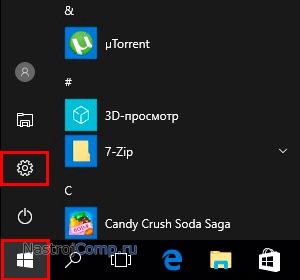
Вызовите окно параметров Windows. Для этого нажмите кнопку Win + I или кликните «Пуск», выберите значок параметров.
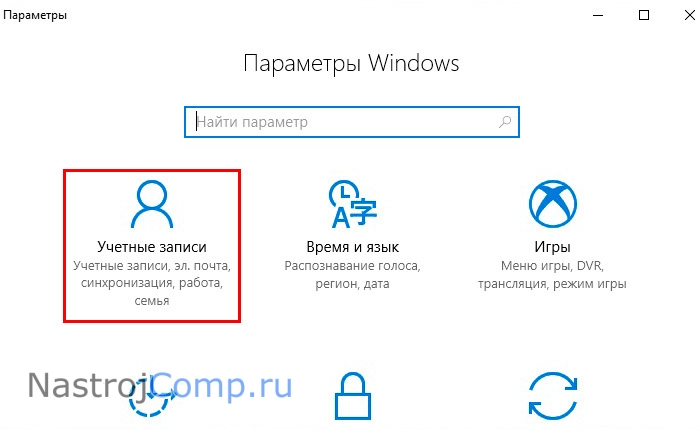
В окошке параметров найдите и перейдите в настройку «Учетные записи».
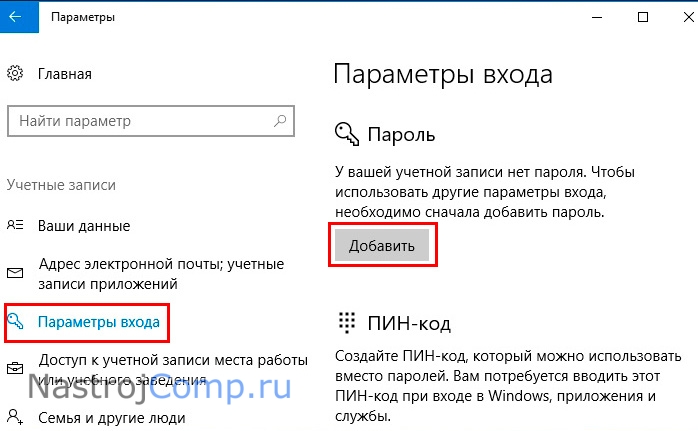
В разделе «Параметры входа», в области настроек парольной защиты, кликните «Добавить».
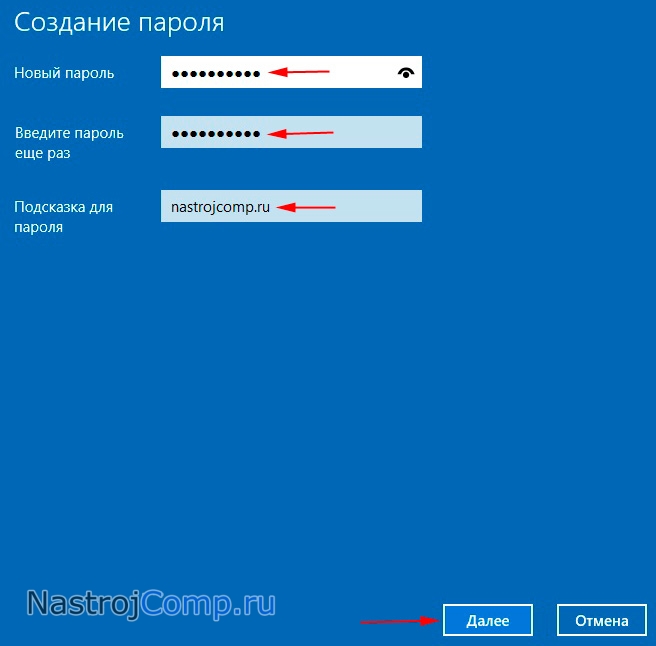
Напечатайте новый пароль, далее повторите его еще раз, задайте подсказку. Пароль печатается в зашифрованном виде, чтобы его посмотреть нажмите на значок глаза справа в поле ввода. Как закончите, щелкните «Далее».
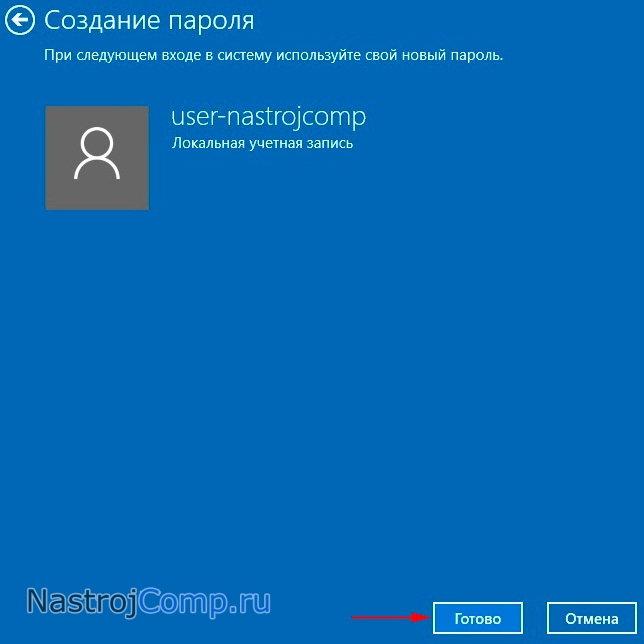
В окошке будет отображаться имя и тип учетной записи, для которой ставится защита. Для завершения операции нажмите «Готово».
Установка шифра через настройки панели управления
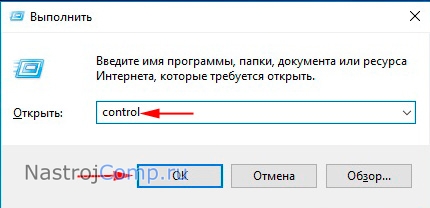
Чтобы поставить пароль на Windows 10 таким способом, войдите в систему под администратором. Откройте панель управления Windows 10, для этого в окне «Выполнить» (вызывается по клику кнопок Win + R) впишите команду control, кликните OK.
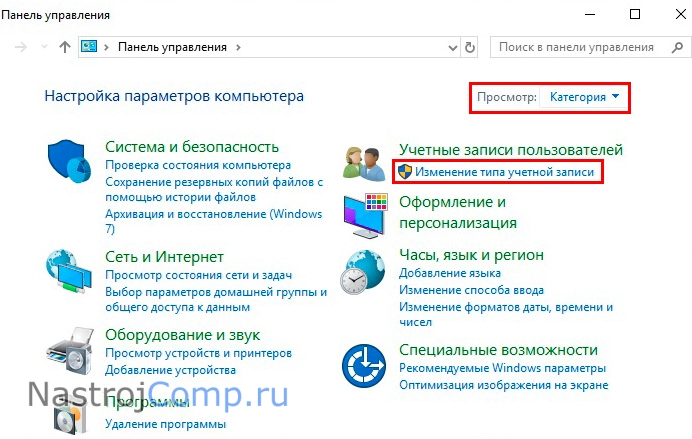
В панели управления выберите представление «Категория». Нажмите опцию, отвечающую за смену типа учетной записи.
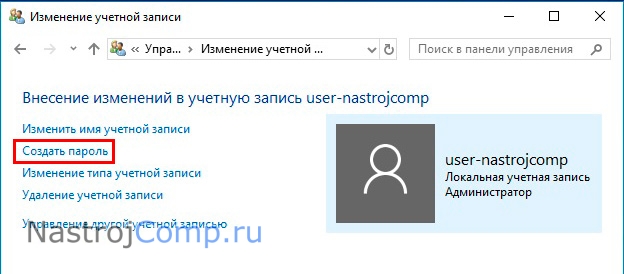
Выберите ту учетную запись, которую требуется запаролить. Кликните ссылку слева «Создать пароль».
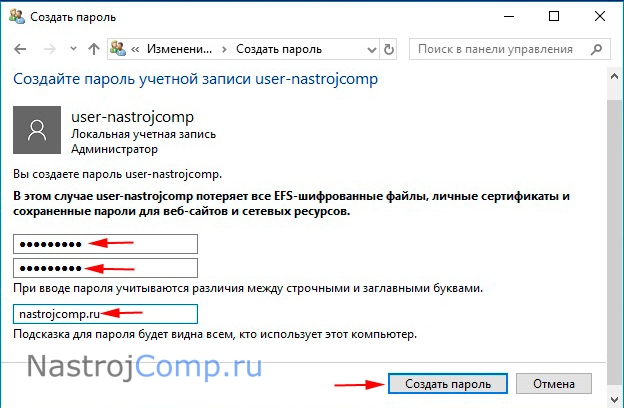
Напишите новый пароль, повторите его. Если нужно впишите подсказку (необязательно). Щелкните кнопку «Создать пароль».
Установка пароля через окно управления компьютером
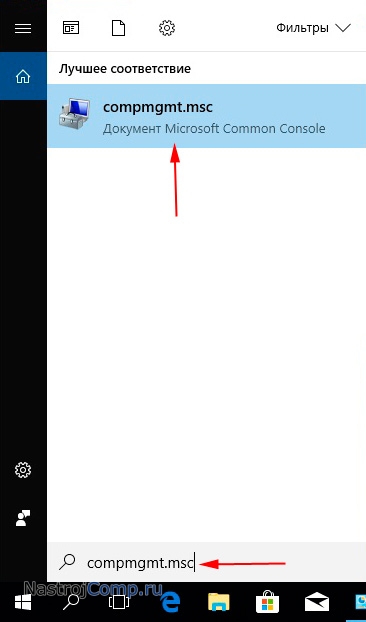
Для открытия панели управления компьютером в поиске на панели задач введите compmgmt.msc и выберите эту команду.
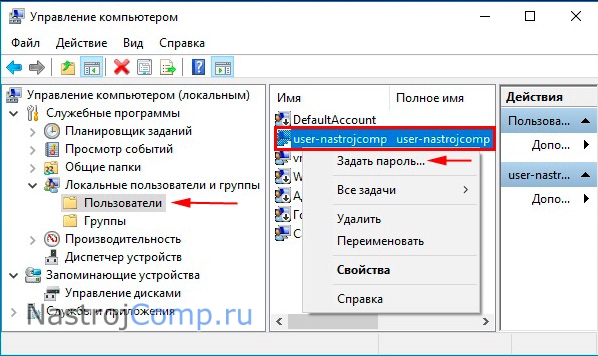
Раскройте раздел локальных пользователей и групп и кликните подраздел «Пользователи». Выберите пользователя, которому нужно поставить защиту, нажмите ПКМ, щелкните «Задать пароль».
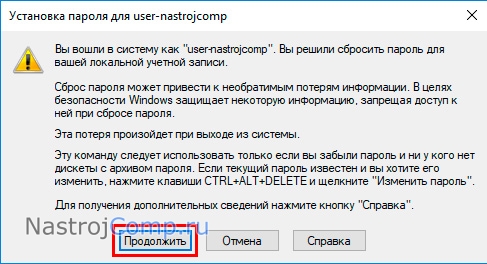
В окне предупреждения кликните «продолжить».
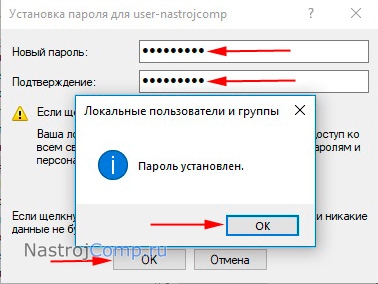
Введите новый пароль, далее повторите его. Нажмите OK, и еще раз OK.
Установка шифра через cmd
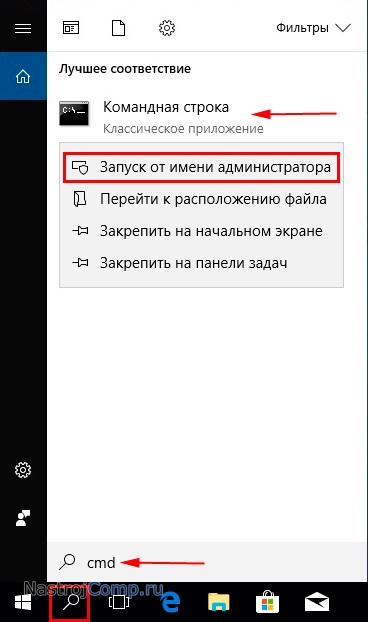
Войдите в систему как админ. В поиске панели задач введите cmd. После того, как найдется командная строка, кликните на ней ПКМ. В меню выберите запуск от имени админа. При UAC Windows 10 нажмите «Да».
Для просмотра списка имен учетных записей, введите команду ниже, далее кликните Enter.
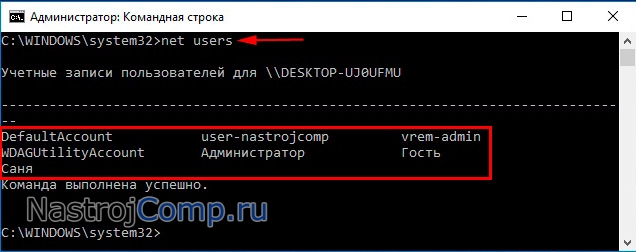
net users “Имя юзера” “Ваш код”
За место «Имя юзера», введите имя учетной записи, которой надо поставить защиту. Списки имен смотрели по команде выше. Соответственно задайте свое значение в области «Ваш код». Например, выберем имя «user-nastrojcomp», тогда команда примет вид:
net users “user-nastrojcomp” “PAssWord!”
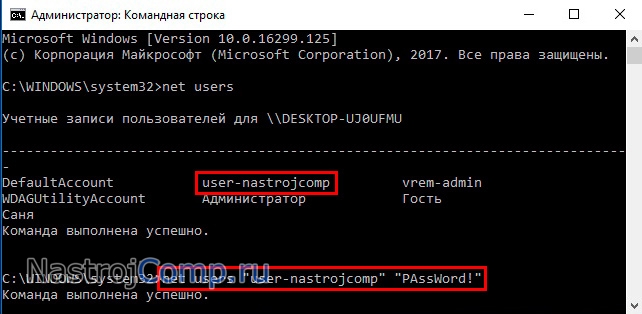
После ввода команды кликните Enter.
Каждый из 4 способов поможет поставить пароль на Виндовс 10. После перезагрузки компьютера, ноутбука вход уже будет защищен.
Совет! Для надежности пароль задавайте не менее чем из 8 знаков, используйте цифры, буквы в верхнем регистре, специальные символы.
Установка ПИН-кода через настройки
Помимо классической защиты, помогающей заблокировать компьютер с Windows 10, есть дополнительная, называемая ПИН-код. В отличие от пароля ПИН-код привязан к конкретному оборудованию. В случае кражи пароля злоумышленник может войти в учетную запись из любой точки мира, но если украдут ПИН-код, то им придется украсть и оборудование.
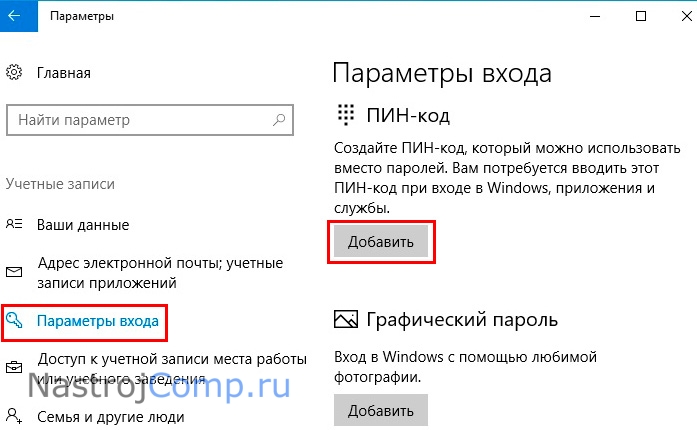
Нажмите Win + I для открытия настроек. Перейдите в раздел «Учетные записи». В области ПИН-кода раздела «Параметры входа», щелкните кнопку «Добавить».
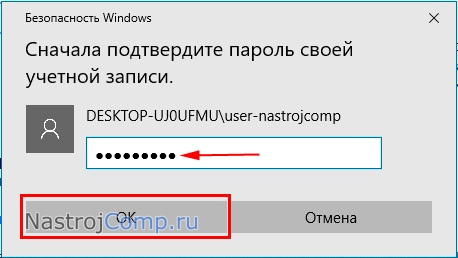
Введите пароль, который поставили способами выше. Кликните OK.
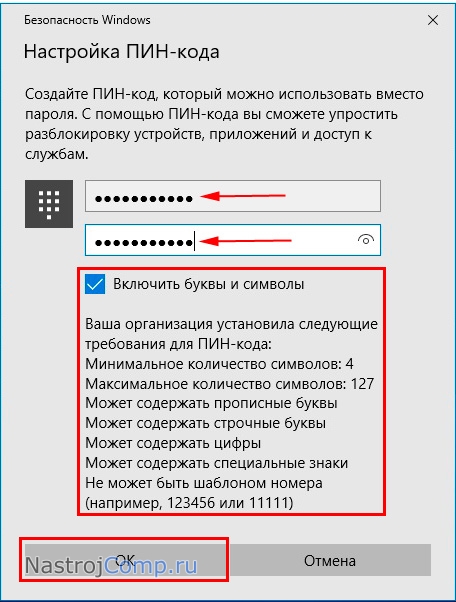
Задайте ПИН-код и повторите его. Для ПИН-кода наберите не менее 4 знаков. Если есть необходимость, включите буквы и символы, отметив соответствующий пункт. Набирайте набор символов исходя из рекомендаций, которые появляются по нажатию ссылки «Требования к ПИН-коду. Щелкните OK.
Установка жестов на изображение
Вторая альтернатива, позволяющий поставить пароль на компьютер с Windows 10. Конечно, больше подходит для сенсорных экранов, но можно использовать и мышь. Проделайте такие действия.
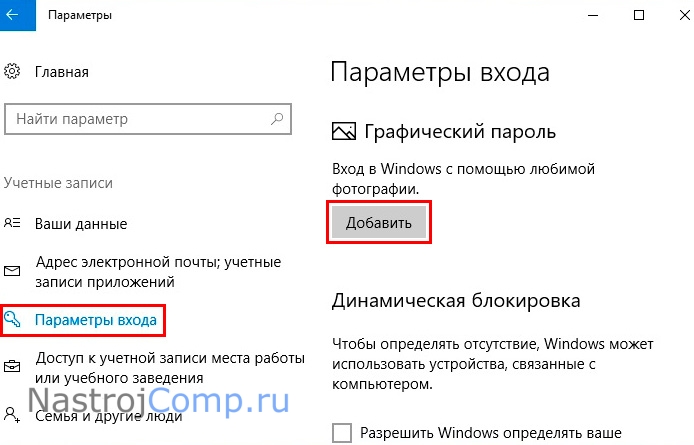
В настройках (вызываются Win + I) выберите раздел «Учетные записи», далее «Параметры входа». В области графического пароля щелкните «Добавить».
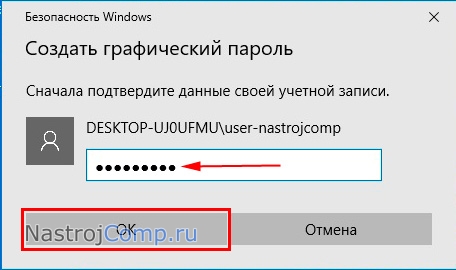
Введите традиционный шифр. Нажмите OK.
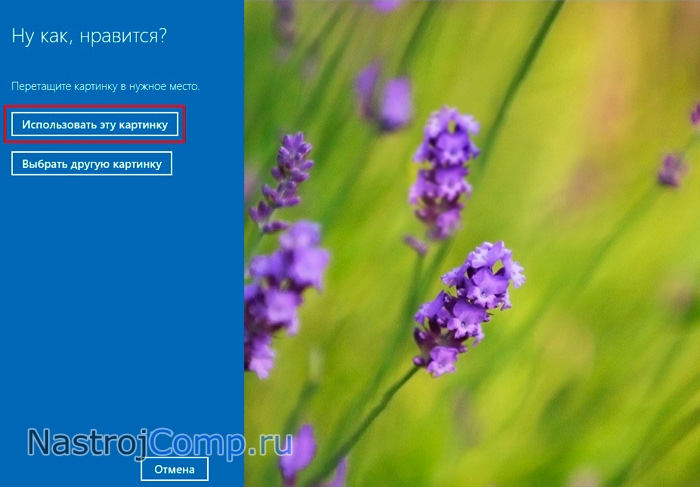
Кликните на «Выбор картинки», чтобы указать свое изображение. ЛКМ перетащите картинку в нужное положение. Щелкните «Использовать эту картинку».
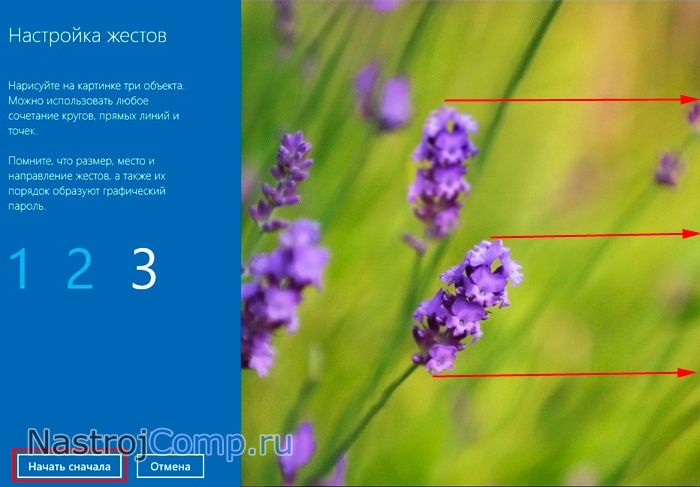
Изобразите на картинке три жеста: обвод объектов, линии. Далее повторите жесты в точности. Если что-то пошло не так, кликните «Начать сначала».
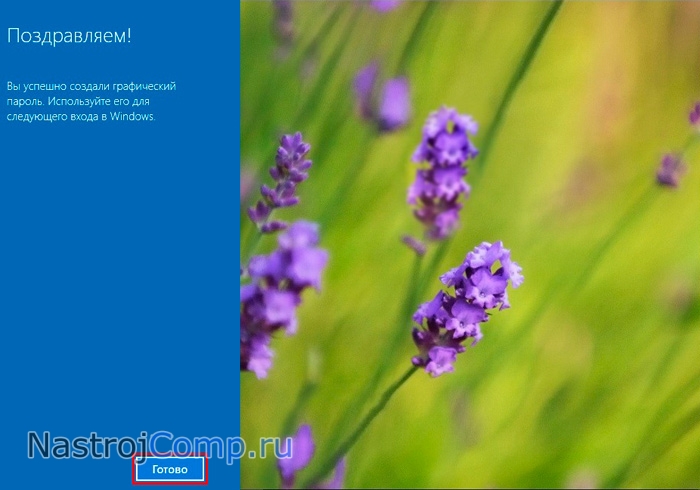
После успешного повторения Вы увидите сообщение об успешном создании графического пароля. Для сохранения щелкните «Готово». При следующем входе в систему Вам нужно повторить эти 3 жеста на изображении.
Как видите, существует 4 способа, помогающих поставить пароль на Windows 10, и 2 альтернативы, каждая из которых имеет свои плюсы. Каким способом пользоваться решать только Вам.
Посмотрите еще статьи:
- Как отключить UAC на Windows 7
- Свойства папок в ОС Windows 10
- Отключение иконки Windows 10 на панели задач
Как установить или изменить пароль в Windows 10

Не хотите, чтобы посторонние люди просматривали ваши файлы, устанавливали шпионское ПО или меняли настройки безопасности на вашем компьютере, когда вас нет рядом? Выполните следующие действия, чтобы защитить устройство с Windows 10 паролем или изменить пароль.
Обратите внимание, что для изменения описанных ниже настроек необходимо войти в учетную запись администратора.
Установка пароля для входа в устройство
Чтобы установить пароль на устройстве с Windows 10, сделайте следующее.
1. Нажмите кнопку Пуск в левой нижней части экрана и выберите Параметры.

2. Затем нажмите на Учетные записи.

3. В разделах меню в левой части открывшегося окна выберите Варианты входа.

4. Из предлагаемых вариантов входа в устройство выберите Пароль и нажмите на Добавить.


5. Введите пароль, подтвердите его и затем нажмите кнопку Далее. Используйте надежный пароль.

6. Нажмите Готово. Не забудьте сделать ввод пароля обязательным условием для входа в устройство для всех, кто пользуется этим компьютером вместе с вами.

Изменение пароля для устройства
Чтобы изменить существующий пароль (например, на более надежный), сделайте следующее.
1. Войдите в меню «Варианты входа» (Пуск > Параметры > Учетные записи > Варианты входа).
2. Выберите Пароль из списка предлагаемых вариантов входа в устройство и нажмите Изменить.

3. Введите ваш текущий пароль и нажмите Далее.

4. Введите новый пароль, подтвердите его и нажмите Далее. Обязательно используйте надежный пароль.

5. Нажмите Готово.

Как сделать ввод пароля обязательным
После установки пароля на компьютере с Windows 10 нужно сделать его обязательным для всех, кто пытается войти в устройство.
1. Нажмите на кнопку Пуск в левом нижнем углу вашего экрана и введите в строке поиска (ее можно узнать по символу лупы) “netplwiz”. После этого нажмите кнопку Enter. В результатах отобразится одноименная программа. Нажмите на программу netplwiz, чтобы запустить ее.

2. В открывшемся окне поставьте галочку рядом с опцией “Требовать ввод имени пользователя и пароля”.

3. Нажмите Применить.

4. Когда система попросит вас ввести пароль для подтверждения настроек, сделайте это и нажмите OK.
Подробнее
- Как безопасно использовать USB-флешки
- Как защитить свой iPhone с помощью режима блокировки
- Почему вам скоро придется проститься с Windows 10
- 5 признаков того, что ваш телефон взломали
- Как защитить свой компьютер
- Как обновить программное обеспечение в Windows 10
- Как сделать Microsoft Defender (Защитник Windows) более безопасным
Как установить или изменить пароль для гостевой учетной записи в Windows 7/8/10
Если вы включили гостевую учетную запись на своем компьютере с Windows и хотите установить для нее пароль, прочтите этот пост. Он покажет вам два доступных метода для установки или изменения пароля для гостевой учетной записи в Windows 7/8/10.
Метод 1. Установите или измените пароль учетной записи гостя в диалоговом окне учетной записи пользователя.
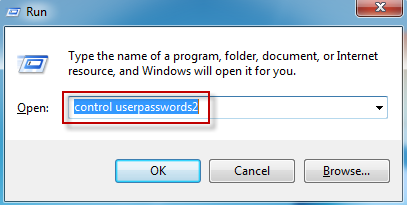
Шаг 1. Откройте диалоговое окно «Выполнить» с помощью клавиш Win + R, затем введите control userpasswords2 и нажмите OK.
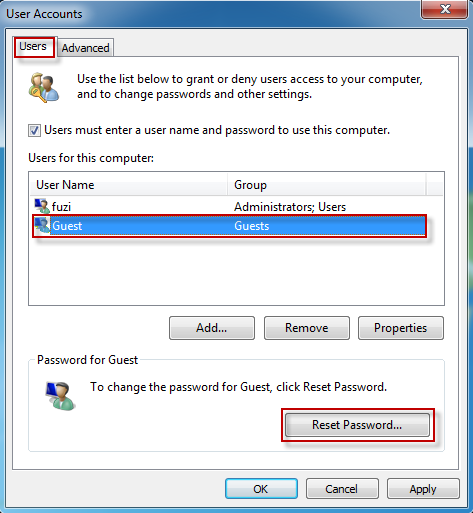
Шаг 2: После открытия диалогового окна «Учетная запись пользователя» выберите вкладку «Пользователи», выберите гостя из списка пользователей и нажмите кнопку «Сбросить пароль».
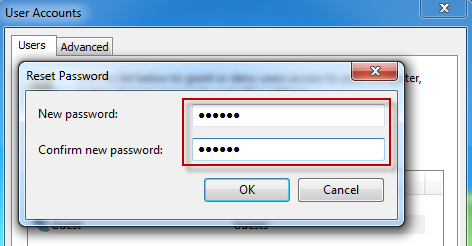
Шаг 3: Назначьте пароль гостевой учетной записи и нажмите OK, чтобы подтвердить его.
Метод 2: установка или изменение пароля гостевой учетной записи локальными пользователями и группами
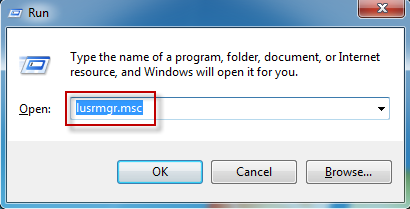
Шаг 1. Откройте диалоговое окно «Выполнить» с помощью клавиш Win + R, введите lusrmgr.msc и нажмите «ОК».
Шаг 2: После открытия окна «Локальные пользователи и группы» щелкните папку «Пользователи» на левой панели, затем щелкните правой кнопкой мыши гостевую учетную запись, отображаемую на правой панели, и выберите «Установить пароль» в контекстном меню.
Шаг 3: Нажмите «Продолжить» в диалоговом окне «Установить пароль для гостя».
Шаг 4: Введите пароль и нажмите OK, чтобы подтвердить его.
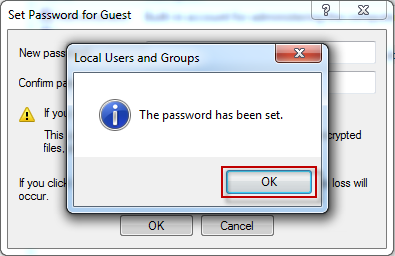
Шаг 5: При появлении запроса «Пароль установлен» нажмите OK, чтобы закончить.
Метод 3: установите или измените пароль гостевой учетной записи с помощью командной строки
Шаг 1. Введите cmd в меню «Пуск» Windows, затем щелкните правой кнопкой мыши cmd (или командную строку), отображаемую в списке результатов, и выберите «Запуск от имени администратора».
Шаг 2. Если появится диалоговое окно «Контроль учетных записей», нажмите «Да» для подтверждения. Затем командная строка откроется от имени администратора.
Связано: Откройте командную строку от имени администратора в Windows 10
Шаг 3: Введите гостевой пароль сетевого пользователя и нажмите Enter. Когда на экране отображается сообщение «Команда выполнена успешно», значит, пароль гостевой учетной записи установлен или изменен.