[Материнская плата] Как скачать и установить LAN драйвер из Центра загрузок ASUS?
[Материнская плата] Как скачать и установить LAN драйвер из Центра загрузок ASUS? Описание: Если после установки Windows не получается выполнить установку LAN / WIFI — драйвера для материнской платы, воспользуйтесь инструкцией из этой статьи для завершения процесса установки. Что потребуется:
1. ПК или ноутбук с настроенным сетевым подключением 2. USB-накопитель Загрузка LAN/WIFI — драйвера из Центра загрузок ASUS Как скачать (LAN/WIFI — драйвер):
Вы можете загрузить последние версии драйверов, программного обеспечения, микропрограмм и руководств пользователя из Центра Загрузок ASUS. *Как определить наименование модели (P/N, Part Number): https://www.asus.com/ru/support/Article/565/ Порядок действий: 1. Загрузите последнюю версию утилиты согласно названию модели Вашей материнской платы из Центра Загрузок ASUS, Введите название модели -> выберите раздел Драйверы и Утилиты. (Пример: ROG STRIX Z690-F GAMING WIFI ) 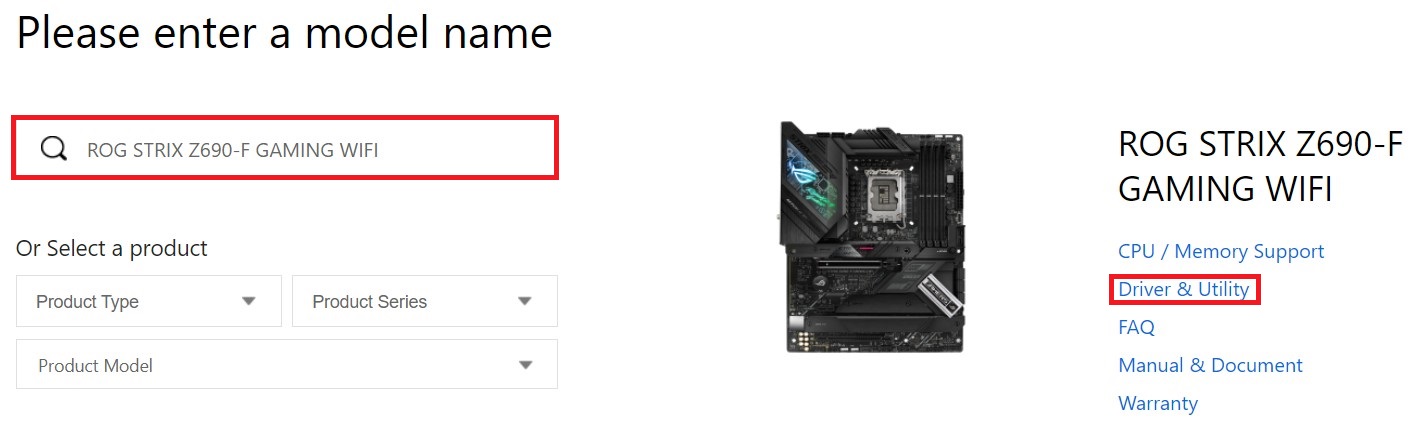 2. Откройте раздел Драйверы и Утилиты -> Выберите операционную систему
 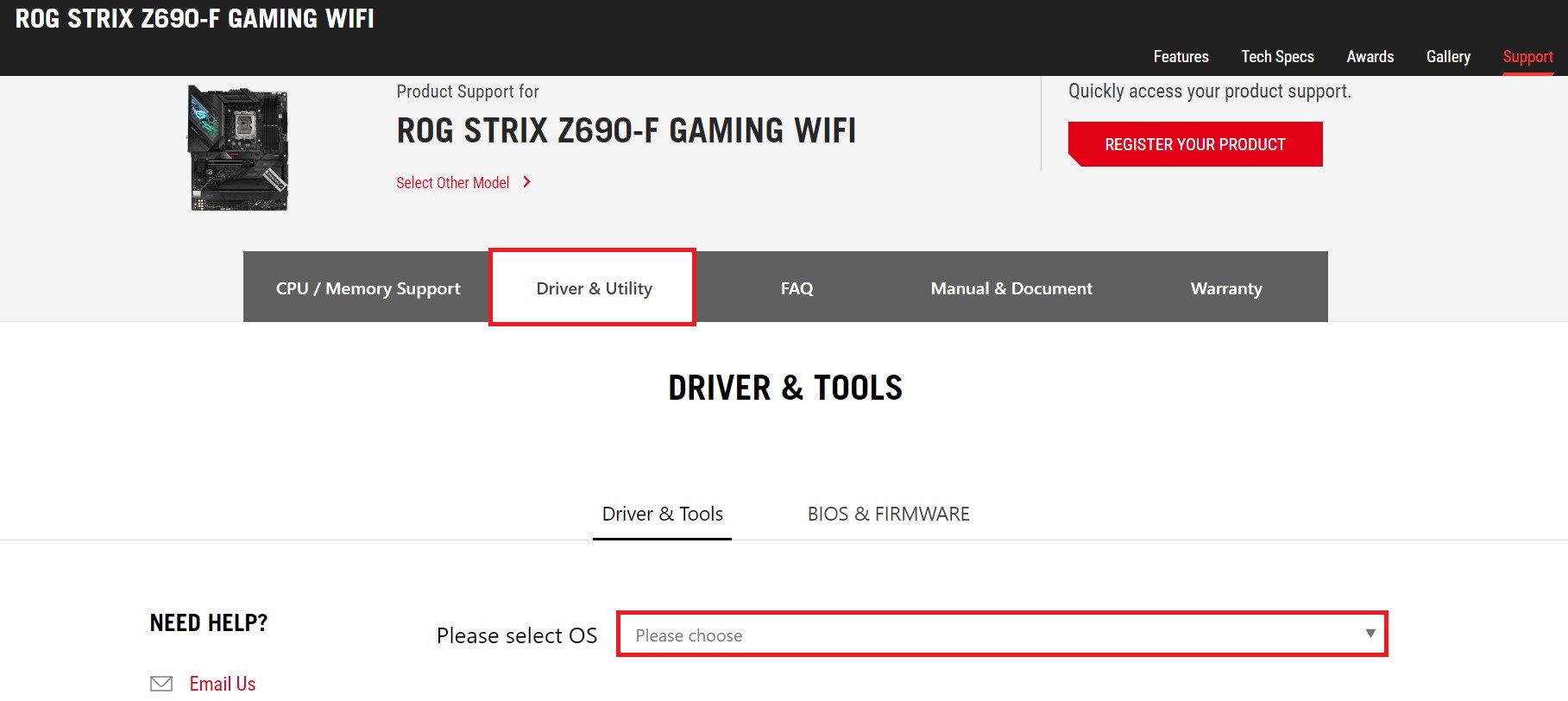 3. Найдите раздел LAN, нажмите «Скачать» и начнётся загрузка (рекомендуется выбирать последние версии драйверов)
  Установка LAN/WIFI — драйвера 1. По окончании загрузки правой кнопкой мыши нажмите на файл архива и запустите распаковку (Извлечь всё).
  2. По окончании распаковки запустите файл AsusSetup.exe и следуйте пошаговой инструкции, чтобы завершить установку LAN-драйвера.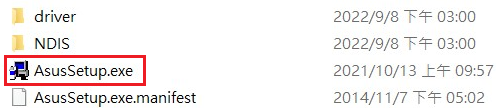
Эта информация была полезной?
Что мы можем сделать, чтобы улучшить эту статью? Отправить Пропустить
Связаться со службой поддержки
Пожалуйста, свяжитесь со службой поддержки, если информация выше не помогла решить Ваш вопрос.
Получить поддержку
- Приведенная выше информация может быть частично или полностью процитирована с внешних веб-сайтов или источников. Пожалуйста, обратитесь к информации на основе источника, который мы отметили. Пожалуйста, свяжитесь напрямую или спросите у источников, если есть какие-либо дополнительные вопросы, и обратите внимание, что ASUS не имеет отношения к данному контенту / услуге и не несет ответственности за него.
- Эта информация может не подходить для всех продуктов из той же категории / серии. Некоторые снимки экрана и операции могут отличаться от версий программного обеспечения.
- ASUS предоставляет вышеуказанную информацию только для справки. Если у вас есть какие-либо вопросы о содержании, пожалуйста, свяжитесь напрямую с поставщиком вышеуказанного продукта. Обратите внимание, что ASUS не несет ответственности за контент или услуги, предоставляемые вышеуказанным поставщиком продукта.
Продукты и информация
- Ноутбуки
- Сетевое оборудование
- Материнские платы
- Видеокарты
- Смартфоны
- Мониторы
- Показать все продукты
-
Item_other —>
- Моноблоки (All-in-One)
- Планшеты
- ASUS NUCs
- Коммерческое сетевое оборудование
- Серия ROG
- AIoT и промышленные решения
- Блоки питания
- Проекторы
- VivoWatch
- Настольные ПК
- Компактные ПК
- Внешние накопители и оптические приводы
- Звуковые карты
- Игровое сетевое оборудование
- Одноплатный компьютер
- Корпуса
- Компьютер-брелок
- Наушники и гарнитуры
- Охлаждение
- Chrome-устройства
- Коммерческие
-
Commercial_list.Item —>
- Моноблоки (All-in-One)
- Информационные панели
- Ноутбуки
- Настольные ПК
- Мониторы
- Серверы и рабочие станции
- Проекторы
- Компактные ПК
- Сетевое оборудование
- Материнские платы
- Игровые станции
- Data Storage
Рекомендации по установке драйверов устройств.
Рекомендации по установке драйверов устройств. Прежде всего следует установить драйвер чипсета материнской платы. Рекомендуемый процесс установки: Шаг1: Установите операционную систему. Шаг2: Установите драйвер чипсета. Шаг3: Последовательно установите драйверы графического, звукового и сетевого адаптеров. Шаг4: Установите обновления и исправления операционной системы, если таковые имеются.
Эта информация была полезной?
Что мы можем сделать, чтобы улучшить эту статью? Отправить Пропустить
Связаться со службой поддержки
Пожалуйста, свяжитесь со службой поддержки, если информация выше не помогла решить Ваш вопрос.
Получить поддержку
- Приведенная выше информация может быть частично или полностью процитирована с внешних веб-сайтов или источников. Пожалуйста, обратитесь к информации на основе источника, который мы отметили. Пожалуйста, свяжитесь напрямую или спросите у источников, если есть какие-либо дополнительные вопросы, и обратите внимание, что ASUS не имеет отношения к данному контенту / услуге и не несет ответственности за него.
- Эта информация может не подходить для всех продуктов из той же категории / серии. Некоторые снимки экрана и операции могут отличаться от версий программного обеспечения.
- ASUS предоставляет вышеуказанную информацию только для справки. Если у вас есть какие-либо вопросы о содержании, пожалуйста, свяжитесь напрямую с поставщиком вышеуказанного продукта. Обратите внимание, что ASUS не несет ответственности за контент или услуги, предоставляемые вышеуказанным поставщиком продукта.
Продукты и информация
- Ноутбуки
- Сетевое оборудование
- Материнские платы
- Видеокарты
- Смартфоны
- Мониторы
- Показать все продукты
-
Item_other —>
- Моноблоки (All-in-One)
- Планшеты
- ASUS NUCs
- Коммерческое сетевое оборудование
- Серия ROG
- AIoT и промышленные решения
- Блоки питания
- Проекторы
- VivoWatch
- Настольные ПК
- Компактные ПК
- Внешние накопители и оптические приводы
- Звуковые карты
- Игровое сетевое оборудование
- Одноплатный компьютер
- Корпуса
- Компьютер-брелок
- Наушники и гарнитуры
- Охлаждение
- Chrome-устройства
- Коммерческие
-
Commercial_list.Item —>
- Моноблоки (All-in-One)
- Информационные панели
- Ноутбуки
- Настольные ПК
- Мониторы
- Серверы и рабочие станции
- Проекторы
- Компактные ПК
- Сетевое оборудование
- Материнские платы
- Игровые станции
- Data Storage
[Игровой ноутбук] Процедура установки драйверов чипсета AMD
Ниже приведены подробные инструкции по установке драйверов чипсета AMD. Эти шаги применимы, если Вы загрузили драйверы с официального сайта ASUS. Обновление драйверов способствует стабильности и оптимизации системы, поэтому рекомендуется регулярно проверять наличие последних версий для Вашего устройства.
Если Вы не знаете, как загрузить драйверы, обратитесь к этой статье: Как найти и скачать драйверы.
При загрузке драйверов чипсета AMD с официального сайта ASUS вы можете столкнуться с файлами двух типов. Пожалуйста, выберите подходящий метод установки в зависимости от типа файла драйвера:
- Для файлов формата приложения (.exe)
- Для сжатых (архивированных) файлов (.zip)
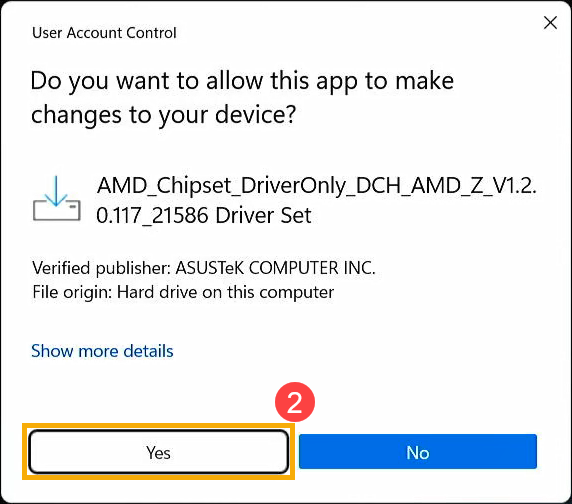
- Дважды щелкните файл драйвера чипсета AMD, который Вы скачали с сайта ASUS ① , чтобы начать процесс установки.
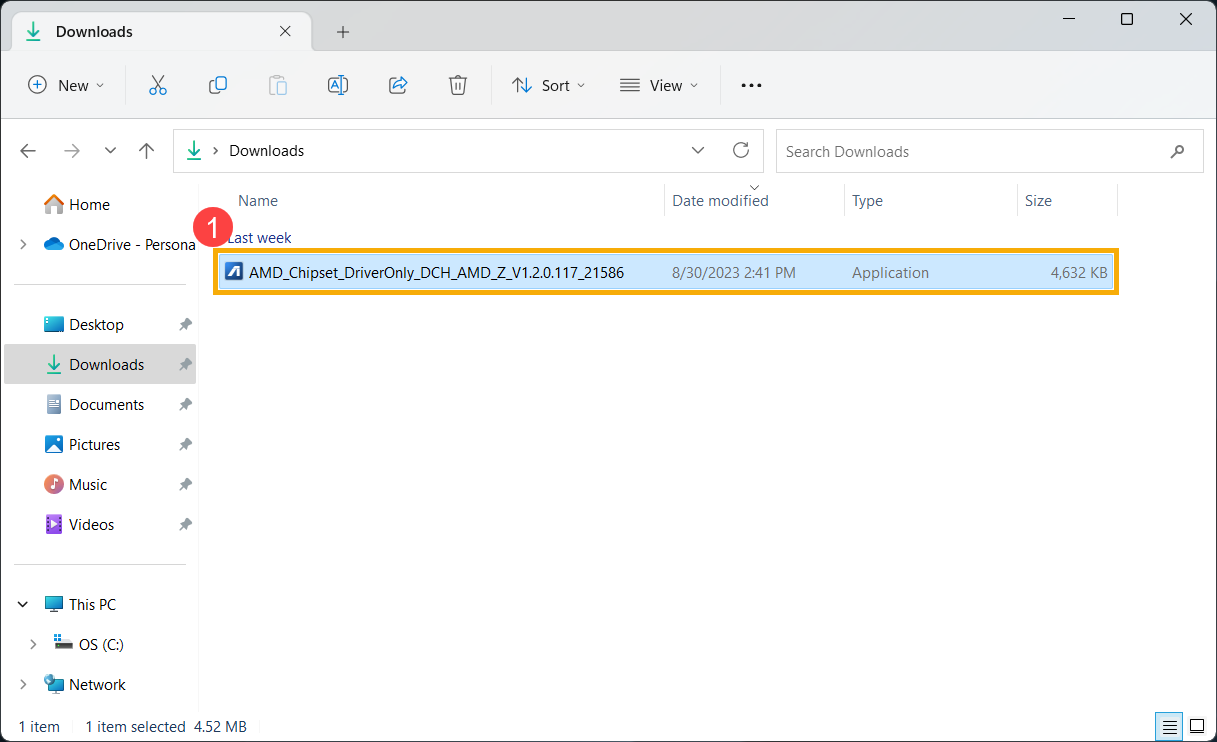
- Если появится окно Контроль учетных записей, нажмите [Да] ② .
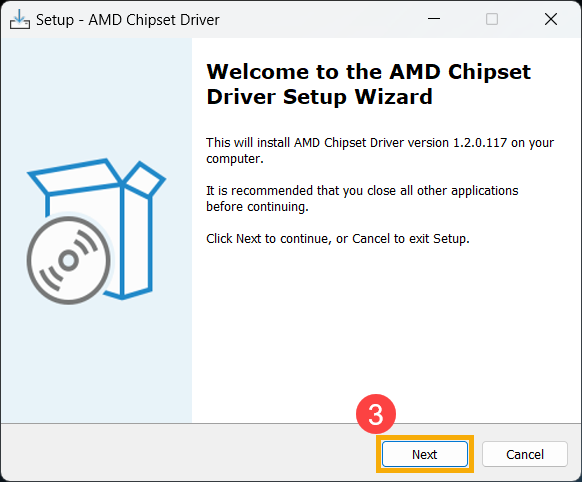
- После открытия программы установки нажмите [Далее] ③ , чтобы продолжить установку.
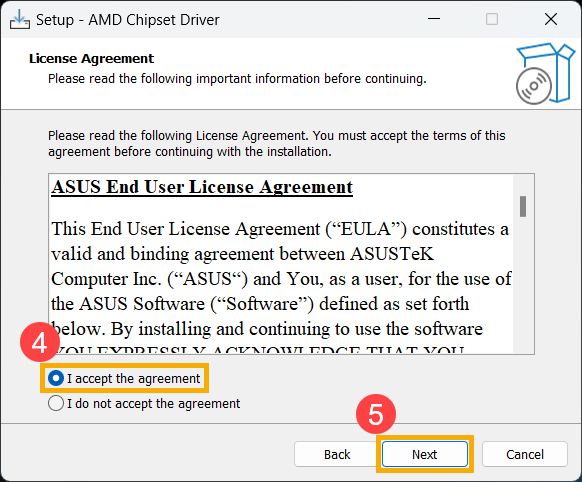
- Прочтите Лицензионное соглашение на программное обеспечение, затем выберите [Я принимаю условия соглашения] ④ и нажмите [Далее] ⑤ для продолжения.
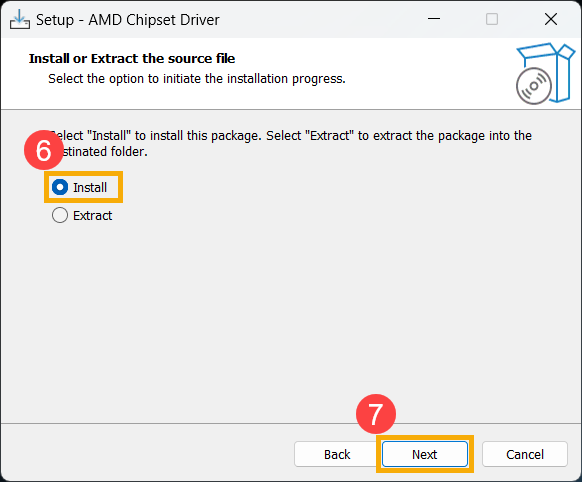
- Выберите [Установить] ⑥ и нажмите [Далее] ⑦ .
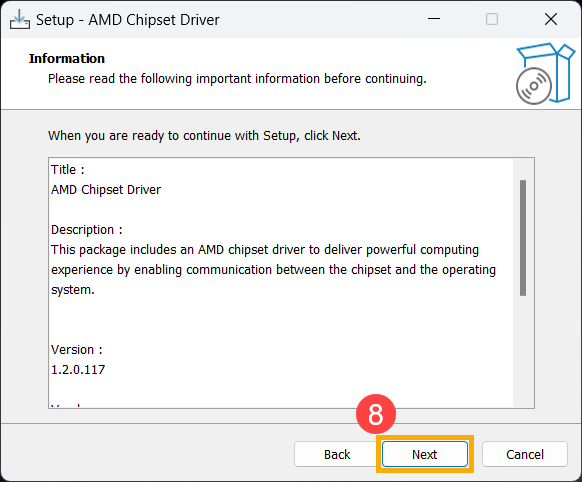
- Просмотрите предоставленную важную информацию и нажмите [Далее] ⑧ , чтобы продолжить установку.
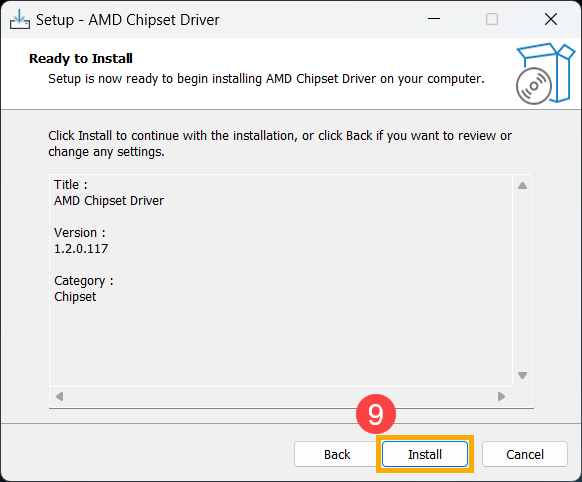
- Процесс подготовки к установке. Нажмите [Установить] ⑨ , чтобы начать установку драйвера.
- После установки, возможно, потребуется перезагрузить компьютер. Выберите [Да, перезагрузить компьютер сейчас] ⑩ , а затем нажмите [Готово] ⑪ . Ваш компьютер перезагрузится.
Примечание: Перед перезапуском убедитесь, что Вы сохранили свои данные, чтобы предотвратить их потерю.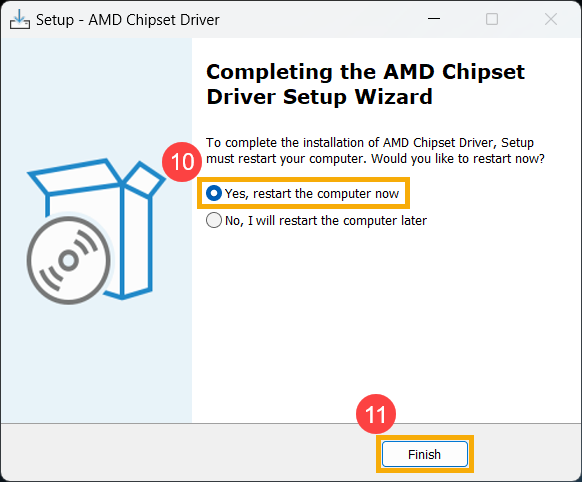
Если Вы загрузили драйверы чипсета AMD с официального сайта ASUS в сжатом формате, Вам необходимо сначала удалить все ранее установленные драйверы AMD с Вашего компьютера с помощью официального инструмента удаления AMD. Затем Вы можете приступить к установке новых драйверов. Следуй этим шагам:
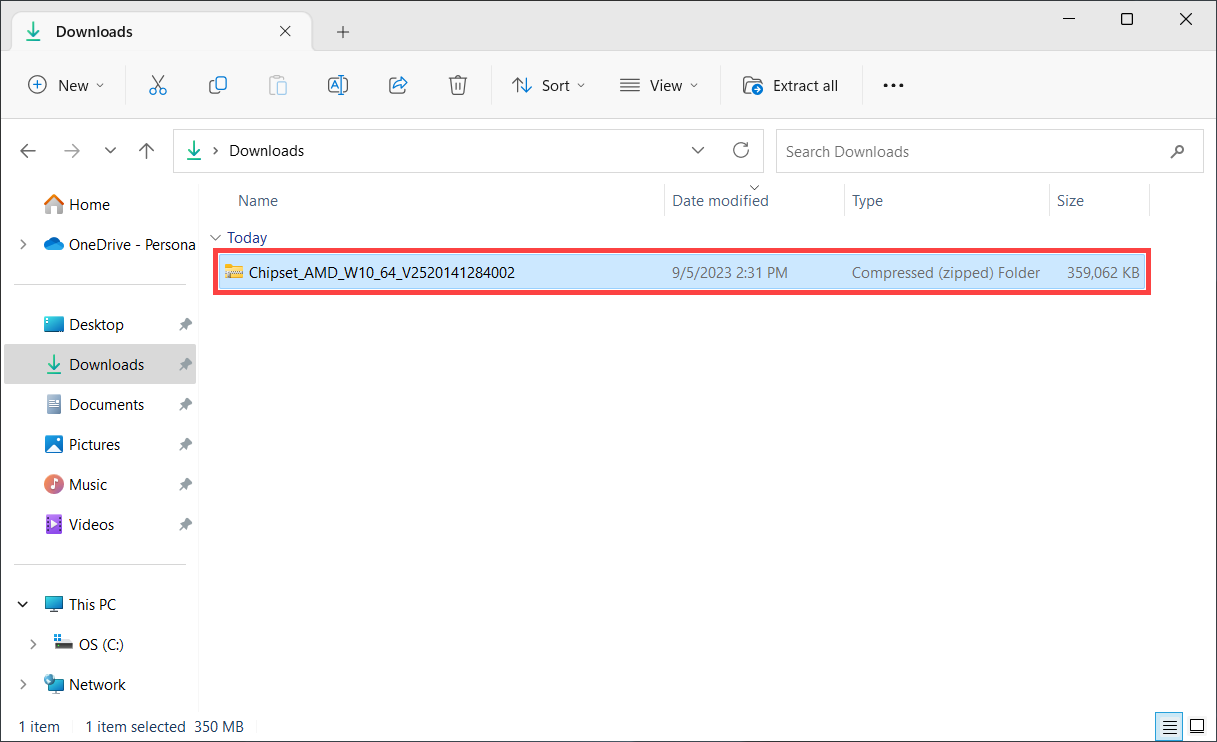
- Прежде всего, пожалуйста, обратитесь к статье по утилите AMD Cleanup, чтобы скачать утилиту AMD Cleanup.
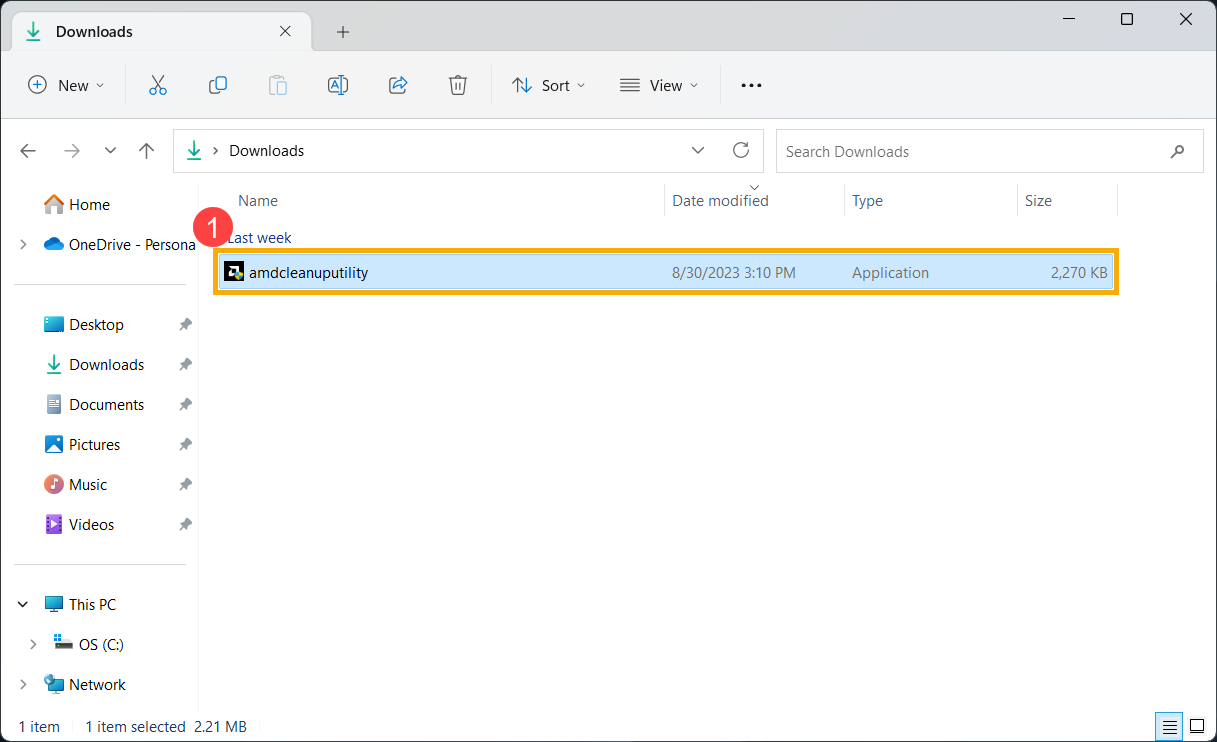
- После завершения загрузки дважды щелкните значок приложения amdcleanuputility ① .
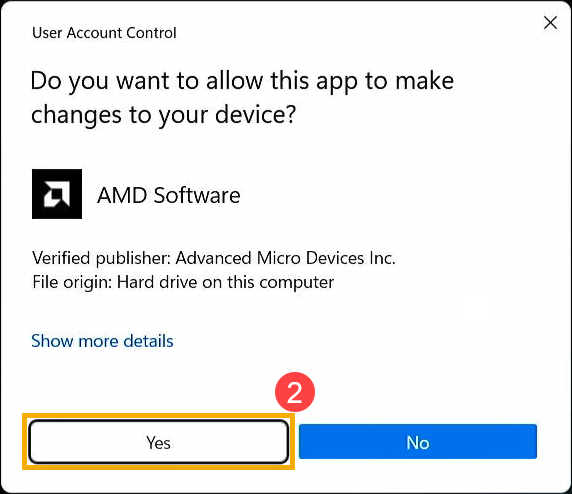
- Если появится окно Контроль учетных записей, нажмите [Да] ② .
- При появлении запроса рекомендуется запустить его в безопасном режиме Windows для достижения наилучших результатов. Нажмите [Да] ③ , Ваш компьютер перезагрузится и войдет в безопасный режим.
Примечание: Перед перезапуском убедитесь, что Вы сохранили свои данные, чтобы предотвратить их потерю.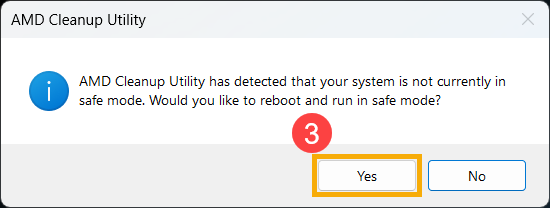
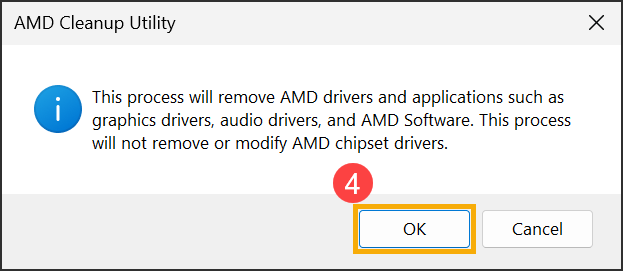
- Когда Ваш компьютер перейдет в безопасный режим и отобразит приглашение, нажмите [OK] ④ , чтобы начать удаление драйверов AMD.
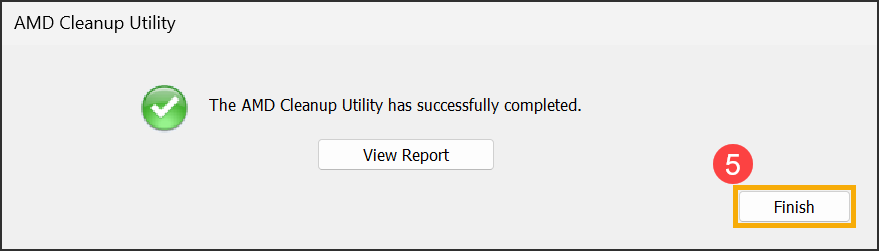
- Когда утилита AMD Cleanup успешно выполнит свою задачу, то Вы увидите следующее приглашение. Нажмите [Завершить] ⑤ , чтобы закрыть окно.
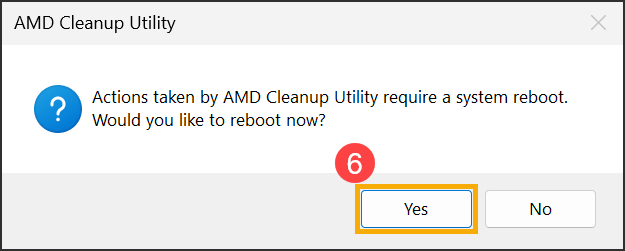
- После завершения удаления Ваш компьютер потребуется перезагрузить. Нажмите [Да] ⑥ для перезагрузки компьютера.
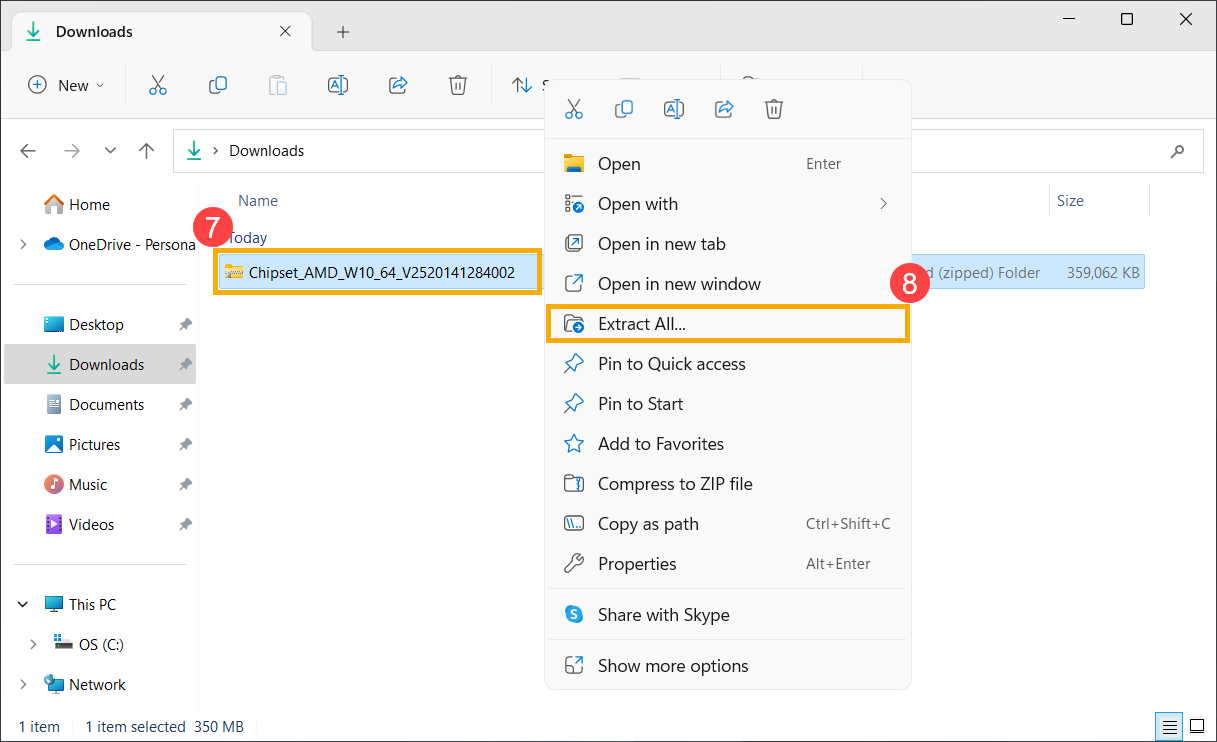
- После удаления ранее установленных драйверов AMD Вы можете начать установку новых драйверов. Щелкните правой кнопкой мыши на файле драйвера AMD chipset ⑦ и выберите [Извлечь все] ⑧ .
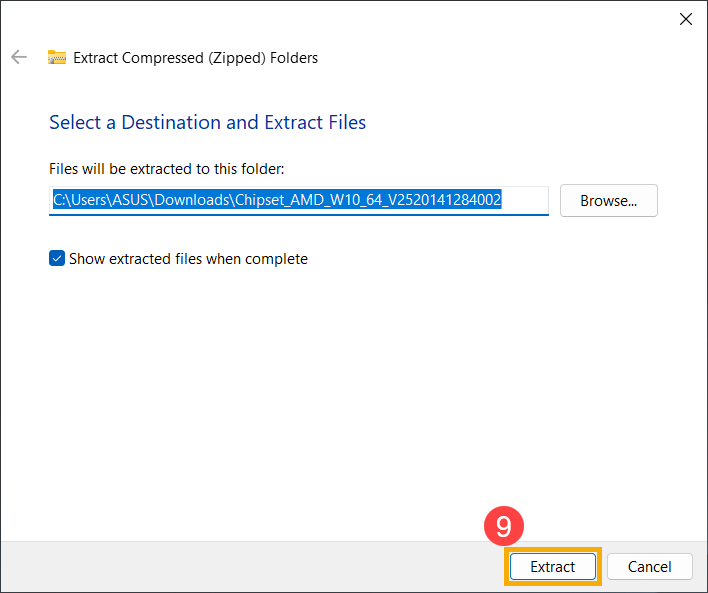
- Нажмите [Извлечь] ⑨ .
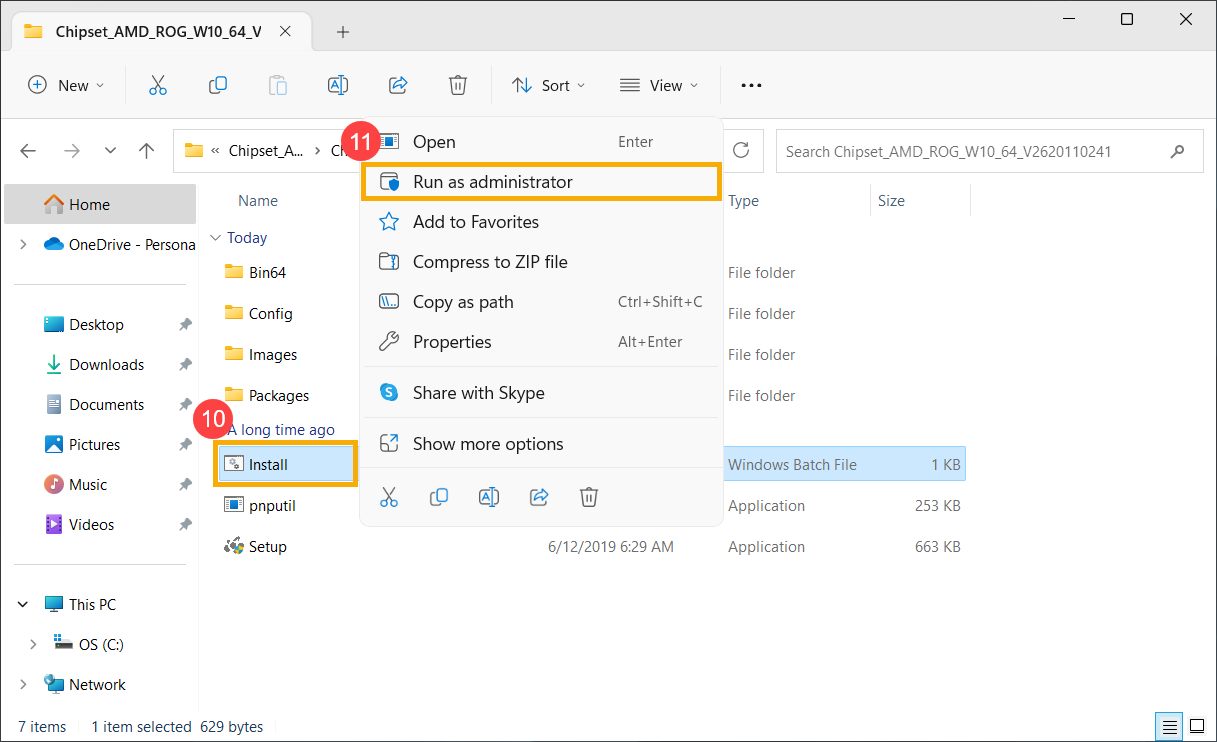
- После завершения извлечения и открытия папки драйвера AMD chipset щелкните правой кнопкой мыши значок [Установить] пакетный файл Windows ⑩ и выберите [Запустить от имени администратора] ⑪ .
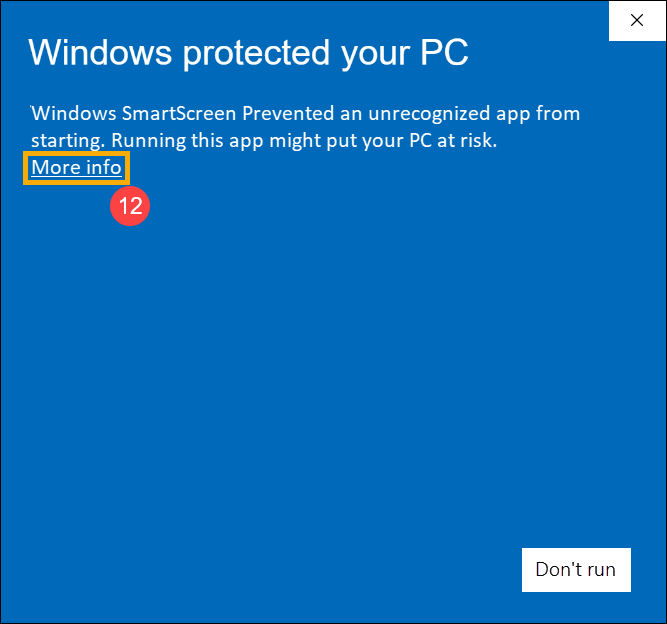
- Если Вы видите сообщение Windows защитила Ваш компьютер, нажмите [Больше информации] ⑫ .
Нажмите [Запустить в любом случае] ⑬ .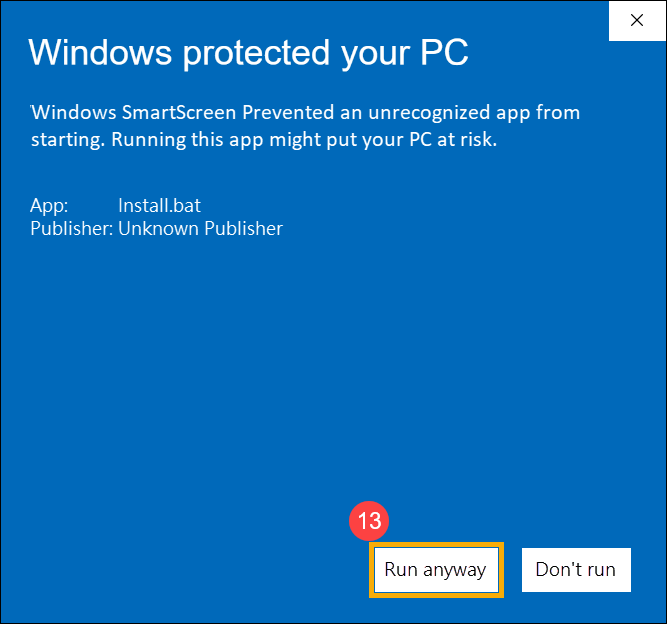
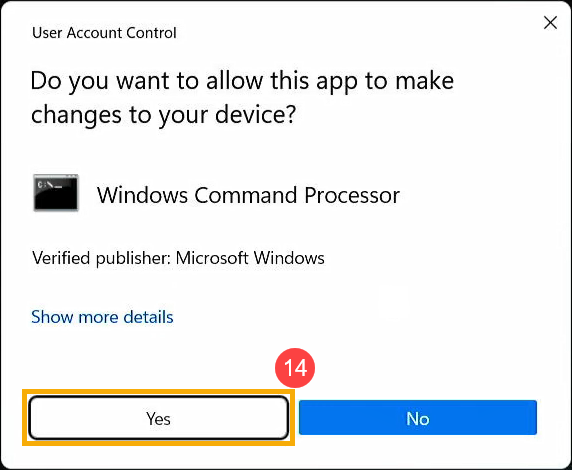
- Если появится окно Контроль учетных записей, нажмите [Да] ⑭ .
- Система начнет установку драйвера чипсета AMD.
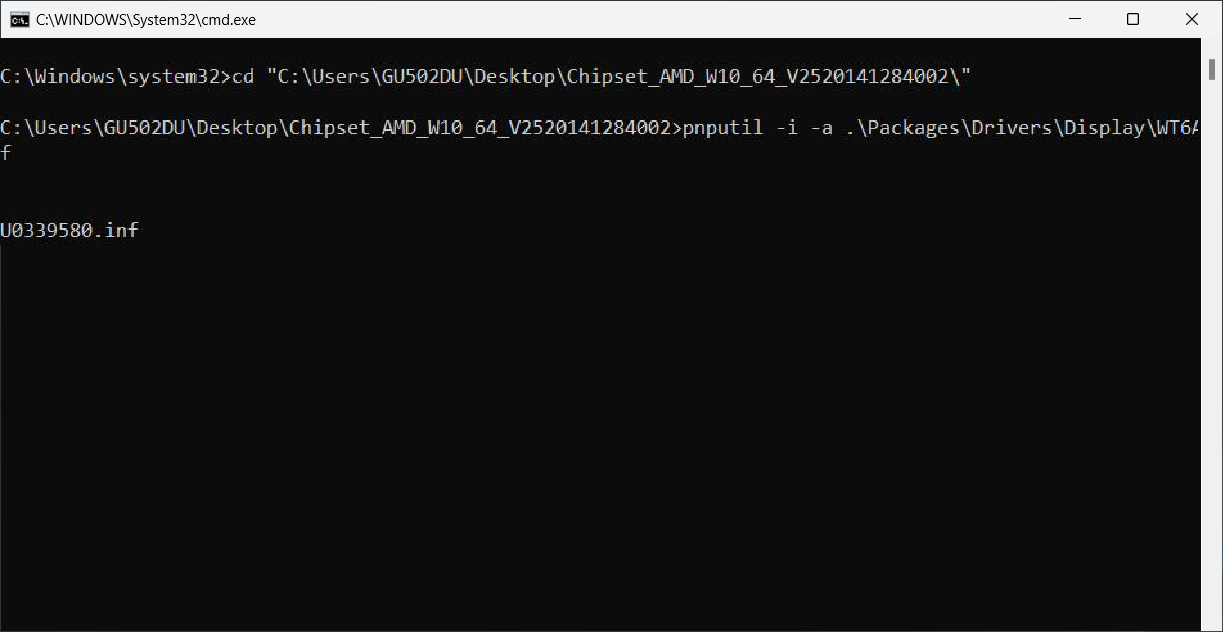
- Установка прошла успешно. Пожалуйста, сначала перезагрузите компьютер, чтобы завершить настройку.
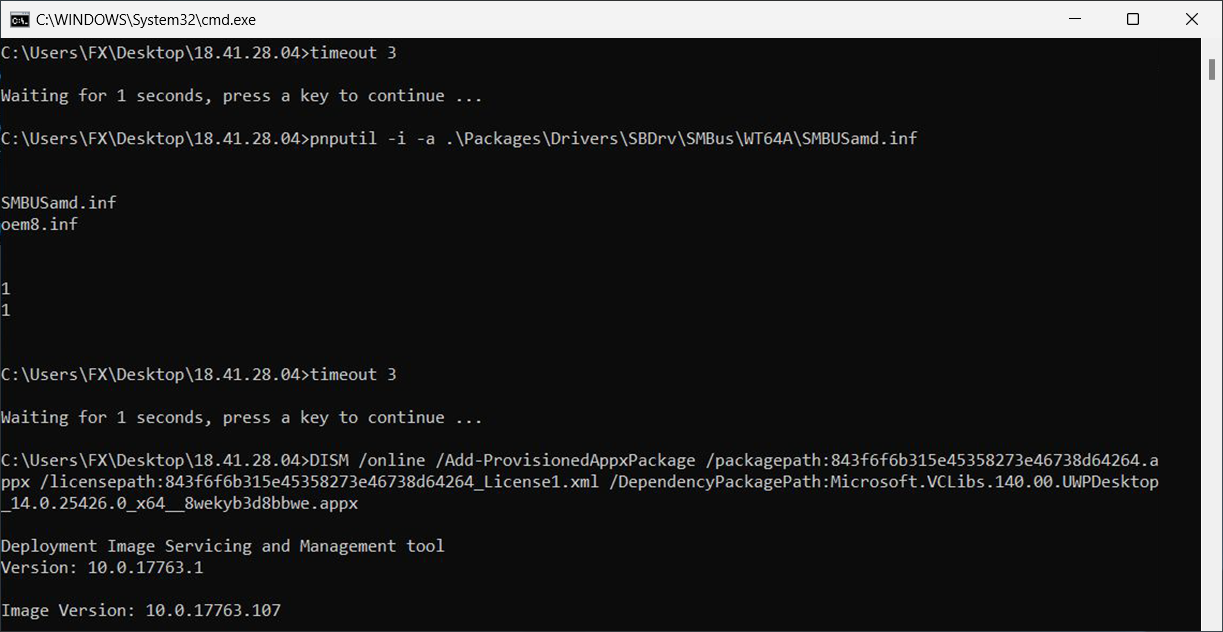
Если проблема не решена, обратитесь в службу поддержки ASUS для получения дополнительной помощи.
Как обновить BIOS на материнской плате ASUS, MSI, GIGABYTE

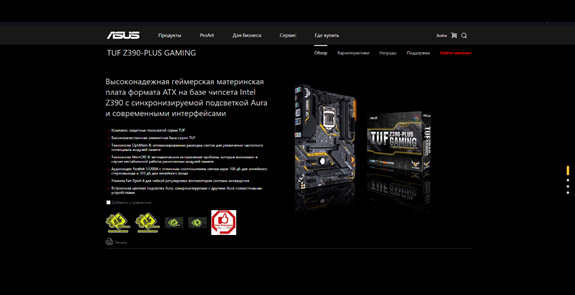
- В правом верхнем углу будет значок поиска, нажмите на него.
- Далее впишите модель вашей материнской платы. (модель вы можете узнать из листа спецификации, который находится в нашей фирменной папке с документами или из письма со спецификацией на вашей электронной почте).
- Например выберем материнскую плату — TUF Z390-PLUS GAMING
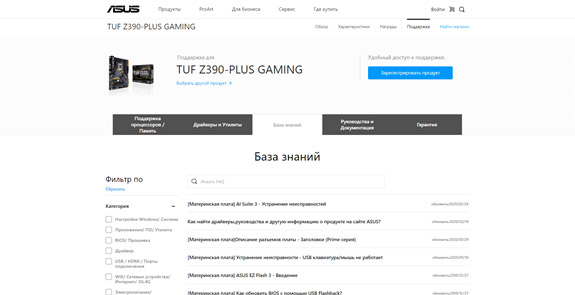
- Далее нажмите на вкладку поддержка.
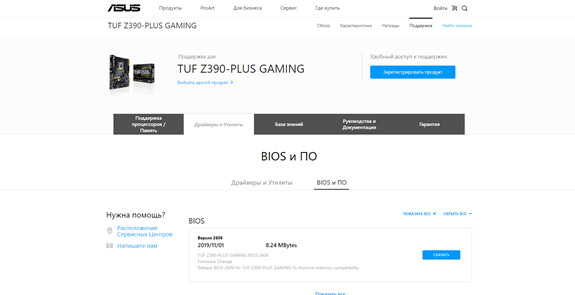

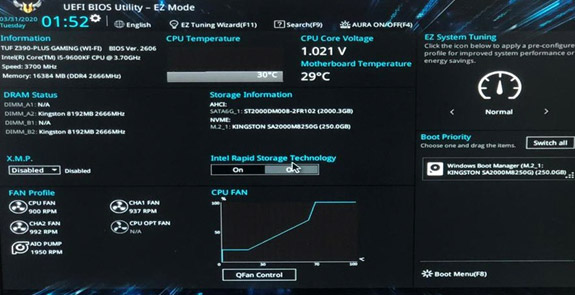
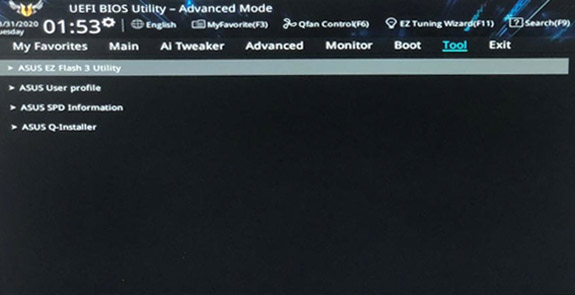
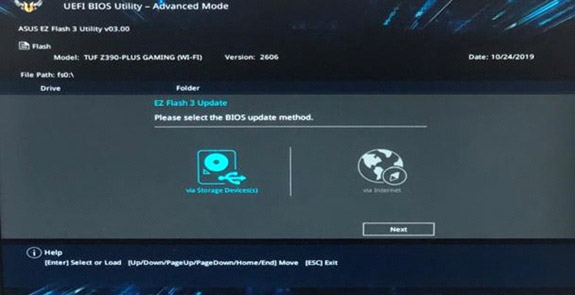
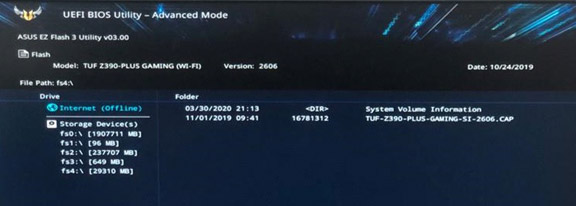
- Далее у вас начнется установка версии BIOS
- В момент установки версии, компьютер может перезагрузится
- Если после установки у вас не загрузился рабочий стол, а загрузилось окно BIOS, нажмите F10 и Enter.
- Заходите на сайт — https://ru.msi.com/
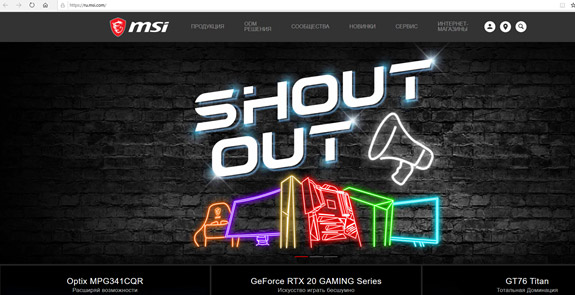
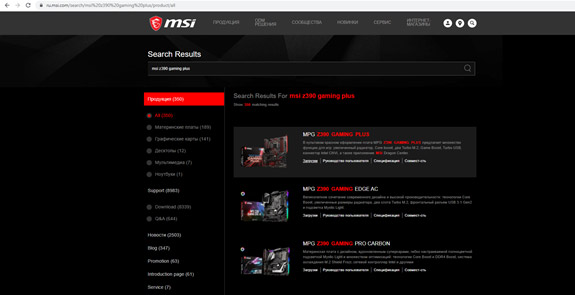
- В правом верхнем углу будет значок поиска, нажмите на него.
- Далее впишите модель вашей материнской платы. (модель вы можете узнать из листа спецификации, который находится в нашей фирменной папке с документами или из письма со спецификацией на вашей электронной почте).
- Например выберем материнскую плату — MSI MPG Z390 GAMING PLUS
- Далее у вас выдаст варианты поиска, под вашей материнской платой выберите вкладку — Загрузки.
Далее выбирите самую последнюю версию BIOS,она как правило, находится сверху страницы.
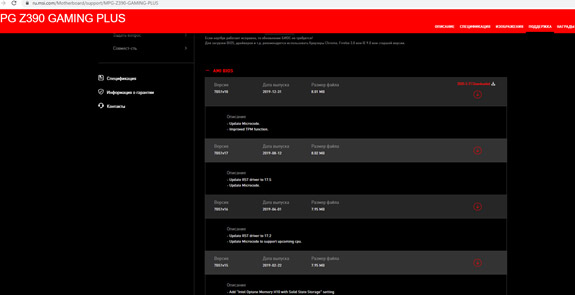
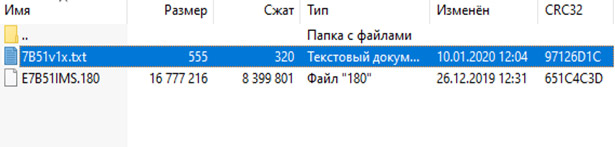
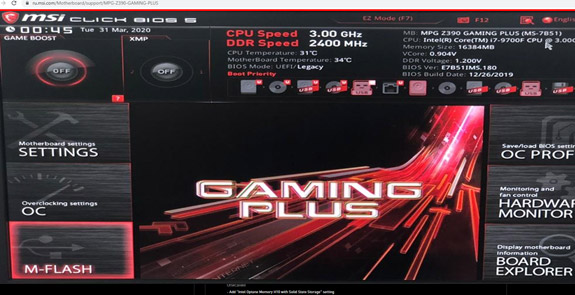
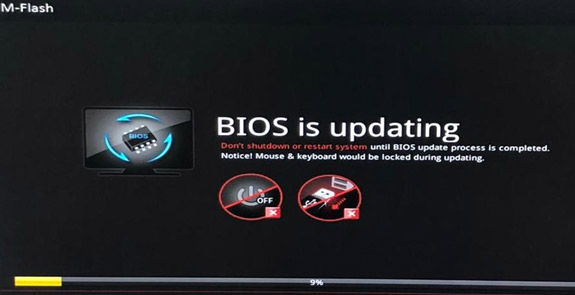
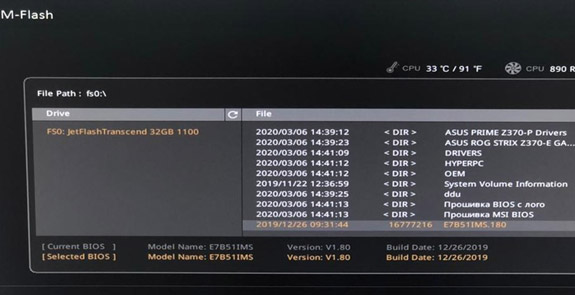
- В момент установки версии, компьютер может перезагрузится
- Если после установки у вас не загрузился рабочий стол, а загрузилось окно BIOS, нажмите F10 и Enter.
- Заходите на сайт — http://www.gigabyte.ru/
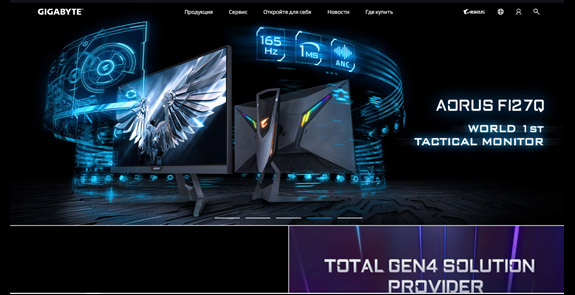
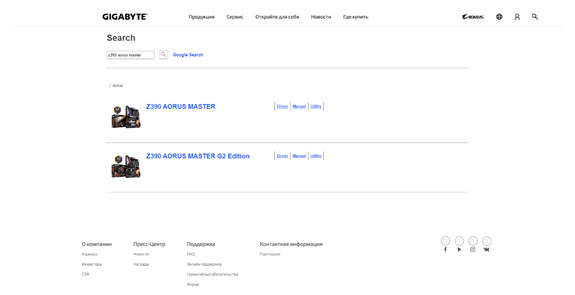
- В правом верхнем углу будет значок поиска, нажмите на него.
- Далее впишите модель вашей материнской платы. (модель вы можете узнать из листа спецификации, который находится в нашей фирменной папке с документами или из письма со спецификацией на вашей электронной почте).
- Например выберем материнскую плату — Z390 AORUS MASTER
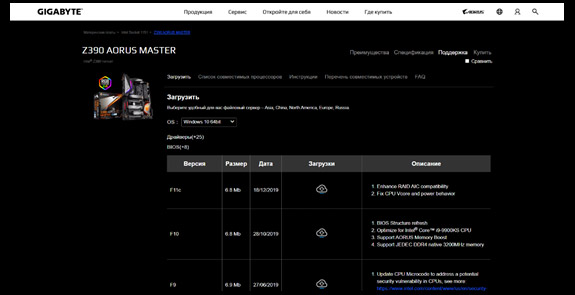
- Далее выбираете вкладку поддержка
- Далее в новом окне в самом низу страницы будет вкладка BIOS