Группировка и просмотр электронной почты в папке «Входящие»

Outlook группет сообщения по дате, но вы можете изменить их на «От», «Тема» или «Срок» для помеченных элементов, а также как беседы или в настраиваемом представлении.


Нужна дополнительная помощь?
Нужны дополнительные параметры?
Изучите преимущества подписки, просмотрите учебные курсы, узнайте, как защитить свое устройство и т. д.




В сообществах можно задавать вопросы и отвечать на них, отправлять отзывы и консультироваться с экспертами разных профилей.
Поиск писем в приложении «Почта» на Mac

Можно искать письма в любом или во всех почтовых ящиках по собственным запросам, например «письма от Ивана, отправленные вчера», или с помощью предложений Почты и фильтров поиска. Функция «Наилучшие совпадения» предоставляет первые результаты в списке и учитывает, какие сообщения Вы недавно прочитали и на какие недавно ответили, Ваши списки VIP-отправителей и контактов, а также другие факторы.
Совет. Чтобы быстро найти письма с подтверждением бронирования авиабилетов, введите трехбуквенный код аэропорта в нужном Вам городе.
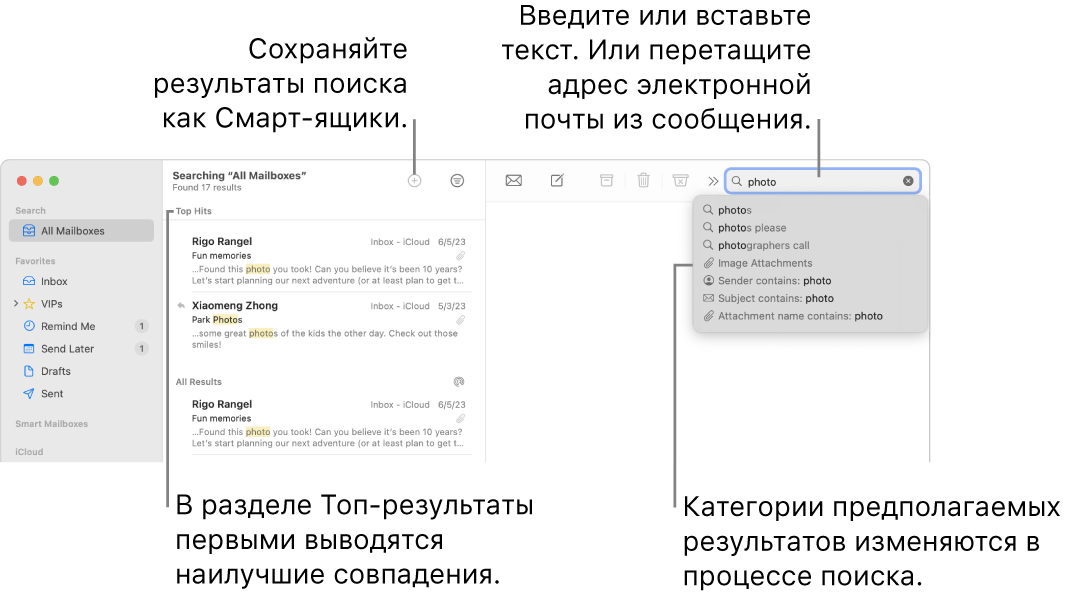
Поиск писем по собственным запросам
При нажатии поля поиска отображаются предложения смарт-поиска с рекомендованными поисковыми запросами и связанным контентом.
- В приложении «Почта» на компьютере Mac введите фразу в поле поиска в панели инструментов (если поле поиска не отображается, нажмите кнопку «Поиск»
 в панели инструментов). Опишите то, что Вы ищете, обычным разговорным языком (это называется поиском на естественном языке). Вот несколько примеров:
- от наташи
- от наташи вчера
- николаю
- николаю про ремонт
- отмеченные флажками письма
- вложения PDF
Во время ввода текста с помощью исправлений смарт-поиска можно исправить опечатки и расширить результаты поиска, используя подходящие синонимы.

Поиск писем с помощью предложений Почты и фильтров поиска
- В приложении «Почта» на компьютере Mac начните вводить фразу в поле поиска в панели инструментов (если поле поиска не отображается, нажмите кнопку «Поиск» в панели инструментов), затем выберите предложение Почты. Приложение «Почта» создает фильтр поиска в поле поиска и отображает список подходящих найденных сообщений. Если поиск в текущем почтовом ящике не дал результатов, нажмите «Поиск во всех ящиках» под полем поиска.
- Чтобы уточнить результаты, выполните любое из указанных ниже действий.
- Изменение фильтров поиска. Если на фильтре поиска есть стрелка вниз, ее можно нажать, чтобы изменить этот фильтр. Например, можно изменить фильтр для поиска сообщений адресату или от адресата, поиска по строке темы или всему сообщению.
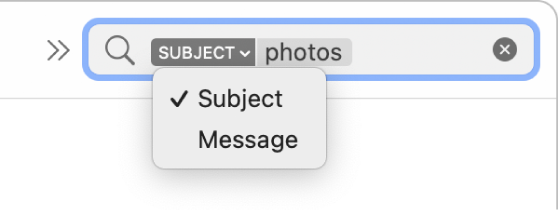
- Использование нескольких фильтров поиска. Поместите указатель после первого фильтра поиска, начните вводить поисковый запрос, затем выберите один из вариантов. При необходимости повторите. По мере добавления фильтров поиска выполняется прокрутка поля поиска. Приложение «Почта» выполняет поиск сообщений, удовлетворяющих условиям всех фильтров поиска. Чем больше фильтров, тем уже область поиска. Если поиск не возвращает ожидаемых результатов, удалите некоторые из фильтров поиска.
- Поиск в заголовках сообщений. Введите имя поля заголовка сообщения, затем двоеточие, затем искомое значение, например «от: юлии токаревой» или «приоритет: высокий», затем выберите один из вариантов.
- Поиск по интервалу времени или диапазону дат. Введите диапазон дат, например «02.04.2023-19.04.2023».
- Поиск по атрибутам электронного письма. Введите «флажок» для поиска всех писем, отмеченных флажком, «непрочитанные» — всех непрочитанных писем и «вложение» — всех писем с вложениями.
- Поиск с использованием логических операторов (AND, OR, NOT). Введите искомый текст с логическими операторами (в верхнем регистре). Например, для поиска сообщений, содержащих слова «москва» и «петербург», но не содержащих слова «киев», введите «москва AND петербург NOT киев» или «москва AND петербург -киев».
- Поиск в других почтовых ящиках. Выберите один или несколько ящиков в боковом меню Почты или строке «Избранное».
- Изменение фильтров поиска. Если на фильтре поиска есть стрелка вниз, ее можно нажать, чтобы изменить этот фильтр. Например, можно изменить фильтр для поиска сообщений адресату или от адресата, поиска по строке темы или всему сообщению.
- Когда закончите, нажмите кнопку «Очистить» в поле поиска.
Сохранение параметров поиска
Если Вы считаете, что Вам снова потребуется найти определенный набор сообщений, Вы можете сохранить параметры поиска в виде смарт-ящика.
- В приложении «Почта» на компьютере Mac, прежде чем очистить поле поиска, нажмите кнопку «Добавить»
 в панели инструментов над списком сообщений. Убедитесь, что в боковом меню Почты выбран отдельный почтовый ящик.
 - При желании измените имя смарт-ящика и условия.
- Нажмите «ОК».
Если Вы получите новые сообщения, которые соответствуют условиям смарт-ящика, они будут автоматически отображаться при просмотре этого смарт-ящика. См. Использование смарт-ящиков.
Если приложение «Почта» производит поиск во всех почтовых ящиках, она проверяет ящик «Корзина», но не проверяет ящик «Спам»; кроме того, она не проверяет зашифрованные сообщения. Чтобы изменить эти настройки, выберите меню «Почта» > «Настройки», нажмите «Основные», затем измените параметры внизу панели.
Топ-результаты не отображаются при использовании вертикального макета для просмотра сообщений.
При выполнении на компьютере Mac поиска Spotlight письма также включаются в результаты. Можно исключить их из поиска с помощью изменения настроек Spotlight.
Изменение способа отображения электронной почты в Outlook
Вы можете изменить внешний вид списка сообщений и области чтения в Outlook. Сообщения электронной почты в списке сообщений могут отображаться в виде отдельных сообщений или сгруппированные по беседам.
Изменение порядка сортировки почты
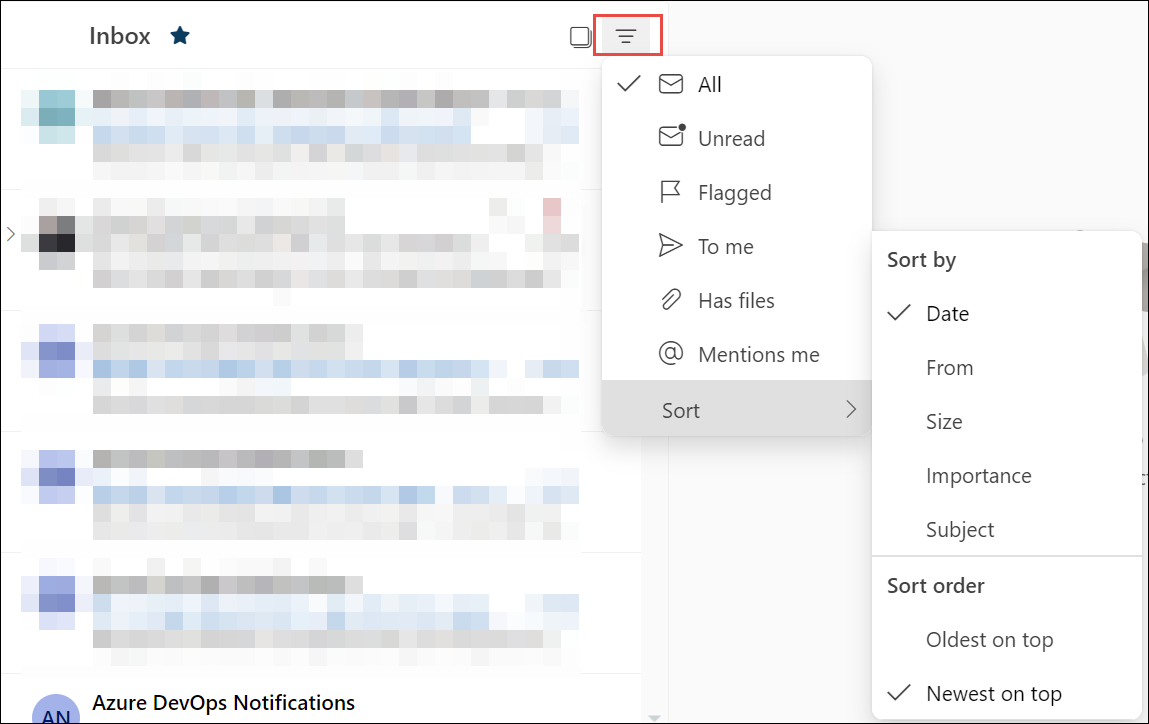
- В верхней части списка сообщений выберите элемент Фильтр.
- Выберите Сортировать и выберите способ сортировки электронной почты.
Изменение способа отображения электронного письма

- В верхней части страницы выберите Параметры>Макет почты >.
Сортировка с помощью папки «Входящие» с фокусом
- В верхней части страницы выберите Параметры>Макет почты >.
- В разделе Сортировка почты выберите любой из параметров в зависимости от того, хотите ли вы сосредоточиться на определенных сообщениях.
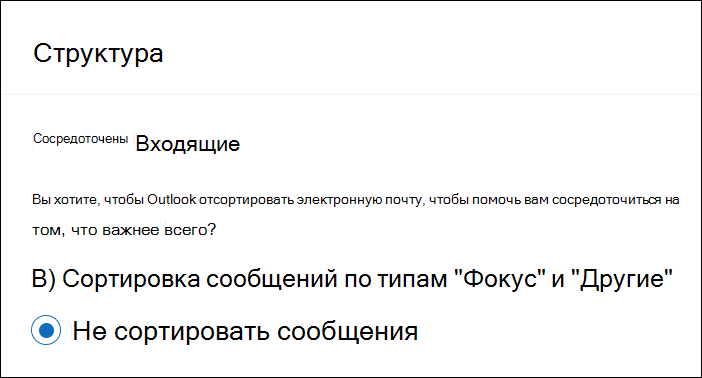
Упорядочение сообщений
- В верхней части страницы выберите Параметры>Макет почты >.
- В разделе Организация сообщений выберите любой из параметров в зависимости от того, хотите ли вы отображать сообщения электронной почты, сгруппированные по беседе или в виде отдельного сообщения.
- Если выбран параметр Показать электронную почту, сгруппированную по беседе, в разделе Упорядочить область чтения выберите один из вариантов: «Самое новое» сверху или «Самое новое» внизу или «Показать каждое сообщение отдельно«.
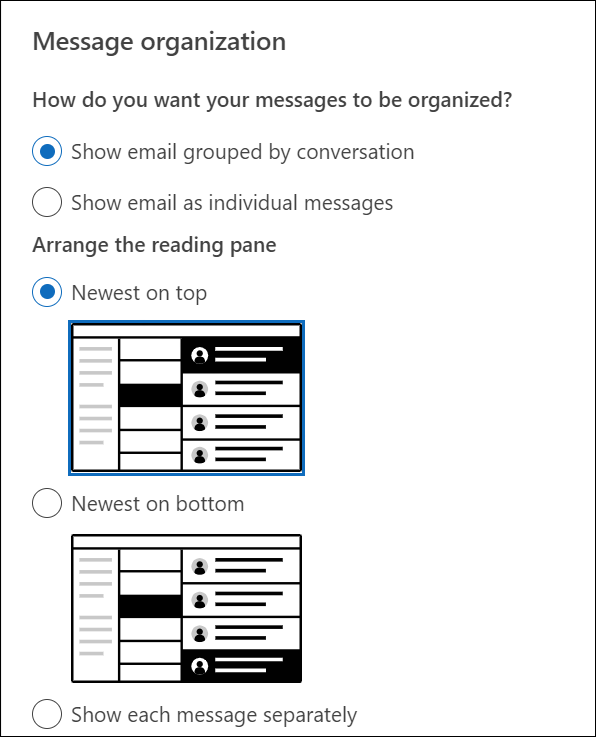
- Если выбран параметр Показать электронную почту, сгруппированную по беседе, в разделе Упорядочить область чтения выберите один из вариантов: «Самое новое» сверху или «Самое новое» внизу или «Показать каждое сообщение отдельно«.
Настройка внешнего вида области чтения
- В области чтения выберите один из параметров в зависимости от того, как вы хотите отобразить область чтения.
Просмотр отправленной электронной почты
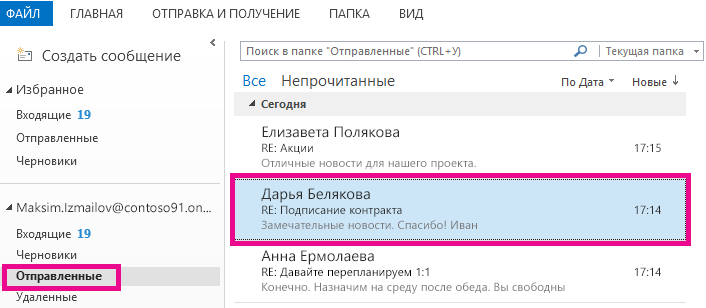
После отправки сообщения электронной почты вам может потребоваться найти его, чтобы отправить еще раз или переслать другому получателю. Outlook сохраняет сообщения в папке «Отправленные». Если папка «Отправленные» не видна, может потребоваться изменить параметры Outlook.
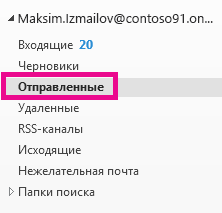
Папку «Отправленные» можно найти в списке папок. Если у вас несколько учетных записей электронной почты в Outlook, каждая из них имеет собственную папку «Отправленные».
-
В списке папок выберите пункт «Отправленные».
Совет: Если вы не видите папку «Отправленные», щелкните стрелку (>) слева от папки учетной записи, чтобы развернуть список папок.
Не нашли элемент в папке «Отправленные»
Есть несколько причин, по которым элемент может не отображаться в папке «Отправленные».
- Элемент еще не отправлен. Если сообщение не удалось отправить (например, из-за проблем с подключением или при наложении учетной записи), оно может зависнуть в папке «Outbox». Если вы видите сообщение в папке «Outbox», убедитесь, что подключение работает.
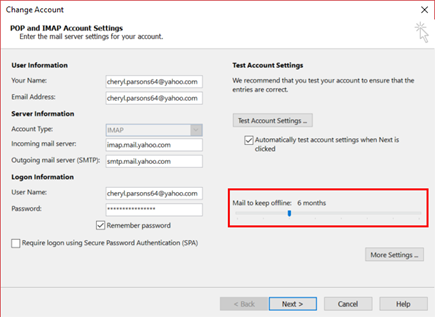
- Элемент слишком старый. Многие учетные записи электронной почты настроены на синхронизацию отправленных сообщений только в течение определенного периода времени. Например, если вы используете режим кэшации Exchange или учетную запись IMAP, вы можете сохранить в автономном режиме только несколько недель или месяцев работы с электронной почтой. Чтобы изменить этот интервал, с помощью следующих действий:
- Выберите элементы Файл >Настройка учетных записей >Настройка учетных записей.
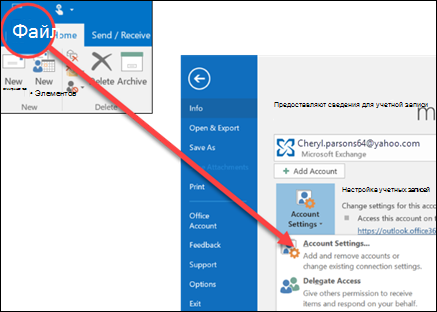
- Выберите учетную запись электронной почты и нажмите кнопку «Изменить».
- Измените ползунок «Почта», чтобы сохранить его в автономном режиме с более длительным интервалом.
- Выберите элементы Файл >Настройка учетных записей >Настройка учетных записей.
- Элемент был удален. Проверьте папку «Удаленные» или «Корзина».
Не могу найти папку «Отправленные»
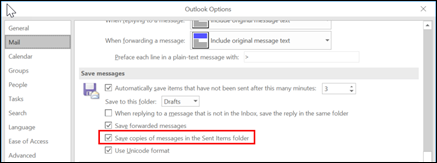
Если Outlook не настроен для сохраняемой копии отправленных сообщений, просмотр отправленных сообщений может оказаться неосумным.
- Выберите Файл >Параметры >Почта.
- Прокрутите страницу вниз до пункта «Сохранение сообщений» и убедитесь, что в папке «Отправленные» не будет проверяться поле «Сохранять копии сообщений».