Основные задачи по созданию презентаций PowerPoint
Презентация PowerPoint — это слайд-шоу. Чтобы донести сообщение или рассказ, их нужно разбить на слайды. Представьте себе, что каждый слайд — это чистый холст для рисунков и слов, которые помогут вам изложить доклад.
Выбор темы
При открытии PowerPoint вы увидите несколько встроенных тем и шаблонов. Тема представляет собой макет слайда, который содержит сочетающиеся между собой цвета, шрифты и специальные эффекты, такие как тени, отражения и другие.
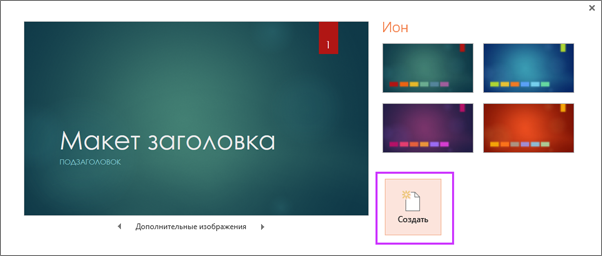
- На ленте на вкладке Файл выберите Создать, затем выберите тему. В PowerPoint будет показан предварительный вид темы. Справа можно выбрать один из четырех вариантов расцветок.
- Нажмите кнопку Создать или выберите цветовую схему, а затем нажмите кнопку Создать.
Вставка нового слайда

- На вкладке Главная щелкните нижнюю часть кнопки Создать слайд и выберите макет слайда.
Сохранение презентации
- На вкладке Файл нажмите кнопку Сохранить.
- Выберите папку.
- В поле Имя файла введите имя презентации, а затем нажмите кнопку Сохранить.
Примечание: Если вы часто сохраняете файлы в определенную папку, можно закрепить путь к ней, чтобы эта папка всегда была под рукой (как показано ниже).
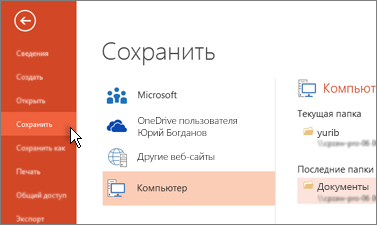
Совет: Сохраняйте работу по мере ее выполнения. Часто нажимайте клавиши CTRL+S или сохраните файл, чтобыOneDrive и позволить автосохранить его за вас.
Добавление текста
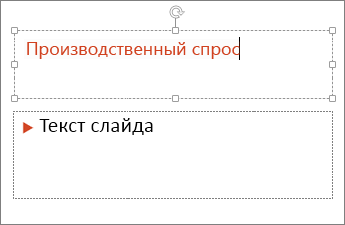
Выберите замещающий текст и начните печатать.
Форматирование текста
- Выделите текст.
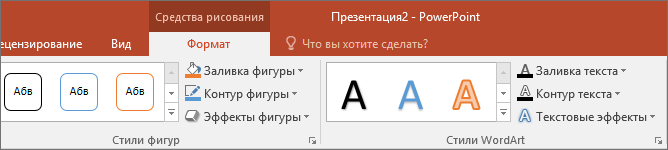
- В разделе Средства рисования откройте вкладку Формат.
- Выполните одно из указанных ниже действий.
- Чтобы изменить цвет текста, нажмите кнопку Заливка текста и выберите нужный цвет.
- Чтобы изменить цвет контура текста, нажмите кнопку Контур текста и выберите нужный цвет.
- Чтобы применить к тексту тень, отражение, свечение, рельеф, поворот объемной фигуры или преобразование, нажмите кнопку Текстовые эффекты и выберите нужный эффект.
Подробнее об этом:
- Изменение шрифтов
- Изменение цвета текста на слайде
- Добавление маркеров или нумерации к тексту
- Применение надстрочного и подстрочного форматирования к тексту
Добавление рисунков
На вкладке Вставка выберите Рисунки, а затем выполните одно из следующих действий:
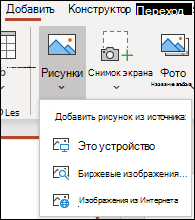
- Чтобы вставить рисунок, сохраненный на локальном диске или на внутреннем сервере, выберите Это устройство, найдите рисунок и нажмите кнопку Вставить.
- (Для подписчиков Microsoft 365) Чтобы вставить рисунок из нашей библиотеки, выберите Стоковые изображения, найдите рисунок, выберите его и нажмите кнопку Вставить.
- чтобы добавить рисунок из Интернета, выберите команду Изображения из Интернета и найдите подходящее изображение с помощью поля поиска. Выберите рисунок и нажмите кнопку Вставить.
Добавление фигур
Для иллюстрации слайда можно добавить фигуры.

- На вкладке Вставка выберите Фигуры, затем выберите фигуру в появившемся меню.
- Щелкните и перетащите в области слайда, чтобы нарисовать фигуру.
- Нажмите вкладку Формат или Формат фигуры на ленте. Откройте коллекцию Стили фигур, чтобы быстро добавить цвет и стиль (включая затенение) к выбранной фигуре.
Добавление заметок докладчика
Слайды лучше не перегружать большим количеством информации. Вы можете поместить полезные факты и примечания в заметки докладчика и обращаться к ним по мере показа презентации.
- Чтобы открыть область заметок, щелкните надпись Заметки
 в нижней части окна.
 - Щелкните внутри области заметок под слайдом и начните вводить свои заметки.

- Добавление заметок докладчика в слайды
- Печать слайдов с заметками докладчика или без них
Показ презентации
Выберите вкладку Слайд-шоу, а затем:
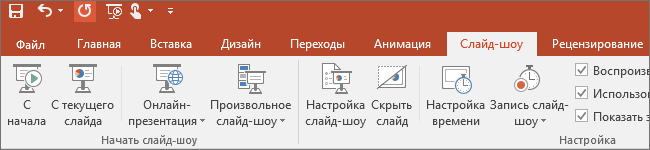
- чтобы начать презентацию с первого слайда, в группе Начать слайд-шоу нажмите кнопку С начала;
- если вы находитесь не на первом слайде и хотите начать показ с него, нажмите кнопку С текущего слайда;
- если нужно показать презентацию людям, которые находятся в другом месте, выберите пункт Онлайн-презентация, чтобы настроить показ презентации через Интернет, и выберите один из указанных ниже вариантов.
- Широковещательный показ презентации для удаленной аудитории
- Просмотр заметок докладчика во время слайд-шоу.
Выход из режима слайд-шоу
Чтобы выйти из режима слайд-шоу, вы можете в любой момент нажать клавишу ESC.
Выбор темы
Вы можете быстро применить тему при запуске новой презентации:
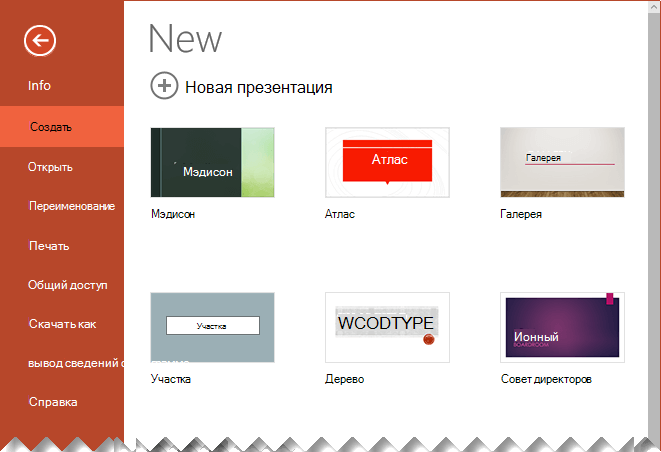
- На вкладке Файл нажмите кнопку Создать.
- Выбор темы.
Вставка нового слайда
- В области эскизов слайдов слева выберите слайд, на который вы хотите подписаться.
- На вкладке Главная выберите нижнюю часть элемента Создать слайд.
- В меню выберите нужный макет для нового слайда. Добавится новый слайд, и вы сможете начать добавлять содержимое, щелкая внутри заполнителей. Дополнительные сведения о макетах слайдов
Сохранение презентации
PowerPoint в Интернете автоматически сохраняет работу вOneDrive в облаке.
Чтобы изменить имя автоматически сохраненного файла, выполните следующие действия:
- В строке заголовка щелкните имя файла.
- В поле Имя файла введите имя, которое нужно применить к файлу.
- Если вы хотите изменить расположение облачного хранилища, в правой части поля Расположение щелкните символ со стрелкой, а затем перейдите в нужную папку и выберите Переместить сюда.
Добавление текста
Выберите замещающий текст и начните печатать.
Форматирование текста
- Выделите текст.
- На вкладке Главная используйте параметры Шрифт :
- Выполните одно из указанных ниже действий.
- Чтобы изменить цвет текста, выберите
 Цвет шрифта, а затем выберите цвет.
 - Чтобы постепенно изменять размер текста, выберите Увеличить размер шрифта или Уменьшить размер шрифта

- Выберите один из других параметров форматирования, например Полужирный, Курсив, Подчеркивание, Зачеркивание, Подстрочный и Надстрочный.
- Чтобы изменить цвет текста, выберите
Подробнее об этом:
- Добавление маркеров или нумерации к тексту
- Применение надстрочного и подстрочного форматирования к тексту
Добавление рисунков
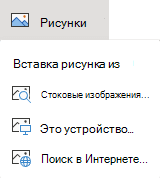
- На вкладке Вставка выберите Рисунки.
- В меню выберите место, из которого вы хотите вставить рисунок:
- Перейдите к нужному изображению, выберите его, а затем нажмите кнопку Вставить. После вставки изображения на слайд можно выделить его и перетащить его, чтобы изменить положение, а также выбрать и перетащить угловой маркер, чтобы изменить размер изображения.
Добавление фигур
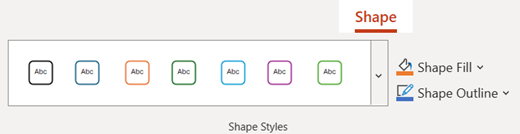
- На вкладке Вставка выберите Фигуры, затем выберите фигуру в появившемся меню.
- На холсте слайда щелкните и перетащите фигуру.
- Перейдите на вкладку Фигура на ленте. Откройте коллекцию Стили фигур, чтобы быстро добавить цвет и стиль (включая затенение) к выбранной фигуре.
Добавление заметок докладчика
- На вкладке Вид выберите Заметки
 . Горизонтальная область «Заметки» появится в нижней части окна под слайдом.
 - Щелкните в области, а затем введите текст. При необходимости область «Заметки» можно сделать больше. При наведении указателя мыши на верхнюю границу области он принимает вид двусторонней стрелки
 . Щелкните границу, а затем перетащите вверх или вниз, чтобы изменить размер области.
Показ презентации

- На вкладке Слайд-шоу выберите Воспроизвести с начала.
- Чтобы перемещаться по слайдам, просто щелкните мышь или нажмите пробел.
Совет: Вы также можете использовать клавиши стрелки вперед и стрелки назад на клавиатуре для навигации по слайд-шоу.
Остановка слайд-шоу
- Чтобы выйти из режима слайд-шоу, вы можете в любой момент нажать клавишу ESC. Полноэкранное слайд-шоу закроется, и вы вернелись в режим редактирования файла.
Советы по созданию эффективных презентаций
Следуйте перечисленным ниже подсказкам, чтобы удерживать внимание вашей аудитории.
Уменьшайте количество слайдов.
Чтобы материал был изложен четко и понятно, а внимание аудитории не ослабевало, число слайдов в презентации должно быть минимальным.
Выбирайте размер шрифта, удобный для просмотра.
Слайды должны быть удобочитаемы с некоторого расстояния. Скорее всего, зрителям будет трудно рассмотреть текст, если размер шрифта менее 30 пунктов.
Излагайте материал проще.
Нужно, чтобы зрители слушали ваш доклад, а не читали текст с экрана. Используйте пункты или короткие предложения. Старайтесь, чтобы каждый элемент списка занимал не больше одной строки.
Некоторые проекторы обрезают края слайдов, поэтому длинные предложения могут быть видны не полностью.
Делайте презентацию наглядной.
Изображения, графики, диаграммы и графические элементы SmartArt помогают аудитории лучше запоминать материал. Дополняйте текст на слайдах подходящими рисунками.
Но не забывайте, что не следует перегружать слайд ни текстом, ни графикой.
Старайтесь, чтобы подписи на диаграммах и графиках были понятными.
Лишнего текста быть не должно, только необходимый минимум.
Применяйте подходящий ненавязчивый фон.
Выберите привлекательный и согласованный шаблон или тема, которые бы не слишком бросались в глаза. Фон и оформление не должны отвлекать внимание от сути информации.
При этом что цвета фона и текста не должны сливаться. Во встроенных темах PowerPoint используется контраст светлого фона и темного текста или, наоборот, темного фона и светлого текста.
Дополнительные сведения об использовании тем см. в статье Применение тем и добавления цвета и стиля в презентации.
Проверяйте правописание и грамматику.
Чтобы не потерять уважения аудитории, всегда проверяйте орфографию и грамматику в презентации.
Советы по созданию и представлению эффективных презентаций
PowerPoint для Microsoft 365 PowerPoint для Microsoft 365 для Mac PowerPoint 2021 PowerPoint 2021 для Mac PowerPoint 2019 PowerPoint 2019 для Mac PowerPoint 2016 PowerPoint 2016 для Mac PowerPoint 2013 PowerPoint 2010 Еще. Меньше
В этой статье
- Создание эффективной презентации
- Показ эффективной презентации
Советы по созданию эффективных презентаций
Выберите стиль шрифта, который будет читать аудитория с некоторого расстояния.
Выбор простого стиля шрифта, например Arial или Calibri, поможет вам достуться до сообщения. Избегайте очень тонких или декоративных шрифтов, которые могут затруднить удобочитаемость, особенно при небольших размерах.
Выберите размер шрифта, который смогут прочесть зрители с некоторого расстояния.
Старайтесь не использовать шрифты размером меньше 18 пт, поэтому вам может потребоваться сделать больше для большой комнаты, в которой аудитория находится далеко.
Простой текст и свести к минимуму количество текста на слайдах
Используйте списки или короткие предложения, стараясь уместить каждое из них на одной строке.
Вы хотите, чтобы аудитория прослушивала вашу информацию, а не читала экран.
Некоторые проекторы обрезают края слайдов, поэтому длинные предложения могут быть обрезаны.
Вы можете удалить такие статьи, как «a» и «the», чтобы уменьшить количество слов в строке.
Используйте art, чтобы донести свой текст.
Используйте рисунки, чтобы рассказать свою историю. Не перегружите аудиторию, добавив на слайд слишком много графических элементов.
Надписи для диаграмм и графиков можно сделать понятными.
Лишнего текста быть не должно, только необходимый минимум.
Сделайте фон слайда неявным и не изучайте их.
Выберите привлекательный и согласованный шаблон или тема, которые бы не слишком бросались в глаза. Фон и оформление не должны отвлекать внимание от сути информации.
Дополнительные сведения об использовании тем см. в темах «Добавление цвета и оформления слайдов».
Используйте высокую контрастность между цветом фона и цветом текста.
Темы автоматически устанавливают контраст между светлым фоном и темным текстом или темным фоном с текстом светлых цветов.
Проверьте орфографию и грамматику.
Чтобы не потерять уважения аудитории, всегда проверяйте орфографию и грамматику.
Советы по представлению эффективной презентации
Откажитесь раньше и убедитесь, что оборудование работает правильно.
Убедитесь, что все оборудование подключено и запущено.
Не предполагайте, что презентация будет работать нормально на другом компьютере.
Сбои на диске, несоответствия версий программного обеспечения, отсутствие места на диске, низкая память и многие другие факторы могут привести к потере презентации.
Отключите средства заохранения экрана и убедитесь, что у вас есть нужные файлы и версии программного обеспечения, включая PowerPoint.
Чтобы убедиться, что при копировании на USB-накопитель и их переносе в презентацию учитываются все файлы, см. в этом видео.
Думайте о хранении презентации в OneDrive, чтобы ее можно было легко использовать с любого устройства, подключенного к Интернету.
Убедитесь, что разрешение на компьютере, на котором вы создали презентацию.
Если разрешения не совпадают, возможно, слайды обрезаны или могут возникать другие проблемы с отображением.
Отключите режим заохранения экрана.
Сохраняйте внимание аудитории на содержимом презентации.
Прежде чем вы проводите презентацию, проверьте все цвета на экране проекции.
Цвета могут проецироваться не так, как на вашем мониторе.
Задавайте аудитории вопросы до конца.
Вопросы — это отличный индикатор того, что люди заняты вашей темой и навыками презентации. Но если вы сохраните вопросы до конца презентации, вы будете без прерываний работать с материалами. Кроме того, на ранние вопросы часто отвечают слайды и комментарии.
Старайтесь не передвигать указатель без потери зрения.
Если указатель не используется, удалите руку с мыши. Это помогает предотвратить перемещение указателя изумительно, что может отвлекать внимание.
Не читайте презентацию.
Отыскивай показ презентации, чтобы можно было проговорять что-то из маркеров. Текст должен быть подсказкой для зрителя, а не полным сообщением для аудитории.
Следите за временем.
Если вы планируете определенное время на презентацию, не перейдите в нее. Если это не так, у вас будет меньше времени, чем на большее, чтобы обеспечить вовлечение людей.
Отслеживайте поведение аудитории.
Каждый раз, когда вы проводите презентацию, отслеживайте поведение аудитории. Если вы наблюдайте за тем, как люди сконцентрировались на слайдах, они могут содержать слишком много данных, а также запутать или отвлекать вас каким-либо другим способом. Изучив каждый раз сведения, вы сможете улучшить свои будущие презентации.
Практика — путь к совершенству.
Прорепетировать презентацию с тренером.
Начало работы с PowerPoint
Лучший способ изучить PowerPoint 2013 — приступить к работе с приложением. Создайте пустую презентацию и изучите основы работы с ней.
Хотите узнать больше?


Нужна дополнительная помощь?
Нужны дополнительные параметры?
Изучите преимущества подписки, просмотрите учебные курсы, узнайте, как защитить свое устройство и т. д.




В сообществах можно задавать вопросы и отвечать на них, отправлять отзывы и консультироваться с экспертами разных профилей.
Создание презентации в веб-приложении PowerPoint
Приложение PowerPoint в Интернете, запущенное в браузере, позволяет:
- создавать презентации и добавлять в них изображения, видео, переходы и анимацию;
- открывать презентации с компьютера, планшета или телефона;
- делиться презентациями и работать совместно отовсюду.
- Если вы используете классическую версию PowerPoint на компьютере с Windows, см. статью Краткое руководство по началу работы с PowerPoint.
- Если вы используете классическую версию PowerPoint на компьютере Mac, см. статьи Краткие руководства по Office для Mac и Справка по PowerPoint для Mac.
Создание презентации, ее открытие и присвоение ей имени

- Перейдите на сайт powerpoint.office.com. Или войдите в office.com/signin, выберите Microsoft 365 Средство запуска приложений, а затем выберите PowerPoint.
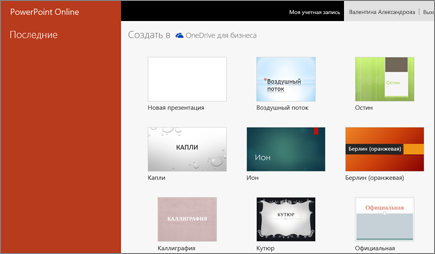
- Выберите Создать пустую презентацию, откройте недавний файл, выберите одну из тем или начните с шаблона презентации.
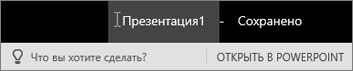
- Чтобы присвоить имя презентации, щелкните заголовок в верхней части страницы и введите имя. Если требуется переименовать презентацию, щелкните заголовок и введите другое имя.
Добавление слайда
- Выберите слайд, за которым вы хотите вставить новый.
- На вкладке Главная нажмите кнопку Создать слайд.
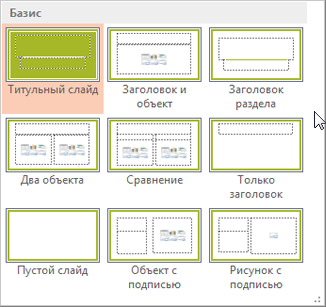
- Нажмите кнопку Макет и выберите нужный вариант из раскрывающегося списка.
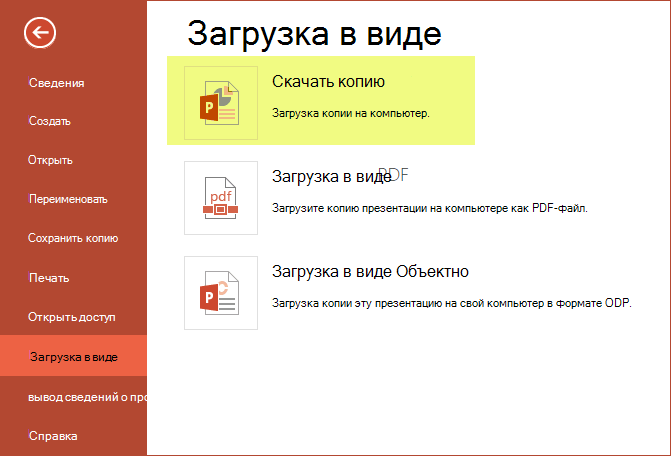
- При использовании PowerPoint для Интернета ваша работа сохраняется каждые несколько секунд. Чтобы создать копию в другом расположении, можно выбрать Файл >Сохранить копию.
- Также можно выбрать Файл >Скачать как, чтобы сохранить копию на своем устройстве.
Автономный режим
Функция «Автосохранение» включена всегда, когда вы подключены к Интернету, и позволяет сохранять изменения по мере их внесения. В случае отключения от Интернета все несохраненные изменения будут синхронизированы сразу после восстановления подключения.